Как вставить СИМ-карту в Philips Xenium V387
SIM-карта – незаменимый компонент, позволяющий владельцу Philips Xenium V387 получить доступ к услугам связи. СИМка приобретается у оператора и представляет собой небольшую пластиковую карточку с микрочипом. После покупки этого компонента нужно вставить СИМ-карту в Philips Xenium V387.
Если смартфон со съемным аккумулятором
Принцип установки SIM-карты отличается в зависимости от того, обладает смартфон съемным или несъемным аккумулятором. Если у телефона открывается крышка, то вставить СИМку можно следующим образом:
- Выключите смартфон.
- Снимите крышку.
- Установите SIM-карту в слот с соответствующей маркировкой.
- Если слот отсутствует, извлеките аккумулятор. Возможно, он находится под ним.
Далее остается закрыть крышку, предварительно установив батарейку, если ранее она доставалась. Только в таком состоянии телефон можно включать.
Если аккумулятор несъемный
Современные телефоны на базе операционной системы Андроид обладают несъемным аккумулятором. В таком случае установка SIM-карты осуществляется немного иначе. Вам не нужно разбирать устройство, а достаточно выполнить несколько простых шагов:
- Возьмите ключ для извлечения лотка. Если его нет – воспользуйтесь канцелярской скрепкой, предварительно развернув ее.
- Вставьте ключ в небольшое отверстие, расположенное на торце Philips Xenium V387.
- Положите СИМку, убедившись, что она надежно закреплена.
- Вставьте лоток обратно в смартфон.
Как и в случае с моделями, обладающими съемным аккумулятором, перед тем как вставить SIM-карту в Philips Xenium V387, устройство нужно предварительно отключить.
Обратите внимание, что лотки бывают одиночными, двойными, комбинированными и полноценными. Первые два типа рассчитаны на одну или две SIM-карты. Остальные позволяют дополнительно установить карту памяти. Только в случае с комбинированным лотком MicroSD-карта замещает одну из СИМок.
Что делать, если SIM-карта не подходит по размеру
В процессе установки SIM-карты вы можете столкнуться с проблемой, когда карточка не соответствует своему слоту. Чаще всего подобная ситуация происходит в случае, когда человек меняет старый смартфон на новый.
Дело в том, что существует несколько стандартов СИМ-карт:
- Standard SIM. Устаревший тип, в случае с которым карточка обладает большим размером. Используется в кнопочных телефонах и старых смартфонах.
- Micro SIM. Сравнительно новый стандарт, пришедший на смену Standard SIM. Карточка стала чуть меньше.
- Nano SIM. Актуальный стандарт, при котором размер карточки практически полностью соответствует микрочипу, установленному на ней.
Для карточек разных форматов есть переходник. Им комплектуются все новые SIM-карты. Если он у вас отсутствует, нужно обратиться в офис оператора связи с целью бесплатной замены СИМ-карты.
Sorry, you have been blocked
This website is using a security service to protect itself from online attacks. The action you just performed triggered the security solution. There are several actions that could trigger this block including submitting a certain word or phrase, a SQL command or malformed data.
What can I do to resolve this?
You can email the site owner to let them know you were blocked. Please include what you were doing when this page came up and the Cloudflare Ray ID found at the bottom of this page.
Cloudflare Ray ID: 803f30cee9676259 • Your IP: Click to reveal 178.175.133.131 • Performance & security by Cloudflare
Подготовка к эксплуатации, Установка sim-карты и зарядка батареи, Установка sim-карты – Инструкция по эксплуатации Philips Xenium X513
Чтобы максимально использовать возможности
устройства и дополнительные предложения от
Philips, зарегистрируйте телефон по адресу:
Дополнительную информацию о телефоне
можно получить по адресу:
Перед началом использования внимательно
ознакомьтесь с инструкциями по безопасности в разделе
"Техника безопасности".
Установка SIM-карты и зарядка
батареи
Инструкции по установке SIM-карты и зарядке
батареи перед первым использованием.
Для установки SIM-карты следуйте процедуре
ниже. Перед снятием задней крышки не
забудьте выключить мобильный телефон.
Как открыть крышку телефона Philips Xenium.
Знание того, как снять крышку с телефона, может пригодиться, особенно когда вам нужно заменить SIM-карту, вставить карту памяти, заменить батарею, если она повреждена, или если вы покупаете новую и т. д.
Принцип снятия крышки на мобильных устройствах примерно такой же.
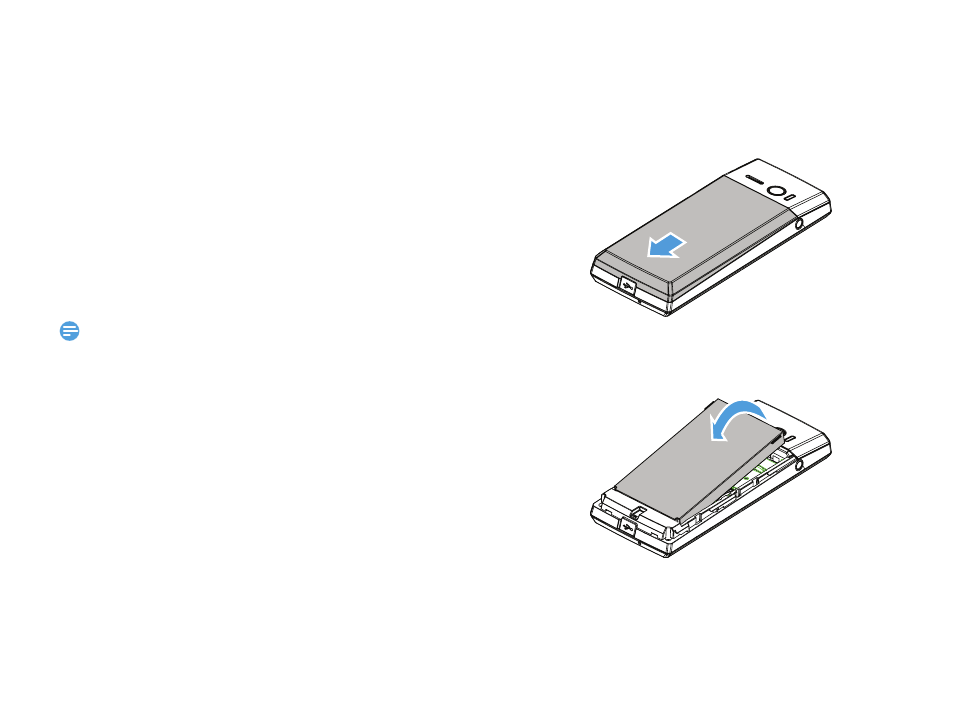
Снимите крышку
Независимо от причины, снятие крышки задняя крышка – это процесс, который должен уметь выполнять каждый пользователь мобильного устройства:
- Для начала возьмите трубку. Теперь нужно повернуть его «лицом» вниз, чтобы увидеть заднюю панель устройства. Весь процесс займет совсем немного времени, но снимать крышку нужно двумя руками.
- Переверните телефон вверх дном так, чтобы нижняя часть мобильного телефона (там, где расположен микрофон) была вверху, а верх (где динамик прикреплен к уху) находится внизу.
- Теперь двумя большими пальцами левой и правой руки надавите вместо защелки на крышка. Обычно он находится под камерой, но если камеры нет, то вверху крышки, либо это будет обозначено рельефными элементами. Затем с усилием отодвиньте крышку от себя.
Если телефон новый, то крышка откроется с большим усилием, но со временем этот процесс станет проще и проще.
Кроме того, крышки некоторых мобильных устройств крепятся винтами, поэтому для снятия крышки необходимо открутить все винты.
Это и есть официальная инструкция для Philips Xenium X818 на русском языке, которая подходит для Android 6.0. Если вы обновили свой смартфон Philips до более новой версии или откатились к более ранней версии, вам следует попробовать другие подробные инструкции по эксплуатации, которые будут представлены ниже. Мы также предлагаем вам ознакомиться с краткими инструкциями для пользователя в формате вопрос-ответ.
Официальный сайт Philips?
Вы попали в точку, потому что здесь собрана вся информация с официального сайта Philips, а также масса другого полезного контента.
Настройки-> О телефоне :: Версия Android (несколько тапов по пункту запустят «Пасхальное яйцо») [«Из коробки» версия ОС Android 6.0].
Продолжаем для настройки смартфона
Как обновить драйверы на Philips

Вам нужно зайти в« Настройки -> О телефоне -> Версия ядра »
Как включить русскую раскладку клавиатуры
Заходим в раздел «Настройки-> Язык и ввод-> Выбрать язык»
Как подключить 4g или перейти на 2G, 3G
«Настройки- u003e Подробнее-> Мобильная сеть-> Передача данных »
Что делать, если вы включили детский режим и забыли пароль
Зайдите в« Настройки- > Язык и клавиатура-> раздел (клавиатура и способы ввода) -> поставьте галочку напротив «Голосовой ввод Google»

Настройки-> Экран :: Автоповорот экрана (снимите галочку)
Как установить мелодию на будильник?

Настройки-> Экран-> Яркость-> вправо (увеличение); влево (уменьшение); АВТО (автоматическая настройка).

Настройки-> Батарея-> Энергия Сохранение (проверка)
Включить отображение процента заряда батареи
Настройки-> Батарея-> Заряд батареи
Как перенести телефон номера с сим-карты в память телефона? Импорт номеров с SIM-карт
- Перейдите в приложение “Контакты”.
- Нажмите кнопку “Параметры” -> выберите “Импорт/экспорт”
- Выберите, откуда вы хотите импортировать контакты -> «Импорт с SIM-карты»
Как добавить контакт в черный список или заблокировать телефон номер?
Как настроить интернет, если интернет не работает (например, МТС, Билайн, Теле2, Life)
- Вам можно связаться с оператором
- Или прочитать инструкцию к
Как установить мелодию звонка для абонента, чтобы на каждый номер была своя мелодия

Зайдите в приложение «Контакты» -> Выберите нужный контакт -> нажмите это -> открыть меню (3 вертикальные точки) -> Установить мелодию звонка
Как отключить или включить виброотклик клавиш?
 Перейдите в Настройки-> Язык и ввод -> Клавиатура Android или Клавиатура Google -> Вибрация клавиши R esponse (снять или поставить галочку)
Как установить мелодию для SMS-сообщения или изменить звуки предупреждений?
Прочтите инструкции для
Как узнать, какой процессор на Xenium X818?
Вам нужно посмотреть спецификации Xenium X818 (ссылка выше). Мы знаем, что в данной модификации устройства установлен чипсет MediaTek Helio P10 (MT6755), 2000 МГц.

Настройки-> Для разработчиков-> Отладка по USB
Если нет пункта« Для разработчиков »?

Настройки-> Передача данных-> Мобильный трафик.
Настройки-> Подробнее-> Мобильная сеть-> Услуги 3G/4G (если оператор не поддерживает, выберите только 2G)
Как изменить или добавить ввод язык на клавиатуре?
Настройки-> Язык и ввод-> Клавиатура Android-> значок настроек-> Языки ввода (ставит галочку напротив нужного)
Сегодня мы разбираем неработающий телефон Philips под названием Xenium [email protected] У Philips телефоны серии Xenium [email protected] довольно большие, а модели отличаются только последней строчной буквой. Уже один этот факт заставляет задуматься об адекватности компании. Но давайте посмотрим, что у этого телефона внутри, прежде чем выносить вердикт ��
Это первая раскладушка, которую я разбираю на камеру. Телефон в ужасном состоянии, корпус потертый, внутри грязь, камера сломана, некоторые заглушки отсутствуют, корпус разобрали отверткой, оставив тяжелые ранки по бокам.
Важно! Все, что вы делаете – вы делаете на свой страх и риск и за свой счет. Помните: после разборки устройства вы потеряете гарантию производителя.
Приступим. Берем телефон.


Сдвиньте крышку аккумуляторного отсека.

Снимите крышку аккумуляторного отсека. Аккумулятор был настолько раздут, что я сразу избавился от него.

Откручиваем 4 винта.

Переворачиваем телефон, открываем, перемещаем две резиновые ножки снизу (их легко выдергивают ногтем) и откручиваем еще 2 винта.

Берем инструмент для разборки корпусов и начинаем открыть дело. Защелки открываются легко.

А также с другой стороны.

Теперь займемся защелкой в области шарнир. В этом месте пластик довольно тонкий, сломать эту деталь несложно. Взял правую часть и медленно потянул вверх – защелка открылась.

Должно получиться вот так. Вывалилась кнопочная панель и резинка-ограничитель хода верхней части телефона.

Поднимите материнскую плату пальцем и увидите разъем языком. Вытяните язычок и откройте разъем.

Корпус, материнская плата и антенна (очевидно).

Тогда начинается самое интересное. Берем инструмент для разборки корпусов (можно ногтем поддеть) и отрываем клавиатуру. Он приклеен к корпусу клеем типа «Момент».

Так же действуем с окантовкой экрана. Там предусмотрена специальная выемка.

Повторное использование этих частей довольно сложно, так как герметизация резинка легко отрывается от экрана, а приклеивать детали на хороший клей – не вариант, повторный разбор превратится в мучения.

Под накладкой экрана открутите 4 винта.

Открываем верхнюю часть корпуса с инструмент для разборки корпусов. Во-первых, с одной стороны.


Разбираем верхнюю часть корпуса.

Вы можете снять крышку с надписью «Philips “, он же приклеен.

Берем отвертку и поддеваем динамики, они есть также приклеен ��


Дисплей и корпус.

Откройте разъем камеры.


Берем корпус и открываем приклеенный защитный пластик .

Под грудой грязи.

Вы можете удалить заглушки петель.

Для этого используйте плоскую отвертку, чтобы нажать заглушку через специальное отверстие.

Также, с другой стороны. Вытаскиваем пробки пальцами.

Все части на столе.

Собираем в обратном порядке, с обязательным замена деталей, не подлежащих повторному использованию, и чистка от клея.
Вместо заключения.
Мне не понравился дизайн телефона, очевидно, что Philips не отлаживал технологию. Клейкие детали из олова, что затрудняет ремонт и делает невозможным повторное использование деталей. Висящие на проводах динамики тоже жесть. Я бы не стал покупать себе телефон Филипс ��
Может кому пригодится, чтобы не пользоваться методом “научного тыка”.
Разборка и чистка мобильного телефона Philips X622.
Если экран «глючит» (слетает калибровка и т. д.), возможен плохой контакт. Необходимо разобрать телефон и протереть контакты, при этом немного согнув их для лучшего контакта.
Делаем следующее.
1. Выключите телефон.
2. Откройте заднюю крышку, сдвинув ее вниз.
3. Вытаскиваем аккумулятор и симки.

4. Выкрутите 4 винта в углах с помощью небольшой отвертки Phillips. (один под пломбой) и 2 посередине по длинной стороне телефона.


5. Аккуратно подденьте ногтем верхнюю часть корпуса со стеклом (оно находится на пластиковых защелках, расположенных по периметру) и снимите его.

6. Не потеряйте резиновое уплотнение на капсюле микрофона.
7. Открутите 2 винта и аккуратно вытащите плату телефона (при необходимости).

8. Вы можете аккуратно высушить различные «укромные уголки» с помощью фен, желательно не горячий.
9. Соберите в обратном порядке.