Как в Word выделить целую таблицу или её часть
Помимо выделения текста и изображений, выделение содержимого таблицы является одной из наиболее распространенных задач в Word. В зависимости от ситуации вам может потребоваться выбрать ячейку, всю строку или столбец, несколько строк или столбцов или всю таблицу.
- Выберите ячейку
- Выберите строку или столбец
- Выбрать всю таблицу
- Выделите всю таблицу или ее часть с помощью меню на ленте
Выделяем одну ячейку
Чтобы выбрать ячейку, наведите указатель мыши на левый край ячейки, он должен превратиться в черную стрелку, указывающую вверх вправо. Щелкните здесь в ячейке, и она будет выделена.
Чтобы выбрать ячейку с помощью клавиатуры, поместите курсор в любом месте ячейки. Затем, удерживая нажатой клавишу Shift, нажимайте стрелку вправо, пока не будет выделена вся ячейка, включая символ конца ячейки справа от ее содержимого (см. Рисунок ниже).
Выделяем строку или столбец
Чтобы выбрать строку в таблице, поместите указатель мыши слева от нужной строки, при этом он должен иметь форму белой стрелки, указывающей вверх вправо, как показано на изображении ниже. Чтобы выбрать несколько строк, нажмите левую кнопку мыши рядом с первой из выбранных строк и, не отпуская ее, перетащите указатель вниз.
Примечание. Значок со знаком «+» появляется в определенном месте курсора. Если вы нажмете на этот значок, новая строка будет вставлена в то место, на которое она указывает. Если ваша цель — выбрать линию, вам не нужно нажимать значок плюса.
С помощью мыши вы также можете выбрать несколько несмежных строк, то есть строк, которые не являются смежными. Для этого сначала выберите строку, затем, удерживая Ctrl, щелкните строки, которые хотите добавить к выделению.
Примечание. Это делается так же, как и при выборе нескольких несмежных файлов в проводнике Windows (Windows 7, 8 или 10).
Чтобы выбрать строку с помощью клавиатуры, сначала выберите первую ячейку этой строки с помощью клавиатуры, как описано выше, и нажмите Shift. Удерживая Shift, нажмите стрелку вправо, чтобы выбрать все ячейки в строке, включая маркер конца строки, как показано на следующем изображении.
Чтобы выбрать несколько строк с помощью клавиатуры, удерживайте клавишу Shift и нажимайте стрелку вниз: каждый раз, когда вы нажимаете стрелку, следующая строка будет добавляться к выделению.
Примечание. Если вы решили использовать клавиатуру для выбора строк, помните, что вы можете выбирать только соседние строки с помощью клавиш со стрелками.
Чтобы выбрать столбец, наведите на него указатель мыши, при этом указатель должен принять форму черной стрелки, указывающей вниз, и щелкните — столбец будет выбран.
Чтобы выбрать несколько столбцов, наведите указатель мыши на столбец, чтобы он выглядел как черная стрелка, указывающая вниз. Удерживая левую кнопку мыши, перетащите ее к столбцам, которые хотите выбрать.
Чтобы выбрать несмежные столбцы, выберите один из столбцов с помощью мыши. Удерживая Ctrl, щелкните остальные необходимые столбцы, наведя указатель мыши на черную стрелку.
Чтобы выбрать столбец с помощью клавиатуры, выберите первую ячейку с помощью клавиатуры, как описано выше. Удерживая нажатой клавишу Shift, нажимайте стрелку вниз, чтобы выбрать каждую ячейку в столбце, пока она не будет полностью выделена, как показано на изображении ниже.
Выбор нескольких столбцов с помощью клавиатуры аналогичен выбору нескольких строк. Выберите столбец, затем, удерживая нажатой клавишу Shift, расширьте выделение до требуемых смежных столбцов, используя стрелки влево или вправо. Используя только клавиатуру, невозможно выбрать несмежные столбцы.
Выделяем таблицу целиком
Чтобы выделить всю таблицу в целом, наведите указатель мыши на таблицу, и в верхнем левом углу должен появиться значок выбора таблицы.
Щелкните значок — таблица будет выделена целиком.
Выделяем всю таблицу или её часть при помощи Ленты меню
Вы можете выбрать любую часть таблицы или всю таблицу с помощью меню ленты. Поместите курсор в любую ячейку таблицы и щелкните вкладку «Макет работы с таблицами).
В разделе «Таблица» нажмите кнопку «Выбрать» и выберите соответствующий вариант в раскрывающемся меню.
Примечание. Кнопка «Выбрать» на вкладке «Макет» и все связанные команды позволяют выбрать только ячейку, строку или столбец, в которых в данный момент находится курсор. Чтобы выбрать несколько строк, столбцов или ячеек, используйте методы, описанные ранее в этой статье.
Другой способ выделить таблицу — дважды щелкнуть по ней, удерживая клавишу Alt (в русской версии Word — Ctrl + Alt). Обратите внимание, что это действие одновременно открывает панель поиска и выполняет поиск слова, по которому вы дважды щелкнули.
Как в ворде выделить всю таблицу?
Чтобы выделить всю таблицу целиком, наведите указатель мыши на таблицу, при этом в левом верхнем углу должна появится иконка выделения таблицы. Кликните по иконке – таблица будет выделена полностью.Oct 16, 2019
Выделить таблицу в Word можно выделив все ячейки таблицы мышкой, либо нажав на крестик в верхнем левом углу, который появляется при наведении курсора на таблицу. При этом сразу появляется вкладка «Работа с таблицами» для настройки таблиц.
Чтобы выделить список или таблицу, щелкните любую содержащуюся в них ячейку и нажмите клавиши CTRL+A. Чтобы выделить весь лист, нажмите клавиши CTRL+A или кнопку Выделить все в левом верхнем углу. Примечание: В некоторых случаях выделение одной ячейки может привести к выбору нескольких смежных ячеек.
Наравне с выделением текста и картинок, выделение содержимого таблицы – это одна из самых распространённых задач в Word. В зависимости от ситуации, бывает нужно выделить одну ячейку, всю строку или столбец, несколько строк или столбцов, или всю таблицу.
С помощью меню «Шрифт» можно форматировать данные таблицы Excel, как в программе Word. Поменяйте, к примеру, размер шрифта, сделайте шапку «жирным». Можно установить текст по центру, назначить переносы и т.д.
Как выделить всю таблицу сразу?
Можно также щелкнуть в любом месте таблицы и нажать CTRL+A, чтобы выбрать данные во всей таблице, или щелкнуть левую верхнюю ячейку таблицы и нажать CTRL+SHIFT+END. Чтобы выделить таблицу целиком вместе с заголовками, дважды нажмите клавиши CTRL+A.
Как выделить весь столбик в ворде?
В разделе Работа с таблицами откройте вкладку Макет. В группе Таблица нажмите Выделить и выберите пункт Выделить столбец. Щелкните ячейку, строку или столбец, а затем, удерживая нажатой левую кнопку мыши, перетащите указатель по всем ячейкам, строкам или столбцам, содержимое которых требуется выделить.
Как выделить элементы таблицы?
Можно также щелкнуть любую ячейку в столбце и нажать клавиши CTRL+ПРОБЕЛ. Выберите номер строки, чтобы выделить ее целиком. Можно также щелкнуть любую ячейку в строке и нажать клавиши SHIFT+ПРОБЕЛ. Чтобы выделить несмежные строки или столбцы, выберите их номера, удерживая нажатой клавишу CTRL.
Как в ворде выделить только таблицы?
Вы можете выделить любую часть таблицы или всю таблицу полностью при помощи Ленты меню. Поставьте курсор в любую ячейку таблицы и откройте вкладку Работа с таблицами | Макет (Table Tools | Layout). В разделе Таблица (Table) нажмите кнопку Выделить (Select) и в выпадающем меню выберите подходящий вариант.
Как выделить весь документ в Ворде?
В MS Office Word современных версий (2007, 2010 и т. д.) на ленте есть кнопка выделения всего текста. В MS Office Word 2003 можно нажать в строке меню: Правка – Выделить все.
Как выделить весь лист в Ворде?
Если в документе всего одна страница, для ее копирования проще всего использовать команду Выделить все. Нажмите клавиши CTRL+A, чтобы выделить весь текст в документе. Совет: Для этого также можно установить курсор в левом поле и быстро щелкнуть левую кнопку мыши три раза подряд.
Как в ворде выделить всю таблицу? Ответы пользователей
Выделение же классическим методом комбинацией клавиш «Ctrl+A» позволяет выделить все, включая таблицы, но при этом вкладка «Работа с таблицами» не появится, так .
Как можно выделить элементы таблицы в документе Word 2010 · выбрав на вкладке Макет (Layout) в группе Таблица (Table) команду меню Выделить ⇒ .
Добавление заливки в таблицу позволяет выделить в документе определенные строки, столбцы или ячейки либо всю таблицу целиком. Самый простой способ добавить .
Чтобы выделить всю таблицу, наведите указатель мыши на нее, пока не увидите значок выбора таблицы в верхнем левом углу таблицы. Нажмите значок .
Выделяем всю таблицу или её часть при помощи Ленты меню
Для выделения всей таблицы, необходимо поставить курсор в любую ячейку таблицы и в пункте меню Таблица выбрать команду Выделить, а затем из появившегося .
Выделяем всю таблицу или её часть при помощи Ленты меню
Выделяем всю таблицу или её часть при помощи Ленты меню
Как выделить ячейку в таблице word Как в Word выделить целую таблицу или её . В зависимости от ситуации, бывает нужно выделить одну ячейку, всю строку или .
Как выделить всю таблицу в ворде
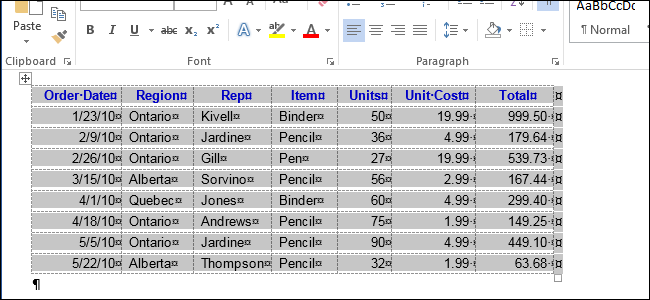
Наравне с выделением текста и картинок, выделение содержимого таблицы – это одна из самых распространённых задач в Word. В зависимости от ситуации, бывает нужно выделить одну ячейку, всю строку или столбец, несколько строк или столбцов, или всю таблицу.
Выделяем одну ячейку
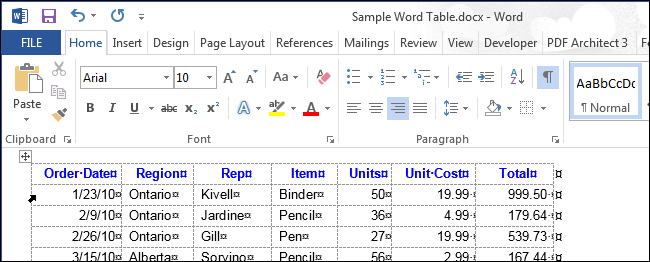
Чтобы выделить одну ячейку, наведите указатель мыши на левый край ячейки, он должен превратиться в чёрную стрелку, направленную вправо вверх. Кликните в этом месте ячейки, и она будет выделена.
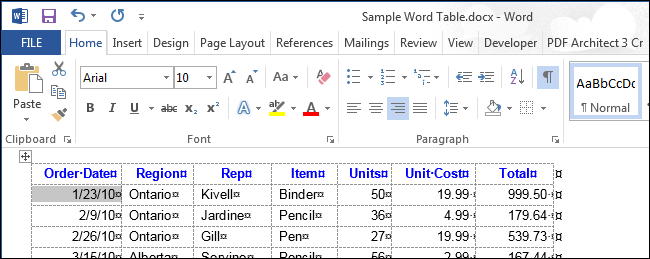
Чтобы выделить ячейку при помощи клавиатуры, поставьте курсор в любое место ячейки. Затем, зажав и удерживая клавишу Shift, нажимайте стрелку вправо до тех пор, пока не будет выделена вся ячейка, включая символ конца ячейки справа от её содержимого (см. рисунок ниже).
Выделяем строку или столбец
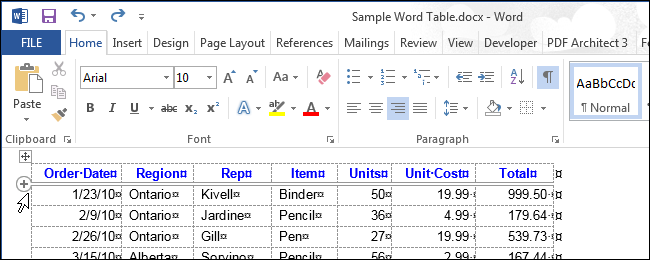
Чтобы выделить строку таблицы, поместите указатель мыши слева от нужной строки, при этом он должен принять вид белой стрелки, направленной вправо вверх, как показано на картинке ниже. Чтобы выделить несколько строк, нажмите левую кнопку мыши рядом с первой из выделяемых строк, и, не отпуская, протащите указатель вниз.
Замечание: В определённом положении указателя появляется иконка со знаком «+«. Если нажать на эту иконку, то в позицию, на которую она указывает, будет вставлена новая строка. Если Ваша цель – выделить строку, то кликать по иконке со знаком плюс не нужно.
При помощи мыши Вы можете также выделить несколько несмежных строк, то есть строк, которые не соприкасаются. Для этого сначала выделите одну строку, а затем, нажав и удерживая Ctrl, кликайте по строкам, которые нужно добавить к выделению.
Замечание: Это делается так же, как выделение нескольких не смежных файлов в Проводнике (Windows 7, 8 или 10).
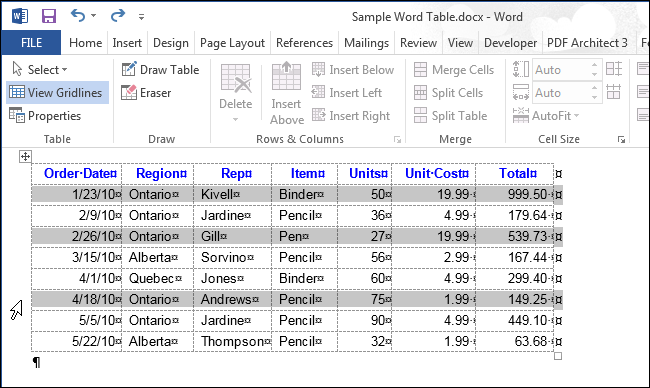
Чтобы выделить строку при помощи клавиатуры, сначала выделите первую ячейку этой строки при помощи клавиатуры, как было описано выше, и нажмите Shift. Удерживая Shift, жмите стрелку вправо, чтобы выделить все ячейки строки, включая маркер конца строки, как это показано на следующей картинке.
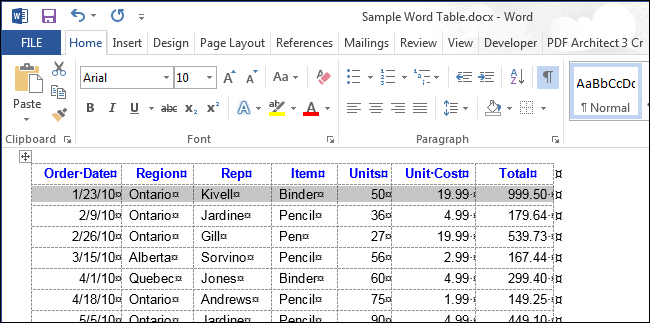
Чтобы выделить несколько строк при помощи клавиатуры, зажмите клавишу Shift и понажимайте стрелку вниз – с каждым нажатием стрелки к выделению будет добавляться соседняя снизу строка.
Замечание: Если Вы решили использовать клавиатуру для выделения строк, то помните, что с помощью клавиш-стрелок можно выделять только смежные строки.
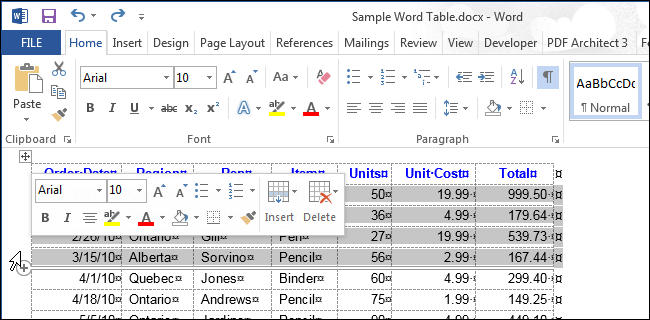
Чтобы выделить столбец, наведите на него указатель мыши, при этом указатель должен принять вид чёрной стрелки, направленной вниз, и кликните – столбец будет выделен.
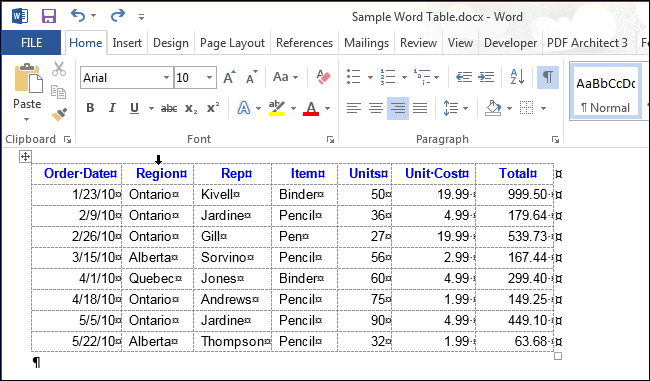
Чтобы выделить несколько столбцов, наведите указатель мыши на столбец так, чтобы он принял вид чёрной направленной вниз стрелки. Нажав и удерживая левую кнопку мыши, протащите ее через столбцы, которые нужно выделить.
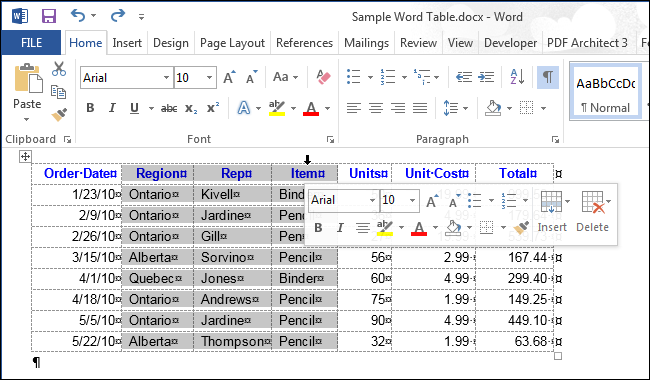
Чтобы выделить несмежные столбцы, выделите мышью один из столбцов. Нажав и удерживая Ctrl, кликайте по остальным нужным столбцам, наводя указатель мыши так, чтобы он превращался в чёрную стрелку.
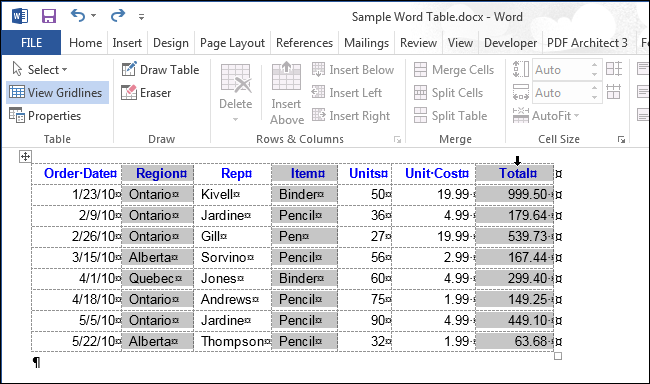
Чтобы выделить столбец при помощи клавиатуры, выделите при помощи клавиатуры первую ячейку, как было описано выше. С зажатой клавишей Shift понажимайте стрелку вниз, чтобы выделить каждую ячейку столбца, пока он не будет выделен целиком, как показано на картинке ниже.
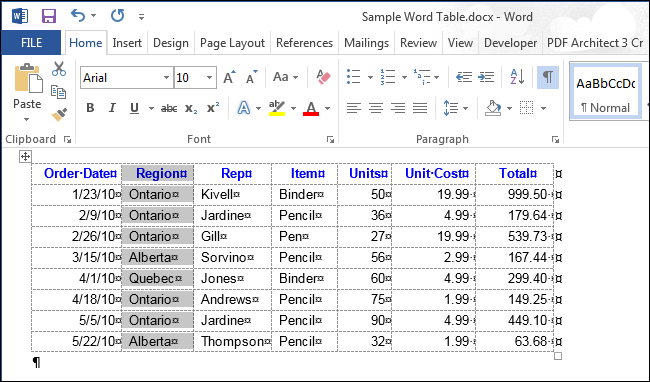
Выделение нескольких столбцов при помощи клавиатуры выполняется так же, как и выделение нескольких строк. Выделите один столбец, затем удерживая нажатой клавишу Shift, расширьте выделение на необходимые смежные столбцы, используя стрелки влево или вправо. Пользуясь только клавиатурой, невозможно выделить несмежные столбцы.
Выделяем таблицу целиком
Чтобы выделить всю таблицу целиком, наведите указатель мыши на таблицу, при этом в левом верхнем углу должна появится иконка выделения таблицы.
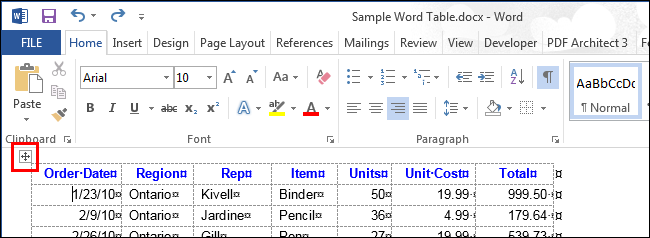
Кликните по иконке – таблица будет выделена полностью.
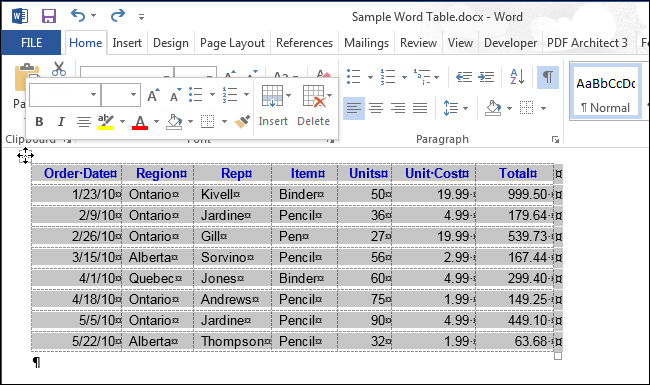
Выделяем всю таблицу или её часть при помощи Ленты меню
Вы можете выделить любую часть таблицы или всю таблицу полностью при помощи Ленты меню. Поставьте курсор в любую ячейку таблицы и откройте вкладку Работа с таблицами | Макет (Table Tools | Layout).
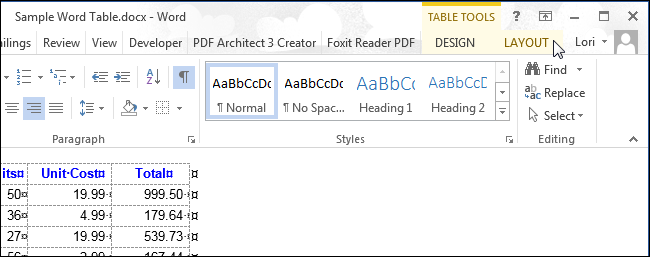
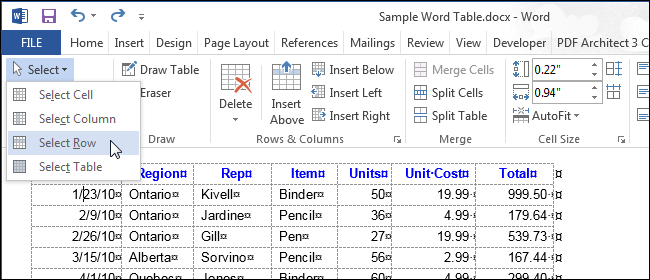
В разделе Таблица (Table) нажмите кнопку Выделить (Select) и в выпадающем меню выберите подходящий вариант.
Замечание: Кнопка Выделить (Select) на вкладке Макет (Layout) и все входящие в нее команды позволяют выделить только одну ячейку, строку или столбец, в которых на этот момент находится курсор. Чтобы выделить несколько строк, столбцов или ячеек, воспользуйтесь способами, описанными ранее в этой статье.
Ещё один способ выделить таблицу – дважды кликнуть в ней при нажатой клавише Alt (в русской версии Word – Ctrl+Alt). Учтите, что это действие одновременно открывает панель Справочные материалы (Research) и ищет слово, по которому Вы дважды кликнули.
Как выделить всю таблицу в ворде
Как выделить все таблицы в документе Word?
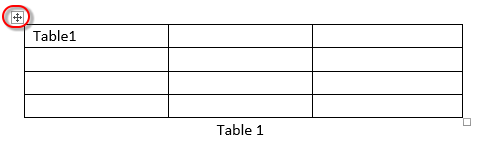
В Word легко выбрать таблицу, нажав кнопку  в верхнем левом углу таблицы, как показано на скриншоте ниже. Вы также можете выбрать таблицу с помощью функции «Выбрать таблицу». Однако есть ли способ быстро выбрать все таблицы сразу в документе Word? Методы, описанные в этой статье, помогут вам пройти через это.
Easily select all tables from selection or the whole document:
The Select Tables utility of Kutools for Word helps you easily select all tables from a selection or from the whole Word document. See screenshot:

Kutools for Word: with more than 100 handy Word add-ins, free to try with no limitation in 30 days. Download and free trial Now!
Выбрать все таблицы в Word с кодом VBA
1, нажмите другой + F11 , чтобы открыть Microsoft Visual Basic для приложений окно.
2. В открытии Microsoft Visual Basic для приложений окна, нажмите Вставить > Модули, Затем скопируйте и вставьте следующий код VBA в окно модуля;
Код VBA: выберите все таблицы в текущем документе:
3. нажмите F5 ключ для запуска кода
После этого сразу же выбираются все таблицы в текущем документе.
Легко выбрать все таблицы в Word с помощью Kutools for Word
По сравнению с использованием кода VBA для выбора всех таблиц в документе, Kutools for Word Выбрать таблицы утилита довольно удобная. Вы можете использовать эту функцию для выбора таблиц в выделенном фрагменте или во всем документе. Пожалуйста, сделайте следующее:
Нажмите Кутулс > таблицы > Выбрать таблицы. Смотрите скриншот:

Внимание: Для выбора таблиц в выборе вам необходимо сначала выбрать диапазон, а затем применить функцию.
Тогда вы можете увидеть результаты следующим образом.
Выберите таблицы в выборе:

Выделите таблицы во всем документе:

Если вы хотите получить бесплатную пробную версию этой утилиты, перейдите по ссылке бесплатно скачать программное обеспечение сначала, а затем перейдите к применению операции в соответствии с вышеуказанными шагами.
Как выделить все или часть таблицы в Word

Как выбор текста и изображений в Word – очень распространенная задача в Word, так и выбор содержимого в таблице. Иногда может потребоваться выбрать одну ячейку, всю строку или столбец, несколько строк или столбцов или всю таблицу.
Выбор отдельной ячейки
Чтобы выбрать отдельную ячейку, перемещайте мышь к правой стороне ячейки, пока не увидите, что она превращается в черную стрелку, которая указывает вверх и вправо. Нажмите на ячейку в этой точке, чтобы выбрать ее.

Чтобы использовать клавиатуру для выбора ячейки, поместите курсор в любое место ячейки. Нажмите «Shift», а затем нажимайте клавишу со стрелкой вправо, пока не будет выбрана вся ячейка, включая маркер конца ячейки справа от содержимого в ячейке, как показано на следующем рисунке.

Выбор строки или столбца
Чтобы выбрать строку в таблице, перемещайте курсор влево от строки, пока она не превратится в белую стрелку, направленную вверх и вправо, как показано на следующем рисунке. Чтобы выбрать несколько строк таким образом, перетащите курсор мыши на другие строки, как только вы выбрали одну строку.
ПРИМЕЧАНИЕ. Отображаемый значок «плюс» используется для вставки строки в этом месте таблицы, поэтому не нажимайте этот значок, чтобы выбрать строку.

Вы также можете использовать мышь для выбора нескольких несмежных строк или строк, которые не связаны между собой. Для этого выделите мышью одну строку, нажмите «Ctrl», а затем щелкните по каждой строке, которую хотите добавить в выделение.
ПРИМЕЧАНИЕ. Это похоже на выбор нескольких несмежных файлов в либо Проводнике файлов (Windows 8 и 10), либо Проводнике Windows (Windows 7).

Чтобы выбрать строку с помощью клавиатуры, выберите первую ячейку в строке с помощью клавиатуры, как описано выше, а затем нажмите клавишу «Shift». Пока нажата клавиша «Shift», продолжайте нажимать клавишу со стрелкой вправо, чтобы выбрать каждую ячейку в строке, пока не будут выбраны все ячейки в строке и маркер конца строки, как показано на следующем рисунке.

Чтобы выбрать несколько строк с помощью клавиатуры, удерживайте нажатой клавишу «Shift» и нажимайте клавишу со стрелкой вниз один раз для каждой последующей строки, которую вы хотите выбрать.
ПРИМЕЧАНИЕ. При использовании клавиатуры для выбора строк нельзя выбирать несмежные строки.

Чтобы выбрать столбец, наведите курсор мыши на столбец, пока не увидите черную стрелку вниз, а затем щелкните, чтобы выбрать этот столбец.

Чтобы выбрать несколько столбцов, удерживайте кнопку мыши нажатой, когда вы щелкаете мышью в первом столбце, который будет выделен с помощью курсора черной стрелки, и перетаскиваете другие столбцы, чтобы выбрать их.

Чтобы выбрать несмежные столбцы, выделите один столбец с помощью мыши, нажмите «Ctrl», а затем щелкните другие столбцы, используя курсор с черной стрелкой.

Чтобы использовать клавиатуру для выбора столбца, выберите первую ячейку в столбце с помощью клавиатуры, как описано выше, а затем нажмите клавишу «Shift». Пока нажата клавиша «Shift», продолжайте нажимать клавишу со стрелкой вниз, чтобы выбрать каждую ячейку в столбце, пока не выберете все ячейки в столбце, как показано на следующем рисунке.

Выбор нескольких столбцов с помощью клавиатуры выполняется аналогично выбору нескольких строк. Выбрав один столбец, удерживайте нажатой клавишу «Shift», нажимая клавишу со стрелкой вправо или влево для каждого последующего столбца, который вы хотите выбрать. Вы не можете выбирать несмежные столбцы с помощью клавиатуры.
Выбор всей таблицы
Чтобы выделить всю таблицу, наведите указатель мыши на нее, пока не увидите значок выбора таблицы в верхнем левом углу таблицы.

Нажмите значок выбора таблицы, чтобы выбрать всю таблицу.

Использование ленты для выбора всех или части таблицы
Вы также можете использовать ленту для выбора любой части таблицы или всей таблицы. Поместите курсор в любую ячейку таблицы и перейдите на вкладку «Макет» в разделе «Инструменты таблицы».

В разделе «Таблица» нажмите «Выбрать» и выберите параметр в раскрывающемся меню в зависимости от того, какую часть таблицы вы хотите выбрать.
ПРИМЕЧАНИЕ. Кнопка «Выбрать» на вкладке «Макет» позволяет выбрать только одну ячейку, строку или столбец, в котором в данный момент находится курсор.

Также можно выбрать всю таблицу, удерживая клавишу «Alt» и дважды щелкнув по ней.Обратите внимание, что при этом также открывается панель «Исследования» и выполняется поиск слова, по которому вы дважды щелкнули.
7 трюков с таблицами в Word, о которых вы могли не знать

Предвзятое отношение к таблицам имеет свои глубокие корни. Чего греха таить, дюжину лет назад таблицы в Word не могли похвастаться удобством из-за несовершенства программы в целом. Но с тех пор прошло много времени. Microsoft прекрасно поработала над своими ошибками и сделала всё возможное для удобства пользователей. Жаль, конечно, что многие из тех самых пользователей об этом не знают и до сих пор работают в 2003-й редакции офисного пакета. Историю про ёжиков и кактусы не напоминает? ��
Всем застрявшим в прошлом просто по-человечески рекомендую обновиться как минимум до 2013-й версии Microsoft Office, а лучше — сразу до свежей, 2016-й. Поверьте, вам только кажется, что вы работаете в ставшей классикой среде, на самом деле она уже давно поросла мхом и плесенью.
Используйте шаблоны
Офисные будни полны однообразных документов, в том числе и таблиц. Берём одну электронную бумажку, вырезаем её часть, вставляем в новый документ и правим детали. Хорошая методика, но, как мне кажется, работа с шаблонами немного проще и быстрее. К слову, в самом Word шаблоны величают экспресс-таблицами.
Кликните по закладке «Вставка», щёлкните по «Таблице» и перейдите к «Экспресс-таблицам». Обратите внимание на пункт «Сохранить выделенный фрагмент в коллекцию».
Здесь вы найдёте несколько вполне полезных вариантов и, что самое главное, сможете сохранить в качестве шаблона любую другую таблицу или её фрагмент, в том числе и собственного производства.
Рисуйте таблицы
Помните медведя, который в детстве прошёлся по вашим ушам и рукам в безудержном цыганском танце? Именно с тех пор вы не любите пение и кисточки и именно с тех пор вы упорно игнорируете опцию «Нарисовать таблицу» в Word. Встряхнись, взрослый человек! Пора подавить мохнатое чудовище! Это проще, чем кажется.
Кликните по закладке «Вставка», щёлкните по «Таблице» и перейдите к пункту «Нарисовать таблицу».
И не бойтесь совершить промах: под рукой всегда найдётся ластик. Порой карандаш и стиралка существенно упрощают создание сложных таблиц с мелкими элементами.
Вставляйте строки и столбцы быстро
Начиная с Word 2013 добавление строк и столбцов из зубодробительной пытки превратилось в увлекательную забаву. Не подумайте, архаичные «Вставить столбцы слева/справа» и «Вставить строки сверху/снизу» никуда не делись, но о них теперь можно забыть.
Наведите курсор на пространство между строками или столбцами за пределами таблицы и нажмите на появившийся плюс.
В будущем хотелось бы видеть что-то похожее и для функции удаления.
Применяйте линейку
У каждого человека есть любимые и отталкивающие цифры, которые он без разбору использует или избегает в своей жизни. Даже в параметрах своих таблиц. Знаю таких. ��
Если вы привыкли точно выставлять значения отступов, ширину и высоту ячеек через свойства таблицы, попробуйте альтернативу — линейку.
Наведите курсор на границу столбцов или строк, схватите её, зажмите клавишу Alt и пользуйтесь удобством сантиметровой линейки.
Такой же трюк можно провернуть и с маркерами отступов и выступов. Наведите на них курсор и зажмите всё ту же клавишу Alt.
Используйте горячие клавиши
Будь я разработчиком программного обеспечения, я бы нарёк горячие клавиши душевными кнопками. Ведь порой так и хочется обняться с ноутбуком только потому, что они есть. Что же касается таблиц Word, я наиболее часто использую тройку комбинаций:
- Alt + Shift + «Вверх/Вниз» быстро перемещает текущую строку на одну позицию выше или ниже (просто незаменимая вещь).
- Ctrl + Shift + A мгновенно превращает прописные буквы в заглавные, что очень полезно для заголовков.
- Ctrl + Tab добавляет табуляцию в ячейке, в то время как обычный Tab переносит курсор на следующую ячейку.
Преобразуйте текст в таблицу
Немного магии, которой можно прихвастнуть на глазах у изумлённой публики. Вместо того чтобы создавать таблицы привычным способом, попробуйте парочку других, более изощрённых, вариантов:
- Массивы ячеек, скопированные из Excel, вставляютcя в Word как таблица с невидимыми границами.
- Хорошо структурированный текст легко преобразуется в таблицу штатными средствами Word.
Выделите текст, кликните по закладке «Вставка», щёлкните по «Таблице» и выберите пункт «Преобразовать в таблицу».
Обратите внимание на вспомогательные параметры: качество преобразования зависит от них напрямую.
Контролируйте размеры ячеек
Хочешь узнать человека, подкинь ему таблицу с текстом-самодуром. Немного свободная интерпретация известного мнения, конечно, но бьёт в точку. Только взгляните на скриншот, а точнее на первую колонку и слово «филологический» — безобразное бельмо.
По моим наблюдениям, в таких случаях люди сначала неприлично выражаются, а затем прибегают к не самому оптимальному выходу — уменьшают размер шрифта. Но лучше вместить текст другим путём.
Щёлкните в ячейке правой клавишей, выберите пункт «Свойства таблицы», переключитесь на закладку «Ячейка», перейдите к «Параметрам» и проставьте галочку в графе «Вписать текст».
Word поднатужится и вернёт убежавшую букву на место, а в мире снова воцарится мир. К слову, для наглядности «вписанный» текст будет подчёркиваться голубой линией.
А ещё, бывает, позаимствуешь чью-то таблицу и довольно напеваешь себе под нос: «Только ты, рыба моей мечты»! Хорошая работа чужими руками! Начинаешь заливать её своими данными, и тут происходит неконтролируемая чертовщина: одни столбцы расползаются за счёт похудения других. Голова отрезвляется, и реальность перестаёт радовать. Как быть?
Шутки шутками, но случается, что вам присылают таблицу строгого формата, с которой нельзя оплошать. Как минимум не поленитесь отправить её обратно с прежними размерами. Так получатель увидит то, что ожидает увидеть. А для этого отключите автоподбор размеров по содержимому.
Щёлкните в любой из ячеек правой клавишей мыши, выберите пункт «Свойства таблицы», перейдите к «Параметрам» и снимите галочку в графе «Автоподбор размеров по содержимому».
Эта же опция спасёт вашу таблицу от коллапса, если вам необходимо заполнить некоторые ячейки изображениями: они впишутся в виде миниатюры вместо полномасштабного размера.
Как в Word выделить целую таблицу или её часть
Наравне с выделением текста и картинок, выделение содержимого таблицы – это одна из самых распространённых задач в Word. В зависимости от ситуации, бывает нужно выделить одну ячейку, всю строку или столбец, несколько строк или столбцов, или всю таблицу.
Выделяем одну ячейку
Чтобы выделить одну ячейку, наведите указатель мыши на левый край ячейки, он должен превратиться в чёрную стрелку, направленную вправо вверх. Кликните в этом месте ячейки, и она будет выделена.
Чтобы выделить ячейку при помощи клавиатуры, поставьте курсор в любое место ячейки. Затем, зажав и удерживая клавишу Shift, нажимайте стрелку вправо до тех пор, пока не будет выделена вся ячейка, включая символ конца ячейки справа от её содержимого (см. рисунок ниже).
Выделяем строку или столбец
Чтобы выделить строку таблицы, поместите указатель мыши слева от нужной строки, при этом он должен принять вид белой стрелки, направленной вправо вверх, как показано на картинке ниже. Чтобы выделить несколько строк, нажмите левую кнопку мыши рядом с первой из выделяемых строк, и, не отпуская, протащите указатель вниз.
Замечание: В определённом положении указателя появляется иконка со знаком «+«. Если нажать на эту иконку, то в позицию, на которую она указывает, будет вставлена новая строка. Если Ваша цель – выделить строку, то кликать по иконке со знаком плюс не нужно.
При помощи мыши Вы можете также выделить несколько несмежных строк, то есть строк, которые не соприкасаются. Для этого сначала выделите одну строку, а затем, нажав и удерживая Ctrl, кликайте по строкам, которые нужно добавить к выделению.
Замечание: Это делается так же, как выделение нескольких не смежных файлов в Проводнике (Windows 7, 8 или 10).
Чтобы выделить строку при помощи клавиатуры, сначала выделите первую ячейку этой строки при помощи клавиатуры, как было описано выше, и нажмите Shift. Удерживая Shift, жмите стрелку вправо, чтобы выделить все ячейки строки, включая маркер конца строки, как это показано на следующей картинке.
Чтобы выделить несколько строк при помощи клавиатуры, зажмите клавишу Shift и понажимайте стрелку вниз – с каждым нажатием стрелки к выделению будет добавляться соседняя снизу строка.
Замечание: Если Вы решили использовать клавиатуру для выделения строк, то помните, что с помощью клавиш-стрелок можно выделять только смежные строки.
Чтобы выделить столбец, наведите на него указатель мыши, при этом указатель должен принять вид чёрной стрелки, направленной вниз, и кликните – столбец будет выделен.
Чтобы выделить несколько столбцов, наведите указатель мыши на столбец так, чтобы он принял вид чёрной направленной вниз стрелки. Нажав и удерживая левую кнопку мыши, протащите ее через столбцы, которые нужно выделить.
Чтобы выделить несмежные столбцы, выделите мышью один из столбцов. Нажав и удерживая Ctrl, кликайте по остальным нужным столбцам, наводя указатель мыши так, чтобы он превращался в чёрную стрелку.
Чтобы выделить столбец при помощи клавиатуры, выделите при помощи клавиатуры первую ячейку, как было описано выше. С зажатой клавишей Shift понажимайте стрелку вниз, чтобы выделить каждую ячейку столбца, пока он не будет выделен целиком, как показано на картинке ниже.
Выделение нескольких столбцов при помощи клавиатуры выполняется так же, как и выделение нескольких строк. Выделите один столбец, затем удерживая нажатой клавишу Shift, расширьте выделение на необходимые смежные столбцы, используя стрелки влево или вправо. Пользуясь только клавиатурой, невозможно выделить несмежные столбцы.
Выделяем таблицу целиком
Чтобы выделить всю таблицу целиком, наведите указатель мыши на таблицу, при этом в левом верхнем углу должна появится иконка выделения таблицы.
Кликните по иконке – таблица будет выделена полностью.
Выделяем всю таблицу или её часть при помощи Ленты меню
Вы можете выделить любую часть таблицы или всю таблицу полностью при помощи Ленты меню. Поставьте курсор в любую ячейку таблицы и откройте вкладку Работа с таблицами | Макет (Table Tools | Layout).
В разделе Таблица (Table) нажмите кнопку Выделить (Select) и в выпадающем меню выберите подходящий вариант.
Замечание: Кнопка Выделить (Select) на вкладке Макет (Layout) и все входящие в нее команды позволяют выделить только одну ячейку, строку или столбец, в которых на этот момент находится курсор. Чтобы выделить несколько строк, столбцов или ячеек, воспользуйтесь способами, описанными ранее в этой статье.
Ещё один способ выделить таблицу – дважды кликнуть в ней при нажатой клавише Alt (в русской версии Word – Ctrl+Alt). Учтите, что это действие одновременно открывает панель Справочные материалы (Research) и ищет слово, по которому Вы дважды кликнули.