Выходим из аккаунта Яндекс Почты со всех устройств
Конфиденциальность почтового ящика на любой почтовой платформе самый важный фактор среди всех остальных. Ведь в них хранится не только личная переписка, фотографии и документы, но и данные о регистрациях на сторонних сервисах сети. У любого пользователя может возникнуть потребность срочно проверить входящие сообщения, когда своего устройства под рукой не окажется. В этом случае надо будет использовать чужое устройство и подумать о его безопасности. Ведь вашей перепиской и всеми данными может воспользоваться владелец данного устройства и любые другие посторонние лица, которые получат доступ к этому устройству. После работы надо обязательно полностью выйти из своего личного кабинета, ведь в этом случае владелец устройства и иные лица не смогут войти в него. Однако до сих пор не все пользователи знают, как можно выйти с Яндекс Почты на различных устройствах. В этом материале далее подробно расскажем, как можно выйти из своего почтового аккаунта Яндекс Почты на компьютере и мобильном телефоне.

Выход на ПК и телефоне
В Яндекс Почте предусмотрен простой способ выхода из электронной почты на всех устройствах одновременно. Разработчики ввели такую фишку, чтобы обеспечить сохранность и конфиденциальность данных. Выйти со всех устройств при помощи компьютера можно следующим образом:
- Для начала потребуется пройти авторизацию на Яндекс и войти в свою учетную запись. Если это делается на чужом компьютере, ни в коем случае нельзя подтверждать предложенный системой вариант «Сохранить логин и пароль для входа».
- Теперь необходимо нажать на значок профиля с аватаркой. Он располагается в верхнем правом углу экрана.

- В выпадающем контекстном меню данной вкладки находим и нажимаем на ссылку «Выйти из сервисов Яндекса». Благодаря этому при помощи одного нажатия можно одновременно выйти из Яндекс Почты на всех устройствах, а также из всех других дополнительных сервисов данной платформы.

Расскажем про альтернативный вариант, как выйти из почты Яндекс на компьютере. В этом случае для выхода из почты на компьютере предлагается такой алгоритм действий:
- Открываем браузер, потом проходим авторизацию и входим в свою учетную запись в Яндексе. При этом не подтверждаем сохранение логина и пароля после прохождения авторизации.
- После окончания просмотра входящих писем, надо выйти из своей учетной записи.
- Для этого нажимаем на аватарку в углу страницы.
- После этого открываем вкладку «Управление аккаунтом».
- На новой странице кликаем по строке «Входы и устройства».В выпадающем списке нажимаем на ссылку «Выйти на всех устройствах».

Далее появится всплывающее окно, в котором нужно нажать по Подтвердить . После подтверждения осуществится выход сразу и на всех других устройствах, на которые ранее пользовались данным почтовым ящиком.

Следующее перенаправление покажет главную страницу почтового сервиса Яндекс Почта, где потребуется авторизация для входа в аккаунт. Авторизация также понадобится при следующем посещении почты на компьютере или телефоне, а также в мобильном приложении. Повысить конфиденциальность выполненных переходов по сайтам можно при помощи очистки истории. Для этого:
- Открываем в браузере вкладку «История».
- Потом отмечаем все сайты, на которые были сделаны переходы.
- После этого жмем по Удалить .
Удаление можно сделать выборочно или сразу за весь период. Таким образом, за счет таких действий вы не только вышли из аккаунта электронной почты, но и скрыли свои действия.
Ранее мы рассмотрели, как выйти из Яндекс Почты в десктопной версии платформы. Теперь ниже расскажем, как можно выйти из почтового аккаунта Яндекс Почта в мобильной версии веб-сайта. В мобильной версии на телефоне весь алгоритм действий по выходу из учетной записи полностью идентичен ранее описанному для полноценной версии почтового сервиса. Здесь также требуется в личном кабинете кликнуть по аватарке профиля, а потом выбрать вкладку «Управление аккаунтом».

Далее осуществится перенаправление на страницу управления личными данными. В углу нажимаем на аватар и выбираем Выйти . В приложении не получится выйти из всех сервисов Яндекса. Здесь можно выйти только из учетной записи самого почтового сервиса.

Заключение
Выход из почтового аккаунта Яндекс Почты на всех устройств очень важен после посещения электронной почты на чужом компьютере или телефоне. Особенно это необходимо, если компьютер является общественным (интернет-кафе) или корпоративным (офис). Злоумышленники часто собирают данные с открытых таким образом аккаунтов, получая доступ ко всем личным данным, переписке и посещенным сайтам. При использовании чужого компьютера лучше не сохранять данные для авторизации в памяти устройства и обязательно очищать историю браузера.
Как в Яндекс Почте выйти со всех устройств
 Часто почтовый ящик приходится открывать не только на основном рабочем устройстве. Может возникнуть необходимость посмотреть письмо из почтового ящика на компьютере коллеги или на мобильном устройстве друга. Однажды открыв так свою почту на чужом устройстве и сохранив параметры входа, можно создать идеальные условия для взлома любых ваших аккаунтов. Человек, на устройстве которого вы открыли свою почту, сможет читать не только письма, но и восстанавливать через вашу почту доступы в различным сайтам и сервисам.
При возникновении сомнений, что вы не единственный имеете доступ к своей почте Яндекс, рекомендуется выйти из нее со всех устройств и авторизоваться только на тех, которые вы используете.
Как в Яндекс Почте выйти со всех устройств на компьютере
Рассмотрим способ завершить все сеансы в Яндекс Почте на компьютере.
Чтобы выйти из Яндекс Почты на всех устройствах, перейдите на главную страницу сервиса Яндекс и нажмите в правом верхнем углу на аватар аккаунта, из которого нужно выйти.
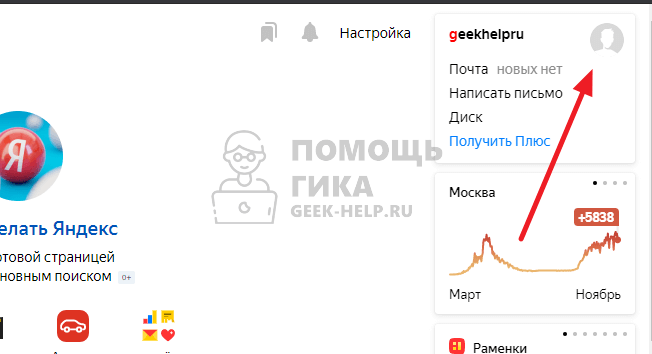
Откроется выпадающее меню — выберите пункт “Паспорт”.
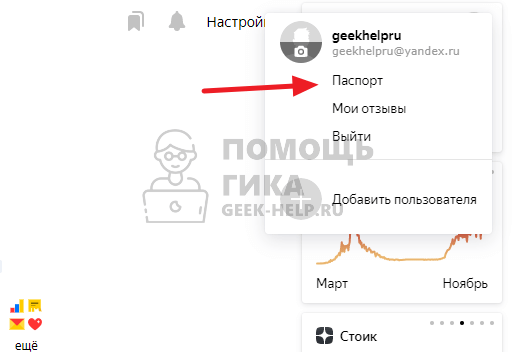
Открывшуюся страницу пролистайте вниз и нажмите “Выйти на всех устройствах” в разделе “История входов и устройства”.

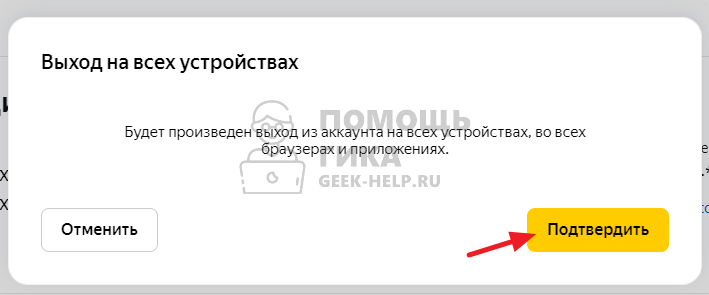
Появится всплывающее окно, нужно нажать “Подтвердить”, чтобы выйти на всех устройствах из аккаунтов Яндекс, в том числе из Яндекс Почты.
Как в Яндекс Почте выйти со всех устройств на телефоне
Есть два способа выйти из Яндекс Почты на всех устройствах через телефон — используя браузер и используя приложение Яндекс. Рассмотрим оба варианта.
Через браузер
Чтобы выйти в Яндекс Почте со всех устройств, откройте страницу Яндекс в браузере на телефоне. Далее в правом верхнем углу нажмите на аватар.

Нажмите на имя своего аккаунта.
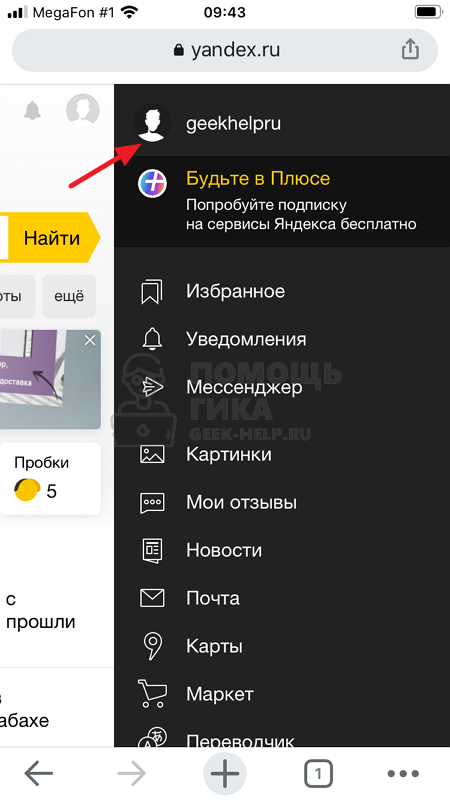
Выберите в меню пункт “Паспорт”.
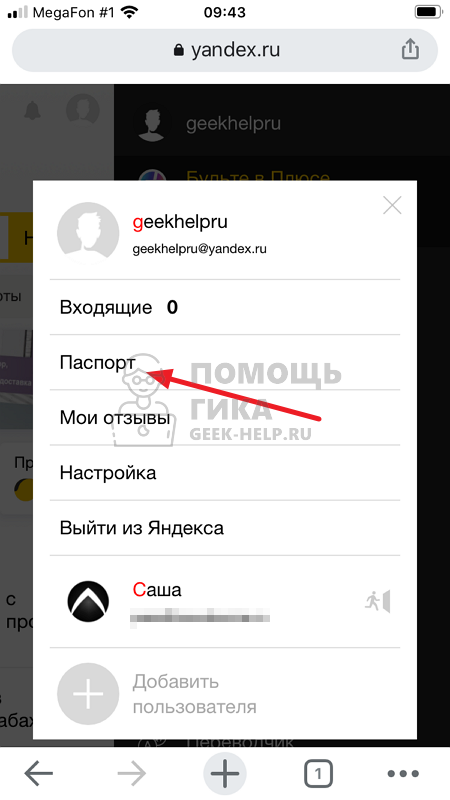
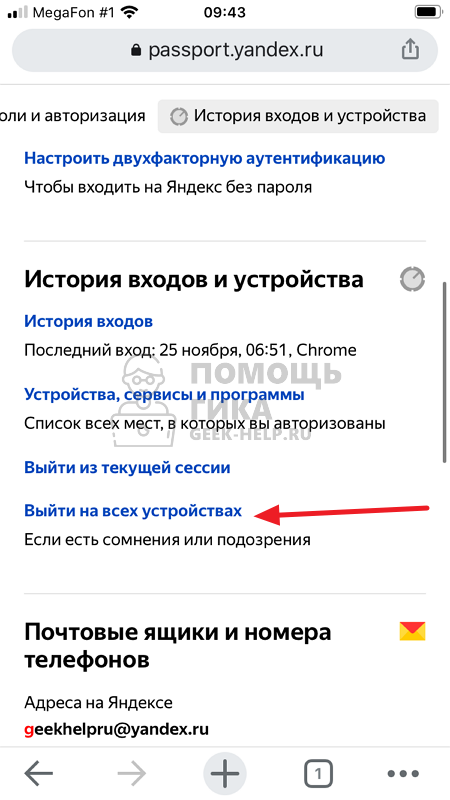
Пролистайте немного вниз, здесь вы найдете ссылку “Выйти на всех устройствах”. Нажмите на нее, чтобы завершить сеансы использования данного аккаунта везде, где он был авторизован.
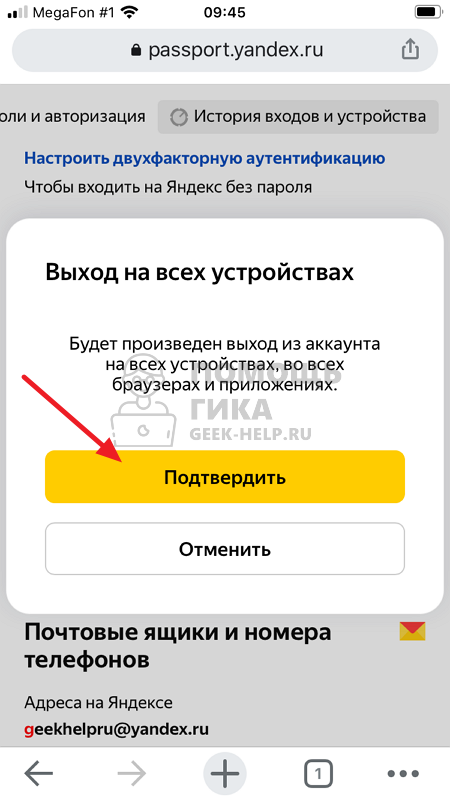
Подтвердите свое решение выйти на всех устройствах.
Через приложение
Запустите приложение Яндекс на своем мобильном устройстве и добавьте свой аккаунт, если это необходимо. Далее нажмите в правом нижнем углу на аватар аккаунта.
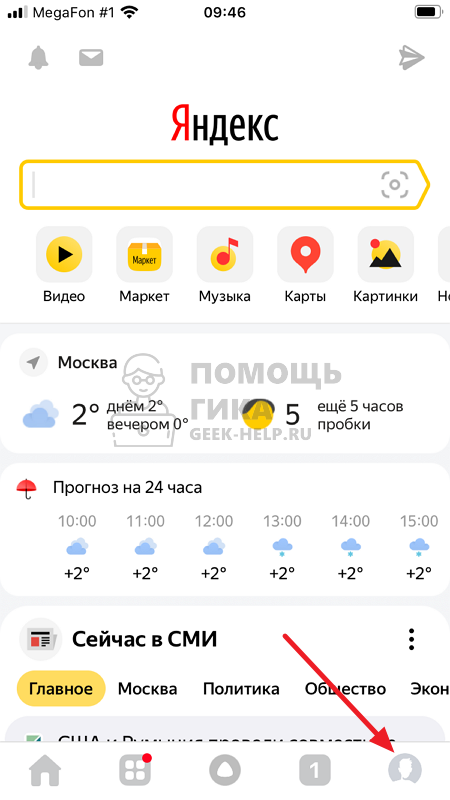
Нажмите на имя почты.
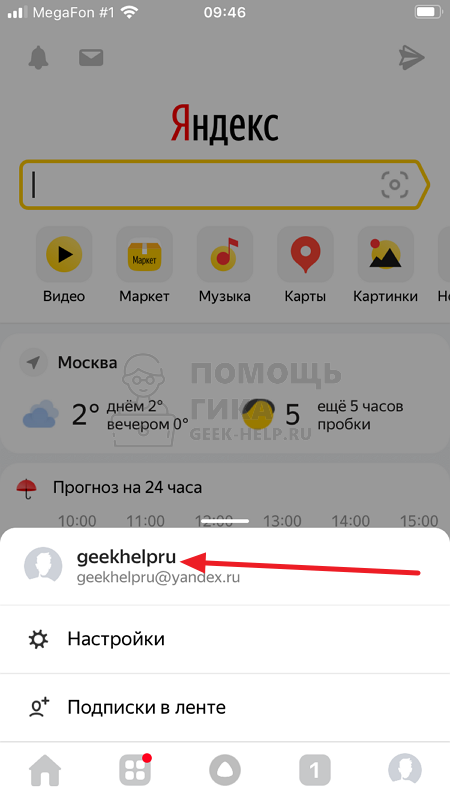
Откроется страница Яндекс Паспорта. Пролистайте немного вниз до пункта “Выйти на всех устройствах”. Нажмите на него.
Как выйти из почты Gmail на всех устройствах?
Зайдите в настройки аккаунта Google. Откройте раздел «Безопасность» и пролистайте до пункта «Ваши устройства». Нажмите «Управление устройствами», чтобы увидеть все гаджеты с доступом к вашему аккаунту. Выберите устройство, с которого нужно разлогиниться, и нажмите «Закрыть доступ».
Как выйти из почты на другом компьютере?
- Пролистайте в самый низ страницы и в нижнем правом углу нажмите на ссылку «Дополнительная информация». .
- В новом окне «Информация о действиях пользователя» нажмите на кнопку «Выйти из всех остальных сеансов».
Как выйти из аккаунта на другом устройстве?
В меню «Безопасность и вход» выберите пункт «Действия на устройствах и безопасность аккаунта». Нажмите «Посмотреть подключенные устройства». Выберите устройство, на котором нужно выйти из аккаунта. Нажмите «Закрыть доступ» и подтвердите запрет.
Как выйти со всех устройств Яндекс почта?
» Откройте меню учетной записи в правом верхнем углу экрана и нажмите кнопку Выход. Если вы забыли выйти из Почты на чужом устройстве, откройте страницу Паспорта и в блоке История входов и устройства нажмите ссылку «Выйти на всех устройствах» или там же в» Устройства, сервисы и программы » — отключите устройство.
Как выйти из почтового ящика mail ru?
Выход из почты — Помощь Mail.ru. Мобильная Почта Чтобы выйти из почтового ящика, прокрутите страницу вниз и нажмите «Выйти». После этого потребуется ввести логин и пароль, чтобы попасть в ящик.
Как выйти из Ватсапа на всех устройствах?
Для разоблачения шпионажа такого рода откройте WhatsApp и зайдите в «Настройки». Здесь выберите строчку «WhatsApp Web/Desktop». Вы увидите перечень активных соединений. Нажатием на строчку «Выйти со всех компьютеров» вы завершите все сессии.
Как выйти из контакта с других устройств?
Зайдите в свой аккаунт и выберите меню «Мои настройки», что находится в левой части экрана. Здесь выберите вкладку «Безопасность» и в разделе «История активности» нажмите на ссылку «Завершить все сеансы». Все, вы вышли на всех устройствах кроме текущего.
Как выйти из всех аккаунтов в браузере?
- Зайти в «Меню -> История -> История» или нажать «Ctrl + H»:
- В левом меню нажать «Очистить историю»:
- Оставить галочку «Файлы cookie и другие данные сайтов»:
- Временной диапазон «Всё время»;
- Нажать кнопку «Удалить данные».
Как выйти из учетной записи гугл на других устройствах?
- Откройте приложение Gmail на устройстве Android.
- В правом верхнем углу экрана нажмите на фото профиля.
- Нажмите Управление аккаунтами.
- Выберите нужный аккаунт.
- В нижней части экрана нажмите Удалить аккаунт.
Как выйти из почтового ящика Gmail?
- Откройте Gmail.
- В правом верхнем углу нажмите на свое фото.
- Нажмите Выйти.
Как выйти с почты майл на компе?
Чтобы выйти из почтового ящика Яндекса или Майл ру, нужно идти в правый верхний угол почты. В прикладных программах выход из программы обычно находится в левом верхнем углу.
Как выйти из аккаунта на телефоне?
- Откройте приложение «Настройки».
- Нажмите Аккаунты.
- Выберите Google.
- Коснитесь аккаунта, который нужно удалить.
- Нажмите на значок в правом верхнем углу экрана.
- Выберите Удалить аккаунт.
- Снова нажмите Удалить аккаунт.
Как убрать свой аккаунт гугл с чужого телефона?
Откройте настройки телефона. Нажмите АккаунтыЕсли этого пункта нет, нажмите Пользователи и аккаунты.. Удалить аккаунт. Если на устройстве нет других аккаунтов Google, в целях безопасности вам потребуется ввести PIN-код, пароль или графический ключ.
Как выйти из почты Gmail на всех устройствах
Проверка почты на работе, у друзей и где бы то ни было еще стала уже привычным делом. И даже если самой почтой вы пользуетесь непосредственно на смартфоне или планшете, то авторизация под учетной записью Google бывает необходима для получения доступна к другим сервисам, например, к облачному хранилищу.
Нередко мы забываем выйти из-под своей учетной записи, и самое безобидное, что может произойти в такой ситуации, это чья-то шутка с подменой вашей аватары на что-то неприглядное. В худшем случае посторонним станет доступна ваша приватная информация или даже будут отправлены письма от вашего имени (и докажи потом, что это были не вы).
Поэтому может встать вопрос о том, как выйти из своей учетной записи удаленно. К счастью, Google позаботился о своих пользователях и предусмотрел такую возможностью. Всего в пару кликов есть возможность разорвать сеанс на всех других устройствах, кроме того, с которого вы сейчас работаете.
Для этого необходимо проделать несколько простых шагов, зайдя на сам почтовый сервер gmail.com.
- Пролистайте в самый низ страницы и в нижнем правом углу нажмите на ссылку «Дополнительная информация». В новом окне будет представлена информация о последних подключениях на разных устройствах, в том числе конкретные IP-адреса.
- В новом окне «Информация о действиях пользователя» нажмите на кнопку «Выйти из всех остальных сеансов». Остальное Google сделает сам.
Таким образом, можно легко и быстро обезопасить себя от несанкционированного доступа к своей почте и другим данным. Если вы, конечно, вспомнили, что где-то забыли выйти из-под своей учетной записи. Впрочем, иногда не лишним будет проделать данную процедуру на всякий случай, если вы имеете обыкновение авторизовываться на чужих или общедоступных компьютерах.