Как выйти из Дискорда на ПК, телефоне, или на всех устройствах сразу

Как выйти из Дискорда на ПК, телефоне или на всех устройствах разом и почему эта опция может быть полезна? Если вы не хотите, чтобы кто-то другой заглянул в ваши сообщения или начал общаться от вашего лица – позаботьтесь о своей безопасности сами!
Как закрыть учетку?
Почему вам стоит знать, как выйти из аккаунта Дискорд? Иногда покинуть учетную запись просто необходимо – особенно, если вы воспользовались чужим устройством, чтоб быстренько проверить входящие. Не важно, на компьютере или на смартфоне!
Также серьезно подходить к вопросам приватности стоит, если вы пользуетесь одним девайсом с другими людьми – нередкая ситуация для домашнего компьютера. Уверены, вы вовсе не желаете показывать каждому, о чем переписываетесь, в каких сообществах состоите – именно поэтому и пора разобраться, как выйти из Дискорда!
Инструкция по созданию сервера и его настройкам уже по ссылке
На телефоне
Алгоритм очень простой! В мобильном приложении это делается так:
- Откройте мессенджер и нажмите на иконку профиля на нижней панели справа;

- Пролистайте открывшееся меню до значка «Выход» , подсвеченного красным;

- Кликните и подтвердите действие.
Вот как выйти из аккаунта в Дискорде на мобильном (инструкция не имеет отличий для iOS и Android).
На компьютере
Если вы поработали на компьютере (не важно, в браузере или десктопе), можно воспользоваться такой инструкцией:
- Найдите иконку «Настройки пользователя» в виде шестеренки, она снизу слева;

- Нажмите и пролистайте боковое меню до конца;
- Нужный значок выхода вы отыщете внизу, он подсвечен красным;

- Жмем и подтверждаем желание покинуть учетку!
Напомним, что выход из профиля не равен его удалению. Вы просто покидаете страницу на определенном устройстве. При этом вы тут же можете авторизоваться на другом компьютере или смартфоне.
А вот как выйти из Дискорда на всех устройствах, ответить сложно. Специальной кнопки, позволяющей моментально завершить все активные сеансы, сейчас в функционале мессенджера нет. Возможно, она появится в будущем – остается только ждать.
Смена пароля
Вам кажется, что вы оставили открытый профиль на чужом компьютере/телефоне, но возможности проверить это нет? Единственный ответ на вопрос, как выйти из учетной записи Дискорд на всех устройствах разом – поменять пароль. Если вы сбросите пароль, все активные сеансы автоматически будут завершены, вас «выбросит» из профиля на всех устройствах.
Создали сервер, но не хотите его поддерживать? Узнайте, как передавать права другому участнику с помощью этой статьи
- Откройте мессенджер и нажмите на кнопку настроек пользователя;
- В разделе «Моя учетная запись» ищем вкладку «Аутентификация»;
- Нажимаем на значок «Сброс пароля»;

- Вводим старый ключ и дважды вписываем новую комбинацию;
- Подтверждаем внесенные изменения.
Только так вы можете выйти из учетной записи в Дискорде на всех устройствах одновременно. Не забудьте, что для повторного входа придется вводить новый пароль – выберите надежную и запоминающуюся комбинацию!
Остались вопросы? Поделитесь ими в комментариях – мы поможем разобраться, как выйти из Дискорда на телефоне или компьютере, как сделать аккаунт более защищенным от стороннего проникновения, как выбрать новый надежный пароль для входа!
Как выйти со всех устройств дискорд
Discord — это популярная платформа общения, которая используется миллионами людей по всему миру. Однако, иногда возникают ситуации, когда вы забываете выйти из сессии своей учетной записи Discord на каком-то устройстве, что может создать уязвимости безопасности. К счастью, вы можете легко выйти со всех устройств, используя простой процесс.
Как выйти из всех устройств в Discord
- Зайдите на официальный сайт Discord, введите свои учетные данные и авторизуйтесь в системе.
- Щелкните на иконке настроек в правом нижнем углу экрана.
- В открывшемся меню выберите пункт ‘Настройки аккаунта’.
- На странице «Настройки аккаунта» выберите вкладку «Безопасность».
- Прокрутите страницу до раздела «Активность устройств».
- Щелкните на кнопке «Выйти со всех устройств».
- Подтвердите выход со всех устройств нажатием кнопки «Подтвердить».
- Вы получите уведомление/электронное письмо об инициировании процесса выхода со всех устройств.
- Вы успешно вышли со всех устройств.
Полезные советы
- В случае, если вы заметили несанкционированную активность на своей учетной записи Discord, то немедленно выйдите со всех устройств и смените пароль.
- Если вы используете общий компьютер или устройство, не забывайте выходить со своей учетной записи, когда завершаете работу.
- Если вы планируете продавать, передавать или утилизировать устройство, с которого авторизовались в Discord, не забудьте выйти со своей учетной записи и удалить все данные.
Выводы
Выход из всех устройств в Discord — это простой способ поддержания безопасности вашей учетной записи. При следовании нашему руководству, вы можете быть уверены, что все устройства, на которых ранее были активны ваши сессии, больше не будут иметь доступ к вашим персональным данным. Не забывайте про активность на своей учетной записи и предпринимайте меры предосторожности, чтобы защитить свою информацию.
Гайд как выйти из группы в дискорде.
Как узнать какие устройства подключены к Дискорду
Если вы хотите узнать, какие устройства подключены к Дискорду, для этого нужно перейти в раздел настроек. Для этого откройте нижнюю панель, на которой отображается ваш статус и имя в Дискорде, и нажмите на кнопку с изображением шестеренки. После этого вы увидите меню настроек, в списке которого необходимо выбрать раздел «Устройства».
Здесь вы найдете список всех устройств, которые в настоящее время подключены к Дискорду, включая микрофон, наушники и динамики. Вы также можете изменить настройки для каждого из этих устройств, чтобы подстроить их под свои нужды. Таким образом, если вы хотите узнать больше о подключенных устройствах, просто перейдите в раздел настроек в Дискорде и найдите соответствующий раздел.
Как удалить дискорд с устройства
Дискорд — это популярное приложение, которое позволяет общаться в чатах и голосовых каналах. Однако, если вы решили удалить его с вашего компьютера или устройства, то это можно сделать очень просто. Нужно открыть меню «Пуск» и выбрать «Установка и удаление программ». Здесь вы увидите список всех установленных программ на вашем устройстве, среди которых будет и Дискорд.
Как Выйти из Гугл Аккаунта на Всех Устройствах
Нужно выбрать его и нажать кнопку «Удалить». После этого программа будет удалена с вашего устройства. Если вы хотите снова установить Дискорд, то вы можете скачать его с официального сайта приложения. Теперь вы знаете, как удалить Дискорд с устройства, если это необходимо.
Как выйти из аккаунтов дискорд
Для того чтобы выйти из своего аккаунта в приложении Discord, необходимо выполнить несколько простых действий. В правом нижнем углу страницы настроек расположена иконка «двери», которая символизирует выход из аккаунта. Необходимо нажать на неё и подтвердить своё желание выйти из профиля.
После этого все данные пользователя будут удалены с устройства, на котором был произведён вход в приложение. В случае, если у вас есть несколько учётных записей в Discord, то процесс выхода из системы будет аналогичным и можно будет выбрать соответствующий аккаунт, который нужно закрыть. Выход из аккаунта может быть полезен в случае необходимости избежать несанкционированного доступа к вашим персональным данным.
Как закрыть доступ в дискорд
Если у Вас есть необходимость закрыть доступ какому-то пользователю в Дискорде, то для этого нужно выполнить несколько простых действий. Сначала необходимо зайти внутрь чата, где находится тот пользователь, которого Вы хотели бы заблокировать. Затем, в правом верхнем углу экрана находится кнопка в виде трех точек.
Нажмите на нее, и откроется контекстное меню, где будет предоставлен вариант «Заблокировать». При выборе этой опции, данный пользователь будет немедленно заблокирован и не сможет общаться в этом чате. Также следует отметить, что в любой момент можно разблокировать пользователя, если по какой-то причине это потребуется. Вот и все, что нужно знать о закрытии доступа в Дискорде!
Discord — это программа для общения в голосовом/текстовом режиме, которую удобно использовать на разных устройствах. Обычно выход из аккаунта происходит автоматически при закрытии программы, но иногда бывает необходимо выйти из всех устройств. Для этого нужно зайти в настройки своей учетной записи и нажать на соответствующую кнопку.
В результате всех действий вы будете выходить из системы на всех устройствах, на которых вы были залогинены. Будьте осторожны и не забудьте сохранить данные, которые могут быть важны. Важно, чтобы любые изменения и действия в вашей учетной записи на Discord были сделаны только вами. В случае сомнений — измените свой пароль.
Как выйти из Дискорда на компьютере или телефоне? Инструкция
Как выйти из Discord PC / Mobile? В общем, выйти из системы Discord совсем несложно. Следующий контент познакомит вас с тем, как выйти из приложения Discord на ПК / настольном компьютере / ноутбуке / ноутбуке / iPad / Chromebook (операционная система Microsoft Windows, macOS, Linux , iPadOS или Google Chrome OS) или мобильном телефоне. (Android или iOS) или выйдите из Discord из онлайн-браузеров (Google, Firefox, Opera, Edge, Bing, Safari, Internet Explorer, DuckDuckGo и т. Д.).
Как выйти из Discord на ПК?
Чтобы выйти из приложения Discord на вашем компьютере, нужно всего 3 клика.
- Щелкните левой кнопкой мыши значок настроек пользователя ( значок шестеренки) в нижней левой части рядом с вашим именем пользователя и аватаром.

- На всплывающем новом экране на левой панели меню просто прокрутите вниз, чтобы найти параметр « Выход из системы», и щелкните его.

- В новом всплывающем небольшом окне подтвердите свое действие, нажав кнопку « Выйти» .

Как выйти из Discord с телефона?
В этом разделе вы узнаете, как выйти из Discord на телефонах Android или Apple.
- Коснитесь значка с тремя черточками в верхнем левом углу экрана смартфона, чтобы открыть главное меню навигации. Или вы можете просто провести по экрану от левого края вправо, чтобы открыть меню.
Коснитесь значка настроек пользователя (белая шестеренка) в нижней части экрана. - На следующем экране коснитесь значка белого поля со стрелкой вправо в правом верхнем углу экрана и рядом со значком трех вертикальных точек, таким образом выйдя из программы Discord.
Совет: в отличие от Android, метод выхода из Discord на iPhone аналогичен описанному выше для компьютерного программного обеспечения.
Как выйти из браузера Discord?
Руководство для браузеров точно такое же, как и для выхода из учетной записи приложения Discord. Просто вернитесь к приведенному выше руководству!
Discord: выход из системы на всех устройствах
Если вы забыли выйти из Discord после использования другого устройства, если вы не можете найти свои старые устройства, на которых выполнен вход в учетную запись Discord, или если вы потеряли свои устройства, на которых все еще был выполнен вход в Discord, тогда вы будете нужна функция выхода из учетной записи Discord на всех ваших устройствах, включая упомянутые.
К сожалению, в Discord не было такой функции, которая позволяла бы делать это напрямую, хотя это действительно полезная утилита, и многие пользователи утверждали о ней. Тогда что делать, если вы столкнулись с вышеуказанными ситуациями? Просто сидеть без дела и ничего не делать для защиты от несанкционированного доступа к аккаунту?
НЕТ! К счастью, все еще существуют решения, позволяющие косвенно выйти из Discord на всех ваших подключенных машинах. Посмотрим, какие они есть.
Решение 1. Измените пароль Discord
Как правило, если вы измените свой пароль Discord с помощью одного из своих устройств, вы автоматически выйдете из Discord на всех других устройствах. После этого, если вы хотите войти в систему на других устройствах, вам нужно будет вводить новый пароль на каждом устройстве по очереди.
Совет: это также способ выйти из всех ваших устройств для других учетных записей социальных сетей, таких как Facebook, Twitter и Gmail.
Решение 2. Включение / отключение двухфакторной аутентификации.
Помимо изменения учетной записи Discord, вы также можете выйти из Discord везде , включив / выключив двухфакторную аутентификацию своей учетной записи Discord. Просто перейдите в « Настройки пользователя»> «Моя учетная запись» , нажмите кнопку « Включить двухфакторную аутентификацию» и следуйте инструкциям.

После настройки двухфакторной аутентификации вам необходимо ввести 6-значный код вместе со своим паролем, чтобы с тех пор войти в свою учетную запись Discord. Чтобы запустить эту задачу в первый раз, Discord автоматически выйдет из системы на всех ваших устройствах. Таким образом, вы можете не только полностью выйти из Discord, но и сделать свою учетную запись более безопасной.
Однако, если вы уже включили двухфакторную аутентификацию раньше, вы можете отключить ее, чтобы выйти из Discord со всех ваших устройств. Тем не менее, вам рекомендуется снова включить двухфакторную аутентификацию, как только вы выйдете из системы на всех своих устройствах.
Обзор новой функции «Устройства» в Discord
Мессенджер Discord не имеет никаких ограничений в плане количества устройств, с которых пользователь может выполнить авторизацию в личном аккаунте. Это могут быть как десктопные версии программы, так и мобильное приложение или даже вход через браузер. Ранее нельзя было отслеживать текущие сеансы и понять, имеет ли какое-то устройство, кроме текущего, доступ к профилю. С введением функции «Устройства» все поменялось, поэтому далее хочу рассказать о ней более детально.
Поиск раздела в настройках и просмотр текущего устройства
Сейчас функция «Устройства» находится в бета-версии, поэтому ее конечный вид может немного измениться, но принцип действий останется практически таким же. Давайте сначала разберемся с тем, как вообще найти соответствующий раздел в настройках и посмотреть текущее устройство, с которого выполнена авторизация.
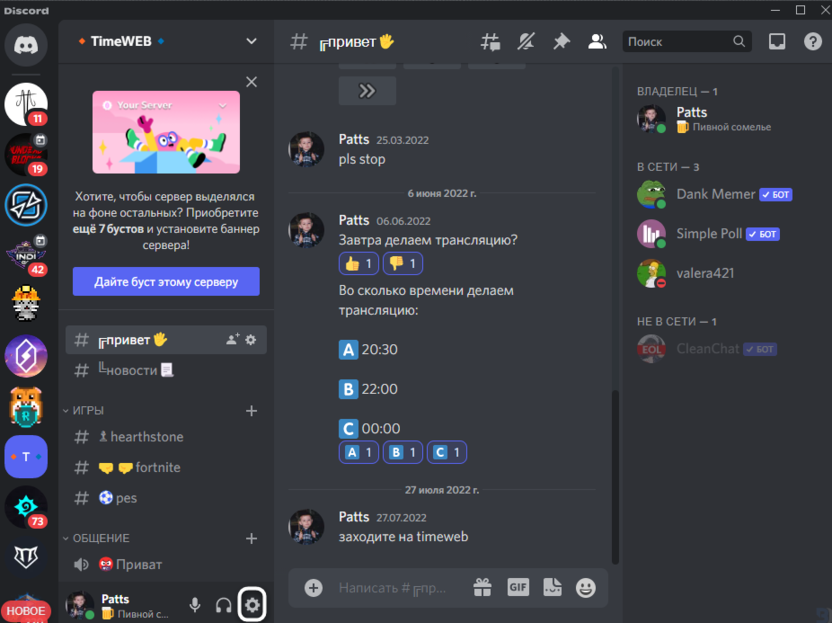
- На нижней панели, где отображается ваш статус и имя, нажмите по кнопке с шестеренкой для открытия меню настроек.
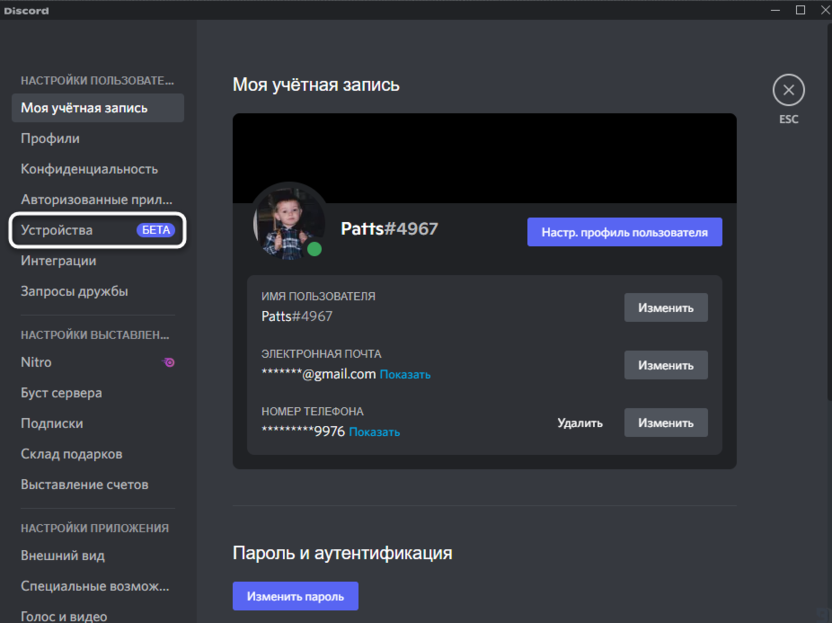
- Обратите внимание на список разделов и выберите среди них «Устройства».
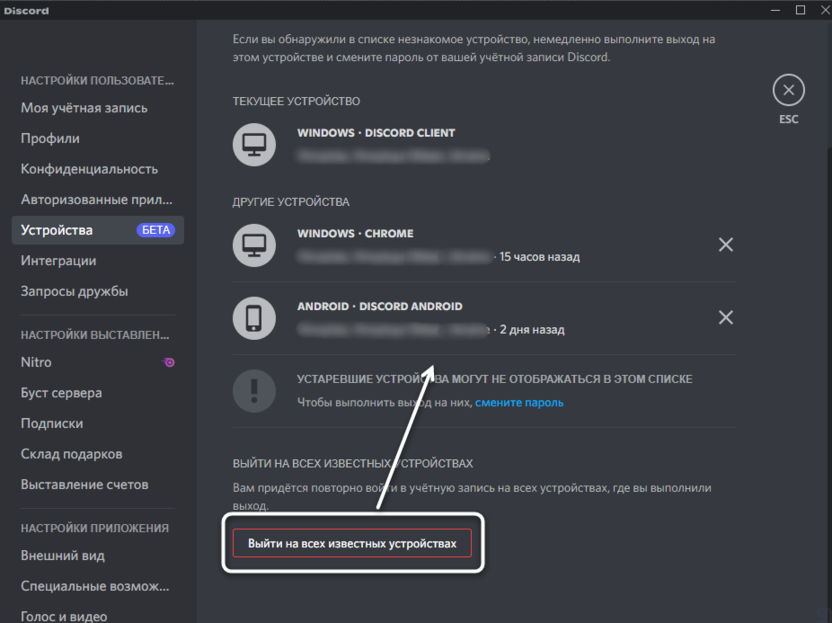
- Посмотрите на раздел «Текущее устройство», где отображается используемая операционная система, версия мессенджера и локация, с которой выполнен вход. Этой информации уже достаточно для того, чтобы понять, насколько корректно сейчас работает новая функция.
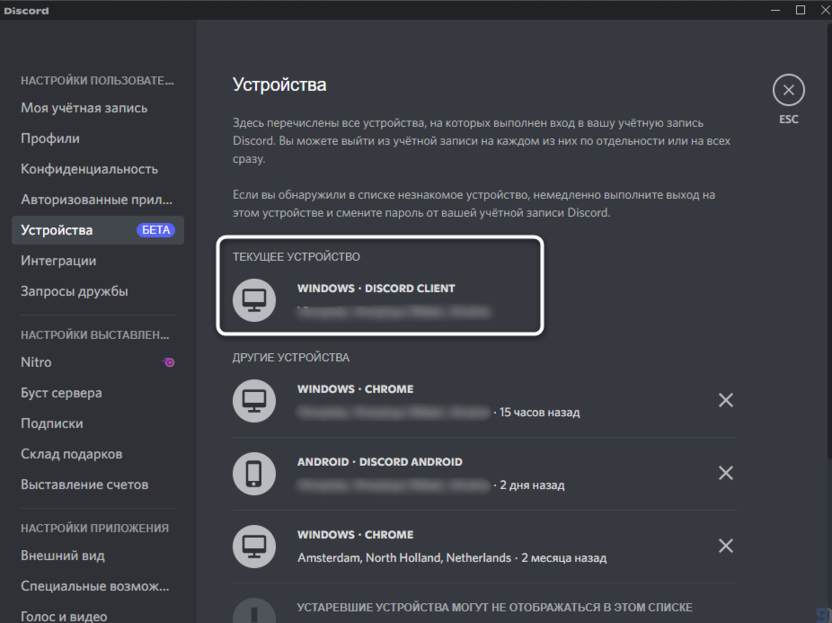
Узнать текущее устройство, конечно, хорошо, но куда полезнее ознакомиться со списком всех логинов, чтобы найти среди них несанкционированный или уже ненужный, и завершить их, выполнив выход в несколько нажатий.
Комьюнити теперь в Телеграм
Подпишитесь и будьте в курсе последних IT-новостей
Просмотр списка всех авторизованных устройств
Список всех подключенных устройств отображает ту же информацию, показывая время входа, операционную систему, тип клиента и место. Так вы сможете определить, какие из девайсов являются вашими, а в какие был выполнен вход путем взлома. Такой список предоставляют многие социальные сети и мессенджеры, поэтому вы наверняка уже где-то видели похожую функцию.
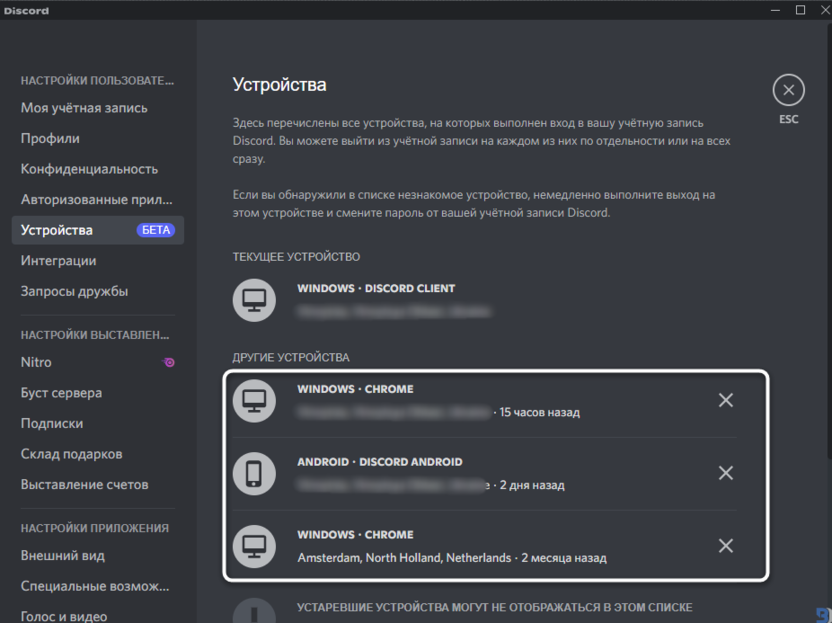
Обратите внимание на то, что пока что Discord ограничен в отображении информации по старым устройствам, что, скорее всего, связано с отсутствием информации в логах до того момента, как эта функция была внедрена.
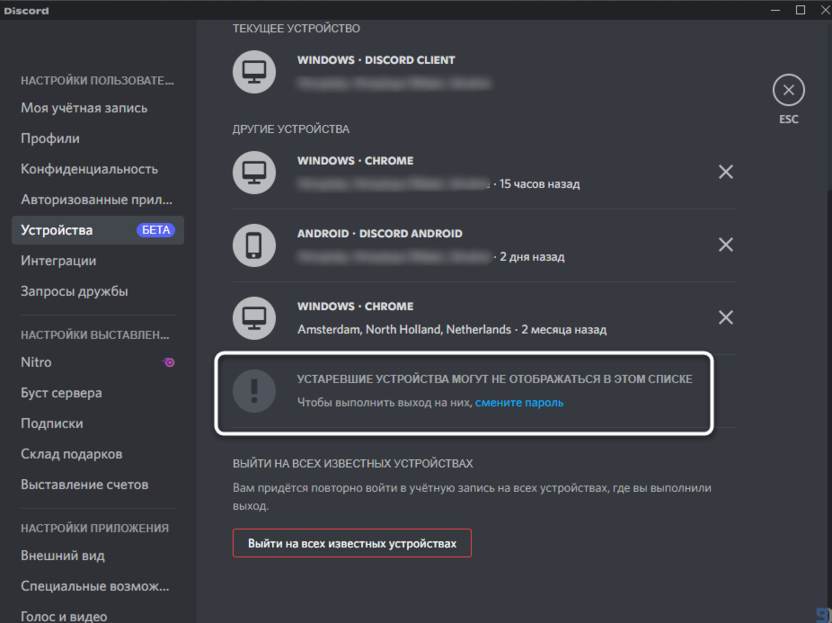
В этом же сообщении вы получите сведения о том, что для выхода со всех устаревших устройств понадобится сменить пароль учетной записи, но об этом я еще расскажу немного позже.
Выход из авторизованных устройств
Теперь давайте рассмотрим самую интересную особенность функции, ради которой, собственно, она и была введена разработчиками. Сначала выйдем из какого-нибудь другого устройства, которое отображается в списке. Для этого нажмите по крестику справа от него.
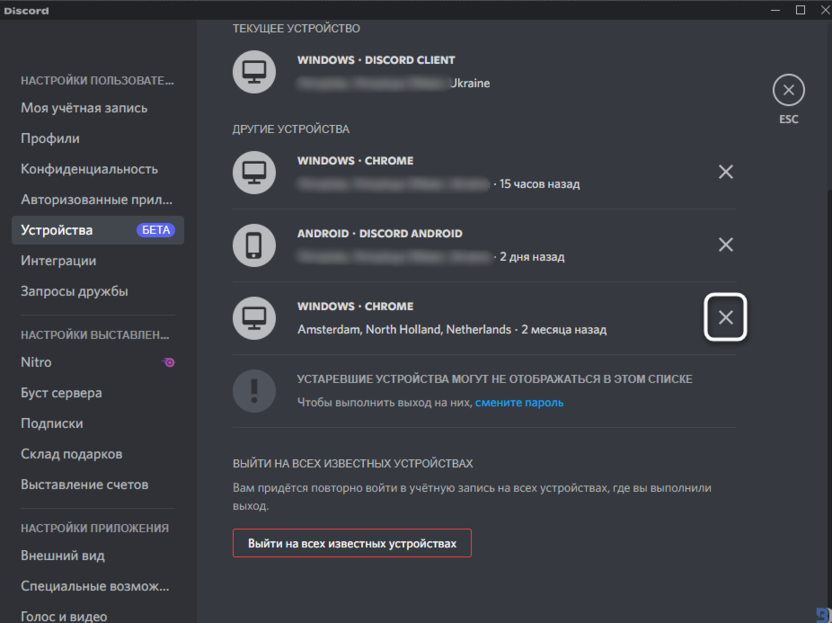
Подтвердите действие, введя текущий пароль от учетной записи. Больше никаких манипуляций выполнять не придется, и через несколько секунд вы увидите, как выбранное устройство пропало из списка.
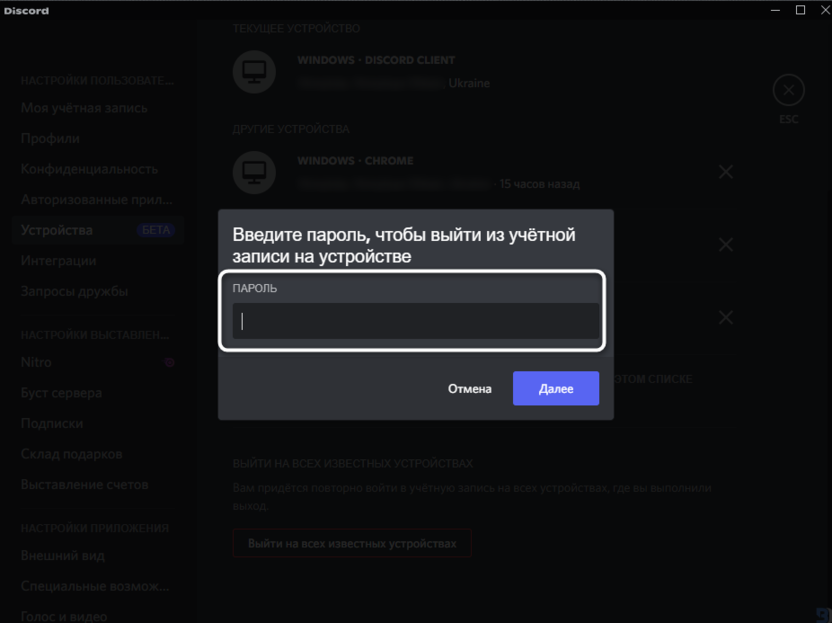
Вместо этого можно использовать кнопку «Выйти на всех известных устройствах», если нужно завершить сеансы во всех местах, которые отображаются в списке выше. Пароль понадобится ввести всего один раз, после чего программа автоматически выполнит выход.
Как уже было сказано выше, не все девайсы отображаются в известных, поэтому выход из них возможен только путем смены пароля. Для этого в настройках выберите раздел «Моя учетная запись» и нажмите кнопку «Изменить пароль». В появившемся окне укажите текущий и новый пароль, после чего подтвердите действие.
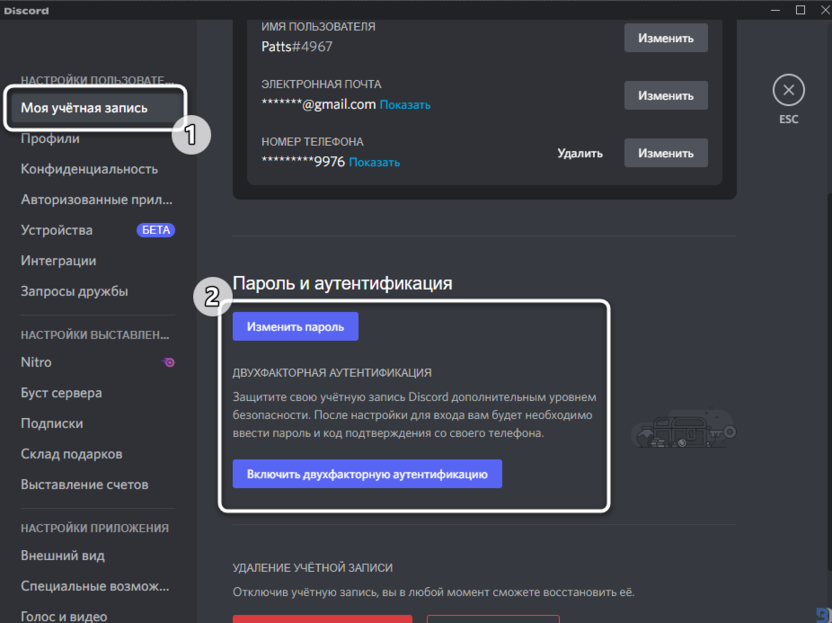
Это приведет к автоматическому выходу со всех авторизаций, которые есть у вашего аккаунта. Учитывайте, что теперь вам придется самому выполнить вход во всех местах, где нужен Discord.
Единственный недостаток, который я заметил при разборе данной функции, – отсутствие ее в мобильном приложении, что может немного усложнить процедуру управления безопасностью аккаунта, ведь не у всех есть доступ к компьютеру. Однако мне кажется, что в ближайших обновлениях эта возможность появится и на мобильных девайсах.
При удалении сессий, вход в которые был выполнен через браузер, учитывайте, что в самом веб-обозревателе могли сохраниться доступы. Если не уверены в безопасности аккаунта, лучше на всякий случай сменить пароль.
Как выйти из Discord на всех устройствах
Как и большинство людей, вы, вероятно, используете Discord на нескольких устройствах, таких как телефон, планшет или компьютер. Но что делать, если вы хотите выйти из Discord на всех устройствах одновременно? Возможно, вы потеряли устройство или хотите повысить безопасность своей учетной записи. Какой бы ни была причина, выход из Discord на каждом устройстве может быть неприятным. Вам повезло, что в Discord есть встроенная функция для одновременного выхода из Discord со всех устройств.
Как выйти из всех устройств на рабочем столе Discord
Чаще всего я использую Discord для общения с друзьями во время компьютерных игр. Поэтому я предлагаю начать с этого. Неважно, какая у вас версия приложения — Mac, Windows или веб-версия. Инструкции для вас будут одинаковыми. Чтобы выйти из Discord со всех устройств, вам нужно:
- Откройте приложение Discord на рабочем столе и войдите в свою учетную запись, если вы еще этого не сделали.
- После входа в систему нажмите на значок шестеренки в левом нижнем углу экрана, чтобы открыть Настройки пользователя.
- Перейдите на вкладку «Устройства» в левой части экрана в меню «Настройки пользователя».
- Чтобы выйти одновременно из всех устройств, нажмите кнопку «Выйти из всех известных устройств» в нижней части раздела «Устройства».
- Появится всплывающее окно с просьбой подтвердить, что вы хотите выйти из всех устройств. Нажмите на кнопку «Выйти», чтобы продолжить. После подтверждения вы выйдете из Discord на всех устройствах, включая настольное приложение.
Вот и все! Вы успешно вышли из Discord на всех устройствах с помощью настольного приложения. Важно отметить, что выход из всех сессий также приведет к выходу из активных голосовых и текстовых чатов. Поэтому убедитесь, что вы сохранили всю важную информацию перед выходом.
Также в разделе «Устройства» вы найдете полный список всех активных сессий Discord на разных устройствах. Вместо того чтобы ходить везде сразу, вы можете найти ненужное вам устройство и удалить его, поставив рядом крестик. Это приведет к выходу из Discord только на этом конкретном устройстве.
Как выйти из всех устройств в мобильном приложении Discord
С другой стороны, если я в пути или микрофон на компьютере не работает, я использую смартфон. Мобильное приложение на iPhone и Android также абсолютно одинаково, поэтому для выхода из системы со всех устройств нужны инструкции:
- Нажмите на значок своего профиля в правом нижнем углу экрана.
- В списке опций выберите «Устройства».
- Прокрутите список подключенных устройств до самого низа и нажмите на кнопку «Выйти из всех известных устройств».
- Подтвердите свое действие, и все готово.
Все устройства, включая ваш смартфон, вышли из вашей учетной записи Discord. Это означает, что вы должны снова ввести логин и пароль, чтобы восстановить доступ к своей учетной записи. Перед выходом из системы убедитесь, что вы знаете текущую информацию для входа в учетную запись.
Обратите внимание, что здесь вы также можете найти список устройств, на которых вы вошли в свою учетную запись Discord, и выйти из ненужных устройств, используя значок крестика рядом с ними.
Как выйти из Discord на рабочем столе
Но что, если вам нужно выйти из Discord только на этом устройстве? Сделайте это еще проще! Инструкции одинаковы для Windows, Mac и веб-версии. Чтобы сделать это, вам нужно:
- Откройте приложение Discord на рабочем столе и убедитесь, что вы вошли в систему.
- Найдите значок шестеренки в левом нижнем углу экрана и нажмите на него.
- Появится меню настроек. Нажмите на опцию «Выход» в нижней части меню.
- Появится всплывающее окно подтверждения с вопросом, хотите ли вы выйти из системы. Нажмите на кнопку «Log Out» для подтверждения.
Вот и все! Теперь вы вышли из Discord на настольном компьютере. Помните, что выход из приложения для настольных компьютеров применяется только к этому конкретному устройству. Если вы хотите выйти со всех устройств, выполните действия, описанные в предыдущем разделе.
Как выйти из Discord на iPhone или Android
Если вы являетесь заядлым пользователем Discord на своем мобильном устройстве, вам может понадобиться выйти из системы по разным причинам, например, для обеспечения безопасности или чтобы позволить кому-то другому использовать ваш телефон. Вот как выйти из Discord на iPhone или устройстве Android:
- Откройте приложение Discord на своем мобильном устройстве и убедитесь, что вы вошли в систему.
- Нажмите на изображение своего профиля в правом нижнем углу экрана, чтобы получить доступ к настройкам учетной записи.
- В появившемся меню прокрутите страницу вниз, пока не увидите кнопку «Выход», и нажмите на нее.
- Появится всплывающее окно подтверждения с вопросом, хотите ли вы выйти из системы. Нажмите кнопку «Log Out» для подтверждения.
- Вы выйдете из Discord на своем мобильном устройстве.
Вот и все! Вы успешно вышли из Discord на вашем iPhone или Android-устройстве. Помните, что выход из системы применяется только к конкретному используемому устройству.
Как изменить пароль в Discord
Существует еще один радикальный способ выйти из всех сессий Discord одновременно. Вы можете изменить свой пароль. После этого Discord автоматически завершит все активные сессии, и вам нужно будет заново войти в свою учетную запись с новым паролем на всех устройствах. Для этого вам необходимо:
- Откройте приложение или веб-сайт Discord и войдите в свою учетную запись.
- Нажмите на значок шестеренки в левом нижнем углу экрана, чтобы перейти к настройкам пользователя.
- В левом боковом меню выберите раздел «Моя учетная запись».
- Прокрутите вниз до раздела «Пароль и аутентификация» и нажмите кнопку «Изменить пароль».
- Вам будет предложено ввести текущий и новый пароль. Обязательно создайте надежный и уникальный пароль.
- После ввода нового пароля нажмите кнопку «Готово», чтобы обновить пароль.
- После этого Discord выйдет из всех активных сессий. Вы должны снова войти в систему с новым паролем на любом устройстве Discord.
Вот и все! Теперь вы успешно изменили свой пароль в Discord. Не забывайте хранить новый пароль в безопасности и не используйте один и тот же пароль на нескольких сайтах или сервисах, чтобы обезопасить свою учетную запись.
Как выйти со всех устройств в дискорде
Инструкция по выходу из учетной записи discord на компьютере и телефоне
Знакомство с Discord можно начать только после того как вы выполните простую поочередность действий:
- регистрацию своего аккаунта;
- скачаете программу;
- установите;
- запустите;
- и пройдете авторизацию.
При первом входе в свою учетную запись, вам предложат пройти краткий курс по созданию личного сервера.
Рекомендуется не пропускать, а внимательно изучить предложенную инструкцию. Она так же покажет как добавить друзей.
В данной статье пойдет речь о более важных вещах:
- основные деления на рабочие области, которые присутствуют в программе;
- настройка учетной записи, Discord;
- поиск новых серверов и подключение к ним.
По порядку обо всем, что нужно знать о данном мессенджере, если вы ранее с ним не сталкивались.
Сколько зарабатывают на фотостоках
Заработок на фотостоках растет постепенно и зависит от коммерческого потенциала контента. Автор изображения или видео/аудио-ролика получает от 30 до 70% с каждой продажи своего контента. В среднем за одну продажу снимка стокер получит от $0,2 до нескольких долларов. Считается, что выложенное изображение активно покупают в первые полгода после того, как оно появилось на сайте.
Диапазон заработков огромный. В единичных случаях можно получать тысячи долларов каждый месяц, но если говорить о средних цифрах, то они гораздо скромнее. По отзывам за 2 года можно выйти на примерный доход $100-500 в месяц. Для этого надо выкладывать работы регулярно (примерно каждый день), и их должно накопиться несколько тысяч. Нередки случаи, когда люди за весь первый год на фотостоках зарабатывают всего $200-300, но постепенно их заработок растет. Фотостоки лучше рассматривать, как дополнительный источник дохода.
Adobe Lightroom пресеты
Кроме этого, автор делится на своем сайте бесплатными и платными пресетами для Adobe Lightroom. Пресеты действительно красивые и впечатляют.
Красивые пресеты LightRoom
Не смотря на то, что у Пита нет миллиона подписчиков и о нем мало кто знает, его история вдохновляет. Пит молодец. Он смог осуществить свою мечту. Создал массу неверотяного контена, создал крутую площадку и внес свой вклад в развитие фото творчества и travel индустрии. https://www.bucketlistly.blog
Everypixel помогает найти творческим людям лучшии фотографии и сэкономить время, деньги и нервы. Это мощная поисковая система, которая индексирует 50 платных и бесплатных веб-сайтов с изображениями и позволяет пользователям выполнять поиск в огромной базе данных стоковых фотографий за секунды.
Как войти
Есть три способа выполнить вход в систему Дискорда через веб-обозреватель. Давайте каждый разберём с подробностями.
Способ №1: авторизация
Для тех, кто ранее регистрировался на компьютере или телефоне, все действия по входу сводятся к минимуму. Всего-то требуется:
1. Открыть главнейшую страницу официального сайта – https://discordapp.com. И, конечно, в браузере.
2. Нажать кнопочку «Вход», которая находится в панели вверху справа.
4. Кликнуть мышкой по надписи «Вход».
И опа! Всё на дисплее по горизонтали и вертикали ваше, родное. Ваша учётка Дискорд: сервера (свои и подключенные), контакты, непрочитанные сообщения, уведомления и пр. Пожалуйста, пользуйтесь.
Примечание. Приглашение загрузить приложение (вверху страницы) можно удалить: клик по крестику справа.
Способ №2: вход по никнейму (без регистрации, авторизации)
Для товарищей, жаждущих пошариться в браузерной версии без особых обязательств, – ну так, заглянуть, что да как – этот способ самое то. Главная фишка – возможность попасть в систему налегке. Не нужно указывать логин и пароль, и регистрироваться не нужно. Только одно «НО»: такой доступ только на онлайн-сессию; закроется браузер, очистятся данные – и всё. Если образно – это, как бы, экскурсия с упрощённым профилем.
Вход делается так:
1. На офсайте, в панели под меню, нажимается кнопка «Открыть Discord в браузере».
2. Вводится никнейм. Какой только хотите, но чтобы он соответствовал правилам сервиса. Что-нибудь вполне приличное латинскими буквами, ну и можно цифры какие-нибудь добавить, если требуется.
3. Капча. Этот пункт может быть, а может и нет. Но если вдруг появится блок «Я не робот», особо нервничать не стоит. Если хотите, это цифровая бюрократия. Требуется доказательство того, что вы человек. Щёлкаете мышкой окошко возле надписи и выполняете задание (выбор картинок – каких именно, сообщат).
4. Хоть и аккаунт ненадолго, а всё-таки сервер создать свой можно. Впрочем, выбор за вами. В панели «Добро пожаловать… » сделайте выбор: «Пропустить» – идём дальше, «Начать» – создаём сервер.
Если согласились, добавьте данные для сервера: его название и регион. Потом жмите «Готово».
5. Когда система запросит ввод логина и пароля – смело игнорируйте. Данных никаких вводить не нужно, а просто кликните мышкой вне панели ввода, по фону.
В принципе, больше ничего не нужно. Увидите интерфейс профиля, значит, вам удалось проникнуть в мессенджер только под ником.


Способ №3: регистрация
Самая обычная процедура создания аккаунта. И очень, похожа, на способ №2, кроме ответственного этапа ввода авторизационных данных.
1. Необходимо перейти на офсайт.
2. Кликнуть кнопку «Открыть в браузере… ».
3. Ввести никнейм.
4. После того как открывается панель «Добро пожаловать… », желательно выбрать «Начать» (рекомендуется, но не обязательно). А потом ввести атрибуты своего сервера.
6. Нажать кнопку «Присвоить учётную запись».
Кульминация операции: профиль открыт – можно пользоваться; данные для авторизации тоже есть (для входа используйте способ №1, описанный выше).
Функционал
Программа имеет достаточно обширный базовый функционал.
Все его возможности легко подстроить под себя:
- Текстовый чат с возможностью форматирования текста;
- Голосовой чат с настройкой уровня звука для каждого пользователя;
- Изменение вашего имени пользователя в зависимости от того, на каком сервере идет игра (только при публичном общении – для частных сообщений эта функция не действует);
- Настройка разного имени для игр в разных командах или разных играх;
- Оверлей – функция, отображающая говорящего пользователя, что удобно при игре на полный экран;
- Режим стриминга;
- Обозначения рядом с никами пользователей, помогающие определить в сети ли игрок, стримит он или заблокирован;
- Отображение названия игры, в которую тот или иной пользователь из вашего списка друзей играет в данный момент – вы также можете указать игру сами отображения названия можно включить или отключить.
Такой функционал делает программу удобным и функциональным решением для комфортного игрового процесса и стриминга, а также общения между участниками.
Советы новичкам, которые позволят увеличить доход
Вначале лучше поработать с фотостоками, которые не требуют прохождения экзамена. Изучите, как все это работает, какой уровень фотографий требуется, потренируйтесь .
На старте выбирайте 1-3 фотостоков для активной работы. Сравните результаты, выберите наиболее подходящий для вас вариант.
Внимательно изучайте требования и правила фотостоков. Русскоязычные сервисы проще и удобнее в освоении, однако больше прибыли приносят зарубежные фотостоки.
Всегда помните, что успешно продаются изображения, которые интересны заказчику, а не фотографу. Заранее составьте портрет потенциального покупателя, следите за трендами, просматривайте отчеты от фотостоков
В них публикуют ключевые слова, которые чаще всего искали пользователи.
Уделите внимание подбору ключевых слов – это займет время, но и принесет вам продажи. Под каждым фото можно указать до 50 ключевых слов
Но лучше выбрать 10 ключевых слов, которые лучше всего описывают сюжет изображения.
Создавая фотографии для стоков, помните, оценивайте их коммерческое применение.
Смотрите через поиск картинок в поисковых системах, как используются ваши работы – и делайте выводы.
Имейте в виду, что светлые, яркие и позитивные изображения больше привлекают покупателей и продаются лучше.
Как правило, на фотостоках пользуются спросом минималистичные фотографии. Достаточно 2-3 объектов.
Проанализируйте аккаунты успешных авторов: по каким тематикам они публикуют изображения, как описывают файлы и какие ключевые слова используют.
Создавайте актуальный контент – например, сезонный или праздничный. Если подготовить его заранее, можно попасть в пик продаж и неплохо заработать на этом.
Как выйти из аккаунта?
Вполне естественный вопрос. Войти-то вошли, а как выйти из Дискорда? Всё просто. Сейчас разберёмся.
Процедура простая, но весьма полезная в плане безопасности. Лучше её не игнорировать. Вот, к примеру, вы не выйдете из аккаунта на компьютере, так в него возьмёт и зайдёт кто-то другой без вашего ведома.
И выполнить выход можно по-разному.
Через меню
1. Находясь в аккаунте, в панели в профиля (внизу блок с логином), щёлкните иконку «шестерёнка».

2. На вкладке меню нажмите самый последний пункт – «Выйти».

После активации команды онлайн-сессия в мессенджере завершается. Захотите вернуться – придётся авторизоваться снова.
Очистка браузера
Нужно отметить, что способ это радикальный: выйдите не только с аккаунта Дискорда, но и со всех открытых сайтов в браузере, где авторизовались. Но зато выполняется быстро.
- Зажимаете на клавиатуре вместе «Ctrl + Shift + Del».
- Задаёте в настроечной панели временной диапазон «Всё время».
- Нажимаете «Удалить данные».

Примечание. Название опции, алгоритм, настройки могут немного отличаться от тех, что описаны в инструкции. В зависимости от используемого браузера.
В менеджере паролей
Если в браузере используется менеджер паролей (хранилище учётных записей) и при этом нужно оставить остальные записи, то есть удалить только сохранённый логин и пароль от Discord, предыдущие два способа выхода не совсем подходят. В данном случае лучше сделать выборочное удаление сохранённой учётки мессенджера непосредственно в менеджер паролей. Доступ к его панели можно получить через меню браузера.
В Google Chrome: иконка «аватарка» → раздел «Пароли».

В Яндекс браузере: клик по кнопке «ключ» (справа от адресной строки).

Интерфейс мессенджера
Примечание. На скринах отображён интерфейс мобильной версии Discord.
Как только вы выполните вход, на вкладке «Все» отобразится кнопка «Пригласите …». Воспользуйтесь ей, чтобы создать игровые чаты, найти своих друзей, пользующихся мессенджером Дискорд.

В боковой панели отображается список друзей, ваш ник в системе, а также кнопки для быстрого доступа к функциям (настройки, поиск, отправка уведомлений).

В разделе «Настройки» можно изменить параметры конфиденциальности, просмотреть данные учётной записи, задать настройки аудио и видео.

Для быстрого добавления участников в чат задействуйте кнопки добавить пользователя/пользователей, расположенные в верхнем правом углу панели.

Discord — лучший вариант для поддержки связи с товарищами и координирования действий в игровых баталиях. В мессенджере минимум системных требований, достойное качество аудиосвязи, быстрая установка и запуск. Всё, что нужно геймеру для онлайн-общения в процессе геймплея.



Как выйти из аккаунта Discord на ПК
Многие пользователи работают с мессенджером Дискорд в браузере или с помощью приложения на компьютере. Такой вариант удобен и открывает ряд дополнительных возможностей, в том числе применения функции Go Live. Но бывают ситуации, когда необходим срочный выход из профиля. Подобная потребность может возникнуть в следующих случаях:
- желание зайти в аккаунт под другими данными;
- временное пользование чужим ПК;
- просьба предоставить Дискорд для входа в профиль другого человека и т. д.
Вне зависимости от причины, вопрос выхода из учетной записи ничем не отличается.
Из приложения
Чтобы выйти из аккаунта программы на ПК, сделайте следующее:
- На главном экране жмите на шестеренку слева внизу.
- Листайте вниз до пункта Выйти.
- Подтвердите намерение путем нажатия на соответствующую кнопку.

Отключение и удаление аккаунта
Теперь вы знаете как выйти из Discord на ПК (в браузере или приложении). Но бывают ситуации, когда необходимо отключить или удалить учетную запись.
Для этого сделайте следующие шаги:
- Жмите на символ шестеренки Дискорд слева внизу.
- Войдите в раздел Моя учетная запись.

- Опуститесь вниз и выберите один из двух вариантов — удаление или отключение.
 При выборе варианта необходимо понимать, в чем разница каждого из решений. Особенности:
- Отключение аккаунта подразумевает временную приостановку его работы. В дальнейшем учетную запись можно в любой момент восстановить. Если пользователь передумает, он вправе активировать ее. После отключения в Дискорд больше не приходит уведомлений. Запросы на добавление в друзья приходят, но не поступают до момента активация учетной записи.
- Удаление аккаунта Дискорд . Этот шаг подразумевает полное уничтожение «учетки» без возможности ее восстановления. Такое действие должно осуществляться обдуманно, ведь обратного пути не будет.
Как закрыть учетку?
Почему вам стоит знать, как выйти из аккаунта Дискорд? Иногда покинуть учетную запись просто необходимо – особенно, если вы воспользовались чужим устройством, чтоб быстренько проверить входящие
Не важно, на компьютере или на смартфоне!. Также серьезно подходить к вопросам приватности стоит, если вы пользуетесь одним девайсом с другими людьми – нередкая ситуация для домашнего компьютера
Уверены, вы вовсе не желаете показывать каждому, о чем переписываетесь, в каких сообществах состоите – именно поэтому и пора разобраться, как выйти из Дискорда!
Также серьезно подходить к вопросам приватности стоит, если вы пользуетесь одним девайсом с другими людьми – нередкая ситуация для домашнего компьютера. Уверены, вы вовсе не желаете показывать каждому, о чем переписываетесь, в каких сообществах состоите – именно поэтому и пора разобраться, как выйти из Дискорда!
На телефоне
Алгоритм очень простой! В мобильном приложении это делается так:
- Откройте мессенджер и нажмите на иконку профиля на нижней панели справа;
- Пролистайте открывшееся меню до значка «Выход», подсвеченного красным;
- Кликните и подтвердите действие.
Вот как выйти из аккаунта в Дискорде на мобильном (инструкция не имеет отличий для iOS и Android).
На компьютере
Если вы поработали на компьютере (не важно, в браузере или десктопе), можно воспользоваться такой инструкцией:
- Найдите иконку «Настройки пользователя» в виде шестеренки, она снизу слева;
- Нажмите и пролистайте боковое меню до конца;
- Нужный значок выхода вы отыщете внизу, он подсвечен красным;
- Жмем и подтверждаем желание покинуть учетку!
А вот как выйти из Дискорда на всех устройствах, ответить сложно. Специальной кнопки, позволяющей моментально завершить все активные сеансы, сейчас в функционале мессенджера нет. Возможно, она появится в будущем – остается только ждать.
Действительно ли зарабатывают на фотостоках
Звезды фотостоков зарабатывают до 50 000 $. Но тут мы, скорее всего, говорим про зарубежных фотографов, которые давно засели на сайтах. Их меньше 1 %. Что же происходит в русских реалиях?
Анастасия в 2013 году заработала 200 евро на fotolia.com. Это примерно 20 рублей в сутки. Выкладывала по 1 – 2 фотографии пейзажей, людей ежедневно.
Ирина выкладывает фото детей и детской атрибутики: соски, игрушки, бутылочки. В месяц получает 1 300 – 4 836 рублей.
Егор Камелев пробовал продать фото насекомых на 3 фотостоках: Pexels, Pixabay и PxHere. За пару месяцев он залил 2 000 снимков в хорошем качестве. И заработал всего 2 598 рублей. Получается каждое изображение стоило чуть больше рубля.
Одна из работ Егора. Выглядит классно. А как вам? Пишите комментарии.
Фото продаются в среднем за 0,25 $, с лицензией иногда выходит 1 – 1,8 $. Вам понадобится 100 – 200 скачиваний, чтобы набрать минималку.
Если в день загружать хотя бы 3 снимка с ключами и рекламировать их, то 20 – 40 $ набежит за пару месяцев. Но это на первых порах. Когда раскрутитесь и откопаете правильную нишу, не исключена и 1 000 $ в месяц.
Стриминг
Активируйте специальный режим для стрима.
Он необходим для автоматического установления оптимальных настроек для обеспечения стабильной передачи изображения и звука в ходе стрима.
- Перейдите в Настройки пользователя;
- В нижней части меню выберите пункт Стример;
- Для активации режима установите галочку в чекбокс напротив пункта Включить режим Стример;
- В графе Скрыть личную информацию также поставьте галочку, так как это нужно для того, чтобы ваш никнейм и прочая игровая информация не были видны случайным пользователям;
- Включите функцию Скрыть ссылки экспресс-приглашений, если вы не хотите, чтобы в ваш чат попадали случайные игроки;
- Функция Выключить звук приводит к отключению любых уведомлений (игровых и неигровых), единственным звуком остается ваш голос, что часто бывает удобно, как для зрителей, нормально слышащих комментарии, так и для стримера, которому не приходится «перекрикивать» лишние звуки;
- Функция Отключить уведомления отключает все уведомления и всплывающие окна на Рабочем столе операционной системы, благодаря чему зрители точно не получат доступа к вашей конфиденциальной информации;
- Нажмите кнопку Готова после окончания настроек.
Как найти группу в Дискорде и зайти в нее
Для переписки или разговора через известный коммуникатор Дискорд несколько единомышленников (фанатов определенной игры) могут без проблем создать собственную группу по интересам. После активации нового сервера нужно пригласить на него новых участников для расширения круга общения. Ниже приводится пошаговая инструкция, как другому юзеру найти группу в Дискорде. Скачать Дискорд для Windows вы можете совершенно бесплатно.
Поиск группы-сервера в приложении-мессенджере
Итак, для того, чтобы другие фанаты могли найти свежесозданный сервак в чате коммуникатора, его создателю нужно предпринять следующие шаги.
Шаг 1 Создание пригласительной ссылки
Для того, чтобы зазвать в сообщество новых единомышленников, нужно дать им специальную ссылку-адрес на созданный сервак. Чтобы создать такое приглашение, надо произвести следующие действия:
- Запустить мессенджер Discord.
- Кликом мыши по иконке активировать требуемый сервер.
- Напротив имени любого текстового канала кликнуть мышкой по пиктограмме человеческого силуэта с плюсиком (должна появиться подсказка «Создать экспресс-приглашение»).
- Появится форма с интернет-ссылкой. По умолчанию ссылка-приглашение активна сутки. Чтобы снять ограничение срока ее жизни, надо в форме поставить «галочку» напротив надписи «Сделать эту ссылку неистекающей».
- Нажать кнопку «Копировать» для переноса в буфер обмена.
- Продемонстрировать ссылку-адрес на игровом форуме или послать по электронной почте друзьям, чтобы те смогли подключиться к сообществу.
Шаг 2 Определение ID сервера для приглашения новых членов в чат-группу
Вместо пригласительной ссылки можно предоставить ID своего сервака. Чтобы узнать ID, надо сделать следующее:
- Запустить Дискорд.
- Открыть настройки нужного сервака. Для этого необходимо кликнуть правой кнопкой мыши по значку группы-сервера, выбрать в меню пункт «Настройки» и в предложенном перечне щелкнуть мышкой по надписи «Виджет».
- Откроется окно, где в специальном поле можно узнать ID, так как он нужен, чтобы найти группу в Discord.
Шаг 3 Добавление в сервер-группу
Чтобы найти нужную чат-группу в Дискорде и присоединиться к общению в ней, пользователю надо произвести следующие манипуляции:
- В списке групп-серверов в левой части окна приложения нажать «плюс».
- В появившемся окне выбрать пункт «Войти».
- Далее появится форма ввода приглашения. В специальном поле нужно ввести текст пригласительной ссылки-адреса или ID сервера (в зависимости от того, какую информацию предоставит администратор).
- Нажать «ОК». Если все сделано как надо, юзер сразу будет добавлен в сообщество единомышленников без каких-либо дополнительных действий.
Благодаря информации, приведенной в данной статье, пользователь теперь имеет понятие, как правильно войти в группу мессенджера Дискорд, используя полученные от администратора чата ссылку-приглашение или уникальный идентификационный номер (ID) сервера-группы. Найти русские Discord сервера вы можете в интернете.
Сегодня
Перенесемся в сегодняшний день: теперь я веду блог-блогер о путешествиях, веду свой блог, продолжая преследовать свою страсть к рассказу историй, рассказывая о своих впечатлениях от путешествий через писательство, видео о путешествиях и фотографии , все время управляя своим бизнесом внештатного дизайнера в The Pete Design .
Цифровой кочевник — это просто человек, который использует технологии для выполнения своей работы. Когда я только начинал, я просто хотел увидеть мир, познакомиться со всеми культурами и людьми, которые мир может предложить, но, как вы все знаете, такая мечта требует денег и времени, а у меня не было ни того, ни другого.


Выгорание от моей корпоративной работы подтолкнуло меня к поиску такой карьеры, которая позволит мне гибко распоряжаться деньгами и временем на своих условиях, продолжая работать и зарабатывать деньги.
Поскольку я не был новичком в программировании и дизайне, я решил использовать те навыки, которые у меня уже есть, объединил их вместе и начал свой путь в качестве внештатного дизайнера, прежде чем стать постоянным блоггером о путешествиях.
Работая фрилансером в Pete Design в качестве дизайнера пользовательского интерфейса, который также знает, как кодировать веб-сайт, что было довольно редко, я смог предложить своим клиентам комплексную услугу и имел возможность работать со многими брендами по всему миру, все удаленно, в то время как я преследую свою жизненную цель — путешествовать по миру.
Работа фрилансера финансировала мои поездки в течение большей части первых 5 лет путешествий, но в конце концов работа прекратилась. К счастью, этих 5 лет было более чем достаточно для меня, чтобы создать стартовую площадку для BucketListly Blog и начать свой путь в качестве блоггера о путешествиях на полную ставку.
К середине 2018 года я полностью сосредоточился на блоге BucketListly и начал вести этот блог больше как бизнес, чем как хобби с правильным графиком и бизнес-планом.
Это был момент, когда я осознал весь потенциал BucketListly Blog и возможность сделать карьеру на блогах о путешествиях, что, как я всегда думал, было только для тех немногих счастливчиков, которые участвовали в первой волне блогов о путешествиях в конце 2000 года.
С тех пор BucketListly Blog превратился в блог о путешествиях, который посещают туристы и те, кто любит самостоятельно заниматься своими поездками, и находят реальные аккаунты и подробную информацию о местах, куда не так легко путешествовать, как Пакистан , Украина и Восточный Тимор.
Видео Пита из путешествия в Украину
Благодаря моей страсти к различным культурам и людям в мире, он привел меня в места, куда не многие путешествуют, и благодаря этому опыту я смог найти свой собственный стиль путешествий и позволил мне найти уникальный голос в этой туристической индустрии.
Бесплатные фотографии из Украины
Больше эпических фото из Украины можно посмотреть тут
Заключение
Торговать на фотостоках реально, даже если вы любитель-самоучка. У некоторых авторов через полгода начинается прорыв. Количество загрузок переваливает за тысячи. Главное, потрудиться над качеством и запастись терпением.
Ну а пока вы ждете денег с фотостоков, советую изучить другие способы заработка. Может, что-нибудь приглянется.
А вы уже пробовали зарабатывать на фотографиях? Интересно знать, у кого как получилось. Пишите комментарии.
Как выйти из Дискорда на ПК, телефоне, или на всех устройствах сразу. Как выйти из аккаунта дискорда
Обычно изменение пароля Discord на одном из устройств автоматически отключает вас от Discord на всех остальных устройствах. Затем вам нужно будет ввести новый пароль на каждом устройстве по очереди при подключении к другим.
Как выйти из Дискорда: закрываем аккаунт
Как выйти из Discord, если я хочу временно свернуть свой профиль пользователя? Причины могут быть разными — мы предоставляем подробные инструкции, которые помогут вам быстро справиться с работой и добиться желаемых результатов. Читайте ниже!
В большинстве случаев пользователям необходимо выйти из своей учетной записи Discord на чужом компьютере или общественном устройстве. Помните о своей конфиденциальности и не оставляйте свой счет открытым, если к нему могут получить доступ посторонние лица.
На компьютере
Попробуйте выйти из учетной записи Discord на своем компьютере. Не волнуйтесь, вы все еще можете выйти из своей учетной записи Discord на компьютере. Вы всегда можете вернуться. Чтобы воспользоваться всеми возможностями Messenger, просто войдите в систему снова.
- Откройте программу на рабочем столе;
- Переведите курсор на панель слева;
- В нижней части экрана найти пиктограмму с вашим аватаром;
- Нужно переместиться к иконке шестеренки, расположенной рядом;
- Нажмите для открытия настроек;
- Пролистайте открывшееся меню до конца;
- В самой нижней части экрана есть кнопка «Выход из учетной записи», помеченная красным цветом;
На телефоне
Ваша настольная версия готова! Следующий вопрос — как отключиться от Discord на телефоне, поскольку мобильная версия не так популярна. Ответ. Ознакомьтесь с алгоритмом действий.
- Войдите в мессенджер Дискорд на смартфоне;
- Свайпните по экрану влево, чтобы выдвинуть шторку с дополнительным меню;
- Переведите взгляд на верхнюю панель;
- Найдите иконку в виде дверки и щелкните по ней;
Некоторые пользователи решают покинуть Discord по разным причинам. Вам необходимо быть максимально внимательным при выполнении этого процесса, чтобы избежать проблем с одобрением мессенджера в дальнейшем. В этой статье вы узнаете, как получить доступ к Discord со всех устройств — мобильного телефона, компьютера или браузера.
Как выйти из Дискорда на ПК, телефоне, или на всех устройствах сразу
Как отключиться от Discord на компьютере, телефоне или на всех устройствах одновременно и почему эта опция полезна. Если вы не хотите, чтобы другие видели ваши сообщения или инициировали общение от вашего имени, позаботьтесь о собственной безопасности!
Как закрыть учетку?
Почему мне нужно знать, как выйти из учетной записи Discord? Возможно, вам придется покинуть свой аккаунт. Это особенно актуально, если вы используете чужое устройство для быстрой проверки входящих сообщений. Неважно, на компьютере или смартфоне!
Если вы пользуетесь своим устройством совместно с другими людьми, стоит подумать и о конфиденциальности. Это не редкость для домашних компьютеров. Если вы не хотите, чтобы все видели, что вы обсуждаете или к какому сообществу вы присоединяетесь, пора научиться выходить из Discord.
Подробнее о шагах по установке и настройке сервера читайте здесь.
На телефоне
Алгоритм довольно прост! В мобильном приложении это выполняется следующим образом
Узнайте, как выйти из учетной записи Discord на мобильном устройстве (процедура не отличается для iOS и Android).
На компьютере
Если вы работаете на компьютере (браузер или настольный компьютер), вы можете воспользоваться следующими шагами
- Найдите иконку «Настройки пользователя» в виде шестеренки, она снизу слева;
- Нажмите и пролистайте боковое меню до конца;
- Нужный значок выхода вы отыщете внизу, он подсвечен красным;
- Жмем и подтверждаем желание покинуть учетку!
Обратите внимание, что закрытие профиля не означает его удаление. Это означает только уход со страницы на определенном устройстве. Вы можете сразу же подключиться с другого компьютера или смартфона.
Однако сложно ответить, как отключиться от Discord на всех устройствах. На данный момент в режиме Messenger нет специальной кнопки, позволяющей немедленно завершить все активные сессии. Возможно, он появится в будущем — нам остается только ждать.
Смена пароля
Я думаю, что оставил открытый профиль на чужом компьютере/телефоне, есть ли способ проверить это? Единственный ответ на ваш вопрос о том, как выйти из учетной записи Discord на всех устройствах сразу, — это сменить пароль. Сброс пароля автоматически завершит все активные сессии и «удалит» вас из всех профилей устройства.
Вы создали сервер, но не хотите его сохранять? Узнайте, как передать права другому участнику в этой статье.
- Откройте мессенджер и нажмите на кнопку настроек пользователя;
- В разделе «Моя учетная запись» ищем вкладку «Аутентификация»;
- Нажимаем на значок «Сброс пароля»;
- Вводим старый ключ и дважды вписываем новую комбинацию;
- Подтверждаем внесенные изменения.
Это единственный способ выйти из учетной записи Discord на всех устройствах одновременно. Помните, что для повторного входа в систему вам потребуется ввести новый пароль. Выберите сильную и запоминающуюся комбинацию.
Вопросы? Поделитесь ими в комментариях — помогите нам понять, как выйти из Discord на мобильном телефоне или компьютере, как сделать свой аккаунт более защищенным от внешнего вторжения и как выбрать новый надежный пароль для входа!
При попытке выполнить эти действия система предупредит вас о том, что перед выполнением указанных шагов необходимо сначала передать права пользователя другому лицу.
Как закрыть личный кабинет в браузере
Пользователи, предпочитающие работать с онлайн-приложениями, должны сделать следующее.
- Осуществляете переход в учетную запись в Discord. Используете для этих целей браузер, установленный по умолчанию.
- Переходите в «Настройки»., кликнув мышкой по расположенному в нижней части экрана изображению шестеренки.
- В открывшемся дополнительном меню спускаетесь в низ, щелкаете по Красный ключ»..
- Подтверждаете действие, нажав на соответствующую кнопку, появившуюся на экране.
Выход из учетной записи с телефона
Пользователи, желающие выйти из личного кабинета с мобильного или смартфона, должны выполнить следующие действия.
- Запускаете приложение на устройстве.
- Свайпаете влево по экрану.
- В открывшемся окне будут дополнительны функции. Переходит в верхнюю часть панели, ищите ‘Значок двери’.. Кликаете по клавише мышкой.
- Подтверждаете намерение выйти из учетной записи.
Примечание: При использовании смартфона пользователю может быть предложено войти в систему. В этом случае им нужно будет ввести свой пароль и войти на главную страницу приложения.
При попытке выполнить эти действия система предупредит вас о том, что перед выполнением указанных шагов необходимо сначала передать права пользователя другому лицу.
Как выйти из Дискорда на компьютере (способ №1)
Чтобы выйти из Discord на компьютере с помощью этого метода, пользователь должен сделать следующее.
1. зайдите в свой аккаунт Discord и нажмите на кнопку под названием Настройки.
2. Затем необходимо нажать кнопку Выйти.
3. Затем перед вами откроется окно. В этом окне также необходимо нажать кнопку Выход.
Как выйти из Дискорда в мобильном приложении
Чтобы выйти из Discord в мобильном приложении с помощью этого метода, вам необходимо
1. зайдите в свой аккаунт Discord.
2.Далее необходимо нажать кнопку Выход рядом с кнопкой Настройки.
3.Затем перед вами откроется окно. В этом окне также необходимо нажать кнопку Exit (Выход).
Совет: Таким же образом можно выйти из всех других учетных записей социальных сетей, таких как Facebook, Twitter и Gmail, со всех своих устройств.
Как выйти из Дискорда на компьютере или телефоне? Инструкция
Как отключиться от Discord на ПК/мобильном устройстве? В целом, отключиться от Discord совсем не сложно. В следующем материале показано, как отключиться от приложения Discord на ПК / настольном компьютере / ноутбуке / iPad / Chromebook (Microsoft Windows, macOS, Linux, iPadOS или Google Chrome OS) или мобильном телефоне. Методы. (Отключитесь от Discord из (Android или iOS) или онлайн-браузера (Google, Firefox, Opera, Edge, Bing, Safari, Internet Explorer, DuckDuckGo и т.д.).
Чтобы выйти из приложения Discord на компьютере, достаточно сделать три щелчка мышью.
Как выйти из Discord с телефона?
В этом разделе вы узнаете, как отключиться от Discord на телефоне Android или Apple.
- Коснитесь значка с тремя черточками в верхнем левом углу экрана смартфона, чтобы открыть главное меню навигации. Или вы можете просто провести по экрану от левого края вправо, чтобы открыть меню. Коснитесь значка настроек пользователя (белая шестеренка) в нижней части экрана.
- На следующем экране коснитесь значка белого поля со стрелкой вправо в правом верхнем углу экрана и рядом со значком трех вертикальных точек, таким образом выйдя из программы Discord.
Совет: В отличие от Android, метод выхода из Discord на iPhone такой же, как описанный выше для программы на ПК.
Как выйти из браузера Discord?
Процедура выхода из браузера точно такая же, как и процедура выхода из учетной записи Discord. См. руководство выше.
Если вы забыли отключиться от Discord после использования другого устройства, не можете найти свое старое устройство, подписанное на ваш аккаунт Discord, или потеряли устройство, которое все еще подписано на Discord, вам необходимо отключить Discord, включая вышеупомянутое Все учетные записи устройств.
К сожалению, в Discord не было возможности сделать это сразу, но это очень полезная утилита, о которой просят многие пользователи. Что же делать, если вы столкнулись с вышеописанной ситуацией? Просто сидеть сложа руки и ничего не делать, чтобы защитить свой аккаунт от несанкционированного доступа?
Нет. К счастью, все еще существуют решения, позволяющие косвенно отключиться от Discord на всех подключенных машинах. Давайте посмотрим на них.
Решение 1. Измените пароль Discord
Обычно изменение пароля Discord на одном из устройств автоматически отключает вас от Discord на всех остальных устройствах. Затем вам нужно будет ввести новый пароль на каждом устройстве по очереди при подключении к другим.
Совет: Таким же образом можно выйти из всех других учетных записей социальных сетей, таких как Facebook, Twitter и Gmail, со всех своих устройств.
Решение 2. Включение / отключение двухфакторной аутентификации.
Помимо изменения учетной записи Discord, вы можете выйти из Discord из любого места, включив/отключив двухфакторную аутентификацию для своей учетной записи Discord. Просто перейдите в меню Настройки пользователя > Моя учетная запись. Нажмите Включить двухфакторную аутентификацию и следуйте инструкциям.
После того как вы настроите двухфакторную аутентификацию, вам нужно будет ввести шестизначный пароль вместе с паролем для входа в учетную запись Discord и не только. Чтобы выполнить эту задачу в первый раз, Discord автоматически отключит вас от всех устройств. Таким образом, вы можете не только полностью выйти из Discord, но и сделать свой аккаунт более безопасным.
Однако если вы уже включили двухфакторную аутентификацию, вы можете отключить ее и отключиться от Discord со всех устройств. Однако рекомендуется снова включить двухфакторную аутентификацию, как только вы отключитесь от всех устройств.
В большинстве случаев пользователям необходимо выйти из своей учетной записи Discord на чужом компьютере или общественном устройстве. Помните о своей конфиденциальности и не оставляйте свой счет открытым, если к нему могут получить доступ посторонние лица.
Выйти из учетной записи Discord
Пользователи известного мессенджера часто спрашивают, как выйти из аккаунта Discord при необходимости. Ниже мы рассмотрим, когда такая процедура может быть необходима, и объясним особенности выхода из системы и удаления аккаунта. Для удобства здесь приведены пошаговые инструкции по выходу из компьютера и телефона.
Многие пользователи взаимодействуют с MessengerDiskord через браузер или компьютерное приложение. Этот вариант удобен и открывает множество дополнительных возможностей, включая использование GoLive. Однако могут возникнуть ситуации, когда необходимо срочно выйти из профиля. Такая необходимость может возникнуть, если
- желание зайти в аккаунт под другими данными;
- временное пользование чужим ПК;
- просьба предоставить Дискорд для входа в профиль другого человека и т. д.
Независимо от причины, выход из учетной записи должен быть одинаковым.
Из приложения
Чтобы выйти из учетной записи компьютера, выполните следующие действия.
- На главном экране жмите на шестеренку слева внизу.
- Листайте вниз до пункта Выйти.
- Подтвердите намерение путем нажатия на соответствующую кнопку.
После выполнения этих шагов пользователь выйдет из профиля до следующего входа в систему.
Из браузера
Если пользователь вошел в Messenger из браузера по ссылке discordordapp.com, алгоритм будет выглядеть следующим образом
- На основном экране жмите на символ шестеренки слева внизу.
- Слева внизу найдите пункт Выйти.
- Подтвердите действие.
Отключение и удаление аккаунта
Теперь вы знаете, как выйти из Discord на компьютере (в браузере или приложении). Однако вам может понадобиться деактивировать или удалить свою учетную запись.
Для этого выполните следующие действия
При выборе вариантов необходимо понимать различия между каждым решением. Особенности.
- Отключение аккаунта подразумевает временную приостановку его работы. В дальнейшем учетную запись можно в любой момент восстановить. Если пользователь передумает, он вправе активировать ее. После отключения в Дискорд больше не приходит уведомлений. Запросы на добавление в друзья приходят, но не поступают до момента активация учетной записи.
- Удаление аккаунта Дискорд. Этот шаг подразумевает полное уничтожение «учетки» без возможности ее восстановления. Такое действие должно осуществляться обдуманно, ведь обратного пути не будет.
Если вы планируете вернуться в Discord в будущем, мы рекомендуем вам выйти из своей учетной записи или временно отключить ее. Полностью удалять аккаунт не обязательно. Обратите внимание, что удаление или деактивация доступны не только с одного компьютера. Его также можно выполнить с мобильного устройства (см. ниже).
Как выйти из аккаунта Discord с телефона
Многие пользователи предпочитают свои телефоны при использовании Discord. Его преимущество в том, что он имеет небольшой размер и позволяет отвечать на сообщения в любое время. Однако могут возникнуть вопросы о том, как выйти из разногласий по телефону. Алгоритм следующий.
- Войдите в приложение Дискорд на телефоне.
- Жмите на три горизонтальные полоски слева.
- Кликните на шестеренку справа внизу в открывшейся панели.
Как и на компьютере, на телефоне можно деактивировать или удалить учетную запись. Для этого выполните следующие действия
- Войдите в Дискорд и жмите на три полоски слева вверху.
- Кликните на шестеренку справа внизу.
- Войдите в пункт Моя учетная запись.
При попытке выполнить эти действия система предупредит вас о том, что перед выполнением указанных шагов необходимо сначала передать права пользователя другому лицу.
Как выйти из Discord на PC или Mac
Discord — это отличное место для общения с друзьями и поиска новых. За время своего существования эта платформа сильно изменилась, и теперь ею пользуются многие геймеры, поэтому она отлично подходит для многопользовательских игр.
Однако у него есть свои особенности, к которым нужно привыкнуть. Одна из них заключается в том, что Discord не позволит вам выйти из учетной записи, если вы просто закроете окно. Обычно Discord настроен на автоматическую загрузку и вход в учетную запись при запуске рабочего стола.
Кроме того, войти в систему можно только при наличии двух учетных записей. Использование большего количества невозможно. Единственный другой вариант — войти в систему из Discord. А если вам нужно выйти из аккаунта, вот как это сделать. Кроме того, здесь же вы можете выйти из Discord на всех устройствах. Помимо всего этого, вы также можете с легкостью переключаться между аккаунтами.
Как выйти из Discord на Windows или Mac
Если вам нужно изменить учетную запись или просто войти в систему из Discord, метод для Mac и Windows одинаков. Выполните следующие шаги, чтобы завершить эту процедуру:
- Откройте приложение Discord. Перейдите на веб-сайт Discord, если вы хотите получить доступ к нему через веб-браузер. Нажмите кнопку Открыть.
- Нажмите на значок шестеренки. Он находится в нижней части экрана слева рядом с вашим именем пользователя.
- Откроется окно Настройки пользователя.
- Слева прокрутите немного вниз и нажмите Log Out (Выход).
- Появится окно подтверждения. Просто подтвердите свое решение
Как выйти из Discord через мобильное приложение
Если у вас нет доступа к ПК/ноутбуку или Mac, вы можете сделать это так же легко со своего мобильного устройства: Вот краткое руководство о том, как это сделать:
- Откройте приложение Discord на своем устройстве.
- В левом верхнем углу экрана нажмите на значок трех горизонтальных линий.
- Откроется навигационное меню. Чтобы открыть это меню, можно даже провести пальцем вправо от левой стороны экрана.
- В появившемся окне (окно навигации) нажмите Изображение профиля. Вы увидите его в правом нижнем углу экрана.
- Откроется страница Настройки пользователя.
- Теперь нажмите на значок выхода, на котором изображена стрелка вправо. Он расположен рядом с тремя вертикальными точками в правом верхнем углу экрана.
- Нажав на нее, вы выйдете из своей учетной записи на iPhone (iOS) или Android.
Как выйти из Discord на всех устройствах
При входе в приложение Discord по умолчанию при включении устройства Discord запускает приложение с уже зарегистрированной учетной записью. Поэтому, если вы потеряете свое устройство, злоумышленники могут воспользоваться этим. Чтобы этого не произошло, лучше войти в Discord на всех устройствах. Вот как вы можете это сделать:
- Зарегистрируйтесь в Discord или войдите в Discord
- Переместите курсор на значок шестеренки (настройки пользователя) рядом с вашим именем пользователя
- В новом окне вы увидите кнопку Изменить пароль. Нажмите на нее
- Создайте себе новый пароль
Поскольку вы создаете новый пароль, вы автоматически выйдете из системы со всех устройств. Однако при входе в Discord вам придется заново вводить новое имя пользователя и пароль с каждого устройства.
Как включить или отключить двухфакторную аутентификацию
Если вы включите двухфакторную аутентификацию, то каждый раз при входе в систему Discord будет запрашивать у вас специальный код. Этот формат хорош тем, что он обеспечивает дополнительную защиту вашей учетной записи. Когда вы включите эту опцию, вам придется каждый раз вводить этот код вместе с паролем для входа в систему, потому что Discord автоматически выходит из системы со всех устройств.
- Загрузите приложение Google Authentication или Authy.
- Отсканируйте штрих-код на экране Discord, используя опцию «Сканировать штрих-код» в приложении для аутентификации
- Ваш аккаунт будет добавлен в систему аутентификации Google.
- Вы получите 6-значный ключ в приложении
- 6-значный код будет меняться через несколько секунд.
- Однако аутентификация будет по-прежнему работать с кодом, который только что был заменен на новый
Если эта опция была включена ранее, выключите ее, смените пароль и снова включите, чтобы выйти из всех устройств.
Эти методы позволяют выходить из аккаунта с одного устройства или с нескольких устройств. Как показывает практика, двухфакторная аутентификация является одним из самых надежных способов защиты аккаунта и данных. Поэтому рекомендуется использовать ее, если у вас есть важные файлы и переписка в Discord.
Как выйти из аккаунта дискорд на всех устройствах?
Пролистайте левое меню до самого конца. Там имеется красная надпись «Выйти». Остается только нажать на нее, чтобы разлогиниться из текущей учетной записи.
Как выйти из аккаунта дискорд в браузере?
Если вы зашли в Discord в браузере, пройдите по этой ссылке: https://www.discordapp.com и нажмите на «Откройте Discord в вашем браузере». . Эта кнопка находится возле вашего имени пользователя в левой нижней части экрана. Пролистайте левый столбец вниз и найдите кнопку Выйти.
Как сменить учетную запись в Дискорде?
Откройте настройки пользователя. Перейдите на вкладку «Моя учетная запись», и нажмите на большую синюю кнопку «Изменить».
Как покинуть голосовой канал в Дискорде?
Слева есть список каналов, чтобы оказаться в канале, достаточно нажать на него левой кнопкой мыши один раз. Как выйти из голосового канала: Нажать на трубку с крестиком слева снизу.
Как выйти из сервера дискорда на телефоне?
- Жмите на иконку с тремя вертикальными точками справа вверху.
- Войдите в пункт Параметры…
- Кликните на три точки вверху и выберите раздел Удалить канал.
- Подтвердите деинсталляцию в диалоговом окне.
- Кликните на кнопку Удалить.
Как войти в другую учетную запись дискорд?
Нажмите на маленькую дверку со стрелочкой в низу по-центру страницы настроек! Это всё. До встречи в следующий раз!
Как поменять аккаунт в ДС?
- Зайти в настройки приложения. Для этого необходимо нажать на иконку шестеренки.
- Далее потребуется зайти в раздел «Моя учётная запись».
- Кликните на «Изменить».
- А теперь нажмите на «Удалить уч. запись».
- Подтвердите действие.
Как войти в дискорд в браузере?
- На новой странице нужно указать свои учетные данные для входа в личный кабинет Discord, в случае, если таковые уже имеются и нажимаем «Вход».. Если же нет, то необходимо пройти регистрацию по инструкции ниже.
- Вот мы и попали в свой аккаунт).
Что будет если удалить аккаунт в Дискорде?
Имя пользователя учетной записи и уникальный идентификационный номер больше не связаны каким-либо значимым образом после удаления учетной записи. Это гарантирует человеку, чья учетная запись была удалена, что его информация и ранее опубликованный текст не могут быть отслежены до него.
Что будет если удалить аккаунт дискорд?
Когда Вы отключите учетную запись, Вы больше не будете получать никаких @уведомлений из Discord. . Когда Вы выбираете удаление учетной записи, то спустя некоторое время учетная запись становится недоступной навсегда. Это действие необратимо!
Как выйти из комнаты дискорд?
Для того чтобы выйти из комнаты в Дискорде, достаточно нажать на кнопку «Отключиться».