Почему антивирус блокирует MediaGet
Официальное заявление разработчиков гласит: «мы даем гарантию, что в MediaGet нет вирусов, если вы скачиваете его с нашего сайта». На самом деле, все так и есть. Программа не представляет вирусной опасности для компьютера. Однако часть антивирусов может блокировать ее работу и даже установку. Где правда?
Некоторые антивирусы блокируют MediaGet, предупреждая пользователя о том, что они скачивают «Потенциально нежелательное ПО». Например, «Касперский», даже во время детекта на известном портале virustotal.com так и пишет: «not-a-virus», при этом отмечая программу «нежелательной».

Пользователи из-за этих блокировок не могут установить программу, хотя многие из них пользовались ей ранее или знают, что их знакомые используют ее. Представители некоторых антивирусных компаний рассказали, почему их антивирус ругается на MediaGet.
Одна из названных причин – «Медиа Гет» является загрузчиком файлов (как и любой торрент-клиент) и пользователь может качать через него все что угодно, и по неосторожности загрузить какой-нибудь опасный файл. На это разработчики отвечают, что они постоянно работают над улучшением безопасности своей программы и вероятность возникновения такой ситуации крайне мала.
Вы можете сказать: «А как же другие торрент-клиенты, например, uTorrent? Его ведь никто не блокирует». Сейчас да, но редакция mg-fansite.com лично была свидетелем, как совсем недавно запуск инсталлятора uTorrent блокировался защитником Windows (в нашем случае дело было на Windows 10), а Google Chrome заблокировал доступ на многие сайты, с которых программа скачивалась. К счастью, разработчики клиента уже решили эту проблему.
Другая причина была озвучена еще в 2012 году, когда MediaGet распространялся через партнерские программы и без спроса устанавливал пользователям тулбар в браузер за вознаграждение от рекламодателей. С тех пор установка рекламы без спроса пользователей не происходит, но свои блокировки сняли не все антивирусы.
Что в итоге?
Итак, мы разобрались, почему антивирус видит MediaGet как вирус – он определяет программу потенциально нежелательной из-за двух озвученных выше причин, предупреждая пользователя, чтобы он был осторожен. Поэтому, чтобы начать им пользоваться, единственным и самым быстрым вариантом будет внести его в исключения своего антивируса.
Мы вас не принуждаем это делать, просто рассказываем, как можно решить проблему без вреда своему компьютеру (а то некоторые умудряются удалить свой антивирус из-за этого – так делать не нужно, все настраивается).
Ниже есть инструкции, как внести MediaGet в исключения разных антивирусов. Не смотрите, что их несколько, не все они блокируют программу! Мы подготовили их на случай ложных срабатываний на MediaGet, чтобы пользователь на нашем сайте всегда мог найти нужную инструкцию, если она ему будет необходима.
Почему медиа гет с вирусом
MediaGet — это программа для загрузки контента из интернета, которая часто оказывается на списке потенциально опасных программ. Это связано с тем, что она может содержать в себе скрытый вирус-ботнет, но это не означает, что MediaGet является настоящим вирусом. Вирус-ботнет не представляет непосредственной угрозы для пользователя, поскольку он не крадет никакую информацию, не меняет настройки и не показывает рекламу. Он может использоваться в качестве ботнета для совершения других киберпреступлений.
Почему антивирус блокирует MediaGet
Антивирусные программы могут блокировать MediaGet из-за того, что она является загрузчиком, который часто используется для скачивания файлов под названиями фильмов, игр, книг и другого контента. Эти файлы могут содержать вирусы, угрожающие безопасности компьютера.
Как избавиться от вируса
Если вы обнаружили, что ваш компьютер заражен вирусом, то есть несколько шагов, которые необходимо предпринять, чтобы избавиться от него.
- Шаг 1: Загрузить и установить антивирусный сканер — скачайте и установите надежную антивирусную программу.
- Шаг 2: Отключиться от интернета — отключите интернет-соединение, чтобы избежать дополнительного заражения.
- Шаг 3: Перезагрузите компьютер в безопасном режиме — перезагрузите компьютер в безопасном режиме для удаления вируса.
- Шаг 4: Удалите все временные файлы — удалите все временные файлы, которые могут содержать вирус.
- Шаг 5: Запустите сканирование на вирусы — запустите антивирусное сканирование для обнаружения и удаления вируса.
- Шаг 6: Удалите вирус или поместите его в карантин — удаляйте вирус или помещайте его в карантин, если не можете удалить его.
Как удалить MediaGet
Если вы решили удалить MediaGet, то вы можете сделать это следующими способами:
- Найти приложение в списке программ на Панели управления и удалить его.
- Использовать специализированные программы для удаления приложений.
Какой вирус может заражать файлы при обращении к ним
Загрузочные вирусы могут заражать файлы при обращении к ним. При загрузке операционной системы с зараженного диска вирусы могут внедряться в оперативную память компьютера. В дальнейшем загрузочный вирус ведет себя так же, как файловый и может заражать файлы при обращении к ним компьютера.
Полезные советы и выводы
Загрузка и использование потенциально опасных программ, таких как MediaGet, может представлять угрозу для безопасности компьютера и хранимой на нем информации. Рекомендуется следить за списком установленных приложений на вашем компьютере и регулярно проверять их на наличие вредоносного кода. Храните бэкапы всех данных, чтобы в случае заражения можно было быстро восстановить их. Кроме того, необходимо использовать качественные антивирусные программы и обновлять их регулярно, чтобы оставаться защищенным от новых угроз в сфере кибербезопасности.
Как удалить обновление в Тик Ток
Для тех, кто использует приложение Тик Ток, существует возможность удаления обновлений. Чтобы сделать это, нужно перейти в настройки своего устройства и найти раздел «Приложения» в списке доступных опций. Далее, необходимо выбрать приложение Тик Ток и нажать на кнопку «Удалить обновления» в его настройках. Таким образом, вы можете вернуться к предыдущей версии приложения и избежать потенциальных проблем, вызванных обновлениями. Например, возможно вы столкнулись с проблемами в работе приложения после обновления, которые мешают вам пользоваться им в полной мере. Однако, стоит помнить, что удаление обновлений может повлиять на стабильность приложения, поэтому следует использовать этот способ только в том случае, если вы уверены в своем выборе.
Как уйти от Моники
Чтобы «уйти» от персонажа Моники в игре Doki Doki Literature Club, необходимо выполнить несложные действия. Сначала нужно перейти в директорию «steamapps\common\Doki Doki Literature Club» и затем найти папку «characters». Внутри этой папки нужно отыскать и удалить файл с названием «monika. chr». После этого можно запустить игру и продолжить прохождение, но уже без Моники. Это действие поможет избавиться от некоторых проблем, связанных с нежелательным участием Моники в игре. Но стоит помнить, что изменение файлов игры может повлиять на ее работу, а также на ход сюжета и прохождения игры. Поэтому, следует быть осторожным и не злоупотреблять подобными действиями.
Как удалить слово из словаря Excel
Чтобы удалить слово из словаря Excel, необходимо выполнить следующие действия:
- Откройте настраиваемый словарь в Excel.
- Найдите слово, которое вы хотите удалить, в поле «Словарь».
- Выделите слово, которое нужно удалить.
- Нажмите кнопку «Удалить».
- Подтвердите удаление слова.
Теперь выбранное слово будет удалено из словаря Excel.
Также есть возможность редактировать слова в словаре:
- Выделите слово, которое нужно отредактировать.
- Удалите его и добавьте с новым написанием.
И, наконец, если вы хотите удалить все слова из словаря, нажмите кнопку «Удалить все».
Эти простые шаги помогут вам управлять словарем Excel и изменять его содержимое.
Как удалить файл если нет кнопки удалить
Если вы не можете найти кнопку «Удалить» для удаления файла, есть несколько альтернативных способов сделать это. В первую очередь, вы можете попробовать щелкнуть правой кнопкой мыши на файле и выбрать опцию «Удалить» из контекстного меню. Если эта опция отсутствует, вы можете использовать клавиатурный шорткат для удаления файлов — выделить файл и нажать клавишу «Delete» или «Del» на клавиатуре.
Если ничего из вышеперечисленного не сработало, можно попробовать следующий метод. Запустите архиватор, например, WinRAR или 7-Zip, и найдите нужный файл внутри архива. Выделите файл и нажмите кнопку «Добавить» на панели инструментов архиватора. Не забудьте отметить опцию «Удалить файлы после сжатия». После этого нажмите кнопку «OK» и файл будет удален из архива. Важно помнить, что данный метод применим только для файлов, которые находятся в архиве.
MediaGet не является вирусом напрямую, но представляет потенциальную угрозу для ПК. Это связано с тем, что в программе может находиться скрытый вирус-ботнет. Такой вирус не выкрадывает информацию, не вставляет рекламу и не изменяет настройки. Тем не менее, он может использоваться злоумышленниками для выполнения необходимой им работы. Важно помнить, что скачивая программы, следует быть бдительным и проверять их на предмет наличия встроенных вирусов. Для этого можно использовать антивирусные программы или проверять файлы с помощью онлайн-сервисов. Кроме того, при установке программ следует внимательно читать условия использования и не соглашаться на дополнительные программы и инструменты, которые могут быть нежелательными для ПК.
Все права защищены © 2023.
Удаление приложений — это процесс, при котором с компьютера удаляются ненужные или неработающие программы или приложения. Удаление приложений может освободить место на диске, повысить производительность системы и избавить от ошибок. В Windows 11 есть несколько способов удалить приложения: через панель управления, через параметры или через меню Пуск. Для удаления приложения нужно выбрать его в списке и нажать кнопку Удалить, а затем подтвердить действие. Некоторые приложения могут запускать свой собственный деинсталлятор, который может потребовать дополнительных шагов.
MediaGet – это вирус или нет?
Популярные защитники компьютеров от вирусов Avast и Kaspersky считают, что MediaGet – вирус. Почему так происходит и как дать торрент-клиенту полноценно работать, рассказывается в статье.
Что такое MediaGet
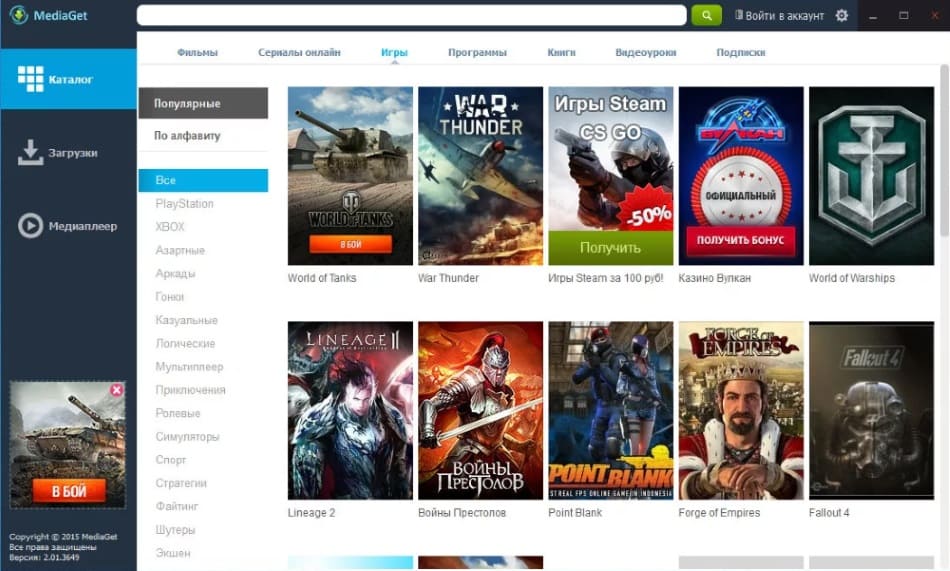
В программе вы найдете каталог фильмов, сериалов, игр и другого контента.
Вирус программа MediaGet или нет? Этот вопрос возникает потому, что антивирусы Avast и «Касперский» удаляют установщики MediaGet, блокируют установку и сетевую активность приложения чаще других.
МедиаГет – это не вредоносный торрент-трекер. Скачивание через него возможно посредством открытия torrent-файлов и встроенного поиска. Подробнее о MediaGet читайте на главной странице сайта.
- кто-то считает программу безопасной, но подозревает причастность разработчиков к созданию сети ботов;
- другие пишут, что это просто бесплатный клиент, в котором пользователь ищет файлы через программу, а не на трекерах.
Внимание! Удалять МедиаГет стоит, если установка произошла без ведома пользователя. Такое возможно, если вы качаете устаревшие установочные файлы.
Они были созданы в то время, когда торрент-трекер распространялся как нежелательная рекламная программа. Пользователь забывал убирать галочку или быстро нажимал «Далее» во время установки приложения и получил спутники Mail.ru, Яндекс.Бар на компьютер.
Почему антивирусы блокируют МедиаГет
Когда антивирусный поиск «Аваст» или «Касперского» работает, он определяет МедиаГет как нежелательный вирус, троян, и выводит предупреждение «program mediaget 157». Число может изменяться. Сейчас известны такие варианты: 94, 133, 142, 147.
Из-за того, что защитным ПО клиент МедиаГет расценивается как угроза, возникает проблема с файлами установщика, установка завершается некорректно или не кончается вовсе.
Если «Аваст» или другой антивирус блокирует МедиаГет, нужно внести файлы загрузчика торрентов в исключения. Как это сделать, написано ниже.
Как добавить MediaGet в исключения антивируса
Программа MediaGet добавляется в исключения «Аваст» в несколько шагов. Это понадобится, если вы только собираетесь скачать МедиаГет на компьютер.
Если антивирус «Аваст» начинает блокировать МедиаГет или блокирует другой исполняемый файл, следуйте инструкции. Чтобы попасть в меню антивируса, в котором происходит настройка программы, откройте главное окно «Аваста».


Найдите и кликните по элементу «Исключения». В выпавшем меню нажмите кнопку «Обзор».
В «Проводнике» найдите папку с файлами программы. Обычно она располагается тут: «C:\ Пользователь\ «Имя пользователя»\ AppData\ Local\ MediaGet2».
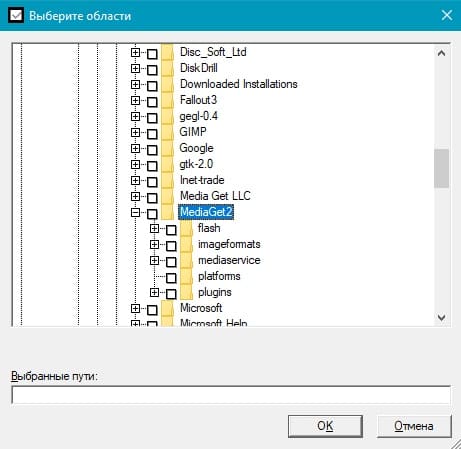
Поставьте галочку напротив папки, затем нажмите кнопку «ОК».
После выбора папки снова откроются настройки антивируса. Нажмите «Добавить», кликните «ОК».
Готово, торрент-трекер не будет подвергаться нападкам со стороны защитного программного обеспечения компании Avast.
Инструкция ниже помогает добавить MediaGet как исключение в «Касперском»:
- В левом нижнем углу основного окна «Касперского» нажмите на иконку шестерёнки.
- Перейдите во вкладку «Дополнительно», откройте блок «Угрозы и исключения».
- Под пунктом «Исключения» кликните по словам «Настроить исключения».
- В открывшемся окне нажмите кнопку «Добавить».
- Откроется меню «Добавление нового исключения». Не меняйте никакие параметры. Нажмите кнопку «Обзор».
- В «Проводнике» укажите папку, в которую установлен MediaGet. Нажмите кнопку «Выбрать».
- В окне «Добавления новых исключений» щелкните «Добавить». Убедитесь, что путь к файлам указан правильно.
Видео: Как добавить любую папку в исключения антивируса Kaspersky.
Немного по теме вопроса
Защитное ПО реагирует на МедиаГет блокировкой, потому что метод распространения программы в прошлом был неприемлемым для пользователей. Инструкции для Avast и Kaspersky актуальны для других отмечающих MediaGet угрозой антивирусов. Напишите в комментариях, каким сейчас номером вируса считает ваш антивирус программу Медиагет.
Что такое mediaget.exe? Это безопасно или вирус? Как удалить или исправить это
mediaget.exe это исполняемый файл, который является частью MediaGet Программа, разработанная Медиа Гет, ООО, Программное обеспечение обычно о 66.77 MB по размеру.
Расширение .exe имени файла отображает исполняемый файл. В некоторых случаях исполняемые файлы могут повредить ваш компьютер. Пожалуйста, прочитайте следующее, чтобы решить для себя, является ли mediaget.exe Файл на вашем компьютере — это вирус или троянский конь, который вы должны удалить, или это действительный файл операционной системы Windows или надежное приложение.
Mediaget.exe безопасен, или это вирус или вредоносная программа?
Первое, что поможет вам определить, является ли тот или иной файл законным процессом Windows или вирусом, это местоположение самого исполняемого файла. Например, такой процесс, как mediaget.exe, должен запускаться из C: \ users \ user \ appdata \ local \ mediaget2 \ mediaget.exe, а не где-либо еще.
Для подтверждения откройте диспетчер задач, выберите «Просмотр» -> «Выбрать столбцы» и выберите «Имя пути к изображению», чтобы добавить столбец местоположения в диспетчер задач. Если вы обнаружите здесь подозрительный каталог, возможно, стоит дополнительно изучить этот процесс.
Еще один инструмент, который иногда может помочь вам обнаружить плохие процессы, — это Microsoft Process Explorer. Запустите программу (не требует установки) и активируйте «Проверить легенды» в разделе «Параметры». Теперь перейдите в View -> Select Columns и добавьте «Verified Signer» в качестве одного из столбцов.
Если статус процесса «Проверенная подписывающая сторона» указан как «Невозможно проверить», вам следует взглянуть на процесс. Не все хорошие процессы Windows имеют метку проверенной подписи, но ни один из плохих.
Самые важные факты о mediaget.exe:
- Находится в C: \ Users \ пользователь \ AppData \ Local \ MediaGet2 \ вложенная;
- Издатель: Медиа Гет, ООО
- Полный путь: C: \ Users \ пользователь \ AppData \ Local \ mediaget2 \ mediaget.exe
- Файл справки:
- URL издателя: mediaget.com
- Известно, что до 66.77 MB по размеру на большинстве окон;
Если у вас возникли какие-либо трудности с этим исполняемым файлом, вам следует определить, заслуживает ли он доверия, перед удалением mediaget.exe. Для этого найдите этот процесс в диспетчере задач.
Найдите его местоположение (оно должно быть в C: \ users \ user \ appdata \ Local \ MediaGet2 \) и сравните размер и т. Д. С приведенными выше фактами.
Если вы подозреваете, что можете быть заражены вирусом, вы должны немедленно попытаться это исправить. Чтобы удалить вирус mediaget.exe, необходимо Загрузите и установите приложение полной безопасности, например Malwarebytes., Обратите внимание, что не все инструменты могут обнаружить все типы вредоносных программ, поэтому вам может потребоваться попробовать несколько вариантов, прежде чем вы добьетесь успеха.
Кроме того, функциональность вируса может сама влиять на удаление файла mediaget.exe. В этом случае вы должны включить Безопасный режим с загрузкой сетевых драйверов — безопасная среда, которая отключает большинство процессов и загружает только самые необходимые службы и драйверы. Когда вы можете запустить программу безопасности и полный анализ системы.
Могу ли я удалить или удалить mediaget.exe?
Не следует удалять безопасный исполняемый файл без уважительной причины, так как это может повлиять на производительность любых связанных программ, использующих этот файл. Не забывайте регулярно обновлять программное обеспечение и программы, чтобы избежать будущих проблем, вызванных поврежденными файлами. Что касается проблем с функциональностью программного обеспечения, проверяйте обновления драйверов и программного обеспечения чаще, чтобы избежать или вообще не возникало таких проблем.
Согласно различным источникам онлайн, этот файл может быть вредным, но рекомендуется проверить надежность этого исполняемого файла самостоятельно, чтобы определить, является ли он безопасным или вирусом. Лучшая диагностика для этих подозрительных файлов — полный системный анализ с Защитить, Если файл классифицируется как вредоносный, эти приложения также удаляют mediaget.exe и избавляются от связанных вредоносных программ.
Однако, если это не вирус, и вам нужно удалить mediaget.exe, вы можете удалить MediaGet со своего компьютера с помощью программы удаления, которая должна находиться по адресу: C: \ users \ user \ appdata \ Local \ MediaGet2 \ mediaget- uninstaller.exe. Если вы не можете найти его деинсталлятор, то вам может понадобиться удалить MediaGet, чтобы полностью удалить mediaget.exe. Вы можете использовать функцию «Установка и удаление программ» на панели управления Windows.
- 1. в Меню Пуск (для Windows 8 щелкните правой кнопкой мыши в нижнем левом углу экрана), нажмите Панель управления, а затем под Программы:
o Windows Vista / 7 / 8.1 / 10: нажмите Удаление программы.
o Windows XP: нажмите Установка и удаление программ.
- 2. Когда вы найдете программу MediaGetщелкните по нему, а затем:
o Windows Vista / 7 / 8.1 / 10: нажмите Удалить.
o Windows XP: нажмите Удалить or Изменить / Удалить вкладка (справа от программы).
- 3. Следуйте инструкциям по удалению MediaGet.
Распространенные сообщения об ошибках в mediaget.exe
Наиболее распространенные ошибки mediaget.exe, которые могут возникнуть:
• «Ошибка приложения mediaget.exe».
• «Ошибка mediaget.exe».
• «mediaget.exe столкнулся с проблемой и должен быть закрыт. Приносим извинения за неудобства».
• «mediaget.exe не является допустимым приложением Win32».
• «mediaget.exe не запущен».
• «mediaget.exe не найден».
• «Не удается найти mediaget.exe».
• «Ошибка запуска программы: mediaget.exe».
• «Неверный путь к приложению: mediaget.exe.»
Эти сообщения об ошибках .exe могут появляться во время установки программы, во время выполнения связанной с ней программы MediaGet, при запуске или завершении работы Windows, или даже при установке операционной системы Windows. Отслеживание момента появления ошибки mediaget.exe является важной информацией при устранении неполадок.
Как исправить mediaget.exe
Аккуратный и опрятный компьютер — это один из лучших способов избежать проблем с MediaGet. Это означает выполнение сканирования на наличие вредоносных программ, очистку жесткого диска cleanmgr и ПФС / SCANNOWудаление ненужных программ, мониторинг любых автозапускаемых программ (с помощью msconfig) и включение автоматических обновлений Windows. Не забывайте всегда делать регулярные резервные копии или хотя бы определять точки восстановления.
Если у вас возникла более серьезная проблема, постарайтесь запомнить последнее, что вы сделали, или последнее, что вы установили перед проблемой. Использовать resmon Команда для определения процессов, вызывающих вашу проблему. Даже в случае серьезных проблем вместо переустановки Windows вы должны попытаться восстановить вашу установку или, в случае Windows 8, выполнив команду DISM.exe / Online / Очистка-изображение / Восстановить здоровье, Это позволяет восстановить операционную систему без потери данных.
Чтобы помочь вам проанализировать процесс mediaget.exe на вашем компьютере, вам могут пригодиться следующие программы: Менеджер задач безопасности отображает все запущенные задачи Windows, включая встроенные скрытые процессы, такие как мониторинг клавиатуры и браузера или записи автозапуска. Единый рейтинг риска безопасности указывает на вероятность того, что это шпионское ПО, вредоносное ПО или потенциальный троянский конь. Это антивирус обнаруживает и удаляет со своего жесткого диска шпионское и рекламное ПО, трояны, кейлоггеры, вредоносное ПО и трекеры.
Обновлен сентябрь 2023:
Мы рекомендуем вам попробовать это новое программное обеспечение, которое исправляет компьютерные ошибки, защищает их от вредоносных программ и оптимизирует производительность вашего ПК. Этот новый инструмент исправляет широкий спектр компьютерных ошибок, защищает от таких вещей, как потеря файлов, вредоносное ПО и сбои оборудования.
- Шаг 1: Скачать PC Repair & Optimizer Tool (Windows 10, 8, 7, XP, Vista — Microsoft Gold Certified).
- Шаг 2: Нажмите «Начать сканирование”, Чтобы найти проблемы реестра Windows, которые могут вызывать проблемы с ПК.
- Шаг 3: Нажмите «Починить все», Чтобы исправить все проблемы.

(дополнительное предложение для Fortect)