How To Fix Something Went Wrong Spotify Error
Spotify is one of the most commonly used platforms to listen to music, podcasts, and more. The platform allows you to download an app for your smartphone or use the web player to play everything. Millions of users stream singles, albums, playlists, and much more on Spotify. Although Spotify has managed to retain the top position as the best music streaming platform. Sometimes you may face errors while using the platform. The Spotify web player is quite helpful in many ways but at times shows an error message stating Something Went Wrong Spotify. This error is very troubling and may ruin your mood for music. These errors sometimes appear so often that you can not seem to play music even after multiple attempts. But, the situation is not permanent. There are certain solutions that you can use to know what’s wrong with and fix the Something Went Wrong Spotify error. With this article, we bring to you these solutions. In the upcoming sections of this guide, you will learn how you can get rid of annoying and repetitive Spotify errors. After deploying these solutions, you can easily play songs, listen to podcasts, and do everything else with ease. So, let’s have a look at the solutions and listen to music.
What to Do When Something Went Wrong on Spotify?#
You have come this far in this write-up which shows that you just want to get rid of the Something Went Wrong Spotify error. So below are the solutions to fix this. Use these solutions consecutively until the web player starts working perfectly.
Solution 1: Start with Basics and Relaunch Spotify#
Before you go and do something extreme, start simple. Turn off Spotify and relaunch it. You may fail to ascertain what’s wrong with Spotify, but using this method you may get rid of the Something Went Wrong error on Spotify. If the problem persists, try the next solution.
Solution 2: Logout and Login into the Spotify Account#
The next solution for the error of Something Went Wrong on Spotify, you need to log out and log in to the account. This will allow you to get rid of temporary errors and run the player smoothly. For this, you need to click on the arrow in the top-right corner of the player and select the option to Logout. After you log out, launch the Spotify Web Player and enter your account credentials to log in. Once this is complete, play any song to see if the problem persists. Try out the next solution if the answer is affirmative. Also Read: How to Fix The Spotify Application is Not Responding
Solution 3: Check If Spotify is Down#
Sometimes, the server(s) of Spotify may fail and cause problems like Something Went Wrong Spotify. Under such a situation, you need to check whether the server is down or the problem is something else. Follow the steps below to check the status of the Spotify servers: Now, the website will show you the results whether the platform’s servers are up and running or not. If not, then you can wait for some time while the servers are back online. If there is no problem with the servers, try the next solution.
Solution 4: Delete the Browser History#
Another reason behind the Something Went Wrong Spotify error is accumulated browser history. The browser works slowly when a lot of browser cache is collected in the system. Hence, to get out of such a situation, you need to clear the history of the browser using the steps explained below: Try the next solution if you are still wondering is something wrong with Spotify.
Solution 5: Quit Using the VPN#
You may be wondering is something wrong with Spotify. Spotify may not be the actual reason behind the error of Something Went Wrong on Spotify. Some intervening third-party apps like VPNs can also affect the performance and working of the streaming platform. To access Spotify freely, you need to turn off such VPN programs. Once you turn off the tool the system will access the Spotify servers easily and you won’t face any problems. Also Read: How to Fix Error Code 18 on Spotify
Solution 6: Run a Private Session#
The next solution for oops Something Went Wrong Spotify Error is to try a private session. Spotify provides an option for a private session that allows you to play music privately. This means that your friends and other connected users on Spotify can not access your play history. You can use the private session in the web player using the below step. Click on the arrow on top of the web player window and select the option to run the Private Session. If you are unable to do this then it’s the best. If somehow the Spotify sorry, Something Went Wrong problem persists, try the next solutions.
Solution 7: Check the Working Accounts#
If you are using a premium plan of Spotify, then an error with the plan can also cause Spotify wrapped Something Went Wrong problems. For the solution, you need to access the Account settings of the platform. Use the set of steps provided below for the same: Run Spotify and see if there is something wrong with Spotify. If you still can’t run the web player, use the next solution.
Solution 8: Reset the Network to Fix Something Went Wrong on Spotify#
This may not be easy for you but the next solution for Something Went Wrong Spotify errors is to reset the network. Resetting will mean that your network restarts after getting rid of all the interruptions. Hence, you can stream music on Spotify afterward. Use the below steps to know how to do this: Also Read: How to Change Spotify Playlist Cover | Change Playlist Picture on Spotify
Solution 9: Flush the DNS#
The next solution for Spotify wrapped Something Went Wrong error is to use the Command Prompt to flush the DNS. This will allow the network and its services to run properly. Follow the below steps for ease: Now you can smoothly run the Spotify web player without any errors.
Solution 10: Delete the Spotify App Data#
If you are using the Spotify app on Windows, then to fix the Something Went Wrong Spotify you have to delete the app cache files. This will allow the app to get a fresh start and run properly. Use the set of steps provided below for better execution:
Solution 11: Uninstall and Install the Spotify App#
The solution to fix Spotify sorry, Something Went Wrong error is to uninstall and reinstall the app. You can do this with ease using the system Settings. FOllow the steps available below to know how to uninstall the app: Also Read: How to Fix Spotify Web Player Not Working on All Browsers
Something Went Wrong Spotify Error on Windows: Fixed#
So, these were the easiest and most effective solutions to know is something wrong with Spotify and fix all the issues associated. We hope that after using these methods, you were able to run the Spotify app/web player with ease. If you are still facing any problems related to the error, feel free to share them in the comments below. If you liked this article on Something Went Wrong Spotify errors, do tell us about your experience in the comments below. Also, subscribe to the Techpout Blog.
7 лучших исправлений ошибки Spotify «Что-то пошло не так» на Android

Прослушивание музыки — это не только простой способ скоротать время, но и достойный способ освежить мысли. Всем тем, кто слушает музыку для этого, нравится беспрепятственный опыт прослушивания музыки и использование различных приложений, таких как Spotify, чтобы сделать их прослушивание песни стоящим. Но у жизни есть свой план, и вы все равно можете столкнуться с ошибкой. Но когда возникает ошибка или проблема, есть решения и исправления для устранения ошибки. Итак, если вы столкнулись с тем, что в Spotify что-то пошло не так с Android, вам не о чем беспокоиться, потому что мы предоставили вам исправления для устранения ошибки. Продолжайте читать, чтобы узнать об исправлениях.
Как исправить ошибку Spotify «Что-то пошло не так» на Android
Прежде чем мы начнем с исправлениями, давайте разберемся в причинах. Причины этого перечислены ниже:
- Ошибки Spotify.
- Поврежденный/отсутствующий файл приложения.
- Несовместимый веб-браузер.
- Проблемы из-за VPN.
- Плохое подключение к Интернету.
- Устаревшее приложение Spotify.
- Кэшировать файлы.
Поскольку теперь мы знаем, каковы причины ошибки Spotify oops, что-то пошло не так на Android, мы можем начать со способов исправления ошибки.
Некоторые распространенные методы, которые вы можете попробовать, прежде чем выполнять сложные и трудоемкие методы, перечислены ниже:
-
Убедитесь, что ваш Android подключен к Интернету.
Способ 1: дождитесь времени работы сервера Spotify
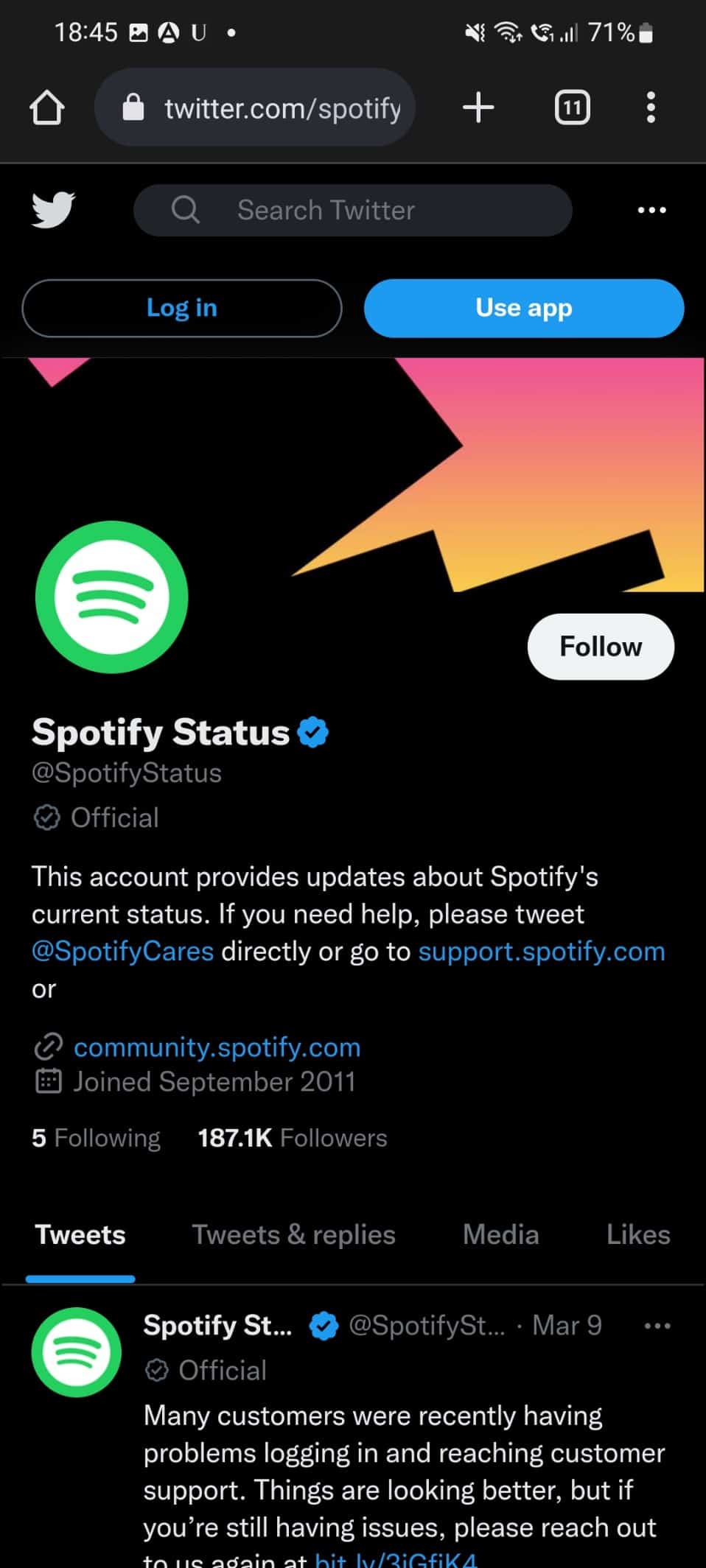
Прежде чем приступить к использованию каких-либо расширенных методов, ознакомьтесь с Статус Spotify. Если он не работает, то все ваши усилия и драгоценное время будут потрачены впустую. И если он не работает, подождите некоторое время, пока ошибка не будет исправлена со стороны Spotify.
Способ 2: повторно войдите в Spotify
Примечание. Методы, перечисленные в опции Android, были выполнены на Samsung Galaxy S21 5G. Методы могут отличаться, если вы используете другую версию Android.
Еще один простой способ исправить ошибку Spotify oops что-то пошло не так на Android. Выполните шаги, перечисленные ниже, чтобы решить ошибку входа в Spotify что-то пошло не так на Android.
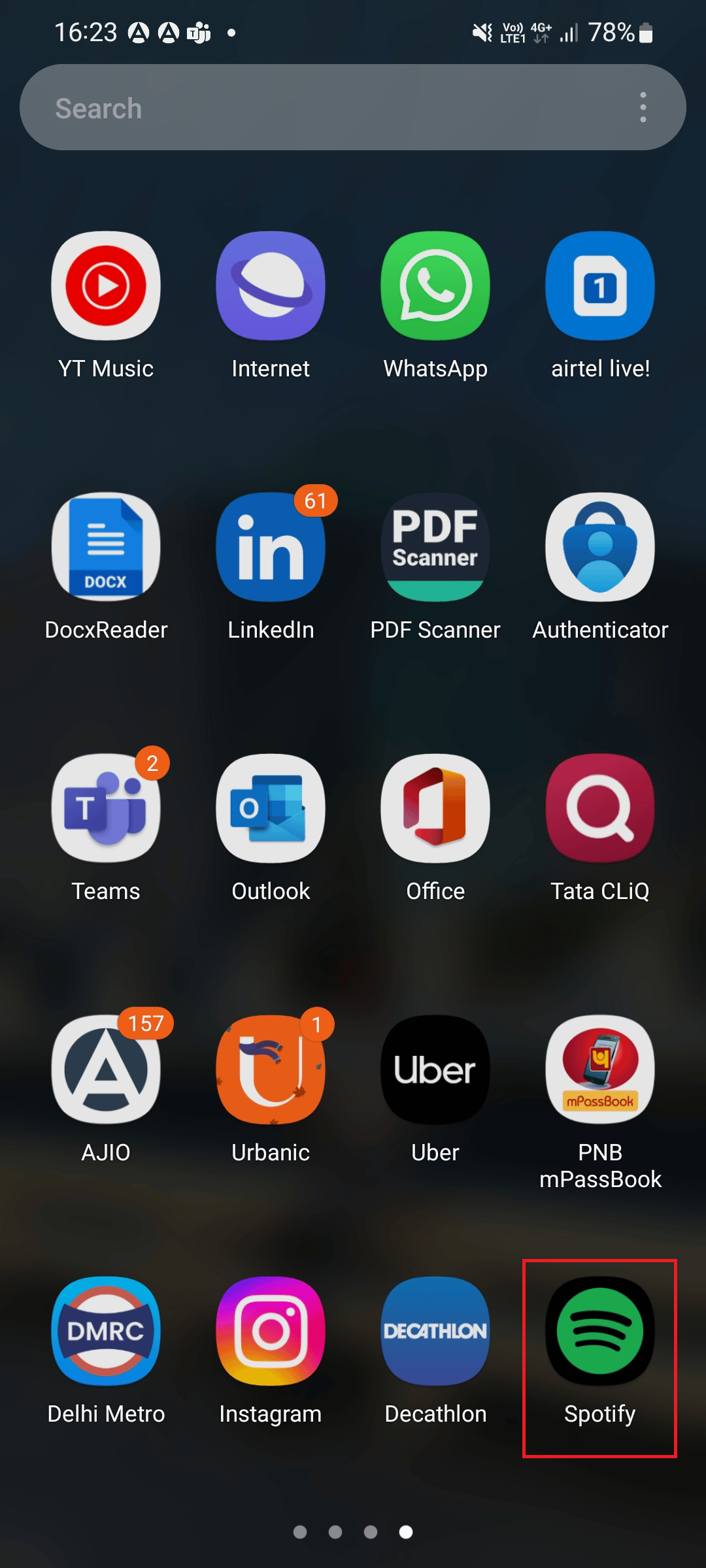
1. Запустите приложение Spotify на своем устройстве.
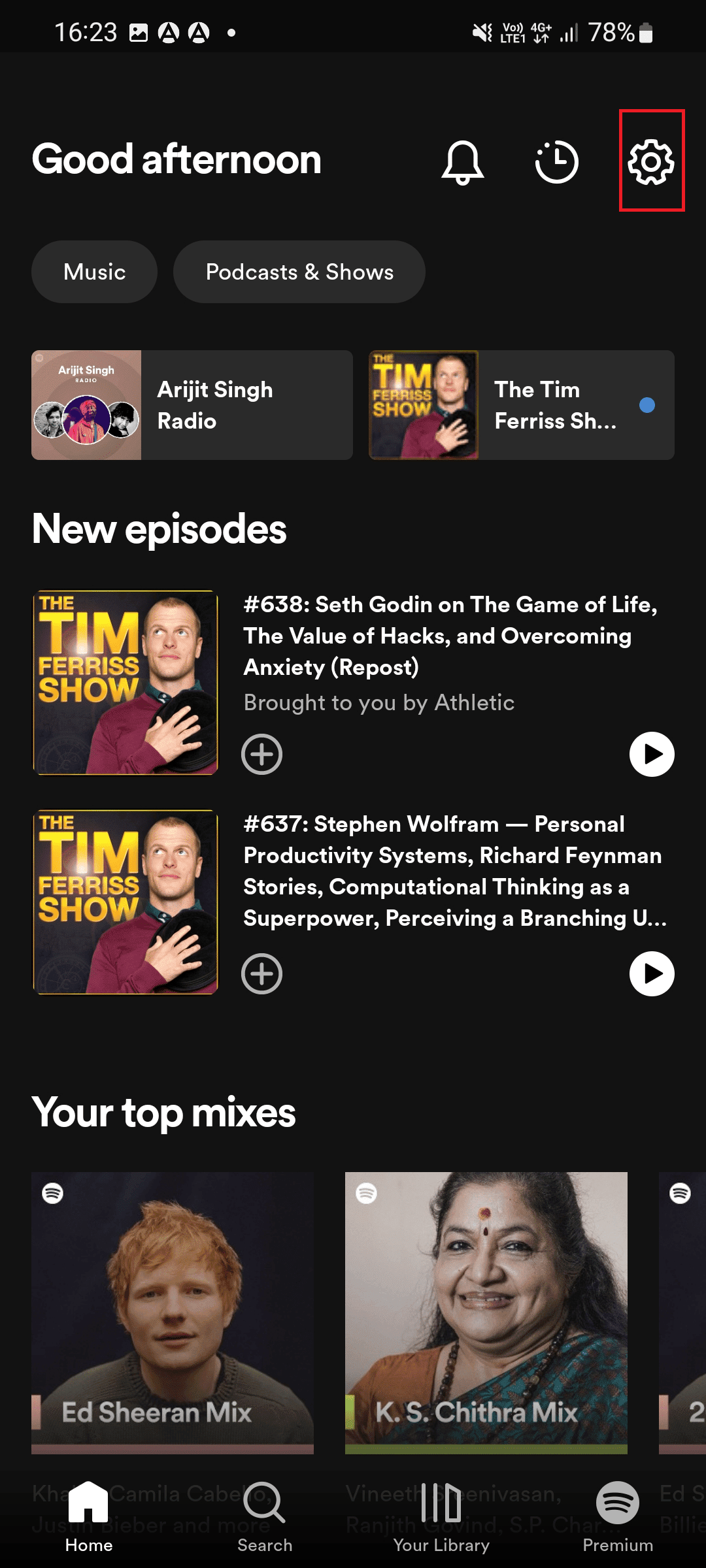
2. Нажмите на значок шестеренки.
3. Прокрутите вниз и коснитесь параметра «Выйти».
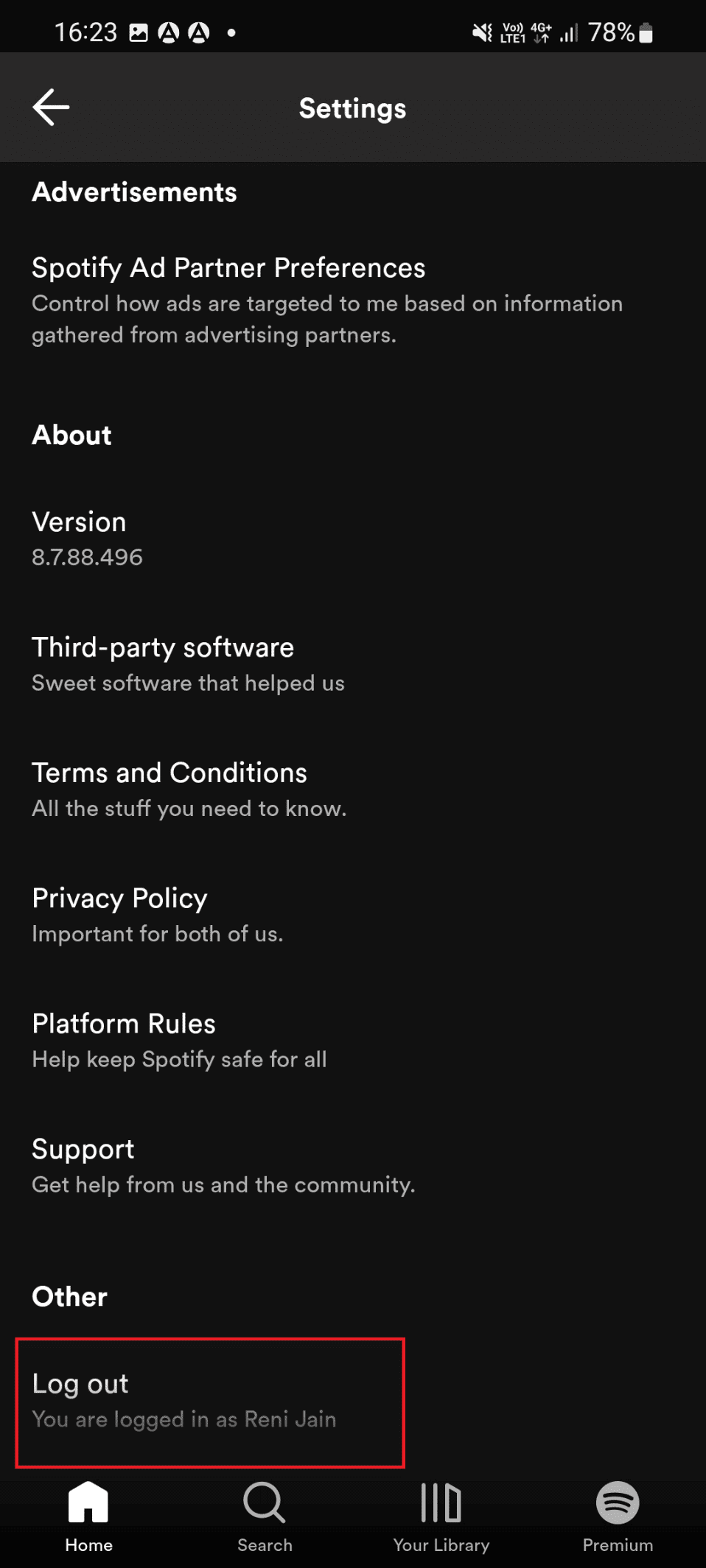
4. Перезапустите приложение Spotify.
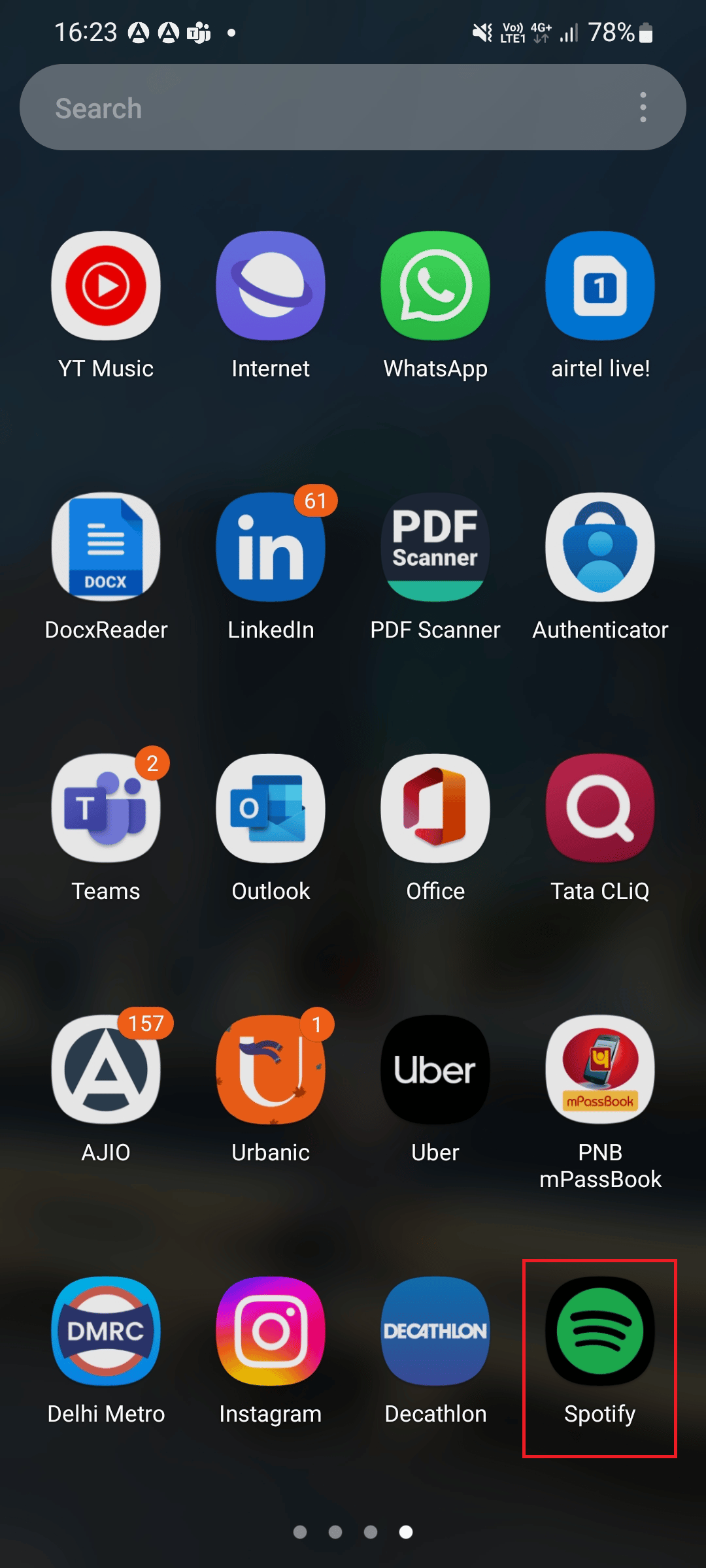
5. Нажмите «Продолжить с номером телефона/Продолжить через Google/Продолжить через Facebook/Войти» в зависимости от вашего удобства.
6. Введите данные, если потребуется.
Способ 3: очистить данные кеша
Еще один способ исправить то, что в Spotify что-то пошло не так, Android — очистить данные кеша.
Вариант I: очистить кэш приложения Spotify
Выполните шаги, чтобы очистить кэш Spotify, которые перечислены ниже:
1. Перейдите в настройки приложения Spotify.
2. Прокрутите вниз и коснитесь параметра «Очистить кеш».
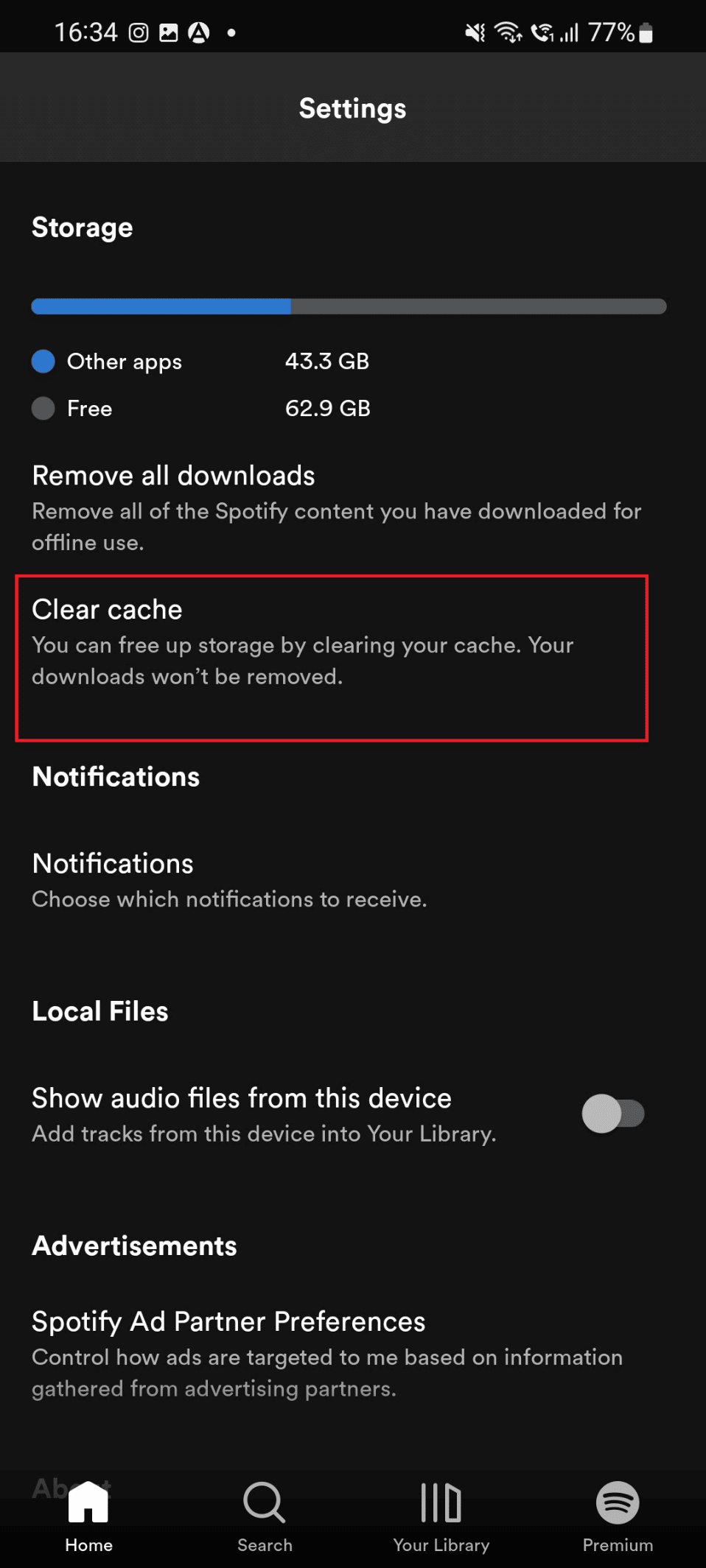
3. Теперь нажмите на опцию «Очистить кеш».
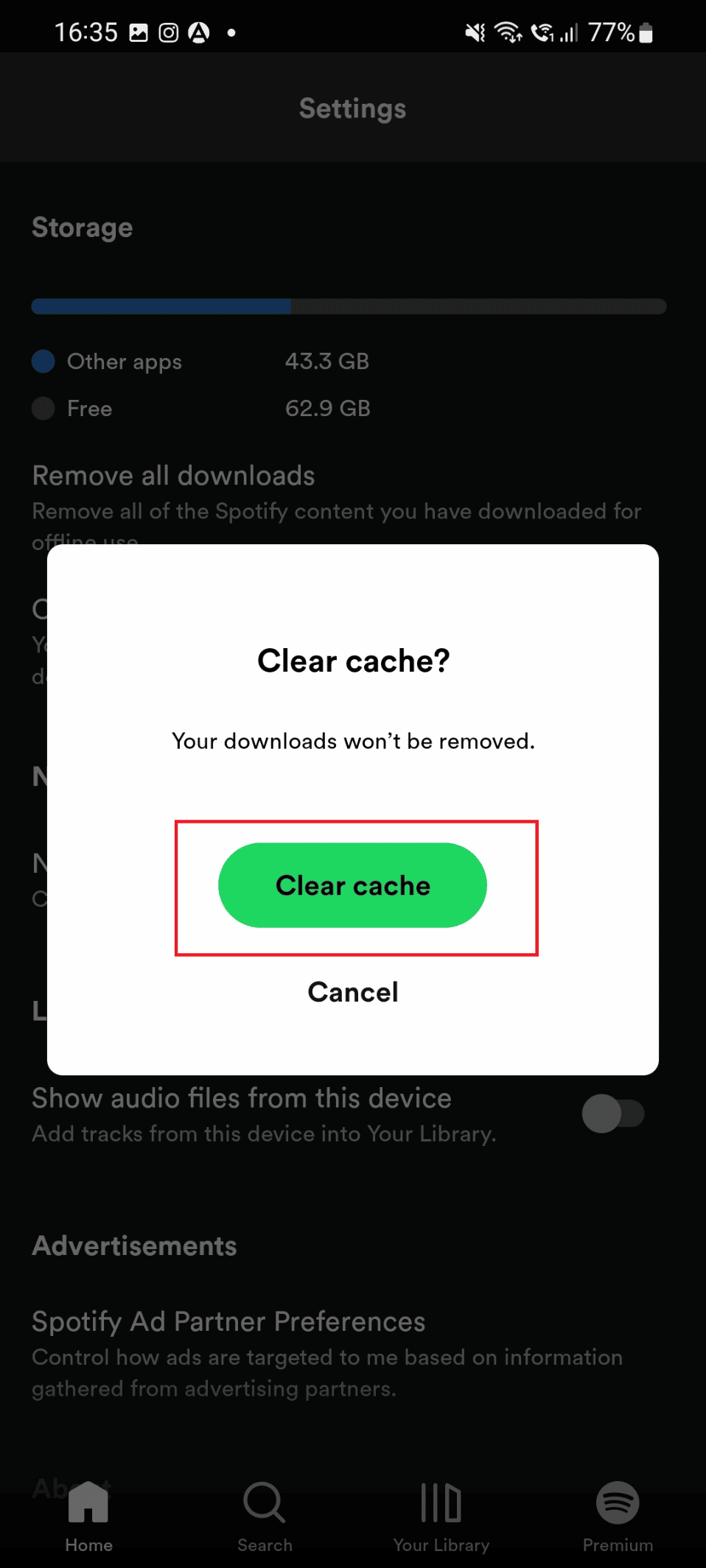
Вариант II: очистить кеш устройства Android
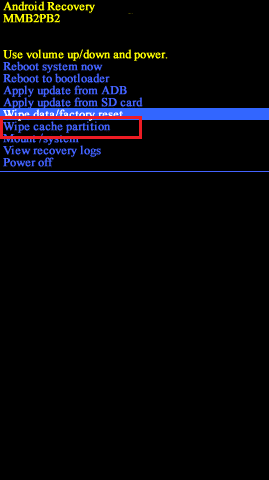
Еще один способ исправить Spotify, что что-то пошло не так на Android, — это очистить кэш на Android. Вы можете выполнить шаги, указанные в ссылке Как очистить кэш на телефоне Android.
Способ 4: включить режим приватного сеанса
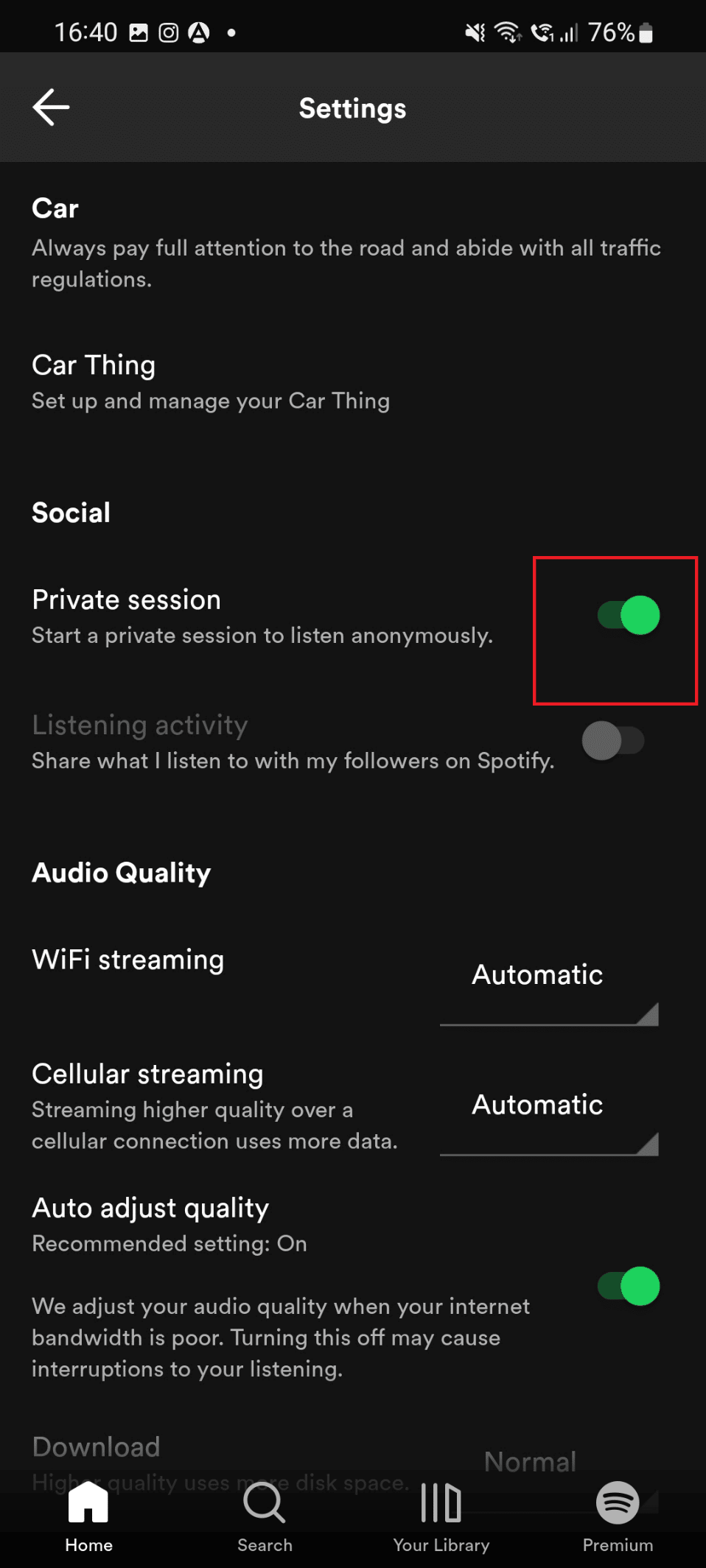
Чтобы включить режим приватного сеанса, выполните шаги, перечисленные ниже:
1. Перейдите к настройкам приложения Spotify.
2. Прокрутите вниз и включите параметр «Частный сеанс», если он отключен.
Способ 5: обновить приложение Spotify
Другой способ исправить ошибку — обновить приложение Spotify. Следуйте инструкциям по обновлению приложения Spotify, чтобы устранить ошибку входа в Spotify что-то пошло не так на Android.
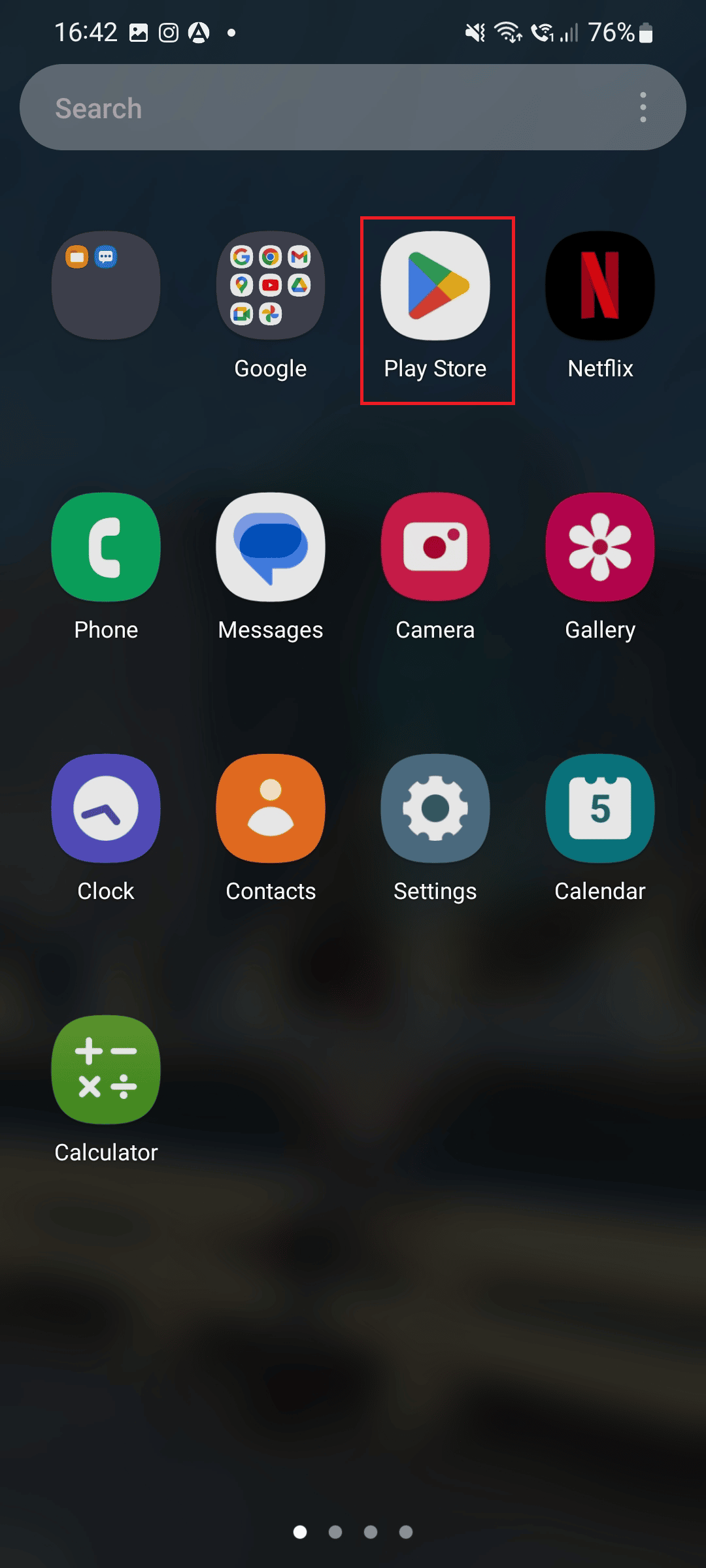
1. Запустите приложение Play Store на своем устройстве.
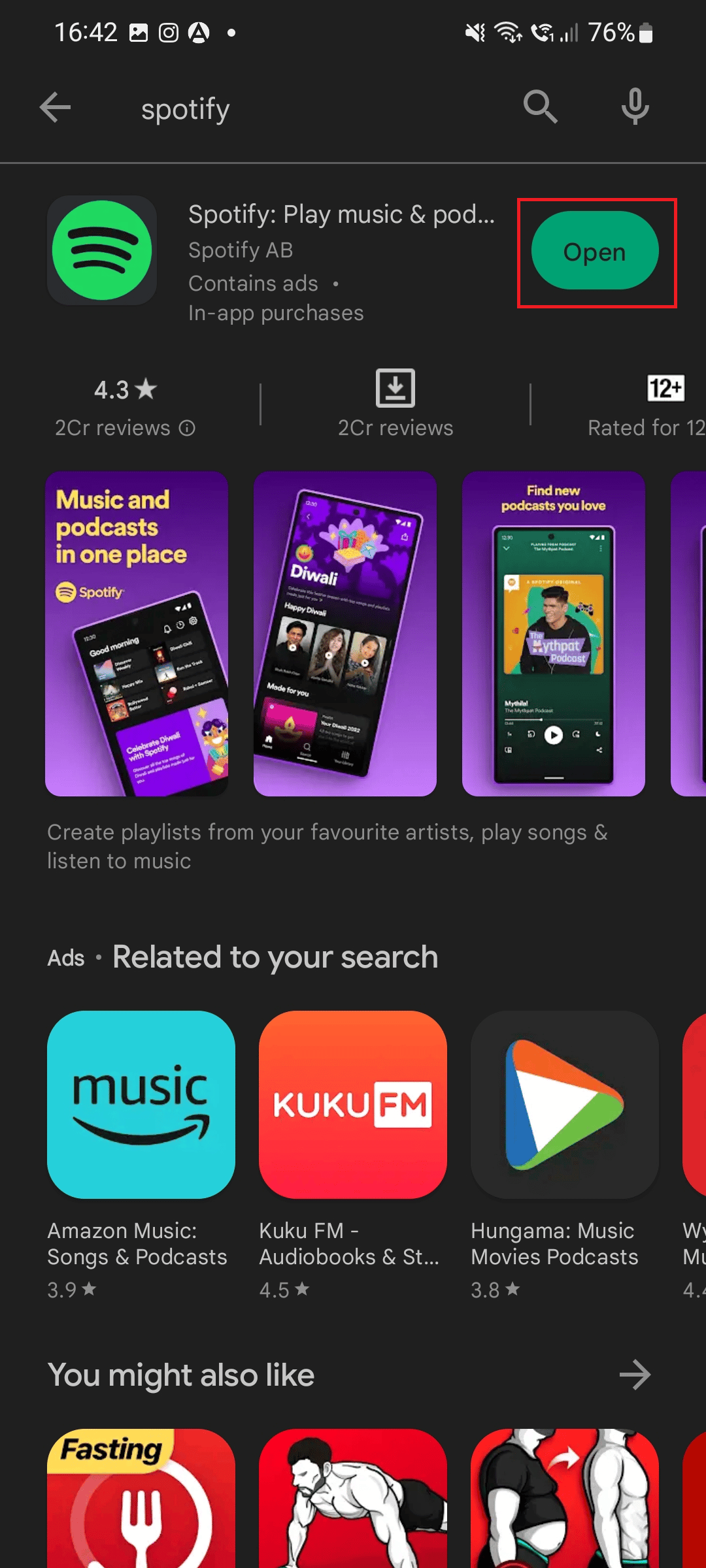
2. Найдите приложение Spotify и нажмите «Обновить».
Примечание. На изображении ниже показана обновленная версия приложения, поэтому опция обновления не указана, а опция «Открыть изображение» отсутствует. Если на вашем устройстве также отображается такая же опция, перейдите к другим опциям.
Способ 6: переустановите приложение Spotify
Выполните шаги, перечисленные ниже, чтобы переустановить приложение Spotify.
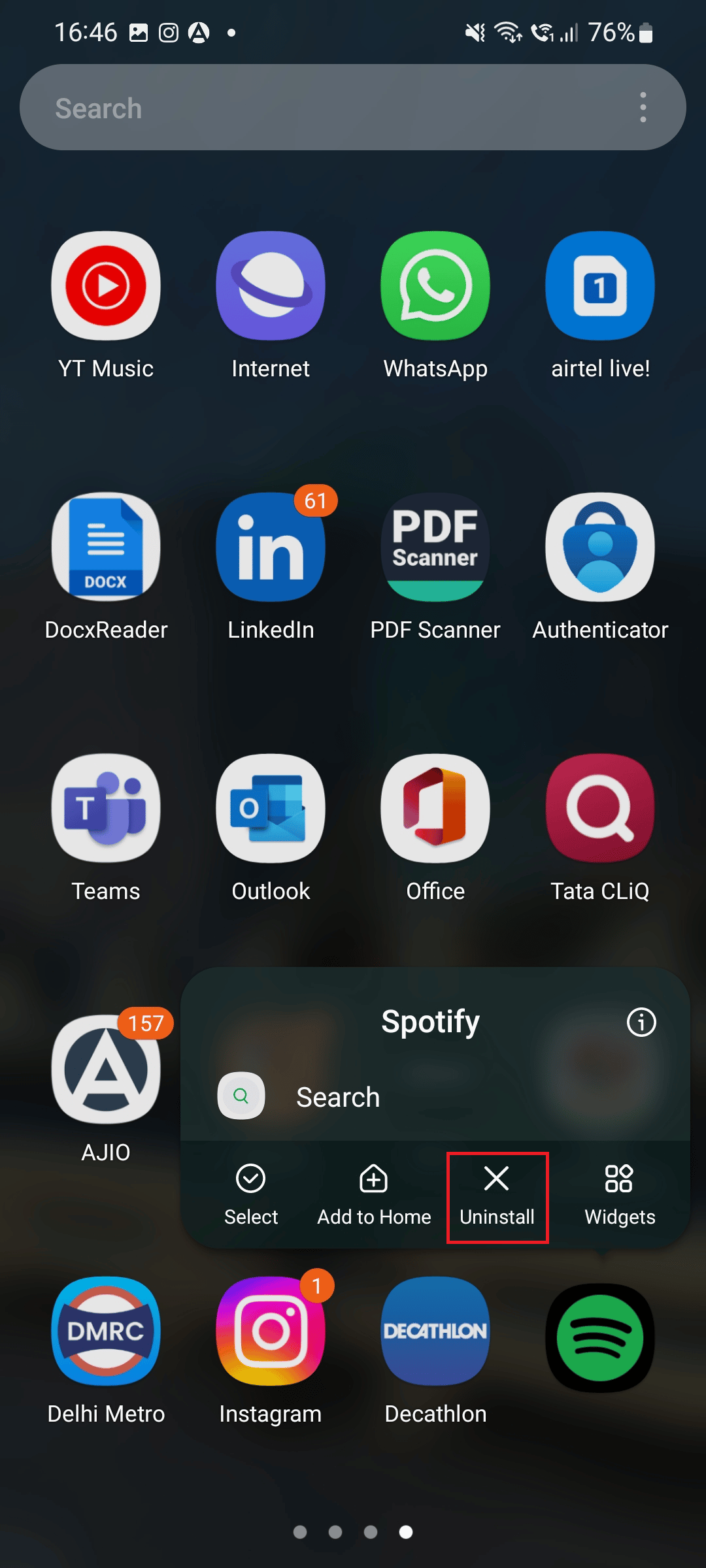
1. Нажмите и удерживайте значок приложения Spotify. После этого нажмите на опцию «Удалить».
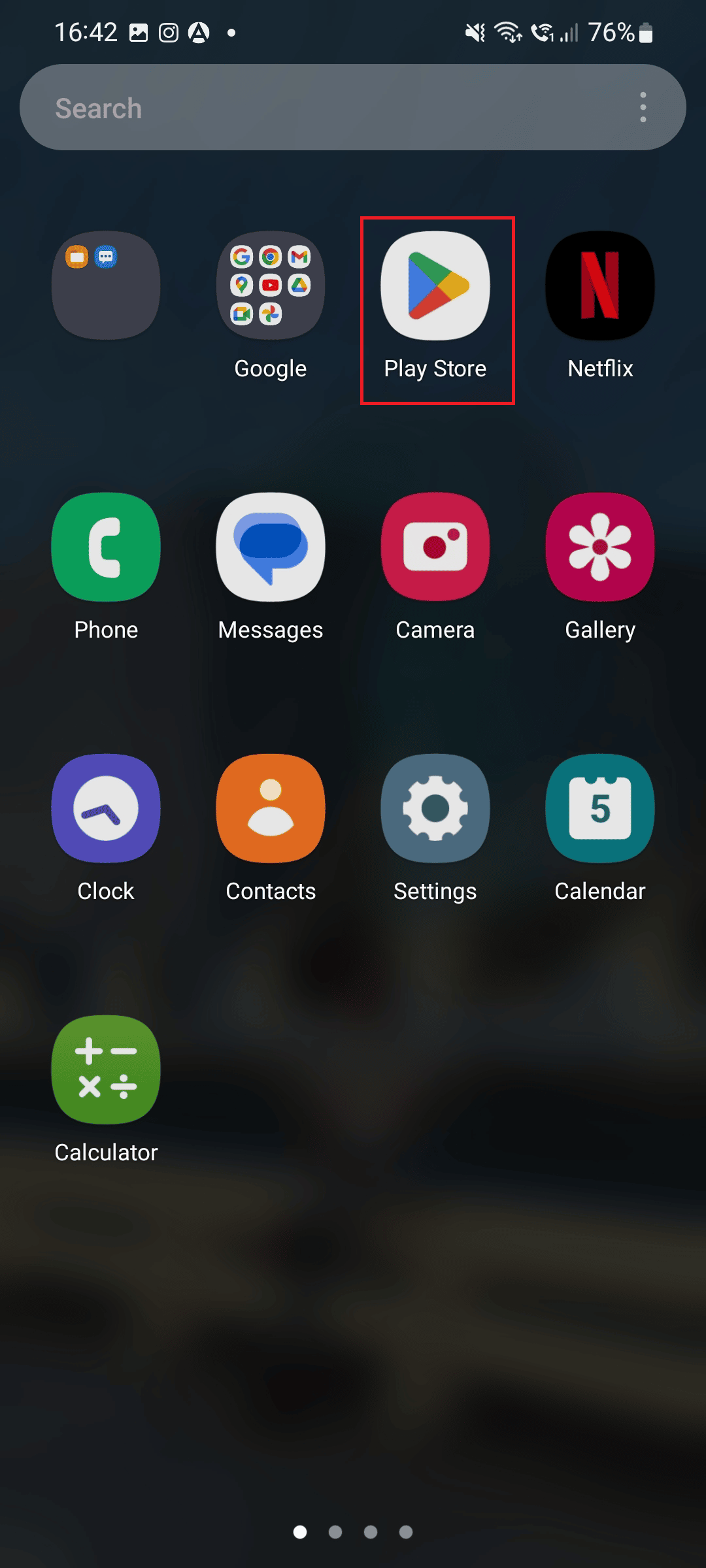
2. Коснитесь приложения Play Маркет на своем смартфоне.
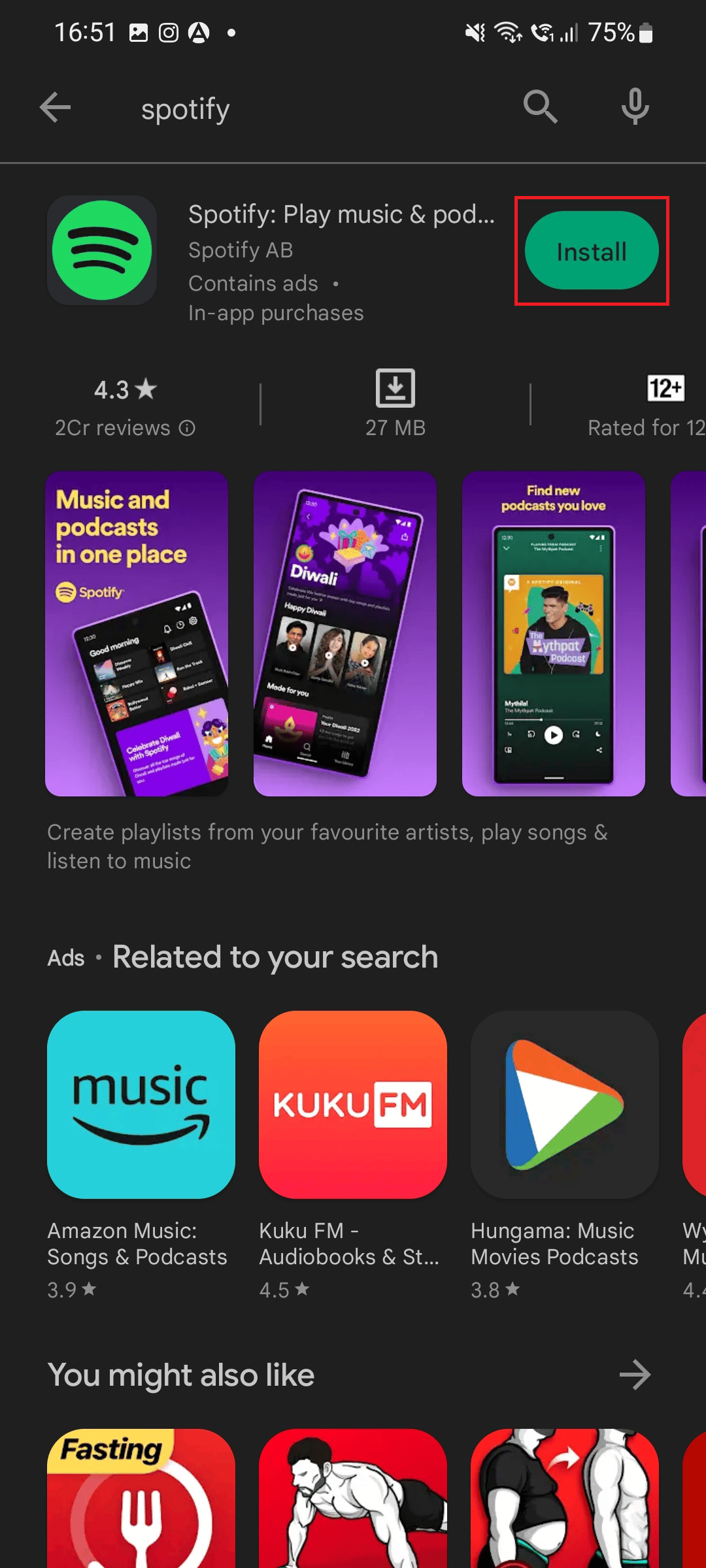
3. Найдите Spotify и нажмите «Установить».
Способ 7: обратитесь на страницу поддержки Spotify
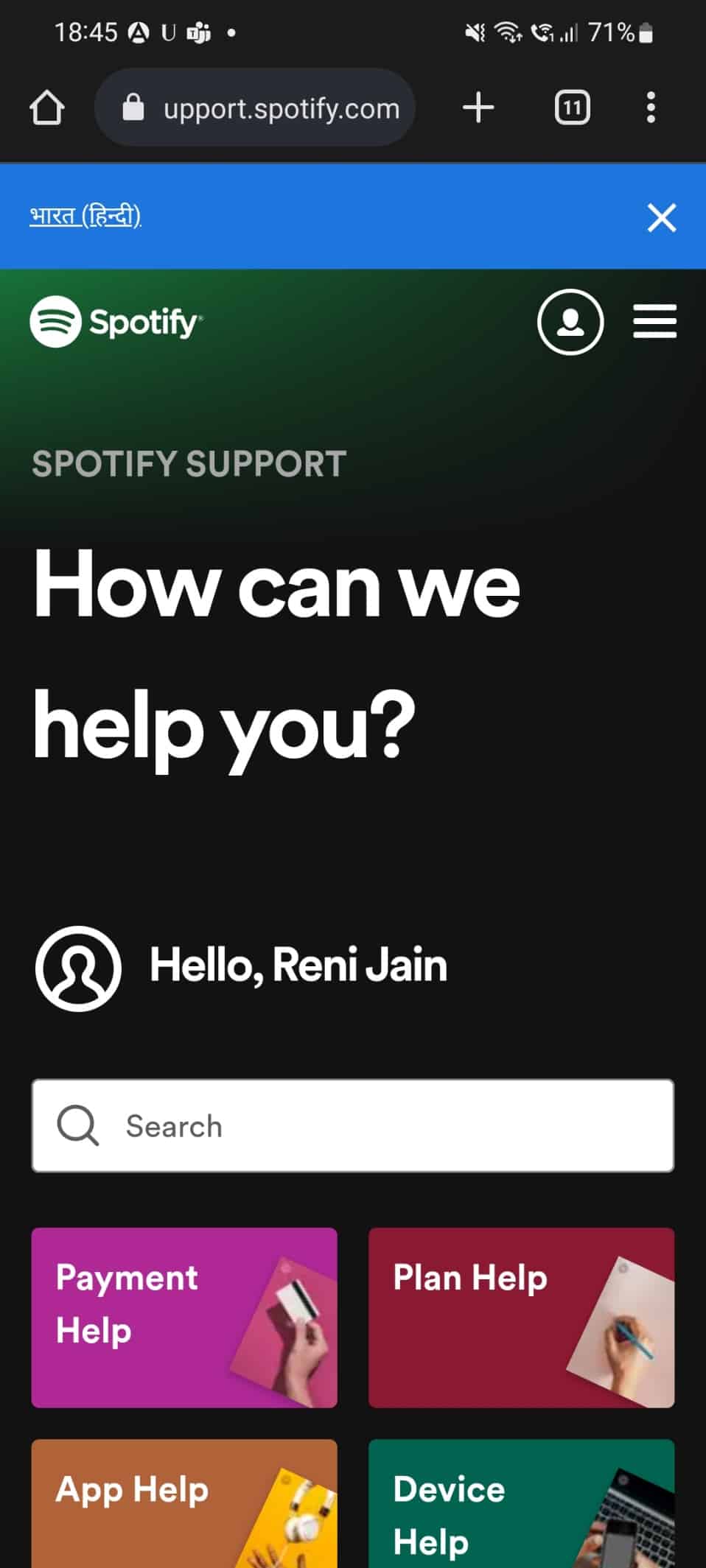
Если вышеупомянутые методы не смогли исправить ошибку Spotify oops, что-то пошло не так на Android, обратитесь в Страница поддержки Spotify.
Вы можете попробовать повторно войти в Spotify, выполнив перечисленные выше методы. Если по-прежнему не удается войти в Spotify с правильным паролем, мы предоставили исправление, которое не позволяет войти в Spotify с правильным паролем, чтобы решить, что в Spotify что-то пошло не так, ошибка входа в систему на Android.
Часто задаваемые вопросы (FAQ)
Q1. Что-то не так со Spotify?
Ответ Если сервер не работает, вы можете обратиться к методу, указанному выше.
Q2. Почему мой Spotify вдруг не работает?
Ответ Есть разные причины, по которым Spotify внезапно не работает. Обратитесь к статье выше, чтобы узнать причины.
Q3. Как очистить кеш Spotify?
Ответ Чтобы очистить кеш Spotify, обратитесь к статье выше.
Q4. Могу ли я удалить и переустановить Spotify?
Ответ Да, вы можете удалить приложение Spotify, а затем переустановить его. Мы перечислили шаги для выполнения того же самого в этой статье.
Мы надеемся, что эта статья была вам полезна, и вы смогли исправить ошибку Spotify «Что-то пошло не так на Android». Если у вас остались какие-либо вопросы, не стесняйтесь задавать их в разделе комментариев ниже.
Проблемы с входом через Google
Вы можете зарегистрироваться в Spotify, используя свой аккаунт Google.
Это простой и безопасный способ входа в Spotify.
Уже есть аккаунт Spotify?
В настоящее время невозможно подключить существующий аккаунт к Google.
Если ваш адрес электронной почты в Spotify совпадает с вашей почтой в аккаунте Google, вам будет предложено войти с помощью адреса и пароля.
Если ваш адрес электронной почты в Spotify отличается от вашей почты в аккаунте Google, вам потребуется создать новый аккаунт Spotify, чтобы входить в него с помощью Google.
Не получается войти через Google?
Придумайте пароль от аккаунта Spotify, и вы сможете входить с помощью адреса электронной почты.
- Откройте страницу сброса пароля.
- Введите адрес электронной почты вашего аккаунта Google.
- Проверьте электронную почту. Там должно быть письмо со ссылкой для сброса пароля.
Вам больше не нужно нажимать кнопку «Войти через Google». Теперь вы сможете входить с помощью адреса электронной почты в Google и нового пароля.
Вопрос по ушедшему Spotify [РЕШЕНО]
У меня был аккаунт еще до ухода из России. И вот когда они ушли, то я не могу зайти в свой аккаунт даже по ВПН. Это что получается, что они уйдя из России и аккаунты все поудаляли? Как мне музыку оттуда вытащить?
1. Включаешь впн.
2. Заходишь на сайт споти и выбираешь страну, указанную в твоём впн
3. Сохраняешь
4. Заходишь в приложение с включённым впном (можно выйти из аккаунта и зайти по новой)
5. Выключаешь впн.
2 недели минимум будет работать, потом повторить с пункта 1.
Повторять можно с пункта 4
У некоторых на сайте слетает страна, но у меня за 2+ месяца ни разу такого не было.
у меня после смены страны со вкл ВПН сразу ошибка 403 Forbidden выскакивает
А ты тебя премиум или бесплатная?
Странно, а пробовала поменять впн?
ну я его пару раз вкл и выкл и там только города немецкие менялись
по 2ip пишет, что Германия
Хм, а действительно. Сейчас через браузер зашел в свой акк, выдало это. После включения впн, все норм зашел
кое-какими то манипуляциями я зашла в аккаунт. Всем спасибо за помощь
Что именно помогло?
я точно сама не поняла, везде тыкала, включала и выкл ВПН, на разные части споти заходила и потом когда зашла на главную страницу, открлсся мой плейлист а не ошибка 403 форбидден
надо заходить не на open.spotify, а просто на spotify
Скорее всего, в системе просто зафиксировано то, что твой аккаунт создан в РФ и всё.
Переезжать можно без проблем, правда должна быть бесплатная подписка, на премиуме надо ждать пока кончится.
У самого был изначально американский, потом малайзийский, русский, и теперь снова Малайзия.
А по ситуации, хз, надо им писать. Я переехал за две недели до остановки работы в рф. Как раз кончился премиум
Через впн нужно менять регион аккаунта.
даже зайти не получается через ВПН
Нужно заходить на сайт, пробовать разные подключения в впн. Потом будет доступна смена региона на тот, через какую страну получится подключиться. В техподдерже могут восстановить подписку, если она ещё оставалась на момент ухода из РФ, нужно будет только почтовый индекс им назвать из места, в которое "переезжаешь".
Можно и не вытаскивать, продляешь на год рублей за 1500 и пользуешься дальше