iPhone пишет: сбой подключения к App Store. Что делать
Несмотря на то что Apple не стала отключать App Store в России, время от времени пользователи сталкиваются с недоступностью магазина приложений. Айфон просто пишет: “Сбой подключения к App Store”. В такие моменты не то что не получается ничего скачать или тем более купить, но даже просто просмотреть доступный на платформе контент. Когда это происходит, многие думают, что Apple наконец пошла ва-банк и не просто покинула российский рынок, но и отключила App Store. К счастью для всех нас, это не так. А сбой подключения — это не необратимое явление, которое можно легко исправить.
iPhone не подключается к App Store? Такое бывает
Проверить статус серверов Apple
Первым делом, если у вас не открывается App Store, рекомендуется проверить работоспособность серверов Apple. От их аптайма в первую очередь зависит работоспособность самого магазина приложений и других онлайн-служб компании. В отличие от конкурентов, Apple поддерживает работу специального сайта, на котором в реальном времени показывает статус своих сервисов.
-
с любого устройства;
- Пролистайте список активных серверов вниз;
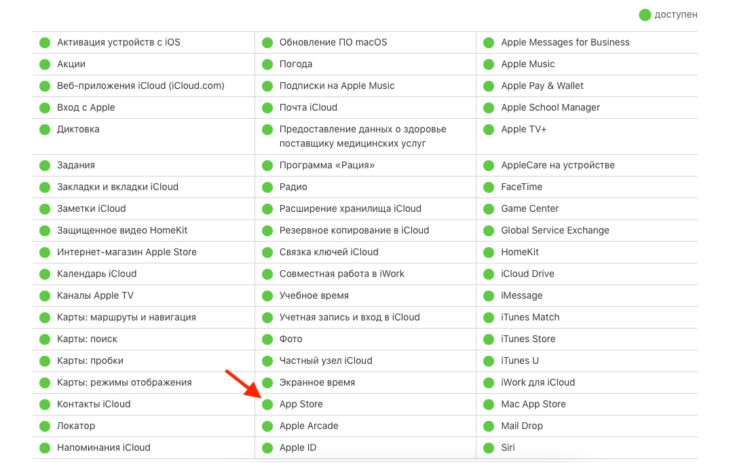
Если сервера App Store в норме, цвет «лампочки» будет зелёным
- Найдите строчку App Store (она в самом низу);
- Обратите внимание на цвет кружочка возле неё — если он зелёный, всё в порядке, а если серый — магазин отключён самой Apple.
Не открывается App Store — что делать
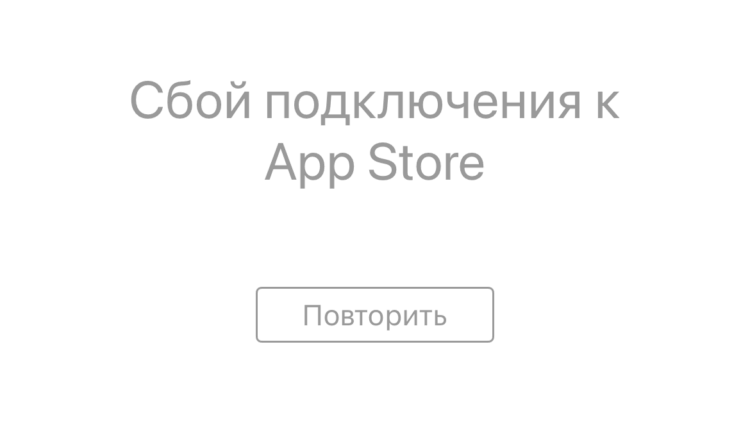
Это одна из самых распространённых ошибок App Store
Поскольку причины, по которым не загружается App Store, могут быть самыми разными, первым делом нужно исключить случайный сбой. Для этого необходимо проделать простейшие манипуляции. На первый взгляд, они могут показаться вам бесполезными, но без них просто бессмысленно переходить к другим способам. Вот что вы должны сделать на первом этапе:
- Отключите Wi-Fi и переключитесь на сотовые данные;
- Если у вас включены сотовые данные, отключите их и включите заново;
- Если App Store не загружается только на Wi-Fi, перезагрузите свой роутер;
- Отключите VPN и попробуйте включить App Store без него, а, если не сработает, сделайте наоборот;
- Перезагрузите смартфон;
- Убедитесь, что на iPhone установлена последняя версия iOS — в противном случае установите актуальное обновление системы; , обеспечивающих работу App Store;
- Попробуйте выгрузить App Store из меню многозадачности и запустите заново.
Вопреки кажущейся банальности этих рекомендаций, в большинстве случаев они реально помогают восстановить App Store, если следовать им по очереди. Чаще всего проблема кроется в сбоях в работе сотовой сети или Wi-Fi. Поэтому советы, касающиеся их отладки, следует применять в первую очередь, а уже если они не помогли, переходить ко всем остальным. Однако в ряде случаев переключение источника сети действительно не помогает. Тогда нужно переходить к чему-то более конкретному.
Не работает интернет на Айфоне
Первым делом, если у вас iPhone с двумя SIM-картами, пусть даже eSIM, я рекомендую убедиться в том, что в данный момент используется номер с доступом к интернету. Потому что иногда сим-карты переключаются сами собой, если одна из них, например, теряет сеть. Чтобы не оставить пользователя без связи, iOS автоматически начинает использовать дополнительный номер, а потом просто не переключается с него обратно.
- Откройте “Настройки” и перейдите в раздел “Сотовая связь”;
- Откройте “Сотовые тарифы”, выберите номер с интернетом и убедитесь, что во вкладке “Голос и данные” включен параметр LTE (если вы живёте в зоне с плохим покрытием LTE, выберите 3G);
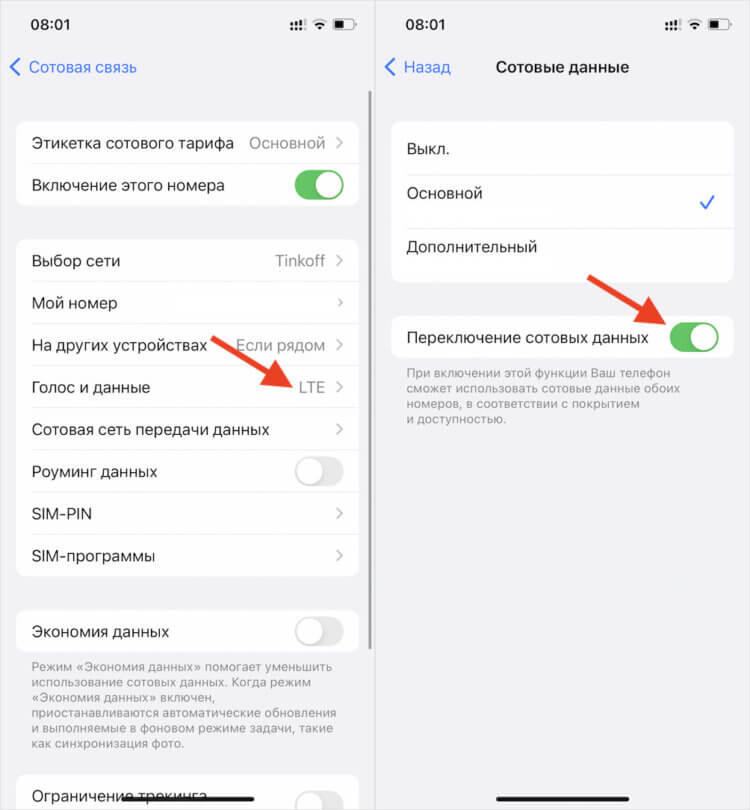
Автопереключение между сим-картами лучше отключить
- Затем выберите вкладку “Сотовые данные” и поставьте галочку напротив номера с интернетом;
- Если вы не хотите, чтобы номера менялись в случае потери сигнала, отключите пункт “Переключение сотовых данных”.
Переключение на 3G действительно может помочь улучшить качество соединения с сетью, потому что если вы находитесь в зоне, где LTE-покрытие оставляет желать лучшего, то смартфон будет постоянно пытаться найти сеть, которой нет. А 3G — пусть это и менее скоростной стандарт — почти наверняка будет работать там, где нет 4G.
Как сбросить настройки сети на Айфоне
Не выходит? Можно попробовать сбросить настройки сети на Айфоне. Но пользоваться этим способом стоит только в том случае, если интернет на устройстве вообще не работает. То есть доступ не удаётся получить не только к App Store, но и к другим онлайн-сервисам и веб-сайтам в том числе через браузер.
- Перейдите в “Настройки” — “Основные”;
- Выберите “Перенос или сброс iPhone”;
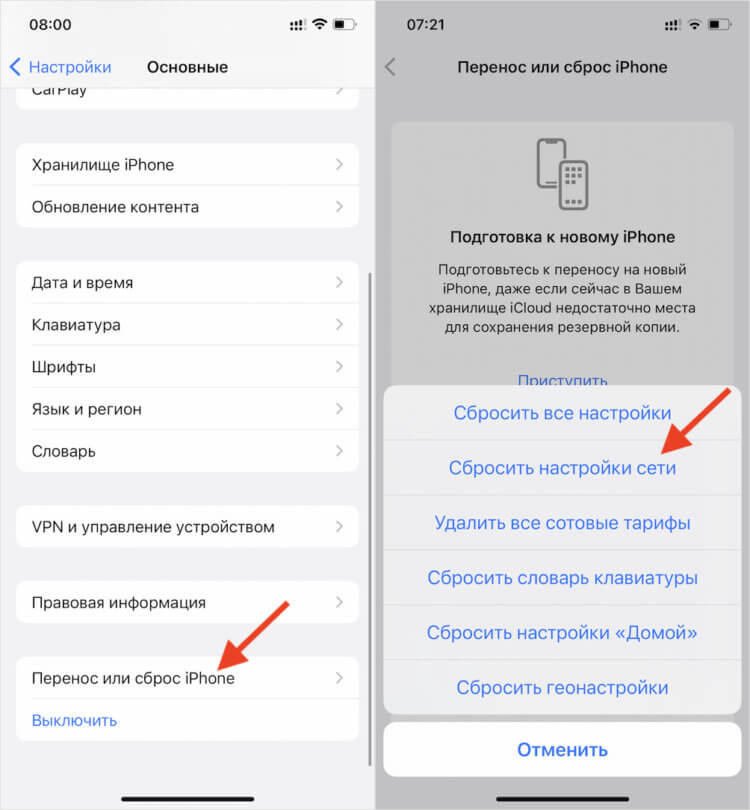
К сбросу настроек сети следует прибегать только в крайнем случае
- В открывшемся окне выберите “Сброс”;
- Нажмите “Сбросить настройки сети” и подтвердите действие.
❗️ПОДПИШИСЬ НА НАШ ЯНДЕКС.ДЗЕН, ЧТОБЫ ЧИТАТЬ ТОЛЬКО ЛУЧШИЕ СТАТЬИ ОТ НАШИХ АВТОРОВ. ПОТОМ СПАСИБО СКАЖЕШЬ
Сброс настроек сети обнулит их и вернёт к заводскому состоянию. Иногда этот способ действительно помогает. Причём он работает в случаях, если проблемы наблюдается в работе и сотовой связи, и Wi-Fi-сетей. Другое дело, что, если причиной сбоя являются перебои на стороне оператора, сброс вам не поможет. Поэтому прибегать к этому способу следует только в крайнем случае.
Как изменить DNS на Айфоне
Если проблем с силой сигнала нет и переключаться между сим-картами нет нужды, возможно, всё дело в DNS. О том, что это такое, мы рассказывали вот в этой статье — обязательно ознакомьтесь, там много полезной информации. Если вкратце, то DNS отвечает за установление соединения с серверами, на которых работает сервис, к которому вы обращаетесь. Иногда DNS может работать с перебоями или не работать вообще — например, из-за блокировок Роскомнадзора, — и в этом случае нужно заменить его на другой.
- Откройте “Настройки” и выберите вкладку Wi-Fi;
- Найдите своё соединение и нажмите на иконку i напротив него;
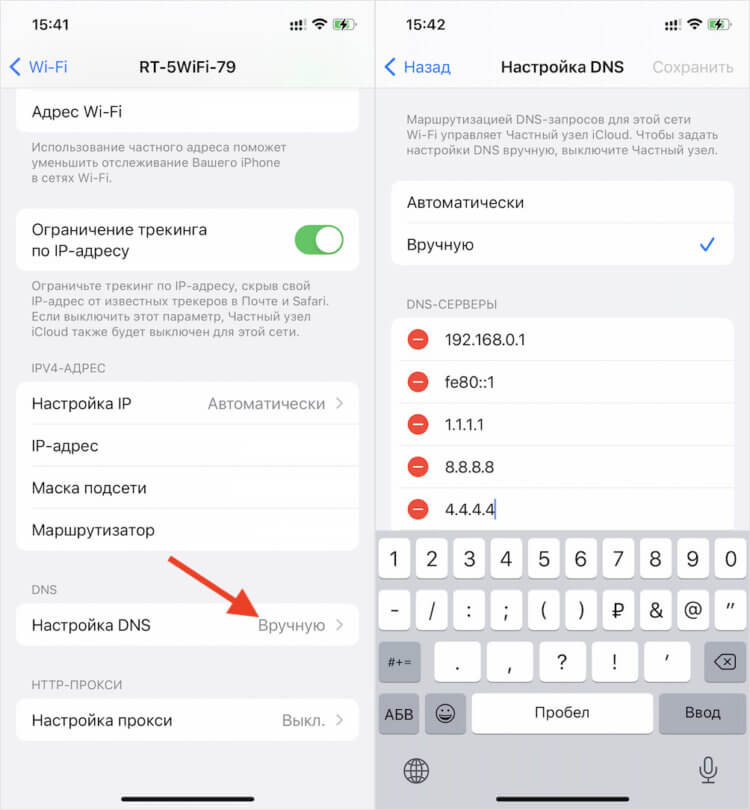
Смена DNS может не только решить проблему доступа к App Store, но и ускорить интернет
- В открывшемся окне выберите “Настройка DNS”;
- Выберите “Вручную” — “Добавить сервер” и введите 3 адреса: 1.1.1.1, 4.4.4.4 и 8.8.8.8.
Я рекомендую использовать по умолчанию DNS-адрес 1.1.1.1. Он принадлежит провайдеру Cloudflare, который имеет сервера по всему миру, за счёт чего ему удаётся обеспечивать высокую стабильность и скорость сигнала. В отличие от одноимённого VPN-сервиса, этот DNS в России никто не блокирует — к нему у властей претензий нет, поскольку он не позволяет обходить блокировки. Однако 4.4.4.4 и 8.8.8.8 на всякий случай лучше всё-таки иметь под рукой.
Как настроить время на Айфоне
Несмотря на то что наши iPhone получают информацию о дате и текущем времени из разных источников, иногда автонастройка сбивается или отключается случайно. В таких случаях часы смартфона начинают идти неправильно либо дата и вовсе оказывается другой, нежели есть на самом деле. Из-за этого может происходить конфликт при попытке получить доступ к сервисам Apple и App Store в частности. Значит, нужно настроить точное время:
- Откройте “Настройки” и перейдите в “Основные”;
- В открывшемся окне выберите “Дата и время”;
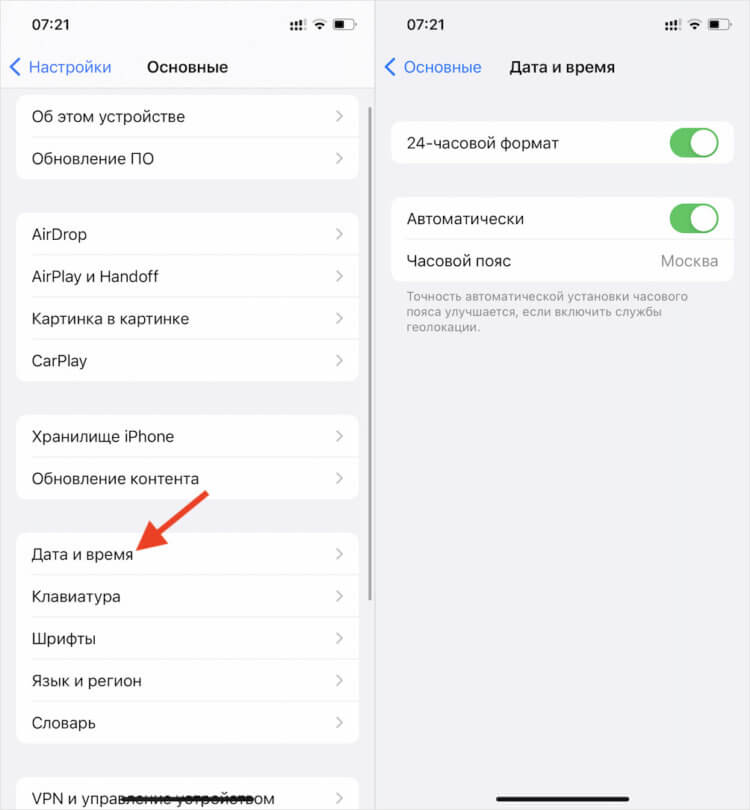
Настройки даты тоже имеют значение
- Включите параметр “Автоматически”;
- Дождитесь определения времени и зайдите в App Store ещё раз.
❗️ПОДКЛЮЧАЙСЯ К НАШЕМУ ЧАТИКУ В ТЕЛЕГРАМЕ. ТАМ ТЕБЕ ОТВЕТЯТ НА ЛЮБЫЕ ВОПРОСЫ ОБ АЙФОНАХ И НЕ ТОЛЬКО
Несовпадение времени действительно может приводить к сбою. Сервера Apple работают таким образом, что обработать запрос из будущего или из прошлого они не могут. Из-за этого сервис попросту блокируется, и вы не можете туда попасть. А, если время и дата на устройстве и на серверах компании, которые обеспечивают работу App Store, будут совпадать, никаких проблем со входом не будет.
7 новейших способов исправить iTunes Store, временно недоступный в 2023 году
— «Нам не удалось выполнить ваш запрос в iTunes Store. iTunes Store временно недоступен. Повторите попытку позже».
— «App Store временно недоступен. Повторите попытку позже».
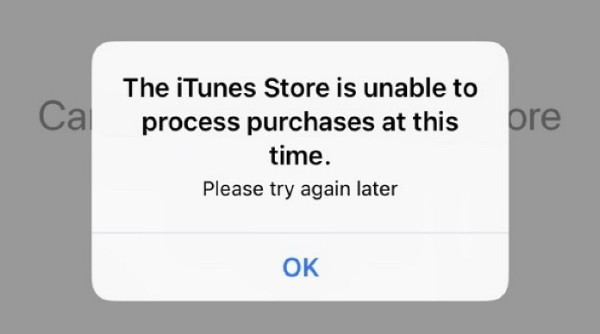
— «В настоящее время iTunes Store не может обрабатывать покупки».
— «Не удается подключиться к iTunes Store».
— «Временно недоступно. Эта функция временно недоступна. Повторите попытку позже.»
Возможно, вы столкнулись с теми же или похожими проблемами iTunes Store, упомянутыми выше. Это довольно раздражает, когда iTunes Store временно недоступен. Собственно, в iTunes Store не работает ошибка, которая может быть вызвана теми или иными причинами. Если вы не знаете истинную причину, вы можете попробовать следующие способы, чтобы легко решить проблему.

iTunes Store временно недоступен
Часть 1: 7 методов временного исправления iTunes Store
Решение 1. Проверьте подключение к Интернету
Вы можете использовать интернет-браузер, чтобы открыть новый веб-сайт. Если он не может загрузить контент, вы можете выключить и включить маршрутизатор Wi-Fi, чтобы посмотреть, загружается ли он. Ну, вы можете использовать сотовую связь и для подключения к iTunes Store.
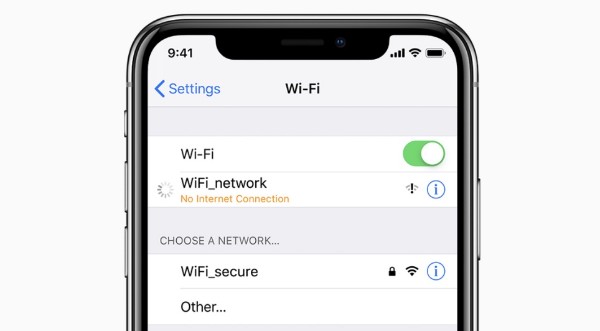
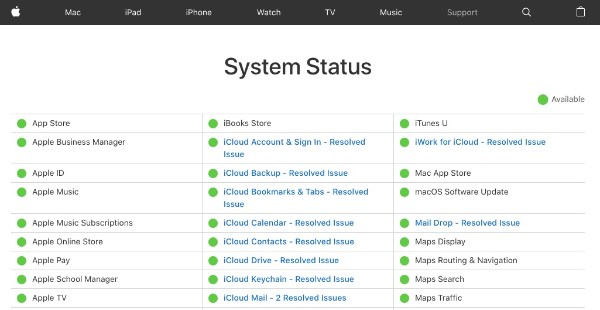
Решение 2. Посетите страницу состояния системы Apple
Проверьте, не работают ли iTunes Store и App Store. Когда вы находите страницу «Статус системы», вы можете увидеть статусы всех служб Apple. В большинстве случаев вы можете видеть зеленые точки перед статусами системы Apple. Если значок перед «iTunes Store» становится желтым, это означает, что с сервером временно что-то не так.
Решение 3. Перезапустите iTunes, если iTunes Store не работает
Когда вы получаете уведомление «Временно недоступно», вам нужно выйти из iTunes и перезапустить его, чтобы попробовать. Если iTunes Store по-прежнему недоступен, необходимо перезагрузить компьютер.
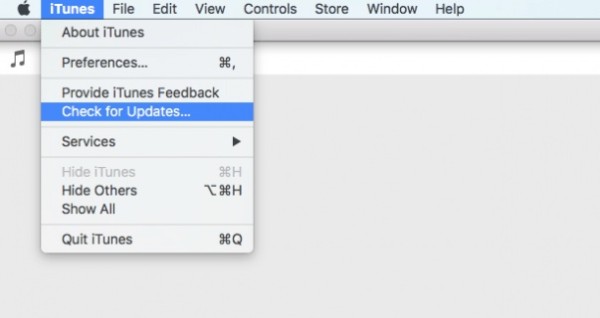
Решение 4. Обновите iTunes до последней версии
Устаревший iTunes Store не может работать должным образом. Поэтому, если вы столкнулись с временно недоступной ошибкой iTunes Store, вам необходимо обновить iTunes вручную. Что ж, вы можете выбрать «Проверить наличие обновлений» в меню обновлений «iTunes». Позже вам необходимо установить доступный пакет обновления iTunes.
Решение 5. Исправьте дату и время
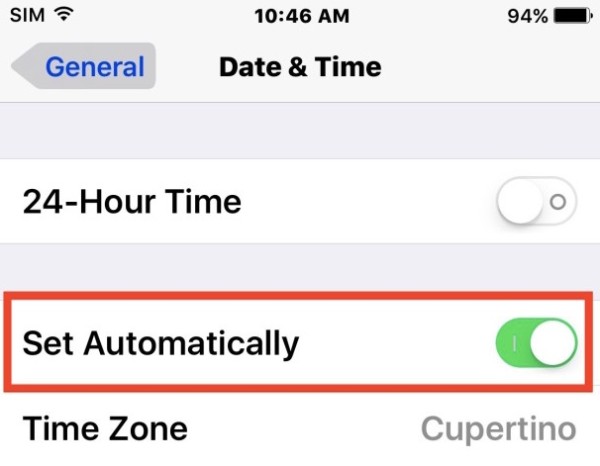
Убедитесь, что дата и время на вашем смартфоне или компьютере соответствуют вашему часовому поясу.
Для пользователей iOS и Apple TV вы можете открыть приложение «Настройки». Выберите «Общие», а затем «Дата и время».
Если вы используете компьютер Mac, вы можете найти эту опцию непосредственно в разделе «Настройки».
Пользователи ПК могут использовать поле поиска или чудо-кнопку «Поиск» для поиска «timedate.cpl».
После этого вы можете установить правильную дату и время автоматически.
Решение 6. Очистите кеш и файлы cookie на вашем Windows / Mac
Иногда данные и файлы, хранящиеся на вашем компьютере, могут привести к временно недоступной проблеме iTunes Store. Таким образом, вам необходимо очистить некоторые кэши и файлы cookie вручную. Выйти из iTunes первым. Позже вы можете удалить все данные сайта и удалить файлы cookie iTunes.
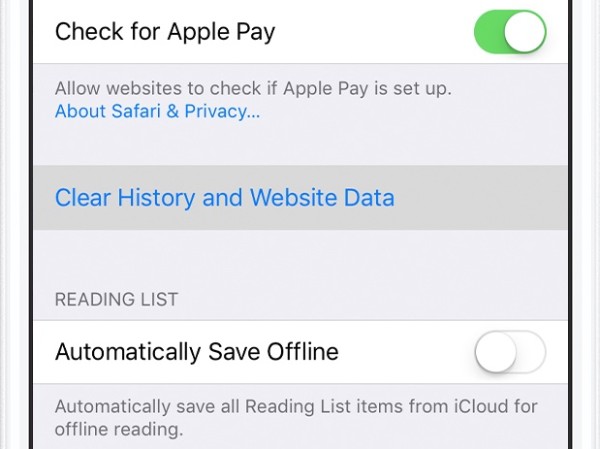
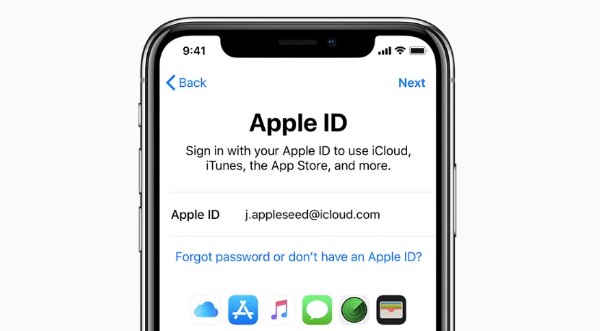
Решение 7. Обновите свою учетную запись Apple
Если вы не войдете в систему со своим Apple ID и паролем, вы не сможете получить доступ к iTunes Store, App Store и другим службам Apple. Что ж, сначала зайдите в приложение «Настройки». Позже вы можете выбрать «iTunes & App Store» под своей фотографией. Войдите в свою учетную запись Apple правильно.
Часть 2: Окончательный метод, чтобы избавиться от проблем магазинов iTunes
Что делать, если ваш iTunes Store все еще не работает после вышеуказанных методов? За это время вы можете запустить Aiseesoft Восстановление системы iOS исправить все проблемы с iOS безопасно и легко. Эта программа iTunes исправляет ошибки, удобна для начинающих. Вы можете исправить iTunes Store, временно недоступный в течение нескольких кликов. Самое главное, что все ваши файлы iOS будут в исходных местах без перезаписи.
- Диагностируйте и исправляйте iPhone, iPad и iPod из ошибок iTunes, режима наушников, логотипа Apple и других сбоев до нормального состояния.
- Работайте со всеми устройствами iOS, включая iPhone XS / XS Max / XR / X / 8/8 Plus на вашем ПК с Windows или Mac.
- Восстановление системы iOS без потери данных.
- Предлагайте безопасный, чистый и простой в использовании интерфейс.
Шаг 1 Подключите iPhone к вашему компьютеру
Бесплатно загрузите и установите программное обеспечение для устранения проблем с iTunes. Подключите ваш iPhone к компьютеру с помощью USB-кабеля с подсветкой. Выберите «Дополнительные инструменты» на левой панели. Затем вам нужно выбрать «Восстановление системы iPhone».
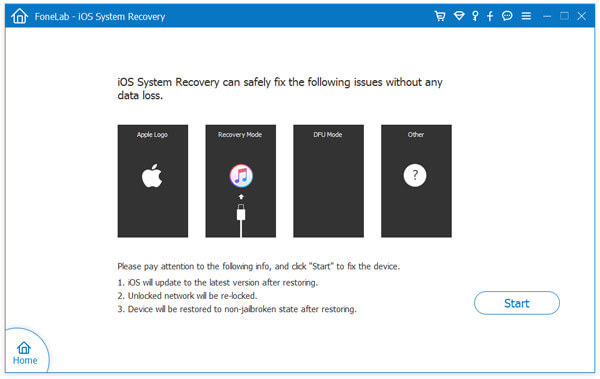
Шаг 2 Войдите в режим восстановления
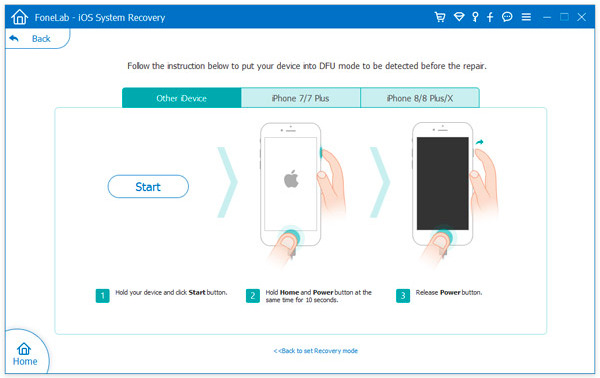
Нажмите кнопку «Пуск». Позже следуйте инструкциям на экране, чтобы перевести iPhone в режим восстановления. В результате ваше устройство iOS может быть обнаружено до ремонта.
Шаг 3 Исправить проблемы с iOS
Теперь вам нужно тщательно проверить информацию об обнаруженном устройстве. Что ж, вы можете выборочно выбрать версию iOS, которую хотите обновить. Если все пойдет хорошо, вы можете выбрать «Загрузить», чтобы получить доступ к подключаемым модулям отремонтированного устройства. После этого Aiseesoft iOS System Recovery автоматически вернет ваш iPhone в нормальное состояние.
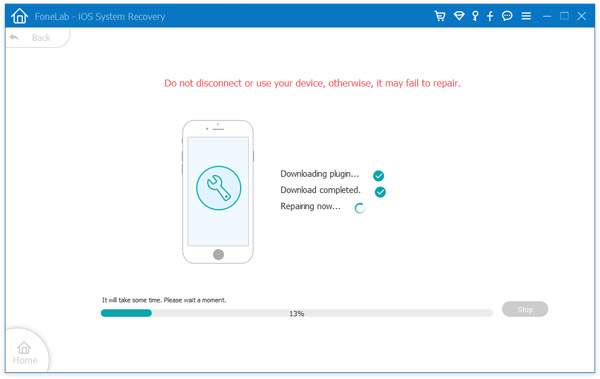
Можете ли вы использовать iTunes Store сейчас? Если у вас есть другие способы исправления iTunes Store, которые временно недоступны, вы можете оставить сообщения ниже или связаться с нами. Надеюсь, что эта статья поможет вам избавиться от ошибок iTunes Store.
Что вы думаете об этом посте.
Рейтинг: 4.5 / 5 (на основе голосов 50)

03 декабря 2018 г. 07:00 / Автор: Эндрю Миллер в Советы iTunes
Ознакомьтесь с нашими руководствами о том, как восстановить iPhone, который не отображается в выпуске iTunes. Эта проблема раздражала многих пользователей, и вы не одиноки.
Почему мой iPhone не подключается к iTunes? Проверьте этот пост и узнайте, как исправить, когда iPhone не подключается к iTunes.
Как исправить проблему с ошибкой iTunes 2 при установке iTunes на Windows 10/8/7 / Vista / XP? Этот пост подводит итог комплексных решений для вас.
Не удается подключиться к iTunes Store на iPhone или iPad – решение проблемы
В последнее время, на интернет-форумы, специализирующиеся на мобильных операционных системах, все чаще поступают жалобы от пользователей iOS 5, iOS 6 и iOS 7, которые не могут подключится к iTunes Store со своих смартфонов, планшетов и медиаплееров.

1. Сбросить настройки устройства

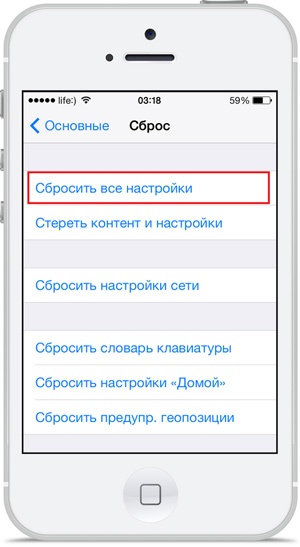
Данный метод прост и доступен на всех устройствах и версиях операционной системы. Необходимо перейти в Настройки -> Основные -> Сброс > Сбросить все настройки, после чего система попросит ввести пароль от устройства, если таковой установлен.
При этом, процедура никоим образом не повлияет на содержимое смартфона или планшета – весь контент останется на устройстве.
2. Сменить часовой пояс и дату
По какому именно принципу работает нижеприведенный метод, объяснить сложно, однако, многие пользователи признали его дееспособность. Итак, необходимо проделать следующие действия:
- Перейти в раздел Настройки -> Основные -> Дата и время;
- Здесь необходимо убрать флажок “Автоматически” и сменить дату на 2038 год, а город – на произвольный;

- После этого следует загрузить AppStore и выбрать раздел Обновления – скорее всего, здесь пользователя встретит злополучное окно с ошибкой “Не удается подключиться к iTunes Store”;
- Снова отправляемся в настройки даты и времени и возвращаем все параметры в исходное значение.
После того, как вышеописанный алгоритм действий был выполнен, проблема все еще может быть не устранена – необходимо подождать какое-то время и перезагрузить гаджет, после чего iTunes Store должен начать исправно функционировать на устройстве.
Пожалуйста, поделитесь с нами своими способами, которые помогли Вам в решении этой проблемы. Напишите о них в комментариях.
Что делать, если не работает iTunes Store
iTunes Store является официальным онлайн-магазином от компании Apple, в котором находится разнообразный цифровой контент, включая аудиозаписи, видеоролики, приложения, игры и т.д. Войти в магазин можно при помощи любого компьютера или мобильного устройства от компании Apple (iPhone, iPad, iPod), но иногда при попытке входа в магазин устройство может выдать ошибку, в которой содержится сообщение «Не удаётся подключиться к сервису iTunes Store».
Заметим, что данная ошибка чаще всего возникает на устройствах, работающих под управлением iOS 5, 6 и 7 версий. Так почему же возникает такая проблема, почему девайс не заходит в магазин? В данном материале мы и рассмотрим проблемы, из-за которых невозможно подключиться к сервису iTunes Store.
Решение проблемы на iPhone, iPad или iPod

Внешний вид Ошибки
В первую очередь необходимо удостовериться, что вы подключены к Wi-Fi. Часто происходит такое, что загрузка приложений или других объемных элементов не осуществляется через сеть 2G (настоятельно рекомендуется пользоваться сетью 3G).
Опять же, предполагая, что всему виной может быть Интернет, выбираем предпочтительную вам Wi-Fi сеть для подключения и переходим по стрелке, которая ведет в Настройки. Здесь ищем строку «DNS» и в ней прописываем цифры «8.8.8.8», после чего сохраняем произведенные действия. Теперь необходимо нажать «Обновить аренду», тем самым перезапуская подключение к Wi-Fi. Иногда этот простой способ помогает заходить в магазин.
Следующий вариант, можно просто попробовать перезапустить свое устройство. Также не лишним будет сбросить настройки вашего роутера и подключиться по-новому, что часто помогает в решении проблемы.
Если эти простые способы не помогли, усложняем задачу. Удостоверьтесь в наличии последней версии прошивки на вашем устройстве. Если прошивка установлена не самая актуальная, то необходимо обновить ее до самой актуальной.
Учтите, что если у вас iPhone, который был изначально залочен (чаще всего это привезенные из других стран устройства), то обновление стоит проводить с осторожностью, ведь в итоге вы можете получить снова заблокированный телефон, который, возможно, уже невозможно будет разблокировать никакими средствами.
Всё работает, установлена актуальная версия iOS, но ошибка не исчезла? Пробуем сбросить все настройки устройства. Для этого вам необходимо перейти по пути «Настройки» -> «Основные» -> «Сброс» -> «Сбросить все настройки». Заметим, что весь контент после сброса останется на месте и на работоспособность устройства это никак не повлияет. Зато, возможно, сброс позволит вам зайти в магазин.
По какому именно принципу работает следующий метод на самом деле не совсем ясно, но многие пользователи подтверждают, что после выполнения этих странных манипуляций устройство начинает заходить в магазин. Вам необходимо перейти в «Настройки» -> «Основные» -> «Дата и время». Тут вам нужно переставить флажок с автоматического обновления времени и выбрать ручной способ ввода. Сменяем дату на 2038 год и устанавливаем произвольный город.
Затем пробуем перезагрузить устройство и пытаемся снова войти в магазин. Если не помогло, переставляем флажок на «Автоматическое обновление даты» и ждем некоторое время. В ряде случае после выполнения этих манипуляций устройство начнет заходить в магазин.
А что же делать, когда после всех плясок с бубном ошибка так и не решена? Наверное, надеяться, что проблема с самим магазином и попробовать зайти в него позже. Иначе, ждём ваши альтернативные способы в комментариях.
Решение проблемы на компьютере
Если вы пытаетесь подключиться к магазину iTunes Store через одноименное приложение, проверьте наличие интернета. К примеру, попробуйте подключиться к поисковику Google или, что лучше, к сайту Apple.com. Если сайт работает, то необходимо проверить, обладает ли ваш компьютер достаточными ресурсами для подключения (такая ошибка часто вылетает, в случае если ваш компьютер был произведен еще в 90-х годах).
Если у вас это впервые, разумно будет подождать некоторое время, возможно, что сервер iTunes в данный момент просто не работает, и спустя небольшое время он вновь станет доступным. Если причина не в этом, то переходим к обновлению iTunes через официальный сайт Apple или через саму программу. Старые версии приложений действительно могут отказываться работать.
Следующим шагом стоит попробовать отключить брандмауэр и антивирус, которые могут не давать приложению разрешения к доступу в магазин. В данном случае необходимо просто добавить программу в список исключений. Если не сработало, переходим в «Свойства обозревателя». Возможно, там по дефолту установлено подключение с помощью прокси-серверов, которые не дают нормально работать магазину, и если это действительно так, то удаляем их и пробуем повторно зайти в iTunes Store.
В завершение, необходимо проверить файл hosts (излюбленный файл для вирусов и троянов), который расположен по пути C:\WINDOWS\SYSTEM32\DRIVERS\ETC. Находим этот файл, открываем при помощи штатного блокнота и ищем в нем строчку «127.0.0.1 localhost» и просто удаляем все записи, которые расположены ниже ее. Сохраняем произведенные изменения, закрываем файл и пробуем зайти в iTunes Store.
Если после последнего шага у вас получилось войти в магазин, то значит, что на вашем компьютере присутствуют вирусы или прочее вредоносное ПО, которое необходимо почистить при помощи антивируса.
-
Информация была полезной?
Не забывайте читать комментарии, там тоже много полезной информации. Если на ваш вопрос нет ответа, а на более поздние комментарии есть ответ, значит ответ на ваш вопрос содержится в статье, уважайте чужое время.