Почему плохо печатает принтер и как это исправить?

Временная неработоспособность домашнего принтера не приводит к фатальным последствиям для выполняемых задач, чего не скажешь о современном офисе. Любой документооборот – договоры, сметы, квитанции, ведение бумажной версии производственного архива и т. д. – не обходится без качественно работающего принтера.
Возможные причины
К списку наиболее распространённых ситуаций при печати неудовлетворительного качества или её полного отсутствия относят некоторые проблемы.
- Отсутствие или плохая печать при заполненном (или окончательно заменённом) принтерном картридже.
- Чёрный цвет печати на цветном принтере, слабовыраженная цветность. Например, печать может оказаться чёрно-зелёной, чёрно-бордовой, чёрно-синей. Либо появится смешение цветов там, где это не предусмотрено: в жёлтые чернила подмешиваются синие – выйдет тёмно-зелёный цвет, либо смешение красного и голубого даст тёмно-фиолетовый оттенок. Проявление цветового искажения зависит от марки принтера и конкретных настроек.
- Чёрные или цветные полосы вдоль листа (или поперёк его), высветленные участки. Чрезмерный расход тонера – как на плохо настроенном копире, при копировании старого оригинального документа, снимка и т д.
- Неожиданная остановка печати, необходимость часто извлекать недопечатанный лист и т. д.
В зависимости от конкретных проявлений неисправности диагностика делается по всем знакомому методу исключения возможных причин. Круг поиска реальной причины поломки заметно сужается. Правильное решение напрашивается в конце само собой.
Диагностика
Диагностирование неисправности осуществляется по главным направлениям.
- Физическая часть. Проверяется состояние самого устройства: исправность печатающего механизма, картриджа, микросхемного (программного) блока, возможная «просадка» по питанию и т. д.
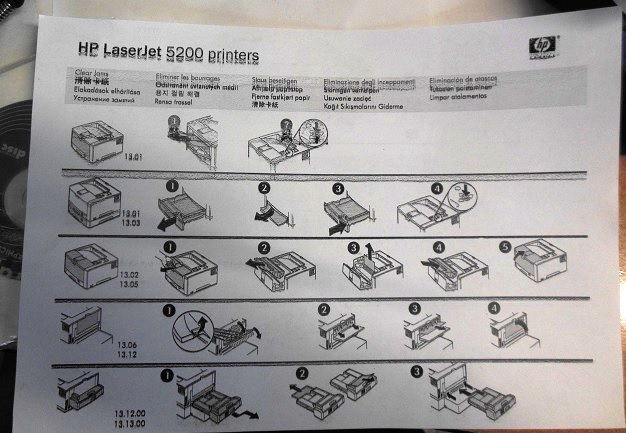
- Программная. Поскольку работой принтера управляет домашний ПК, ноутбук (на предприятии или в офисе – локальная сеть), проверяется как физическая исправность соединительных линий, так и работа операционных систем (чаще всего это ОС Windows) и программного обеспечения. Последнее входит в комплект поставки принтера на диске формата mini-DVD, либо его можно скачать на сайте производителя.
Отдельно стоят мобильные принтеры, печатающие на листах формата A5 и A6. Начиная с 2018 г., эти устройства стремительно завоёвывают рынок любительской фотопечати.
В программную диагностику входит проверка наличия и исправной работоспособности драйверов служебных файлов Android, установленных на смартфоне или планшете – например, системная служба «Спулер печати» и активность подменю настроек «Виртуальный принтер».
Аппаратная диагностика выявляет определенные неисправности.
- Трещины в картриджах, корпусе печатающей головки. Потрясите картридж над белой бумагой или салфеткой. Если выделились капли чернил, скорее всего, картридж неисправен.
- Картридж засох после года и более неиспользования. Возможно, засорились его каналы (дюзы).
- Неисправен лазер или струйный механизм, наносящий (и закрепляющий) тонер (печатающую краску) на бумаге. В лазерных принтерах закрепление краски происходит при прогреве её и самой бумаги лазером, в струйных – возможно наличие теплонагревателя, подсушивающего бумагу сразу после распыления по ней краски.
- Неисправен USB-кабель или модуль Wi-Fi/Bluetooth, по которому данные из распечатываемого файла (в текстовом, графическом формате) передались на устройство после инициализации команды «Печать».
- Неисправны процессор и/или оперативная память, предварительно обрабатывающие полученный текст или изображение.
- Нет питания (в т. ч. отказал встроенный блок питания устройства).
- Замятие бумаги в принтере, заклинивание печатающих механизмов. Встречая заметное препятствие при движении роликов и тяг (это отслеживается на датчиках движения – их несколько), принтер аварийно останавливает работу своих шаговых двигателей (привода), управляемых также программно.
- Принтер не подключён к компьютерной сети (не работает маршрутизатор, беспроводной роутер и т. д.), ПК или ноутбуку, либо к смартфону (планшету).
Программная же диагностика поможет обнаружить более десятка неполадок.
- В Windows повреждены или отсутствуют некоторые системные библиотеки, отвечающие за печать изображений и текста. Эти файлы драйверных библиотек размещаются в папке Windows/System32/spool/drivers. К этим общим ресурсам обращается драйвер конкретной модели принтера, полученный и установленный пользователем при первой настройке устройства.
- На диске, где установлена сама Windows (чаще всего это раздел C), отсутствуют нужные исполняемые, служебные и файлы библиотек (последние имеют формат dll). За это отвечает родительская папка Program Files. Например, принтер HP LaserJet 1010 создавал в Program Files папку «HP», «hp1010» или похожую. Некоторые файлы при установке добавляются в папки Windows и Program Files/Common Files. Впрочем, выяснение, какой именно файл пропал, и сколько их должно быть, займёт не один час.
- Некорректная работа буфера обмена в программах Microsoft Word (или Excel), графическом редакторе Paint (3D) и т. д. Часто причиной таких сбоев становится работа зловредных программных кодов, полученных случайно по Сети (вирусы, скрипты сомнительного содержания, имеющиеся на конкретном сайте).
- Слишком много документов отослано на печать (переполнение программного буфера принтера). Некоторые страницы могли потеряться.
- Неправильные настройки печати: включён режим быстрой печати или экономии тонера, задана дополнительная настройка бледности печати в Word, редакторах файлов формата PDF и т. д.
Устранение проблемы
Некоторые из перечисленных действий пользователь выполнит и самостоятельно.
- Проверьте, правильно ли установлен картридж принтера, заправлен ли он. По весу можно догадаться, опустел ли тонерный отсек. Заверните его в бумагу и потрясите – тонер не должен высыпаться. Если используются полужидкие чернила, они не должны выливаться. Следы чернил в местах возможных соединений укажут на поломку картриджа, их высыхание. Почистите забитые каналы картриджа.
- Если бумага смялась – вытащите печатающий модуль, вытяните измятый лист. Не используйте слишком тонкую, легко рвущуюся бумагу.
- Не печатайте на обоях, плёнке, фольге, если принтер не допускает этого. Эти действия с большой долей вероятности повредят прокатывающий бумагу вал и само устройство (струйное, лазерное), наносящее тонер.
- Переустановите (или обновите) драйвер устройства. Если программная поломка случилась на уровне операционной системы, то быстрее и легче переустановить её.
- Проверьте, включено (и подключено ли по локальной сети) само устройство. Если печать выполняется со смартфона – убедитесь, что принтер подключён по кабелю microUSB, через Wi-Fi или по Bluetooth. Сам гаджет должен быть готов к передаче нужного документа в память принтера.
- Убедитесь, что бумага есть (чаще всего листы A4), она подходящего качества. Худшее качество печати выйдет, например, на картоне, двойных тетрадных листах (закрытая тетрадь имеет формат A5) из-за текстуры и неоднородностей бумаги.
- Не кладите в приёмный лоток принтера пачку слишком тонких листов – 2-10 таких листов сразу же утянутся под вал. Печатайте на таких листах поодиночке, с одной стороны.
- Вспомните, какие чернила заправлены в картридж. Возможно, используются только чёрные (или не того цвета тонера) чернила.
Если поломка оказалась серьёзнее – поможет лишь обращение в специализированный сервис-центр.
Принтер плохо печатает
Что делать, если принтер плохо печатает? Каковы типичные дефекты печати принтера лазерного и струйного и как их устранить? Статья 2023 г.
Самое важное понять, почему принтер плохо печатает, почему возникают дефекты. Это очень важно для качественной заправке картриджей.
Лазерный принтер плохо печатает
Сначала рассмотрим устройство картриджа лазерного принтера. Потому что именно из-за него часто происходит плохая печать принтера.
Неисправен лазерный картридж
Основные изнашивающиеся детали картриджа.

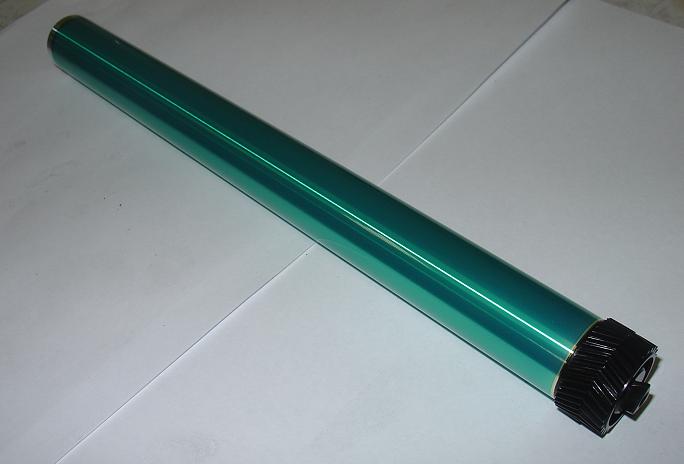
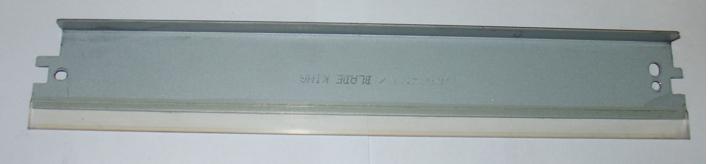
Как правило, картридж лазерного принтера состоит из следующих частей:
- фотовал, фотобарабан, фоторецептор, Organic Photo Conductor — алюминиевый цилиндр, покрытый светочувствительным слоем;
- бункер с тонером;
- бункер отработки (обратки), куда удаляется излишний порошок с фотовала;
- ракель, wiper, cleaning blade – пластиковое чистящее лезвие, очищающее фотобарабан от остаточного порошка после переноса изображения;
- магнитный вал – служащий для сбора тонера из бункера с помощью намагниченного сердечника;
- дозирующее лезвие – пластина, предназначенная для формирования равномерной «шубки» из тонера определенной толщины на магнитном валу.
- лезвие очистки (Recovery Blade) — удерживающая пленка из майлара нужна для того, чтобы порошок отработки не вываливался из бункера
- ролик заряда (primary charge roller) – ролик, который заряжает фотобарабан в начале цикла и снимает остаточный заряд в конце цикла.
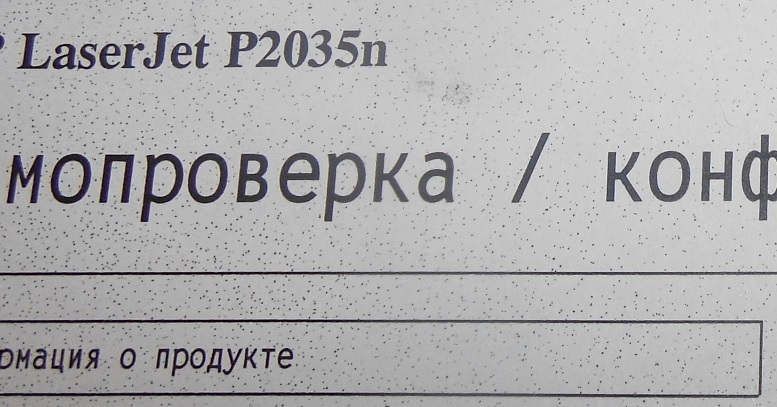
Мелкая сыпь по всему листу вызвана роликом заряда в картридже и устраняется его заменой.
Вертикальные полосы в лазерном принтере
Серый фон по всему листу обычно бывает вызван неподходящим тонером. Чтобы устранить неисправность, нужно тщательно вычистить картридж или заменить магнитный вал.
Вертикальная белая полоса
Белая полоса в середине страницы – скорее всего закончился тонер в принтере.
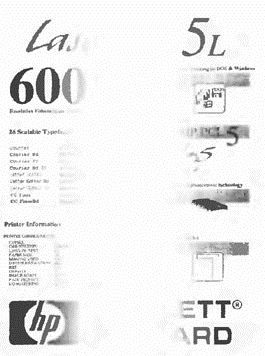
Поэтому нужна заправка.
Серые полосы без повтора
Если есть серые или черные вертикальные полосы без повтора, то это может быть: переполнение бункера отработки или износ ракеля.
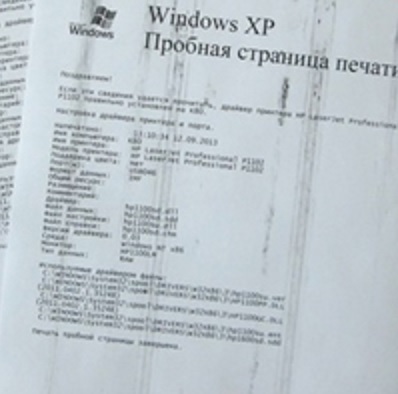
Устраняем чисткой картриджа, заменой ракеля.
Случайно разбросанные точки по странице вероятно появляются из-за просыпания порошка из бункера отработки. Причина – повреждение пленки очистки, которая устраняется заменой части картриджа.
Периодические черные горизонтальные полосы
Черные резкие горизонтальные полосы — пропадание контакта фотовала, устраняется подгибом контакта, смазкой или заменой фоторецептора.
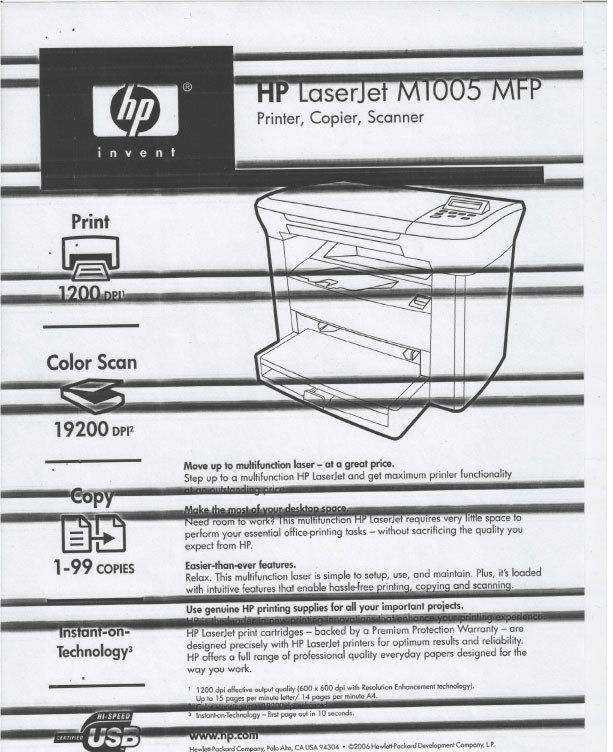
Частые черные линии появляются из-за неисправного ролика заряда. Чиним заменой ролика.
Периодические черные пятна
Горизонтальные дефекты с периодом повторения длины периметра фотовала обычно возникают из-за его повреждений. Еще похожие проблемы появляются из-за термопленки или тефлонового вала. Часто это вертикальные черные периодические пятна с краю.
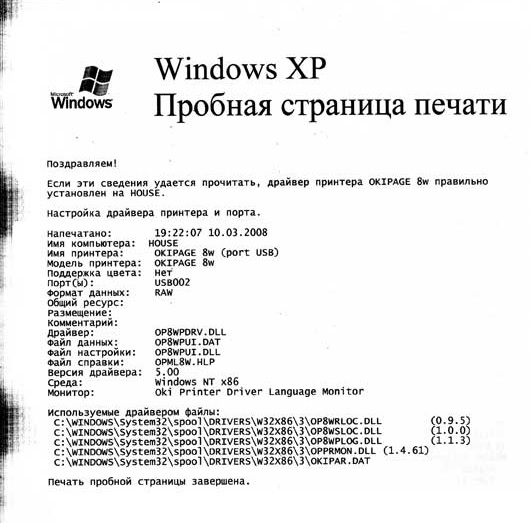
Проблемы принтера устраняем заменой фоторецептора, термопленки, тефлонового вала.
Вертикальные изъяны с периодом повторения периметра ролика заряда скорее всего вызываются его повреждениями. А также его загрязнением. Расстояние между повторами раза в два меньше, чем при повреждении фотовала. Но может быть проблема и в магнитном вале. Лечится заменой ролика заряда или его чисткой.
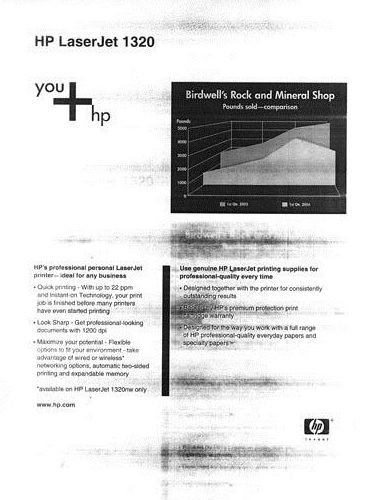
Повтор изображения в лазерном принтере
Дефекты печати принтера в виде двоения изображения чаще всего происходит из-за фотовала и ролика заряда. Реже из-за неподходящего тонера.
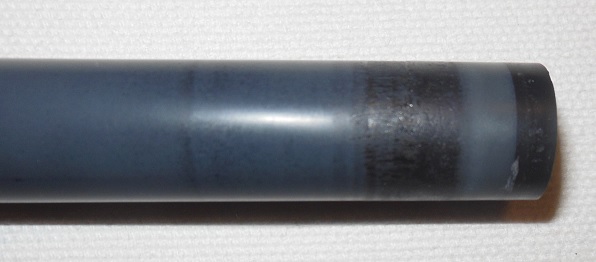
Если двоение (повторное изображение) не зависит от картриджа, то скорее всего причиной является износ термопленки в печке принтера. Например, тонер прилипает к ней из-за того, что тефлоновый слой стерся. Такую пленку нужно заменить.
Еще один дефект печати лазерного принтера, связанный с термопленкой: размытие фрагментов изображения вдоль страницы. Горизонтальные линии имеют размытия разной толщины.
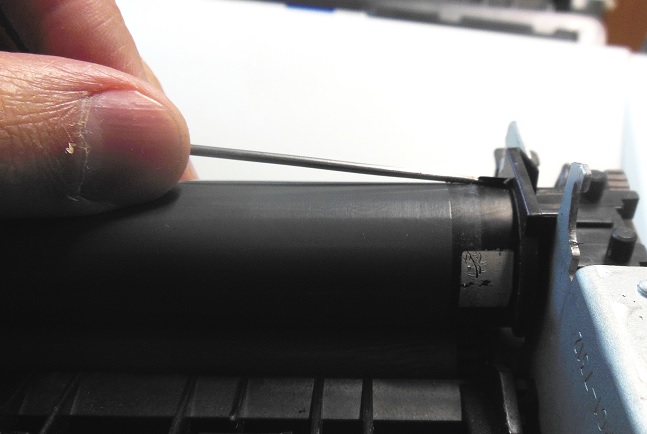
Этот дефект вызван повреждением темного края термопленки, где производится снятие заряда.
Бледная печать в лазерном принтере
Лазерный принтер может бледно печатать из-за следующих причин:
- загрязнение блока лазера
- неисправность блока высоковольтного питания
- проблемы картриджа или фотобарабана
Например, бледная печать справа — это типичная проблема, которая решается чисткой оптических поверхностей блока лазера. Причина в загрязнении оптики и, в частности, загрязнении вращающегося полигонального зеркала.

Бледная печать по всему листу характерна при снижении высоких напряжений в блоке высоковольтного питания. Часто это связано с деградацией конденсаторов, а белый лист при выходе из строя трансформаторов.
Принтер плохо печатает из-за картриджа
Бледная и грязная печать
Неконтрастная или бледная печать принтера скорее всего вызывается:
- неподходящим тонером
- неисправным магнитным валом
- плохим контактом или прижимом
- изношенным фотобарабаном
Еще недостаточная контрастность может быть при плохом ролике переноса. А также при отсутствии напряжения на ролике переноса.
Устраняем перезаправкой картриджа, чисткой или заменой магнита, улучшением его прижима к фотобарабану. Если дело в принтере, то заменяем проводящий бушинг ролика переноса, ремонтируем плату питания.
Повторяющиеся волны
Волны в полутонах – потому что тонер не подходит под «магнит». Еще причиной может быть смешение порошков разных производителей.
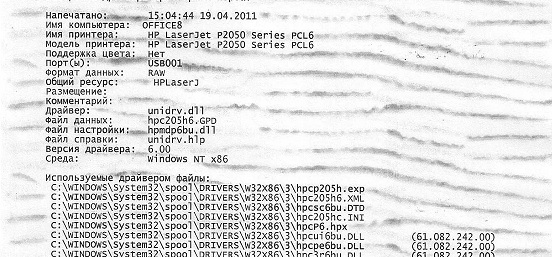
Если тонер совсем не подходит, то принтер рисует «зебру» даже в чистых местах.
Смешение тонеров при заправке
Смешение тонеров разных производителей в цветных лазерных принтерах часто приводит к грязи по всей странице.
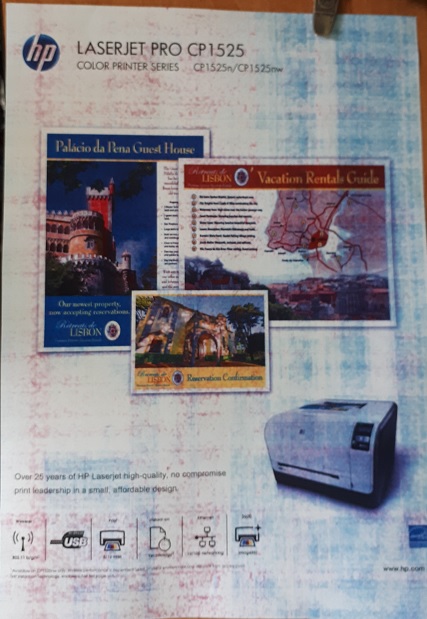
Принтер здесь не виноват. По тестовой странице принтера HP CP1525 идет цветной фон, потому что в красный и синий картриджи добавили порошок другого производителя. Чтобы устранить фон, следует удалить старую смесь и засыпать новый порошок.
Цветной лазерный принтер плохо печатает после простоя


После того, как цветной лазерник с оригинальными картриджами стоял 3 месяца, при печати появились горизонтальные полосы. Причина в трех картриджах. Проблема в роликах проявки.

Плохой ракель
Грязь по всей странице.
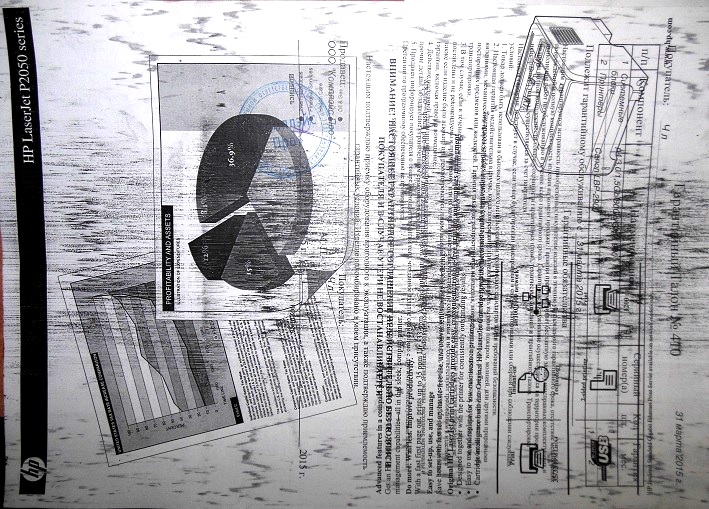
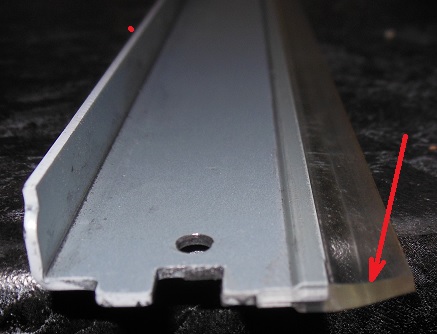
Проблема в ракеле. На рисунке ниже видно небольшое искривление поверхности пластиковой вставки. Из-за этого прилипает к фотобарабану, пртому что ракель не счищает лишний тонер кромкой. Чаще всего встречается повреждение кромки ракеля (зазубрены). Оно проявляется в вертикальных узких полосах. К тому же зазубрины приводит к повреждению ролика заряда и фоторецептора. Поэтому при неисправности ракеля его нужно срочно менять.
Дефекты печати, связанные с принтером
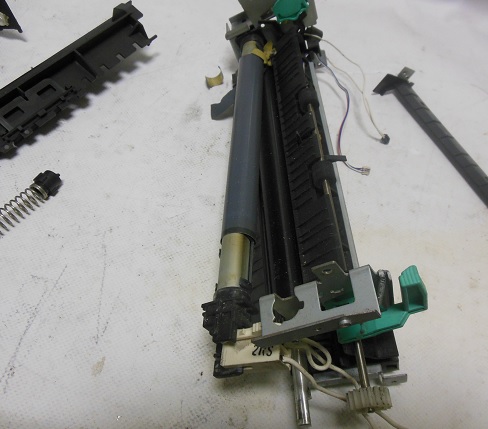
Причиной грязной печати, которая остается при замене картриджа, чаще всего бывает повреждение термопленки в печке лазерного принтера. Устраняется заменой термопленки. Чтобы ее заменить, нужно разобрать принтер и печку. Под каждый принтер нужна свой тип пленки. Особенно для быстродействующих принтеров.
Чистые листы и черные листы при печати
Если из принтера выходят белые листы, проблема может быть из-за не открывающейся шторки лазерного блока. Еще принтер печатает чистые листы при отсутствии контакта с картриджем.
Полностью черные листы скорее всего принтер выдает в следующих случаях. Во-первых, при отсутствии ролика заряда. Во-вторых, при отсутствии напряжения на нем.
Струйный принтер плохо печатает
Проблемы струйной печати, связаны в скорее всего с проблемами головки принтера. А также неисправностью картриджей.
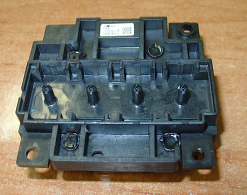
Печатающая головка принтера Epson

Печатающая головка принтера Canon
Кстати, большая часть плохой печати струйных принтеров вызвана засохшими головками. Устраняем проблему чисткой головки.
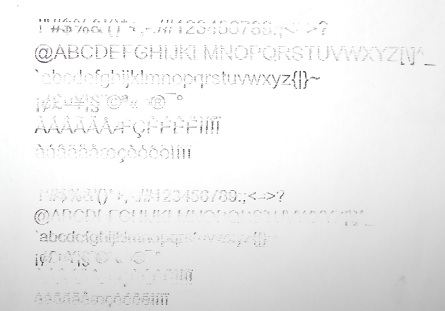
Сюда же относятся случаи, если отсутствует один или несколько цветов.
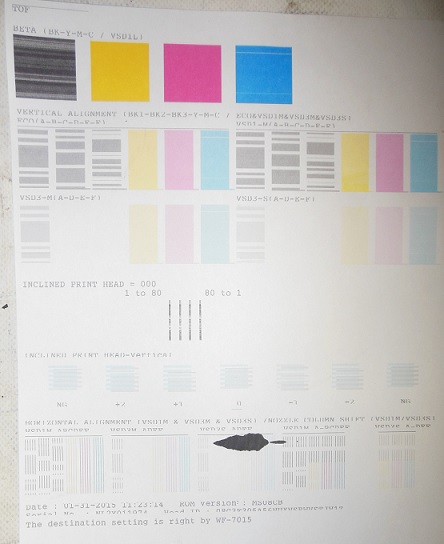
Черные дюзы имеют множественные засоры, синие — один. Кляксы на странице скорее всего вызываются неисправными картриджами, которые не держат чернила.
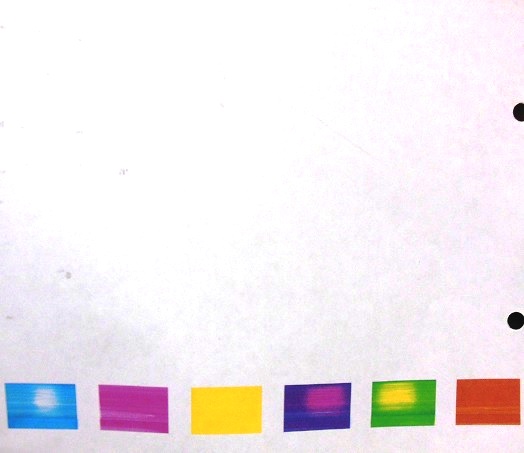
Этот случай плохой печати струйного принтера HP также объясняется плохим картриджем. Например, синий цвет начинается хорошо, затем прерывается из-за вакуума в синем картридже.
В следующем случае засоры в дюзах печатающей головки каждого цвета приводит к белым полосам.
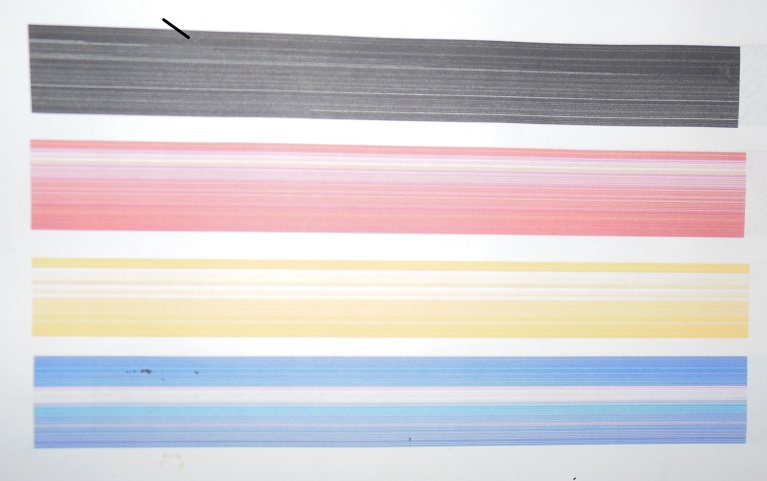
В данном случае при печати закрашенных прямоугольников получаем изображение с пропусками. То же самое с черным текстом, который имеет плохо видные буквы.
Струйный принтер смешивает цвета, во-первых, из-за плохой головки. Во-вторых, из-за плохих картриджей. Например, виной могут быть дешевые ПЗК.

Подробнее про смешивание цветов в принтерах читайте здесь.
Двоение текста в отдельных строках происходит в принтерах Canon из-за деградации головок.
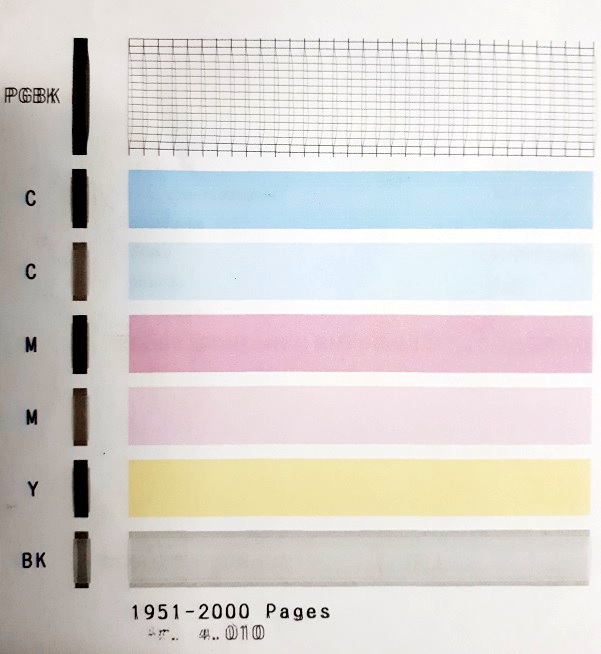
Вместо вертикальных тестовых линий на черной сетке мы видим двойные в виде прямой линии и дуги. В прямоугольниках малых дюз деградировавшая головка печатает ярко сверху и снизу, но в середине бледно. Ио же самое бывает и с большими дюзами. Такую головку нужно менять, чистка не поможет.
Струйный принтер печатает криво лесенкой
Если ваш струйник печатает прямые вертикальные линии лесенкой, то проблема в ошибке позиционирования каретки при двунаправленной печати. Решение проблемы в выравнивании печатающей головки. Утилита выравнивания обычно находится в драйвере в настройках. Суть выравнивания в том, чтобы каретка при движении в разные стороны с разной скоростью попадала точно в нужную точку без смещения.
Иногда кривая печать происходит из-за грязной энкодерной ленты. Поможет ее чистка.
Плохая струйная печать и картриджи
Плохая печать в струйных принтерах часто связана с некачественными картриджами. Вот типичный пример.
В принтер Canon TS5040 после чистки головки установили два совместимых картриджа вместо двух пустых оригинальных. Надеялись, что новые картриджи лучше старых оригинальных.
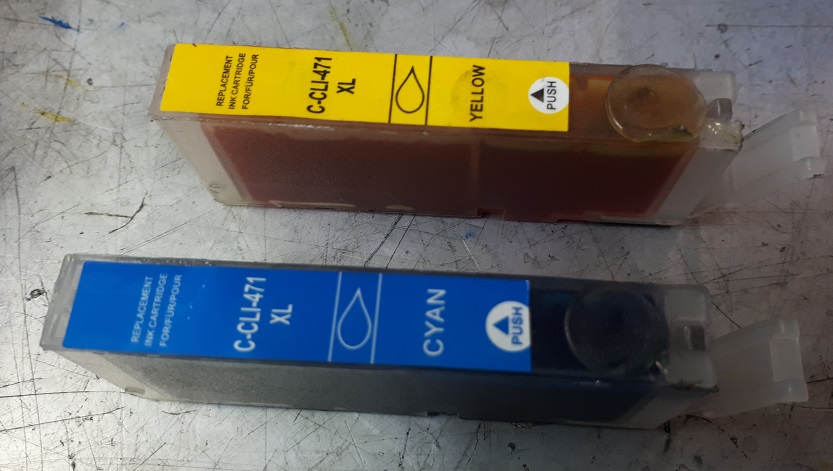
Затем сделали две прочистки средствами принтера и распечатали тесты качества печати.
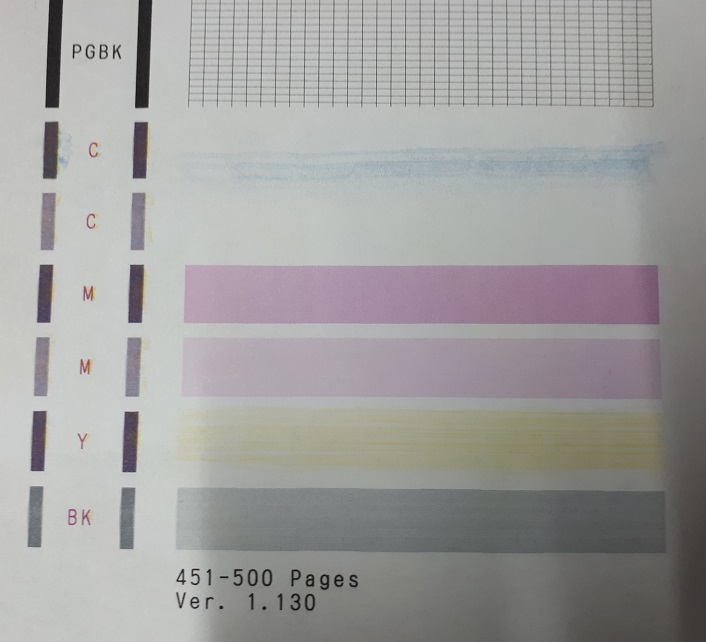
На фото кажется, что есть проблема с головкой, потому что тестовая полоска Cyan больших дюз еле видна и имеет размытые края. Тестовая полоса Cyan малых дюз вообще отсутствует. Полоса желтого цвета очень бледная, а ее края нечеткие.
После неудачной попытки с совместимыми картриджами их заменили на заправленные оригинальные. Качество сразу улучшилось.
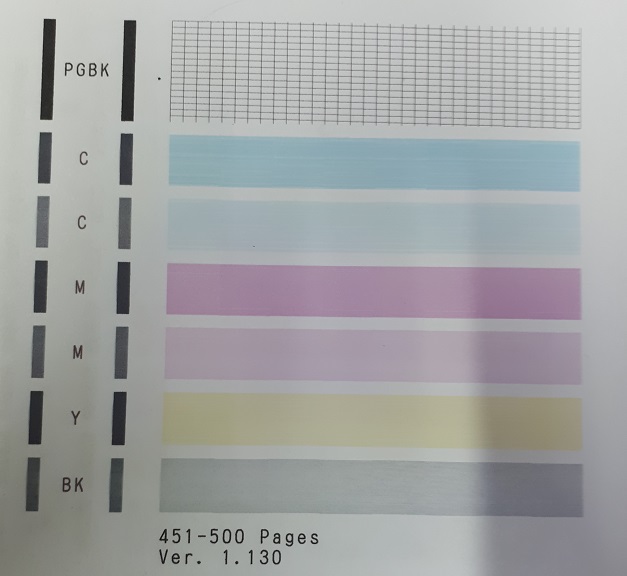
Синий цвет восстановился по обоим тестам в больших и малых дюзах, желтый стал ярким, края прямоугольника стали четкими, без шлейфа.
Таким образом приходим к факту, что лучше заправлять оригинальные струйные картриджи, чем покупать новые совместимые.
Принтер плохо печатает

В современных условиях работы очень часто приходится составлять различные документы, отчёты и заполнять информацию. Для удобства её хранения создаются специальные архивы с печатными носителями. Для осуществления таких объёмов работы используются специальные устройства, называемые принтерами. Первые модели представляли собой огромные машины, а их производительность была низкой по сравнению с современными версиями. Однако с течением времени и развитием технологического процесса дизайн и конструкция совершенствовались, а набор функциональных возможностей увеличился.
В наше время техника распространилась не только среди офисных работников и крупных предприятий. Она стала неотъемлемой частью почти в каждом доме. Благодаря простому принципу взаимодействия с компьютером её эксплуатация не составит труда для любого пользователя. Однако иногда в процессе работы случаются сбои, которые могут быть вызваны разными причинами. В домашних условиях это не составит проблемы, но в условиях работы крупного офиса данная задержка может стать причиной прекращения работы всех сотрудников, поэтому важно своевременно устранить неполадку.
В нашей статье мы рассмотрим возможные источники неисправностей и способы их устранения при плохой работе принтера.
Принтер плохо печатает, хотя картридж полный
Обычно плохой отпечаток изображения получается при отсутствии картриджа или в случае отсутствия красящего состава(отличается в зависимости от типа используемого принтера). В таком случае программа автоматически выдает предупреждение о низком уровне краски. Перед печатью проверьте состояние элементов и при необходимости заправьте или купите новый картридж. Некоторые модели распознают только родные элементы, и заправлять картриджи в них недопустимо.

Если краски достаточно, но техника при эксплуатации выдает плохое качество, либо вместо цветной печати цвет черный, следует выявить и исправить неполадки. Для этого воспользуйтесь следующим планом:
- Убедитесь в том, что приобретенная краска соответствует требованиям. Прочитайте информацию по данной теме, уточните у продавцов или на специальном сайте производителя техники о совместимости различных видов краски. Если причина заключается в этом, смена красящего элемента поможет решить проблему и вернуть хорошее качество печати.
- Посмотрите состояние печати, проведите диагностическую распечатку страницы. Если чернила смазываются или отсутствует один из применяемых цветов, скорее всего на корпусе элемента есть механическое повреждение и трещины. Внимательно осмотрите корпус, произведите ремонт или замену деталей.
- Посмотрите на состояние специальных печатающих станков. Чернила должны свободно подаваться в сопло и распыляться на лист ровным слоем. При засорении произведите чистку самостоятельно или обратитесь в сервисный центр за помощью. Обычно с подобной ситуацией сталкиваются, если устройство давно не использовалось.
- Также не рекомендуется заправлять картридж чернилами разных производителей. Это может привести к смешению состава и засорению фильтрующих сеток, что приведет к нарушению работы и ухудшению качества.
ВАЖНО: При заправке гарантия становится недействительна, поэтому помощь в сервисном центре вам не окажут. Для сохранения гарантийного талона приобретайте только оригинальные картриджи.
Почему лазерный принтер печатает черным?

Более современными моделями являются лазерные принтеры. В основе их работы лежит лазер и специальный полимерный порошок, наносимый на бумажный лист при распечатке. Многие ошибочно считают, что лазерные варианты работают без специальных красящих составов и заправлять их не нужно. Однако их принцип действия основан на нагревании специального полимера за счёт лазерного луча. При повышении температуры порошок пристает к листу, так наносится заданное программой изображение или текст. Но несмотря на применение передовых разработок и идей в области печатной работы, у данного оборудования тоже возникают проблемы при эксплуатации. К наиболее распространенным относятся:
- Отсутствие или использование неродного тонера. Некоторые модели позволяют заправлять картридж, но в ряде случаев применять можно только оригинальные порошки (это зависит от универсальности красящего состава).
- Засорение сопла для выхода тонера. Плохое нанесение слоя порошка.
- Механическое повреждение печатающих головок или лазерного луча. Отхождение микросхем и создание электрического поля с противоположным зарядом.
- Тонеры по составу делятся на два типа: магнитные и немагнитные варианты полимера. От этого зависит принцип работы и наличие специального переносчика (для захвата мелких гранул немагнитного порошка) в конструкции. При использовании другого состава работа может не осуществляться.
- Замятие бумаги приводит к плохому отпечатку определенных участков листа.
В целом, основные неполадки напоминают проблемы со старыми моделями (струйный вариант), но из-за особенности в своем устройстве и конструкции могут встречаться специфические неисправности в функционировании.
ВАЖНО: Не стоит производить самостоятельный ремонт. Техника обладает сложной конструкцией и микросхемами, поэтому лучше обратиться к опытному специалисту.
Принтер печатает бледно или полосками

Перед началом проведения диагностики и устранения неисправностей следует понять их причину. Бывает два основных вида получения плохого отпечатка на бумаге: бледная печать и проявление полосок вдоль листа. Стоит обратить внимание на состояние печати в соответствующем диалоговом окне и на основные показатели настроек.
При бледном отображении информации, скорее всего, причиной является картридж, отсутствие чернил. Заправьте его, это должно решить проблему и вернуть хорошее качество. Однако, если после заправки ситуация стала хуже, и на бумаге остаются полосы, значит ,нужно произвести ремонт и восстановление элемента:
- Осмотрите корпус и внешний вид, найдите возможные дефекты (трещины, попадание посторонних предметов). По возможности удалите их, отремонтировав технику.
- При наличии дефектов на основном корпусе барабана нужно произвести его замену и сменить необходимые дополнительные детали. Выгоднее купить новый картридж, это сэкономит время и быстро решит ситуацию.
- У каждого элемента в корпусе техники есть свой запас мощности и срок эксплуатации, поэтому периодически необходимо полностью обновлять составные детали. Нельзя производить частичную замену многократно, это приводит к изнашиванию всего оборудования и выведению его из строя.
ВАЖНО: Также причиной может являться некачественная заправка тонера. В таком случае потребуется приобрести новый картридж и произвести полную замену.
Как провести диагностику?

Для точного определения источника неисправности и дальнейшего ремонта необходимо произвести тщательную диагностику на компьютере и при помощи специальной программы выполнить пробную распечатку. Для осуществления диагностики следует выполнить следующий порядок действий:
- Проверьте подключение всех проводов и их целостность. Подсоедините технику к компьютеру.
- Зайдите в систему и убедитесь в наличии программного обеспечения и драйверов.
- Осмотрите внешний корпус и наличие различных повреждений и дефектов.
- Загляните внутрь принтера, просмотрите все детали, их наличие и состояние.
- Проверьте картридж, особое внимание уделите печатающим головкам и отсеку для краски.
- Выполните проверку, напечатав пробный лист, посмотрите настройки оборудования в системе компьютера.
После открытия программы и запуска проверки система сама укажет на недостатки. Дождитесь результатов, после этого устраните дефекты по мере своих возможностей.
Как решить проблему?

Нельзя точно посоветовать определенный алгоритм для всех причин плохой работы. Для конкретной задачи имеется свой способ решения. Однако общие принципы устранения неполадок уже затрагивались ранее, для удобства приводим список необходимых мероприятий по восстановлению работы:
Почему плохо печатает принтер
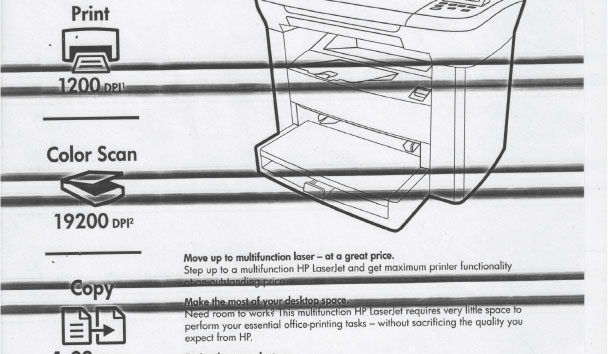
Проблемы с некачественной печатью свойственны многим принтерам, в том числе брендов Epson, HP, Canon и так далее. Проблема может сохраняться после выполнения заправки картриджа, например, принтер печатает полосами, размытость, некачественное отражение черной краски, недостаточное качество цветных изображений, наличие пробелов. При использовании нового картриджа перечисленные недостатки могут сохраняться. Рассмотрим варианты действий для исправления ситуации.
Экономный режим
Аппарат может включить режим экономии самостоятельно (авторежим), также случайно такая настройка может быть сделана пользователем. Механизм может быть заложен на период низкого уровня чернил/порошка.
Для проверки необходимо:
- Открыть подключенные принтеры (Windows+R);
- Вбить в строчку «control printers»;
- Найти нужное устройство, открыть «Настройки печати»;
- Изменить настройки по своим нуждам.
Проблемы в картриджах струйных принтеров
Не редкостью является высыхание картриджей, особенно если устройство долго не использовали. При регулярной работе возможно засорение. Достаточно взять салфетку, достать картридж и промокнуть салфетку (печатающей стороной). При отсутствии четкого отпечатка, можно предположить загрязнение сопел в печатающей головке.
Для отдельно расположенных головок проблема чаще ограничивается одним цветом. Причина в засыхании чернил в дюзах или попадание воздуха в СНПЧ. Головку промывают, пробку воздуха «выгоняют». При нормальном отпечатке стоит проверить устройство на подгоревшие сопла.
Очищение картриджа
- Поиск принтера, открытие свойств;
- Открытие пункта «сервис» или «обслуживание»;
- Реализация глубокой очистки несколько раз.
Вручную можно выполнить длительное замачивание, промывание с чистящими составами.
Явные причины поломки
При появлении вертикальных линий, пропусков и увеличения выраженности проблемы задумываются о проблемах с фотовалом, что решается заменой. Также меняется лезвие очистки. После нескольких дозаправок и длительной эксплуатации могут появиться полосы через равные промежутки, переполненный бункер отработанного тонера – причина поломки. Его нужно чистить во время дозаправки. При белых пятнах, пропусках, бледности причиной может служить сношенный магнитный вал, его можно только сменить.
Герметичность
Лазерные картриджи часто повреждаются с чернильными это редкость. Герметичность теряется при неверной, некачественной сборке. Проверка требует подходящих условий (улица, балкон), потрусив картридж, можно обнаружить выпадающий тонер.
Заправка, нюансы
Проблемы вызывает некачественная краска, повреждение устройства. При наличии подозрений на краситель, стоит отказаться от эксплуатации. Нельзя смешивать краски от разных брендов, при замене на другие краски, емкости промывают. Также при выборе стоит учесть рекомендации изготовителя.
Профиль
При смене производителя чернил в струйных принтерах нужно обновить файл цветового профиля. Нужные данные скачивают на сайте производителя продукции.
Ролики подачи
При оседании пыли на роликах прокатки можно столкнуться с проблемой, подойдет утилита, как и для чистки сопел, только с выбором «Очистка роликов». Можно почистить поддон. Если не помогло, устройство отключают, ролики промывают с помощью салфетки или ватных палочек. После просушивания принтер готов к работе.