Вход в рекавери на устройствах Samsung
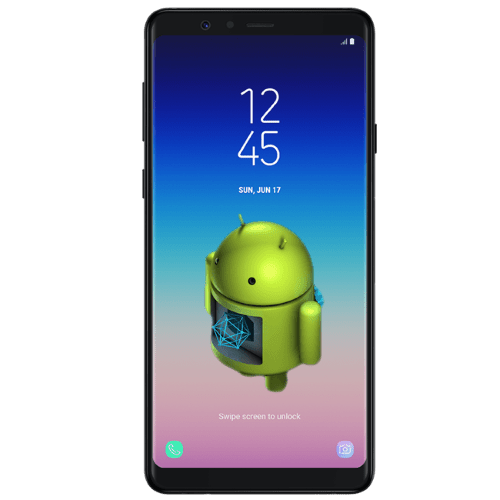
Самый простой и универсальный метод входа в загрузочное меню Андроид-устройства Самсунг заключается в использовании сочетания физических кнопок на его корпусе.
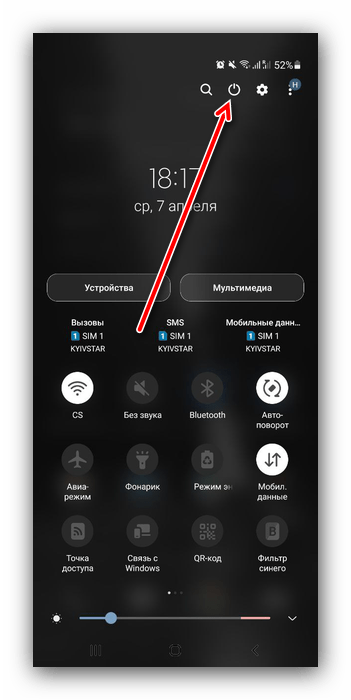
- Выключите смартфон: для устройств под управлением Android 10 и ниже нажмите и подержите кнопку выключения до появления меню, а в девайсах с Android 11 и One Ui 3.1 дважды свайпните строку уведомлений сверху вниз и нажмите на соответствующий элемент.
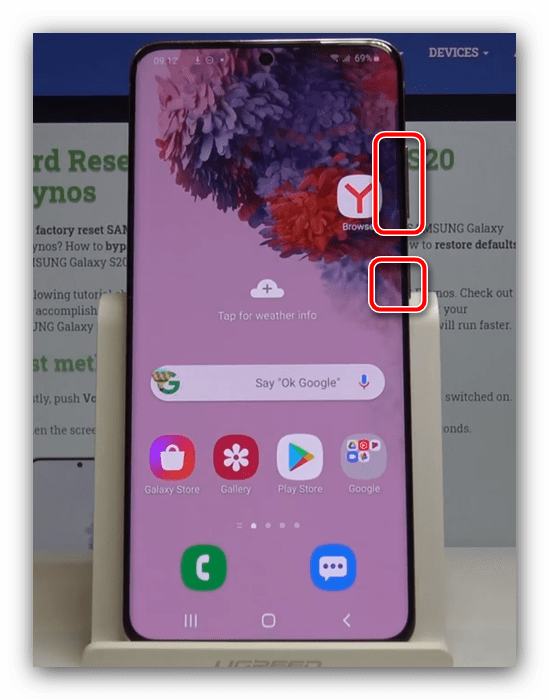
- После полного отключения (занимает около 10 секунд) воспользуйтесь одной из следующих комбинаций:
- если на вашем смартфоне есть физическая клавиша «Домой», сочетание будет «Питание»+«Домой»+«Громкость вверх»;
- если присутствует кнопка Bixby – «Питание»+«Громкость вверх»+«Bixby»;
- для устройств без этих кнопок – «Питание»+«Громкость вверх».
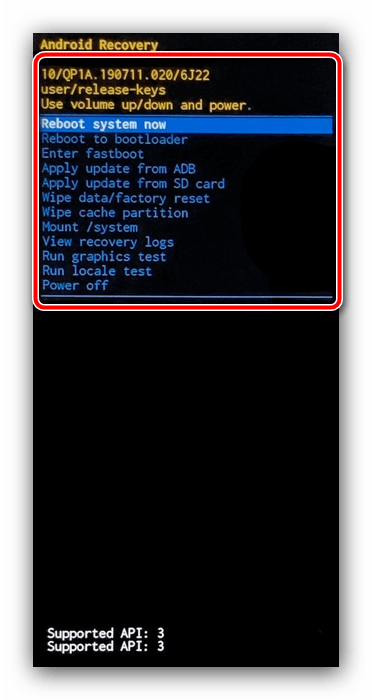
- Если всё сделано правильно, через несколько секунд вы увидите основное меню рекавери. Навигация в нём осуществляется кнопками громкости, а подтверждение – кнопкой питания.
Способ 2: ADB
Также для решения нашей задачи можно воспользоваться инструментом Android Debug Bridge: с его помощью операция займёт не более нескольких минут.
-
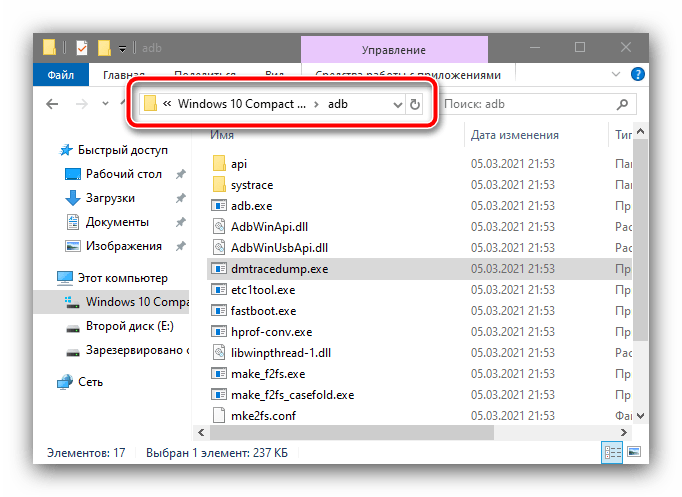
Первым делом скачайте архив с необходимым ПО и распакуйте его в корень системного диска, желательно, по пути C:\adb .
Если она не сработала, попробуйте один из двух представленных далее массивов команд:
- adb shell
reboot recovery - adb reboot —bnr_recovery
Способ 3: Эмулятор терминала (Root)
Если на вашем девайсе доступны права root, можно перезагрузить его в рекавери с помощью приложения, которое эмулирует строку терминала. Таких достаточно много представлено в Play Маркете, но самым удобным мы считаем Terminal Emulator for Android.
После установки откройте программу, затем введите команду su .
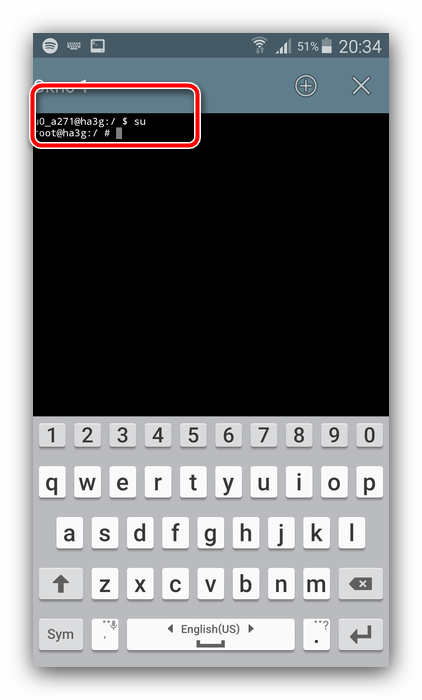
Теперь пропишите оператор вида:
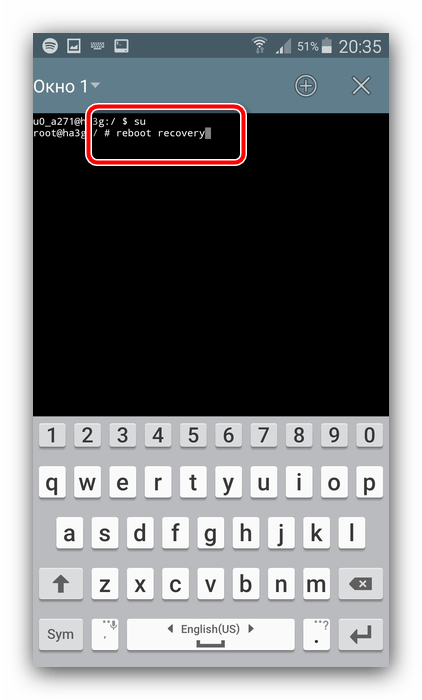
Девайс должен перезагрузиться в соответствующее меню.
Что делать, если телефон не загружается в рекавери
В случае если войти в требуемое меню не получается, последовательно выполните следующее:
- Если проблема возникает при использовании Способа 1, убедитесь, что все требуемые кнопки работоспособны. Если телефон можно загрузить в операционную систему, проделайте это, затем проверьте реакцию на нажатия физических элементов управления – при столкновении с неполадками рекомендуется задействовать вторую и третью инструкции.
- По аналогии с предыдущей проблемой, проверьте качество подключения устройства к компьютеру – если отсутствует реакция на соединение, попробуйте воспользоваться другим USB-портом или замените кабель. Также нельзя исключать и неполадки с соответствующим разъёмом в самом телефоне, но устранить эту проблему без визита в сервисный центр практически нереально.
- Проблемы иногда возникают, если ранее с телефоном производились определённые манипуляции, например, устанавливалась кастомная прошивка со сторонним рекавери, и процедура завершилась неудачно. При этом стоковое загрузочное меню оказалось стёрто, что и приводит к невозможности в него загрузиться. В такой ситуации должна помочь установка полной многофайловой прошивки – пример действий для выполнения этой операции вы найдёте в руководстве далее.
Если же и это не принесет желаемого эффекта, обратитесь в авторизованную мастерскую по ремонту, где специалисты установят ПО инженерным методом.
Sorry, you have been blocked
This website is using a security service to protect itself from online attacks. The action you just performed triggered the security solution. There are several actions that could trigger this block including submitting a certain word or phrase, a SQL command or malformed data.
What can I do to resolve this?
You can email the site owner to let them know you were blocked. Please include what you were doing when this page came up and the Cloudflare Ray ID found at the bottom of this page.
Cloudflare Ray ID: 803b955e0f232850 • Your IP: Click to reveal 178.175.133.149 • Performance & security by Cloudflare
Как сделать сброс до заводских настроек для Samsung Galaxy A50

Настройка смартфона
Сброс до заводских настроек удалит все данные на телефоне Samsung Galaxy A50. Если вы не сделали резервную копию своих контактов, фотографий, видео, документов и всего остального, вам необходимо это сделать, иначе вы потеряете всю личную информацию, которая находилась на устройстве.
Подготовка к сбросу до заводских настроек
Прежде чем приступить к восстановлению заводских настроек мобильного гаджета, если позволяет ситуация, скопируйте с него всю важную информацию на внешний носитель, например, на жесткий диск компьютера или в облако. Удобно сохранять контакты на сервисе Google с таким же именем.

- Для этого скопируйте их с SIM-карты в память телефона и войдите в устройство с аккаунтом Google, на который хотите их перенести. Синхронизация произойдет автоматически. Просто переносите видео, фотографии, музыку и другие пользовательские файлы из папки в папку, подключив телефон к ПК с помощью USB-кабеля.
- Если такой возможности нет, установите на свое мобильное устройство клиент облачного сервиса, например Google Диск или Яндекс.Диск, перейдите в раздел «Файлы», нажмите «Загрузить на диск» и выберите данные для сохранения.
- Нет необходимости делать резервные копии установленных приложений, так как их легко найти в магазине Google Play в разделе «Мои приложения и игры». Резервировать имеет смысл только то, что установлено из сторонних источников или уже удалено из маркета. Samsung рекомендует использовать для этого фирменный инструмент Smart Switch, в котором помимо приложений хранятся пользовательские файлы и некоторые настройки.
- Чтобы при запуске устройства после сброса не нужно было вводить логин и пароль владельца, удалите свой аккаунт Google из системы.
- Непосредственно перед восстановлением зарядите устройство как минимум до 25-30% или подключите его к источнику питания и извлеките из него карту памяти и SIM-карту.
Сброс данных Samsung А50 через меню настроек
Этот способ предпочтителен, когда машина запускается и работает более-менее нормально, то есть у вас есть доступ к системному меню и ко всем экранным кнопкам.
- Откройте инструмент «Системные настройки» и перейдите в раздел «Общие». На некоторых моделях Samsung такого раздела нет. Если это ваш случай, перейдите к следующему шагу.

- Нажмите кнопку «Сброс» или аналогичную — «Конфиденциальность», «Архивирование (архивирование) и сброс».

- Перейдите в раздел «Сбросить устройство (данные)».

- Нажмите «Удалить все или сбросить».

Через несколько секунд устройство перезагрузится в режиме сброса.
С использованием телефонного кода
Этот вариант применяется при тех же условиях, что и предыдущий. Кроме того, он может помочь вам с проблемами в системном меню, если у вас еще есть доступ к вызывающему приложению. Чтобы активировать процедуру сброса настроек, введите один из следующих кодов на клавиатуре телефона Samsung:
- *2767*3855#
- *#*#7780#*#
- *#*#7378423#*#*

После нажатия кнопки вызова устройство перезагрузится и с него будут удалены все данные.
Сброс данных — с помощью кнопок
Этот способ используется, когда смартфон или планшет не загружается или заблокирован экран. Для Android 12 и Android 11 телефон должен быть подключен с помощью USB-кабеля к ПК или другому устройству, например игровой приставке, телевизору или автомобилю, прежде чем он будет сброшен.
- Выключите мобильное устройство.Если устройство заблокировано, перезапустите его с помощью кнопок: нажмите и удерживайте одновременно клавиши включения и уменьшения громкости до 10 секунд. Переходите к следующему шагу, как только телефон начнет включаться, до загрузки системы.

- Если на вашем устройстве есть кнопка «Домой» (внизу в центре), одновременно нажмите и удерживайте кнопки «Питание» + «Домой» + «Увеличение громкости».Если на вашем устройстве есть кнопка Bixby (на противоположной стороне от кнопки питания), одновременно нажмите и удерживайте кнопки питания + увеличения громкости + Bixby.Если на вашем устройстве нет кнопки «Домой» или «Биксби», одновременно нажмите и удерживайте кнопки «Питание» + «Увеличение громкости».

- Отпустите кнопку «Питание» после того, как на экране появится Samsung Galaxy… Удерживайте остальные кнопки, пока не появится меню рекавери (около 10 секунд). Восстановление — это специальный режим загрузки устройства, который выглядит как текстовое меню.Если появится надпись «Нет команды» и треугольник с восклицательным знаком, подождите 30-40 секунд.Если меню рекавери не появилось, повторите шаги 1-3 еще раз, удерживая кнопки подольше.

- Нажмите кнопку «Уменьшение громкости», чтобы выбрать «Wipe data/factory reset.Если вы вдруг передумали выполнять сброс сейчас и хотите выйти из меню восстановления, выберите «Перезагрузить систему сейчас», чтобы перезагрузить телефон.

- Нажмите кнопку «Питание», чтобы подтвердить выбранный элемент.

- Нажмите кнопку уменьшения громкости, чтобы выбрать «Да» или «Да — удалить все данные пользователя.

- Нажмите кнопку питания, чтобы подтвердить удаление всех данных с устройства.

- После удаления данных появляется главное меню. Нажмите кнопку питания, чтобы выбрать «Перезагрузить систему сейчас.

- Устройство перезагрузится.
Отличается ли процесс разблокировки в моделях Galaxy A50, J3, J5, S8, Duos?
Чем новее модель, тем шире функционал. И это касается и способов разблокировки в случае забытого пароля. По этой причине количество вариантов доступа к смартфону напрямую зависит от версии установленной на нем операционной системы. Таким образом, устройства, работающие на Android версии ниже 5, можно разблокировать с помощью учетной записи Google. Эта опция появляется после пяти неудачных попыток ввода пароля или графического ключа. Стоит понимать, что не все гаджеты можно разблокировать через аккаунт. И здесь есть обязательное условие — привязка к гугл-аккаунту.
Модели, работающие под управлением операционной системы версии 5 и выше, имеют дополнительную функцию пин-кода. После включения смартфон можно разблокировать без использования основной защитной комбинации. Такой возможностью могут похвастаться владельцы моделей Galaxy A50, J3, J5 и S8 Duos. Более того, практически все перечисленные смартфоны умеют распознавать отпечатки пальцев, что также позволит «оживлять» их без пароля.
Единственное исключение — J3 — его можно защитить только паролем, графическим ключом и дополнительным кодом. А вот более новый A50, работающий на Android 9.0, умеет распознавать не только отпечаток пальца, но и лицо владельца благодаря встроенной функции Face-ID.
Забытый пароль от смартфона Samsung – проблема, которая в большинстве случаев решается за несколько минут. Самое главное – строго следовать алгоритму.
Samsung Galaxy заблокирован и запрашивает данные аккаунта Google
Устройство не включается
Все версии устройств под управлением Android 5.1 и выше оснащены защитой от кражи Google FRP. Если сбросить все данные до заводского состояния телефона, но не удалить перед этим аккаунт Google, то устройство будет заблокировано и не включится без ввода данных предыдущего аккаунта, то есть логина и пароля.
Как разблокировать телефон
- Войдите в свою старую учетную запись Google, введите имя пользователя и пароль, нажмите «Далее».
- Если данные верны, устройство начнет дальнейшую настройку.
- Затем нужно повторить все действия по перезагрузке и сбросу данных с обязательным удалением данных аккаунта Google.
Как выполнить Хард Ресет Samsung Galaxy A50 через Recovery без пароля
Это актуальный метод, если в вашем телефоне есть неисправность, которая не позволяет ему загрузиться, и вам нужно сбросить его без пароля. Именно для таких случаев и нужен режим восстановления, где необходимо выполнить хард-ресет.
- Если телефон включен, выключите его.
- Зажмите кнопки Power и Volume Down (если ничего не происходит, читайте нашу отдельную статью о том, как войти в Recovery).
- Вместо обычного запуска вы увидите меню, в котором навигация осуществляется с помощью клавиш громкости (курсор) и питания (выбор).
- Прокрутите вниз до вкладки «Wipe Data/Factory Reset» и нажмите на ней кнопку питания.
- Выделите «Да», чтобы подтвердить сброс.
После завершения сброса устройство перезагрузится и отобразит стандартное окно приветствия и настроек. Опять же, названия меню могут незначительно отличаться в зависимости от модели.
Как зайти в Recovery Mode с помощью ADB
Еще один способ войти в режим восстановления. Используйте этот метод, если вы не знаете специальной комбинации клавиш или у вас нет корневого доступа, необходимого для первого метода.
Как войти в рекавери на Samsung A50: подробная инструкция

Samsung A50 – популярный смартфон среди пользователей, который оснащен множеством полезных функций. В том числе, у этого устройства есть режим восстановления, или рекавери, который позволяет проводить различные операции с системой. Однако, многие пользователи не знают, как войти в рекавери на Samsung A50.
Для того чтобы войти в рекавери на Samsung A50, необходимо выполнить определенную последовательность действий. Во-первых, нужно выключить смартфон. Затем, нажать и удерживать одновременно две кнопки: кнопку включения и уменьшения громкости. После этого, появится экран с меню выбора действий, где нужно будет найти и выбрать пункт “Восстановление системы” или “Recovery”.
Пожалуйста, имейте в виду, что в рекавери режиме можно проводить различные операции, которые могут повлиять на работу вашего устройства. Поэтому, перед тем как использовать рекавери, рекомендуется сделать резервную копию данных.
Когда вы выберете пункт “Восстановление системы” или “Recovery”, у вас появится возможность проводить различные операции с системой, такие как сброс настроек, обновление программного обеспечения или установка дополнительных обновлений. В рекавери режиме можно навигироваться с помощью кнопок громкости и подтверждать выбор кнопкой включения.
Войти в рекавери на Samsung A50 может быть полезно, если у вас возникли проблемы с устройством, такие как зависание, неправильная работа системы или другие ошибки. В этом режиме вы сможете выполнить действия, которые помогут в решении проблемы и вернут ваше устройство в рабочее состояние.
Почему важно знать, как войти в рекавери на Samsung a50

Режим восстановления (рекавери) на Samsung a50 – это важный инструмент, который может пригодиться в различных ситуациях. Знание, как войти в рекавери, позволяет пользователю получить доступ к различным функциям и инструментам, которые не доступны в обычном режиме работы телефона.
В рекавери на Samsung a50 можно войти для выполнения различных задач, таких как:
- Обновление и восстановление системы: В рекавери можно установить официальные обновления прошивки, а также сбросить телефон до заводских настроек.
- Установка пользовательских прошивок и ZIP-архивов: В рекавери можно прошить устройство с помощью пользовательских прошивок, которые расширяют возможности телефона.
- Удаление кэша и данных приложений: Рекавери позволяет удалить кэш и данные приложений, что может помочь решить проблемы с работой приложений.
- Резервное копирование и восстановление данных: В рекавери можно создать резервные копии данных телефона или восстановить ранее созданную копию.
Знание, как войти в рекавери на Samsung a50, позволяет пользователю быстро и эффективно управлять своим устройством, решать проблемы и осуществлять различные манипуляции с системой. Это незаменимый инструмент для продвинутых пользователей, а также для тех, кто столкнулся с проблемой на своем устройстве и ищет способ ее решения.
Что такое рекавери и для чего оно нужно на Samsung a50

Рекавери (Recovery) – это специальный режим работы на смартфоне Samsung a50, который предназначен для выполнения различных операций с системой устройства. Режим рекавери позволяет пользователю восстановить или обновить операционную систему, установить кастомное (неофициальное) ПО, сделать сброс до заводских настроек и решить другие проблемы с устройством.
Основная функция рекавери – это возможность выполнения обновления операционной системы. В режиме рекавери можно установить новую версию ОС, скачанную из официальных источников или с помощью кастомных прошивок.
Кроме того, режим рекавери позволяет пользователю сделать полный сброс устройства до заводских настроек. В этом случае все данные на устройстве будут удалены, и оно вернется к состоянию, в котором было при покупке.
Режим рекавери также необходим для установки кастомного ПО, такого как модифицированные андроиды, root-права и другие неофициальные программы. Кастомное ПО дает пользователю широкие возможности по настройке и управлению устройством, недоступные в стандартной операционной системе.
Важно помнить, что использование режима рекавери может быть опасным и привести к неработоспособности устройства, потере данных или нарушению гарантии. Перед выполнением любых операций в режиме рекавери рекомендуется ознакомиться со всеми инструкциями и руководствами, а лучше доверить данную задачу опытным специалистам.
Как войти в рекавери на Samsung a50 с помощью комбинации клавиш
Рекавери (Recovery) – это специальный режим управления и восстановления операционной системы на мобильном устройстве. Чтобы войти в рекавери на Samsung a50, можно использовать комбинацию клавиш.
Шаг 1: Выключение устройства

Шаг 1. Продолжительно нажмите на кнопку питания устройства, расположенную на боковой или верхней панели, чтобы вызвать меню выключения.
Шаг 2. На появившемся меню выберите опцию “Выключить” и подтвердите свой выбор.
Шаг 2: Запуск в рекавери
Шаг 1. Когда устройство полностью выключено, нажмите и удерживайте одновременно кнопку увеличения громкости, кнопку питания и кнопку Bixby (кнопку голосового помощника), если она присутствует.
Шаг 2. Продолжайте удерживать эти три клавиши одновременно, пока не увидите логотип Samsung.
Шаг 3. Когда вы увидите логотип Samsung, отпустите все клавиши и дождитесь появления меню рекавери.
Шаг 3: Навигация в рекавери
Шаг 1. В режиме рекавери можно перемещаться с помощью кнопки уменьшения громкости.
Шаг 2. Чтобы выбрать опцию или подтвердить действия, используйте кнопку питания.
Шаг 3. Выберите нужные действия в меню рекавери, например, сброс до заводских настроек или установка обновлений.
Это был подробный обзор по входу в режим рекавери на Samsung a50 с помощью комбинации клавиш. Пользуясь этим режимом, вы можете выполнять различные действия для восстановления и управления вашим устройством.
Как войти в рекавери на Samsung a50 с помощью ПК и программы Odin

Вход в режим восстановления (рекавери) на смартфоне Samsung a50 может быть полезен для решения различных проблем с устройством или прошивкой. Один из способов войти в рекавери на Samsung a50 – использовать компьютер и программу Odin.
Шаг 1: Установка программы Odin
Прежде чем начать, убедитесь, что у вас установлена программа Odin. Вы можете скачать ее с официального сайта Samsung или с других надежных источников.
Шаг 2: Подготовка Samsung a50 и подключение к ПК

Сначала убедитесь, что ваш Samsung a50 заряженный. Затем включите отладку по USB на устройстве. Для этого перейдите в “Настройки” > “Дополнительные возможности” > “Разработчикам” и включите “Отладку по USB”.
После этого используйте USB-кабель, чтобы подключить Samsung a50 к компьютеру.
Шаг 3: Загрузка Samsung a50 в режим загрузчика
Теперь необходимо загрузить Samsung a50 в режим загрузчика. Для этого выключите устройство и зажмите одновременно кнопки “Громкость вниз” и “Включить”. Когда появится экран загрузчика, отпустите обе кнопки.
Шаг 4: Запуск программы Odin и подключение Samsung a50
Запустите программу Odin на компьютере. Если установка прошла успешно, вы должны увидеть окно программы с несколькими полями.
Затем, используя USB-кабель, подключите Samsung a50 к компьютеру. Когда устройство будет подключено, в программе Odin появится уведомление “Added” и номер порта.
Шаг 5: Выбор файла восстановления и запуск процесса

Выберите в программе Odin соответствующий файл для восстановления. Обычно это файл с расширением .tar или .md5.
После выбора файла, убедитесь, что все настройки в программе Odin корректны. Затем нажмите кнопку “Start”, чтобы начать процесс восстановления.
Пока процесс восстановления выполняется, не отключайте Samsung a50 от компьютера и не выключайте устройство. После завершения процесса ваш Samsung a50 будет перезагружен и вы сможете войти в рекавери для дальнейших действий.
Важно помнить, что вход в режим восстановления и использование программы Odin может быть опасным и может повлечь потерю данных или повреждение устройства. Поэтому перед использованием рекомендуется ознакомиться с дополнительной информацией и инструкциями от производителя или надежных источников.
Как воспользоваться функциями рекавери на Samsung a50 для решения проблем

Рекавери (Recovery) – это режим восстановления системы на смартфонах Samsung a50. Он позволяет пользователю выполнить ряд полезных действий в случае возникновения проблем с устройством. В этом режиме можно установить обновления, выполнить сброс настроек, удалить кэш и выполнить другие действия, которые помогут в решении различных проблем.
Для входа в рекавери на Samsung a50 нужно выполнить следующие действия. Сначала выключите устройство. Затем нажмите и удерживайте одновременно несколько кнопок – громкость «вниз» и кнопку включения. После появления логотипа Samsung отпустите кнопки и дождитесь загрузки меню рекавери.
В меню рекавери можно навигироваться с помощью громкости «вверх» и «вниз» и подтверждать выбор кнопкой включения. На Samsung a50 доступны следующие функции:
- Wipe data/factory reset – сброс настроек до заводских, удаление всех данных на устройстве.
- Wipe cache partition – удаление кэша, что может помочь в решении проблем со скоростью и производительностью устройства.
- Apply update from ADB – установка обновлений через компьютер с помощью программы ADB.
- Reboot system now – перезагрузка устройства.
- Power off – выключение устройства.
Если у вас возникли проблемы с Samsung a50, попробуйте воспользоваться функциями рекавери. Этот режим поможет в решении некоторых проблем и восстановлении работы устройства.
Вопрос-ответ:
Как войти в рекавери на Samsung a50?
Чтобы войти в рекавери на Samsung a50, необходимо сначала выключить устройство. Затем одновременно нажмите и удерживайте кнопки громкости вниз и включения. Когда появится логотип Samsung, отпустите кнопку включения, но продолжайте удерживать кнопку громкости. В режиме рекавери вы можете выполнять различные операции, такие как сброс настроек, установка прошивок и другие.
Можно ли войти в рекавери на Samsung a50 без потери данных?
Войти в рекавери на Samsung a50 без потери данных невозможно, так как режим рекавери предназначен для выполнения операций, которые могут повлечь за собой потерю данных, например, сброс настроек или установка прошивки. Если вам важно сохранить данные, рекомендуется регулярно создавать их резервные копии на внешнем носителе, чтобы при необходимости можно было их восстановить.