Лучшие программы для создания рефератов: топ-10

Еще недавно никто не задумывался над вопросом, где делать реферат и в какой программе. Все работы писали от руки. Сейчас все изменилось — современные студенты и школьники пишут рефераты в Word, Pages и других редакторах.
Ещё больше полезных материалов из мира образования ищите в нашем Telegram-канале. И не забывайте следить за акциями и скидками от компании — с ними ещё выгоднее учиться на отлично.
Доверь свою работу кандидату наук!
Узнать стоимость бесплатно
Из каких частей состоит реферат
Реферат — краткий доклад или презентация по определенной теме, где собрана информация из одного или нескольких источников.
Чтобы определить, в какой программе писать реферат на компьютере, рассмотрим его составные части.
- Титульный лист. Здесь нужно написать название работы, ее автора, информацию о научном руководителе, наименование учебного заведения.
- Содержание. Здесь нужно указать список тем, которые будут в реферате. Обязательно указывайте номера страниц.
- Введение. В этой части опишите актуальность вашей темы, цели и задачи.
- Основная часть. Эта часть реферата делится на главы и занимает примерно 80% от объема работы. В этой части нужно раскрыть суть темы. Часто основную часть реферата дополняют картинками, таблицами и другой визуальной информацией.
- Заключение. В этой части анализируют содержание реферата и подводят итоги.
- Список литературы. В конце реферата указываютназвания и авторов учебных пособий, которые были использованы при написании работы.
- Приложение. В этом разделе помещают таблицы, схемы, статистику, диаграммы, рисунки, фотографии.
Чтобы написать реферат, студенту нужно выполнить следующие операции на компьютере:
- набирать и редактировать текст;
- создавать простейшие графические элементы (формулы, схемы и графики);
- оформлять страницы (проставлять номер, регулировать поля, отступы, абзацы и пр.);
- создавать таблицы и делать расчеты.
Исходя из этих операций, мы подобрали для вас лучшие программы для создания рефератов.
В какой программе делать реферат
Программ для написания рефератов много. Рассмотрим самые популярные программы для создания докладов и рефератов.
Microsoft Word
Microsoft Word — самая распространенная программа для рефератов. Установлена на каждом персональном компьютере и ноутбуке. В этом редакторе рефератов есть все необходимые инструменты для работы с текстом:
- нужные шрифты (для рефератов используют шрифт Times New Roman 12-ого или 14-ого размера);
- автоматическое выравнивание заголовков по центру, а текста по ширине страницы;
- выделение заголовков и подзаголовков жирным шрифтом или курсивом;
- нумерация страниц (помните, что титульный лист нумеровать не нужно);
- проверка орфографии, стилистики, пунктуации;
- автоперенос слов;
- добавление таблиц, диаграмм, формул;
- автоматическое создание оглавлений и списков литературы;
- готовые шаблоны. Не все знают, что в Ворде есть возможность выбрать готовые шаблоны: конверты, письма, брошюры, открытки и даже реферат;
- возможность открыть и работать с несколькими документами;
- можно вставлять таблицы и графические изображения, которые были созданы в других программах Microsoft Office.
Печать рефератов в Майкрософт Ворд можно сделать сразу. При распечатке есть возможность выбрать формат и размер страниц и варианты печати.
Если вы сохраняете текстовые документы в формате .pdf, в качестве программы для печати рефератов можно использовать Acrobat PDF Reader.
Кстати! Для наших читателей сейчас действует скидка 10% на любой вид работы.
OpenOffice
Если вы ищете, в какой программе делать реферат, но не можете установить Microsoft Word, хорошей альтернативой станет OpenOffice. В нём пользователь может использовать большинство функций Microsoft Word, при этом программу можно скачать бесплатно, а не платить за лицензионную версию.
WordPad
WordPad — это приложение для редактирования текста, упрощённый вариант Microsoft Word. Еще приложение похоже на блокнот, но возможности у WordPad шире. С помощью программы для создания рефератов WordPad можно:
- копировать и перемещать данные из одного документа в другой;
- отменить последнее действие;
- искать, удалять и заменять текст;
- создавать маркированные списки;
- изменять шрифты, форматы абзаца;
- создавать комбинированные документы с текстом, графикой и таблицами;
- предварительно просматривать и печатать документ.
Google Документы
Google Документы — это современная программа для работы с текстом, его редактированием и возможностью совместного доступа нескольких человек. Этот онлайн редактор рефератов можно использовать не только на компьютере, но и на телефоне.
С помощью Google Документов можно:
- добавлять колонтитулы, нумерацию страниц;
- создавать содержание и списки;
- работать с заголовками и подзаголовками;
- загружать документы в разных форматах: Word, OpenOffice, RTF, PDF, HTML или EPUB;
- переводить документы на другие языки;
- проверять правописание, искать синонимы;
- создавать таблицы и добавлять картинки.
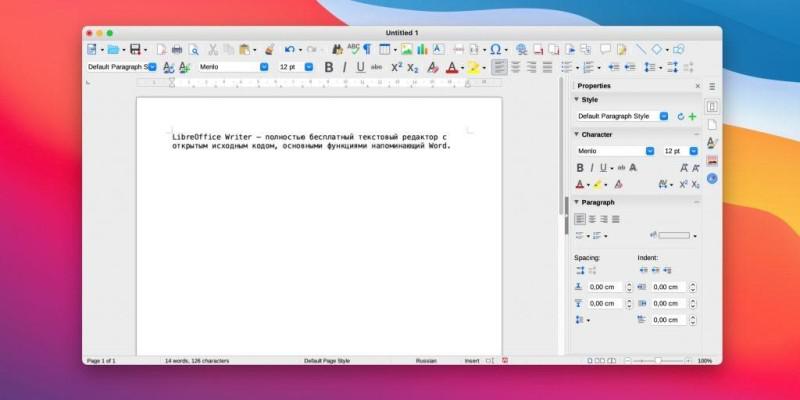
LibreOffice Writer
Эта текстовая программа для рефератов входит в набор стандартных в ОС Linux, но её можно скачать бесплатно и установить и на других платформах.
В этом редакторе рефератов достаточно широкий функционал: можно делать макеты страниц, менять стили и оформление.
Microsoft Excel
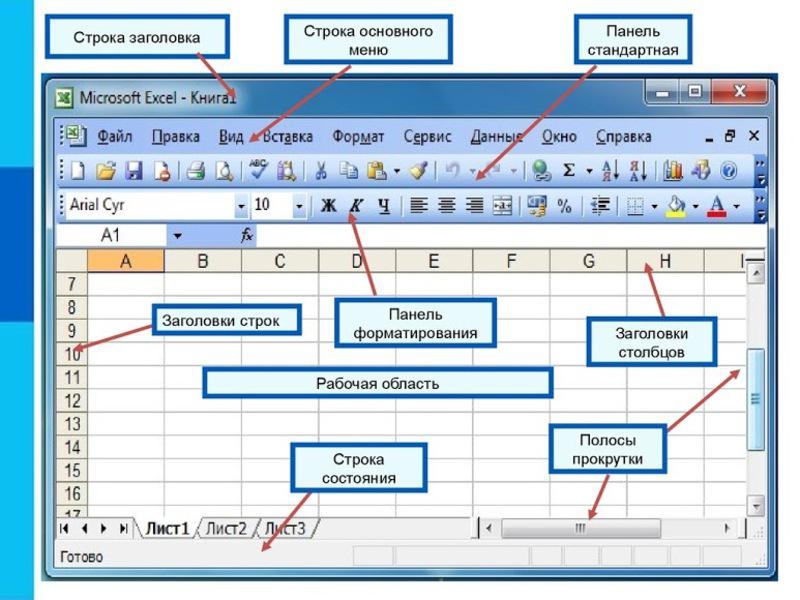
Программа Microsoft Excel подходит для проведения расчетов самой разной сложности в реферате. Эту программу часто используют для таблиц, графиков, диаграмм. С помощью программы для рефератов и докладов Microsoft Excel можно:
- проводить расчеты над большим объемом данных;
- решать задачи путём подбора значений параметров;
- обрабатывать результаты экспериментов, выводить статистику;
- подготавливать таблицы;
- строить диаграммы;
- создавать базы данных и списки.
Power Point
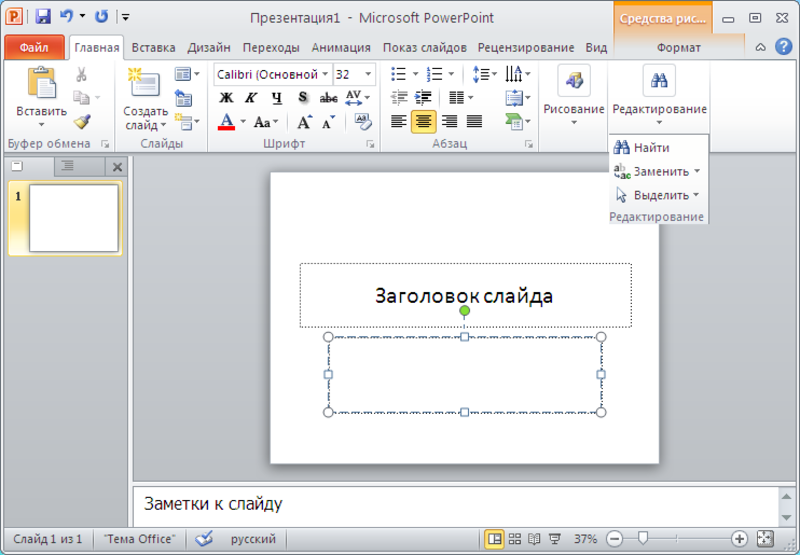
Программа Power Point известна даже школьникам. Онанужна для создания презентаций. Эта программа поможет создать красочное дополнение к вашему реферату. Информация в таком сопровождении станет более понятной и интересной.
У программы PowerPoint есть:
- мастер автосодержания. Эта функция поможет создать презентацию даже новичкам. Она проведет вас по всем этапам создания новой презентации, даст советы;
- готовые шаблоны, которые помогут оформить презентацию со специальными шрифтами и в нужном цветовом решении;
- возможность добавлять графические элементы, диаграммы, таблицы;
- режим структуры и сортировщика слайдов, который поможет вам упорядочить и логически расположить слайды.
Популярный текстовый редактор «Блокнот» мы не рекомендуем как программу для написания рефератов: в ней нет разметки по страницам, поэтому создать учебную работу по ГОСТу в ней не получится.
Оформление реферата в редакторе на компьютере
Когда вы определитесь в какой программе сделать реферат, отформатируйте текст с учетом этих правил:
- Текст нужно писать шрифтом Times New Roman 12-14 пт.
- После того, как вы написали текст, выделите его и выровняйте по ширине.
- Выделите заголовки жирным шрифтом.
- По левому краю выставляют поля 30 мм, по правому 10 мм, верхнее и нижнее фиксируют в значении 20 мм. Нумерацию сохраняют посередине в верхней части страницы или в правом углу.
- Небольшие картинки можно вставить в текст. Большие лучше разместить в приложении.
В каких онлайн-программах написать реферат
Если вы ищете, в какой программе сделать реферат онлайн, советуем выбрать один из этих сервисов.
Google Doc
Google Doc доступна не только как программа на компьютер или ноутбке, но и как онлайн-редактор рефератов. В онлайн-версии присутствуют основные функции, удобно форматировать текст. Ключевой плюс этого сервиса — возможность совместной работы над документом, это удобно, когда студенты готовят реферат в небольших группах.
Его удобно использовать как онлайн-редактор рефератов по ГОСТу: можно задать все необходимые параметры.
Word Office.com
Если у вас есть профиль в системе Microsoft Office 365, можете использовать их онлайн-программу для рефератов. Там доступны те же функции, что и в Google Doc, в том числе — совместная работа над документом.
Программа для рефератов на телефон
Если по каким-то причинам вы не можете создать работу на компьютере или ноутбуке, попытайтесь подготовить реферат на смартфоне. Если диагональ экрана достаточно большая, на устройстве можно без особых проблем набрать текстовый документ.
В какой программе лучше делать реферат на телефоне? Мы рекомендуем аналог Microsoft Word для мобильных: WPS Office. Его можно скачать для Android или iOS бесплатно.
Google Doc и Word Office.com также можно установить на смарфтон и работать над документом оттуда.
Как видите, нет никаких сложностей в создании рефератов на компьютере. Наоборот, лучше делать рефераты с помощью программ. Ведь если вы допустили ошибку, не нужно переписывать всю страницу заново. Но если у вас нет времени на написание реферата, обращайтесь в студенческий сервис.
5 лучших бесплатных текстовых редакторов для Windows

В представлении большинства людей современный писатель — это человек, печатающий на компьютере Apple MacBook. Они недалеки от истины, вот только не всегда учитывается один момент: значительная доля писателей — люди небогатые, а продукция Apple — это гаджеты премиум-класса с соответствующей стоимостью.
В результате мы постоянно или хотя бы время от времени прибегаем к функционалу Microsoft Windows. Некоторые предпочитают Linux, но эта статья будет полезна для подавляющего большинства пользователей Windows.
Итак, давайте рассмотрим 5 лучших бесплатных приложений для Windows, разработанных для писателей.
MarkdownPad 2
MarkdownPad 2 — это полнофункциональный редактор Markdown для Windows. Он доступен бесплатно, но вы можете обновить его до уровня Pro при условии единоразовой покупки за $14,95. Возможности бесплатной версии приложения наверняка удовлетворят большинство пользователей.
Функционал
В приложении есть окно предварительного просмотра справа от документа, показывающее напечатанное в формате HTML.
Кроме того, вам не нужно вникать в тонкости языка разметки Markdown. Форматирование можно выполнять как с помощью сочетаний клавиш, так и используя опции, доступные в строке меню.
Вы можете настроить цветовые схемы, шрифты, размеры и макеты, чтобы MarkdownPad 2 соответствовал вашим потребностям.
Вы можете изменить внешний вид результата, представленного в виде HTML, с помощью собственных настроенных таблиц стилей CSS. Приложение также включает в себя редактор таблиц стилей CSS.
Вы можете выводить документы в формате HTML, в том числе частично, или в формате PDF (доступно в версии Pro).
В приложении доступен режим фокусировки внимания, который позволяет увеличить окно до полноэкранного размера и скрыть панель задач Windows.
Если вы ищете базовый редактор Markdown для работы над текстом, стоит попробовать MarkdownPro 2.
Typora
Typora — еще один текстовый редактор с поддержкой Markdown, который уже довольно долгое время находится в бета-версии, поэтому его можно использовать бесплатно. Возможно, после выхода из бета-версии приложение станет платным, но на данный момент неизвестно, когда именно это произойдет.
Редактор Typora доступен как для Windows, так и для macOS.
Функционал
В отличие от MarkdownPad 2, в Typora нет отдельного окна предварительного просмотра. Зато пользователь встретит тут функцию динамического просмотра, скрывающую символы форматирования Markdown. Вы можете переключить режим, кликнув на “View” в строке меню и выбрав режим “Source code”.
У вас есть возможность работать, не отвлекаясь, используя режим “Focus” или режим “Typewriter”.
Дисплей можно расширить, включив или выключив режимы дерева файлов и контуров.
Панель контуров позволяет одним щелчком мыши перейти к любому разделу документа.
Вы можете экспортировать документы в формат PDF, а также импортировать и экспортировать их, используя форматы docx, OpenOffice, LaTeX, MediaWiki и epub.
Для удобства подсчет количества слов всегда отображается в правом нижнем углу окна. Нажав на количество слов, вы также можете увидеть время чтения, количество строк и количество символов.
В Typora также можно настраивать темы.
LibreOffice Writer
LibreOffice уже много лет является фаворитом среди пользователей Linux, но у него также есть версии для Windows и macOS. Поэтому это приложение станет отличным вариантом замены Microsoft Office. А главное — весь пакет LibreOffice является абсолютно бесплатным благодаря разработке с открытым исходным кодом.
Если вас не устраивает высокая цена Microsoft Office и вы готовы мириться с некоторыми потенциальными проблемами форматирования (правда, их стало теперь меньше) при работе с документами Word, то LibreOffice должен вам подойти. Пакет включает в себя Writer (текстовый редактор), Calc (электронные таблицы), Impress (презентации), Draw (графический редактор), Math Formula и Base (база данных). В рамках данной статьи мы сосредоточимся на LibreOffice Writer.
Функционал
За прошедшие годы разработчики LibreOffice проделали огромную работу по улучшению совместимости Writer и Word. В ходе моего тестирования последней версии LibreOffice 7.2 документы Word, которые раньше не открывались с правильным форматированием, теперь открываются. Это говорит о том, что разработчики приложили немало усилий, чтобы сделать свой продукт максимально совместимым с Word.
Если вы знакомы с Microsoft Word, то переход на LibreOffice будет относительно простым для вас. Строка меню и иконки удивительно похожи на Word, поэтому период адаптации будет коротким.
Продукт обладает всеми функциями, которые можно ожидать от современного полнофункционального приложения для обработки и художественно-технического редактирования текстов. LibreOffice способен справиться с любой задачей — от написания простой заметки до создания полноценной книги, включающей в себя диаграммы, указатели и многое другое. Поэтому вам стоит обратить внимание на LibreOffice, когда вы будете выбирать редактор для следующего проекта.
LibreOffice Writer снабжен словарем автокоррекции, который проверяет орфографию по мере набора текста. Этот инструмент доступен на разных языках и может быть отключен, если вы не хотите его использовать.
В комплект входят мастера и шаблоны документов, которые помогут вам создавать стандартные документы, такие как письма, факсы, протоколы собраний и повестки дня. Они помогут вам упростить выполнение подобных рутинных задач.
Если вы ищете высококачественное бесплатное приложение, совместимое с Microsoft Word, обратите внимание на LibreOffice.
FocusWriter
FocusWriter — это приложение для тех писателей, которые хотят видеть только документ, над которым они работают, без всяких панелей инструментов и строк состояния.
Запустив приложение, вы увидите фон, на котором перед вами нет ничего, кроме чистой страницы. По умолчанию он открывается в полноэкранном режиме, чтобы вас не отвлекали другие открытые приложения. Это позволяет сосредоточиться исключительно на печатаемых словах и ни на чем другом. Как и предыдущие приложения, FocusWriter предоставляется совершенно бесплатно. По желанию можно оставить пожертвование разработчику. Помощь в дополнительном финансировании проекта только приветствуется.
Функционал
- Поддерживаются форматы файлов TXT, базовый RTF и базовый ODT.
- Можно устанавливать таймеры и сигналы оповещения.
- Можно устанавливать ежедневные цели по продуктивности.
- Темы полностью настраиваются.
- При желании можно включить звуковые эффекты печатной машинки.
- В настройках доступно включение статистики в реальном времени.
- FocusWriter способен работать с несколькими документами.
- Поддерживается более 20 языков.
Еще одной приятной особенностью редактора является то, что строка меню, строка состояния, полоса прокрутки и дерево файлов скрыты до тех пор, пока они вам не понадобятся. Они становятся доступны, если подвести курсор к любой из четырех сторон экрана. При этом любая функция, привязанная к этой стороне экрана, откроется для просмотра.
Название FocusWriter действительно говорит само за себя: это легкое приложение позволяет полностью сфокусироваться на работе. Если вы любите, чтобы во время написания текстов вас ничего не отвлекало, то стоит попробовать этот инструмент.
yWriter
Последним в списке, но, безусловно, не последним по значению, является приложение yWriter. Это еще один совершенно бесплатный продукт, который в первую очередь предназначен для написания романов.
Функционал
yWriter предлагает более новаторский подход к написанию литературных произведений, чем предыдущие приложения, так как он позволяет производить разбивку на проекты, главы и сцены. Вы начинаете работу с создания нового проекта (в этом вам поможет специальный мастер), а затем добавляете в него главы и сцены.
В окне для сцен вы найдете вкладки, позволяющие записывать персонажей, места действия, предметы, заметки к сценам и цели. Эти инструменты призваны помочь вам при создании произведения.
После выбора или создания сцены перед вами открывается довольно простой текстовый редактор.
Под верхней панелью обработки текста находится панель для написания сжатого изложения содержания сцен, которое используется для автоматического создания синопсиса.
Краткое описание возможностей, доступных в yWriter:
- Построение романа с помощью создания проекта.
- Добавление глав в проект.
- Добавление сцен, персонажей, предметов и мест действия.
- Отображение количества слов для каждого файла в проекте, а также общего количества.
- Ежедневное сохранение файла журнала с указанием количества слов в каждом файле и общего количества (отслеживание прогресса).
- Сохранение автоматических резервных копий через заданные пользователем интервалы времени.
- Возможность создания несколько сцен внутри глав.
- Поля “Точка зрения”, “Персонаж”, “Цель”, “Конфликт” и “Результат” для каждой сцены.
- Возможность включения нескольких персонажей в одну сцену.
- Просмотр раскадровки (визуальная схема работы).
- Изменение порядка сцен в главах.
- Перетаскивание глав, сцен, персонажей, предметов и мест действия.
- Автоматическая перенумерация глав.
Экспорт проектов, глав и сцен может осуществляться в различные форматы, включая HTML и TXT. Отдельные сцены можно экспортировать в TXT, RTF, RTF (по одной главе в файл), LaTeX, eBook. Также можно экспортировать скрытый текст для NanoWriMo.
Если ваш следующий проект — роман, и вы ищете бесплатную альтернативу Scrivener, попробуйте yWriter. Возможно, после овладения этим приложением, вы поймете, что это оптимальный вариант для вас.
Заключение
Все перечисленные приложения можно бесплатно устанавливать и использовать. Их качество очень достойное, даже отличное. Мои фавориты из этого списка — Typora и LibreOffice Writer. Эти две программы отличаются превосходным качеством и хорошим набором функций. Они наиболее удобны для меня, когда я работаю на ПК с ОС Windows.
Помните о том, что ни одно приложение не станет идеальным инструментом в каждом конкретном случае. Работая над проектом, вы можете обнаружить, что некоторые из представленных продуктов лучше подходят для ваших потребностей.
Реферат на компьютере
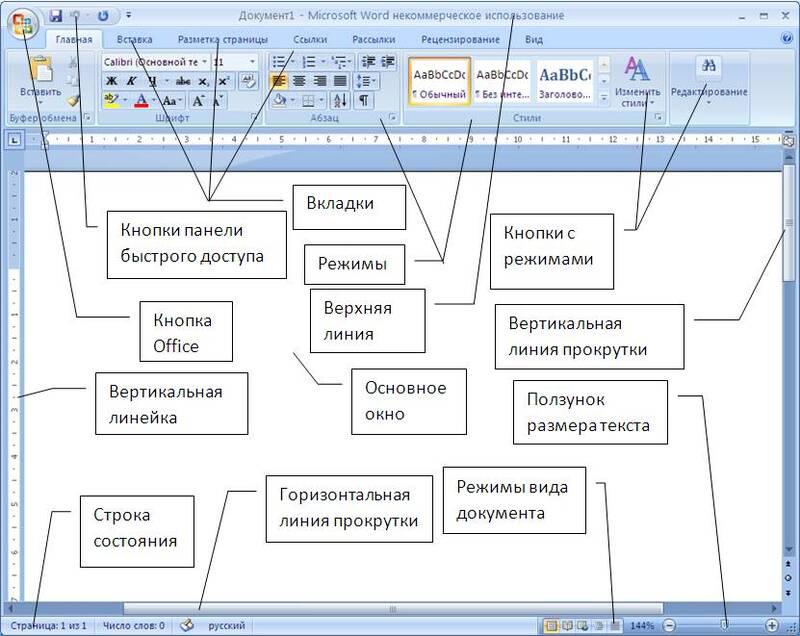
Microsoft Word − самая распространенная программа, которая установлена на каждом рабочем и домашнем компьютере. Работе с этой программой обучают на уроках информатики. Она содержит все необходимые инструменты для работы с текстами. Ворд имеет достаточный набор функций, что позволяет не только напечатать содержимое реферата, но и вставить таблицы, диаграммы, формулы, пронумеровать страницы и многое другое.
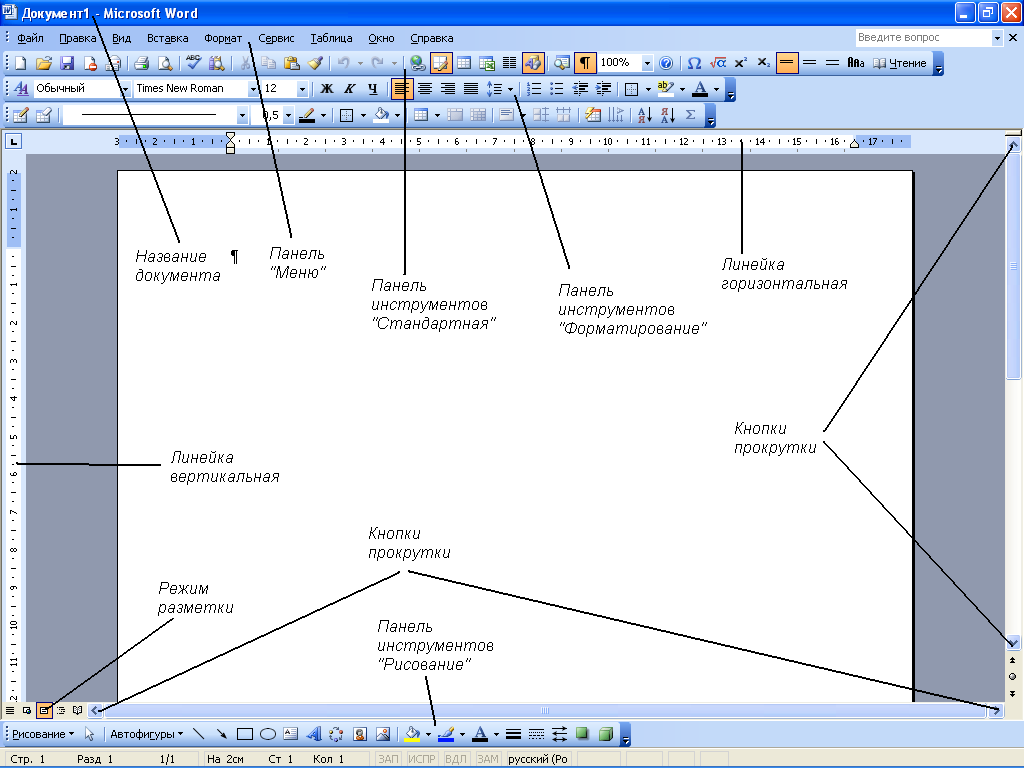
Рисунок 1. Окно программы Microsoft Word
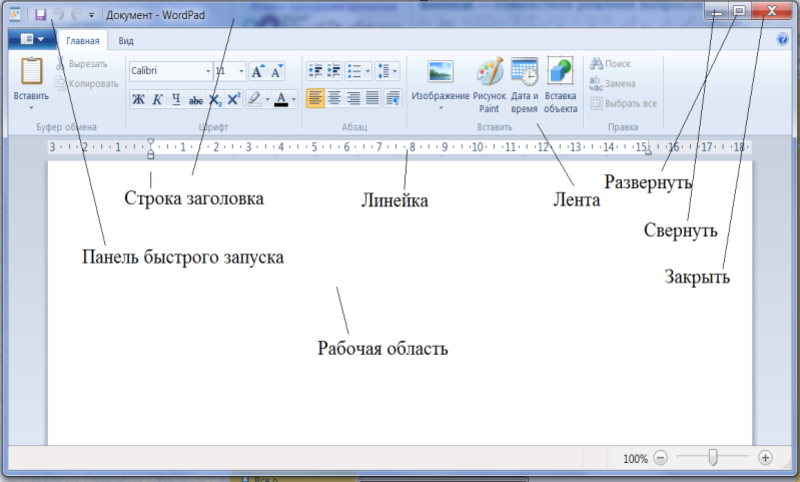
WordPad – упрощенный вариант Microsoft Word, программа для редактирования текстов. Она имеет больше функций, чем обычный «Блокнот». Открыть WordPad можно через меню «Пуск», выбрав «Программы» – «Стандартные». Интерфейс программы напоминает Microsoft Word. В левом верхнем углу находится панель быстрого доступа и название того документа, который редактируется.Функции панели можно изменять по своему желанию, изменяя настройки и добавляя из списка возможных команд.
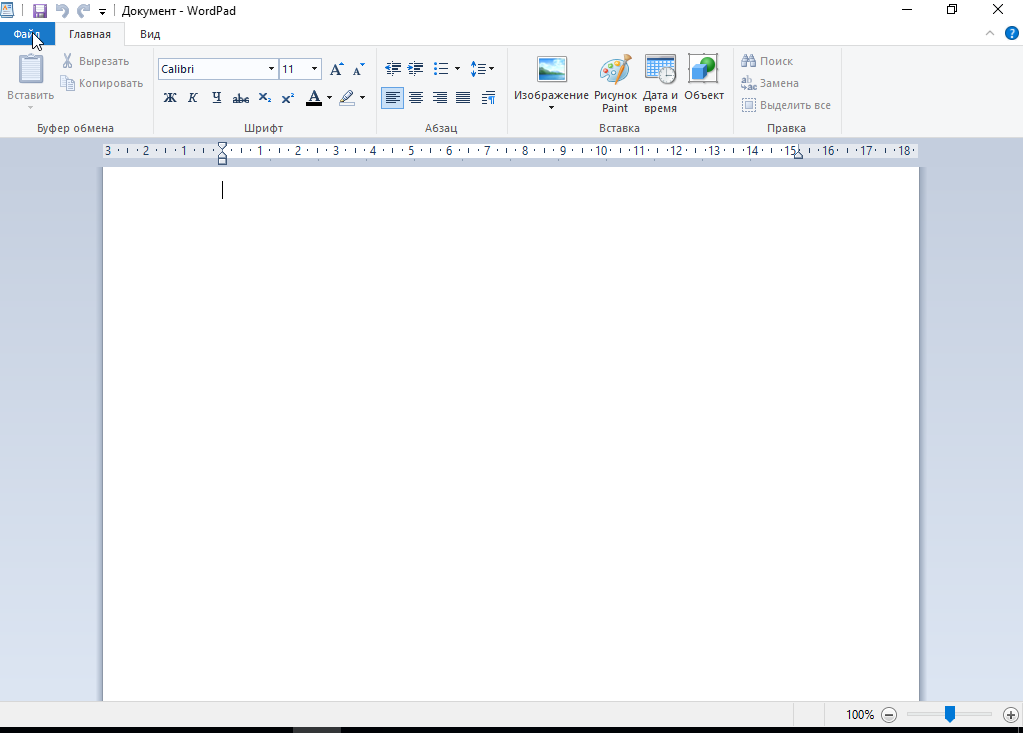
Рисунок 2. Окно программы WordPad
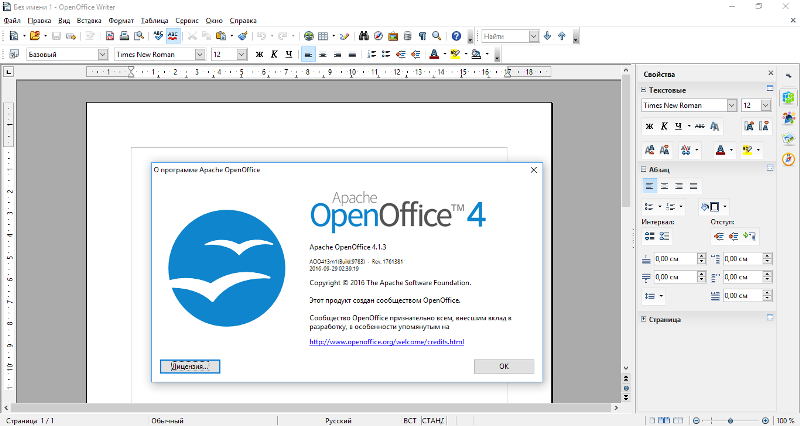
OpenOffice − качественный аналог Microsoft Office. Содержит достаточное количество необходимых инструментов для написания и создания текстов разного уровня сложности. Особым ее преимуществом является общая доступность, ее можно установить бесплатно, и она совместима с основными операционными системами.
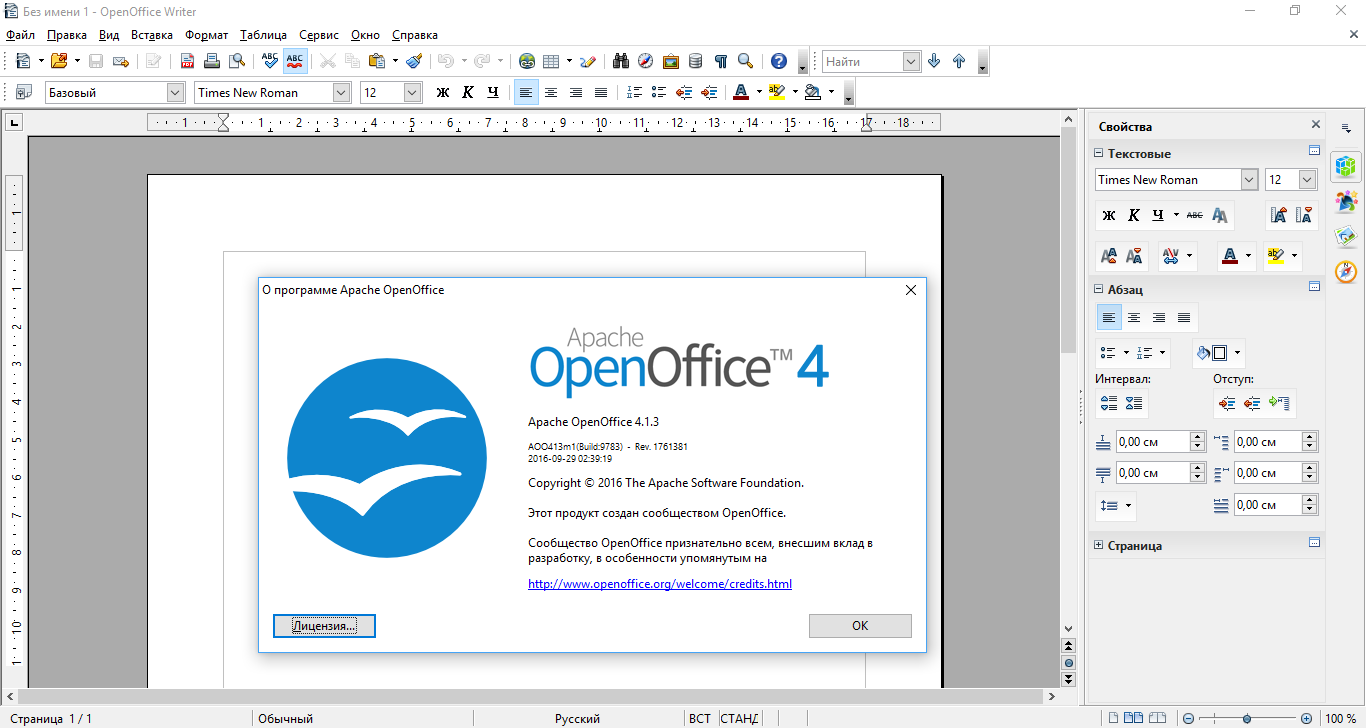
Рисунок 3. Окно программы OpenOffice
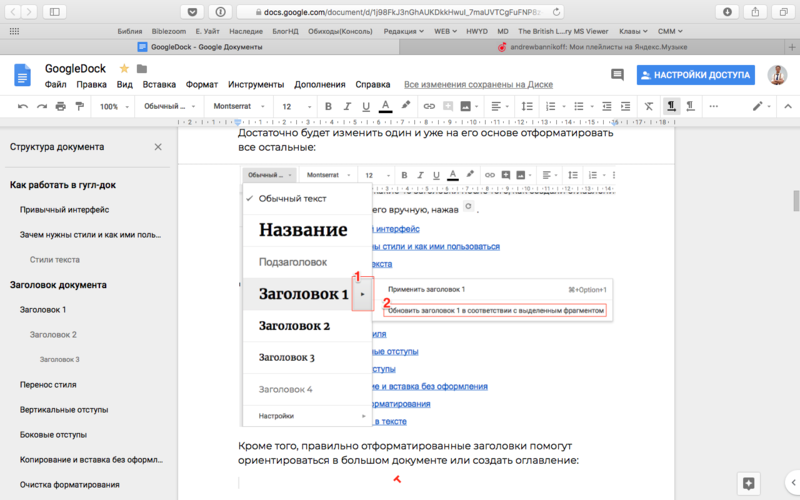
Google Docs (Google Документы) – современный способ работы с текстами, их редактирования, предоставляющий возможность совместного доступа нескольким лицам при особых условиях. Программа распространяется бесплатно. При редактировании и написании текстов в данной программе все изменения сохраняются без дополнительного участия автора, при этом можно ознакомиться с историей корректировок, внесенных другими пользователями. Созданные тексты можно сохранять в формате doc.
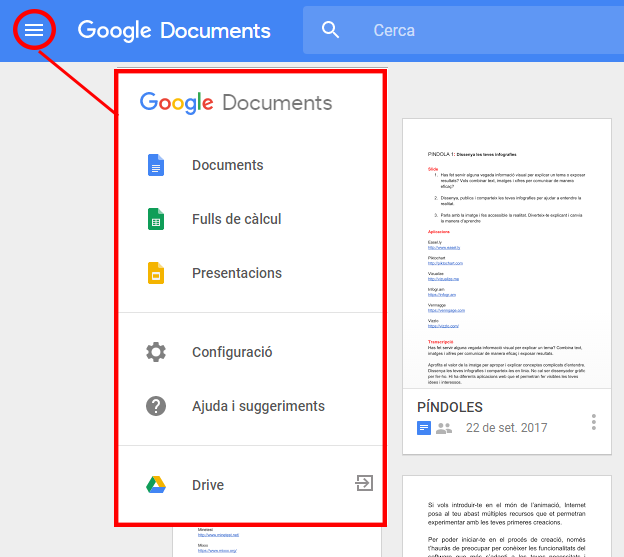
Рисунок 4. Окно программы Google Docs
Notebooks – программа для создания презентаций из нескольких листов, последовательность которых можно менять.
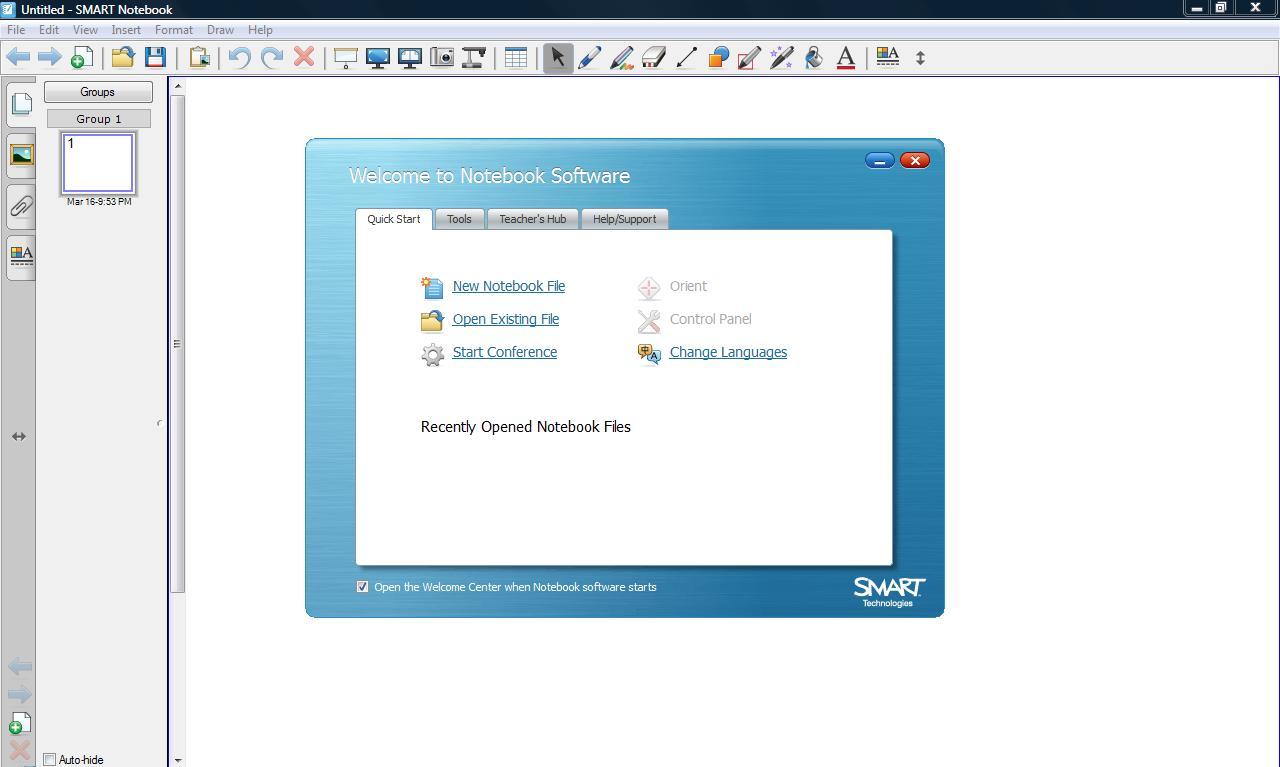
Рисунок 5. Окно программы Notebooks
Microsoft Excel – программа для ведения расчетов разного уровня сложности. В ней можно представлять информацию в табличном виде, а также в виде графиков и диаграмм на основе введенных в соответствующие ячейки данных.
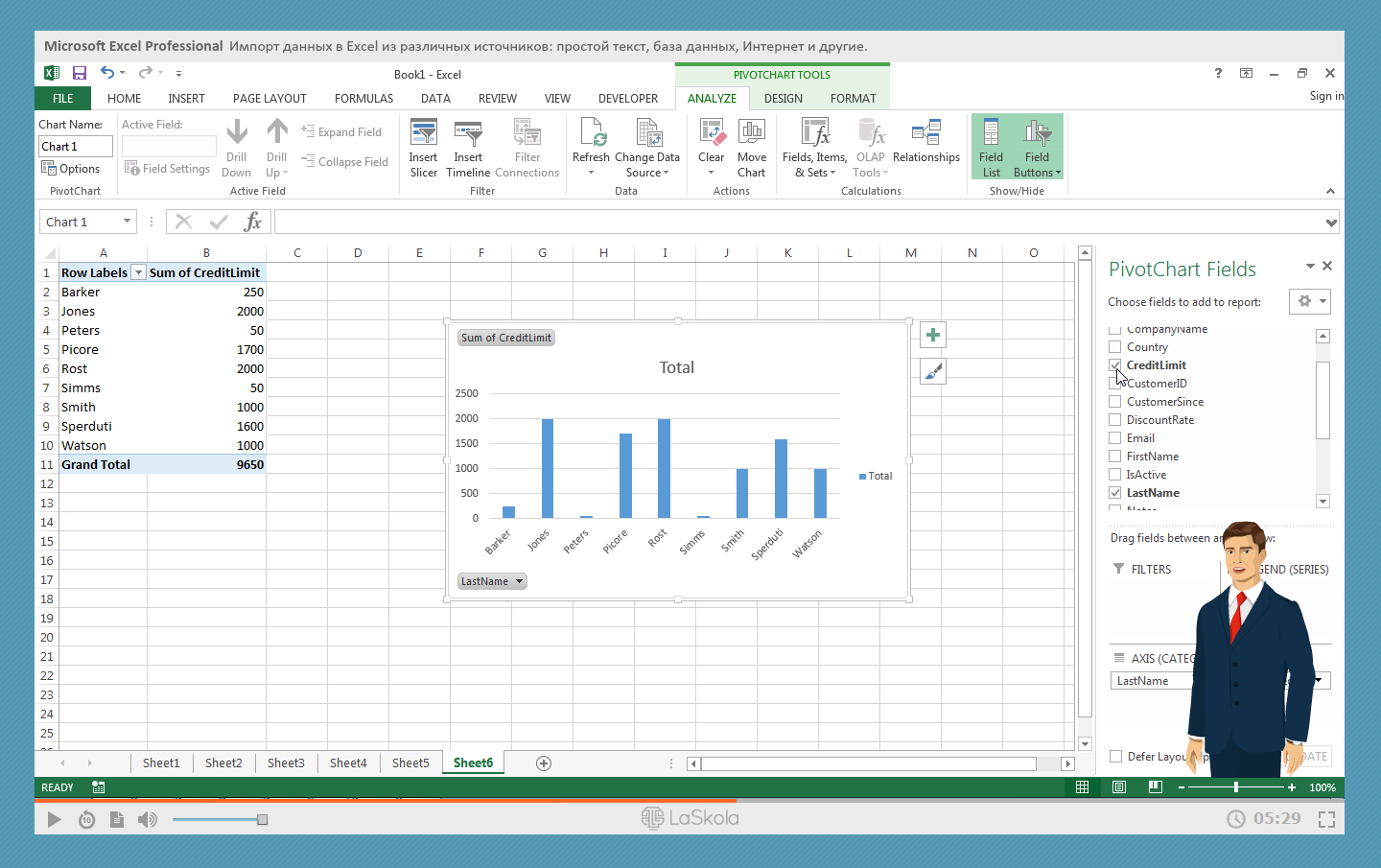
Рисунок 6. Окно программы Microsoft Excel
PowerPoint − программа для создания презентаций и отличное средство красиво и ярко представить публике реферат. С ее помощью можно сделать красочное дополнение к докладу.
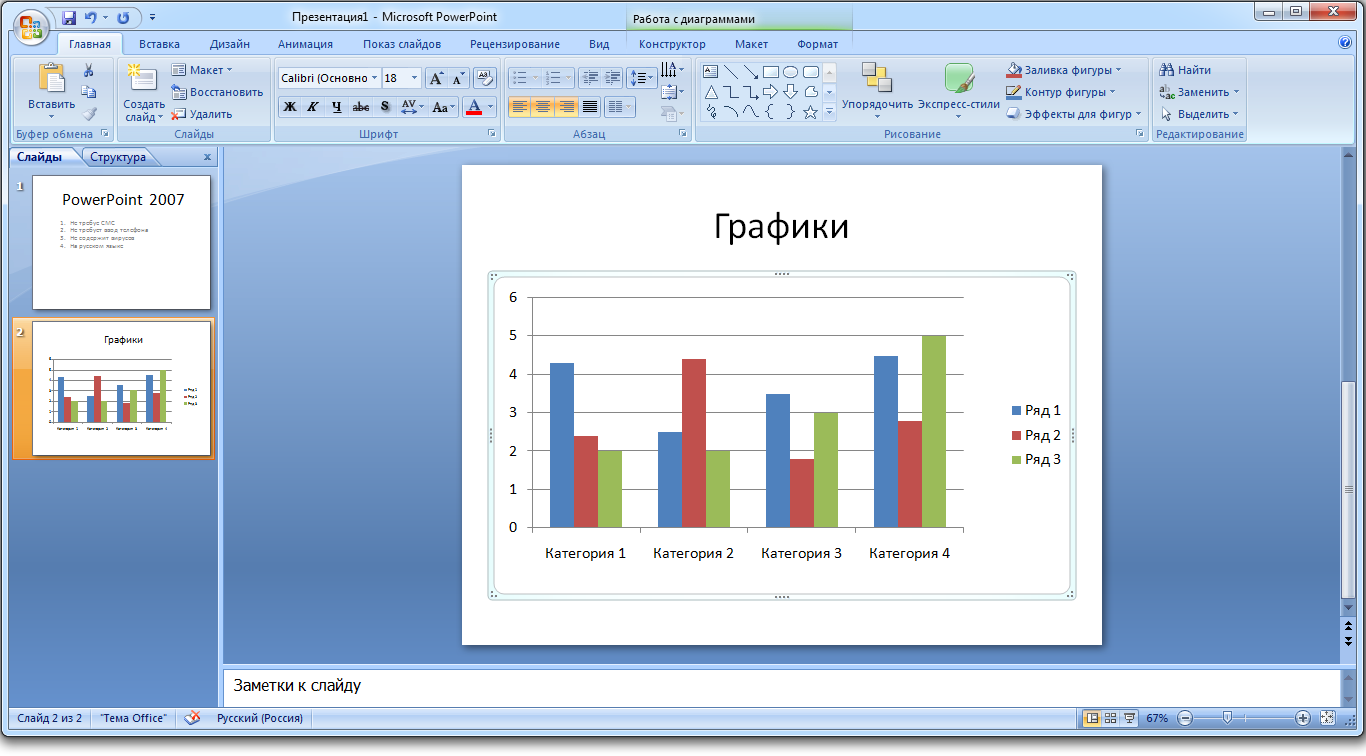
Рисунок 7. Окно программы PowerPoint
В каких приложениях можно делать реферат
Google Документы − доступно на всех операционных системах, в том числе Androidи iOS. Данное приложение дает возможность не только быстро создавать документы, но и прочитывать их, синхронизировать аккаунты между собой и многое другое.
Рисунок 8. Google Документы
Kingsoft Office – многофункциональное приложение, которое поддерживает большое количество форматов. Некоторые планшеты и смартфоны специально заточены именно под данный сервис. Он бесплатный, скачать его можно через официальные источники.
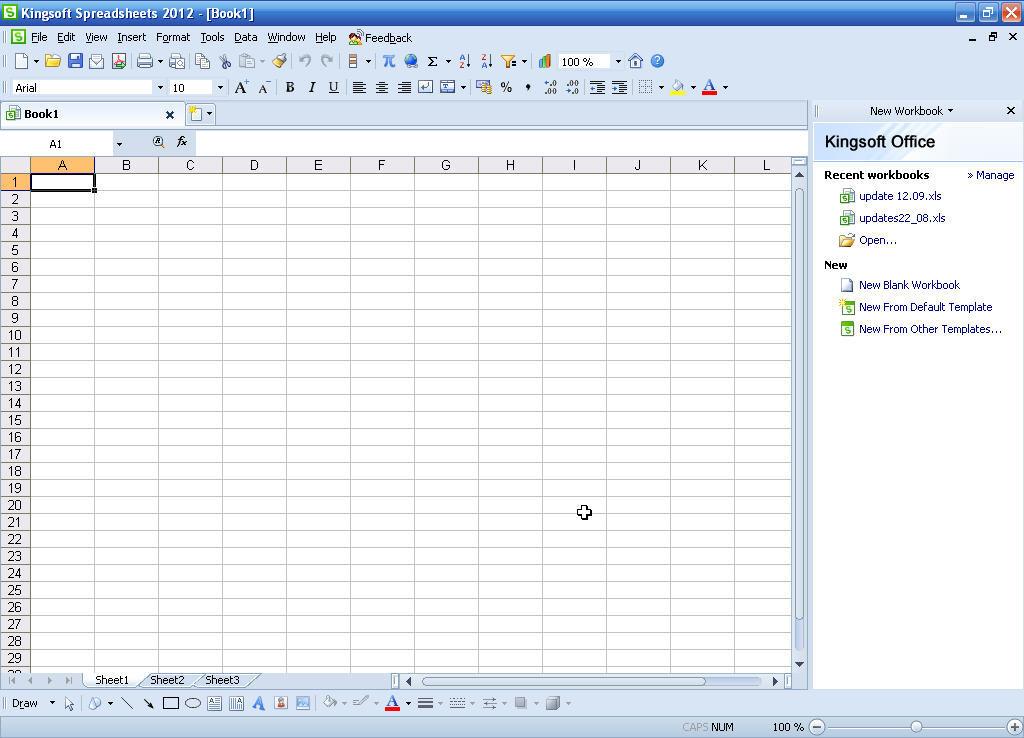
Рисунок 9. Kingsoft Office
Olive Office – утилита, которая работает практически со всеми форматами, а также может читать даже некоторые графические дизайны, в том числе и JPG. Интерфейс ее довольно удобный, в ней можно создавать таблицы. Возможна синхронизация с другими сервисами, в том числе Гугл Диск и Бокс.
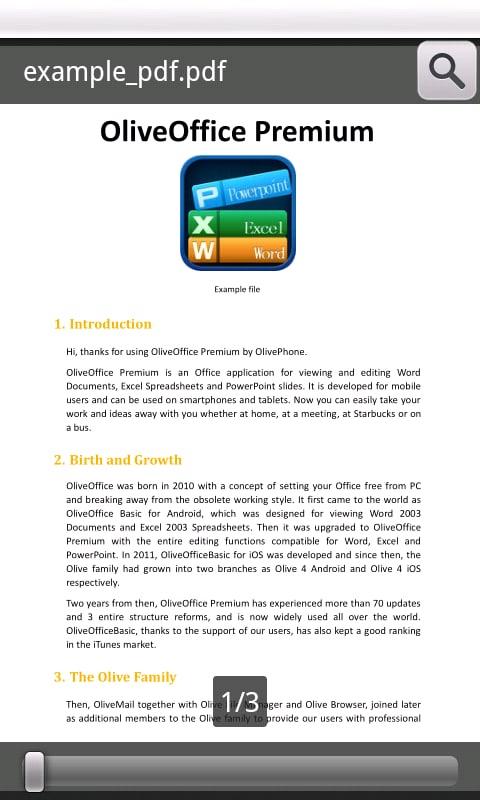
Рисунок 10. Olive Office
OfficeSuite − программа для Android. Как и другие сервисы, поддерживает большое количество форматов и имеет расширенный функционал. Скачать ее можно через официальные источники, а также доступна ее синхронизация с популярными облачными хранилищами.
Рисунок 11. OfficeSuite
Microsoft Word Digital − минималистичное приложение. Достаточно войти в свой аккаунт, а далее отредактировать необходимый документ. Комфортное управление при помощи сенсора – новый опыт в использовании программы.
Рисунок 12. Microsoft Word Digital
Document To Go – это не просто приложение, а полноценный офисный пакет, с помощью которого можно создавать документы, менять форматы, чертить таблицы и т. д. В отличие от других программ, она обладает минимальным объемом для скачивания – всего 7 МБ, ввиду чего она не будут ощущаться на телефоне. Работать с документами просто и удобно, можно работать с PDF.
Рисунок 13. Documents To Go
Quickoffice − пакетное приложение от компании Google. Несмотря на ограниченность функционала по причине платности, является хорошим приложением, имеет классную синхронизацию, а также возможность редактировать многие форматы, включая даже графические.
Рисунок 14. Quickoffice
Как сделать реферат в Microsoft Word: пошаговая инструкция
Алгоритм работы в Microsoft Word представлен следующими шагами:
1. Выполните команду «Пуск» – «Все программы» − «Microsoft Office» − «Word».
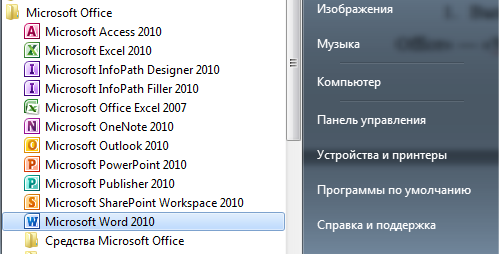
Рисунок 15. Фото инструкция
2. Щелкните мышкой по кнопке «Файл», в появившемся меню наведите указатель мыши на команду «Сохранить как», укажите место сохранения документа на компьютере, а затем укажите, в виде чего хотите сохранить документ «Документ Word». В диалоговом окне «Сохранение документа» в поле «Имя файла» укажите название. Нажмите кнопку «Сохранить».
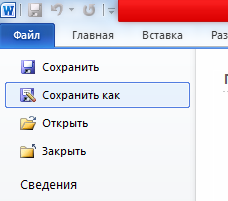
Рисунок 16. Кнопка "Сохранить как"
3. Установите параметры форматирования документа. На вкладке «Главная» выберите инструменты: шрифт – Times New Roman, размер − 14 пт.
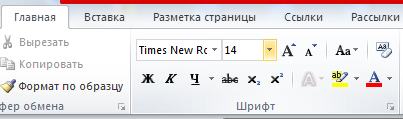
Рисунок 17. Выбор шрифта
4. На вкладке «Главная» выберите «Абзац», нажмите кнопку «Интервал» и выберите полуторный межстрочный интервал – 1,5.
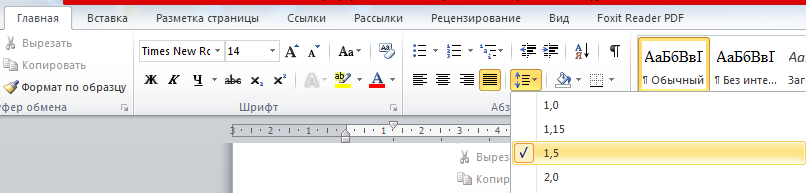
Рисунок 18. Выбор интервала
5. На вкладке «Главная» установите выравнивание текста. Правильное выравнивание − по ширине страницы.
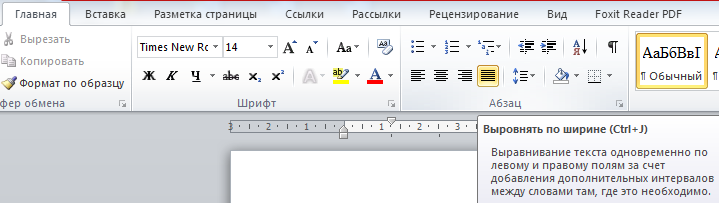
Рисунок 19. Как сделать выравнивание
6. Задайте вид красной строки. На вкладке «Главная» выберите «Абзац», нажмите кнопку «Первая строка» и выберите значение «Отступ», укажите величину смещения в поле на 1,25 см, нажмите «Ок».
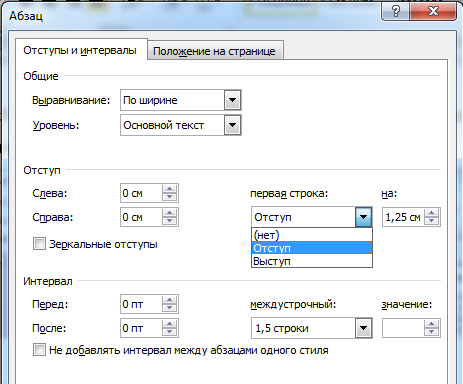
Рисунок 20. Отступ
7. Установите поля страницы. Для этого перейдите во вкладку «Разметка страницы» – «Поля» −«Настраиваемые поля». Выберите «Обычные».
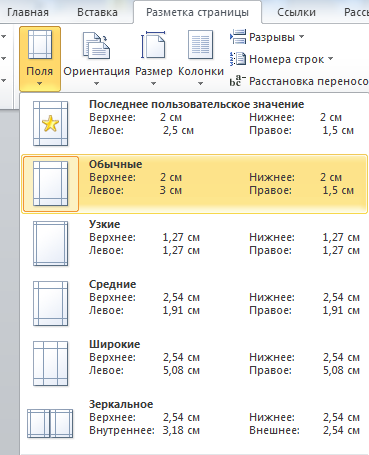
Рисунок 21. Установка поля страницы
8. Каждую новую главу начинайте с новой страницы, выполнив вставку разрывов страниц. В группе «Параметры страницы» во вкладке «Разметка страницы» нажмите кнопку «Разрывы», далее«Разрывы страниц».
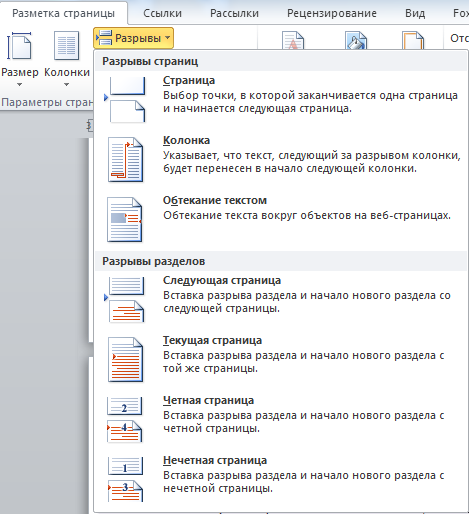
Рисунок 22. Разрыв страницы
9. Пронумеруйте страницы документа, разместив номер в нижнем поле по центру и исключив номер на титульной странице. Для вставки номеров страниц нажмите «Вставка» − «Колонтитулы» − «Номер страницы» и выберите нужное место расположения номеров страниц «Внизу страницы».
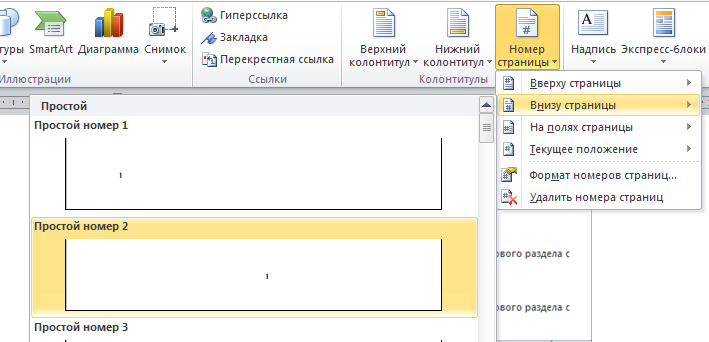
Рисунок 23. Нумерация страниц
10. Установите особый колонтитул для первой страницы. Для этого выберите «Вставка» − «Колонтитулы» − «Нижний колонтитул» − «Изменить нижний колонтитул». Откроется окно «Работа с колонтитулами», где нужно установить галочку «Особый колонтитул для первой страницы». Затем нажмите на красный крестик «Закрыть окно колонтитулов».

Рисунок 24. Колонтитулы
11. Подготовьте титульную страницу реферата. Для этого введите необходимые атрибуты титульного листа. Образец правильного оформления титульного листа представлен на рисунке ниже.
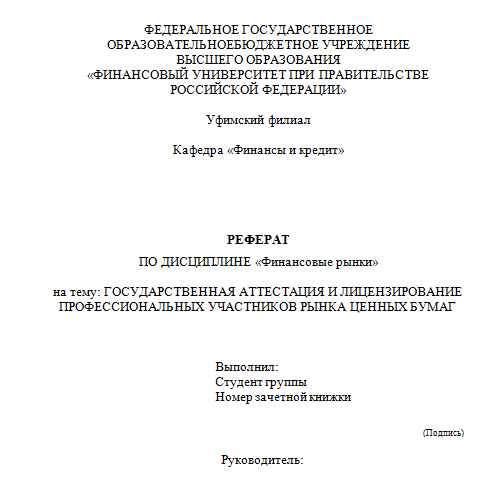
Рисунок 25. Образец правильного оформления титульного листа
12. Создайте оглавление. Установите курсор мыши на чистом листе. Перейти к новой странице можно, нажав на «Разрыв страницы». Во вкладке «Ссылки» щелкните мышью по «Оглавлению» и в перечне выберите одно из подходящих содержаний.
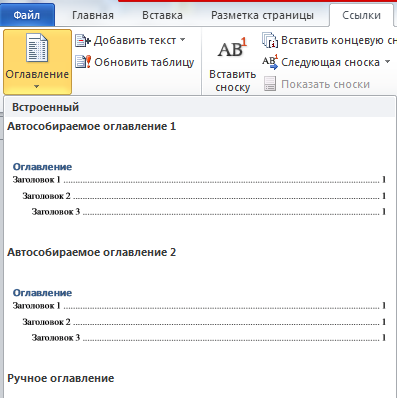
Рисунок 26. Оглавление
Инструкция по работе в WordPad
Начиная с Windows 95,WordPad входит в состав всех версий данной ОС.
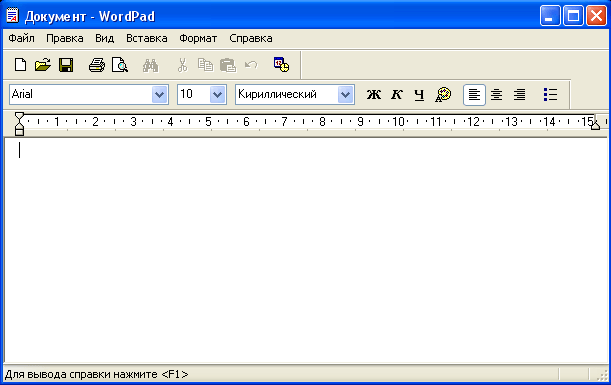
Рисунок 27. Фото пустого документа
В Windows 7 его можно найти в меню «Пуск», в папке «Стандартные» или воспользовавшись поиском, введя «WordPad».
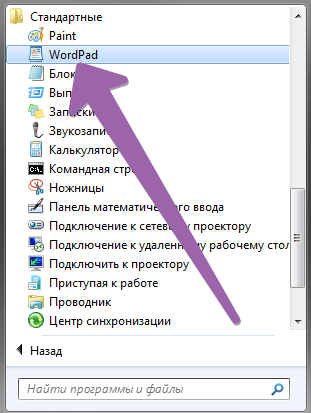
Рисунок 28. Как найти WordPad
В Windows 10 следует перейти в меню «Пуск» и выбрать «Все приложения». Немного прокрутив вниз, нужно открыть папку «Стандартные – Windows».
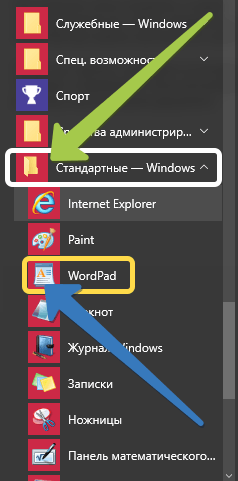
Рисунок 29. WordPad в Windows 10
Первая закладка носит название «Главная» и предлагает ряд действий, сгруппированных в соответствии с задачами.Первая секция – «Буфер обмена», включает в себя набор кнопок, которые позволяют скопировать вставить или вырезать элементы из документа.
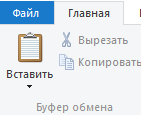
Рисунок 30. Закладка "Главная"
Важными секциями в этой вкладке являются «Шрифт» и «Абзац», предлагающие изменить шрифт, размер или цвет текста, выравнивание, интервал.
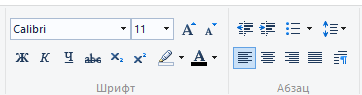
Рисунок 31. Секции "Шрифт" и "Абзац"
Дальше находится секция «Вставка», где можно найти варианты вставки изображения, даты и времени, и различных объектов.
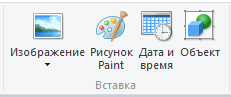
Рисунок 32. Секция "Вставка"
Для форматирования текста нужно использовать ленту, описанную выше. Когда ввод текста завершён, для сохранения документа нужно перейти в меню «Файл» и выбрать «Сохранить как». Тут можно воспользоваться одним из пяти вариантов сохранения документа. После выбрать месторасположение файла. Теперь можно нажать на кнопку «Сохранить».
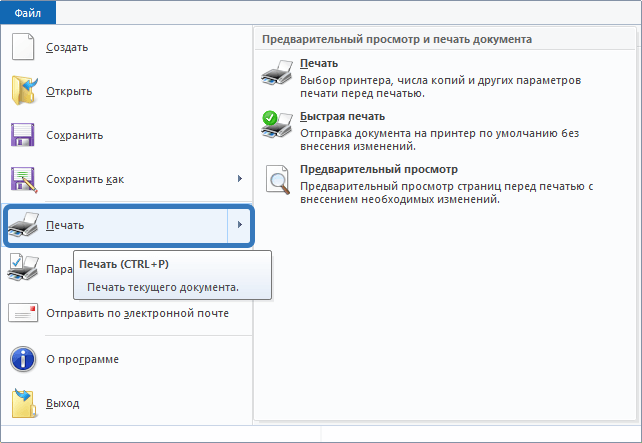
Рисунок 33. Меню "Файл"
Чтобы распечатать документ WordPad, нужно обратиться в меню «Файл» и навести курсор на «Печать».
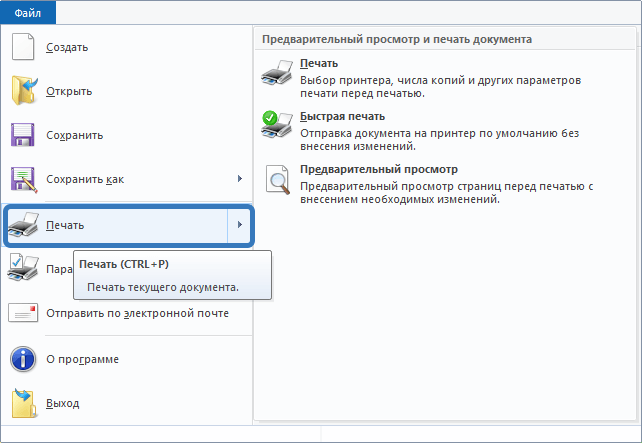
Рисунок 34. Как распечатать документ
Инструкция по работе в OpenOffice
Можно создать пустой документ в OpenOffice несколькими способами: нажатием клавиш Control+N; выбором «Файл» − «Создать» − «Текстовый документ»; щелчком по иконке «Создать» на панели инструментов «Стандартная».
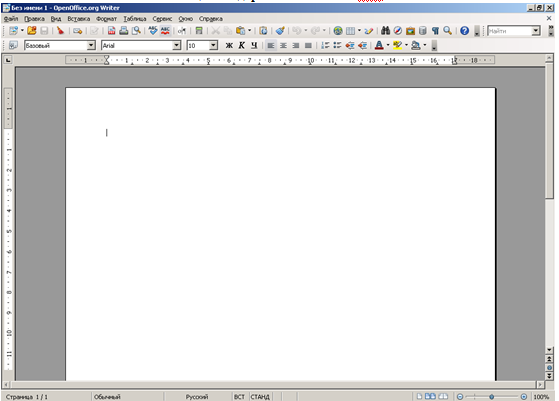
Рисунок 35. Пустой документ в OpenOffice
Для сохранения файла нужно выполнить команды «Файл» − «Сохранить как» − «Имя файла». Для сохранения документов OpenOffice использует свой формат сохранения данных (odt).
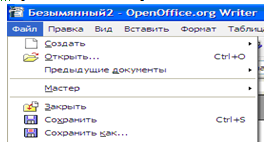
Рисунок 36. Сохранение данных
Кнопки на панелях инструментов (под строкой Меню) дублируют команды строки меню. Вызов списка всех панелей производится командой «Вид» − «Панели инструментов». Значком отмечаются те панели, которые вызваны для работы. Чаще всего используются панели «Стандартная», «Форматирование» и «Таблица».
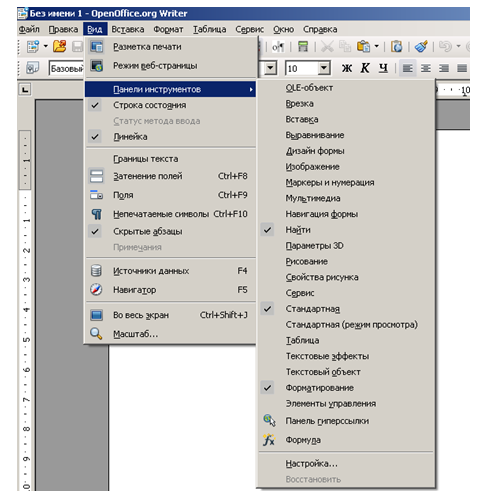
Рисунок 37. Использование панелей
Поля и размер текстовой части страницы можно настроить в меню «Формат» − «Страница».
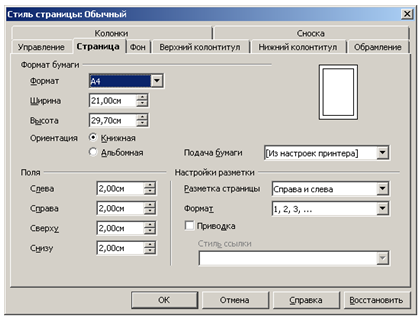
Рисунок 38. Поля и размер
Здесь же устанавливаются ширина и высота листа (стандартный лист – формат А4), определяется ориентация листа (книжная – вертикальная или альбомная – горизонтальная), наличие и размеры колонтитулов, количество колонок для написания текста. В разделе «Поля» определяются отступы от краев листа (сверху, снизу, справа, слева). После установки параметры страницы фиксируются нажатием кнопки «Ок».
Из какой программы удобно распечатывать реферат
Самой распространенной и удобной программой для написания реферата является Microsoft Word. По этой причине рефераты лучше выполнять именно в этой программе на компе. Процесс распечатки документа, созданного в этой программе, очень прост. Все документы хранятся в меню «Файл». Выбирается «Печать» и устанавливаются необходимые характеристики для печати.
Есть ли отличия в работе над рефератом на компьютере и ноутбуке
Отличий в работе над рефератом на компьютере или ноутбуке нет. Если только учесть то, что ноутбук − мобильное, компактное устройство, его легко носить с собой, вся накопленная информация будет «под рукой» и есть возможность выполнять реферат, где угодно и когда угодно. Кроме того нет надобности скидывать данные на флешку, чтобы показать работу.
Ответы на вопросы
Какая программа является самой распространенной и удобной для написания рефератов?
Самой распространенной и удобной для написания рефератов является программа Microsoft Word.
В каких приложения можно делать реферат?
Реферат можно делать в приложениях Microsoft Word, Google Документы, Kingsoft Office, Olive Office, OfficeSuite, DocumentTo Go, Quickoffice.
Какие программы на компьютере и ноутбуке используются для написания рефератов?
Для написания рефератов используются программы Microsoft Word, WordPad, OpenOffice, Google Документы, Notebooks, Microsoft Excel, PowerPoint.
Как сделать доклад на компьютере
Приветствую вас, друзья! Хочу вас попросить хоть на мгновение представить, что буквально 15-20 лет назад школьники, студенты, даже профессора писали свои рефераты, доклады, презентации, научные работы вручную. Вручную! На это могли уйти недели, а то и месяцы, ведь объемы порой были просто огромными. Сегодня все стало намного проще – мы уже не думаем над тем, как сделать доклад на компьютере, мы просто садимся и за пару часов создаем крутую презентацию и идем ее представлять.
В этой статье я хочу дать вам несколько практических советов, которые помогут сделать вашу работу более насыщенной, интересной для аудитории и, конечно, весьма полезной в информационном плане. Однако для начала давайте разберемся, что это вообще такое – доклад?

Доклад – своеобразное сообщение, целью которого является донесение информации касаемо определенной ситуации для другого лица (широкого круга лиц). Он основывается на манипулировании тщательно выверенными фактами и предоставлением документальных подтверждений (в нашем случае визуально).
Говоря проще, в современной жизни понятие «доклад» может встретиться вам в двух случаях – в армии и в учебе (на конференции, защите диплома и т.д.). Первый нам не нужен, будем говорить о втором.
Смысл доклада и его структура
В учебе доклад пишется как дополнение к дипломной работе, с его помощью студент должен донести до слушателей краткое содержание своего исследования. Всю работу, конечно, во время защиты читать никто не будет, поэтому комиссия будет ориентироваться на то, как грамотно, компактно и красиво будет представлен ваш хороший доклад. Успех будет достигнут в том случае, если работа решит две задачи:
- сможет заинтересовать слушателей с первого же абзаца;
- будет содержать достоверные сведения к выводам, сделанным в итоге докладчиком.
Грамотное апеллирование фактами поможет быть искренним и убедительным, что в итоге положительно воспримется аудиторией!
Доклад имеет стандартную структуру:
- введение;
- основная часть;
- заключение.
Здесь нельзя соединять первую и последние части, взяв немного фактов из средней. Важно последовательно раскрыть тему выступления. Доклад, например, на тему глобального потепления. У вас ведь не получится сказать примерно так: Тема исследования «Глобальное потепление». Оно приносит вред экологии, поэтому нужно принимать меры.
Утрировано, конечно, но смысл будет примерно таким. Вернее, его вообще не будет.
Введение должно обязательно содержать приветствие, обращение к комиссии и аудитории, а также тему работы.
В основной части никаких строгих правил нет. Здесь вы вольны своими словами пересказать суть своих изысканий, но обязательно упомянуть про следующее:
- актуальность работы и ваша личная заинтересованность в теме;
- объект, выбранный для исследования;
- цель исследования;
- задачи, решение которых было необходимым для достижения цели;
- методологическая база, научные методы – все, что помогло вам осуществить работу.
В процессе вы должны пересказать кратко и доступно каждую главу по указанной выше формуле. В заключении обычно кратко формулируются главные выводы, также высказывается благодарность аудитории за оказанное внимание.
Важно знать: для доклада достаточно текста, рассчитанного на 5-10 минут представления!
Как подготовить доклад
Самое главное – проработать текстовую часть и определиться с концепцией. После этого стоит подумать о визуальных эффектах, так как они будут дополнять сказанное, помогать слушателям наглядно представлять, о чем вы говорили.
Начнем с текста. Как уже говорилось ранее, объем не должен превышать 10-ти листов в Ворде. Оформлять нужно по ГОСТ 7.32-2001, если не указаны иные требования:
- правое поле – 1 см, три других – 2 см;
- шрифт – Times New Roman;
- размер шрифта – 14;
- междустрочный интервал – 1,5;
- выравнивание – по ширине.
Если сдавать доклад не понадобится, то смело выставляйте любые удобные параметры, лишь бы вам было комфортно. После этого напечатать и смело идти сдаваться.
Титульный лист должен обязательно содержать название и все необходимые данные (ваше ФИО и научного руководителя, учебное заведение и т.д.). Дальнейший текст должен представлять собой «выжимку» фактов из тела дипломной работы.
Простейший способ сделать презентацию доклада – воспользоваться программой PowerPoint. Она есть на каждом компьютере, на котором установлен пакет Microsoft Office. А если нет, то прочитайте мою статью про создание документов онлайн. Вам достаточно запустить редактор презентаций, создать необходимое количество слайдов и наполнить их соответствующей информацией.
Все тезисы желательно иллюстрировать. Если необходимо, то сделать в программе MS Excel графики, диаграммы или таблицы, после чего переместить их на слайды. Также должны быть краткие поясняющие надписи. Весь основной текст вы расскажете по докладу, а надписи со слайдов подкрепят ваши слова и упростят визуальное восприятие.
Если у вас возникли сложности с оформлением слайдов, воспользуйтесь готовыми шаблонами. Очень удобно и просто. Во многих из них уже есть размеченные области под тексты, графику и таблицы, вам останется лишь подставить необходимую информацию, настроить шрифт, размеры, фон и прочие параметры.
Важно: следите за тем, чтобы текст не сливался с фоном, чтобы он резко контрастировал. В противном случае его будет сложно прочесть.
Искренне надеюсь, что после прочтения статьи у вас сложилось четкое понимание того, что такое доклад, почему он так важен и для чего нужно уделять ему столь много внимания.
Не забывайте подписываться на обновления блога и делиться ссылкой на статью в социальных сетях! До новых встреч!
Дорогой читатель! Вы посмотрели статью до конца. Получили вы ответ на свой вопрос? Напишите в комментариях пару слов. Если ответа не нашли, укажите что искали или откройте содержание блога. 
ОЧЕНЬ ВАЖНО! Оцени лайком или дизлайком статью! 
