Конвертация данных
Конвертация данных — преобразование данных из одного формата в другой. Обычно с сохранением основного логически-структурного содержания информации.
Содержание
Основные сведения
Конвертация данных может происходить как при операциях с файлами (операции файл->файл), так и «на лету» (например при импорте или экспорте данных, или при операциях с использованием конвейеров).
Примеры конвертации
Например: преобразование (конвертация) текста из формата «plain text» в текст формата «OpenDocument», конвертация мультимедийных файлов (графических, музыкальных и т. п.)
Проблемы конвертации и неоднозначность конвертации
Конвертация может быть с потерей информации или без потери информации. Обычно связано с «богатством» того или иного формата данных. Например: преобразование из формата «plain text» в формат «OpenDocument Text» практически всегда пройдет без потерь, так как формат OpenDocument включает все и даже больше возможностей, чем формат plain text . А вот преобразование из формата OpenDocument Text в простой текстовый формат, скорее всего, сохранит всю текстовую составляющую, но почти всегда (кроме самых простых случаев) приведет к потере форматирования текста (выделение жирным/курсивом, шрифты, таблицы, размещение на странице и т. п. — будут утеряны).
Примеры программ конвертации
Тексты
-
(программа-транслятор, предназначенная для конвертации документов в формате LaTeX в формат RTF) (конвертор из LaTeX’a в HTML)
Файлы изображений
-
(программа для преобразования файлов из формата RAW в форматы PPM и TIFF) — пакет для пакетной обработки графических файлов — утилита для пакетной обработки графики и конвертации графических файлов из одного формата в другой.
Звуковые файлы
-
— свободное приложение для кодирования аудио в формат MP3 (MPEG-1 audio layer 3)
- OggConvert — свободное приложение для преобразования медиафайлов в открытые форматы.
Кроме того, конверторы звуковых форматов встроены в большинство программ редактирования звука. Например Audacity.
Видеофайлы
-
— свободное приложение для конвертирования видеофайлов.
Универсальные
-
— бесплатный конвертер видео, аудио и графических файлов. — ещё один видео и аудио конвертер, выпускающийся в бесплатной и платных версиях.
См. также
- Дополнить статью (статья слишком короткая либо содержит лишь словарное определение).
- Проверить достоверность указанной в статье информации.
- Найти и оформить в виде сносок ссылки на авторитетные источники, подтверждающие написанное.
- Добавить иллюстрации.
- Форматы файлов
Wikimedia Foundation . 2010 .
Полезное
Смотреть что такое «Конвертация данных» в других словарях:
Конвертация — (лат. converto «изменяю, превращаю») преобразование: Конвертация (ценных бумаг) Конвертация данных (в вычислительной технике) … Википедия
Импорт данных — У этого термина существуют и другие значения, см. Импорт (значения). Импорт данных добавление данных, вставка данных из внешних источников в текущий файл/документ/базу данных. Основные сведения Часто сопровождается конвертацией (переводом)… … Википедия
Экспорт данных — У этого термина существуют и другие значения, см. Экспорт (значения). Экспорт данных (англ. export) вывод всех или части данных из текущего файла/документа/базы данных (в том числе в ОЗУ) во внешний источник. Основные сведения Часто… … Википедия
GDAL — Geospatial Data Abstraction Library Тип Геоинформационная система Разработ … Википедия
calibre (программа) — У этого термина существуют и другие значения, см. Calibre. calibre … Википедия
ЛИНТЕР — Тип СУБД Разработчик … Википедия
REBOL — Эту статью следует викифицировать. Пожалуйста, оформите её согласно правилам оформления статей … Википедия
Мапирование — (иногда маппинг, маппирование, мэппинг, но не путать с маппингом игровых уровней) определение соответствия данных между потенциально различными семантиками одного объекта или разных объектов. Термин понимается очень широко от отображения… … Википедия
Ошибки конвертации

При попытке открыть файл на диске может произойти ошибка конвертации.
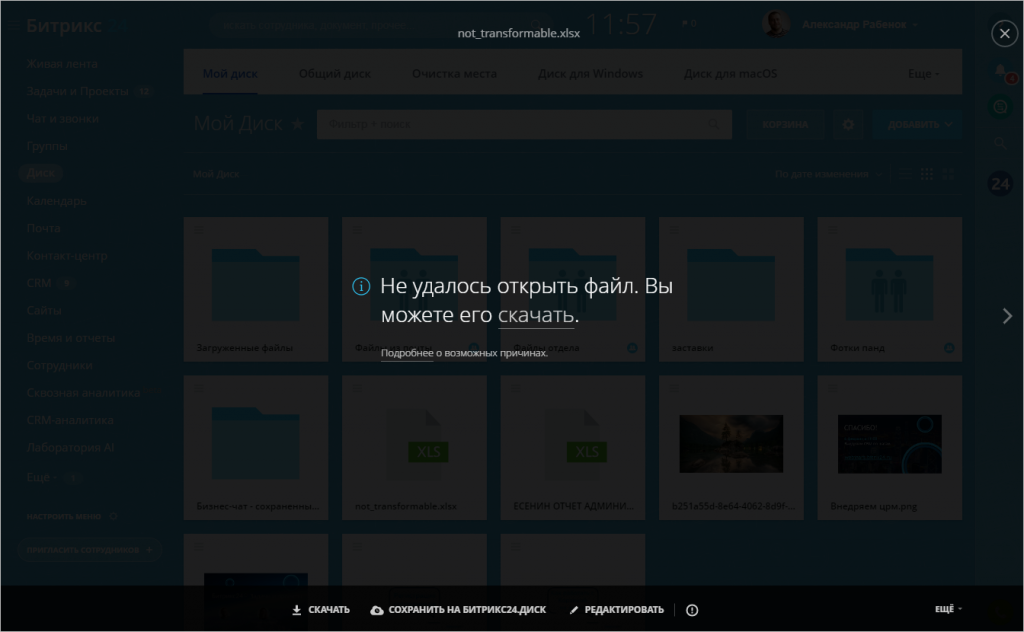
В каких случаях это может произойти:
- Сервер конвертации недоступен, т.к. нет связи по сети – проверьте соединение.
- Лицензионный ключ неактивен. Если вы работаете в коробочной версии Битрикс24 – обязательно уточните.
- Вы пытаетесь сконвертировать слишком много файлов за короткое время – подождите несколько минут и повторите конвертацию. Лимиты: 100 в 5 минут, 300 в час или 2000 в сутки суммарно на просмотр файлов и генерацию документов.
- Вы пытаетесь сконвертировать слишком большой файл. Конвертер может обработать документы размером до 40 МБ, видео – до 1 ГБ (зависит от тарифа).
- Ошибка может произойти, если превышено допустимое время конвертации. Это может произойти из-за большого размера файла, слишком сложной структуры или просто плохого соединения.
Чего не может произойти с файлом после конвертирования
Бакминстоф’y
Нет я не конвертировал в него но там было HD Avi video.
Endrew’y
Я не знаю, в какой именно. но там при выборе были вкладки: I-pod, i-phone, s-box, apple TV, PMP, HD video, Recent, general video. Вот я выбрал Recent. Вот в описании конкретно этого .avi
AVI — Audio-video Interleaved
Format which allows synchronous audio with video playback
interesnovse-‘y
Да записывал как данные. я всегда так делаю.. но не важно, он ни с диска ни с флешки этот файл не хочет нормально читать.
З.Ы. Я понял на что вы акцентировали внимание, около 20 дисков я записывал как данные и никаких проблем не возникало.
Сбой конвертера при открытии файла Excel: что делать?
Microsoft Excel является одним из самых популярных инструментов для работы с электронными таблицами. Однако, иногда пользователи сталкиваются с проблемой, когда при открытии файла Excel возникает сбой конвертера. Это может быть вызвано различными причинами, но важно знать, что существуют решения для исправления этой проблемы.
Одним из первых шагов, которые можно предпринять, чтобы исправить сбой конвертера при открытии файла Excel, — это обновить программное обеспечение. Microsoft регулярно выпускает обновления для своих продуктов, включая Excel. Проверьте наличие обновлений и установите их, чтобы обеспечить совместимость файла с последней версией программы.
Если обновление программного обеспечения не помогло решить проблему, можно попробовать открыть файл Excel в безопасном режиме. В этом режиме программа запускается с минимальными настройками и плагинами, что позволяет исключить возможные конфликты и ошибки. Чтобы открыть Excel в безопасном режиме, зажмите клавишу «Ctrl» и кликните два раза на ярлыке программы или файле Excel.
Важно знать, что сбой конвертера при открытии файла Excel может быть вызван не только ошибками в программном обеспечении, но и неправильным форматом файла. Проверьте, что файл сохранен в поддерживаемом формате Excel (например, .xlsx или .xls) и не содержит ошибок или повреждений.
Если все вышеперечисленные методы не помогли, можно попробовать восстановить файл Excel с помощью специальных инструментов. Microsoft предлагает средства восстановления файлов, которые могут помочь исправить поврежденные или сбойные файлы Excel. Следуйте инструкциям на официальном сайте компании, чтобы восстановить файл и решить проблему сбоя конвертера при открытии.
Что делать при сбое конвертера при открытии файла Excel
Конвертер в программе Excel позволяет сохранять файлы в различных форматах, чтобы обмениваться данными с другими приложениями или версиями Excel. Однако иногда может возникнуть сбой конвертера при попытке открытия файла Excel, что может вызвать проблемы при работе с данными. В этой статье рассмотрим несколько полезных советов о том, что делать при возникновении такого сбоя.
Проверьте, что у вас установлен соответствующий конвертер
Первым шагом при сбое конвертера нужно убедиться, что у вас установлен соответствующий конвертер для формата, в котором файл сохранен. Если вы получили файл от другого пользователя или из другой версии Excel, возможно, что у вас нет нужного конвертера. Проверьте, доступны ли конвертеры для данного формата и установите их, если требуется. Обычно конвертеры можно скачать с сайта Microsoft.
Обновите программу Excel
Если у вас установлен последний доступный пакет обновлений для Excel, возможно, что проблема связана с багом или ошибкой в программе. Попробуйте обновить программу до последней версии и проверьте, помогло ли это в решении проблемы с конвертером.
Попробуйте открыть файл в других программах
Иногда конвертер в Excel может не распознавать определенные форматы файлов или не совместим с ними. Если у вас есть другие программы для работы с файлами Excel, попробуйте открыть файл в них. Например, вы можете попробовать открыть файл в бесплатной программе Google Sheets или установить другое приложение для работы с данными Excel.
Проверьте целостность файла
Если файл Excel, который вы пытаетесь открыть, поврежден или имеет ошибки, конвертер может не справиться с его обработкой. В таком случае, попробуйте восстановить файл, используя функции встроенные в Excel, такие как «Восстановление испорченных файлов» или «Откатить изменения». Если эти функции не помогают, попробуйте вернуться к более ранней версии файла или запросите файл повторно у источника.
Обратитесь за помощью
Если все попытки решить проблему самостоятельно оказались безуспешными, вы можете обратиться за помощью к специалистам. Обратитесь в службу поддержки Excel или в форум сообщества пользователей Excel, возможно, там есть решение, которое вам поможет. У вас также есть возможность обратиться за помощью к специалистам IT или квалифицированным разработчикам для помощи в решении проблемы.
В заключении хочется отметить, что сбои конвертера при открытии файлов Excel — не редкость, и множество пользователей сталкивалось с этой проблемой. Однако, следуя указанным советам, вы увеличиваете шансы на успешное решение проблемы и возможность продолжить работу с данными в Excel без сбоев.
Проверьте файл на наличие ошибок
Если у вас возникают проблемы при открытии файла Excel с помощью конвертера, то первым делом стоит проверить его на наличие ошибок. Несколько популярных ошибок, которые могут привести к сбою конвертера, включают:
- Поврежденный файл: Ваш файл Excel может быть поврежден или испорчен. Это может произойти в результате сбоя системы, прерывания процесса сохранения файла или других непредвиденных событий. Попробуйте повторно сохранить файл и проверить его на наличие исправленных ошибок.
- Некорректный формат: Файл Excel может иметь некорректный формат, который не поддерживается конвертером. Убедитесь, что вы используете правильный формат файла, совместимый с вашим конвертером.
- Отсутствие необходимых пакетов: Некоторые конвертеры могут требовать дополнительных пакетов или программного обеспечения для работы с файлами Excel. Убедитесь, что у вас установлены все необходимые компоненты.
Если вы проверили файл на наличие указанных проблем и они не обнаружены, то возможно причина сбоя конвертера в другом. В таком случае рекомендуется обратиться к документации или службе поддержки конвертера для получения дополнительной помощи.
Важно помнить, что различные конвертеры могут иметь разные способы обработки ошибок и исправления сбоев. Поэтому лучше всего обращаться к документации или службе поддержки конкретного конвертера, чтобы получить наилучшие рекомендации для исправления проблемы.
Обновите конвертер до последней версии
В случае возникновения сбоев при открытии файла Excel с помощью конвертера, одним из первых рекомендуемых действий будет обновление самого конвертера до последней версии. Это может решить проблему со сбоем и обеспечить более стабильное и эффективное использование конвертера.
Обновление конвертера до последней версии имеет несколько преимуществ:
- Исправление известных ошибок: новая версия конвертера может содержать исправления для известных проблем и ошибок, что улучшит его работу и позволит избежать сбоев.
- Совместимость со старыми файлами: обновленный конвертер может иметь улучшенную совместимость с файлами, созданными в более старых версиях Excel, что позволит успешно открывать их без ошибок.
- Новые функции и возможности: обновление конвертера может добавить новые функции и возможности, которые помогут улучшить ваш опыт работы с файлами Excel.
Для обновления конвертера до последней версии вам может потребоваться выполнить следующие действия:
- Откройте официальный веб-сайт разработчика конвертера.
- Найдите раздел загрузок или обновлений.
- Выберите соответствующую версию конвертера для вашей операционной системы.
- Скачайте и установите обновление.
- Перезагрузите компьютер, если требуется.
После обновления конвертера до последней версии вы можете повторно попробовать открыть файл Excel с его помощью. В большинстве случаев обновленная версия конвертера должна исправить сбой и позволить открыть файл без проблем.
Если после всех этих действий проблема не решена, вам может потребоваться обратиться в службу поддержки разработчика конвертера для получения дополнительной помощи и рекомендаций.
Проверьте наличие вирусов на компьютере
Сбой конвертера при открытии файла Excel может быть вызван наличием вирусов на вашем компьютере. Вирусы могут повлиять на работу различных программ, в том числе и на конвертер Excel. Чтобы исключить возможность влияния вирусов, необходимо проверить ваш компьютер.
1. Обновите антивирусное ПО: убедитесь, что на вашем компьютере установлена актуальная версия антивирусного программного обеспечения. Периодически обновляйте базы данных вирусов, чтобы быть уверенными в эффективности работы антивирусного ПО.
2. Проведите полное сканирование системы: запустите полное сканирование системы с использованием антивирусной программы. Перед сканированием убедитесь, что все программы и документы закрыты, чтобы избежать возможности заражения других файлов.
3. Удалите обнаруженные угрозы: если антивирусное ПО обнаружит вирусы, следуйте инструкциям по удалению обнаруженных угроз. После удаления вирусов перезапустите компьютер, чтобы применить изменения.
4. Повторите попытку открытия файла: после проведения всех вышеуказанных мер проверьте, исправился ли сбой конвертера при открытии файла Excel. Если проблема по-прежнему остается, возможно, причина в других факторах, требующих дополнительных действий.
Обратите внимание, что вирусы могут повредить не только программное обеспечение на вашем компьютере, но и вашу личную информацию. Поэтому важно иметь надежное антивирусное ПО и регулярно проверять компьютер на наличие вредоносного программного обеспечения.
Используйте онлайн-конвертеры
Если у вас возникли проблемы с открытием файла Excel с помощью конвертера, то можно воспользоваться онлайн-конвертерами для решения этой проблемы. Онлайн-конвертеры позволяют преобразовывать файлы разных форматов без необходимости установки дополнительных программ.
Для использования онлайн-конвертера вам нужно загрузить файл Excel на сервер, выбрать формат, в который вы хотите его преобразовать, и нажать кнопку «Конвертировать». После этого вы получите файл в нужном формате, который можно будет открыть с помощью соответствующей программы.
Онлайн-конвертеры легко найти с помощью поисковых систем. Вам нужно просто ввести в поисковике запрос «онлайн-конвертер Excel» или «конвертировать файл Excel онлайн», и вы получите список доступных сервисов. Выберите подходящий онлайн-конвертер и следуйте инструкциям на сайте.
Однако, прежде чем использовать онлайн-конвертеры, убедитесь, что сервис надежный и безопасный. Обратите внимание на отзывы пользователей и оценки сервиса. Также рекомендуется изучить условия использования сервиса, чтобы избежать возможных проблем.
Использование онлайн-конвертеров может быть полезным инструментом при исправлении сбоя конвертера при открытии файла Excel. Онлайн-конвертеры предлагают простой и удобный способ преобразовывать файлы в разные форматы, без необходимости установки дополнительного программного обеспечения.
Важно помнить, что перед использованием онлайн-конвертеров необходимо обеспечить безопасность вашего файла и информации. Всегда загружайте файлы только на надежные и проверенные сервисы и следуйте инструкциям по сохранению вашей конфиденциальности.
Проверьте свободное место на жестком диске
Если у вас возникает сбой при открытии файла Excel с помощью конвертера, важно проверить, достаточно ли у вас свободного места на жестком диске компьютера. Недостаток места на диске может быть причиной различных ошибок при работе с файлами.
Чтобы проверить свободное место на жестком диске, выполните следующие действия:
- Откройте проводник Windows, щелкнув правой кнопкой мыши на значке «Пуск» и выбрав «Проводник».
- В левой панели проводника выберите диск, на котором расположен файл, который вы хотите открыть.
- Щелкните правой кнопкой мыши на выбранном диске и выберите «Свойства».
- В открывшемся окне «Свойства диска» в разделе «Свободное место» будет указано количество доступного места на диске.
Если вы обнаружили, что у вас мало свободного места на диске, рекомендуется освободить некоторое пространство, удалив ненужные или редко используемые файлы. Также можно переместить часть файлов на внешний или сетевой диск, чтобы освободить место на основном диске.
Проверка свободного места на жестком диске является одним из первых и наиболее простых шагов в устранении проблем с конвертером при открытии файлов Excel. Если после освобождения места на диске проблема не устраняется, рекомендуется обратиться к другим решениям, таким как проверка целостности файла, переустановка приложения или конвертера, либо использование альтернативного программного обеспечения для открытия файлов Excel.
Отключите антивирусное программное обеспечение
Если у вас возникают проблемы с открытием файла Excel с помощью конвертера, одним из решений может быть временное отключение антивирусного программного обеспечения на вашем компьютере. Антивирусные программы иногда могут блокировать доступ к некоторым файлам или настройкам, что может привести к сбою работы конвертера.
Вот несколько шагов, которые могут помочь вам отключить антивирусное программное обеспечение:
- Правый клик на иконке антивирусного программного обеспечения в системном трее (обычно в правом нижнем углу экрана).
- Выберите пункт меню, связанный с отключением антивируса, например «Отключить защиту» или «Выключить антивирус».
- Подтвердите свое решение, следуя инструкциям на экране.
После выполнения этих действий попробуйте открыть файл Excel с помощью конвертера. Если проблема исчезла, это может означать, что антивирусное программное обеспечение было причиной сбоя. В таком случае, возможно, стоит обратиться к разработчику антивирусной программы для получения рекомендаций по настройке программы таким образом, чтобы она не блокировала работу конвертера.
Важно помнить, что временное отключение антивирусного программного обеспечения оставляет ваш компьютер незащищенным. Поэтому не забудьте включить антивирусную защиту после завершения работы с конвертером и открытия файла Excel.
Обратитесь в службу поддержки
Если у вас возникли проблемы с конвертером при открытии файла Excel и вы уже попробовали все известные способы исправить сбой, вам следует обратиться в службу поддержки. Обычно разработчики программы предоставляют техническую поддержку для своих пользователей, готовы решить любые проблемы и помочь разобраться с неожиданными сбоями.
Перед обращением в службу поддержки рекомендуется подготовить всю необходимую информацию, которая поможет разработчикам быстрее оценить и исправить проблему. Используйте следующие советы, чтобы максимально эффективно сотрудничать с поддержкой:
- Опишите проблему подробно, включая все действия, которые вы предпринимаете перед сбоем конвертера.
- Укажите версию программы и конвертера, которые вы используете.
- Приложите файл Excel, который вызывает сбой, для анализа.
- Укажите все сообщения об ошибках, которые вы видите.
Предоставив полную и точную информацию о проблеме, вы поможете службе поддержки быстрее понять ее причины и предложить решение. Не стесняйтесь связываться с разработчиками и задавать вопросы, ведь их главная задача — помочь вам.
Если вам предлагают обновить программное обеспечение или установить дополнительные компоненты, следуйте указаниям службы поддержки. Иногда для решения сбоев необходимы последние версии программных продуктов или специальные плагины.
И, наконец, положитесь на свои навыки и интуицию. Если служба поддержки рекомендует выполнить дополнительные действия или обратиться к сторонним специалистам, доверьтесь их опыту и советам.
Обратившись в службу поддержки, вы повышаете свои шансы на успешное решение проблемы с конвертером при открытии файла Excel. С внимательностью отнеситесь к инструкциям и советам технической поддержки, и скоро вы сможете снова пользоваться конвертером без сбоев.
Вопрос-ответ
Как исправить сбой конвертера при открытии файла Excel?
Если вы столкнулись с проблемой сбоя конвертера при открытии файла Excel, есть несколько полезных советов, которые могут помочь вам исправить эту проблему. Во-первых, попробуйте повторно установить или обновить Microsoft Office. Возможно, ваш конвертер не работает из-за устаревшей версии программного обеспечения. Во-вторых, проверьте, есть ли у вас все необходимые драйверы для работы конвертера. Иногда отсутствие правильных драйверов может привести к сбою конвертера. Также, убедитесь, что у вас достаточно свободного места на жестком диске для работы конвертера. Если все эти шаги не помогли, попробуйте использовать альтернативные программы для открытия файлов Excel, такие как Google Sheets или LibreOffice Calc.
Почему возникает ошибка конвертера при открытии файла Excel?
Ошибка конвертера при открытии файла Excel может возникать по разным причинам. Одной из причин может быть повреждение самого файла Excel. Если файл был сохранен некорректно или был поврежден в процессе передачи или хранения, конвертер может не смочь его правильно обработать. Другой причиной может быть устаревшая версия Microsoft Office или неправильно установленные или отсутствующие драйверы. Некоторые вредоносные программы или вирусы также могут вызывать сбой конвертера. Если у вас возникла ошибка конвертера при открытии файла Excel, рекомендуется выполнить вышеуказанные шаги для ее исправления.
Какие альтернативные программы можно использовать для открытия файлов Excel, если конвертер не работает?
Если у вас возникли проблемы с конвертером при открытии файлов Excel, можно воспользоваться альтернативными программами. Одним из вариантов является использование Google Sheets — он является бесплатным онлайн-инструментом, который позволяет вам открывать и редактировать файлы Excel без необходимости установки какого-либо специального программного обеспечения. Еще одной альтернативой является LibreOffice Calc — бесплатный офисный пакет, который содержит программу для работы с таблицами, совместимую с файлами Excel. Вы можете скачать LibreOffice Calc с официального сайта проекта. Оба этих инструмента предоставляют возможность открыть и редактировать файлы Excel, даже если у вас возникнут проблемы с конвертером.