Создание музыкального бота с помощью Discord.js

API discord предоставляет инструмент для создания и использования ботов. Рассмотрим пример создания базового музыкального бота и добавления его на сервер. Бот сможет проигрывать, пропускать и останавливать музыку, а также будет поддерживать функцию очереди воспроизведения.
Установка discord-бота
Создаем новое приложение на портале разработки discord.
Переходим на портал и нажимаем на “new application”.
Затем вводим название приложения и нажимаем на кнопку “create”.
Затем переходим на вкладку бот и нажимаем на “add bot”.
Бот создан! Теперь можно перейти к добавлению его на сервер.
Добавление бота на сервер
Добавляем созданный бот с помощью генератора OAuth2 URL.
Для этого переходим на страницу OAuth2 и выбираем бота в панели scope.
Затем выбираем необходимые разрешения для проигрывания музыки и чтения сообщений.
Теперь копируем сгенерированный URL и вставляем его в браузер.
Затем выбираем сервер, на который хотим добавить URL и нажимаем на кнопку “authorize”.
Создание проекта
Переходим к созданию проекта с использованием терминала.
Для начала создаем директорию и переходим в нее, используя две следующие команды:
Затем создаем модули проекта с помощью команды npm init. После введения команды будут заданы несколько вопросов. Ответьте на них и продолжайте.
Создаем два файла, в которых мы будем работать.
Теперь откройте проект в текстовом редакторе. Я использую VS Code и открываю его с помощью следующей команды:
Основы Discord js
Прежде чем начать, нужно установить несколько зависимостей.
После завершения установки продолжаем написание файла config.json. Сохраните для бота токен и префикс, который он должен слушать.
Для получения токена снова зайдите на портал разработки discord и скопируйте его из раздела bot.
Это все, что нужно выполнить в файле config.json. Приступим к написанию кода javascript.
Сначала импортируем все зависимости.
Затем с помощью токена создаем клиента и логин.
Добавляем несколько базовых listeners, выполняющих метод console.log при запуске.
Теперь можно начать работу с ботом с помощью команды node. Бот должен быть online в discord и в консоль выведется“Ready!”
Чтение сообщений
Бот находится на сервере и может выходить online. Теперь можно начать читать сообщения в чате и отвечать на них.
Для чтения сообщений нужно написать лишь одну простую функцию.
Создаем listener для события message, получаем сообщение и сохраняем его в объект message.
Проверяем: если сообщение пришло от бота, то игнорируем его.
В этой строке проверяется, является ли автором сообщения бот. Сообщение возвращается, если это так.
Затем проверяем, начинается ли сообщение с ранее определенного префикса. Сообщение возвращается, если нет.
После этого проверяем, какую команду нужно запустить. Это можно выполнить с помощью простых операторов if.
В этом блоке кода проверяется, какую команду нужно запустить, а также осуществляется вызов команды. Если полученная команда недопустима, то вводим сообщение об ошибке в чат с использованием функции send().
Узнав, какие команды нужно запустить, можно перейти к их реализации.
Добавление песен
Начнем с добавления команды play. Для этого понадобится песня и гильдия (гильдия представляет собой изолированную коллекцию пользователей и каналов и часто упоминается в качестве сервера). Также понадобится ранее установленная библиотека ytdl.
Для начала создаем map с названием очереди, в котором будут сохранены все песни, введенные в чат.
Затем создаем функцию async под названием execute и проверяем, находится ли пользователь в голосовом чате, и есть ли у бота соответствующее разрешение. Если нет, то пишем сообщение об ошибке и возвращаем.
Переходим к получению информации о песне и сохранении ее в объект song. Для этого используем библиотеку ytdl, которая получает информацию о песне по ссылке на youtube.
Необходимая информация сохраняется в объект song.
После сохранения информации нужно создать контракт для добавления в очередь. Для этого проверяем, определен ли serverQueue, что означает, что музыка уже играет. Если да, то добавляем песню в существующий serverQueue и отправляем сообщение об успешном выполнении. Если нет, то создаем его, подключаемся к голосовому каналу и начинаем проигрывать музыку.
В этом фрагменте мы проверяем, является ли serverQueue пустым. Если нет добавляем туда песню.
Если serverQueue имеет значение null, создаем контракт.
В этом блоке кода создается контракт, а песня добавляется в массив songs.
Затем присоединяемся к голосовому чату пользователя и вызываем функцию play(), которую затем реализуем.
Проигрывание песен
Поскольку теперь можно добавлять песни в очередь и создавать контракт при его отсутствии, можно приступить к реализации функцию проигрывания.
Сначала создаем функцию play, которая обладает двумя параметрами (гильдия и песня, которую нужно проиграть) и проверяет, является ли объект song пустым. Если да, то покидаем голосовой канал и удаляем очередь.
Затем начинаем проигрывать песню с помощью функции playStream() и URL-адреса песни.
В этом фрагменте мы создаем stream и передаем его URL-адресу песни. Также добавляем два listeners, которые обрабатывают события end и error.
Примечание: это рекурсивная функция, которая повторяет вызов самой себя. Рекурсия используется для проигрывания следующей песни, когда другая заканчивается.
Теперь можно проиграть песню, введя !play URL в чат.
Пропуск песен
Переходим к реализации функции пропуска. Для этого нужно выполнить завершения диспетчера, созданного в функции play() для начала проигрывания следующей песни.
В этом фрагменте мы проверяем, находится ли пользователь, который ввел команду, в голосовом канале, а также есть ли песни для пропуска.
Остановка песен
Функция stop() похожа на skip(), за исключением того, что массив songs очищается, из-за чего бот удаляет очередь и покидает голосовой чат.
Исходный код для index.js:
Полный исходный код для музыкального бота:
Заключение
У вас все получилось! Надеюсь, эта статья помогла вам разобраться в API Discord и создании с его помощью простого бота.
Воспроизведение музыки через бота в Discord
Большинство участников Discord проводят время на серверах через программу на компьютере, параллельно играя, да и просто потому, что она превосходит в плане функциональности мобильное приложение. Это же относится и к управлению серверами — легче всего это делать на компьютере, например, включая воспроизведение музыки при помощи бота.
Шаг 1: Добавление музыкального бота
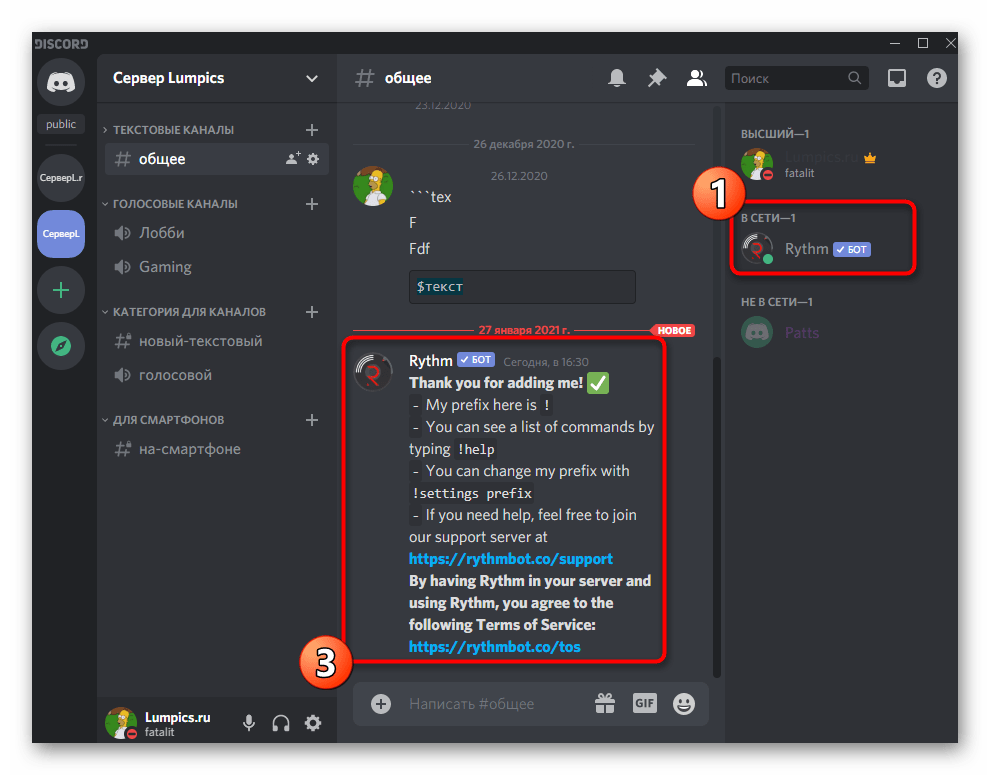
Основная задача — добавление музыкального бота на сервер, который и будет использован для воспроизведения треков. Для этого вы должны обладать правами администратора или быть создателем сервера. Выбор бота зависит исключительно от ваших предпочтений и интересов, поскольку подобных инструментов много и все они функционируют примерно одинаково с небольшими различиями в плане синтаксиса и доступных команд. Детальнее о том, как происходит добавление выбранного бота, читайте в статье по следующей ссылке.
Шаг 2: Выбор голосового канала
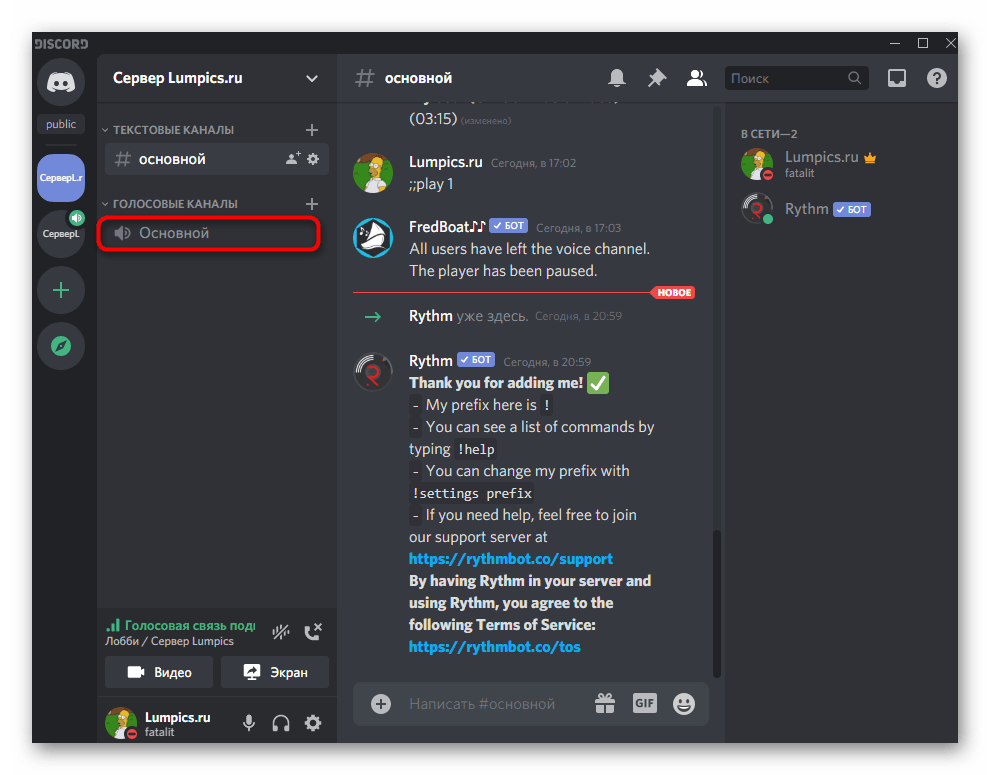
Воспроизведение музыки осуществляется на одном из доступных голосовых каналов сервера. Все желающие должны подключиться к нему, а вы — запустить проигрывание выбранного трека или плейлиста. У каждого юзера есть возможность изменять громкость бота или вовсе отключить его, но только для себя. Если голосовой канал уже создан, просто подключитесь к нему и приступайте к следующему шагу.
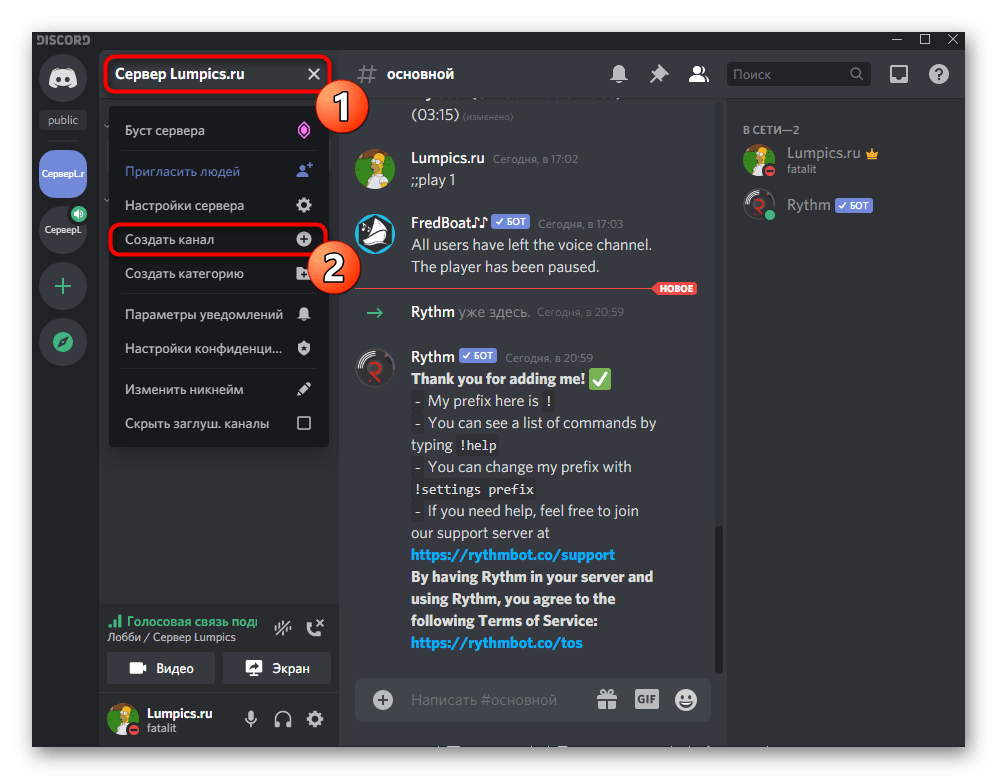
В случае когда имеющийся голосовой канал не подходит для заданной цели, понадобится создать новый, специально для трансляции музыки.
- Нажмите по названию сервера и выберите пункт «Создать канал» из появившегося списка.
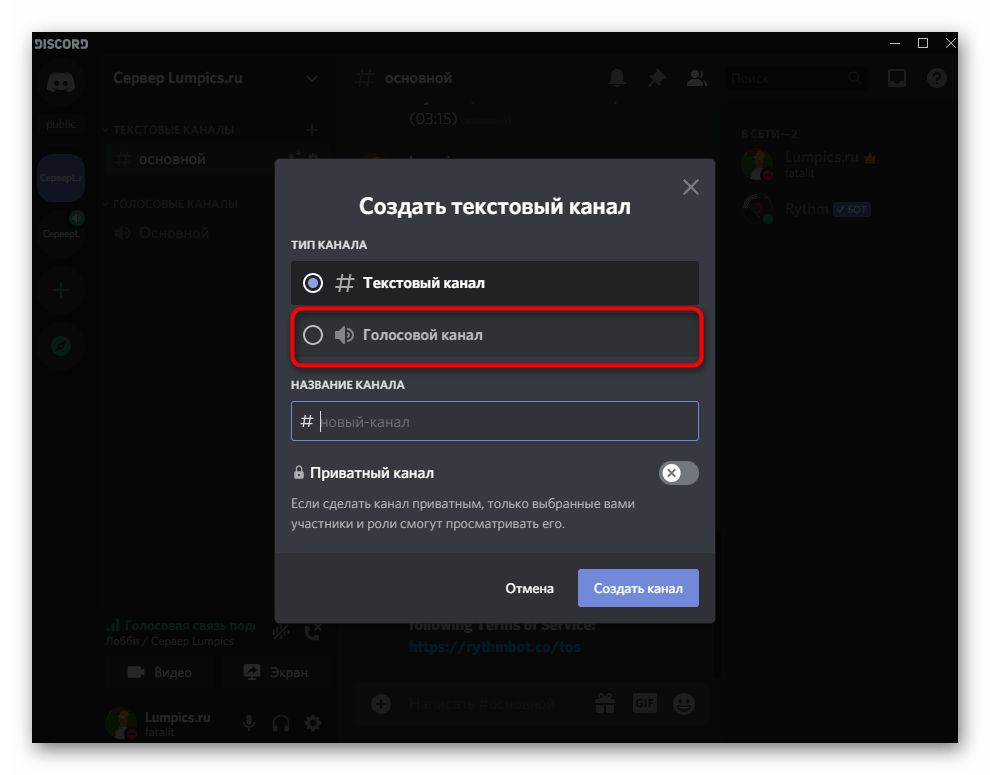
- В блоке «Тип канала» отметьте маркером «Голосовой канал».
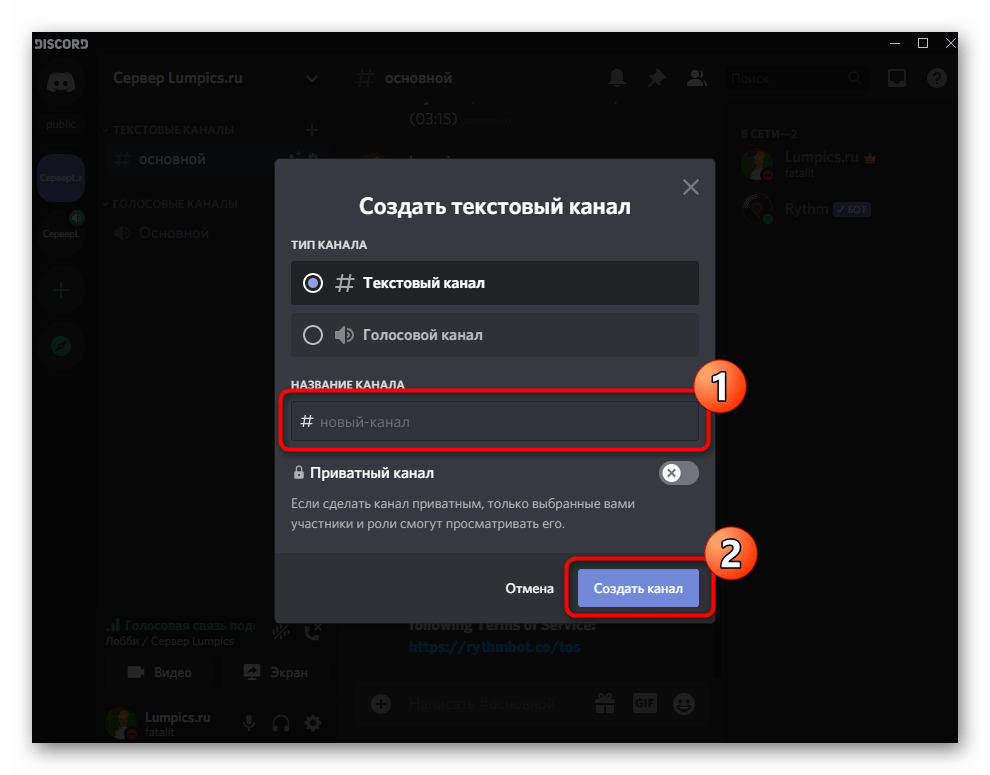
- Задайте для него соответствующее название и подтвердите создание.
На нашем сайте есть отдельное руководство, посвященное взаимодействию с каналами сервера в Discord. Там вы найдете информацию о том, как распределять их по категориям, если каналы с трансляциями желаете видеть отдельным блоком.
Шаг 3: Воспроизведение музыки и управление ботом
Все предварительные действия завершены, значит, можно приступать к включению музыки через добавленного бота. На этом же этапе разберем основные принципы взаимодействия с данным ботом, но только на одном примере.
- После подключения к голосовому каналу откройте текстовый чат, куда бот прислал первое сообщение. При таком переходе голосовой канал не отключается.

- Введите команду !help или ее измененный вид в зависимости от синтаксиса добавленного бота. Обычно он отображается в первом сообщении с общей информацией, поэтому разобраться с данным аспектом взаимодействия понадобится самостоятельно.

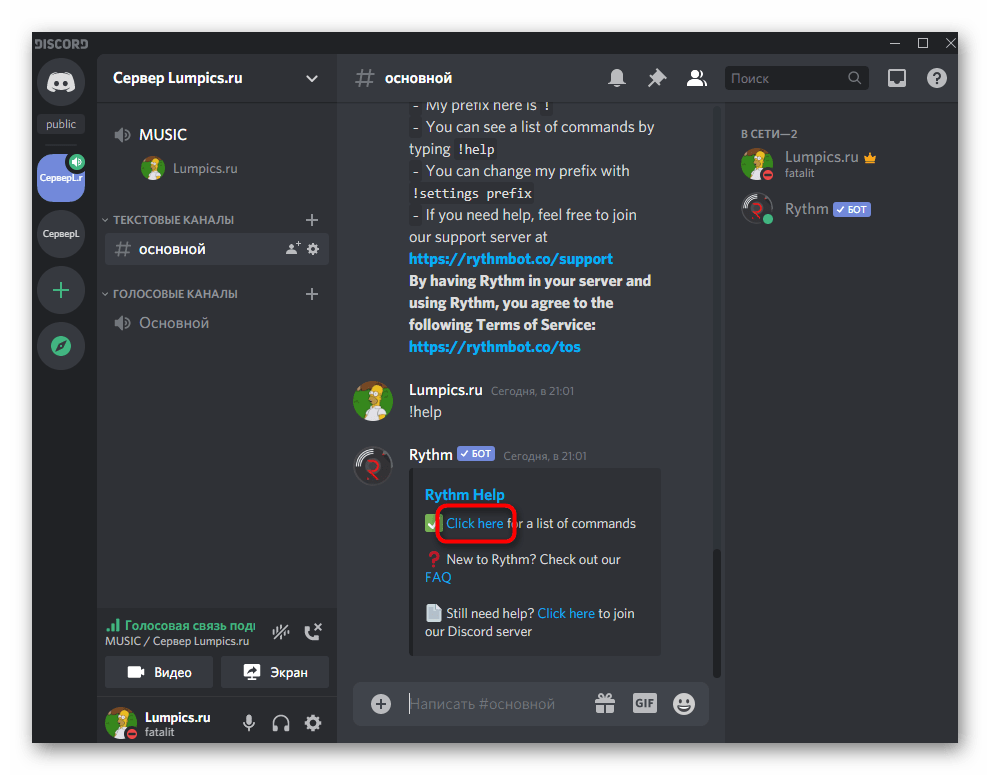
- За пример нами был взят бот Rythm. При вводе команды помощи появляется ссылка на официальный сайт, где расположен перечень всех команд. Другие боты просто выводят строки с доступными командами и их расшифровкой.
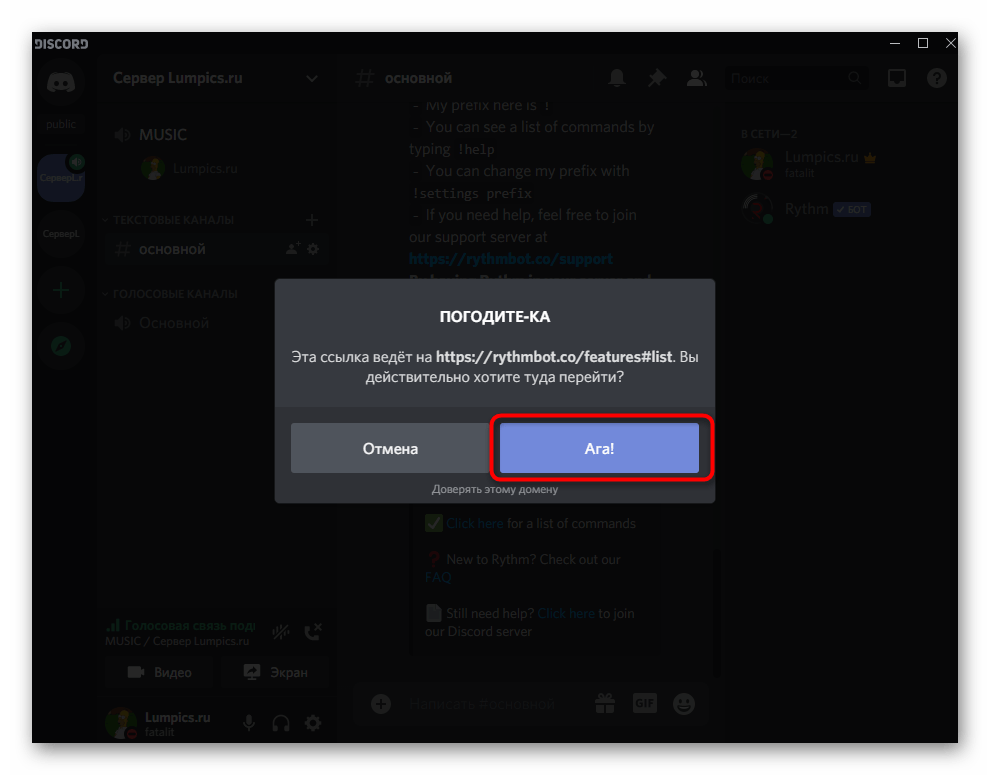
- Если вы переходите на сторонний веб-ресурс, подтверждайте это действие в Дискорде, иначе сайт попросту не откроется.
- Ознакомьтесь со списком команд и запомните основные, которые в обязательном порядке применяются при воспроизведении музыки.

- Вернитесь в Дискорд и убедитесь в том, что вы подключены к необходимому голосовому каналу, ведь именно туда подключается бот при его активации.

- Большинство музыкальных ботов поддерживают автоматический поиск трека через YouTube или, например, SoundCloud, поэтому введите !play и название композиции (команда воспроизведения может быть другой).

- Вы будете уведомлены о начале поиска песни и ее дальнейшем транслировании.

- Бот автоматически подключается к голосовому каналу и теперь все его участники слышат воспроизводимую композицию. Однако это не относится к вашему профилю, поскольку песня проигрывается от имени этого профиля.
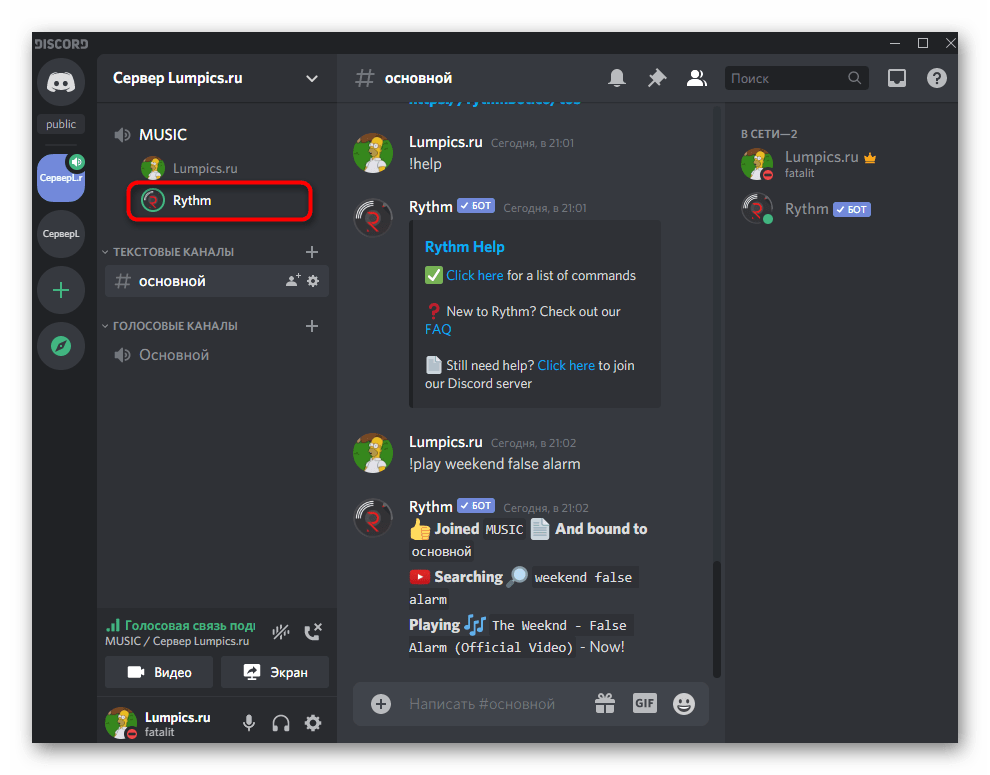
- Для проверки попросите своего друга прослушать трек или переключитесь на другой аккаунт в веб-версии мессенджера.

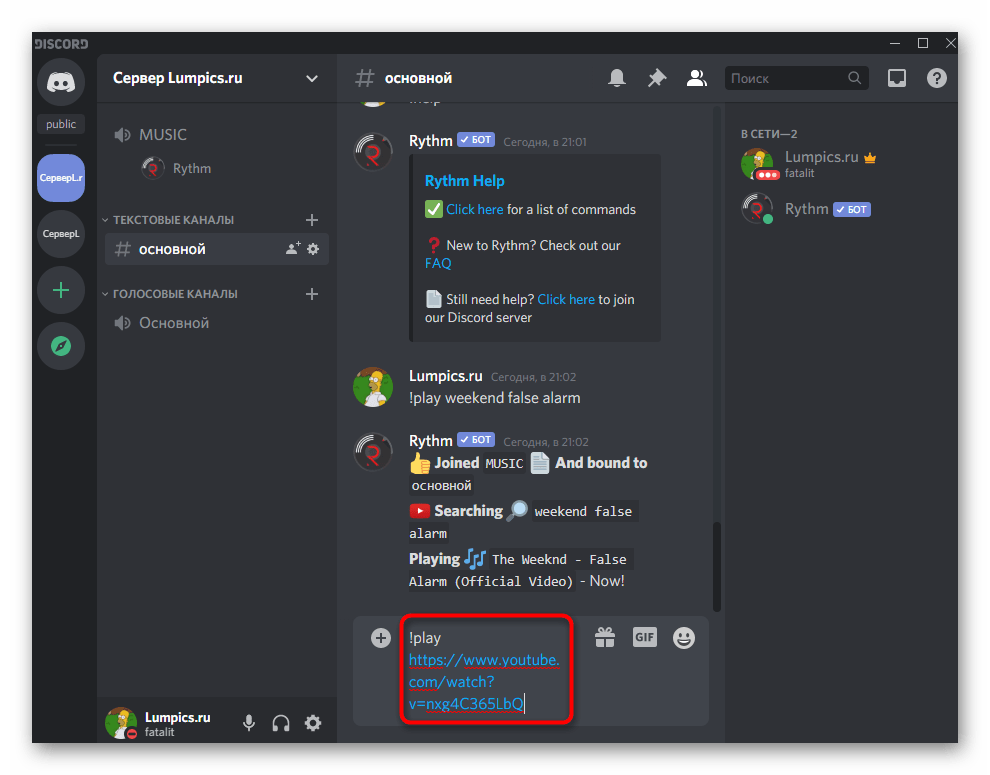
- Все музыкальные боты поддерживают трансляцию и по ссылке, если вариант с поиском не принес должного результата. Тогда ее нужно скопировать в браузере.
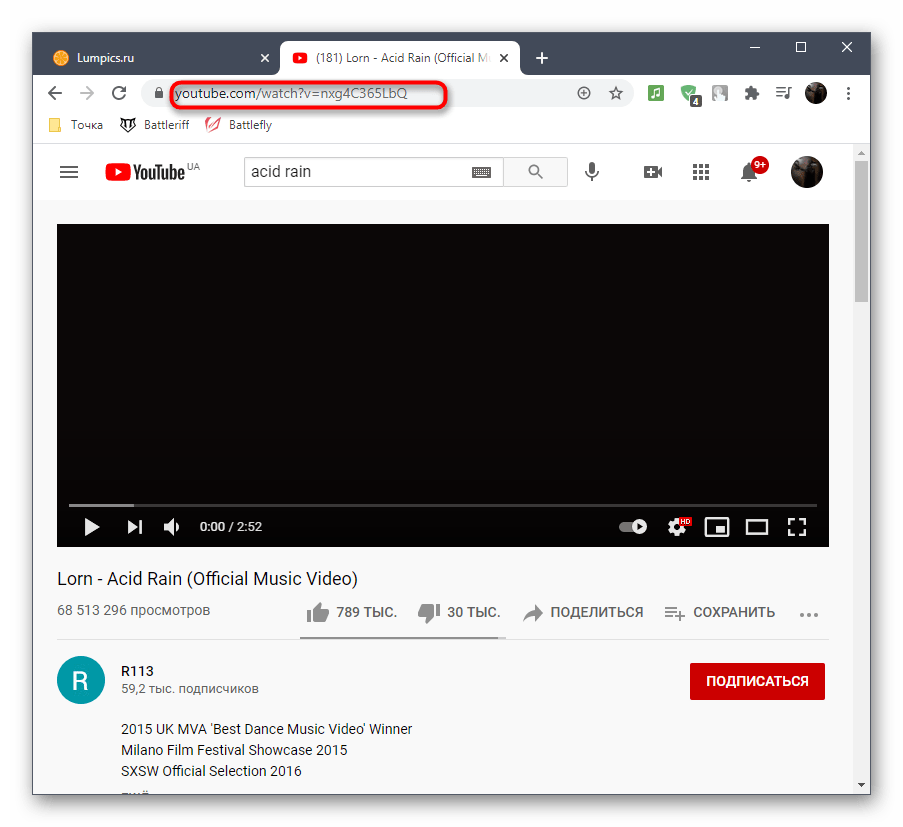
- Используйте ту же команду !play , но после нее вставляйте ссылку, а не пишите название трека.
- В случае с нашим ботом за приостановку воспроизведения отвечает команда !pause .
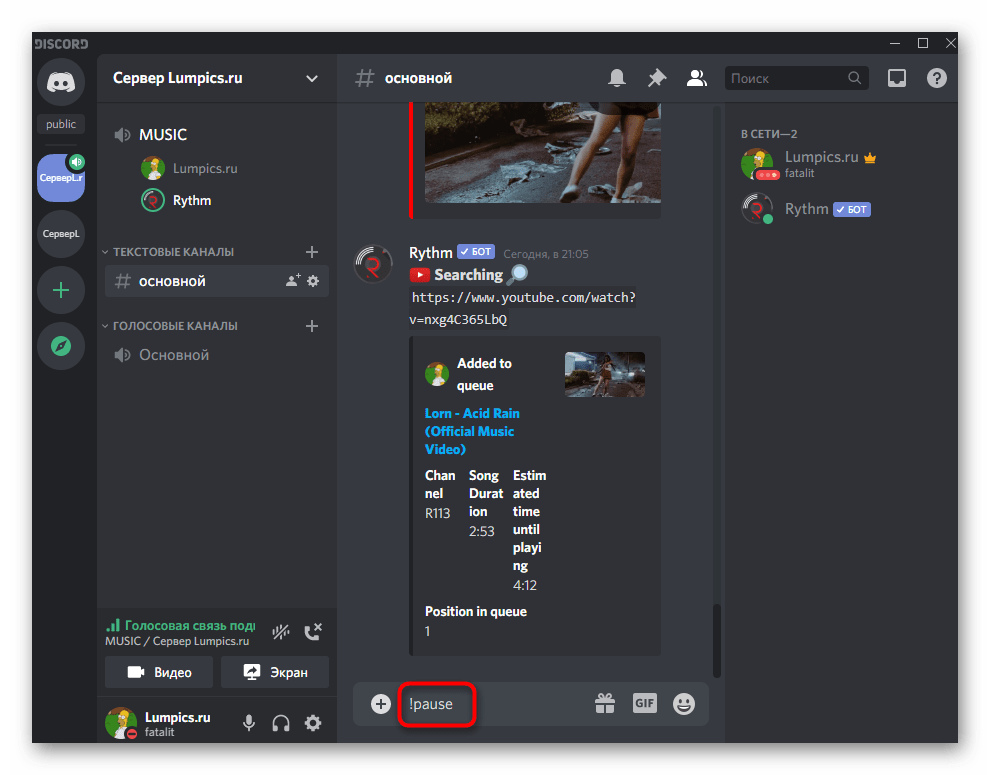
- Продолжите через !resume . Каждое действие сопровождается сообщением от бота, поэтому вы можете быть уверены в том, что делаете все правильно.
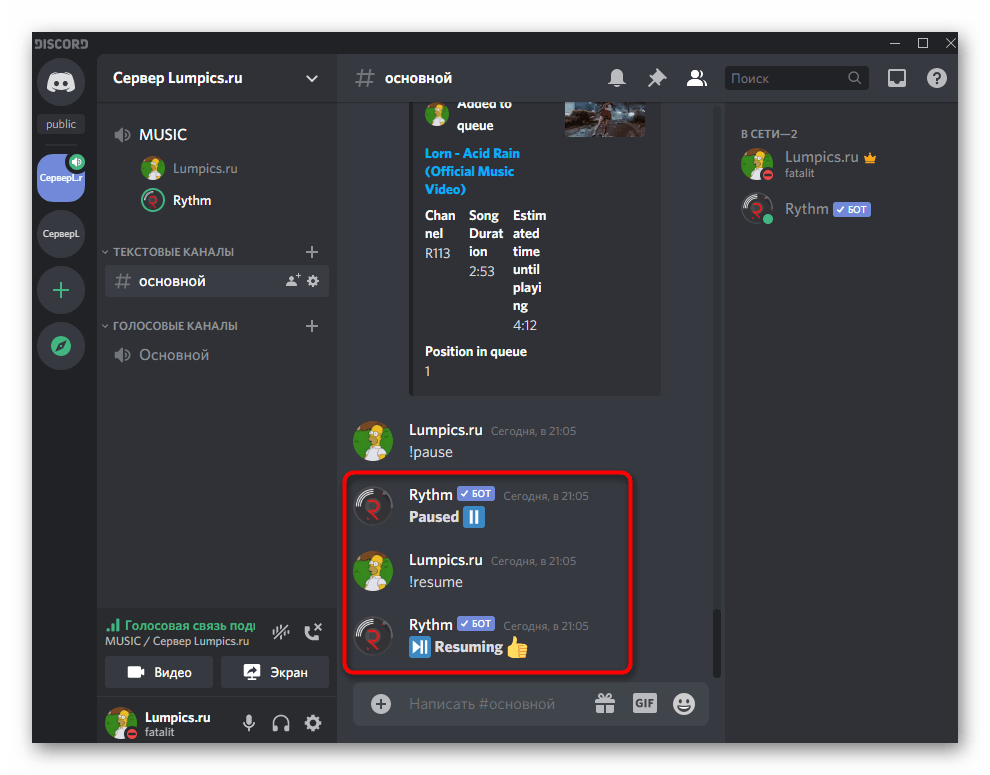
По тому же примеру проигрываются целые плейлисты — тогда для команды !play нужно указать ссылку на весь плейлист. Большинство популярных музыкальных ботов поддерживают пропуск треков из плейлиста, чаще всего для этого применяется команда !skip .
Шаг 4: Приглушение или отключение бота
В завершение первого варианта вкратце разберем, как любой участник голосового канала может приглушить бота, а администратор или создатель сервера — отключить его, когда воспроизведение музыки больше не требуется.
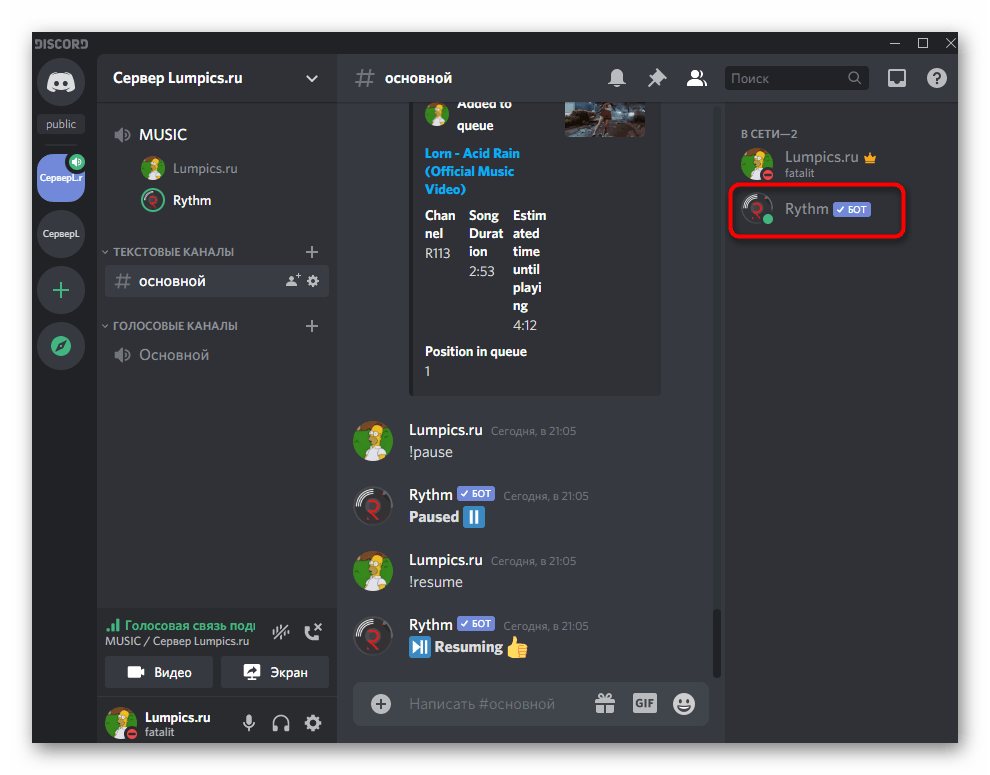
- Бот отображается справа в списке участников сервера и имеет соответствующий маркер, определяющий его как бота. Вам необходимо отыскать его и сделать клик правой кнопкой мыши.
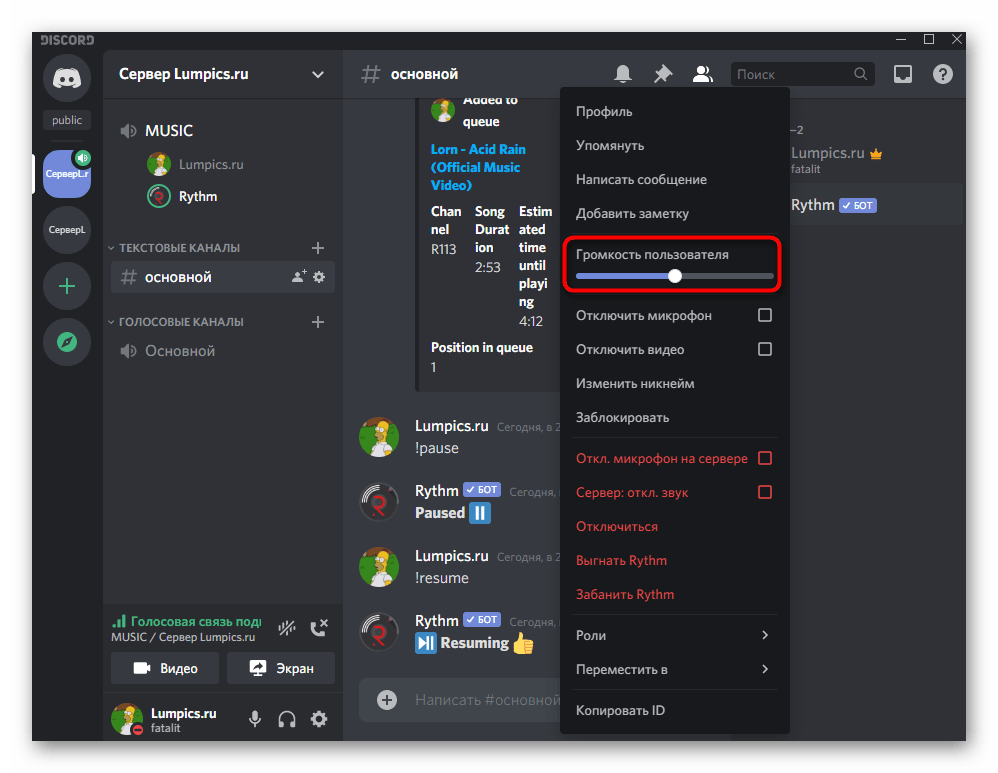
- Появится контекстное меню, в котором есть ползунок «Громкость пользователя». Передвигая его, вы меняете только громкость бота только для себя, без действия этой настройки на остальных участников. Они могут регулировать громкость таким же образом.
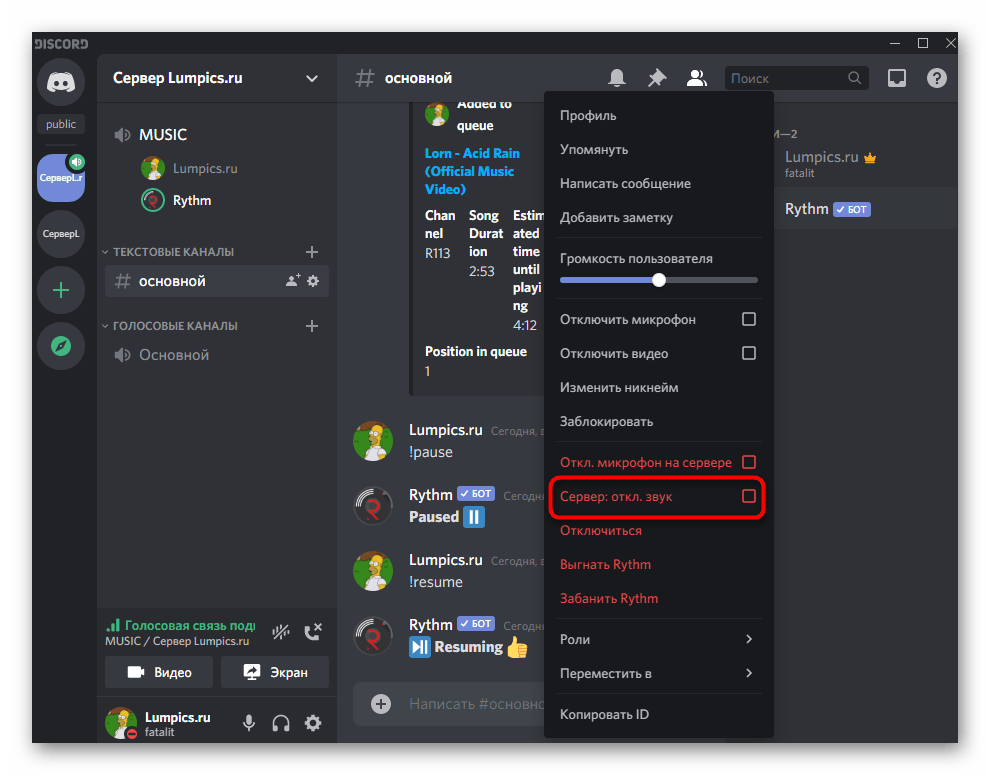
- Администраторы могут отключать звук, выгонять бота или временно удалять его из голосового канала, когда это понадобится. В том же контекстном меню за действия на сервере отвечают строки, отмеченные красным цветом.
В рамках этой пошаговой инструкции мы рассказали только об основных аспектах воспроизведения музыки через бота, и, конечно, такие инструменты обладают гораздо большим набором функций: отображением текста текущего трека, установкой таймера, зацикливанием одной композиции и многое другое. Всем желающим использовать подобных ботов на постоянной основе мы рекомендуем ознакомиться с разделом помощи, выучить все команды и узнать о нюансах, о которых обязательно рассказывают разработчики на своей странице в сети или прямо в первом сообщении от бота.
Вариант 2: Мобильное приложение
Обладатели мобильного приложения Discord тоже могут добавить музыкального бота и транслировать через него неограниченное количество композиций, но сделать это будет немного сложнее из-за особенностей работы данной платформы. Впрочем, давайте рассмотрим каждый шаг более детально, а вы самостоятельно решите, удобно ли использовать такой вариант.
Шаг 1: Добавление бота на сервер
В первом шаге Варианта 1 мы предоставили ссылку на полноформатный материал, посвященный добавлению музыкального бота на сервер. Там вы найдете инструкцию, которая подойдет обладателям мобильных устройств, не имеющих доступа к компьютеру, чтобы выполнить данное действие.

Добавьте любого понравившегося бота, после чего приступайте к реализации следующих шагов по настройке воспроизведения.
Шаг 2: Выбор канала для транслирования музыки
Воспроизведение музыки осуществляется на одном из голосовых каналов сервера, соответственно, вам понадобится подключиться к нему. Для этого откройте список доступных каналов и тапните по необходимому.
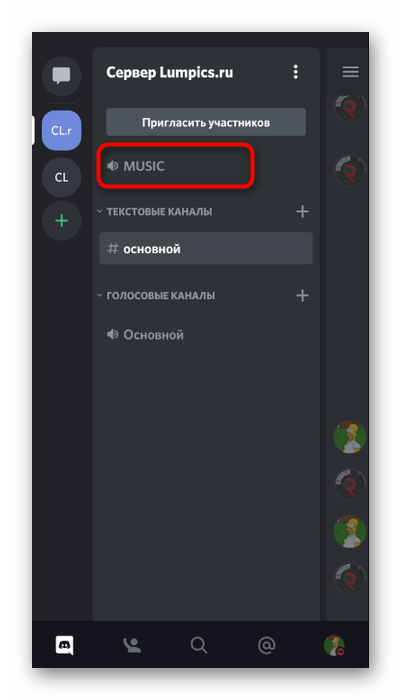
Если же такой отсутствует, сперва придется создать его. Кратко покажем пример добавления нового голосового канала, который в будущем будет использован для трансляции треков.
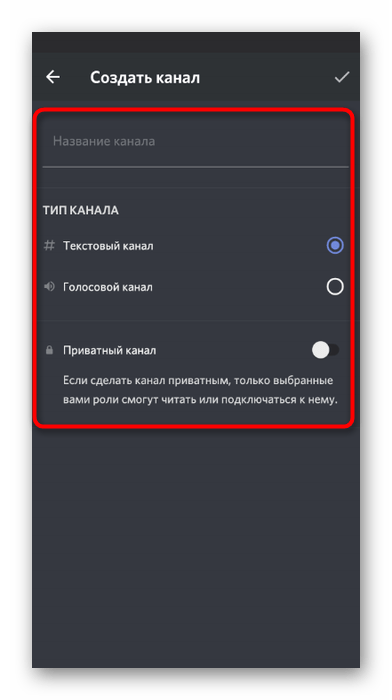
- Нажмите по названию своего сервера, чтобы на экране появилось меню управления, где вас интересует пункт «Создать канал».

- Введите название канала и отметьте маркером «Голосовой канал». Если хотите сделать его приватным, активируйте отведенную для этого опцию, но сначала прочитайте уведомление о том, что дает эта функция.
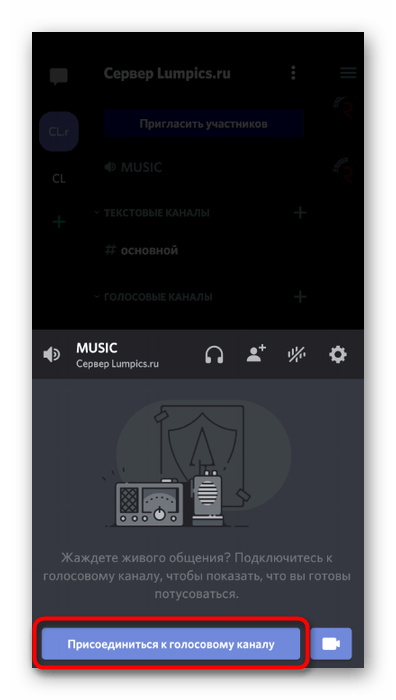
- После выбора канала нажмите на «Присоединиться к голосовому каналу».
Шаг 3: Воспроизведение музыки и управление ботом
В качестве последнего шага инструкции по мобильному приложению Дискорд разберем вариант взаимодействия с добавленным ботом, чтобы каждый пользователь понял, как ему воспроизвести музыку и управлять ей в режиме реального времени.
- После присоединения к голосовому каналу откройте текстовый чат, куда ранее ботом было отправлено автоматическое сообщение.
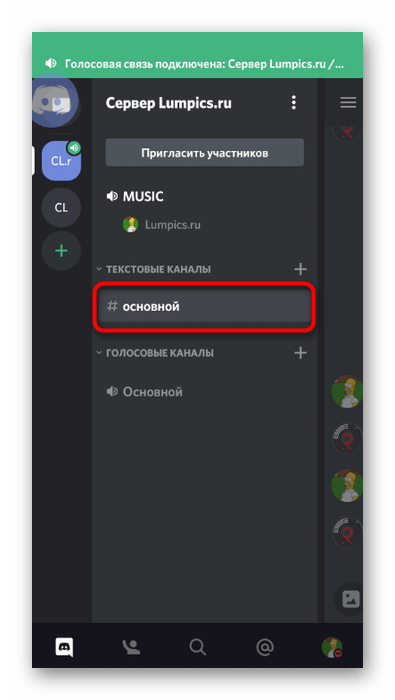
- Введите команду !help (или другую команду помощи, о которой идет речь в первом сообщении бота).
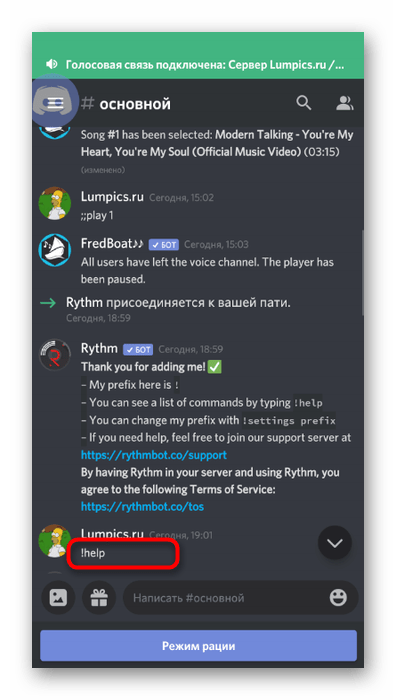
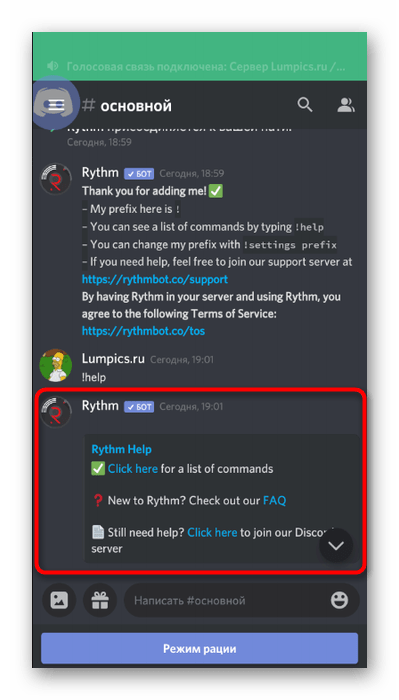
- Ознакомьтесь с общими командами для трансляции музыки и прочтите остальную информацию от разработчиков.
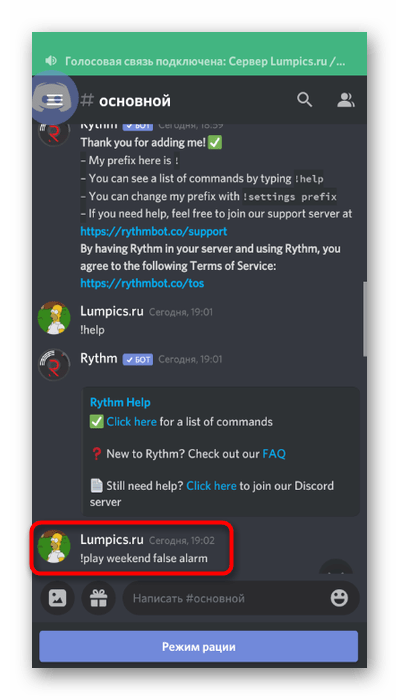
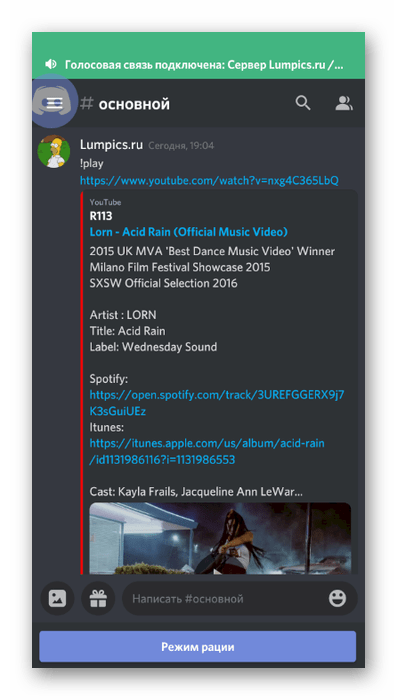
- Введите !play и укажите название песни, которую хотите воспроизвести. В зависимости от установленного бота команда запуска проигрывания меняется, что учитывайте во время ее ввода.
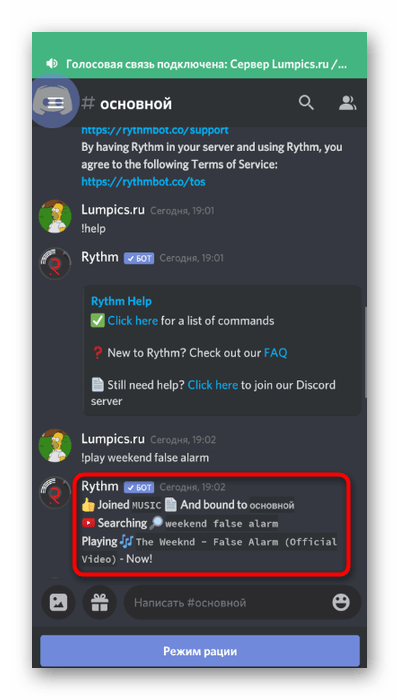
- Вы будете уведомлены об успешном поиске и запуске проигрывания заданной композиции.
- Точно так же происходит воспроизведение трека, когда его поиск осуществляется не по названию, а вводом ссылки, например с YouTube.
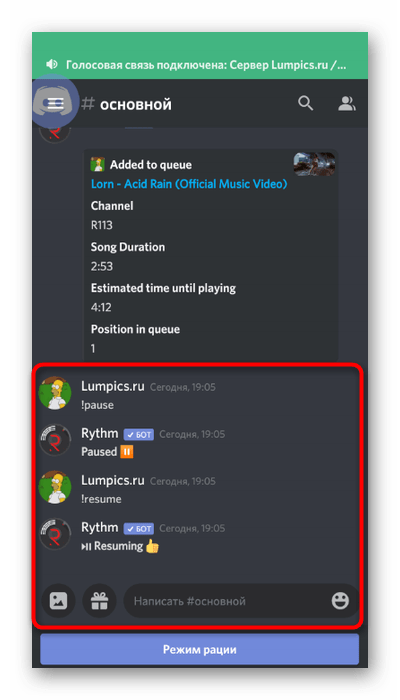
- Попробуйте остановить проигрывание и заново запустить его при помощи встроенных в бота команд. Вы увидите появление сообщений об успешном выполнении поставленных задач. Теперь можете без проблем управлять ботом прямо через мобильное приложение или переключаться к нему, когда это будет необходимо.
ТОП-10 музыкальных ботов для Discord + пошаговая инструкция по добавлению на сервер

Помогаю с выбором сервисов. Большой опыт в маркетинге и аналитике. Работаю как с заказчиками, так и агентствами. Вырос с помощника обычного SEO-специалиста .
В последние годы мессенджер Discord стал популярным не только среди геймеров, для которых, собственно, он и создавался. Сейчас им пользуются в школах, вузах, фриланс-студиях. Все это благодаря удобному интерфейсу с широким функционалом и возможности подключать полезных ботов, значительно упрощающих работу на сервере.
В этой статье мы поговорим о лучших на сегодня музыкальных ботах для мессенджера Discord и пошагово покажем, как их правильно подключить на сервер и использовать в своей работе и досуге.
1. Vexera
Сайт: https://vexera.io
Начнем, пожалуй, с самого популярного и стабильного на данный момент музыкального бота Vexera. Этот бот умеет не только проигрывать музыку в голосовых каналах Дискорда, но и позволяет создавать мемы, отправлять смайлы, управлять плейлистами, выгружать тексты песен, запускать игры и многое другое. Бот умеет назначать роли для пользователей сервера и администрировать каналы.
Премиальная версия Discord-бота Vexera (всего за $3 в месяц) позволяет подключаться к популярному музыкальному сервису Spotify. Кроме этого, в платной версии у вас появится возможность работать с басами и списками воспроизведения, вести потоковые аудиотрансляции, запускать музыку в режиме нон-стоп, настраивать автоплей.
У бота Vexera обширный список команд, позволяющих назначать роли, удалять сообщения в чатах, банить нарушителей, рассылать приглашения другим участникам Discord-сообщества, просматривать общую статистику сервера и многое другое.

Работать с ботом смогут даже пользователи, далекие от программирования, поскольку он прост в эксплуатации и раздел помощи понятно описывает все доступные функции.
2. Rythm
Сайт: https://rythm.fm
Один из самых популярных музыкальных ботов для Discord, который умеет воспроизводить музыку из разных источников, таких как Twitch, YouTube, Soundcloud. Особенностью бота Rythm является то, что он умеет в автоматическом режиме извлекать песни из плейлистов и создавать собственные списки.

Чтобы добавить песню в список воспроизведения, можно указать ее название, ссылку на YouTube (или другой поддерживаемый сервис) или воспользоваться встроенным поиском, который на основе вашего запроса в выпадающем списке покажет, какие треки вам могут быть интересны.
Rythm умеет находить тексты песен, которые проигрываются в данный момент, и показывать их в отдельном канале. Все доступные команды вы можете посмотреть на официальном сайте музыкального бота Rythm.
3. Fredboat
Сайт: https://fredboat.com
Еще один мощный музыкальный бот, который поддерживает потоковое вещание аудиотреков с популярных сайтов, таких как YouTube, Twitch, Bandcamp. Fredboat может создавать плейлисты, проигрывать их в автоматическом режиме, зацикливать одну песню или целый список.

Для добавления музыкальной композиции вы можете просто написать ее название или указать автора, а Fredboat предложит вам на выбор пять наиболее релевантных вариантов.
Благодаря открытому исходному коду музыкальный бот Fredboat постоянно совершенствуется участниками сообщества. Изначально он создавался как помощник для небольших серверов, но сегодня он позволяет автоматизировать рутинные действия администраторов и на крупных серверах.
4. Groovy
Сайт: https://groovy.bot
Простой и шустрый музыкальный бот Groovy поддерживает проигрывание музыки с таких популярных платформ как Spotify, Apple Music, YouTube. В отличие от Vexera, за интеграцию со Spotify здесь не нужно доплачивать.

Список доступных команд бота Groovy
Бот Groovy позволяет проигрывать музыку в голосовых каналах Discord. Бот сам находит песню и запускает проигрывание, участнику сервера нужно лишь задать ее название и/или исполнителя. Groovy умеет зацикливать воспроизведение, чистить плейлисты от ненужных треков, перемешивать композиции, а также находить нужные песни с помощью расширенного поиска.
5. Zandercraft
Сайт: https://zandercraft.ca/en/
Музыкальный бот для Discord-серверов Zandercraft имеет высокую производительность, может воспроизводить музыку с жесткого диска, предлагает широкую библиотеку файлов GIF.

Небольшая часть доступных команд бота Zandercraft
Помимо этого, у бота Zandercraft есть весь необходимый набор функций: создание плейлистов, списков проигрывания избранных треков, автоматический поиск музыкальных композиций по заданным командам, а также проигрывание Hi-Fi музыки.
Чтобы получить список всех доступных команд, пропишите в любом текстовом чате вашего сервера команду +help и бот Zandercraft вышлет вам справочный материал в личные сообщения Дискорда.
6. ErisBot
Сайт: https://discord.bots.gg/bots/189702078958927872
Музыкальный бот ErisBot прост в использовании, но при этом обладает очень широким функционалом с множеством настроек. Его отличительной чертой от других подобных ботов является то, что вы можете с его помощью создавать собственные префиксы для команд.

Список доступных команд бота ErisBot можно получить с помощью команды .help
Кроме того, ErisBot позволяет транслировать информацию из аккаунтов Twitter, конвертировать валюту, информировать о погоде, собирать и показывать все данные сервера, отключать отдельные команды.
7. 24/7
Сайт: https://discordbotlist.com/bots/247
Круглосуточный музыкальный бот 24/7 умеет не только загружать и проигрывать музыку из популярных источников, но и транслировать аудио с любой радиостанции мира.

Также бот позволяет воспроизводить прямые трансляции с YouTube-каналов. Весь набор стандартных для музыкальных Discord-ботов функций здесь также есть: создание плейлистов, поиск и воспроизведение музыкальных треков, перемешивание, паузы, чистка списков и др.
Чтобы найти доступные команды, после добавления бота 24/7 на свой канал воспользуйтесь командой слэш «/» и выберите нужное из списка. Для запуска радио зайдите в голосовой чат и пропишите команду /play.
8. Hydra
Сайт: https://discordbotlist.com/bots/hydra
Бот Hydra работает с такими популярными платформами как Spotify, YouTube, Deezer, Soundcloud, Bandcamp. Этот бот – один из лучших для проигрывания музыки из Spotify в Discord.

Список доступных команд бота Hydra
Hydra также умеет транслировать музыку с радиостанций, создавать и воспроизводить плейлисты, перемешивать песни в списках, зацикливать воспроизведение и даже микшировать треки. Администратор сервера может запретить некоторым участникам сервера использовать бота или добавить диджея, который сможет управлять очередью воспроизведения.
9. Tony Bamanaboni
Сайт: https://discordbotlist.com/bots/tony
Музыкальный бот Tony Bamanaboni обладает всеми основными функциями для воспроизведения музыки на сервере Discord: находит треки по запросу пользователей, проигрывает, ставит на паузу, создает плейлисты и списки избранных треков. Поддерживает такие популярные платформы как YouTube, Bandcamp, Soundcloud.

Введите в текстовом чате сервера команду %commands, чтобы получить список доступных команд бота
Бот Tony Bamanaboni отличается от других тем, что позволяет включать и настраивать звуковые фильтры, благодаря чему вы можете усиливать высокие и низкие частоты, ускорять или замедлять воспроизведение, а также настраивать другие параметры, которые другим ботам недоступны.
10. BMO
Сайт: https://discordbotlist.com/bots/bmo-bot
Бот BMO обладает очень широким функционалом: умеет обрабатывать изображения, запускать различные игры, утилиты и прочее. Это полноценный бот для сервера Discord, правда в музыкальном плане он значительно отстает от своих конкурентов.

Однако с основными обязанностями по поиску и воспроизведению музыкальных треков он вполне справляется. Для получения полного списка команд пропишите в чате ./help.

Как добавить музыкального бота в Discord: пошаговая инструкция
1. Для начала бесплатно создайте собственный сервер, если у вас его еще нет. Кликните по значку с иконкой «+» в списке серверов на левой панели.

2. В появившемся окне выберите шаблон, который лучше всего подходит по тематике для вашего сервера. Вы можете создать свой уникальный шаблон или выбрать из готовых вариантов. Если у вас есть ссылка-приглашение (инвайт), вы можете присоединиться к уже существующему серверу. Только учтите, что вы не сможете добавить музыкального бота на сервер, на котором не являетесь администратором.

3. В следующем окне выберите, для кого создается новый сервер: для вас и ваших друзей или полноценного сообщества по интересам.

4. Выберите название для вашего сервера, загрузите тематический аватар и нажмите на кнопку создать. Теперь у вас есть собственный сервер в Discord.

5. Переходим к добавлению на сервер музыкального бота. Рассмотрим процесс интеграции бота на примере Vexera. Откройте сайт бота Vexera.io и нажмите на кнопку добавления на главной странице, как показано на скриншоте ниже.

6. Во всплывающем окне выберите сервер, на который хотите добавить бота, и нажмите «Продолжить».

7. Разрешите боту стать администратором сервера и нажмите «Авторизовать».

8. После авторизации вас перекинет на сайт бота и вы сможете выбрать для него уникальное и звучное имя, например, МС Вспышкин.

9. После добавления бот появится в списке администраторов сервера со специальным бейджиком, по которому его можно будет отличить от живых участников вашего Discord-сообщества.

10. Теперь создайте отдельный текстовый канал для того, чтобы с помощью простых команд можно было добавлять музыкальные треки в список проигрывания и слушать музыку или подкасты вместе с избранными участниками в отдельном голосовом канале.

11. Осталось только зайти в любой голосовой канал сервера, после чего с помощью команды +play укажите через пробел название песни или добавьте ссылку на нее (например, на трек с ютуба).

12. Нажмите кнопку Enter: бот найдет нужный трек, запрыгнет к вам в голосовой канал и начнет проигрывать музыкальную композицию. Вам останется только настроить уровень звука, кликнув по никнейму бота правой кнопкой мыши.

Если вы захотите более тонко настроить музыкального бота Vexera, сделать это вы сможете на официальном сайте в личном кабинете. Там же можно подключить премиум-тариф с дополнительными возможностями. Платная версия, например, позволит подключать к вашим серверам сразу по два музыкальных бота Vexera и разделять их функции для разных голосовых каналов.
Список всех доступных команд бота вы можете изучить с помощью функции +help: просто пропишите эту команду в любом текстовом канале вашего Discord-сервера и посмотрите как именно можно управлять музыкальным ботом.
Помогаю с выбором сервисов. Большой опыт в маркетинге и аналитике. Работаю как с заказчиками, так и агентствами. Вырос с помощника обычного SEO-специалиста .
Как воспроизводить музыку в Discord
Большое количество людей ежедневно используют Discord для различных целей. Люди могут просто общаться в чате, стримить, делиться экранами и так далее. Discord очень помогает геймерам. Поскольку вы можете играть в свою любимую игру и общаться с товарищами по команде. Помимо простого общения, Discord предлагает множество различных функций. Среди них можно слушать музыку в приложении. Конечно, Discord не предоставляет эту функцию напрямую. Но вы можете сделать ее самостоятельно, чтобы одновременно играть, общаться и слушать музыку.
Это можно сделать двумя способами. Вы можете поделиться звуком со своего микрофона или звуком со своего компьютера. Таким образом, люди, находящиеся в том же голосовом канале, что и вы, также будут слышать музыку. Но качество звука будет довольно низким. Поэтому этот метод вряд ли вам подойдет. Второй способ заключается в том, что вам нужно добавить специального бота, который будет транслировать музыку на ваш сервер, в ваш голосовой канал. Итак, вот как воспроизводить музыку в Discord.
Как добавить музыкального бота в Discord
Если вы хотите добавить музыкального бота на свой сервер Discord, вам необходимо выполнить следующие шаги:
- Прежде всего, откройте Discord на своем компьютере и создайте сервер, нажав на символ «+» в левом нижнем углу экрана.
- После этого введите имя сервера и регион.
- Перейдите на сайт музыкального бота, например, FredBoat.
- Нажмите «Пригласить на сервер» и войдите в свою учетную запись Discord.
- Наконец, выберите сервер для своего музыкального бота, пройдите верификацию, и все.
Теперь музыкальный бот находится на вашем сервере, и вы можете слушать любимую музыку вместе со своими друзьями.
Как воспроизводить музыку в Discord
Если вы хотите проигрывать музыку на вашем сервере Discord с помощью музыкального бота, вам необходимо использовать специальные команды:
- Чтобы музыка начала играть, нужно написать «;;play
или в чат-сервере, куда вы добавили бота.» - Чтобы настроить воспроизведение следующего трека, введите «;;playnext
или в чате сервера.» - Если вы хотите остановить воспроизведение музыки, вы можете набрать в чате «;;stop», и музыка остановится.
Список всех остальных команд можно найти на официальном сайте музыкального бота FredBoat.
Как воспроизводить музыку в Discord на мобильном устройстве
Если вы хотите слушать музыку в Discord на мобильном устройстве, вам необходимо выполнить следующие шаги:
- Перейдите на этот сайт, где вы можете выбрать бота Discord.
- Нажмите на вкладку «Музыка», чтобы увидеть список доступных музыкальных ботов.
- Нажмите кнопку «Просмотр», чтобы узнать больше о конкретном боте, а затем нажмите кнопку «Пригласить» на боте, которого вы хотите добавить.
- После этого войдите в свой аккаунт Discord и выберите сервер, на котором вы хотите играть музыку.
- Подтвердите, что вы не робот, и установите бота.
Выполнив эти шаги, вы можете перейти на голосовой канал и ввести команду, которая прикажет музыкальному боту воспроизвести песню.