Как сменить учетную запись в Windows 11
Как сменить учетную запись в Windows 11? Для перехода в другой профиль жмите «Пуск», жмите свой профиль слева внизу и выберите тот, на который хотите перейти. Введите пароль или ПИН-код. Для полного перехода с учетной записи Майкрософт воспользуйтесь разделом «Настройки» и введите необходимые данные. Ниже подробно рассмотрим, как можно поменять учетку в Виндовс 11, в чем особенность процесса, и когда это необходимо.
Для чего это нужно
Необходимость сменить главный аккаунт в Windows 11 возникает в ситуации, когда требуется осуществить быстрый переход между профилем Майкрософт и локальной учеткой операционной системы. Это является непростой задачей, ведь все настройки, введения аккаунта и информация учетной записи связаны с вашим профилем. Кроме того, профиль Майкрософт позволяет управлять подписками и разными службами, а локальная запись определяет оптимальный уровень конфиденциальности и оформления.
Вторая задача, которая может возникнуть — необходимость изменить учетную запись в Windows 11 на другого пользователя. Такая потребность возникает в случае, когда ПК / ноутбуком пользовался другой человек, и теперь необходимо вернуть собственные настройки и ПО. В таком случае желание сменить пользователя в Windows 11 занимает меньше времени.
Как переключиться на локальную учетку или, наоборот, на Майкрософт
Для начала рассмотрим, как сменить аккаунт на тот, который вы будете использовать в качестве основной. При этом помните, что локальный профиль — обычная «учетка», которая используется для входа в систему. Здесь необходим только логин и пароль, а при желании пароль и вовсе можно не использовать. Для учетной записи Майкрософт применение таких данных является обязательным.
Чтобы сменить учетную запись в Windows 11, сделайте следующее:
- В меню Виндовс 11 зайдите в «Настройки».
- Кликните «Учетные записи».

- Выберите «Войти с локальной …».

- Кликните «Далее» и укажите учетные данные Майкрософт для проверки.
- Настройте имя пользователя / пароль для локального профиля.
- Кликните на кнопку «Выйти» и «Готово».
- Вернитесь к экрану входа в систему, чтобы сменить учетку в Windows 11 на ту, что необходимо.
При желании можно в любой момент сменить учетку и вернуться в профиль Майкрософт. Для этого пройдите следующий шаги:
- Зайдите в «Настройки», а после — «Учетные записи».
- Кликните на пункт «Войти с учетной записью Майкрософт».
- Введите данные аккаунта, в который вы хотите войти.
- Кликните на кнопку «Далее».
- Укажите данные Майкрософт, которые вы хотите установить в качестве основных.
- Пройдите дополнительную проверку при наличии 2-факторной аутентификации.
- Введите код Майкрософт для проверки, а после введите пароль текущей учетной записи, который был установлен ранее.
- Укажите текущий пароль локальной учетки, который был установлен раньше.
- Поставьте PIN-код при его отсутствии. Если он есть, кликните «Далее» и укажите PIN-код.
Вот и все — теперь вы разобрались, как поменять учетную запись на Windows 11 с локалки на Майкрософт.
Как сменить пользователя Windows 11: все варианты
Бывают ситуации, когда необходимо быстро поменять пользователя учетки в Виндовс 11. Это необходимо для быстрого получения доступа к своим настройкам интерфейса и приложениям.
Способ №1 — через «Пуск» без выхода из системы Windows 11:
- Кликните на меню «Пуск».
- Жмите на свой профиль пользователя слева внизу.
- Выберите нужный вариант аккаунта, на который вы хотите сменить оформление.
- Введите пароль или ПИН-код, если они были установлены.

Такой способ смены пользователя в Windows 11 очень удобен, ведь не требует перезагрузки или отдельного выхода из учетки. Все манипуляции занимают не больше двух-трех минут.
Способ №2 — с экрана блокировки:
- Жмите на сочетание кнопок Win+L в ОС Windows 11. Это необходимо для блокировки учетной записи другого пользователя (которую вы хотите сменить). Такой подход имеет ряд преимуществ, ведь открытые программы и вкладки не теряются в случае переключения, и можно продолжить работу без дополнительных изменений.
- Выберите другой профиль пользователя, на который вы хотите сменить оформление.
- Укажите данные для входа (пароль, PIN) с учетом установленных данных.

Способ №3 — с помощью горячих клавиш:
- Кликните на комбинацию Alt+F4. Этот вариант хорошо известен постоянным пользователям Windows 11. Его суть состоит вызове разрешения для операционной системы на завершение работы и появление специального окна.
- Выберите кнопку «Сменить пользователя» на появившемся экране.
- Кликните «Ввод».
- На экране блокировки перейдите к интересующей учетной записи Windows 11.

Способ №4 — через комбинацию Ctrl+Alt+Del:
- Введите комбинацию Ctrl+Alt+Del. С ее помощью можно вызвать специальное меню с несколькими вариантами действий. Это один из наиболее простых способов сменить учетную запись в Виндовс 11, о котором многие забывают.
- Жмите на кнопку «Сменить пользователя» из предложенных вариантов.
- На открывшемся экране блокировки выберите другую учетку слева внизу.

После этого убедитесь, что переход корректно завершен, и вы находитесь в своем интерфейсе.
Способ №5 — через командную строку, строку пуска или Power Shell:
- Откройте командную строку в Windows 11 с помощью любого из предложенных инструментов. Наиболее быстрый способ — нажать на комбинацию Win+R, чтобы вызвать командную строку, ввести необходимую команду и быстро заблокировать текущий профиль.
- Введите команду tsdiscon.
- После входа на экран блокировки введите ПИН-код или пароль для другого аккаунта, чтобы легко сменить учетную запись пользователя.

Как видно, переключение между профилями в Windows 11 не составляет труда. Для большинства пользователей наиболее простым и удобным является вариант с применением меню «Пуск», но можно использовать и другие способы.
В комментариях расскажите, удалось ли вам сменить учетную запись, какой из методов наиболее предпочтительный в Windows 11. Также добавьте свои рекомендации по поводу решения такой задачи.
Как изменить основную учетную запись Microsoft в Windows
Сменить основную учетную запись в Windows может быть немного сложно. Поскольку все настройки, информация профиля и данные учетной записи связаны с вашей учетной записью. В настройках учетной записи Windows вы не найдете возможности изменить свою учетную запись Windows, и это может сильно расстраивать. Есть разница между учетной записью Windows и учетной записью Microsoft. Ваша учетная запись Microsoft позволяет управлять подпиской и такими службами, как Xbox, Live, Outlook.com, Skype и Windows, из одной учетной записи. Вы можете попробовать следующие методы.
 Как изменить основную учетную запись Microsoft в windows
Программы для Windows, мобильные приложения, игры — ВСЁ БЕСПЛАТНО, в нашем закрытом телеграмм канале — Подписывайтесь:)
Решение: сменить учетную запись пользователя
В этом методе мы сначала переключим учетную запись для входа на ту, которую вам нужно установить в качестве основной, переключившись на локальную учетную запись пользователя, а затем снова переключимся на учетную запись Microsoft по вашему выбору. Учетная запись локального пользователя – это просто учетная запись Windows, которую вы используете для входа в систему. Чтобы настроить эту учетную запись, вам нужны только имя пользователя и пароль, и вы даже можете удалить пароль, если хотите.
Шаг 1. Переключитесь на локальную учетную запись пользователя
- В меню Windows нажмите «Настройки».
- Щелкните Учетные записи, а затем выберите вместо этого Войти с локальной учетной записью.
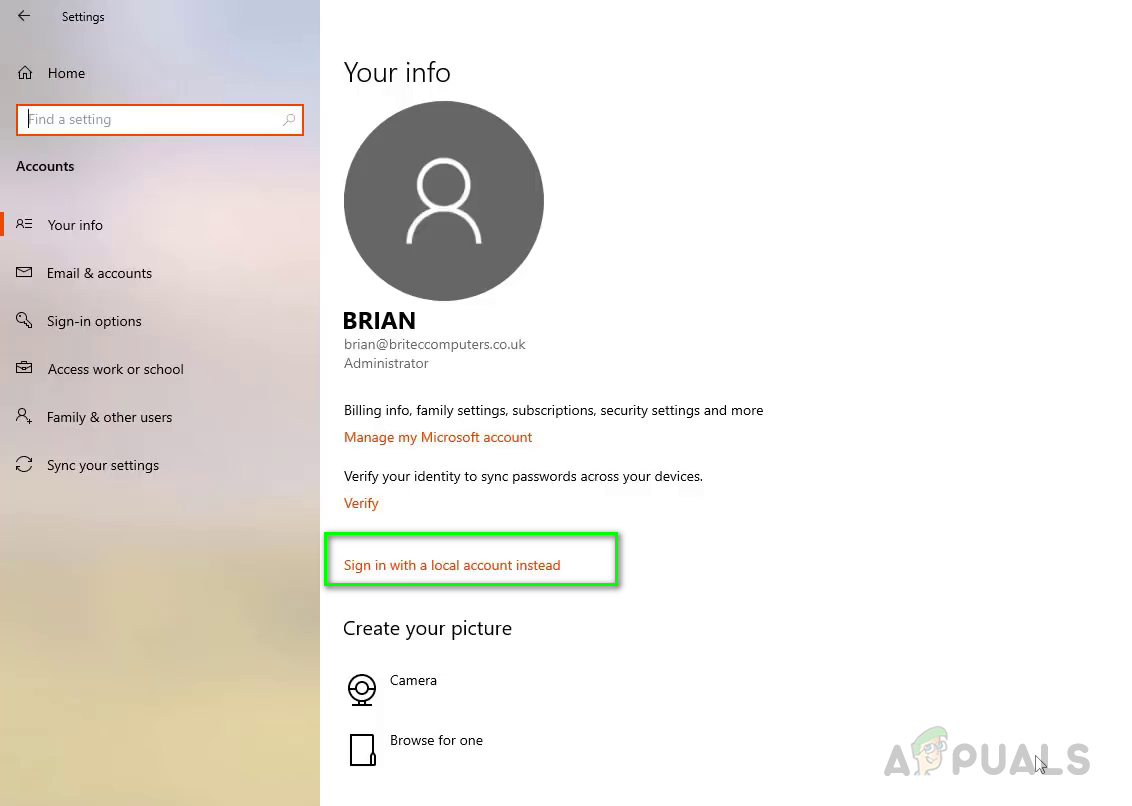 Вместо этого нажмите Войти с локальной учетной записью.
 - Нажмите кнопку «Далее» для подтверждения. Теперь введите свои учетные данные для учетной записи Microsoft для проверки.
- Теперь настройте свое имя пользователя и пароль для локальной учетной записи пользователя и нажмите «Далее».
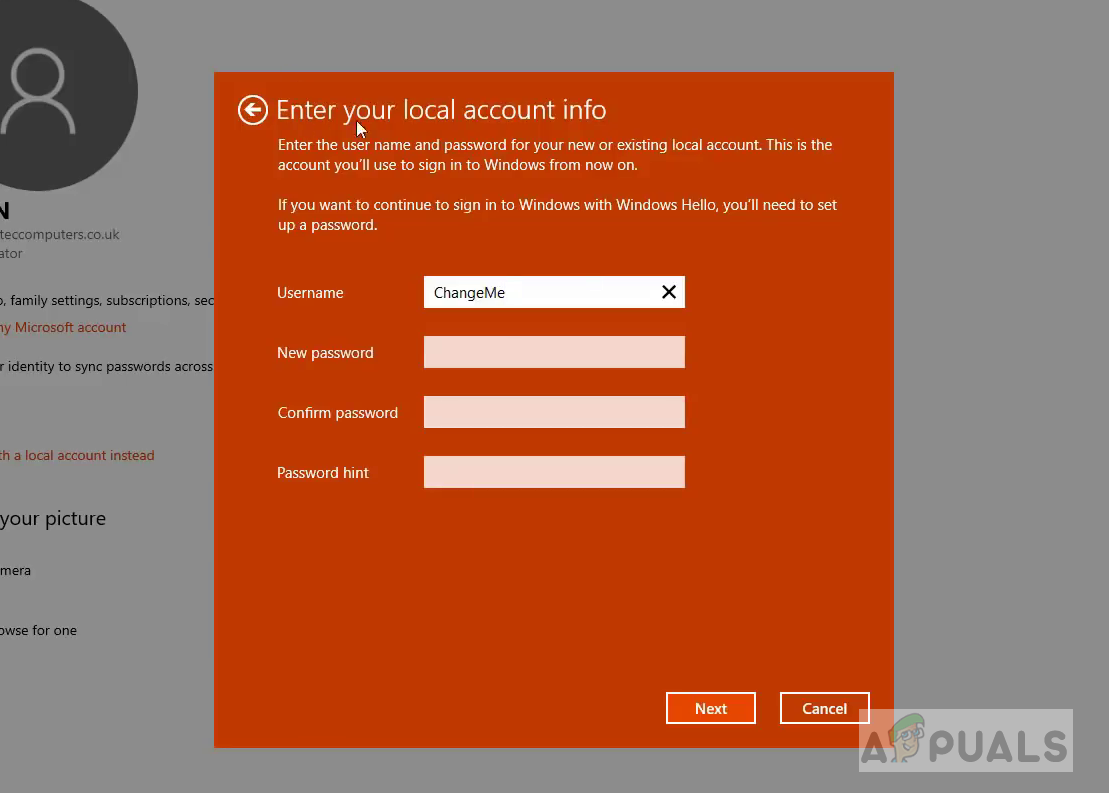 настройте свое имя пользователя и пароль для локальной учетной записи пользователя
 - Вы можете оставить поле пароля пустым, если не хотите использовать пароль.
- После того, как он настроен, и вы будете готовы, просто нажмите кнопку с надписью «Выйти и Готово».
- Вы вернетесь к экрану входа в систему, и теперь вы можете войти в систему с новой учетной записью локального пользователя.
Шаг 2. Переключитесь на учетную запись Microsoft
- В меню Windows нажмите «Настройки», а затем нажмите «Учетные записи».
- Щелкните ссылку с надписью “Войти с учетной записью Microsoft”.
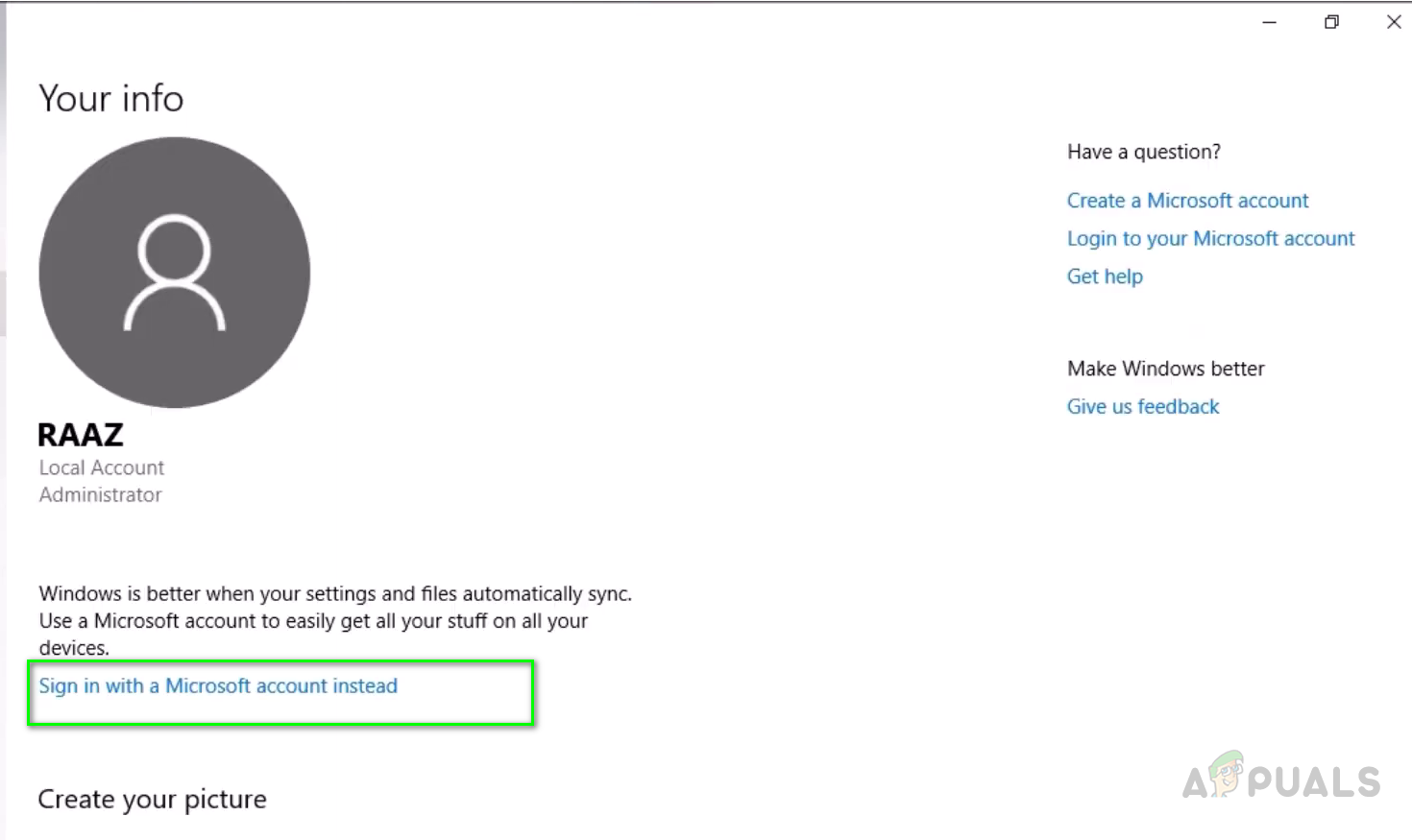 Щелкните ссылку с надписью “Войти с учетной записью Microsoft”.
 - Введите учетные данные своей учетной записи Microsoft, которую вы хотите установить в качестве основной учетной записи, и нажмите Далее.
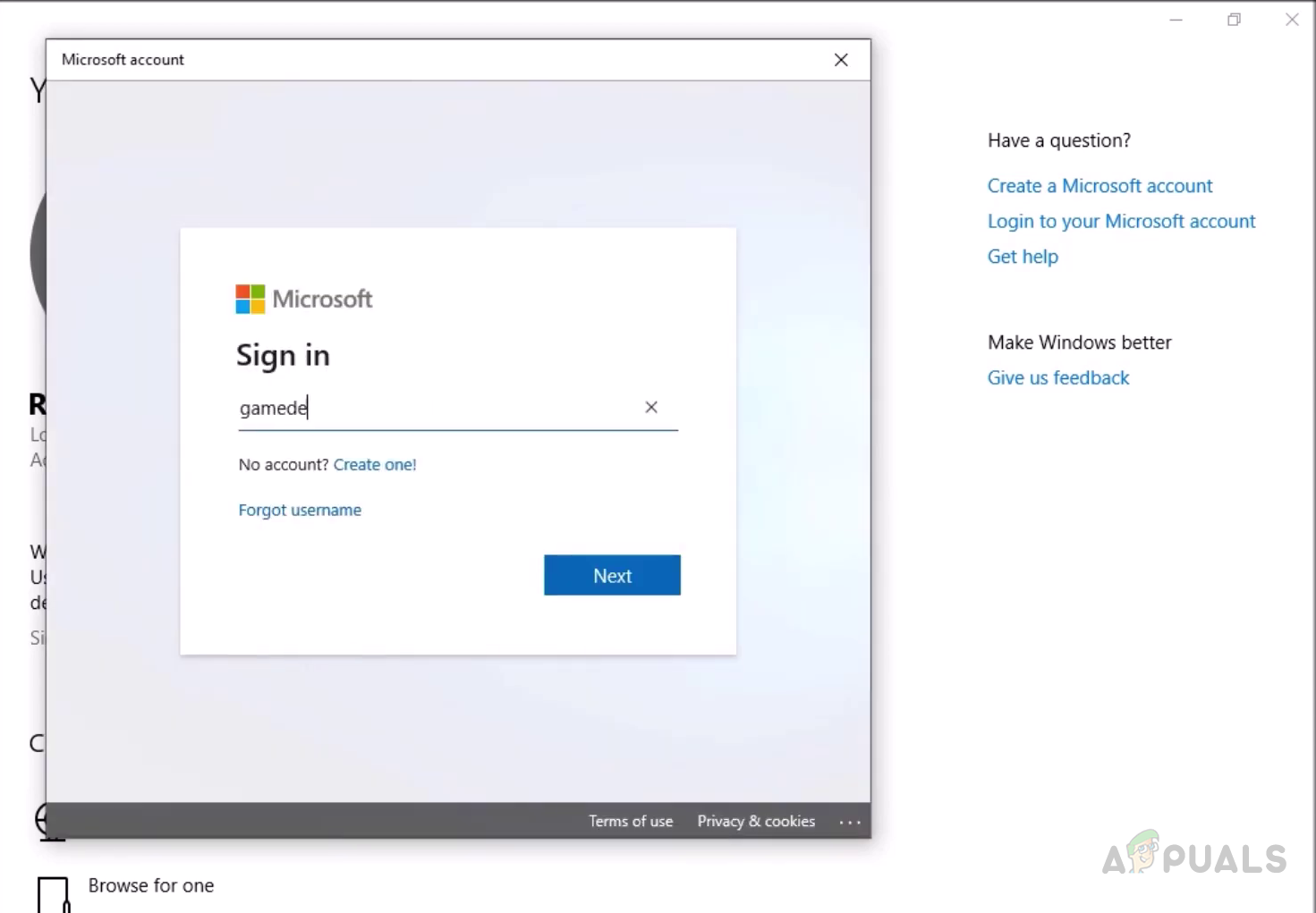 Введите учетные данные своей учетной записи Microsoft, которую вы хотите установить в качестве основной учетной записи.
 - Если у вас включена двухфакторная аутентификация, вам нужно будет выбрать вариант того, как вы хотите проверять вещь.
- Введите код от Microsoft для проверки, а затем введите текущий пароль локальной учетной записи, который вы установили ранее.
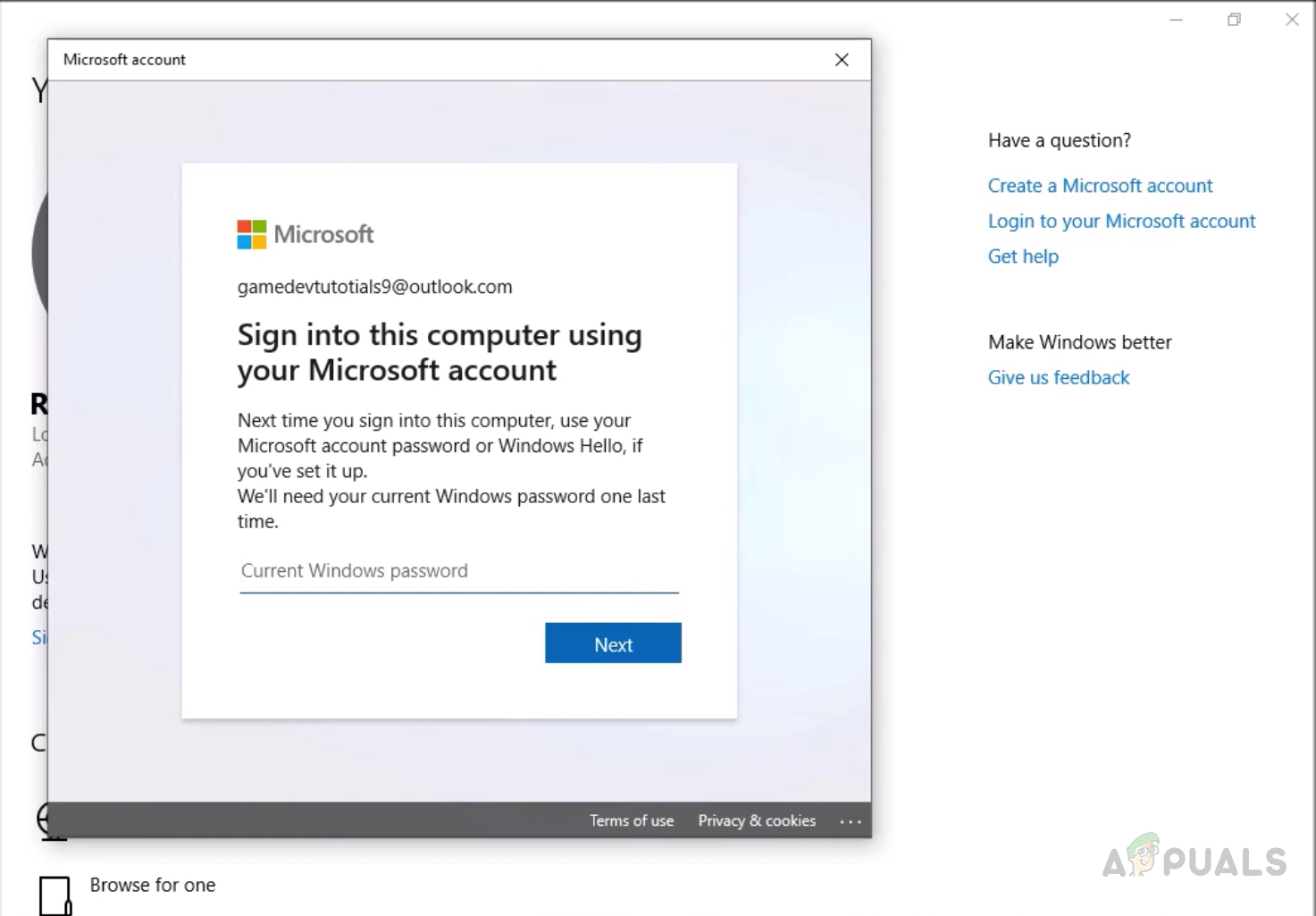 Теперь введите текущий пароль локальной учетной записи, который вы установили ранее.
 - Windows предложит вам установить ПИН-код, если у вас его еще нет, а если он у вас уже есть, просто нажмите Далее и введите ПИН-код.
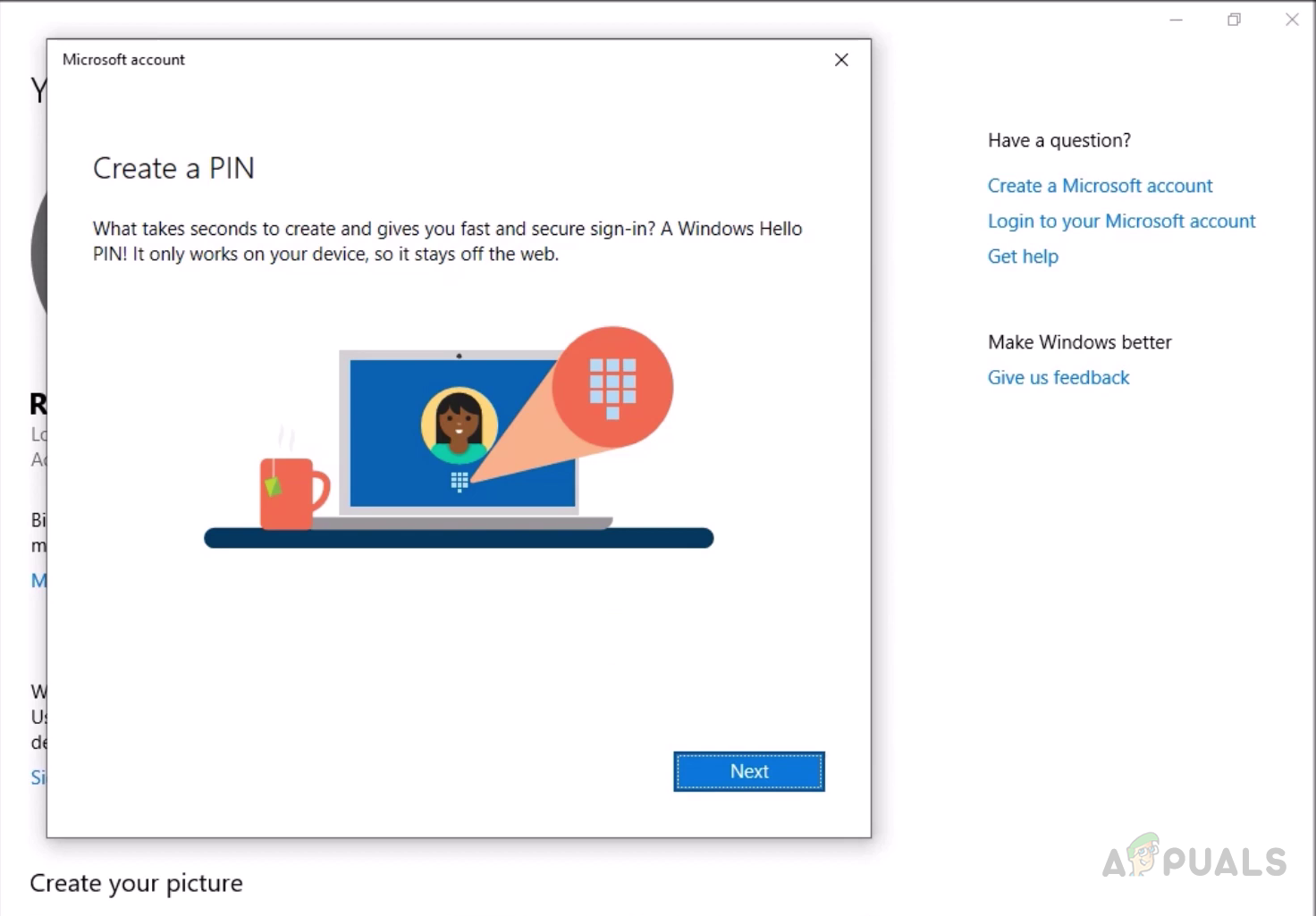 Windows предложит вам установить PIN-код, если вы еще не сделали этого.
 - Теперь вы успешно переключились с учетной записи локального пользователя на учетную запись Microsoft.
Программы для Windows, мобильные приложения, игры — ВСЁ БЕСПЛАТНО, в нашем закрытом телеграмм канале — Подписывайтесь:)
Как изменить E-mail учетной записи Microsoft

Учетная запись Майкрософт, использующаяся в Windows 10 и 8, Office и других продуктах компании, позволяет использовать любой адрес электронной почты в качестве «логина» и, при смене используемого адреса вы можете изменить E-mail учетной записи Майкрософт, не меняя при этом её саму (то есть профиль, закрепленные продукты, подписки и привязанные активации Windows 10 останутся прежними).
В этой инструкции — о том, как поменять адрес почты (логин) вашей учетной записи Майкрософт, если возникла такая необходимость. Один нюанс: при смене вам потребуется иметь доступ и к «старому» адресу (а если включена двухфакторная аутентификация — то возможность получать коды по смс или в приложении) для подтверждения изменения E-mail. Также может быть полезным: Как удалить учетную запись Майкрософт Windows 10.
Если у вас отсутствует доступ к инструментам подтверждения, а восстановить его не получается то, возможно, единственный выход — создание новой учетной записи (о том как это сделать средствами ОС — Как создать пользователя Windows 10).
Изменение основного адреса электронной почты в учетной записи Майкрософт
Все действия, которые потребуются для того, чтобы поменять свой логин достаточно просты, при условии что у вас не потерялись доступы ко всему тому, что может потребоваться при восстановлении.
- Зайдите в свою учетную запись Майкрософт в браузере, на сайте login.live.com (или просто на сайте Майкрософт, после чего кликните по имени вашей учетной записи справа вверху и выберите «Просмотреть учетную запись».
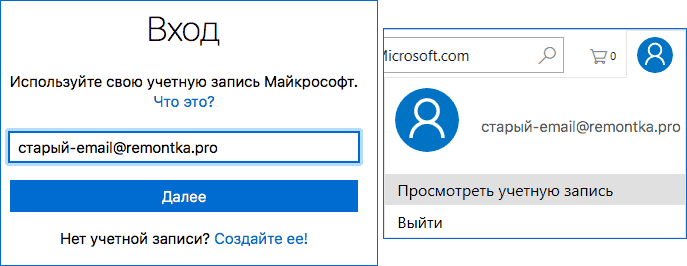
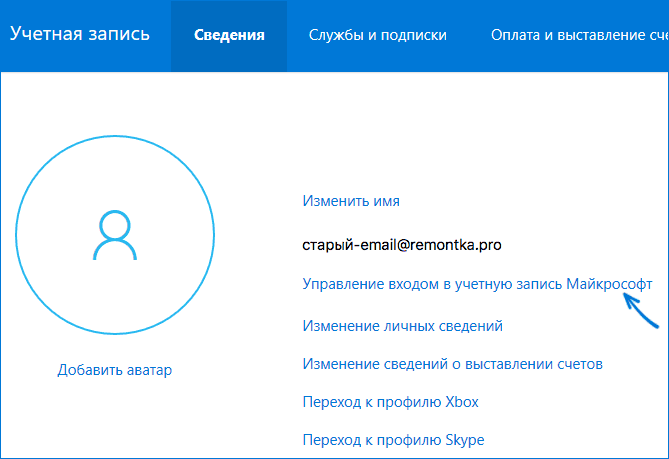
- В меню выберите «Сведения», а затем нажмите по «Управление входом в учетную запись Майкрософт».
- На следующем шаге вас могут попросить подтвердить вход тем или иным образом, в зависимости от настроек безопасности: с помощью письма на E-mail, смс или кода в приложении.
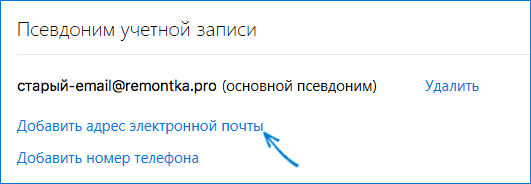
- После подтверждения, на странице управления входом в службы Майкрософт, в разделе «Псевдоним учетной записи» нажмите «Добавить адрес электронной почты».
- Добавьте новый (на outlook.com) или существующий (любой) адрес электронной почты.

- После добавления, но новый адрес почты будет выслано письмо подтверждения, в котором нужно будет нажать ссылку для того, чтобы подтвердить, что этот E-mail принадлежит вам.
- Подтвердив адрес электронной почты, на странице управления входом в службы Майкрософт нажмите «Сделать основным» напротив нового адреса. После этого напротив него появится информация, что это — «Основной псевдоним».

Готово — после этих простых шагов вы можете использовать новый E-mail для входа в вашу учетную запись Майкрософт на принадлежащих компании сервисах и в программах.
При желании, вы также можете удалить предыдущий адрес из аккаунта на той же странице управления входом в учетную запись.
А вдруг и это будет интересно:
08.11.2016 в 07:57
Спасибо за статью. Но когда сломан почтовый ящик с привязкой к аккаунту майкрософт то сменить не получится. Что и произошло со мной.
08.11.2016 в 16:09
Дмитрий здравствуй! А можно ли установить фото на ноутбуке
09.11.2016 в 09:55
Я не совсем понял вопрос. Но если речь о фото учетной записи, то в параметрах учетеной записи Windows 10 это можно сделать (параметры — учетная запись — что-то там про аватар)
12.11.2016 в 22:56
Уважаемый Дмитрий! Я перерыл кучу сайтов в инете и несогу найти ответа на сложившуюсю ситуацию.
У меня после включения компьютера, жесткий диск не перестат выполнять какие-то операции. Часа полтора он молотит как неугомонный, что-то делает потом успокаивается. Помогите усмириить эту бешенную железку. Не может же он проводить дефрагментацию дисков после каждого включения. Вирусов нет. Диски не болют.
13.11.2016 в 07:42
А в диспетчере задач не видно (если не нажато, нажать там подробнее, а потом перейти на вкладку «подробности») какой процесс работает с диском?
20.03.2017 в 14:21
Я пытаюсь «Добавить существующий адрес электронной почты как псевдоним учетной записи Майкрософт», но у меня выходит надпись, что «Этот адрес электронной почты уже используется. Попробуйте другой.»
p.s. Мой новый псевдоним имеет схожий с майкрософт, но только находится на мейл ру!
21.03.2017 в 08:55
Здравствуйте.
У меня лишь предположение, но очень похоже, что вы просто когда-то в стародавние времена зарегистрировали этот адрес мэйл.ру в качестве отдельной учетной записи на Microsoft (возможно, даже когда-то во времена Windows Live, а может и позже — например, использовали его для регистрации в Skype, что сейчас равнозначно созданию учетки майкрософт с этим адресом).
Возможное (но не факт, что рабочее) решение: попробовать зайти в учетную запись майкрософт (в браузере) с адресом на мэйл.ру, если получится вспомнить или восстановить пароль. Затем удалить эту учетную запись у них на сайте, а уже потом прикрепить этот адрес в качестве псевдонима.
03.04.2017 в 22:26
Здравствуйте! Дмитрий подскажите пожалуйста. Хочу сменить имя, логин, эл. ящик для учетной записи microsoft. Но боюсь, (обновлялся с win 7 до win 10 ещё в 2015 г) слетит ли активация то есть лицензия или нет. Она вроде как к учетной записи привязана. Вот и страшно.
04.04.2017 в 08:18
Нет, не должна (лично проверено пару раз, всё ок). Она еще привязана к оборудованию. Т.е. если устанавливается на тот же компьютер, то активация будет в порядке, даже без учетки Майкрософт или с другой учеткой. При этом если переустановить систему и завести новую учетку или же удалить одну учетную запись Майкрософт и добавить другую, то активация привяжется к ней.
20.06.2018 в 18:21
Здравствуйте! В перечне аккаунтов появилась запись другого домашнего ПК, подключенному к другому каналу роутера:
«Account alias
адрес_почты (primary alias) Remove
lusi.groz»
Из-за этой записи постоянные проблемы с основным аккаунтом.
Как бы его удалить?!
21.06.2018 в 08:07
Не вполне понял ситуацию. А можно скриншот?
А вообще судя по всему речь идет о псевдонимах (но опять же, по вопросу на все 100 не уверен) и если я прав, то support.microsoft.com/ru-ru/help/12407/microsoft-account-manage-aliases
21.06.2018 в 17:10
Здравствуйте! Скриншот готов, отправлю с указанного адреса. Поясню ситуацию.
К роутеру по проводам подключались два ПК: ноутбук с Win10 x64 и ПК с Win7x32.
Первоначально на ноуте был включен режим домашней сети и разрешен общий доступ.
В какой-то момент они оказались включенными одновременно, причем на ПК использовался Skype.
Наверное в этот момент в перечне псевдонимов оказался псевдоним для входа в Skype на ПК.
Пока вместо скриншота покажу его полный аналог:
«Account alias
адрес_почты (primary alias) Remove
lusi.groz»
Так вот «lusi.groz» — это логин пользователя ПК, который никогда не использовался на ноуте. Он совершенно не активен, хотя его надо удалить.
Проблема в том, что какое-время вход в систему нормальный, затем появляется сообщение, что необходимо исправить учетную запись, причем штатный пароль не работает. Система запускается нормально, но обновления не происходят. Для исправления меняю пароль почты, меняю пароль учетной записи и цикл повторяется снова.
13.04.2019 в 18:36
Спасибо! Часто заглядываю на ваш сайт. Как с компьютера, так и с мобильного.. Информация всегда по делу и правдива.
14.04.2019 в 09:25
Спасибо за отзыв!
10.02.2020 в 10:45
Эта информация актуальна для 2020? Я в настройках поменял почту, но вход почему то продолжается по старой почте и все письма приходят на старую почту
10.02.2020 в 10:55
Актуальна. Но если мы старый не удаляем, то он тоже работает наравне с основным адресом.
Насчет писем: смотря что за письма. Если от майкрософт, то по идее на основной должны так же идти, если только где-то отдельно не задан старый (например, на него что-то регистрировали от майкрософта)
22.05.2020 в 09:17
Может кому пригодится. Сменил почту для входа в учетку, но письма например по microsoft family все равно приходили на старый адрес, нужно было еще сменить почту в разделе адресная книга. account.microsoft.com/billing/addresses#/
19.10.2020 в 17:42
Здравствуйте. А вот у меня весь процесс застопорился. Когда ввожу новый адрес электронной почты, выдает: «Этот адрес электронной почты уже используется. Попробуйте другой». А я не могу использовать другой адрес, так как он завязан на работе. И что мне делать? Удалять учетную запись полностью и создавать новую с нужной мне электронкой?
20.10.2020 в 12:21
Здравствуйте.
Я не совсем понял ситуацию и задачу. Просто по описанию получается так, что тот новый адрес, который вы вводите уже имеет привязанную учетную запись майкрософт и поэтому вы не можете этот адрес задать для другой учетной записи Майкрософт.
Но: раз у вас есть учетка майкрософт для этой электронной почты, то вам и не нужно создавать новую учетную запись Майкрософт, она уже есть. Можно просто добавить её на компьютере.
24.01.2023 в 23:00
Здравствуйте, я в учетной записи Microsoft сменил почту outlook на другую (gmail) и сделал её основной, а почту outlook удалил из списка дополнительных почтовых ящеров. Потом я вообще вроде как удалил почту outlook так как она мне не нужна, а мобильном телефоне нажал удалить аккаунт так как почта outlook была вроде как отдельным приложением (проверял при входе пишет что «Не удалось найти учетную запись с этим именем пользователя. Попробуйте другое или создайте новую учетную запись Майкрософт» и письма на нее не отправляет, пишет что то вроде письмо не доставлено и моно всего на английском). Теперь почта gmail отображается в учетной записи Microsoft и в остальных сервисах связанных с ней, а outlook вроде тоже отображается почта gmail, но письма которые раньше приходили, указано что приходили на почту outlook, это так и должно быть? и еще вопрос, как я понял почты outlook больше не существует?
25.01.2023 в 08:47
Здравствуйте.
Если я всё правильно понял в вашем комментарии, то да, всё в порядке.
Что я понял не совсем, так это вот это: «письма которые раньше приходили, указано что приходили на почту outlook», но если имеется в виду, что там (в старых, давно полученных письмах) получатель — outlook, причем этой почты сейчас нет, то это тоже норм.
Насчет «почты outlook больше не существует» — не знаю точно. Но самый простой способ проверить — попробовать на нее что-то отправить.
14.04.2023 в 22:15
Здраствуйте, у меня такая проблема:
Я сменил почту на Gmail и сделал её основной, а другую удалил но письма с кодом продолжают приходить на почту которую я удалил с акаунта, как мне сделать так что бы код приходил на новую (основную) почту а не на старую?
15.04.2023 в 11:33
Здравствуйте.
Если в аккаунте Майкрософт больше нигде не указана старая почта, не должны на нее приходить коды подтверждения (от Майкрософта). Так что даже не знаю, в чем тут дело может быть, кроме того, что где-то в настройках аккаунта висит старый адрес.
Как изменить учетную запись «Майкрософт» на компьютере и телефоне

В наш век информационных технологий витрины магазинов и рекламные афиши пестрят всевозможными доступными и «умными» гаджетами на любой вкус. Уже никого не удивишь наличием аккаунта в различных социальных сетях, удивленные взгляды вызывает, как раз его отсутствие.
Каждая популярная операционная система привлекает своих ценителей.
Для стационарных устройств, подавляющим большинством пользователей, выбрана Windows, хотя IOS последнее время тоже набирает обороты, а старый добрый Linux потихоньку уходит в небытие. На рынке мобильных устройств ситуация складывается иначе – бесплатный и доступный для скачивания Android занимает большую часть рынка.
В моду, недавно, ворвалась продукция от компании Apple на своей операционной системе IOS и только набирает обороты. Все же, неизменно, люди приобретают, завоевавшие свое доверие, гаджеты от фирмы Nokia, которые работают на Windows Mobile. Именно этот продукт, а точнее, определенный нюанс его использования, рассмотрим сегодня.
Зачем нужна учетная запись?
При регистрации любого современного девайса необходимо создать учетную запись пользователя. Всем известно, что она играет немаловажную роль в дальнейшем использовании устройства. Какую именно? «Учетка» позволяет синхронизировать настройки приложений и операционной системы с другими устройствами, этого же пользователя, по сути это доработанная альтернатива обычному имени пользователя. При наличии всего одного компьютера важность этой функции не теряется.
При обновлении или переустановке системы, благодаря учетной записи, все предыдущие настройки сохраняются в облачном хранилище и могут быть извлечены оттуда автоматически. Этот аккаунт позволяет беспрепятственно скачивать и обновлять установленные приложения в магазине Windows, автоматически входить в программы Майкрософт. И это совершенно бесплатно, материальных затрат потребует лишь создание большого сетевого хранилища (дополнительная память покупается) или скачивание платного софта. Можно ли изменить изначально введенные данные и как это сделать подробно рассмотрим далее.
Для начала разберемся, нужна ли учетная запись вообще. Если пользователь не планирует в дальнейшем обновлять имеющиеся продукты, то и сама регистрация не имеет смысла. Учитывая и то, что большинство пользователей продуктов компании Майкрософт, не считая Windows 10, пользуются пиратскими копиями, о регистрации таковых тоже можно забыть.
Хотя программ для оффлайн-активации таких копий можно найти бесконечное множество и в итоге даже не разобрать какая из них оригинальная, а какая нет. Основатель компании Билл Гейтс, в свое время грозился, что такого не случится и все пиратские копии будут строго отслеживаться, но все сложилось не так как он хотел.
Дело в том, что оригинальный продукт, даже уже устаревшей Windows XP, стоит баснословных денег и, просто не по карману большинству юзеров. Это и приводит к использованию пиратских копий софта. Все эти нюансы касаются юзеров как стационарных устройств, так и мобильных. Иной коленкор обретает ситуация, когда требуется обновить систему как на компьютере, так и на других устройствах в этой ситуации не обойтись без учетной записи.
Как создать учетную запись «Майкрософт».
Для создания учетной записи нужно всего лишь пройти регистрацию, оставив свои основные данные и подтвердить их перейдя по ссылке, указанной в электронном письме, которое придет на, заданную в анкете, почту. На указанный телефон тоже придет соответствующее уведомление на случай, если пользователь забудет свои данные, например, пароль или логин, а может и то и другое. Привязки к конкретному устройству созданный аккаунт не имеет и войти в него можно с любого гаджета на платформе Windows, имеющего доступ в интернет. В отличие от компьютеров, где операционные системы Майкрософт встречаются практически на каждом шагу, мобильных устройств, на базе Windows значительно меньше, в основном это продукция компании Nokia. Но абсолютно любой пользователь, желающий освежить свое устройство, должен иметь в системе свою учетную запись, без нее обновление будет невозможно.
Как изменить учетную запись «Майкрософт» на компьютере.
В случае если учетная запись уже существует, но создана с какими-либо несоответствиями и требует изменений, есть несколько вариантов осуществления цели. Вообще, это не представляет особой сложности для любого используемого устройства. В первую очередь можно сделать необходимые операции через официальный сайт продукции. Введя в необходимые поля логин и пароль, пользователь попадет в свой профиль, где, в настройках, и будут указаны все прежние данные, которые необходимо изменить. Сменить можно не только имя и место проживания, а и номер телефона, адрес электронной почты, даже логин и пароль. Процедура мало чем отличается от изменения аккаунта социальных сетей и, соответственно, не вызовет никаких проблем у любого, даже начинающего, юзера.
Возможно ли изменить учетные данные без подключения к интернету? Ответ только один – нет! Рассмотрим пример на, набирающей популярность, новой версии Windows 10. В этой операционке отключить распознавание пользователя при входе или выходе из системы можно, и сделать это достаточно легко. А вот изменить пароль, даже если компьютер не имеет доступа в интернет, не выйдет никак.
Система, в любой своей версии, будет требовать именно те данные, что были указаны при регистрации. Никак не помогут даже полные права администратора и настройки управления аккаунтом. Отключив все оптимизационные программы, антивирусы и файерволы ничего не изменится. Система безопасности также не допустит использование элементарных паролей в виде набора одинаковых или последовательных цифр.
Как изменить учетную запись «Майкрософт» на телефоне.
Изменение профиля через мобильное устройство тоже имеет свои тонкости. Подавляющее большинство смартфонов, работающих на системе Windows Phone – это, конечно же, Nokia. Поэтому, возьмем в качестве рассматриваемого примера мобильные из серии Lumia. Чтобы изменить учетную запись на этом устройстве потребуется сначала сбросить все настройки до заводских, а затем, опять-таки, через официальный сайт Майкрософт вносить необходимые изменения.
Процесс сложный и болезненный, восстановление всех личных установок может занять очень много времени и сил. Намного проще, на самом деле, создать совершенно новую запись с привязкой к номеру своего телефона. Также, для изменения пароля можно зайти с телефона на официальную страничку поддержки Windowsphone.com и в разделе справок перейти по ссылке «для изменения учетной записи». Вот и все.
Итог.
Из всего вышеперечисленного можно сделать вывод, что сам процесс изменения учетной записи «Майкрософт» не создаст каких-либо трудностей. Варианты его исполнения зависят от устройства, на котором производится эта операция. При использовании смартфона или планшета с SIM-картой уклон делается на привязку номера телефона, а для стационарной компьютерной системы необходим выход в интернет. Вообще, связь с мировой паутиной есть сейчас и практически на всех мобильных устройствах. Общение в социальных сетях постепенно вытесняет телефонные разговоры, люди используют свои карманные гаджеты для связи с миром именно через интернет. А, значит, восстановление своих данных на любом устройстве не составит труда.
Запись опубликована 22.12.2015 автором katrinas11 в рубрике Моя жизнь. Отблагодари меня, поделись ссылкой с друзьями в социальных сетях:
Как изменить учетную запись «Майкрософт» на компьютере и телефоне : Один комментарий
Как установить приложение через новую учетную запись При установке ч/з магазин логин отражается старый Либо как восстановить старый (первоначальный)пароль?