Как экспортировать заметки из Google Keep
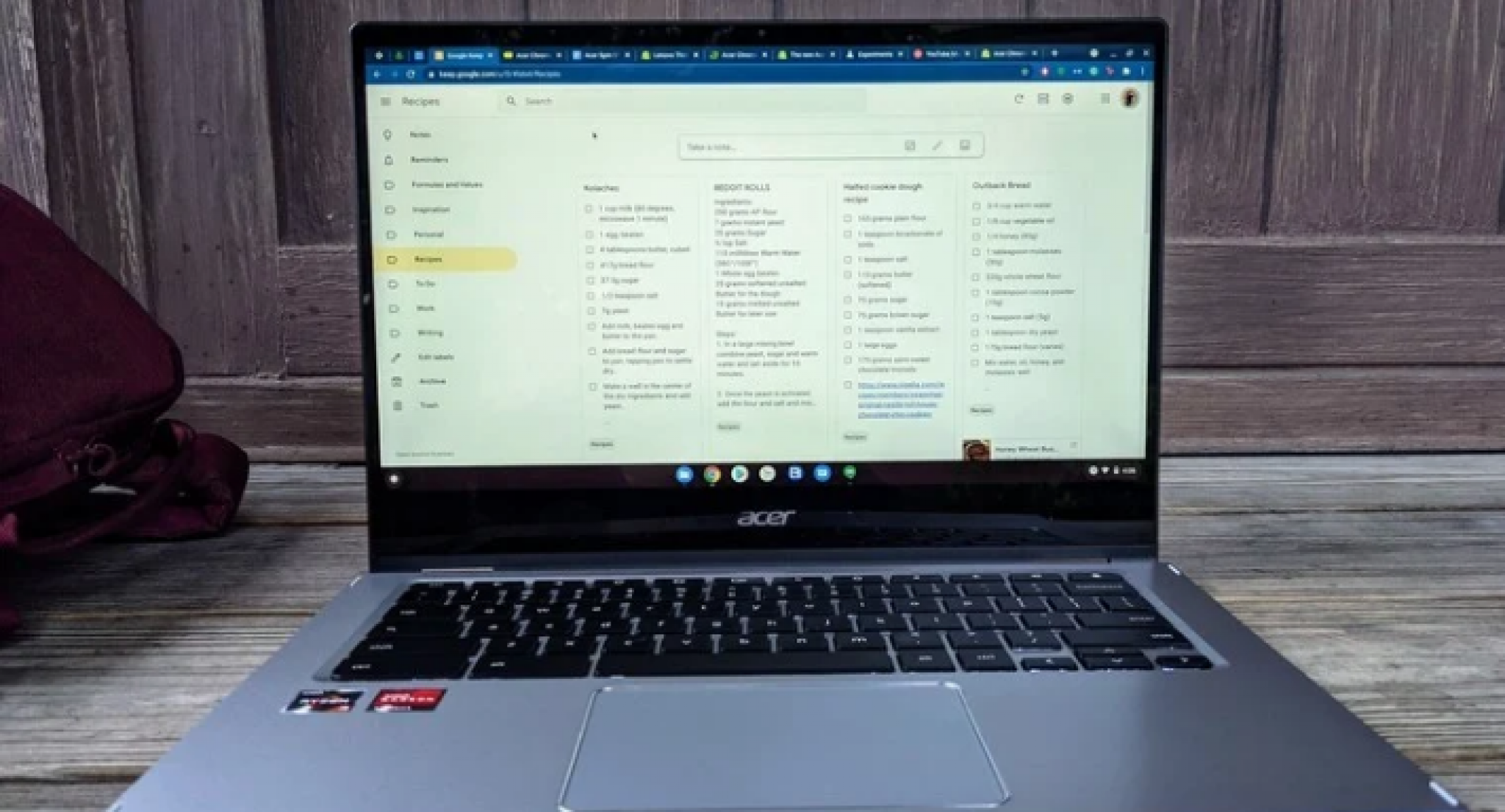
Google делает несколько разных приложений для заметок и списков дел, но Google Keep Он мой любимый из-за его гибкости и большого количества поддерживаемых типов заметок. В Google Keep есть все: от маркированных списков и классического текста до каракулей и совместных заметок, которыми вы можете поделиться с другими. Конечно, если вам в конечном итоге понравится другое приложение с делами — или если вы начали с короткой идеи, а в итоге превратились в более длинную, — вам нужен способ убрать ее из Keep. К счастью, у нас их двое. Вот несколько простых шагов, которые покажут вам, как экспортировать заметки Google Keep.
Как скопировать заметку Google Keep в Документы Google
- Открыть Google Keep на телефоне или в браузере компьютера.
- Нажмите на Запись который вы хотите экспортировать.
- Нажмите на Значок меню из трех точек внизу примечания.
Заметка будет скопирована в фоновом режиме, и после завершения под ней появится ссылка. Затем вы можете щелкнуть ссылку во всплывающем окне ростера или перейти к Гугл документы И посмотрите записку, скопированную там. Списки флажков превращаются в маркированные списки, но в остальном заметки сохраняют то же форматирование в Документах, что и в Google Keep.
Как экспортировать заметки из Google Keep с помощью Google Takeout
Если вы хотите убрать все свои заметки из Keep — например, если вы уходите из компании и хотите делать заметки перед работой, ваша учетная запись Google будет удалена — вам нужно перейти в Архиватор Google и отключить Keep. Ваши заметки с тем, что еще из вашей учетной записи вы хотите сохранить. يمكن Отключите Архиватор Google для управляемых учетных записей Google Enterprise и Education (из соображений конфиденциальности / IP-адреса компании), и если он отключен для вас, с сожалением вынужден сообщить, что другого способа массового экспорта ваших данных нет.
- Перейти на сайт Google Блюда с собой .
- Нажмите снять все .
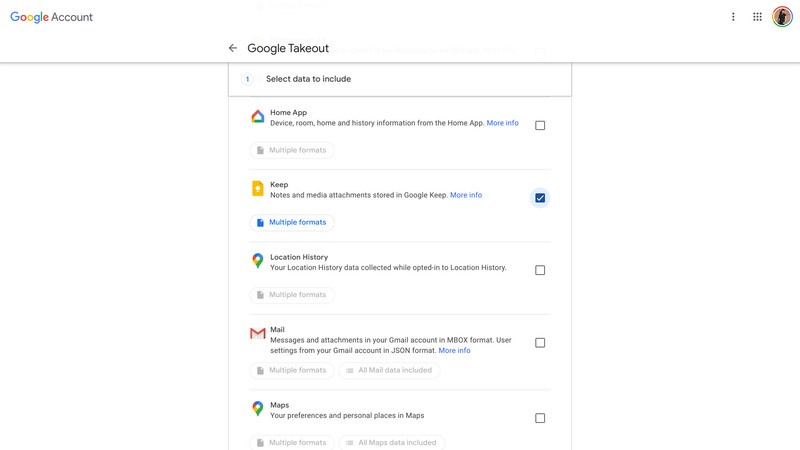
Google начнет собирать и сжимать ваши данные Google Keep в файл .zip или несколько файлов .zip, если у вас много заметок, но вам не нужно переходить на страницу и ждать. Google отправит вам электронное письмо, когда экспорт будет завершен, или вы можете подождать несколько часов и вернуться на сайт. Электронная почта Google Архиватора . Нажмите Скачать Внизу экспорт с сегодняшней датой.
Мы не можем гарантировать, что каждая служба создания заметок позволит вам импортировать заметки Google Keep как есть для плавного перехода, но поскольку текстовые заметки экспортируются как файлы HTML, вы можете щелкнуть по ним, и они откроются в окне браузера как простая черно-белая заметка, из которой вы можете легко скопировать текст.
Надеемся, вы найдете эту статью полезной для вас о том, как экспортировать свой отзыв из Google Keep, поделитесь своим мнением в комментариях
How to Export Google Keep Notes to Another Account?
Hello, If you use Google Keep Notes on daily basis but now you want to download Google Keep Notes as a backup. Then, I have something for you that I personally used. Transfer Google Keep Notes to another account along with all Keep Notes items. BitRecover Keep Converter is a 100% secure and reliable solution. It has many advanced features that can make your conversion easier. This software give you 8 saving file format option such as PDF, EML, EMLX, MBOX, MHT, MSG, DOC, PST. You cam easily save Keep Notes at any desire file format.
Как перенести заметки из Google Keep в Evernote (или в другой сервис)
Я всегда пользовался Evernote, и пользуюсь им до сих пор. Но кто-то предпочитает Google Keep. Я верю, что такие люди поймут свою ошибку и переедут в Evernote. На этот случай я приготовил инструкцию по переезду из Google Keep.
Способ первый. Сохранение данных
У Google уже давно существует официальный способ забрать все свои данные в удобном формате. Называется он Google Takeout (по-русски — Сохранение данных).
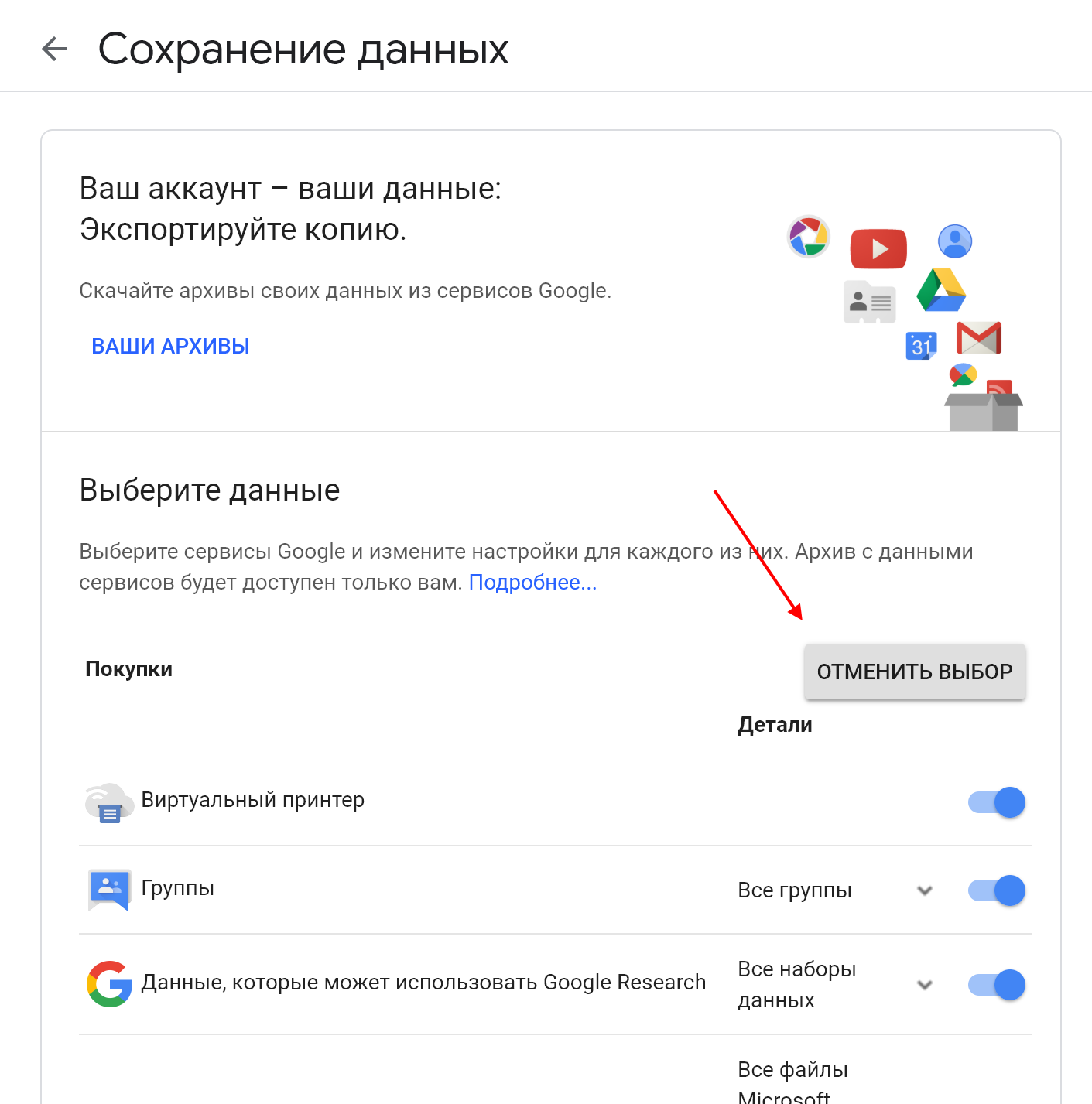
Чтобы забрать заметки из Google Keep, перейдите на сайт «Сохранения данных» и нажмите кнопку «Отменить выбор», чтобы не загружать все данные.
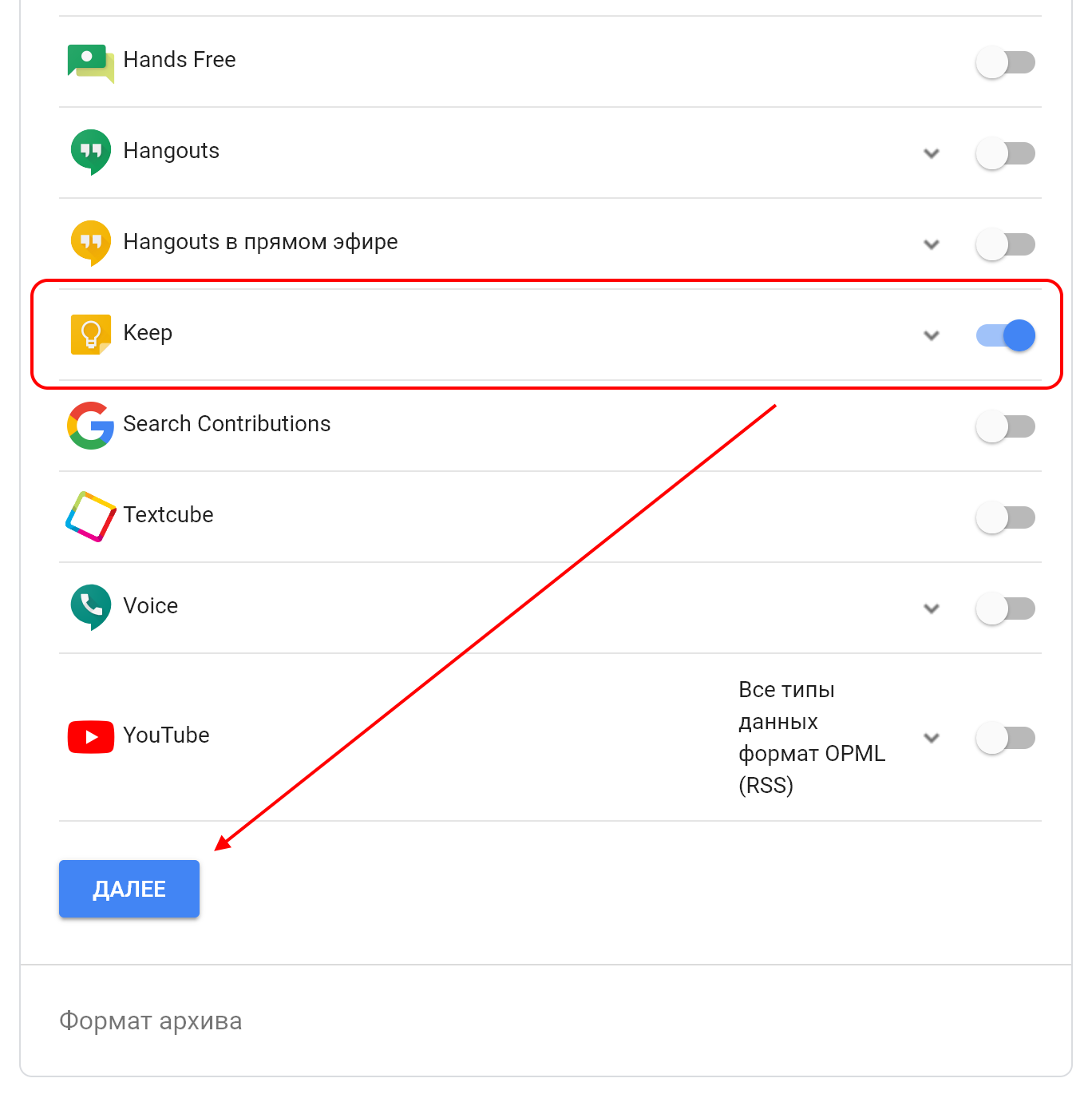
Теперь прокрутите вниз до пункта «Keep», включите тумблер и нажмите кнопку «Далее».
На следующем шаге можно выбрать параметры архива, или оставить всё как есть, нажав «Создать архив».
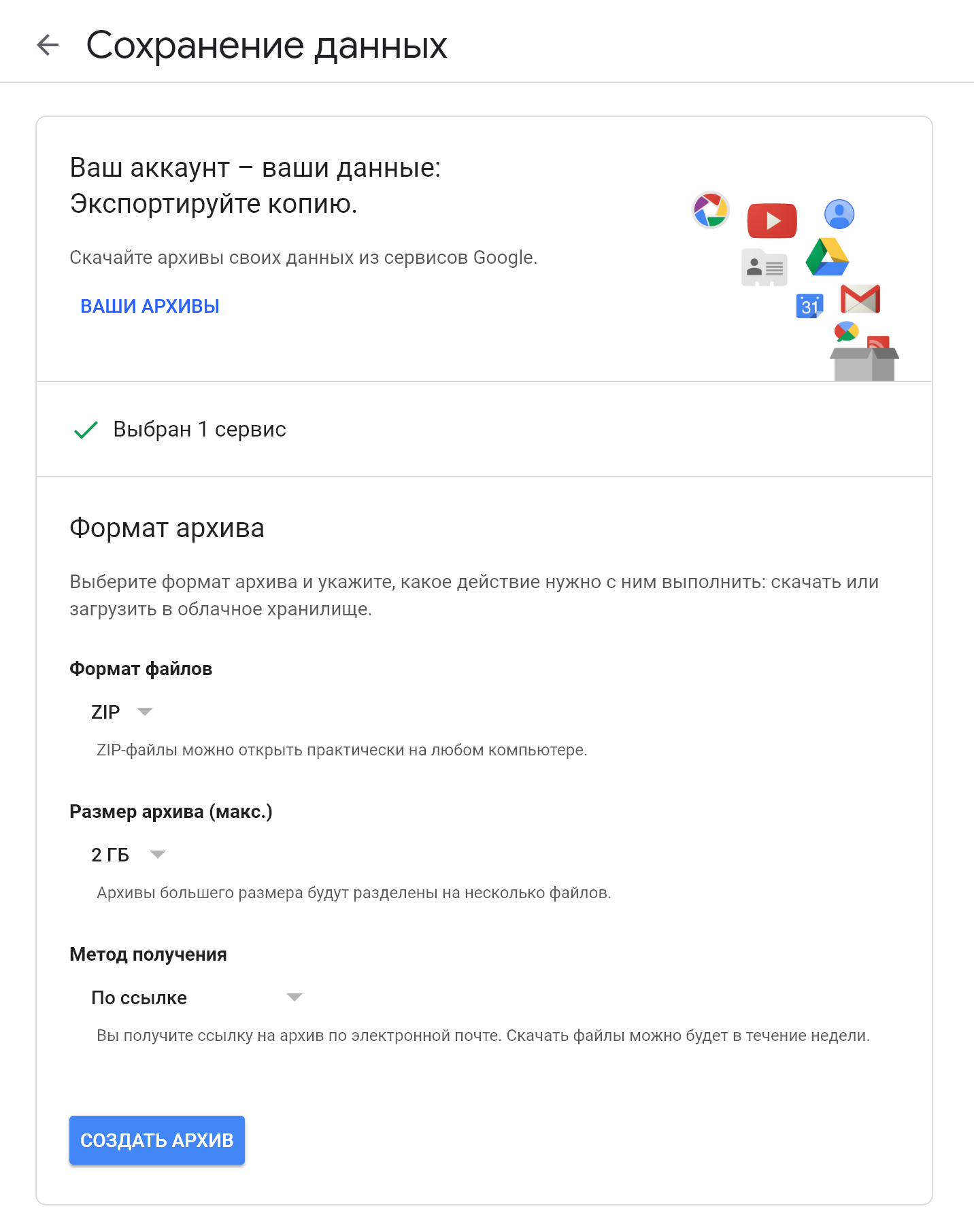
После небольшой подготовки вы получите возможность скачать архив со всеми заметками. Распакуйте архив. В папке Takeout\Keep\ вы найдёте все заметки. Каждая заметка — это отдельный HTML файл.
К сожалению, если просто переносить HTML в Evernote, то он сохраняется как вложение. Поэтому проще всего конвертировать HTML в PDF, и уже PDF массово добавить в Evernote.
Быстро конвертировать HTML в PDF можно при помощи портабельного приложения Prince. Как это сделать я рассказывал в этой статье.
Способ второй. Google документы
В этом случае вы экспортируете заметки Google Keep в Google документы, которые в свою очередь можно сохранить в одном из удобных форматов (DOCX, PDF, RTF, ODT и др.).
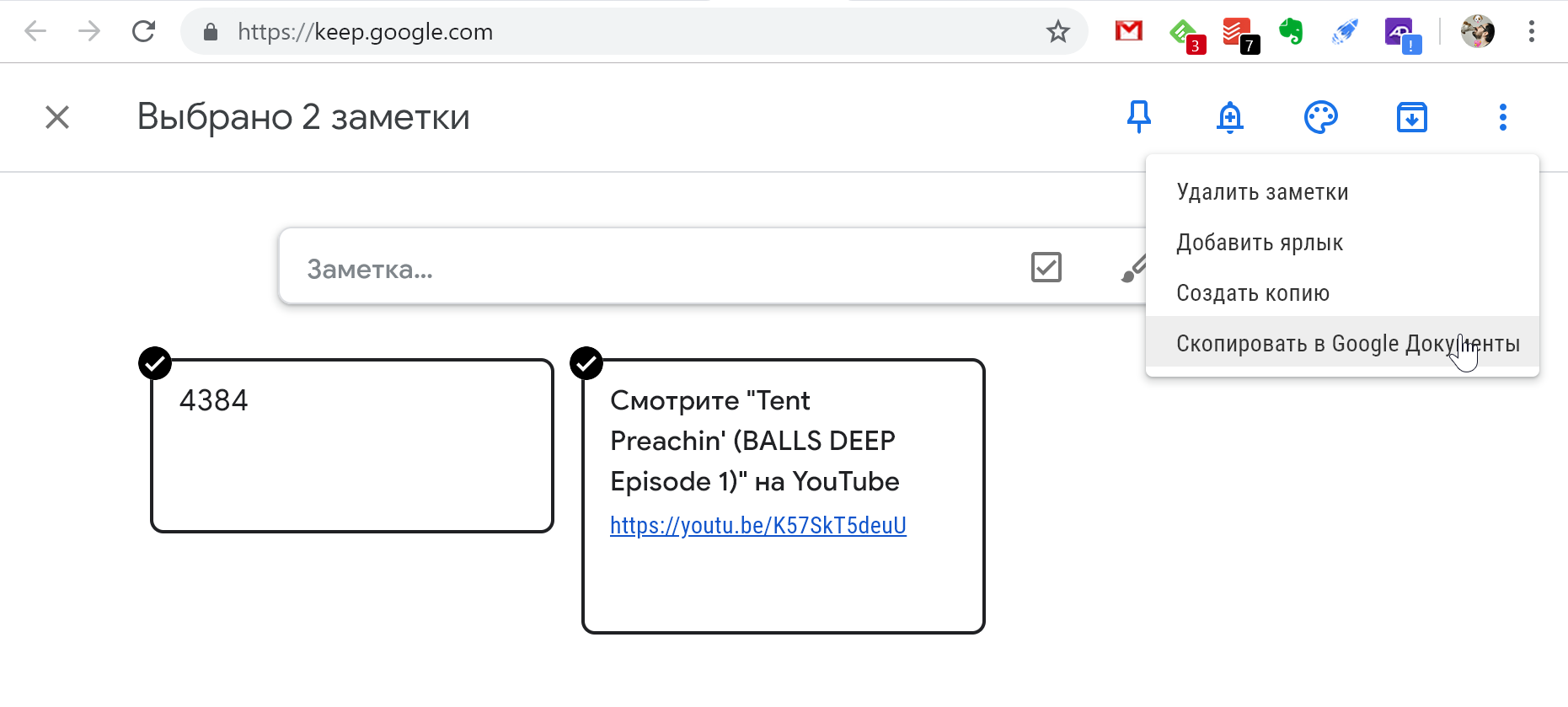
Откройте Google Keep в браузере при помощи CTRL+A , выделите все заметки, выберите в меню пункт «Скопировать в Google документы».
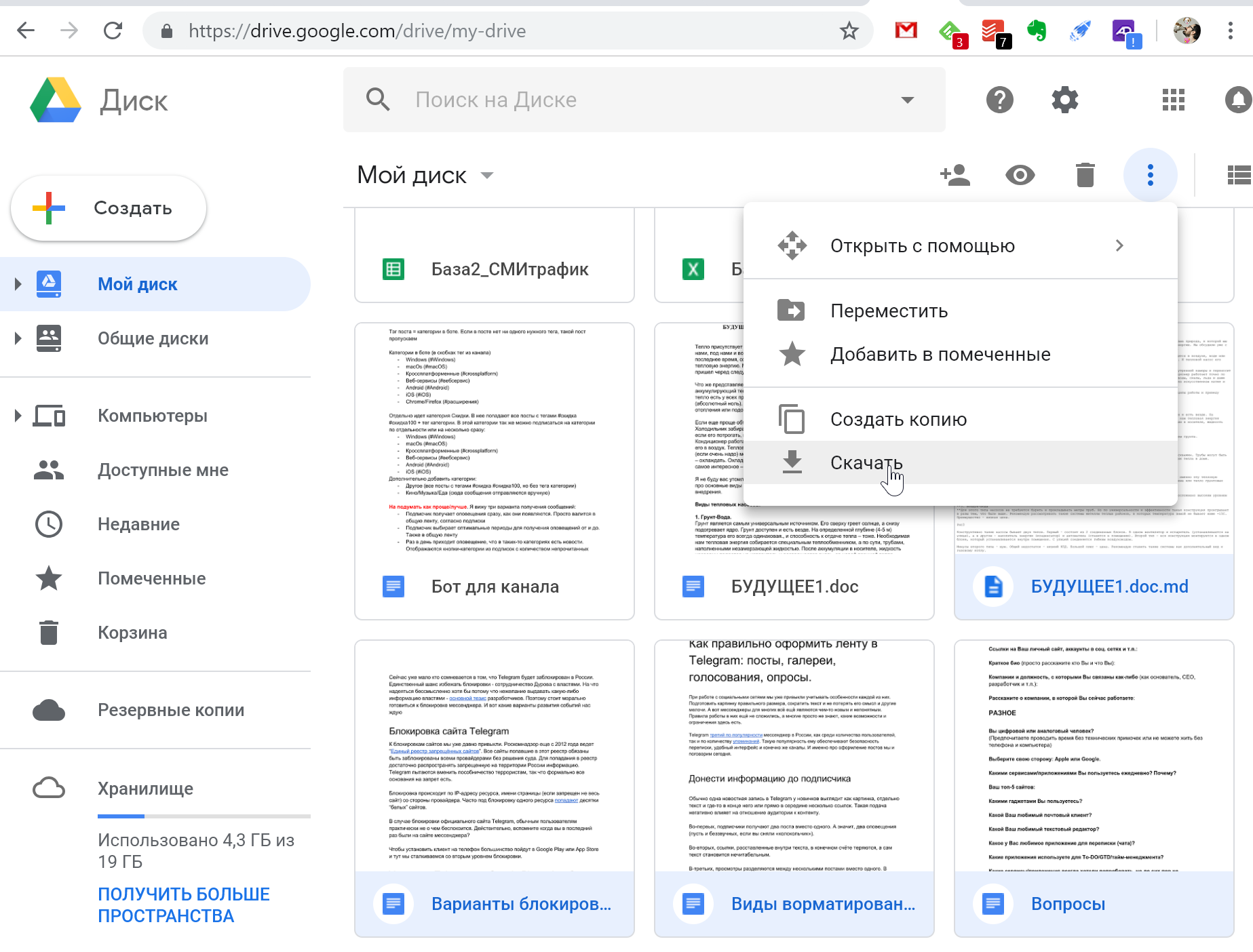
Теперь в Google диске можно выбрать все документы, и выбрать формат, в котором их скачать на компьютер. Эти файлы можно сохранить в Evernote.
Способ третий. KeepToText (уровень хардкора максимальный)
Следующий способ подойдёт не всем, потому что придётся узнать, что питон — это не только змея.
При помощи утилиты KeepToText можно получить копию заметок в формате TXT. Скачайте архив и распакуйте его в удобном месте на компьютере.
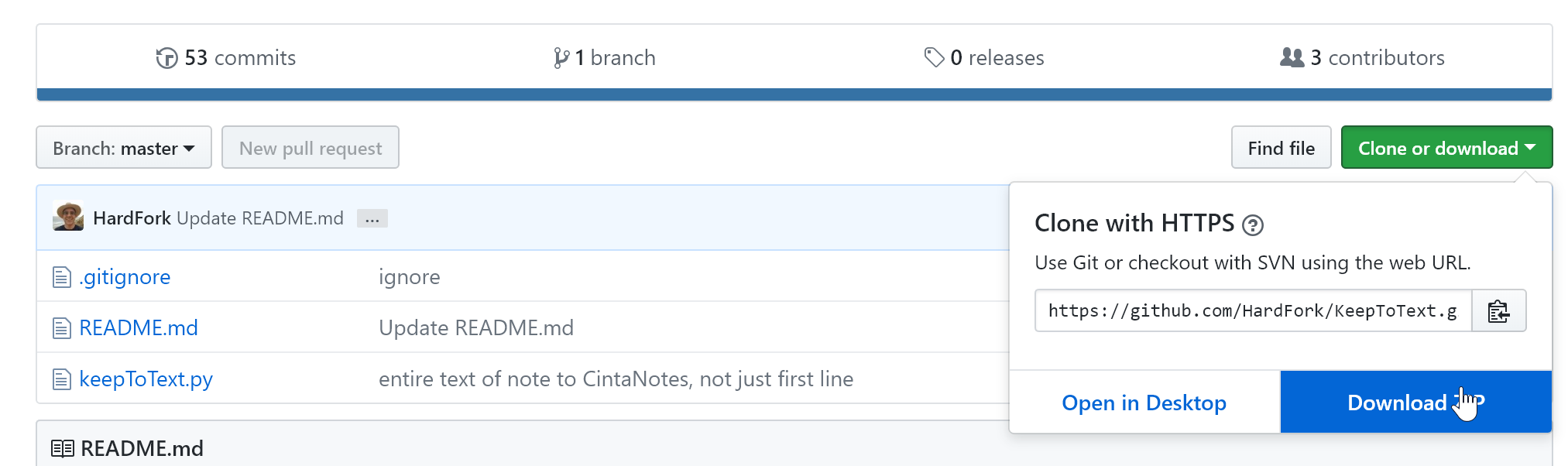
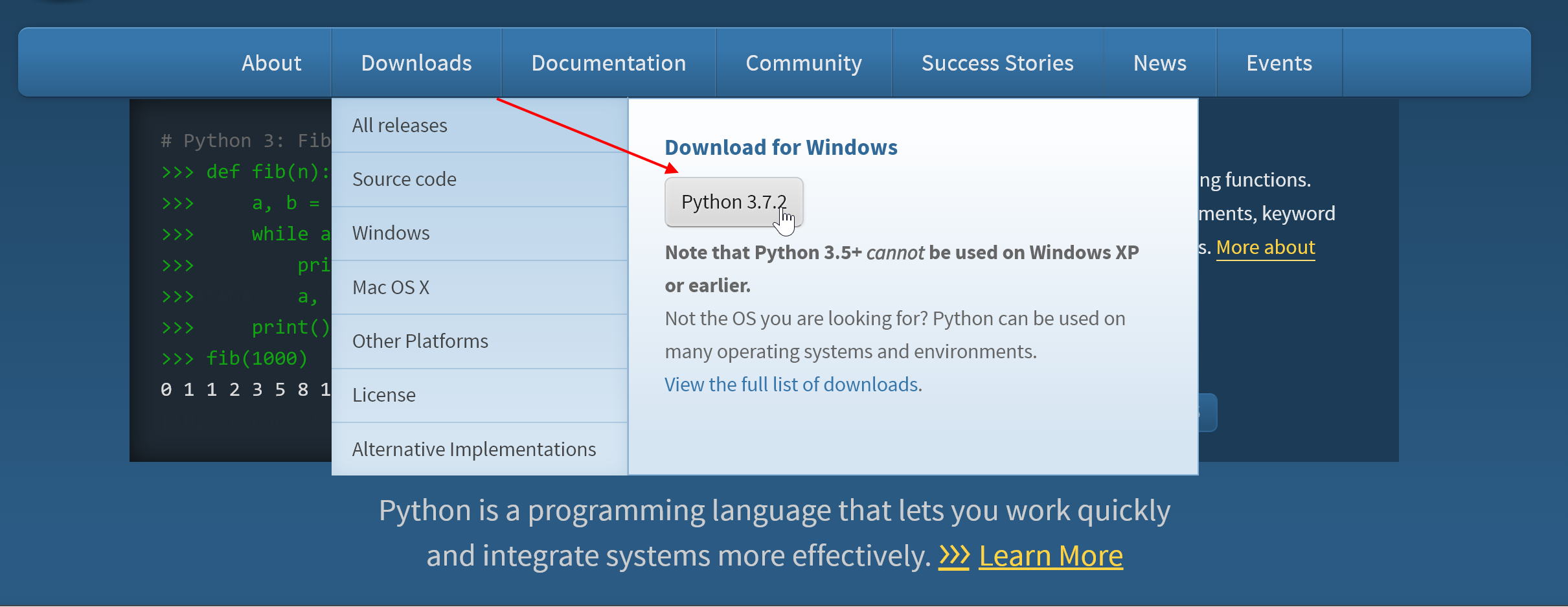
Первым делом нужно скачать и установить Python. Делается это так же, как и для обычных программ. Сложностей не должно возникнуть.
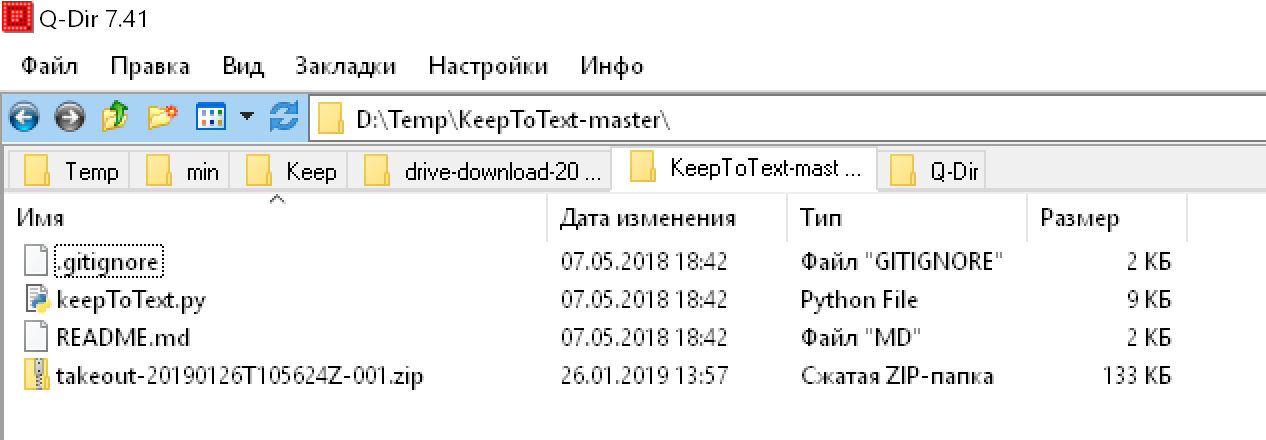
Затем скачайте заметки Google Keep, как описано в первом способе. Полученный архив поместите в папку KeepToText-master . Должно получится так:
Теперь откройте командную строку. Если не знаете, как то нажмите WIN+R и в появившемся окне введите cmd и нажмите OK.
Перенесите файл keepToText.py в появившееся окно, нажмите пробел, перенесите архив с заметками в это же окно. Нажмите Enter.
В папке Text будут все заметки в формате TXT, которые можно легко импортировать в Evernote.
Export or convert Google Keep notes
Google Keep is an extremely convenient service that allows you to quickly save small notes containing text or checklists directly to the cloud, so as to always have them at hand (both thanks to the various mobile apps and the Keep web application) on any device, with the possibility of customizing their arrangement and color to keep them organized at best.
But is it possible to export directly to your device so as to have them saved locally? Well the answer is si, however you have to resort to some little tricks; by reading the little guide below you will find two methods for export notes from Google Keep: you just have to choose the one that suits you best!
Before continuing: exporting via Takeout or Google Docs does not imply posthumous synchronization at all; if the notes were modified in the cloud, the changes will not be saved locally and a subsequent export will have to be made.
Method 1: Google Takeout
This is undoubtedly the quickest and simplest method: the only requirement is to have installed any program that can read HTML documents (all browsers are able to manage them), as the export will take place using this format. Through Google Takeout, in fact, it is possible export a single compressed archive containing as many HTML documents as there are notes in Google Keep.
Each note will have its associated document and, in the case of untitled notes, the date will be used as the document name. Proceeding is very simple: the first thing to do is go to the appropriate Google Takeout page, linked below:
LINK | Google Takeout — Export Keep data
A screen similar to the following will appear:

Make sure that the green check next to Keep is active, then click on “Next”. At this point you will be asked for the compression format with which to create the archive (zip will be fine) and how to receive the download link (to be chosen between email and direct archiving on Google Drive): for saving locally, choose the first option, after which you can close the page and wait for the confirmation email (which includes the download link) or wait for the creation of the archive from the same page (You will see the direct download link, valid for 5 days, at the end of the procedure).

Just click on it to download all the notes in HTML format and keep them on your device!
Method 2: Google Docs
This is a more cumbersome but more efficient method for those who, for example, want to download their notes in PDF format; this however involves the mandatory passage from Google Docs and the consequent export from there.
Doing it is very simple: that’s enough select the Nexus button next to the note to save (the one with the 3 vertical dots) and choose the item from the menu that appears «Copy to a Google Doc», as per picture:

Google will start processing the note and will copy it back into Google Docs; completed, you will see a notification showing the link to access the newly created document.

At this point the game is done: you can eventually adjust the title of the note now transformed into a document if you are not satisfied with it, then export the document using the menu File> Download As.
If desired, it is also possible export several notes at the same time in the same document: to do this, from the main Google Keep screen, press the key combination CTRL + A to select all unfiled notes at the same time, or click on each note to be saved holding down the CTRL key to make a multiple selection.

Once this is done, a toolbar will appear with the usual Nexus button: click on it and select this time too Copy to a Google Doc. In this way, a single document will be created containing your notes: each one will have its title, its eventual bulleted list and its elements crossed out!