Включение подсветки клавиатуры на ноутбуке HP
На лэптопах HP может быть по умолчанию установлена подсветка клавиатуры различных цветов, которую по необходимости вы можете отключить. Мы же расскажем, как это можно сделать на устройствах данной марки.
Подсветка клавиатуры на ноутбуке HP
Для того чтобы отключить или, наоборот, включить подсвечивание клавиш, необходимо убедиться в правильном функционировании клавиши «Fn». Воспользуйтесь любой комбинацией из функциональных кнопок.
- Если все кнопки работают нормально, нажмите комбинацию «Fn+F5». При этом на данной клавише должен присутствовать соответствующий значок освещения.
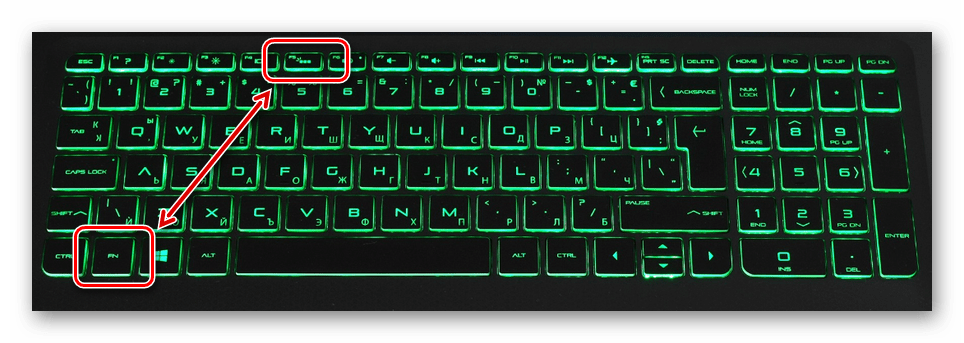
- В случаях отсутствия результатов или указанного значка осмотрите кнопки клавиатуры на предмет наличия ранее упомянутой иконки. Обычно она размещается в диапазоне клавиш от «F1» до «F12».
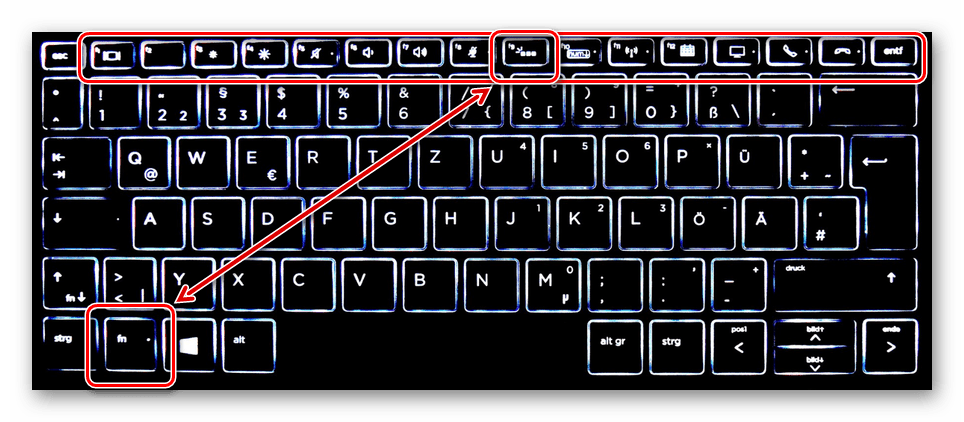
Примечание: Сохранить настройки можно с помощью одиночного нажатия клавиши «F10»
Надеемся, у вас получилось включить подсветку клавиатуры на ноутбуке HP. Мы завершаем данную статью и в случае непредвиденных ситуаций предлагаем оставить нам свой комментарий.
Еще статьи по данной теме:
Помогла ли Вам статья?
ничего не получилось
НЕТУ ЗНАЧКА ПОСФЕТКИ.
Добрый день!
Ноутбук HP ProBook 455 G8 (1Y9H1AV), номер продукта — 45R23ES
Есть ли подсветка в этой модификации?
Но офф сайте пишут что у всех G8 есть, но кнопки соответствующей на клаве нет и нет в меню биоса раздела по управлению подсветкой
Если зайти в биос не чего не пропадет?
И как из него потом выйти?
Здравствуйте, Аноним. При обычном входе в BIOS не происходит никаких изменений, если Вы, конечно, не будете там переключать доступные параметры. Что касается выхода из этого меню, то внизу окна написаны горячие клавиши. Используйте клавишу Esc для выхода или F10, чтобы перед выходом сохранить внесенные изменения.
Нет просто нажми eскапе или ф1
Просто ни куда не тыркай, или перезагрузи
я не смог не одна клавиша не подошла
та же проблема, как включить подсветку не понятно вообще
Так вы пишите вместо этого модель ноутбука, чтобы мы вам подсказали и вам стало все понятно. Еще и в статью отсутствующую информацию добавим.
Добрый. На HP Pavilion Gaming 15-ec0000ua при входе в BIOS вообще нету вкладки Advanced. Есть только: main, security, configuration, boot, options, exit
купил ноут за 65783 вроде все норм но подцветку не могу включить
hp pavilion gaming 15 0091 должна работать?
hp pavilion 17-ab426ur нет значка подсветки,перебор вариантов клавиш ничего не дал.подсветки нет
Он должен быть на клавише F5. Соответственно, включается подсветка на «Fn+F5».
hp pavilion 15-cx0084ur
не включается подсветка клавиатуры в BIOSе все настройки включены.
Помогите может какие-нибудь драйвера нужно скачать?
Значка подсветки клавиатуры нет ):
Здравствуйте, Аноним. Нет, никаких драйверов скачивать не нужно. Если Ваша модель точно называется HP Pavilion 15-CX0084UR, просто нажмите Fn + F5 — эта функциональная клавиша отвечает за включение подсветки на этой модели лэптопа. Если ничего не происходит, выполните еще раз инструкции, которые были описаны в рамках данной статьи. Кроме этого, можете отправить фотографию клавиатуры, чтобы мы могли рассмотреть ряд функциональных клавиш и подсказать, что нужно нажимать, если у Вас самостоятельно не получится справиться с этой задачей.
Так подсветка и не включается

Здравствуйте еще раз. Вы уверены в том, что предоставили верную информацию касаемо модели ноутбука? Фотографии в интернете свидетельствуют о том, что у 15-CX0084UR присутствует соответствующая отметка на клавише F5. Возможно, у Вас вообще другая модель? Изначально подсветка работала?
Ноутбук именно этой версии, на сайте продавца написано что в этой модели имеется подсветка клавиатуры.
Если вы не видите характерную клавишу в F-ряду клавиатуры, которая обозначает подсветку, значит в комплектации этого ноутбука ее нет. Можете поискать фотографии, видео вашей модели ноута в интернете — на одних клавиатурах подсветка имеется (вместе с тем присутствует и соответствующий значок на клавише F5), а на других F5 пустая.
Но в характеристиках ноутбука написано что подсветка есть
могу скинуть вам скрин характеристик
Скорее всего, в тех характеристиках, что вы смотрите, указана обобщенная информация, в вашем случае — для HP Pavilion 15, в модельном ряду которого более 20 штук разных вариантов. В спецификации конкретной модели на официальном сайте, например, совсем ничего нет про подсветку клавиатуры. Смотрите скрин ниже: строка «Обозначение», означающая код продукта (т.е. ваш 15-CX0084UR), и ниже раздел «Клавиатура» — там ничего не сказано о подсветке.
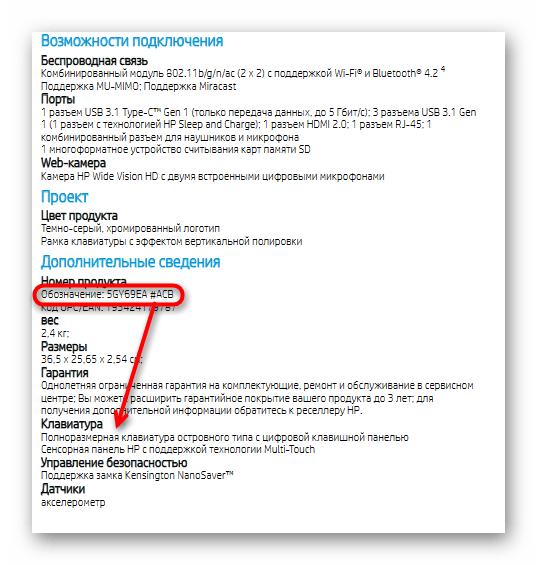
И, как я уже сказала выше, опираться нужно не на общие характеристики, а на то, что вы видите перед глазами — клавишу F5 на клавиатуре, на которой отсутствует иконка включения/отключения подсветки. На некоторых других ноутбуках модельного ряда HP Pavilion 15 эта иконка на F5 присутствует, подтверждая наличие данной возможности, присвоенной именно на эту клавишу и никакую другую.
Как на ноутбуке включить подсветку клавиатуры

Функция подсветки клавиатуры с недавнего времени стала стандартом для большинства моделей. И проблемы с тем, как ее включить, могут возникать только у дешевой техники, но часто они решаемы.
Как включить подсветку клавиатуры на ноутбуке
Если не знаете, можно ли подсветить клавиатуру в ноутбуке, попробуйте нажать одновременно «Fn» и кнопку с символом светящейся клавиши. Очень часто интенсивность получается отрегулировать в комбинировании с кнопкой «стрелка вверх», чтобы сделать клавиатуру ярче или «вниз», когда надо подсветку убрать. Конечно, эти комбинации могут отличаться в зависимости от модели и особенностей комплектации от производителя.
Чтобы включить подсветку клавиатуры на ноутбуке HP, подходит стандартный метод. Если он не срабатывает, надо убедиться, что Fn не отключена и работает в комбинации с другими кнопками. Например, на увеличение или уменьшение громкости, регулировки подсветки экрана.

Все комбинирующиеся с ней варианты находятся на полоске кнопок от F1 до F10 и подходят для всех моделей. Предполагается, что каждая из них в тандеме с Fn будет быстро предоставлять пользователю определенные быстрые функции, не требующие дополнительных действий с мышью и клавиатурой.
Традиционно оснащенный подсветкой ноутбук отличается соответствующим значком на кнопках F4 или F5. Это три горизонтальные точки с солнышком. И все включается, если зажать ее как одиночную или в комбинации с Fn. Если значок на месте, но клавиша не срабатывает, можно использовать другие методы, работая с BIOS или дополнительными программами.
Комментарий эксперта!
Бывает так, что все предложенные методы не помогают даже на новой технике, где предполагается наличие подсветки. И часто проблему легко решить, если нажать на комбинацию клавиш не один раз, а несколько. Это поможет снять заводские блокировки и настроить правильный функционал клавиш. Часто с этой проблемой сталкиваются владельцы ноутбуков HP Pavilion.
Включить подсветку клавиатуры на ноутбуке ASUS можно простыми и сложными методами:
- Находим на клавиатуре абсолютно незаметную на первый взгляд клавишу Fn и активируем желаемое освещение путем комбинации этой кнопки с одной из подходящих с верхнего ряда от F1 до F12 (с рисунком прямоугольника и солнцем внутри). Если зрительно не получается найти искомое, пользуемся методом нажатия всех доступных вариантов по очереди.
- В современных моделях место расположение клавиши может быть самым неожиданным и срабатывать при выборе стрелок вниз или вверх, вправо и влево, находящихся в правой части клавиатуры. Поэтому их тоже проверяем.

Когда эти способы не срабатывают, значит, техника не поддерживает режим подсветки. В этой ситуации возможно использование дополнительных гаджетов.
Например, использовать светодиоды во входе USB, которые будут эффектно поддерживать освещение в нужной области. Или можно обратиться к специалисту, который установит клавиатуру с желаемыми параметрами.
Lenovo
Чтобы включить или отключить подсветку клавиатуры на ноутбуке Lenovo, зажимаем вместе Fn + пробел. На современных моделях она предполагает наличие трех режимов: выключенный, дневной и ночной. С помощью этих клавиш можно отрегулировать ее так, чтобы было удобно использовать подходящий вариант в определенное время суток или отключить при достаточном освещении для экономии заряда батареи.

Желаемый уровень освещения получится отрегулировать, если зажать одну из комбинаций:
- Fn + F8;
- Fn + F9;
- Fn + F10.
В некоторых моделях включение и регулировка яркости происходит при использовании только одной из этих кнопок. А для линейки Swift используется исключительно сочетание Fn + F8.

Другие модели могут огорчить тем, что эти стандартные способы не срабатывают и в этом случае стоит попробовать сочетание Fn+U. Это будет неожиданно, но обязательно сработает, если функция встроена в технику. Когда ее нет, но очень хочется иметь, можно воспользоваться мини-лампами, которые вставляются в USB-порт и работают от него, не мешая тем, кто спит рядом, пока вы работаете за ПК.
Простая модель предполагает быстрое решение проблемы. Ноутбуки, оснащенные клавиатурой с подсветкой, выделяются рисунком солнышка. Нужную клавишу стоит поискать среди F10, F6 или на стрелочках справа. Они срабатывают в сочетании с Fn. А если такая кнопка отсутствует, значит, подсветки на ноутбуке нет.

Другие способы включения подсветки
Есть два способа, как включить функцию. Они заключаются в использовании специальной программы и в обновлении драйверов. Чтобы их реализовать, действуем согласно инструкции:
- Скачиваем программу HControl.exe с официального сайта, чтобы не подхватить вирусы.
- Запускаем на ноутбуке и устанавливаем согласно предложенным параметрам.
- Нажимаем на клавиатуре Fn и F4, чтобы проверить, включается ли подсветка.
Если этот вариант не срабатывает, то пробуем второй. Скачивание и установка последних драйверов поможет в том случае, если проблемы возникли после обновления системы, но может оказаться полезной и в других случаях. Для этого кликаем на иконку Windows и когда раскроется окошко, нажимаем на значок правой кнопкой мыши.
В появившемся дополнительном меню выбираем «диспетчер устройств» и нажимаем на параметр клавиатуры правой кнопкой мыши. В выпавшем меню выбираем «обновить конфигурацию». Или выбираем «Свойства», просматриваем данные о драйверах, которые затем находим через поисковик браузера, скачиваем и устанавливаем самостоятельно (вручную).
После окончания процессов установки программы или новых драйверов обязательно перезагружаем ноутбук, чтобы все функции вступили в силу. А затем включаем подсветку.
Если навыков для поиска нужных драйверов не хватает, можно скачать программу Driver Easy, которая просканирует систему и сама найдет правильные драйверы, а потом установит их. Другие варианты — это скачать PRO версию Ccleaner, Free или Pro Driver Easy. Ими можно воспользоваться в течение 30 дней без какой-либо платы, чтобы протестировать и убедиться в их необходимости. Соответственно, получится воспользоваться одной из программ, чтобы решить проблему с подсветкой.
Часто задаваемые вопросы
Как узнать, есть ли подсветка на ноутбуке?
Чтобы узнать эту информацию, надо зайти на официальный сайт компании производителя и найти модель ноутбука по серийному номеру, указанному сзади. А затем просмотреть технические характеристики, в которых будет указано все, что необходимо узнать.
Почему не работает подсветка?
Функция может не срабатывать, потому что отсутствует в данной модели ноутбука или если не установлены соответствующие драйвера, поддерживающие подсветку. Исправить ситуацию поможет переустановка драйверов или использование настроек BIOS, в которых по каким-то причинам была отключена нужная функция.
Самая распространенная причина — отключение параметров для меню Fn. Включив его обратно, можно легко включить подсветку.

Почему подсветка быстро отключается?
Когда подсветка включается, но работает только несколько секунд, надо изменить настройки таймаута. Для этого надо зайти в специальные настройки BIOS, позволяющие менять время подсветки. Пошаговая инструкция:
- Вызываем меню и выбираем BIOS Setup (настройка) или аналогичную строку с дополнением Utility (программа настройки).
- Используя клавиши со стрелками, переходим во вкладку System Configuration (конфигурация системы).
- Включаем параметр Action Keys Mode (режим клавиш действия), если он еще не включен. Это поможет вернуть нужным кнопкам должный функционал.
- Перезагружаем ноутбук и сразу нажимаем несколько раз F10, чтобы вызвать экран БИОС.
- Используя стрелки клавиш переходим на вкладку Advanced (дополнительно) и открываем Built-in Device Options (параметры встроенных устройств).
- Нажимаем клавишу Enter. Затем выбираем Backlight keyboard timeout (лимит времени для клавиатуры с подсветкой) и нажимаем пробел, чтобы открыть настройки и выбрать нужный параметр времени ожидания.
После этого проблема будет полностью решена и к ней не придется возвращаться снова. Если настройки времени ожидания подсветки будут выключаться при отсутствии активности, включить ее снова получится при нажатии любой кнопки на клавиатуре.
Чаще всего проблемы с включением подсветки возникают исключительно из-за различий в настройках комбинаций клавиш. Но, если проявить немного терпения и разобраться в вопросе, можно устранить и более сложные причины неисправности подсветки.
Как включить подсветку клавиатуры на ноутбуке hp
Ноутбуки уже давно представляют собой многофункциональные устройства, обеспечивающие пользователям максимальный комфорт при эксплуатации. По умолчанию производители интегрируют в них массу вспомогательных опций. И об одной из них мы сегодня поговорим. Слышали, что ваш ноут можете подсвечивать клавиши, но не знаете, как включить подсветку клавиатуры на ноутбуке hp? Тогда эта статья для вас!
Как включить подсветку

Подсветка клавиатуры существенно облегчает работу в тёмное время суток. Кроме того, многие модели оснащены даже разноцветной подсветкой. Это позволяет выбрать наиболее приятный глазу цвет. Но как включить её, если ранее вы даже не задумывались о существовании этой опции? Давайте разбираться вместе.
Подключите ноутбук к электророзетке

Это первое, что нужно сделать. Дело в том, что некоторые модели при недостаточном заряде аккумулятора ограничивают функционал компьютера, нейтрализуя как раз дополнительные опции, к которым относится подсветка.
Поэтому подключите ноут к питанию и только в таком виде следуйте нашим дальнейшим инструкциям.
Найдите клавишу «Подсветка»
Не все понимают, что на ней не написано слово «подсветка». Обычно оно заменяется на иконку с изображением трёх квадратиков, от которых идёт свет. Это изображение стандартное и на всех моделях HP остаётся неизменным.
Обычно оно наносится на клавишу F5, но может быть и на клавише F4. Внимательно рассмотрите весь ряд и найдите нужную.
Нажмите клавишу «Подсветка» несколько раз

Активация подсветки на каждой модели происходит по-своему. И заранее сложно предположить, какой алгоритм был использован. Поэтому начните с самого простого – нажмите на клавишу с изображением подсветки один или несколько раз.
Удерживайте клавишу Fn, а затем нажмите клавишу «Подсветка»
Если предыдущий вариант не сработал, то попробуйте комбинацию клавиш Fn + F5 либо F4 (в зависимости от того, на какой изображена подсветка). Обычно клавиши нажимаются последовательно, но на некоторых моделях ноутбуков потребуется одновременное удержание в течение нескольких секунд.
Убедитесь, что на ноутбуке HP есть подсветка клавиатуры
Если ни один из приведённых выше вариантов не сработал, то вполне возможно, что подсветка в вашей модели ноутбука не предусмотрена. Это можно точно узнать, изучив технический паспорт или зайдя на сайт производителя и прочитав там информацию о вашей модели.
Но всё же отсутствие подсветки как опции можно определить и более быстрым способом – если на клавишах нет нанесённой иконки с изображением света, то значит ваша модель лишена такой функции по умолчанию.
А что делать, когда вы точно знаете, что подсветка клавиш предусмотрена, а запустить её не удаётся? Об этом мы поговорим в следующем разделе.
Как устранить неисправности с подсветкой
Нередко причиной проблем с подсветкой становится системный сбой. И в этом случае вас стоит провести ряд простых манипуляций, чтобы вернуть ваш ноутбук к нормальному функционированию.
Убедитесь, что на вашем ноутбуке HP съемный аккумулятор

Все последующие действия актуальны лишь для моделей со съёмным аккумулятором. Поэтому переверните ваш ноут и посмотрите, возможно ли открыть панель с аккумуляторной батареей. Если всё в порядке, то следуйте нашим рекомендациям.
Отключите от ноутбука все кабели и USB-устройства
Сначала отключите ваше устройство от всех флэшек и внешних носителей. Он должен быть абсолютно свободен ото всех дополнительных гаджетов, так как при выключении они могут запросто сгореть или будут создавать определённые помехи.
Выключите компьютер
Отключите ноутбук из розетки и затем выключите его обычным способом – кнопкой или через меню. Но учтите, что он должен быть не в «спящем режиме», а именно выключенным. Поэтому предварительно закройте все открытые файлы, приложения и рабочие программы, сохранив текущие изменения.
Извлеките съемный аккумулятор

Откройте заднюю панель и аккуратно вытащите батарею питания. Не убирайте её далеко, так как вся процедура не займёт у вас и 5 минут.
Удерживайте кнопку питания в течение 20 секунд
Переверните ноутбук и откройте его. Затем нажмите на кнопку питания и удерживайте её указанное время. Помните, что аккумулятора в устройстве в это время быть не должно!
Вставьте аккумулятор и закройте его отсек
Выдержав нужное время, отпустите кнопку и вставьте на место батарею (проверьте, чтобы она встала правильно!). Закройте панель – она должна защёлкнуться.
Включите ноутбук

Теперь включите устройство в розетку, а после запустите его кнопкой на корпусе. Дождитесь полной загрузки всех программ. После проведённых манипуляций это может занять чуть больше времени, чем обычно.
Попробуйте включить подсветку клавиатуры
Снова поэкспериментируйте с клавишами запуска подсветки. В 90% случаев после извлечения аккумулятора проблема решается, и подсветка начинает функционировать в нормальном режиме.
Советы
Попробовать устранить системный сбой можно и иным способом. Для этого:
- зайдите в меню «Пуск»;
- выберите «Панель управления»;
- в правой верхней части экрана в строке напишите слово «восстановление»;
- в открывшемся списке выберите «Восстановление компьютера или переустановка Windows»;
- нажмите на эту строку;
- активируйте «Запуск восстановления системы»;
- следуйте инструкции.
В процессе вам нужно будет выбрать контрольную точку и здесь лучше подстраховаться – пусть она будет как минимум месячной давности. Ведь мы не так часто пользуемся подсветкой и могли пропустить конкретную дату её выхода из строя.
Предупреждения
Если вам не удалось решить проблему ни одним из перечисленных нами способов, то не стоит пробовать дальше – отнесите ноутбук в сервисный центр. Некоторые пользователи продолжают свои эксперименты и пробуют действовать через BIOS, экранную клавиатуру и не только. В итоге теряют время, а то и создают новые проблемы своей некомпетентностью. Поэтому в сложных случаях доверяйте свой ноутбук специалистам!
Потребительские ноутбуки HP — Использование клавиатуры с подсветкой
Используйте подсветку на клавиатуре для работы в средах с низким освещением.
Не все ноутбуки HP оснащены клавиатурой с подсветкой. Чтобы убедиться в том, что клавиатура вашего ноутбука оснащена подсветкой, обратитесь в службу поддержки клиентов HP. Выполните поиск вашей модели ноутбука, затем щелкните » Технические характеристики» . Просмотрите технические характеристики вашей модели ноутбука. Информацию по поиску модели ноутбука см. в документе «Поиск продуктов и серийных номеров для компьютеров, принтеров и дополнительных принадлежностей HP».
Если вы используете игровой ноутбук, например ноутбук HP OMEN, прочтите информацию о ноутбуках HP – Игровой концентратор OMEN, чтобы получить дополнительные сведения о клавиатуре с подсветкой и других функциях.
Как включить или выключить подсветку?
На большинстве ноутбуков с подсветкой клавиатуры можно нажать клавишу f5 или f4 на клавиатуре, чтобы включить или выключить индикатор. Возможно, потребуется одновременное нажатие клавиши fn .
Если значок подсветки отсутствует на клавише f5 или f4 , найдите клавишу подсветки клавиатуры в ряде функциональных клавиш.
Что делать, если не удается найти клавишу подсветки?
Проверьте весь ряд функциональных клавиш. Клавиша подсветки может быть в другом месте или на другой клавише, например , f5 , f4 или f11 .
При отсутствии клавиши подсветки на ноутбуке, убедитесь, что на ноутбуке клавиатура с подсветкой. Обратитесь в службу поддержки клиентов HP. Выполните поиск вашей модели ноутбука, затем щелкните » Технические характеристики», чтобы просмотреть технические характеристики вашей модели. Некоторые модели не поставляются с клавиатурой, оснащенной подсветкой.
Что делать, если при нажатии клавиши подсветки ничего не происходит?
В ОС Windows нажмите комбинацию клавиш fn + подсветка. Если ничего не происходит, проверьте настройки BIOS.
В BIOS щелкните утилиту настройки BIOS или BIOS Setup Utility , затем, с помощью клавиш со стрелками, перейдите на вкладку «Конфигурация системы». Включите режим функциональных клавиш, если он еще не включен.
Версии вашей системы BIOS и экранов могут отличаться.
Что делать, если подсветка горит несколько секунд?
Если подсветка включается только на несколько секунд, возможно, необходимо настроить параметр времени ожидания подсветки в BIOS.
Отсутствие настройки времени подсветки в BIOS означает, что эта функция не поддерживается ноутбуком. Проверьте документацию технической поддержки вашей модели ноутбука, чтобы убедиться в поддержке этой модели.
Перезагрузите ноутбук, затем сразу же нажимайте несколько раз клавишу F10 , пока не откроется окно установок BIOS.
При открытии BIOS используется клавиши со стрелками, чтобы переместиться на вкладку Advanced (Дополнительно).
Перейдите к пункту «Встроенные параметры устройства » и нажмите клавишу «Ввод» .
В окне «Встроенные параметры устройства » выберите время ожидания клавиатуры с подсветкой .
Нажмите клавишу «пробел «, чтобы открыть настройки подсветки клавиатуры, затем выберите параметр ожидания.
Если выбрать » Никогда» , подсветка будет всегда включена, что может привести к быстрому разрядке аккумулятора ноутбука.
Что делать, если подсветка выключается после включения?
В зависимости от параметра времени ожидания подсветка выключается по исто параметру неактивности. Чтобы снова включить подсветку, нажмите любую клавишу на клавиатуре или коснитесь сенсорной панели, в зависимости от модели.
Как изменить яркость подсветки?
Для регулировки яркости подсветки может потребоваться одновременное нажатие клавиши fn , чтобы уменьшить или увеличить яркость подсветки.
Кроме того, кнопку можно нажать со значком подсветки два-три раза подряд. Клавиатура приглушится и замигает.