How to Abort a Command Execution in Command Prompt?
Command Prompt is an interpreter which helps us to execute various commands and functions. These commands may include diskpart, install, cls, etc. Using Command Prompt, we can perform a variety of functions, eg, formatting any drive/Pendrive or compiling any file, or getting IP address using ip-config.
But, what happens if any command stops executing?
What to do if the command prompt gets stuck? How to get out of it? Do we need to close the prompt or we can just abort that particular command and continue from the same place where we left?
We will find these answers in this article;
Suppose we are executing a command the below command:
Now we can use the below keys to terminate the command execution:
After you press the button a message will appear whether you want to terminate this job or not as shown below:
Now Type ‘Y’ and hit “Enter” to terminate the process.
What if say type “N”?
The Command will continue to execute if we type “N” when prompted. Take a look at the below image where we run the below command:
Then we hit Ctrl+C to terminate the execution. When prompted for confirmation, we type in “N” as shown below:
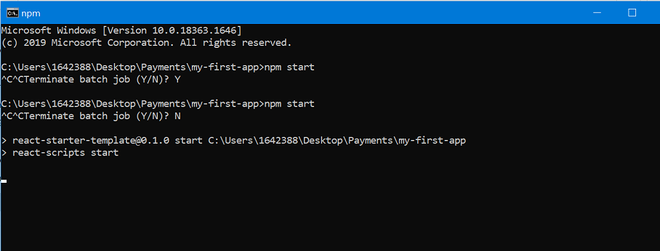
In this example, after typing “N” , the command continued its execution and completed it.
Как отменить следующую команду cmd?
Команда еще не начала выполняться, а вы уже хотите ее отменить?
Может вам нужно какое-то условное выполнение второй команды?
Например, эта конструкция выполнит command2 только в случае успешного выполнения command1 (код возврата command1 равен 0)
command1 && command2
Эта конструкция выполнит command2 только в случае не успешного выполнения command1 (код возврата command1 больше 0)
command1 || command2
Какие коды возврата у sfc я не в курсе и в документации этого нет. Можно выяснить опытным путем.
Либо просто запихнуть command2 в блок if в зависимости от каких-то условий.
Руками прервать выполнение командного файла можно с помощью Ctrl-Break или Ctrl-C
Если дадите больше информации по вашей задаче, может быть, будут другие советы.

res2001, я даже пример привёл, в котором указал момент ввода команды, и момент появления желания отменить вторую команду ДО начала её выполнения (ввода в кс) после выполнения первой уже выполняемой команды, независимо от результата её выполнения. Как мне ещё более доходчиво описать задачу?
Судя по всему работает только вариант со скриптом с pause после каждой команды.
Как отменить последнее действие в командной строке: подробная инструкция
Пользование командной строкой может быть удобным и быстрым способом взаимодействия с операционной системой. Однако, иногда мы случайно вводим неправильные команды или же необходимо вернуться к предыдущей операции.
В данной статье мы рассмотрим, как отменить последнее действие в командной строке на нескольких операционных системах, таких как Windows, Mac OS и Linux. Мы также рассмотрим различные команды и сочетания клавиш, которые помогут Вам отменить нежелательные действия.
Будьте в курсе, как отменить последнее действие в командной строке, чтобы избежать непреднамеренных ошибок и не отменять действия случайно.
Как отменить последнюю команду в командной строке
Командная строка — это мощный инструмент для работы с операционной системой. Однако, ошибки иногда случаются и мы можем выполнить команду, которую не хотели. В этом случае важно знать, как отменить последнее действие, чтобы не вызвать нежелательные последствия.
Для отмены последней команды в командной строке используется сочетание клавиш CTRL+Z. Это действие отменит последнюю выполненную команду и вернет вас на предыдущую строку ввода. Если вы это не сделали, можно использовать ключевое слово «undo», которое отменит последнее действие. Однако, не все команды поддерживают эту функцию.
Если вы забываете про CTRL+Z и уже ввели новую команду, можно использовать историю команд для отмены действия. Для этого нужно ввести команду «history», которая покажет список последних выполненных команд. Выберите номер команды, которую хотите отменить, и введите ключевую фразу «!номер_команды». Это вернет вас к состоянию перед выполнением данной команды.
Не забывайте, что отмена последнего действия может вызвать другие ошибки. Будьте внимательны при использовании этой функции и используйте ее только в крайнем случае.
Как вернуться назад в командной строке
Командная строка — мощный инструмент для управления компьютером. Однако иногда бывает так, что случайно выполненная команда приводит к нежелательному результату. В этой ситуации нужно знать, как вернуться назад.
Отмена последней команды
Если вам нужно отменить последнюю команду в командной строке, вы можете воспользоваться клавишей «Ctrl+Z» или ввести команду «undo». Это вернет вас к предыдущему действию. Однако, если вы уже ввели новую команду после нежелательной, это не сработает.
Возврат на предыдущую папку
Чтобы вернуться на предыдущую папку в командной строке, можно использовать команду «cd ..». Это перенесет вас на уровень выше в файловой системе. Если нужно вернуться на несколько уровней выше, можно использовать несколько точек «..»: «cd ../../».
Использование истории команд
Командная строка сохраняет историю всех введенных команд. Чтобы посмотреть список последних команд, можно использовать клавишу «стрелка вверх» или ввести команду «history». Затем можно выбрать нужную команду и выполнить ее заново.
Использование клавиш переключения пользователей
Клавиши «Alt+Left Arrow» и «Alt+Right Arrow» позволяют переключаться между предыдущими командами введенными в командную строку. Это может быть полезно, если нужно найти определенную команду из истории.
Как стереть команду в командной строке
Использование клавиши Backspace
Если вы ввели некорректную команду в командной строке, не нужно паниковать. Самый простой способ исправить ошибку — использование клавиши Backspace (или Delete в зависимости от клавиатуры).
Нажмите клавишу Backspace, пока не будет удалена вся команда или часть её, которую вы хотели бы удалить. Клавиша Backspace удаляет символы слева от курсора.
Использование сочетания клавиш Ctrl + U
Сочетание клавиш Ctrl + U предназначено для удаления всей строки в командной строке.
Нажмите и удерживайте клавишу Ctrl, затем нажмите клавишу U. Вся строка будет удалена.
Использование сочетания клавиш Ctrl + C
Сочетание клавиш Ctrl + C может использоваться для остановки запущенной команды в командной строке и её удаления.
Нажмите и удерживайте клавишу Ctrl, затем нажмите клавишу C. Команда будет остановлена и удалена.
Использование команды clear
Если вы хотите удалить всю историю команд в командной строке и очистить её, вы можете использовать команду clear.
Начните вводить команду clear, затем нажмите клавишу Tab. Команда автоматически дополнится, если нет других возможных вариантов.
Нажмите Enter, чтобы выполнить команду. Командная строка будет очищена и готова к новым командам.
Как отменить командную строку в Windows
Как правильно использовать командную строку в компьютере, знают не все. Иногда пользователь может случайно набрать команду или увидеть неправильный результат после выполнения его. В таком случае возникает необходимость отменить последние действия в командной строке.
Для отмены последней выполненной команды мы можем использовать клавишу «Ctrl + C». Это так называемый «сигнал прерывания», который прерывает выполнение процесса и выходит из командной строки. Если мы только что набрали команду и понимаем, что выполнили ее неправильно, мы должны быстро нажать «Ctrl + C», чтобы прервать выполнение команды и избежать возможных проблем.
Если же нам нужно отменить выполненную команду, ее можно найти в истории выполненных команд. Для этого нужно нажать клавишу «↑» на клавиатуре. Когда мы найдем нужную команду, мы можем отредактировать ее или просто удалить. Для удаления нужно нажать клавишу «Backspace» или «Delete». Если мы отредактируем команду, мы сможем ее повторно выполнить.
В некоторых случаях может понадобиться отменить последние несколько выполненных команд. В этом случае нужно открыть историю выполненных команд, найти первую команду, которую мы хотим отменить, и удалить ее. Затем нужно продолжать удалять команды до тех пор, пока мы не достигнем нужного момента.
Также, мы можем использовать команду «Ctrl + Z». Эта команда запускает отмену выполнения последней команды. Однако, она не всегда работает, особенно после удаления команды из истории выполненных команд.
Отмена действия удаления в командной строке
Иногда при работе в командной строке случайно выполняется удаление важных файлов или папок. Однако, в Windows существует несколько способов отмены последнего действия, в том числе и удаления.
Клавишная комбинация Ctrl + Z
Один из самых простых способов отмены действия удаления — это нажать клавишную комбинацию Ctrl + Z. Эта комбинация отменит последнюю команду, а если команда была удалением файла, то файл вернется в исходное состояние.
Команда UNDELETE
Кроме того, в командной строке Windows имеется команда UNDELETE, которая позволяет восстановить удаленные файлы. Для этого необходимо ввести команду UNDELETE и имя удаленного файла или папки.
Использование программы Recuva
Если удаление файла было выполнено несколько времени назад, то UNDELETE не сможет восстановить его. В таких случаях можно использовать программу Recuva, которая поможет восстановить удаленный файл или папку. Для этого необходимо запустить программу и выбрать опцию «Восстановление удаленных файлов».
- Случайное удаление важных файлов — не повод для паники.
- Попробуйте использовать комбинацию клавиш Ctrl + Z, чтобы отменить последнее действие удаления.
- Если удаление было выполнено несколько времени назад, воспользуйтесь командой UNDELETE или программой Recuva.
Как вернуть действие в командной строке?
При работе в командной строке часто возникает ситуация, когда нам нужно отменить последнее выполненное действие. Это может произойти по разным причинам, например, если мы набрали неверную команду или ошиблись в параметрах.
Для того чтобы вернуть последнее действие, можно воспользоваться командой Ctrl + Z. Она отменяет последнее выполненное действие и возвращает нас к предыдущему состоянию.
Если же нам нужно вернуть несколько действий назад, мы можем воспользоваться командой Ctrl + Shift + Z. Она вернет нас к предыдущему состоянию на несколько шагов назад.
Также есть команда history, которая позволяет просмотреть историю выполненных команд и выбрать нужную для повторного выполнения.
Важно помнить, что эти команды работают только в командной строке операционной системы Windows. Если вы работаете в другой операционной системе, уточняйте подходящие команды для вашей ОС.
Как отменить предыдущую команду в командной строке
Командная строка является мощным инструментом для работы с компьютером, но иногда бывает нужно отменить последнее действие. Наиболее распространенный способ отмены команды — это использование сочетания клавиш «Ctrl+Z». Это позволяет отменить только последний введенный символ в командной строке.
Если вы хотите отменить целую команду, тогда следует использовать команду «history». Эта команда отображает историю ввода команд в командной строке. Вы можете выбрать номер команды, которую хотели бы отменить, и использовать «!» для ее выполнения, например «!’номер команды’».
В командной строке есть множество других способов отмены предыдущих действий. Некоторые команды могут быть отменены с помощью параметров, и другие могут быть отменены с использованием специальных программ. Для получения дополнительной информации, вы можете обратиться к документации или провести поиск в интернете.
В заключение, отмена последней команды в командной строке может быть важной при работе с компьютером. Используйте сочетание клавиш «Ctrl+Z» для отмены последнего символа или команду «history» для выбора команды из истории.
Как повторить последнюю команду в командной строке
Если вы уже воспользовались командной строкой и выполнели какую-то команду, то, возможно, вам потребуется повторить ее снова. Например, вы можете несколько раз требовать информацию о свободном пространстве на жестком диске с помощью команды «df». Но как повторить последнюю команду?
В Linux и Mac OS X это очень просто. Достаточно нажать клавишу «Вверх» на клавиатуре, и последняя команда будет автоматически заполнена в командной строке. Нажатие клавиши «Вверх» несколько раз позволяет просмотреть предыдущие команды.
В Windows это несколько сложнее, но все равно возможно. Чтобы повторить последнюю команду в командной строке Windows, нужно нажать клавиши «Ctrl» и «R» одновременно. Затем введите первые буквы команды, которую вы хотите повторить, и нажмите «Enter».
Но что, если вы хотите повторить не последнюю команду, а какую-то другую? В Linux, Mac OS X и Windows для этого есть несколько различных способов. Один из самых простых — искать команду в истории команд. В Linux и Mac OS X для просмотра истории команд можно нажать клавиши «Ctrl» и «R» и начать вводить название команды. В Windows можно открыть историю команд, нажав клавиши «F7».
В общем, для повторения последней команды в командной строке действия в Linux, Mac OS X и Windows отличаются друг от друга. Но, как правило, все действия не намного сложнее, чем просто нажать одну клавишу.
Как вернуться на предыдущую директорию в командной строке
Командная строка является мощным инструментом для управления компьютером и выполнения различных задач. Когда вы работаете в командной строке, иногда вам может потребоваться вернуться на предыдущую директорию. Для этого существует несколько способов.
Использование команды «cd..»
Один из простых способов вернуться на предыдущую директорию — использовать команду «cd..», которая относится на уровень выше текущей директории. Вы можете ввести эту команду в командной строке и нажать Enter, чтобы перейти на уровень выше.
Например, если вы находитесь в директории /Users/Username/Documents и хотите перейти на уровень выше, просто введите команду «cd..» и нажмите Enter. Вы сразу же окажетесь в директории /Users/Username.
Использование команды «cd -«
Другая полезная команда для возврата на предыдущую директорию — «cd -«. Эта команда переводит вас обратно в предыдущую рабочую директорию, сохраняя историю переходов. Вы можете использовать эту команду несколько раз для быстрого переключения между двумя директориями.
Использование клавиши «Tab»
Кроме того, вы можете использовать клавишу «Tab» для автоматического заполнения пути к директории. Например, если вы находитесь в директории /Users/Username/Documents и хотите перейти в директорию /Users/Username/Downloads, просто введите «cd Dow» и нажмите клавишу «Tab». Командная строка автоматически заполнит путь к директории, и вы можете нажать Enter, чтобы перейти в директорию Downloads.
В заключении, вернуться на предыдущую директорию в командной строке не составляет большого труда, и существует несколько способов, чтобы это сделать. Выберите тот, который больше всего подходит для вашей задачи и продолжайте работать в командной строке с легкостью.
Как удалить историю в командной строке
История команд в командной строке
Каждая команда в командной строке записывается в историю, которая позволяет в будущем повторно использовать предыдущие команды. История хранится в файле конфигурации, и для ее удаления необходимо обратиться к этому файлу.
Как удалить историю команд
Для удаления истории команд необходимо открыть файл конфигурации командной строки. Путь к этому файлу может отличаться в зависимости от ОС, на которой работаете.
- Для Windows: %userprofile%AppDataRoamingMicrosoftWindowsPowerShellPSReadlineConsoleHost_history.txt
- Для Linux:
Откройте этот файл в текстовом редакторе и удалите все строки. Сохраните изменения и закройте файл.
Осторожно!
Удаление истории команд может быть опасным, так как вы лишаете себя возможности использования предыдущих команд. Кроме того, удаление истории команд может привести к снижению безопасности системы, поскольку хакеры могут использовать историю команд для поиска уязвимостей в системе.
Если вы все же решите удалить историю команд, будьте осторожны и убедитесь, что вы не удаляете какие-либо важные данные из файла конфигурации.
Как очистить командную строку
Когда вы работаете в командной строке, неизбежно возникают случаи, когда нужно очистить экран и начать с чистого листа. Это может быть полезно, например, после выполнения большого количества команд, чтобы убедиться, что результаты не смешиваются друг с другом.
Один из самых простых способов очистить командную строку — нажать клавишу Ctrl+L (на Windows и Linux) или Cmd+K (на Mac). Это перейдет в новую строку и удалит всю предыдущую информацию с экрана.
Также можно воспользоваться командой ‘clear’ (на Linux и Mac) или ‘cls’ (на Windows). Введите эту команду в командной строке и нажмите Enter, чтобы очистить экран.
Некоторые командные оболочки также имеют встроенные команды для очистки экрана. Например, в оболочке Bash можно очистить экран, введя команду ‘clear’ или ‘Ctrl+L’.
Если вы используете несколько командных оболочек, убедитесь, что вы знаете команду для очистки экрана в каждой из них. Это поможет вам быстро и легко очистить экран и продолжить работу с командной строкой.
Как очистить содержимое командной строки?
Командная строка – это мощный инструмент для производительной работы на компьютере. Написав команду, она выполняется мгновенно, и результат можно сразу увидеть. Однако, иногда может возникнуть необходимость очистить содержимое командной строки и начать с чистого листа.
Один из способов очистить содержимое командной строки – это воспользоваться командой clear. Ее можно ввести непосредственно в командной строке и нажать Enter. После выполнения этой команды, экран будет очищен и вы сможете вводить новые команды.
Если вы используете компьютер в операционной системе Windows, то для очистки содержимого командной строки необходимо ввести команду cls. Она идентична команде clear в Mac и Linux, и выполняет ту же самую функцию – очищение экрана.
Для более продвинутых пользователей есть возможность исправления ошибок введенных команд, без необходимости очищения всего экрана. Это можно сделать, нажав на стрелку вверх на клавиатуре. Таким образом, курсор переместится к последней введенной команде и ее можно исправить и повторно выполнить.
Важно помнить, что очистка содержимого командной строки может быть полезной, но также может привести к потере выполненных команд и результатов их работы.
Как достать командную строку
Использование поисковой строки
Чтобы открыть командную строку, можно воспользоваться поисковой строкой операционной системы. Для этого нужно нажать на кнопку «пуск» и начать вводить поисковый запрос. Как только появится вариант «Командная строка», его можно выбрать и запустить.
Использование клавиш сочетаний
Еще один способ открыть командную строку — это использовать комбинацию клавиш Win+R и ввести команду «cmd». Также можно открыть меню «пуск» и нажать клавиши Win+X, затем выбрать пункт «Командная строка».
Использование файлового менеджера
Если нужно открыть командную строку в конкретной папке, можно воспользоваться файловым менеджером. Нужно найти нужную папку и кликнуть на нее правой кнопкой мыши. В выпадающем меню нужно выбрать пункт «Открыть окно команд» или «Открыть командную строку здесь».
- Поисковая строка и клавиши Win+R помогут быстро достать командную строку;
- Файловый менеджер пригодится для открытия командной строки в нужной папке;
- Нет нужды искать вручную в системных папках.
Отключение командной строки через bat-файл
Как отключить возможность запуска cmd?
В случае необходимости заблокировать запуск командной строки для определенных пользователей, можно использовать специальный bat-файл.
Для этого нужно создать файл с расширением .bat, открыть его в текстовом редакторе и добавить команду:
| @echo off | — отключение вывода команд в консоль |
| reg add HKCUSoftwarePoliciesMicrosoftWindowsSystem /v DisableCMD /t REG_DWORD /d 1 /f | — добавление записи в реестр |
| exit | — завершение работы bat-файла |
После сохранения файла и запуска его на компьютере, будет заблокирован запуск командной строки для всех пользователей, кроме тех, у которых есть административные права.
Как разрешить запуск cmd после блокировки?
Для того чтобы снова разрешить запуск командной строки, нужно создать новый bat-файл и добавить в него команду:
| @echo off | — отключение вывода команд в консоль |
| reg delete HKCUSoftwarePoliciesMicrosoftWindowsSystem /v DisableCMD /f | — удаление записи из реестра |
| exit | — завершение работы bat-файла |
После запуска этого файла на компьютере, можно снова использовать командную строку.
Как правильно закрыть командную строку
Командная строка — мощный инструмент для взаимодействия с операционной системой. Но, как и любое программное обеспечение, ее нужно использовать правильно, а также закрывать при необходимости. Неправильное закрытие командной строки может привести к потере данных или даже к нарушению функциональности системы.
Для того чтобы правильно закрыть командную строку, необходимо использовать команду «exit». Эта команда прекращает работу командной строки и возвращает пользователя к обычному интерфейсу операционной системы.
Если вы работаете с несколькими окнами командной строки, то необходимо закрыть каждое окно отдельно с помощью команды «exit». Не следует закрывать окна командной строки с помощью крестика в верхнем правом углу, так как это может привести к неправильному закрытию окна и потере данных.
Прежде чем закрыть командную строку, убедитесь, что вы сохранили все данные и завершили все запущенные процессы. Использование команды «exit» без сохранения данных и завершения процессов может привести к потере данных или повреждению файлов.
Итак, чтобы избежать потери данных и неправильного закрытия командной строки, необходимо использовать команду «exit», закрывать каждое окно отдельно и завершать все процессы.
Как откатить отмену действий в командной строке
Часто в работе с командной строкой мы случайно отменяем последнее действие с помощью команды Undo. Но что делать, если мы обнаружили, что отмену нужно отменить? В этом случае есть несколько способов вернуть отмененное действие.
- Использование команды Redo: Как правило, команда Undo имеет соответствующую команду Redo, которая позволяет вернуть отмененное действие. Для этого нужно нажать сочетание клавиш Ctrl+Shift+Z (или Ctrl+Y в Windows).
- Использование истории действий: Командная строка часто сохраняет историю выполненных действий. Для просмотра истории команд нужно ввести команду history. Чтобы вернуть отмененную команду, нужно найти ее номер в списке и ввести команду с соответствующим номером (например, !123).
- Отмена Undo с помощью Ctrl+Z: Если вы случайно отменили последнее действие и затем решили его вернуть, вы можете использовать сочетание клавиш Ctrl+Z, чтобы отменить Undo.
Важно помнить, что эти способы работают только для отмены действий, выполненных в командной строке. Если вы случайно отменили действие в другой программе или приложении, то вернуть его можно только с помощью соответствующих функций программы.
Как отменить команду вставить
Операционные системы
В современных операционных системах, таких как Windows, macOS и Linux, отмена команды вставить осуществляется с помощью комбинации клавиш Ctrl + Z. Эта комбинация приостанавливает выполнение команды и возвращает курсор на предыдущую позицию, перед вставленным текстом.
Текстовые редакторы
В текстовых редакторах также используется комбинация клавиш Ctrl + Z для отмены последней операции. Она может быть использована не только для отмены вставки текста, но и для отмены других операций, таких как удаление, перемещение, форматирование текста и т.д.
Консольные приложения
В консольных приложениях, таких как командная строка, отменить команду вставить можно с помощью специальных команд. Например, в командной строке Windows можно использовать команду cls для удаления введенного текста, а в Linux команду Ctrl + U. Также многие консольные приложения поддерживают команду Ctrl + Z для отмены последней операции.
Советы и рекомендации
- Если вы случайно вставили неподходящий текст, не паникуйте и не закрывайте программу. Воспользуйтесь клавишами отмены, чтобы вернуть исходное состояние.
- Если комбинация клавиш Ctrl + Z не работает, попробуйте воспользоваться другими командами или посмотрите документацию к программе.
- Не забывайте, что отмена команды вставить не всегда возможна. Например, если вы сохранили изменения в файле или отправили текст в Интернет.
Отмена команды Undo в командной строке
Отмена последнего действия в командной строке, известная также как команда Undo, позволяет вернуть предыдущее состояние или устранить ошибку. Однако, что делать, если была отменена нужная команда?
Для этого существует команда Redo, или повторить действие. Она позволяет отменить отмену и вернуться к предыдущему состоянию. Для вызова этой команды нужно ввести сочетание клавиш CTRL + Y.
Кроме того, будьте внимательны при нажатии на клавишу Enter, так как после ввода команды Undo она сразу же начинает выполняться без возможности отмены.
Также можно использовать команду History для просмотра списка всех выполненных команд и выбора нужной. Для этого нужно ввести команду history и выбрать номер команды, которую нужно вернуть.
Важно помнить, что некоторые действия, такие как удаление файлов, не могут быть отменены командой Redo или Undo. Поэтому перед выполнением любых действий в командной строке, рекомендуется создавать резервные копии данных для предотвращения потери важной информации.
Как вернуться в предыдущий каталог cmd
Командная строка (cmd) — это удобный инструмент для работы с файлами и каталогами в Windows. В ней можно создавать, копировать, перемещать и удалять файлы и каталоги. Одной из частых задач, которые приходится выполнять в командной строке, является перемещение между каталогами.
Чтобы перейти в предыдущий каталог в командной строке, можно использовать команду «cd ..». Эта команда указывает системе на то, чтобы перейти на уровень выше в дереве каталогов.
Если вам нужно перейти на несколько уровней вверх, можно использовать команду «cd ……» (или сколько уровней вверх вам нужно). Символ «..» означает переход в уровень выше.
Кроме того, можно использовать команду «cd %userprofile%» для перехода в домашний каталог пользователя.
Также, можно использовать команду «cd /d D:Каталог» для перехода в другой диск и каталог.
Ключевые команды для перемещения по каталогам и отмены последнего действия могут значительно облегчить работу в командной строке, особенно если вы часто работаете с файлами и каталогами.
Как быстро повторить команду в командной строке
Каждый раз, когда нужно повторить команду в командной строке, вместо того, чтобы ее набирать заново, можно воспользоваться несколькими удобными способами.
Первый способ — это использование клавиши стрелка вверх. Когда вы набрали команду раньше, чем в текущей сессии командной строки, можно использовать стрелку вверх, чтобы вернуться к предыдущей команде и нажать Enter, чтобы выполнить ее еще раз.
Второй способ — это использование символа «!!» (две восклицательных знака). Этот символ сработает как сокращение для предыдущей выполненной команды и повторит ее еще раз.
Третий способ — это использование команды «history» для просмотра истории выполненных команд в текущей сессии. Выберите нужную команду из списка и нажмите Enter, чтобы выполнить ее повторно.
В целом, наличие нескольких способов повторения команд в командной строке помогает эффективно использовать время и уменьшать количество набираемого текста.
Как перейти на каталог назад
Когда вы находитесь в командной строке операционной системы, вам может понадобиться перейти на каталог, который находится на уровень выше. Это может произойти, например, когда вы ошибочно вошли в неправильную папку и хотите вернуться на предыдущий уровень.
Есть несколько способов перейти на каталог назад. Один из самых простых — использовать команду «cd ..». Эта команда перенесет вас на уровень выше в иерархии каталогов. Если вам нужно перейти не на один, а на несколько уровней назад, то повторяйте эту команду необходимое количество раз.
Если вы забыли, в каком каталоге вы находитесь, используйте команду «cd» без аргументов. Она покажет полный путь текущей директории. Например, если вы находитесь в «C:UsersUsernameFolder1Folder2», то команда «cd» покажет вам «/C:/Users/Username/Folder1/Folder2».
Если вам нужно быстро перейти на несколько уровней назад, вы можете использовать комбинацию клавиш «Ctrl + C», чтобы прервать текущую команду. Затем введите команду «cd ..» необходимое количество раз, чтобы перейти на нужный уровень.
Важно помнить, что в командной строке обратной косой чертой «» обозначается разделитель папок, а не название диска, как в Windows Explorer. Например, чтобы перейти на уровень выше в папке «C:UsersUsernameFolder1Folder2», используйте команду «cd ..», а не «cd «.
Как удалить текст из командной строки
Удаление текста из командной строки — это важный навык, который поможет вам избежать ошибок при вводе команд. Вот несколько способов удаления текста:
- Backspace: Нажмите клавишу «Backspace», чтобы удалить символ перед курсором.
- Delete: Нажмите клавишу «Delete», чтобы удалить символ за курсором.
- Ctrl + Backspace: Нажмите клавиши «Ctrl» и «Backspace», чтобы удалить слово перед курсором.
- Ctrl + Delete: Нажмите клавиши «Ctrl» и «Delete», чтобы удалить слово за курсором.
- Shift + Arrow: Нажмите клавиши «Shift» и «→» или «←», чтобы выделить текст перед или за курсором, а затем нажмите «Backspace» или «Delete», чтобы удалить его.
Если вы случайно удалили нужный текст или захотели вернуть последнее удаление, то воспользуйтесь командой «Ctrl + Z» для отмены последнего действия.
Командная строка и ее возможности
Что такое Del в командной строке
Командная строка — это мощный инструмент для управления и настройки компьютера, который позволяет пользователю взаимодействовать с операционной системой через команды. Одной из команд, доступных в командной строке, является Del.
Del — это команда, которая удаляет выбранный файл или папку с жесткого диска компьютера. Если вы случайно удалили файл, можно воспользоваться командой Del, чтобы вернуть удаленный файл.
Однако, если вы удалили файл через командную строку, вернуть удаленный файл становится гораздо сложнее, чем через диалоговое окно «Корзина».
Чтобы предотвратить случайное удаление важных файлов или папок в командной строке, важно внимательно следить за вводимыми командами и всегда копировать данные перед удалением.
В перерывах между работой в командной строке, не забудьте также сохранять свою работу и осуществлять регулярные резервные копии важных файлов и данных.
Как форматировать текст в командной строке
Использование тегов форматирования в командной строке
В командной строке можно применять некоторые теги форматирования текста, которые помогут выделить важную информацию или сделать текст более удобочитаемым. Например, для выделения текста жирным можно использовать тег или , а для курсива — тег или .
Создание таблиц в командной строке
Для создания таблиц в командной строке можно использовать команду format . Например, чтобы создать таблицу из трех столбцов, можно использовать команду:
echo «имя | возраст | город» | format-list
Команда format-table также позволяет создавать более сложные таблицы, указывая необходимые параметры.
Форматирование вывода команд в файл
Чтобы сохранить вывод команды в файл в форматированном виде, можно использовать перенаправление вывода в команду Out-File с указанием параметров формата. Например:
Get-Service | Out-File -FilePath C:Services.txt -Encoding utf8 -Width 120
- -Encoding utf8 — указание кодировки файла, которую необходимо использовать;
- -Width 120 — указание ширины текста в файле.
Заключение
Форматирование текста в командной строке может помочь в удобстве работы с выводом команд или создании файлов с отчетами. Умение использовать теги форматирования и команды форматирования таблиц поможет сделать текст более читаемым и информативным.
Отмена последнего действия на iPhone
Владельцы iPhone часто сталкиваются с ситуациями, когда случайно удаляют важные файлы или закрывают приложение, которое еще не доделали. В таких случаях очень важно знать, как отменить последнее действие.
К счастью, в iPhone есть функция «Отменить», которая позволяет отменить последнее действие в большинстве приложений. Для этого нужно нажать на экран двумя пальцами и двигать их в противоположные стороны. Это откроет меню с опцией «Отменить».
Если вы случайно удалили файл или сообщение в приложении «Фото», «Контакты», «Сообщения» или «Нотесы», то вам поможет функция «Отменить удаление». Для этого нужно тряхнуть iPhone сильно влево и нажать на кнопку «Отменить удаление».
Также стоит упомянуть, что в приложении «Safari» можно отменить закрытие вкладки. Для этого нужно нажать на иконку с двумя квадратиками в левом нижнем углу и выбрать закрытую вкладку из списка.
В общем, знание функции «Отменить» на iPhone очень важно, чтобы не потерять важные данные или продолжить работу в приложении после случайного закрытия.
Как отменить последнее действие в гугл таблице
Шаг 1: выберите ячейку
Первым шагом для отмены последнего действия в гугл таблице необходимо выбрать ячейку, в которой было выполнено нежелательное действие.
Шаг 2: нажмите Ctrl+Z
Чтобы отменить последнее действие, достаточно нажать сочетание клавиш Ctrl+Z. Если еще были выполнены другие действия после нежелательного, можно нажать сочетание клавиш несколько раз, чтобы отменить все ненужные изменения.
Шаг 3: используйте панель инструментов
Если нажатие Ctrl+Z не помогло, можно воспользоваться панелью инструментов гугл таблицы. Для этого необходимо нажать на кнопку «Инструменты» и выбрать пункт «Отмена последнего действия».
Шаг 4: используйте историю изменений
Если нежелательное действие было выполнено несколько дней назад, можно воспользоваться историей изменений. Для этого необходимо перейти в меню «История изменений» и выбрать нужный момент времени.
Следуя этим простым шагам, можно без труда отменить последнее действие в гугл таблице и сохранить целостность данных.
Как отменить последнее действие в командной строке: подробный гайд
Командная строка — мощный инструмент, который помогает пользователю работать с компьютером без графической оболочки. Однако, при работе с командной строкой, очень легко допустить ошибки при вводе команд. И как быть, если пользователь случайно нажал на клавишу Enter и отправил введенные команды в работу? В данном случае, есть способ вернуть назад последнее изменение в командной строке, и благодаря нашей статье, вы сможете решить эту проблему легко и быстро.
Для начала, нужно понимать, что командная строка в Windows имеет свой собственный буфер обмена, который хранит историю всех введенных команд. Значит, если вы ошиблись в вводе последней команды, можно быстро вернуться к предыдущим результатам.
С помощью данной статьи, вы узнаете, каким образом можно отменить последнее действие в командной строке и восстановить последний введенный текст. Мы подготовили для вас подробную инструкцию, которая поможет избежать множества проблем при работе с командной строкой Windows. Присоединяйтесь!
Основные команды для отмены действий:
Ctrl + Z
Эта комбинация позволяет отменить последнюю выполненную команду в командной строке Windows. Чтобы вернуть команду, нужно набрать команду fg .
Ctrl + C
Эта комбинация останавливает выполнение текущей команды в командной строке. Также ее можно использовать, чтобы выйти из ввода в интерактивном режиме.
Ctrl + D
Эта комбинация используется для выхода из интерактивного режима в Unix-подобных системах, таких как Linux и macOS.
History
Эта команда позволяет просмотреть историю команд в командной строке и повторить ранее выполненные команды, включая те, которые были отменены.
!-n
Эта команда позволяет повторно выполнить команду из истории с указанным номером n. Например, !-2 повторно выполнит предпоследнюю выполненную команду.
revert
Эта команда возвращает все изменения в текущей директории до предыдущего коммита в Git.
| Комбинация клавиш/команда | Назначение |
|---|---|
| Ctrl + Z | Отмена последней команды |
| Ctrl + C | Остановка выполнения текущей команды |
| Ctrl + D | Выход из интерактивного режима в Unix-подобных системах |
| History | Просмотр истории команд и повтор выполненных команд |
| !-n | Повторение команды с указанным номером |
| revert | Возврат изменений в Git до предыдущего коммита |
Отмена команды с помощью клавиатурных сочетаний
Клавиатурные сочетания помогают быстро отменить выполнение последней команды в командной строке. Для этого нужно использовать сочетания клавиш Ctrl + C или Ctrl + Break. Эти комбинации выгружают текущий процесс, вызывая прерывание приложения.
Клавиши Ctrl + C имеют приоритет над большинством других команд и могут прервать незавершенную операцию. В случае если команда была успешно выполнена, сочетание клавиш не отменяет действия, а лишь завершает текущий процесс.
Комбинация клавиш Ctrl + Break немного отличается от Ctrl + C. Она не завершает выполнение текущей программы, а только останавливает вывод на экран информации. Если требуется полностью завершить работу программы, нужно выбрать команду «Выход» или аналогичную.
Важно помнить, что клавиатурные сочетания Ctrl + C и Ctrl + Break не действуют на все команды и не каждая команда может быть отменена данным способом.
Использование буфера обмена для отмены действий
Когда вы работаете в командной строке, вы можете нечаянно ввести неправильную команду или удалить нужный файл. В такой ситуации вы можете использовать буфер обмена для отмены последнего действия.
Для этого необходимо скопировать нужный текст или команду в буфер обмена (нажать Ctrl+C), а затем ввести команду Ctrl+Shift+V для вставки последнего скопированного текста.
Если вы не уверены, какую команду нужно отменить, вы можете воспользоваться командой history, чтобы посмотреть историю последних выполненных команд. Затем скопируйте нужную команду в буфер обмена и вставьте ее с помощью комбинации клавиш Ctrl+Shift+V.
Использование буфера обмена для отмены действий может сэкономить много времени и избавить от ненужной работы по восстановлению удаленных данных в командной строке.
Использование программных средств для отмены действий
Как известно, командная строка не предоставляет функцию отмены последнего действия. В этой ситуации можно воспользоваться программными средствами.
Terminal Magic Undo — это инструмент, который позволяет отменять действия в командной строке. Он работает как обертка над командной строкой, сохраняя историю команд и позволяя отменять их с помощью горячих клавиш.
Еще одним инструментом является Bash-it, который также сохраняет историю команд и предоставляет возможность отменять последние действия.
Оба инструмента удобны в использовании и могут помочь в случае ошибок или непреднамеренных действий в командной строке.