Как отправить запись с диктофона в Whatsapp большого размера Андроид
Как настроить и отправить запись с диктофона в Whatsapp?
Зачастую желание, а в некоторых случаях необходимость записи разговора, который происходит по телефону, возникает внезапно. Но к этому можно подготовиться заранее и настроить свой мессенджер или установить дополнительное программное обеспечение для выполнения этих целей.
У каждого современного смартфона есть функция записи разговоров, то есть встроен диктофон. Как раз с его помощью и можно записать аудио разговоры в мессенджере Ватсап.
Пошаговая инструкция использования диктофона для записи разговоров:
- Запустите приложение мессенджера.
- Откройте программное приложение диктофона.
- В диктофоне запустите процесс записи.
- Затем переключитесь обратно в мессенджер.
- Найдите контакт, которому хотите позвонить.
- Выполните вызов абонента по аудио или видео связи.
- По окончании разговора с пользователем перейдите обратно в окно с диктофоном и остановите процесс записи.
- Теперь можно проверить качество и, если есть необходимость, сохранить запись.
Что делать, если не удалось настроить диктофон whatsapp?
При неудачной попытке записи необходимо проверить настройки и обязательно разрешение на доступ к микрофону. Если одновременно запущен диктофон и стороннее приложение, которое также пытается уловить ваши звуки, то устройство не сможет записать разговор в Ватсап-мессенджере.
Как записать на диктофон разговор и отправить запись с помощью Ватсапа
Для того, чтобы решить данную проблему, потребуется действовать кардинально и удалить стороннее программное обеспечение, которое получило доступ к записывающему устройству, микрофону.
Если не поможет даже это, то доступ к микрофону могли получить приложения Гугл, которые удалить из системы невозможно, но можно их остановить следующим образом:
- Откройте меню устройства и перейдите в раздел настроек.
- Найдите два приложения Гугл, которые имеют разрешение на доступ к микрофону: Now и Ok.
- Остановите работу данного программного обеспечения, чтобы избежать конфликтов в работе.
Может еще быть такая ситуация, когда наоборот, при установке приложению не дали доступ к записи с микрофона.
Для исправления необходимо:
- Перейти в настройки.
- Найти раздел со всеми приложениями.
- Найти в списке мессенджер Ватсап и тайпнуть.
- Перейти к пункту «Управление разрешениями».
- Найти запись звука и исправить крестик на галочку.
Как отправить запись с диктофона в Whatsapp
Iphone

Яблочная корпорация озабочена повышением уровня конфиденциальности пользователей и сохранения их приватности, поэтому в мессенджере Ватсап запрещено отправлять любую аудио запись, будь то телефонный разговор или песня. Но пользователи и разработчики нашли выход. Правда потребуется установка дополнительного программного обеспечения.
- Найти, скачать и установить программное средство АйТрансфер.
- Оно позволяет перейти в директорию с сохраненными аудиозаписями и найти требуемый файл вручную.
- Далее можно отослать товарищу запись путем использования дополнительных функций самого мессенджера.
- Сделать это можно следующим образом: в поле набора беседы с нужным контактом, с которым хотите поделиться, выберите кнопку с иконкой микрофона, предназначенную для отправки голосовых сообщений.
- Нажав и удерживая, пока Вы произносите речь, с помощью него можно отправить любое звуковое послание.
- Запустите запись и ждите, пока она вся проиграет.
- Затем отпустив кнопку, можно прослушать и, если все хорошо, отправить.
Android

На смартфонах с операционной системой Андроид нет запретов и все реализуется намного проще:

- Записанный файл сораняется в памяти устройства, по умолчанию это происходит в папке с остальными аудиозаписями.
- Для отправки перейдите в беседу.
- Кликните по кнопке с иконкой в виде скрепки.
- Выберите формат прикрепляемого файла «Аудио».
- В открывшемся файловом менеджере найдите тот файл.
- Тайптите на него.
- Нажмите на кнопку отправки сообщения.
Как отправить запись с диктофона в whatsapp
Как перекинуть запись с диктофона в WhatsApp инструкция

- Найдите диктофон в меню мобильника, запустите его.

- В настройках включите запись через разговорный динамик.

- Сверните приложение.
- Перейдите в WhatsApp и начните вызов друга.
- Разверните сервис для захвата звука и тапните по кнопке для записи.

- Переключитесь в мессенджер и разговаривайте в обычном режиме.
Как отправить запись по WhatsApp
- через меню диктофона;
- с помощью скрепки в чате мессенджера.
- Войдите в приложение для записи.
- Нажмите на кнопку просмотра списка файлов.
- Найдите нужный аудиофайл и выделите его.
- Тапните по клавише со стрелочкой.

- В меню выберите человека и подтвердите действие.


Способ 2: поиск файла через меню WhatsApp

- Войдите в чат, нажмите на скрепку.
- Выберите клавишу «Аудио», найдите только что сделанную запись.
- Отправьте сообщение.
- Перейдите проводник или любой другой файловый менеджер.
- Откройте память смартфона.
- Найдите папку MIUI для телефонов Xiaomi.

- Откройте раздел Sound_recorder.

- Файл можно найти в одной из папок в новом окне.
Как перекинуть запись с диктофона в WhatsApp — инструкция
Куда сохраняются записи с диктофона и как их вставить в чат в Ватсапе? Файлы хранятся в памяти смартфона или на подключенной карточке, отправить их можно двумя способами. Разберемся, как отправить запись с диктофона в Ватсапе и можно ли записать голос собеседника.
Можно ли записать звонок в Ватсапе
Как сохранить аудиозапись звонка в Ватсапе? Официального способа нет. Придется использовать диктофон телефона или устанавливать специальное приложение.
Самый простой и быстрый способ записать разговор по Ватсапу – использовать звукозапись в телефоне. Качество аудио будет снижено, но расслышать слова собеседника можно без проблем.
В инструкции разберемся, как записать разговор в Ватсапе, без установки дополнительных приложении.
Как сделать запись с помощью диктофона
Быстрый и простой способ записать разговор по Ватсапу – использовать встроенный в смартфоне сервис для захвата голоса. Открыть его нужно заранее, также рекомендуется перевести разговор на внешний динамик и настроить среднюю громкость.
Как сделать запись разговора:
- Найдите диктофон в меню мобильника, запустите его.
- В настройках включите запись через разговорный динамик.
- Сверните приложение.
- Перейдите в WhatsApp и начните вызов друга.
- Разверните сервис для захвата звука и тапните по кнопке для записи.
- Переключитесь в мессенджер и разговаривайте в обычном режиме.
После завершения вызова снова откройте диктофон и вручную остановите запись.
Внимание. Если в настройках нет опции захвата звука с разговорного динамика, переведите звонок в режим громкой связи, убавьте громкость до среднего уровня.
Как отправить запись по WhatsApp
Как можно отправить только что записанный диалог? Вставить файл в чат WhatsApp можно двумя способами:
- через меню диктофона;
- с помощью скрепки в чате мессенджера.
Отправить запись в Ватсапе можно бесплатно. Современные устройства записывают голос в популярных форматах, поэтому проблем с передачей не возникнет.
Совет. Если хотите автоматизировать процесс записи, скачайте специальное приложение. Найти его можно в App Store или Play Market.
Способ 1: меню диктофона
Первый вариант, как отправить запись с диктофона в Ватсапе – использовать меню сервиса. Для этого нужно найти файл, выделить его и воспользоваться клавишей «Поделиться».
Инструкция, как отправить запись с диктофона в WhatsApp:
- Войдите в приложение для записи.
- Нажмите на кнопку просмотра списка файлов.
- Найдите нужный аудиофайл и выделите его.
- Тапните по клавише со стрелочкой.
- В меню выберите человека и подтвердите действие.
В переписке появится сообщение с записью. Для воспроизведения нажмите на треугольник слева.
Скинуть аудиозапись с диктофона в Ватсапе можно в частную переписку или в группу. Собеседник сможет не только воспроизвести звук, но и сохранить аудиофайл в память своего телефона.
Внимание. Интерфейс диктофона может отличаться. В примере рассмотрен сервис, установленный по умолчанию в смартфоне с Android.
Способ 2: поиск файла через меню WhatsApp
Куда сохраняются аудиозаписи и можно ли их найти через меню WhatsApp? Каждый телефон хранит аудио в своем разделе. Найти его можно через проводник.
Разберемся, как передать аудиозапись с помощью меню мессенджера:
- Войдите в чат, нажмите на скрепку.
- Выберите клавишу «Аудио», найдите только что сделанную запись.
- Отправьте сообщение.
Если во вкладке с «Аудио» ничего не оказалось, придется искать файл через проводник. В этом случае придется потратить больше времени и найти раздел, в котором хранятся аудиозаписи с диктофона.
Что делать, если не получается скинуть файл
Пример, как отправить аудиозапись в Ватсапе с помощью проводника:
- Перейдите проводник или любой другой файловый менеджер.
- Откройте память смартфона.
- Найдите папку MIUI для телефонов Xiaomi.
- Откройте раздел Sound_recorder.
- Файл можно найти в одной из папок в новом окне.
Где хранятся аудиозаписи с диктофона для отправки в WhatsApp? Расположение зависит от марки телефона и от установленной операционной системы. Чтобы не тратить время на поиски нужного раздела, откройте диктофон, выделите аудио и вставьте его в чат WhatsApp.
Не слышно голос собеседника
В современных смартфонах при сохранении разговоров в Ватсапе можно столкнуться с проблемами. Дело в защите пользовательских данных. Если стандартный или установленный диктофон не может захватить голос собеседника – ничего сделать не получится. Не помогут и сторонние приложения, они также не могут обойти защиту.
Что делать, если не получается сохранить разговор? Есть простой и рабочий вариант – начните беседу и используйте диктофон второго телефона. Просто включите аудиозапись и поднесите микрофон к динамику.
Совет. Следите за выходом новых приложений во встроенном магазине App Store или Play Market. Если появится рекордер, способный захватить голос собеседника, установите его.
Будьте внимательны. Записывать собеседников без предупреждения запрещено законом. Если делаете аудиозапись и собираетесь использовать ее в суде, предупредите об этом абонента.
- 0 80004005 что за ошибка
- Как развернуть smtp сервер
- На основе чего строится диаграмма
- Обнаружение интерактивных служб windows 10 как включить
как отправить аудиофайлы размером более 16 МБ в WhatsApp?
Как отправить аудио более 16 МБ в WhatsApp на хинди
как отправить большие аудиофайлы в WhatsApp
Есть несколько способов отправки больших аудиофайлов в WhatsApp. Один из способов — использовать облачное хранилище, такое как Google Drive или Dropbox, и отправить ссылку на файл. Другой способ — использовать приложение, такое как Zapier, которое может сжать аудиофайл и отправить его как сообщение WhatsApp.
Как отправить большие аудиофайлы?
Есть несколько способов отправки больших аудиофайлов. Один из способов — использовать службу обмена файлами, такую как Dropbox или Google Drive. Другой способ — использовать такой сервис, как WeTransfer.
Как отправить аудио, размер которого превышает 25 МБ?
Если вы хотите отправить аудиофайл размером более 25 МБ, вы можете использовать службу обмена файлами, например Google Диск или Dropbox. В качестве альтернативы вы можете использовать такой сервис, как Audioboom или SoundCloud, для размещения аудиофайла в Интернете.
Как уменьшить размер аудиофайла в мегабайтах?
Есть несколько способов уменьшить размер аудиофайла. Один из способов — использовать такую программу, как Audacity, для сжатия файла. Другой способ — использовать программу, например WinZip, для сжатия файла.
Как я могу отправлять аудиофайлы размером более 20 МБ в WhatsApp?
Вы не можете отправлять аудиофайлы размером более 20 МБ в WhatsApp, но вы можете использовать службу обмена файлами, такую как Dropbox или Google Диск, для отправки аудиофайла.
Как я могу отправить аудиофайл размером 25 МБ?
Есть несколько способов отправить аудиофайл размером 25 МБ. Один из способов — использовать службу обмена файлами, такую как Dropbox или Google Drive. Другой способ — отправить файл по электронной почте в виде вложения.
Как сжать аудио в WhatsApp?
Существует несколько способов сжатия аудио в WhatsApp. Один из способов — использовать приложение, такое как Audio Compress или WAVE. Другой способ — использовать веб-сайт, например Zamzar.com.
Как я могу отправлять большие аудиофайлы с Android?
Существует несколько способов отправки больших аудиофайлов с Android. Один из способов — использовать облачное хранилище, такое как Google Drive или Dropbox. Другой способ — использовать службу обмена файлами, например WeTransfer. Вы также можете отправить файл по электронной почте в виде вложения.
Как я могу отправить файл m4a в WhatsApp?
Вы не можете отправлять файлы m4a в WhatsApp, так как приложение поддерживает аудиофайлы только в формате mp3.
Каков максимальный размер файла для WhatsApp?
В настоящее время WhatsApp имеет ограничение в 16 МБ для любого файла, отправляемого через приложение..
Как я могу отправить файл размером 100 МБ в WhatsApp?
Есть несколько способов отправки больших файлов через WhatsApp. Один из способов — использовать облачное хранилище, такое как Google Drive, iCloud или DropBox, и поделиться ссылкой на файл с получателем. Другой способ — использовать приложение Zapier или WeTransfer для отправки файла.
Как я могу отправить файл размером 150 МБ в WhatsApp?
Есть несколько способов отправки больших файлов через WhatsApp. Один из способов — использовать облачное хранилище, например Google Диск или Dropbox, для отправки файла в виде ссылки. Другой способ — использовать приложение, которое может сжимать файлы, например Send Anywhere или Zapya.
Как сжать размер файла?
Существует несколько различных способов сжатия файла. Один из способов — использовать такие программы, как WinZip или 7-Zip. Другой способ — использовать встроенную в Windows функцию сжатия. Для этого щелкните файл правой кнопкой мыши и выберите “Отправить”, а затем “Сжатая (заархивированная) папка”.
Как я могу отправлять большие файлы в WhatsApp без Google Диска?
Есть несколько способов отправки больших файлов в WhatsApp без Google Диска. Одним из способов является использование службы обмена файлами, такой как WeTransfer или Dropbox. Другой способ — использовать такое приложение, как Zapya, которое позволяет отправлять файлы любого размера.
Как я могу отправить видео размером 300 МБ?
Есть несколько способов отправить видео размером 300 МБ. Вы можете использовать службы обмена файлами, такие как Dropbox или Google Drive, или отправить видео по электронной почте в качестве вложения.
- как отправить файлы размером более 100 мб в WhatsApp?
- как отправить аудиофайлы на iphone?
- Как найти и стереть аудиофайлы WhatsApp?
- как отправить более 30 фотографий в WhatsApp?
- как восстановить windows 10 на более раннюю дату?
- как сделать свой домашний xbox более чем в 5 раз?
- Как удалить более 100 писем в Gmail?
- может ли семейная ссылка Google контролировать более одного…
- Можете ли вы иметь более одного аккаунта в гольф-клубе?
- Как найти версию изображения с более высоким разрешением
- можно ли иметь более одного аккаунта на Deviantart?
- как поделиться более чем одним ответом в instagram?
- Как добавить более одной фотографии в историю Instagram?
- Сочетания клавиш Windows 10, чтобы сделать ваше устройство…
- 5 расширений безопасности Chrome, чтобы сделать просмотр…
- Расширения Chrome, чтобы сделать Gmail более продуктивным?
Как записать на диктофон разговор и отправить запись с помощью Ватсапа
Обычно необходимость в записи телефонного разговора возникает непредвиденно. Поэтому лучше подготовиться к этому моменту заранее. Разберем, как записать на диктофон разговор по Ватсапу.

Как записать звонок в Ватсапе
Аудио разговор по Ватсапу можно записать тремя путями:
- Через диктофон.
- При помощи дополнительно установленных программ, скачанных из Google Market и AppStore.
- При помощи конференц-бота.
При выборе второго варианта следует придерживаться небольшой инструкции. Чтобы найти нужную программу «call recorder for WatsApp». Любую из найденных программ нужно установить на устройство и настроить. Обычно настройка подобных программ осуществляется быстро и беспроблемно, они максимально адаптированы под запросы пользователя и обладают простым интерфейсом.
При совершении вызова из Ватсапа запись разговора начнется автоматически. Если не началась, то необходимо в момент совершения вызова зайти в приложение и вручную запустить запись.
Как отправить запись с диктофона в Whatsapp
На диктофон можно записать не только телефонный разговор, но и аудио послание собеседнику. Особенно, если лень писать сообщения или нет возможности позвонить.

Разберем оба варианта с разных гаджетов:
- Как в Ватсапе отправить запись аудио послания с диктофона на Андроиде или Айфоне.
- Как отправить запись телефонного разговора, записанного при помощи диктофона.
Как отправить запись с диктофона в Whatsapp на Айфоне
Компанию, по выпуску Айфонов, очень заботит конфиденциальность, поэтому их политика направлена на то, что отправка любой аудио записи (телефонного разговора или музыки) другому человеку через ватсап запрещена. Что делать? Выход есть, но без помощи стороннего приложения не обойтись.
- придется скачать и установить программу iTransfer;
- через него перейти в библиотеку музыки и там отыскать необходимый файл, записанный на диктофон, затем отослать собеседнику.
Чтобы отослать свою собственную речь достаточно воспользоваться дополнительной функцией в программе ватсап.
- в поле набора сообщения в чате справой стороны есть изображение микрофона;
- нажимая и удерживая его, можно записать голосовое сообщение;
- при отпускании кнопки можно прослушать и отправить, если все устраивает.
Как отправить запись с диктофона в Whatsapp на Андроиде
На Андроиде все просто.
- После записи телефонного разговора на диктофон файл нужно сохранить.
- По умолчанию он сохраняется в папке с музыкой на флеш-карте, а в названии фигурирует дата записи и время.
- Зайдя в чат с нужным собеседником, вверху справа видим скрепку.
- При нажатии на нее выбираем нужную папку Аудио.
- Далее находим диктофонную запись.
- Прикрепляем в сообщение и отправляем пользователю.

Для отправки голосового сообщения необходимо произвести те же действия, что и для отправки такого вида сообщения на Айфоне.
Как отправить запись с диктофона в Whatsapp на компьютере
Диктофонные записи хранятся обычно на флеш-карте телефона в папке с музыкой. При сохранении удобнее вводить свое имя и местоположение файла, чтобы не запутаться. Если запись сделана по принципу голосового сообщения в Ватсап, то храниться она будет в папке – Whatsapp.
В любом случае, нужно четко знать путь к интересующему аудио файлу и скачать его оттуда на компьютер, предварительно подключив телефон при помощи шнура. Далее файл можно записывать на другие устройства, прослушивать на компьютере, прикреплять его к сообщениям на почте и отправлять собеседникам.
Как настроить диктофон в Ватсапе
Любой смартфон имеет по умолчанию диктофон. С его помощью есть возможность записывать телефонные разговоры, совершенные в Ватсапе.
- Одновременно открыть Ватсап и диктофон.
- В диктофоне начинаем запись.
- Оставляя открытым диктофон, переходим в мессенджер.
- Выполняем вызов абонента.
- После завершения общения открыть обратно диктофон и остановить запись.
- Проверить трек и сохранить.

Способ подходит для любой версии приложения и марки телефона. Минус: плохое качество записи.
Конференц-бот
Конференц-бот представляет собой программу, призванную помочь в записи разговора. Это может быть TapeACall Lite или Call Recorder Unlimited. Их используют для Айфонов, ведь именно эти устройства капризны в этом деле. Подключить бота можно только к выбранному разговору через конференц-связь. Все подряд он не записывает.
Иконка бота отображается при совершении звонка и ею можно управлять. Для этого:
- Вызываем абонента и дожидаемся ответа.
- Подключаем бота к разговору.
- Заканчиваем разговор и проверяем сохраненную запись.
При записи разговора помните, что разработчики программы Ватсап не предусмотрели такой функции в мессенджере. По этой причине для совершения действия в любом случае нужно использовать дополнительные программы.
Как записать на диктофон разговор и отправить запись с помощью Ватсапа
Обычно необходимость в записи телефонного разговора возникает непредвиденно. Поэтому лучше подготовиться к этому моменту заранее. Разберем, как записать на диктофон разговор по Ватсапу.
Как записать звонок в Ватсапе
Аудио разговор по Ватсапу можно записать тремя путями:
- Через диктофон.
- При помощи дополнительно установленных программ, скачанных из Google Market и AppStore.
- При помощи конференц-бота.
При выборе второго варианта следует придерживаться небольшой инструкции. Чтобы найти нужную программу «call recorder for WatsApp». Любую из найденных программ нужно установить на устройство и настроить. Обычно настройка подобных программ осуществляется быстро и беспроблемно, они максимально адаптированы под запросы пользователя и обладают простым интерфейсом.
При совершении вызова из Ватсапа запись разговора начнется автоматически. Если не началась, то необходимо в момент совершения вызова зайти в приложение и вручную запустить запись.
Как отправить запись с диктофона в Whatsapp
На диктофон можно записать не только телефонный разговор, но и аудио послание собеседнику. Особенно, если лень писать сообщения или нет возможности позвонить.
Разберем оба варианта с разных гаджетов:
- Как в Ватсапе отправить запись аудио послания с диктофона на Андроиде или Айфоне.
- Как отправить запись телефонного разговора, записанного при помощи диктофона.
Как отправить запись с диктофона в Whatsapp на Айфоне
Компанию, по выпуску Айфонов, очень заботит конфиденциальность, поэтому их политика направлена на то, что отправка любой аудио записи (телефонного разговора или музыки) другому человеку через ватсап запрещена. Что делать? Выход есть, но без помощи стороннего приложения не обойтись.
- придется скачать и установить программу iTransfer;
- через него перейти в библиотеку музыки и там отыскать необходимый файл, записанный на диктофон, затем отослать собеседнику.
Чтобы отослать свою собственную речь достаточно воспользоваться дополнительной функцией в программе ватсап.
- в поле набора сообщения в чате справой стороны есть изображение микрофона;
- нажимая и удерживая его, можно записать голосовое сообщение;
- при отпускании кнопки можно прослушать и отправить, если все устраивает.
Как отправить запись с диктофона в Whatsapp на Андроиде
На Андроиде все просто.
- После записи телефонного разговора на диктофон файл нужно сохранить.
- По умолчанию он сохраняется в папке с музыкой на флеш-карте, а в названии фигурирует дата записи и время.
- Зайдя в чат с нужным собеседником, вверху справа видим скрепку.
- При нажатии на нее выбираем нужную папку Аудио.
- Далее находим диктофонную запись.
- Прикрепляем в сообщение и отправляем пользователю.
Для отправки голосового сообщения необходимо произвести те же действия, что и для отправки такого вида сообщения на Айфоне.
Как отправить запись с диктофона в Whatsapp на компьютере
Диктофонные записи хранятся обычно на флеш-карте телефона в папке с музыкой. При сохранении удобнее вводить свое имя и местоположение файла, чтобы не запутаться. Если запись сделана по принципу голосового сообщения в Ватсап, то храниться она будет в папке – Whatsapp.
В любом случае, нужно четко знать путь к интересующему аудио файлу и скачать его оттуда на компьютер, предварительно подключив телефон при помощи шнура. Далее файл можно записывать на другие устройства, прослушивать на компьютере, прикреплять его к сообщениям на почте и отправлять собеседникам.
Как настроить диктофон в Ватсапе
Любой смартфон имеет по умолчанию диктофон. С его помощью есть возможность записывать телефонные разговоры, совершенные в Ватсапе.
- Одновременно открыть Ватсап и диктофон.
- В диктофоне начинаем запись.
- Оставляя открытым диктофон, переходим в мессенджер.
- Выполняем вызов абонента.
- После завершения общения открыть обратно диктофон и остановить запись.
- Проверить трек и сохранить.
Способ подходит для любой версии приложения и марки телефона. Минус: плохое качество записи.
Конференц-бот
Конференц-бот представляет собой программу, призванную помочь в записи разговора. Это может быть TapeACall Lite или Call Recorder Unlimited. Их используют для Айфонов, ведь именно эти устройства капризны в этом деле. Подключить бота можно только к выбранному разговору через конференц-связь. Все подряд он не записывает. Иконка бота отображается при совершении звонка и ею можно управлять. Для этого:
- Вызываем абонента и дожидаемся ответа.
- Подключаем бота к разговору.
- Заканчиваем разговор и проверяем сохраненную запись.
При записи разговора помните, что разработчики программы Ватсап не предусмотрели такой функции в мессенджере. По этой причине для совершения действия в любом случае нужно использовать дополнительные программы.
Как настроить и отправить запись с диктофона в Whatsapp?
После того как в WhatsApp появилась функция голосовых вызовов, она стала достаточно популярна среди пользователей. Для ее активации необходимо только подключение к сети и работающее предложение. Чтобы позвонить контакту, понадобится выбрать его из списка и нажать значок с трубкой. Но некоторые люди жалуются, что в WhatsApp не работает микрофон, из-за чего не получается полноценно пользоваться приложением.
Причины неполадки
Если произошла подобная ситуация, то в первую очередь следует проверить, работает ли запись звука с другими приложениями. Например, на встроенном диктофоне. В том случае, если все в порядке, ищем проблему в мессенджере.
Если микрофон не работает и в других приложениях, то ошибка связана с софтом или программным обеспечением устройства. Диагностировать и исправить ее самостоятельно будет достаточно трудно, поэтому лучше обратиться в сервисный центр.
Варианты решения
Среди вариантов возникновения ошибки следует отметить то, что микрофон может быть занят другим приложением. К примеру, некоторые пользователи заметили, что гарнитура перестала работать в Ватсапе при использовании Яндекс.Навигатор. Исправить ситуацию можно в настройках приложения.
Читайте также: WhatsApp безопасность
Необходимо зайти в навигатор и открыть его параметры. Здесь убирается галочка со ждущего режима голосовой активации. После этого следует попробовать зайти в мессенджер еще раз и проверить работу микрофона. Аналогично все делается и с другими приложениями.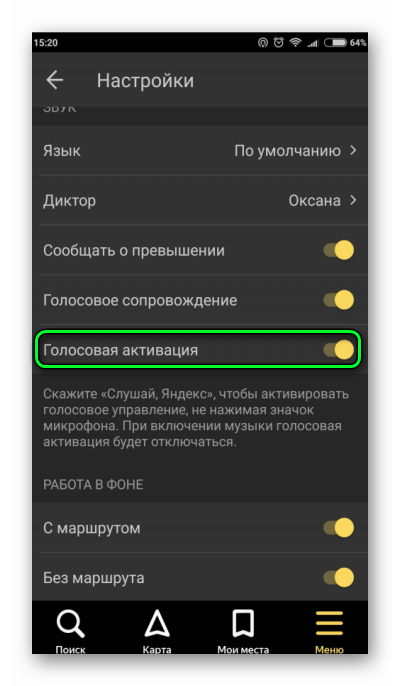
Если данное действие не произошло, то причина ошибки может крыться в некорректном обновлении WhatsApp. В таком случае рекомендуется удалить программу и скачать его новую версию с официального сайта или из специального магазина. Далее, вводятся данные учетной записи, и проверяется, исчезла ли проблема.
Причин того, что в WhatsApp не работает микрофон, достаточно много. Только верная диагностика поможет в решении проблемы. Часто ошибку можно устранить самостоятельно, после чего продолжить наслаждаться бесплатными голосовыми вызовами в мессенджере.
Многих пользователей интересует, как включить микрофон в Ватсапе, чтобы разговаривать с собеседниками. Есть несколько причин, почему это не удается сделать. Но проблемы в Вацапе можно устранить самостоятельно.
Кнопка включения микрофона не срабатывает.
Почему не работает микрофон в ватсап
Если пользователи WhatsApp замечают, что не работает микрофон, проблема может заключаться в следующем:
- Выход микрофона из строя. Это самая распространенная поломка. Если прибор сломался, при звонке нет звука, собеседника не слышно.
- На смартфоне установлена старая версия приложения.
- Конфликт приложений. Если на оборудовании установлено несколько программам, которые соперничают друг с другом, WhatsApp может не работать.
- Программа перестает работать, если устарела операционная система.
Дальнейшие действия зависят от того, на какой платформе работает гаджет.
На Андроид
Настройки на Андроиде.
Для того чтобы приложение могло записывать видео и голосовые сообщения, которые оставляют абоненты, указывая свое имя, используют функцию бесплатных звонков. Но пользователь должен дать на это разрешение.
Для этого он должен сделать следующее:
- Выбрать пункт «Настройки».
- Откроется окно. В нем следует выбрать вкладку «Конфиденциальность».
- После этого необходимо нажать на «Микрофон», а потом поставить галочку напротив WhatsApp.
После этого можно открыть приложение. Пользователь увидит, что система уведомляет его о том, что функции обновились. Теперь он может сделать видеозвонок или оставить голосовое сообщение.
На айфоне
Включение микрофона в Watsapp в iPhone.
Перед установкой мессенджера на iPhone проверяют совместимость. Доступа к микрофону не будет, если Ватсап вступит в конфликт с другими программами и приложениями, установленными на смартфоне.
Чтобы можно было пользоваться программой, нужно перейти в «Настройки». После этого необходимо выбрать «Звуковые параметры», в меню следует найти «Голосовую активацию», а потом снять галочку с этого пункта. Затем нужно проверить, как работает микрофон.
Решение проблемы на Android-устройствах
Еще одной проблемой, которая характерна для устройств, работающих на платформе Android, можно назвать программные сбои. Но это не единственная причина, почему не удается подключить микрофон.
Также он не будет работать при видеовызове, если внутрь устройства попала вода или грязь, либо телефон был поврежден в результате удара или неправильной чистки.
Сначала чистят канал, который находится в корпусе гаджета. При обработке не давят на звукоулавливатель, сильный нажим повредит его.
Если после этого микрофон не заработал, сбрасывают настройки. Эта процедура называется откатом системы. Но перед началом сохраняют данные, а затем синхронизируют адреса. Все фотоснимки и видеофайлы лучшее поместить на внешний накопитель, только после этого делают откат.
Вторым способом устранения возникших ошибок может стать перепрошивка гаджета. Но самостоятельно ее не сделать, поэтому нужно обратиться в салон связи к специалистам. Помощь мастера потребуется и в том случае, если диктофон работает, микрофон различает звуки, а в Вотсапе связаться с человеком невозможно.
Как исправить ошибку на iOs
Если микрофон не работает, следует перейти в раздел «Настройки». Здесь расположена вкладка, которая называется «О телефоне». Пользователю необходимо выбрать «Обновление системы». Когда обновления будут установлены, должен заработать голосовой режим.
Чтобы в будущем не возникали сбои в работе мессенджера, нужно следить за тем, чтобы на смартфоне была установлена последняя версия программы. Регулярное обновление позволит предотвратить возникновение проблем.
Не работает микрофон в Ватсапе – это еще не повод для паники. Вацап, Viber и Skype постоянно преподносят сюрпризы из-за системных сбоев и неустановленных обновлений. Почему барахлит микрофон, что делать в подобных обстоятельствах и нужно ли обращаться за помощью к сисадмину? Будем разбираться.
Почему в Ватсап не работает микрофон
Зачастую проблемы кроются в конфликте программного обеспечения. Типичный пример – WhatsApp не желает совместимости с другими приложениями. Если же беда связана с крупной поломкой смартфона, дела плохи – приготовьтесь к затратам на ремонт. Это же утверждение касается и сломанной камеры. А теперь давайте рассмотрим главные причины неисправности:
- Устаревшая версия операционной системы (либо самого мессенджера).
- Несовместимость с иными программами.
- Поломка устройства (наихудший сценарий).
Для начала проверьте функциональность микрофона, связавшись с любым абонентом из телефонной книги. Если слышать вас собеседник не может, придется делать звонок в сервис-центр. Проблема может скрываться и в безнадежно устаревшей версии самого мессенджера. Для начала займитесь удалением приложения.
Дальше вас ожидает повторная установка. Более простой вариант – обновление.
Рекомендуем: Почему не работает Ватсап на Android или iPhone?
Не работает микрофон в Ватсапе на Андроиде
Описанная выше технология может и не сработать. Дальше в игру вступают особенности вашей операционной системы. Вы установили WhatsApp, и не работает микрофон на ОС Андроид? Видеозвонок сделать не получается? Придется обновить на смартфоне устаревшую «операционку». Для начала откройте раздел «Настройки».
Перейдите во вкладку «О телефоне».
Выполните обновление системы.
Проверьте готовые обновления.
Если все шаги выполнены правильно, голосовой режим заработает. В дальнейшем нужно следить за свежими версиями программ, скачивать и устанавливать их регулярно.
Не работает микрофон в Ватсапе на Айфоне
Устройства Iphone весьма капризны, и перед установкой любых приложений необходимо проверять их совместимость. В Интернете описаны случаи, когда мессенджер вступает в конфликт с Яндекс.Навигатором. Устранять неполадку нужно непосредственно в Навигаторе. Действия такие:
- Зайдите в «Настройки».
- Откройте звуковые параметры.
- Найдите в меню «Голосовую активацию».
- Снимите с этого пункта галочку.
- Проверьте функционирование микрофона.
Как исправить ошибку на iOS
Перед поиском ошибок в работе ОС, убедитесь в наличии Интернет-соединения. Проверьте, заряжается ли смартфон, исправен ли кабель. Всё в порядке? Тогда заходите в «Настройки», перемещайтесь в раздел «Основные». Теперь вас ожидает пункт «Обновление ПО». Здесь нас интересует кнопка «Загрузить и установить». Смело нажимайте и следуйте дальнейшим инструкциям системы.
Теперь вы знаете, как справиться с задачей, если не работает микрофон в WhatsApp Iphone. А что с Андроидами? Ниже описан способ лечения.
Решение проблемы на Android
Среди основных причин неполадки на Андроидах – программные сбои, попадание жидкости внутрь смартфона, неправильная чистка, удар или засорение. Начните с прочистки звукоулавливателя – специального отверстия в корпусе вашего гаджета. Не переусердствуйте, давите аккуратно.
Если профилактические работы оказались неэффективными, потребуется сброс системных настроек. Специалисты называют данную операцию «откатом системы». Перед началом эксперимента сохраните всю ценную информацию и активируйте синхронизацию адресов. Видео и фотоснимки лучше перебросить на внешний накопитель. Второй программный метод устранения ошибки – перепрошивка гаджета. Самим это делать не стоит – обратитесь в салон к профессионалам. Идеальный вариант – официальная прошивка.
Как записать на диктофон разговор и отправить запись с помощью Ватсапа
Пользователи мессенджеров часто сталкиваются с ситуацией, когда необходимо сохранить аудиозапись диалога. Из-за политики конфиденциальности разработчиков смартфонов и приложений непросто понять, как записать разговор в “Ватсапе”. В самой программе такая опция отсутствует, поэтому приходится прибегать к дополнительным инструментам.
Как записывать видеозвонок
Осуществить запись видеозвонка в WhatsApp с помощью встроенных служб не получится. На обеих платформах придется устанавливать одну из специализированных программ. Как и в предыдущем случае, потребуется установка JailBreak для iPhone. Возможно, нужно будет получить права суперпользователя, если речь о телефонах на базе Android.
С помощью Cube ACR
Cube ACR является популярным приложением, предназначенным для записи разговоров на телефоне. Это могут быть стандартные звонки или переговоры через любые мессенджеры. В число поддерживаемых входят Telegram, WhatsApp, Viber, Skype и др. “Куб” будет автоматически записывать все диалоги. При желании в настройках можно отключить такой режим, тогда запись будет активироваться только при нажатии на соответствующий виджет.
Главный недостаток Cube ACR заключается в том, что существует целый перечень устройств, на которых приложение не сможет записывать VoIP-звонки. К таким относятся Skype, WhatsApp и подобные. В таком случае система сама определит проблему и оповестит пользователя. Для правильной работы программы необходимо разрешить ей доступ к памяти, микрофону, телефону и контактам смартфона.
Возможна запись как голосовых, так и видеовызовов. Это регулируется в настройках.
С помощью Du Recorder
Разработчики Du Recorder реализовали удобный виджет с ярлыками для выполнения манипуляций с приложением без громоздкого интерфейса. Утилита доступна исключительно для Android. Его можно бесплатно скачать с Google Play, поскольку программа нацелена только на запись с экрана устройства, а не на запись разговоров в мессенджерах или по телефонной связи.
В настройках можно выбрать папку, куда будут сохраняться готовые файлы, а также выставить другие параметры.
Запись с диктофона и отправка на Андроиде
Чтобы создать запись на диктофоне в мобильном приложении и отправить интересующему собеседнику, требуется:
- Запустить мобильное приложение на смартфоне либо планшете.
- Осуществить переход в раздел меню.
- На следующем этапе выполняется переход в раздел группового чата с последующим выбором интересующего контакта.
- Во вновь открывшейся форме с историей переписки и звонков пользователь в нижней части экрана смартфона либо планшета зажимает графическое изображение микрофона и начинает записывать аудиосообщение.
- По завершении требуется отпустить клавишу, после чего система в автоматическом режиме инициирует отправку собеседнику.
- Как только он прослушает запись, возле нее в правой части будут отображены «птички синего цвета».
Обратите внимание, если у пользователя соскочила рука при записи, можно удалить отправленное сообщение. Для этого требуется продолжительным нажатием на него вызывать диалоговое окно с перечнем доступных функций. На следующем этапе активировать опцию «удалить у всех». После мобильное приложение произведет автоматическую чистку.
Чтобы отправить созданную на телефоне аудиозапись, пользователю достаточно перейти в диалоговое окно с историей переписки с интересующим собеседником. На следующем этапе в нижней части активируется опция «отправить аудиозапись». После подтверждается намерение нажатием на клавишу отправки.
Запись аудио и отправка с Айфона
Чтобы создать и отправить аудиосообщение на устройствах, работающих под управлением iOS, пользователям требуется:
- Загрузить программное обеспечение на айфоне, которое предназначено для мгновенного обмена текстовыми и графическими сообщениями.
- Перейти во вкладку группового чата – отображается перечень собеседников, с которыми ранее велась переписка.
- Из представленного списка выбирается интересующий пользователь.
- На следующем этапе вызывается диалоговое окно с историей переписки.
- В нижней части экрана смартфона пользователь зажимает клавишу с графическим изображением микрофона, после чего активируется функция записи.
- После отпускания клавиши сообщение, записанное на диктофон отправляется собеседнику в автоматическом режиме.
Чтобы передать запись с диктофоне на Ватсап, которая была сделана не в мобильном приложении, требуется:
- Запустить программное обеспечение Ватсап на мобильном телефоне.
- Выполняется переход в групповой чат.
- На следующем этапе требуется перейти в интересующий чат с контактным абонентом.
- Далее пользователю предстоит нажать в нижней части диалогового окна на изображение трех точек.
- После открытия всплывающего меню активируется функция отправку аудиозаписи.
- Во вновь открывшейся форме необходимо указать месторасположение файла на используемом устройстве.
- После добавления записи в строку отправки текстовых и графических сообщений, требуется нажать на изображение стрелочки, которая находится в правой части.
Обратите внимание, таким способом можно делать отправку аудиозаписей, которые сделаны на смартфонах и планшетах, функционирующих на любой операционной системе.
Как сделать на компьютере
Чтобы создать аудиозапись в популярном программном обеспечении через персональный компьютер, пользователю требуется:
- Загрузить на компьютер специально разработанную утилиту, которая эмитирует работу мобильных приложений под управлением Андроид или iOS.
- На следующем этапе осуществляется загрузка с последующей установкой мобильного приложения Ватсап.
- На следующем этапе пользователь подключает гарнитуру – микрофон и колонки к персональному компьютеру.
- Далее пользователь выполняет переход в подраздел групповых чатов.
- На следующем этапе предстоит выбрать интересующего собеседника.
- Во вновь открывшейся форме пользователь нажимает в нижней части диалогового окна на графическое изображение микрофона.
- Инициируется опция создания звукозаписи.
- Созданный аудиофайл отправляется выбранному собеседнику в автоматическом режиме.
Благодаря несложным действиям передать отправить запись с диктофона на Ватсап несложно. Время на выполнение – несколько секунд.
Как отправить голосовое сообщение встроенным диктофоном в Ватсап
Чтобы пользователям совершить отправку записанного встроенным диктофоном в Ватсапе сообщения, требуется:
- Запустить популярное мобильное приложение на используемом устройстве (смартфоне либо планшете).
- На следующем этапе выполняется переход в раздел общения с интересующим абонентом.
- В нижней части диалогового окна зажимается клавиша с изображением микрофона.
- Осуществляется запись разговора.
- Сразу после отпускания клавиши осуществляется автоматическая отправка звукового мессенджера собеседнику.
Обратите внимание, опция организации общения с помощью аудиосообщений с первых дней внедрения набрала популярности среди пользователей по всему миру. Это обусловлено отсутствием необходимости тратить время на набор текста – все можно сказать быстро и четко.
Почему не работает диктофон в Ватсапе
Если пользователи задаются вопросом, почему не работает диктофон в Ватсапе, требуется обращать внимание на следующие особенности:
- функция в мобильном приложении работает исключительно при зажатии клавиши микрофона. Если нажать и отпустить сразу – запись не производится;
- если диктофон не работает, рекомендуется перейти в раздел настроек и внести правки – изредка по умолчанию не предусмотрена такая возможность.
На практике, проблемы с работой диктофона в Ватсапе возникают редко. Поэтому решение требуется искать в персональных настройках.
Как настроить диктофон в WhatsApp
Чтобы настроить диктофон в Ватсапе стоит перейти в раздел настроек. На следующем этапе осуществляется переход в раздел аудиозаписей. Интуитивно понятный интерфейс позволяет быстро внести и сохранить требуемые коррективы. Изменения вступают в силу мгновенно.
Не хотите упускать детали общения и решили узнать как записать на диктофон разговор по Ватсапу? Сделать это проще, чем кажется, ведь у каждой мобильной операционной системы существует как встроенная функция диктофона, так и ряд поддерживаемых приложений, позволяющих записывать ваш голос во время звонка.
Как сделать запись звонка в Ватсапе
В самом WhatsApp отсутствует подобная опция, поэтому для сохранения телефонного разговора потребуется отдельно установленное приложение. Найти их можно в официальных интернет-магазинах AppStore и Play Market. Для Андроида, помимо стандартной встроенной утилиты, подойдут такие программы как:
- Voice Recorder ‒ удобен встроенным таймером, по которому автоматически включается и отключается запись.
- BMS Recorder ‒ имеет эквалайзер с большим количеством функций и тонких настроек записи.
- Smart Voice Recorder ‒ полностью бесплатны, позволяет записывать звуки в высоком качестве.
- RecForge ‒ целая маленькая звукозаписывающая студия в телефоне. Позволяет сохранять файлы в трех разных расширениях.
У айфонов имеется встроенная программа для записи звука, с множеством настроек и вариантов сохранения. Также можно попробовать TapeACall Lite или Call Recorder Unlimited.
Настройка диктофона
Для записывания звука откройте встроенное или скачанное извне приложение и нажмите кнопку запуска. После этого зайдите в Ватсап и наберите человека, звонок с которым вы хотите сохранить. Звук будет записываться до момента нажатия паузы или кнопки Стоп. Если в приложении имеется таймер, установите его на определенное время. Обратите внимание, что многие программы по мере запуска или окончания работы могут издавать сигналы, которые может услышать собеседник.
Как переводится на русский слово Whatsapp
Как отправить запись с диктофона по Whatsapp
Так как в большинстве приложений записанный звук сохраняется в виде аудиофайла, отправить его в сообщении можно как обычную песню.
На Айфоне
Хотите знать, как в ватсапе отправить запись с диктофона с устройства на iOS? Для отправки файла с айфона, зайдите в нужный чат, нажмите на значок-плюсик возле поля для ввода сообщений и выберите пункт «Аудиофайл». Найдите сохраненное аудио в памяти телефона и нажмите на нее ‒ файл автоматически начнет загружаться в диалог.
На Андроиде
Запустите приложение и перейдите во вкладку «Чаты». Найдите нужного собеседника и откройте беседу с ним. Нажмите значок в виде скрепочки возле поля для ввода текста и выберите «Аудио». В открывшемся проводнике выберите сохраненный файл и отправьте, просто кликнув по нему.
Через компьютер
Файл также можно перекинуть на компьютер при помощи USB или сохранив на облачном сервисе. Если вы используете версию для ПК, просто перетяните аудиофайл в окно беседы ‒ он автоматически начнет загружаться. Вы можете добавить текстовое сопровождение или просто кликнуть по кнопке отправки ‒ аудио моментально загрузится в диалог, и собеседник сможет скачать её или прослушать онлайн.
Конференц-бот
В айфонах выше 7ой версии существует специальный встроенный конференц-бот. Он позволяет привязать автоматически записывать всех звонков в определенной программе или с определенного номера. Как только вам поступит сигнал с этого номера, работа диктофона начнется автоматически. Также существуют подобного рода программы и для Андроида, например, PhoneRecordBot. Его можно бесплатно скачать и установить на телефон, однако специалисты предупреждают, что подобного рода утилиты могут нанести значительный вред безопасности личных данных.
Обычно необходимость в записи телефонного разговора возникает непредвиденно. Поэтому лучше подготовиться к этому моменту заранее. Разберем, как записать на диктофон разговор по Ватсапу.
Как записать звонок в Ватсапе
Аудио разговор по Ватсапу можно записать тремя путями:
- Через диктофон.
- При помощи дополнительно установленных программ, скачанных из Google Market и AppStore.
- При помощи конференц-бота.
При выборе второго варианта следует придерживаться небольшой инструкции. Чтобы найти нужную программу «call recorder for WatsApp». Любую из найденных программ нужно установить на устройство и настроить. Обычно настройка подобных программ осуществляется быстро и беспроблемно, они максимально адаптированы под запросы пользователя и обладают простым интерфейсом.
При совершении вызова из Ватсапа запись разговора начнется автоматически. Если не началась, то необходимо в момент совершения вызова зайти в приложение и вручную запустить запись.
Как отправить запись с диктофона в Whatsapp
На диктофон можно записать не только телефонный разговор, но и аудио послание собеседнику. Особенно, если лень писать сообщения или нет возможности позвонить.
Разберем оба варианта с разных гаджетов:
- Как в Ватсапе отправить запись аудио послания с диктофона на Андроиде или Айфоне.
- Как отправить запись телефонного разговора, записанного при помощи диктофона.
Как отправить запись с диктофона в Whatsapp на Айфоне
Компанию, по выпуску Айфонов, очень заботит конфиденциальность, поэтому их политика направлена на то, что отправка любой аудио записи (телефонного разговора или музыки) другому человеку через ватсап запрещена. Что делать? Выход есть, но без помощи стороннего приложения не обойтись.
- придется скачать и установить программу iTransfer;
- через него перейти в библиотеку музыки и там отыскать необходимый файл, записанный на диктофон, затем отослать собеседнику.
Чтобы отослать свою собственную речь достаточно воспользоваться дополнительной функцией в программе ватсап.
- в поле набора сообщения в чате справой стороны есть изображение микрофона;
- нажимая и удерживая его, можно записать голосовое сообщение;
- при отпускании кнопки можно прослушать и отправить, если все устраивает.
Как отправить запись с диктофона в Whatsapp на Андроиде
На Андроиде все просто.
- После записи телефонного разговора на диктофон файл нужно сохранить.
- По умолчанию он сохраняется в папке с музыкой на флеш-карте, а в названии фигурирует дата записи и время.
- Зайдя в чат с нужным собеседником, вверху справа видим скрепку.
- При нажатии на нее выбираем нужную папку Аудио.
- Далее находим диктофонную запись.
- Прикрепляем в сообщение и отправляем пользователю.
Для отправки голосового сообщения необходимо произвести те же действия, что и для отправки такого вида сообщения на Айфоне.
Как отправить запись с диктофона в Whatsapp на компьютере
Диктофонные записи хранятся обычно на флеш-карте телефона в папке с музыкой. При сохранении удобнее вводить свое имя и местоположение файла, чтобы не запутаться. Если запись сделана по принципу голосового сообщения в Ватсап, то храниться она будет в папке – Whatsapp.
В любом случае, нужно четко знать путь к интересующему аудио файлу и скачать его оттуда на компьютер, предварительно подключив телефон при помощи шнура. Далее файл можно записывать на другие устройства, прослушивать на компьютере, прикреплять его к сообщениям на почте и отправлять собеседникам.
Как настроить диктофон в Ватсапе
Любой смартфон имеет по умолчанию диктофон. С его помощью есть возможность записывать телефонные разговоры, совершенные в Ватсапе.
- Одновременно открыть Ватсап и диктофон.
- В диктофоне начинаем запись.
- Оставляя открытым диктофон, переходим в мессенджер.
- Выполняем вызов абонента.
- После завершения общения открыть обратно диктофон и остановить запись.
- Проверить трек и сохранить.
Способ подходит для любой версии приложения и марки телефона. Минус: плохое качество записи.
Конференц-бот
Конференц-бот представляет собой программу, призванную помочь в записи разговора. Это может быть TapeACall Lite или Call Recorder Unlimited. Их используют для Айфонов, ведь именно эти устройства капризны в этом деле. Подключить бота можно только к выбранному разговору через конференц-связь. Все подряд он не записывает. Иконка бота отображается при совершении звонка и ею можно управлять. Для этого:
- Вызываем абонента и дожидаемся ответа.
- Подключаем бота к разговору.
- Заканчиваем разговор и проверяем сохраненную запись.
При записи разговора помните, что разработчики программы Ватсап не предусмотрели такой функции в мессенджере. По этой причине для совершения действия в любом случае нужно использовать дополнительные программы.