Как обмениваться файлами между двумя компьютерами с Windows с помощью кабеля локальной сети
С годами Wi-Fi рос в геометрической прогрессии, но огромный обмен файлами или, если на то пошло, полный диск все еще не работает. Вы получаете максимальную скорость, и ваши конфиденциальные данные проходят через общедоступный канал. Я бы в любой день предпочел поделиться диском или передать данные по кабелю LAN, а не другим способам обмена. В связи с этим ниже приводится пошаговое руководство по передаче файлов между компьютерами с использованием сетевой кабель.
На всякий случай, если файл, который вы хотите передать, небольшой и системы находятся в одной сети, подумайте о том, чтобы сделать это через Wi-Fi. Вот несколько программ для использования Для передачи данных по Wi-Fi.
Когда используется кабель LAN
Подключение флеш-накопителя туда и обратно — утомительный способ передачи данных. Представьте себе общий доступ к целому разделу данных с помощью флеш-тома. Копирование данных занимает определенное время, в то время как повторная вставка занимает столько же времени. Кроме того, вам понадобится флешка такой огромной емкости.
Установка кабеля Ethernet упрощает работу и обеспечивает более высокую скорость передачи данных. Самый слабый кабель CAT5e поддерживает скорость до 1000 Мбит / с. Чтобы дать вам некоторую перспективу, USB 2.0 поддерживает скорость до 480 Мбит / с. Поэтому очевидным выбором должна быть передача данных через Ethernet.
Преимущество кабеля LAN перед другими
Основное преимущество использования кабеля Ethernet — более высокая скорость передачи данных, по крайней мере, быстрее, чем у обычных флешек. и Wi-Fi. Если вам нужно передать много данных, лучше всего использовать кабель Ethernet. Мы протестировали это на всех основных версиях Windows. То есть в Windows 7, 8 и 10. Так что можете быть уверены, что этот метод работает нормально.
Вещи, которые нужно
- Разумеется, два ПК с Windows!
- Кабель LAN, CAT 5 будет работать нормально,
- Немного времени и терпения (если вы впервые).
Обмен файлами между двумя компьютерами с Windows с помощью кабеля LAN
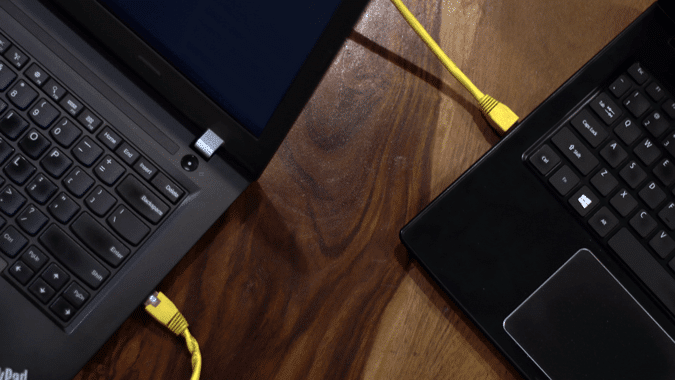
Шаг 1. Подключите оба компьютера с помощью кабеля LAN.
Подключите оба устройства с помощью кабеля LAN. Вы можете использовать любой сетевой кабель (перекрестный или Ethernet-кабель); На современном компьютере это не имеет значения. Потому что они оба используют один и тот же порт и имеют очень мало функциональных различий.
Шаг 2. Включите общий доступ к сети на обоих устройствах
Теперь, когда у нас есть оба компьютера, подключенные кабелем LAN, мы должны включить общий доступ к сети на обоих компьютерах, чтобы обмениваться файлами между ними. Это простой пошаговый процесс. Обязательно сделайте это на обоих устройствах.
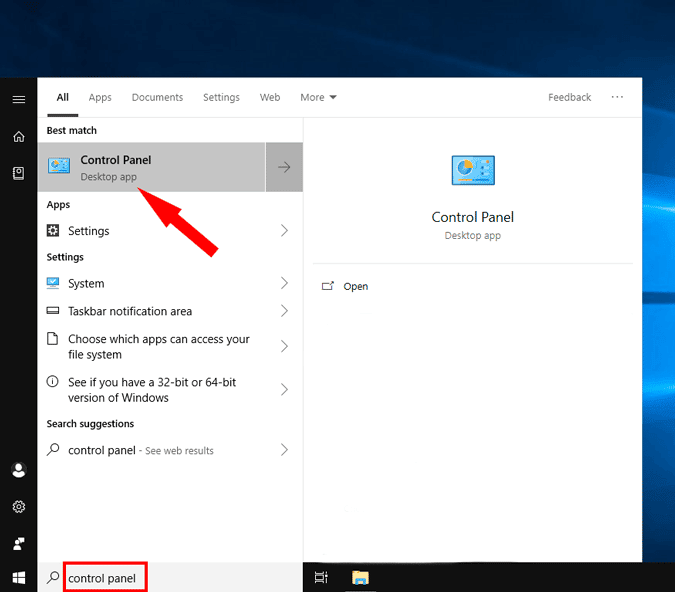
Чтобы включить общий доступ, перейдите в меню «Пуск» и выполните поиск «Панель управления». Как только вы его увидите, нажмите на него, чтобы открыть.
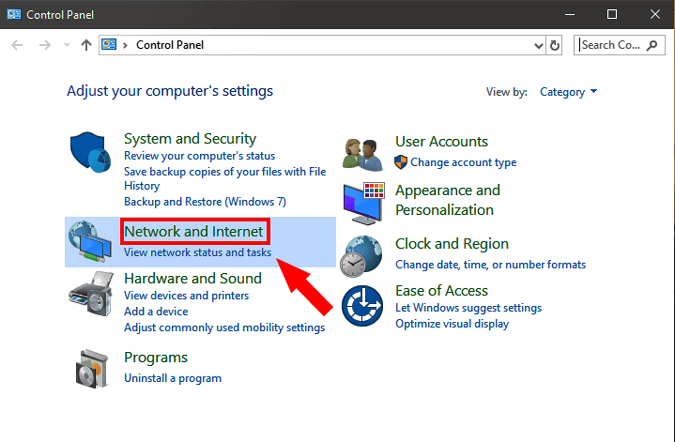
Когда откроется окно панели управления, нажмите «Сеть и Интернет».
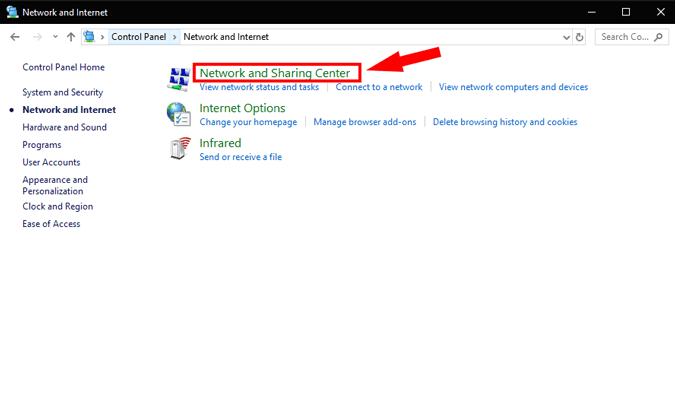
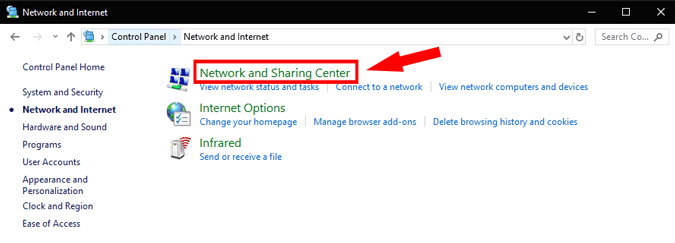
В следующем диалоговом окне откройте Центр управления сетями и общим доступом. Кроме того, вы также можете ввести «Панель управления \ Сеть и Интернет \ Сеть и общий доступв поле поиска на Панели управления и нажмите Enter. Это перенаправит вас из панели управления в Центр управления сетями и общим доступом.
В левой части окна «Центр управления сетями и общим доступом» нажмите «Изменить дополнительные параметры общего доступа».
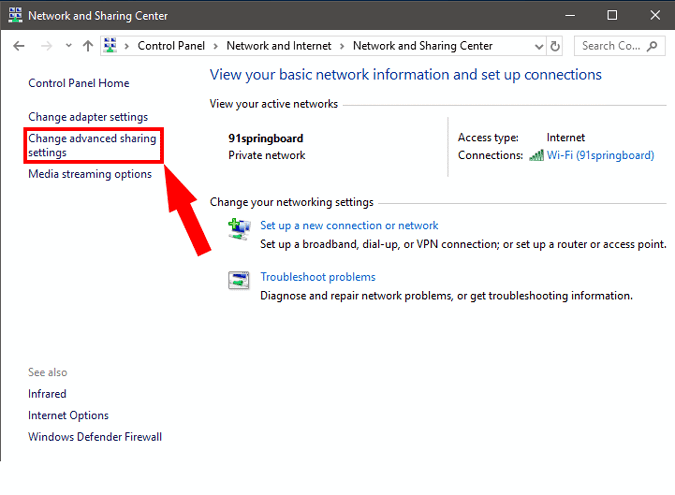
Здесь вы найдете три сети — публичную, частную и полную. Общедоступная сеть предназначена для таких мест, как аэропорты и кафе, частная сеть — для предприятия или вашей домашней сети, и каждая сеть состоит из того и другого. Чтобы убедиться, что установка безупречна, мы рекомендуем вам выбрать «Все сети».
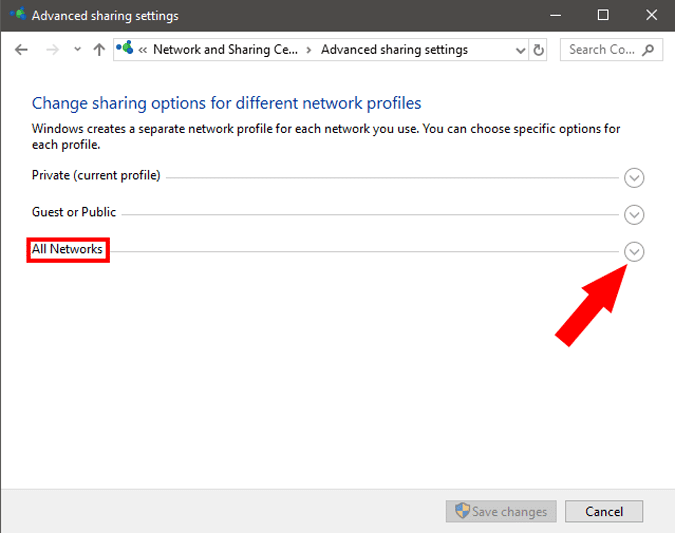
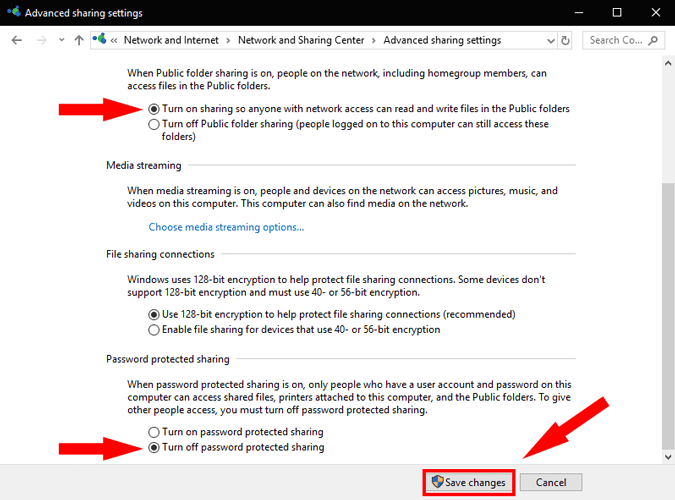
Затем разверните все сети, щелкнув значок раскрывающегося списка. Здесь нам нужно включить общий доступ, чтобы компьютеры могли получать доступ к файлам друг от друга через кабель LAN. Чтобы избежать дальнейшей настройки, просто отключите совместное использование, защищенное паролем.
Таким образом вы можете разрешить другому компьютеру доступ к общим данным без предоставления каких-либо учетных данных. Это не очень хорошая практика безопасности, но поскольку вы делитесь своими данными с людьми, которым доверяете, вы можете сделать это единовременное исключение. Когда вы закончите общий доступ к файлам, убедитесь, что общий доступ защищен паролем.
После этого нажмите «Сохранить изменения». Как я сказал в начале, повторите те же шаги для других компьютеров.
Шаг 3. Настройте статический IP-адрес
Теперь, когда вы включили общий доступ к сети на обоих устройствах, пришло время подключить оба устройства к одной сети. Мы сделаем это, назначив статический IP-адрес того же класса. Как и в предыдущем шаге, вам нужно сделать это на обоих устройствах. Вот шаги.
1. Чтобы настроить статический IP-адрес, откройте панель управления, перейдите в раздел «Сеть и Интернет» и нажмите «Центр общего доступа к сети». Кроме того, вы также можете щелкнуть правой кнопкой мыши меню «Пуск» и выбрать «Сетевые подключения».
2. В следующем окне вы увидите активные соединения, которые должны быть Ethernet, поскольку оба устройства подключены с помощью физического кабеля LAN. Щелкните ссылку Ethernet. Откроется новый диалог, нажмите здесь на кнопку «Свойства».
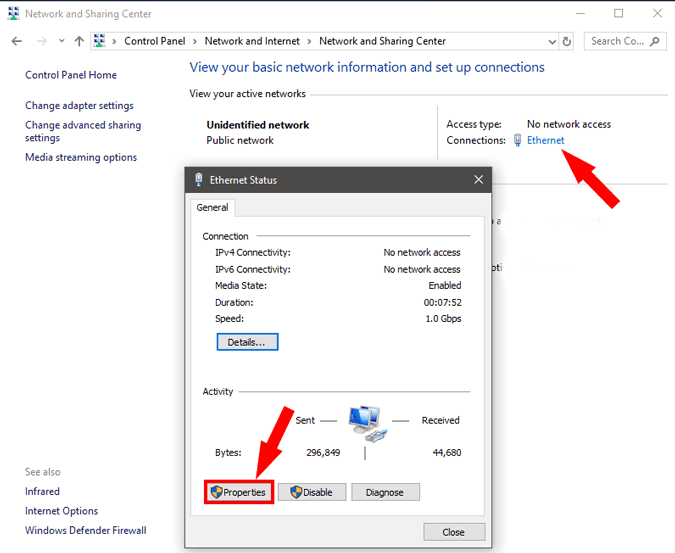
3. В следующем всплывающем окне выберите «Протокол Интернета версии 4 (TCP / IPv4)». Теперь нажмите «Свойства». Это откроет другой диалог.
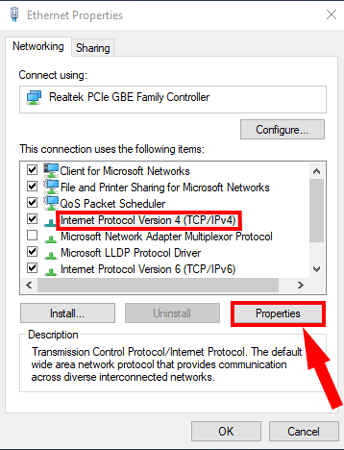
4. Здесь вам нужно настроить два компьютера с разными IP-настройками.
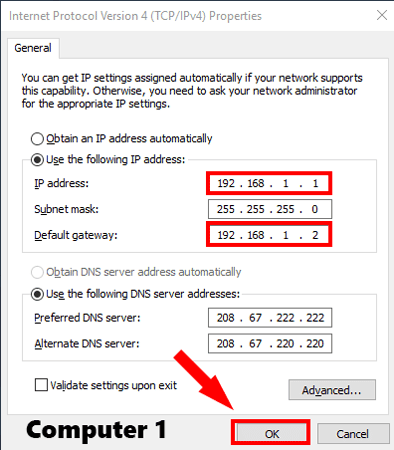
На компьютере 1 выберите параметр «Использовать следующий IP-адрес» и введите следующие значения
Айпи адрес: 192.168.1.1
Маска подсети: 225.225.225.0
шлюз по умолчанию: 192.168.1.2
Конечно, использовать эти IP-адреса необязательно. Вы можете использовать любой айпи адрес Класс A или B. Если вы не уверены, что все это значит, лучше придерживаться этого примера.
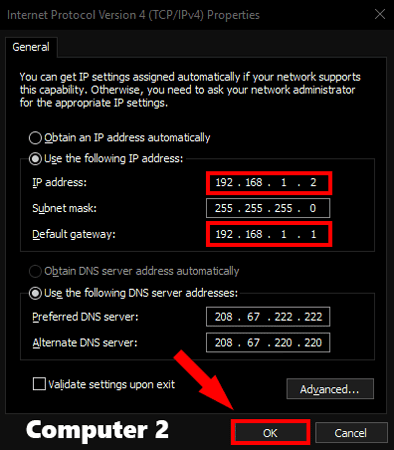
На втором компьютере выполните аналогичные действия, но измените значения IP-адреса и шлюза по умолчанию.
Айпи адрес: 192.168.1.2
Маска подсети: 225.225.225.0
шлюз по умолчанию: 192.168.1.1
Что мы делаем, так это сохраняем ту же маску подсети и меняем IP-адрес.
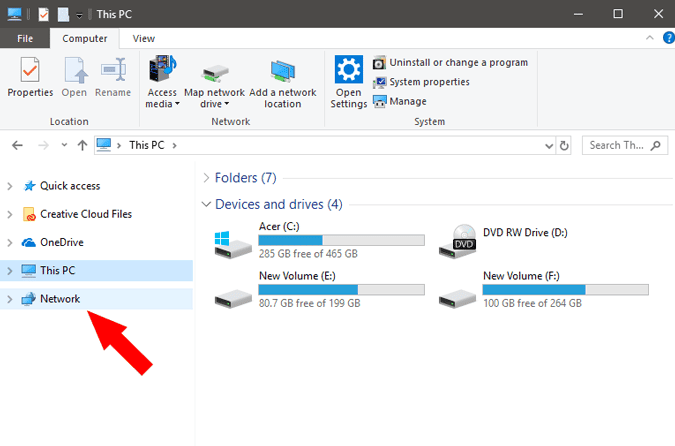
Затем откройте проводник в окне и щелкните вкладку «Сеть» в правой части окна.
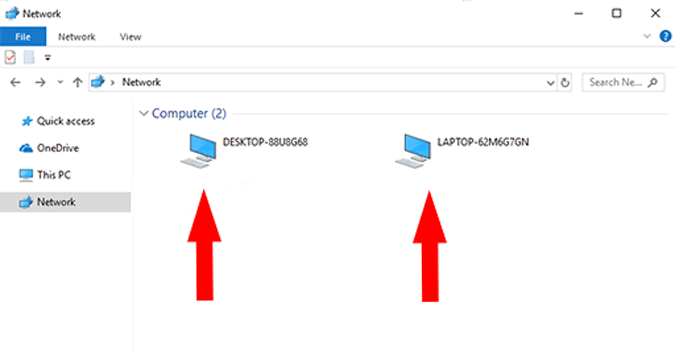
Если вы все настроили правильно, оба компьютера должны появиться в этом окне сети на обоих компьютерах. Теперь вы можете просто щелкнуть значок другого компьютера и просмотреть файлы. Но подождите, вам еще нужно настроить последний параметр.
Шаг 4. Поделитесь папкой
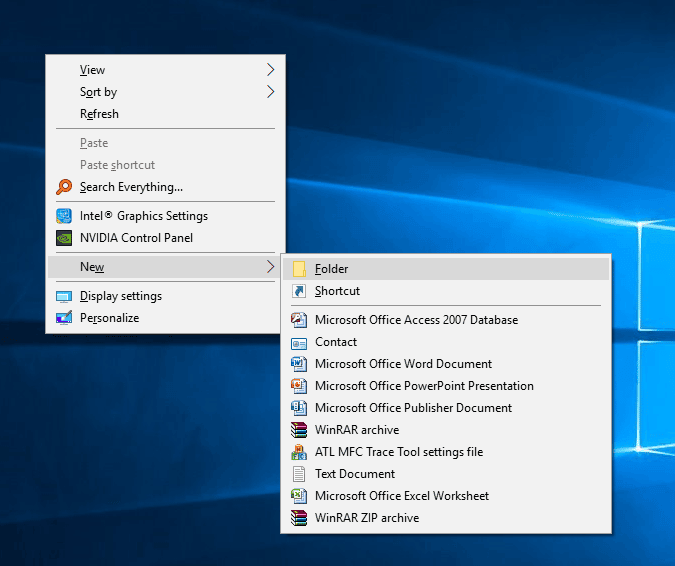
Предполагая, что вы правильно подключили кабель, вы включили параметры совместного использования и настроили IP-адреса. Теперь пришло время отправлять файлы с одного компьютера на другой. Итак, сначала вам нужно предоставить общий доступ к папке назначения в локальной сети. Я порекомендую вам следующее: вы можете создать новую папку на своем рабочем столе и скопировать и вставить в эту папку все файлы, которые вы хотите перенести на другой компьютер.
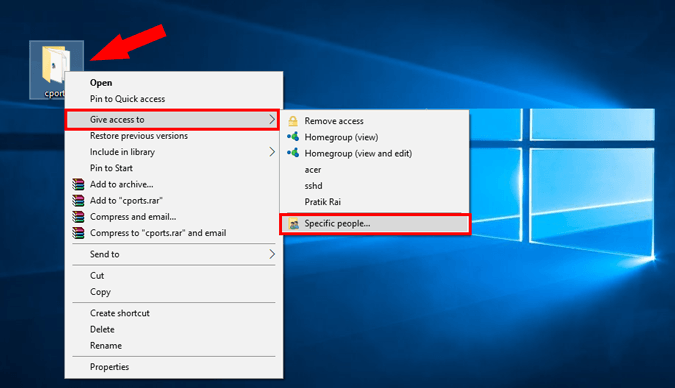
Затем выберите папку, которой хотите поделиться, и щелкните ее правой кнопкой мыши. В контекстном меню перейдите к «Предоставить доступ» и выберите «Определенным людям».
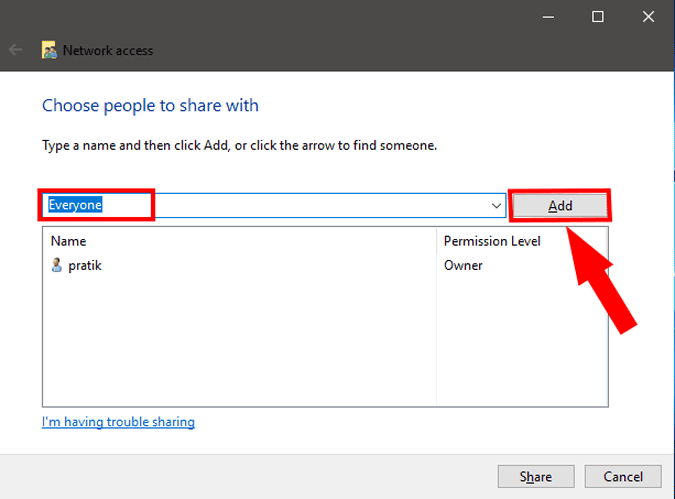
3. На вкладке «Общий доступ к файлам» в раскрывающемся списке выберите «Все». Нажмите кнопку «Добавить» рядом с ним и, наконец, нажмите кнопку «Поделиться».
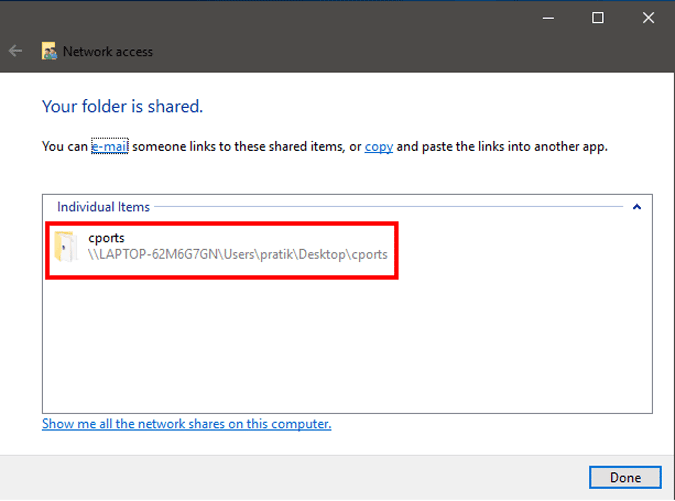
После того, как вы поделитесь им, в следующем окне будет показано сетевое расположение папки.
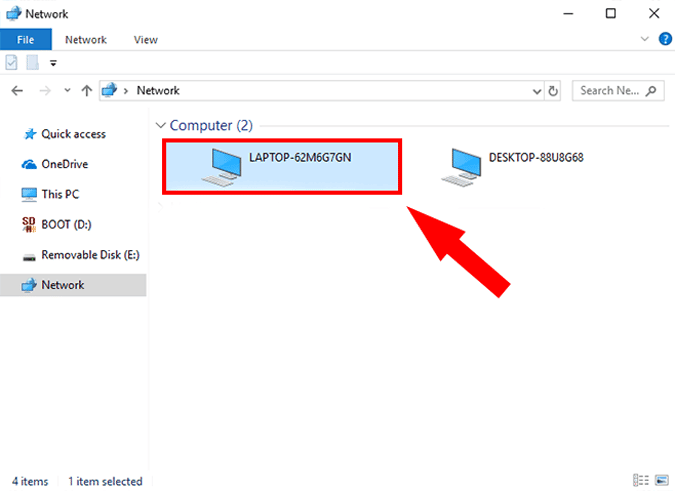
Это оно. Просто вернитесь на другой компьютер, с которого вы хотите получить доступ к файлам, откройте панель «Сети» и щелкните имя другого компьютера.
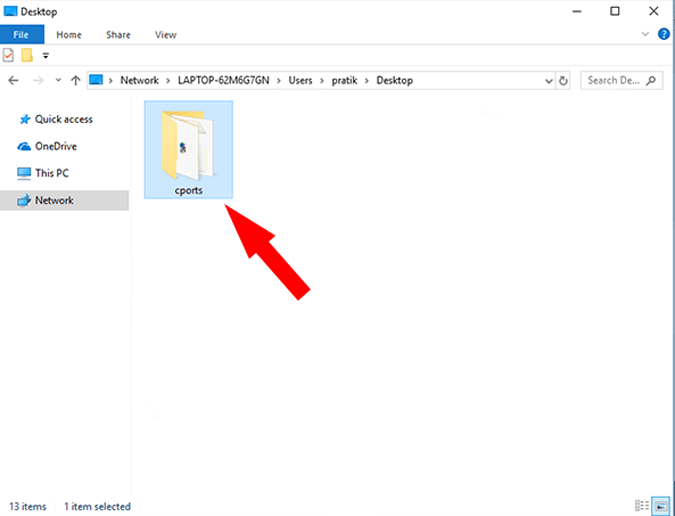
Здесь вы увидите папку, которой вы только что поделились. Оттуда вам просто нужно открыть папку и переместить файлы и папки, как обычно. То есть копированием и вставкой. Точно так же вы можете повторить те же действия на другом компьютере.
заключительные слова
Этот метод работает только на ПК с Windows. Для Mac или Linux вам нужно использовать другой агент для обмена файлами, например Samba. Если у вас тоже есть вопросы, оставьте комментарий, и я с радостью отвечу на них.
Как обмениваться файлами между компьютерами с помощью локальной сети в Windows 10
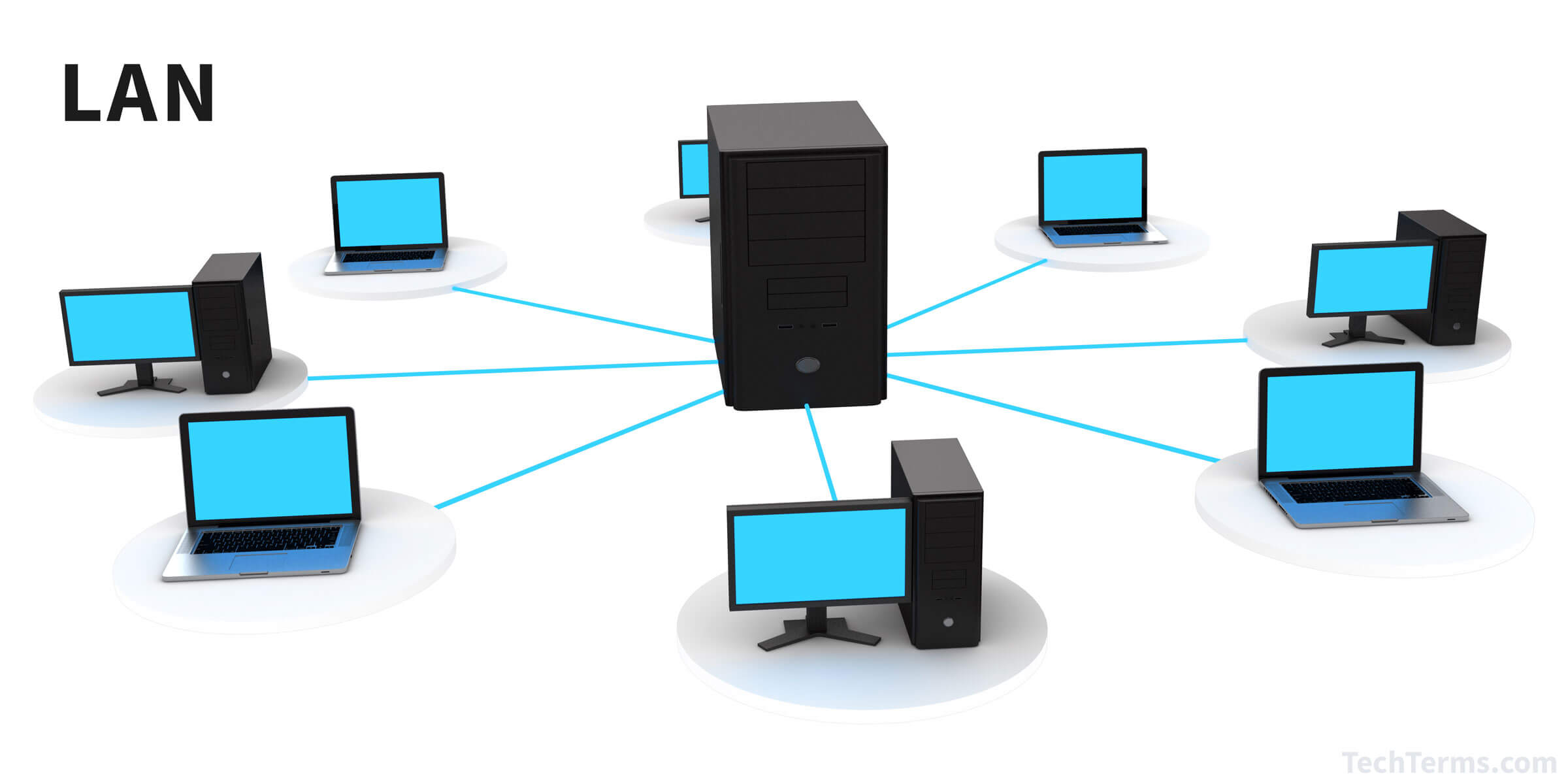
Всякий раз, когда мы работаем в нескольких системах, отправка файлов через соединение — это то, что мы предпочитаем больше всего. После того, как подключение к локальной сети делает нашу работу проще, передача файлов — это то, что усложняет наши задачи. Большую часть времени мы заканчиваем тем, что делимся файлами с самим собой по почте, так как большинство рабочих областей запрещают использование флэш-накопителей.
Совместное использование файлов по локальной сети легко, но не задача ребенка. В этой статье мы расскажем о некоторых основных методах, с помощью которых вы можете легко обмениваться файлами между системами через подключение по локальной сети.
Теперь это подключение к локальной сети может быть вашей домашней или офисной сетью, эти методы будут работать на них. Общий доступ к файлам по сети хранит файлы между пользователями общего доступа и рабочей группой. Более того, подключение внешних дисков снова и снова к разным компьютерам очень проблематично.
Для выполнения этого метода мы предлагаем вам использовать кабель Ethernet/LAN по разным причинам. Использование кабельного соединения является одним из самых старых и быстрых способов безопасной передачи данных. Использование кабеля Ethernet является очевидным выбором, самый дешевый кабель Ethernet поддерживает скорость передачи до 1 Гбит/с. Даже если для передачи данных используется USB 2.0, соединение Ethernet будет быстрым, поскольку USB 2.0 поддерживает скорость только до 480 Мбит/с.
Обмен файлами между компьютерами с использованием локальной сети
Чтобы иметь возможность передавать или обмениваться файлами между компьютерами, вам необходимо подключить их напрямую через кабель Ethernet или маршрутизатор/модем. Единственное, что вы должны иметь в виду, это то, что обе системы должны быть в одной сети. Вы можете изменить среду соединения, но метод работает на каждом соединении, если вы выполните следующие действия.
Шаги, необходимые для передачи файлов между компьютерами под управлением Windows 10 по локальной сети:
- Подключите обе системы.
- Включите и настройте общий доступ к сети в обеих системах.
- Настройте соединение LAN
- Передача файлов.
1] Подключите обе системы
Подключите обе системы к любой сети LAN или используйте кабель LAN / Ethernet для их подключения. Убедитесь, что кабели локальной сети находятся в хорошем состоянии. Если вы предпочитаете использовать беспроводную локальную сеть или беспроводную локальную сеть, убедитесь, что сила соединения хорошая.
2] Включите и настройте общий доступ к сети в обеих системах.
Выполните этот метод на обоих компьютерах, обязательно следуйте каждому шагу.
Нажмите клавиши Win + R, введите control и нажмите ввод. Панель управления откроется.
Измените вид на Большие значки и нажмите на Центр управления сетями и общим доступом.
Теперь на левой панели нажмите «Изменить дополнительные параметры общего доступа». Имейте в виду, что этот метод работает как в частной, так и в публичной сети.
В Частной сети, раздел Включение обнаружения сети и общего доступа к файлам и принтерам.
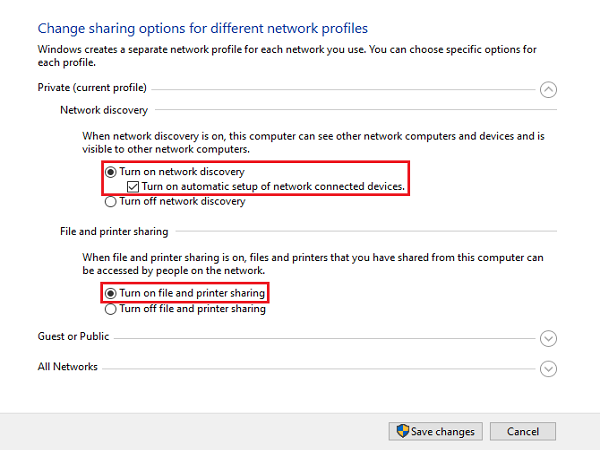
Выполните вышеуказанный шаг для гостевой или общедоступной сети, если для вашей сети установлено значение «Публичная».
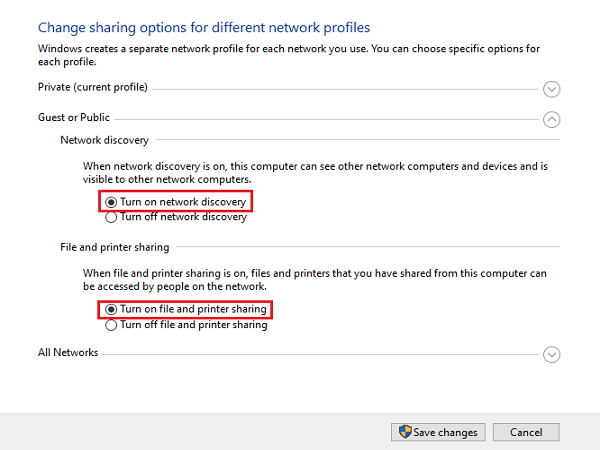
Чтобы проверить, к какому типу подключения вы подключены, ваша система отображает «текущий профиль» перед типом подключения, к которому вы подключены.
Теперь в разделе «Все сети» в разделе «Подключение к файлу» выберите 128-битное шифрование.
Вы можете включить или отключить защиту паролем в соответствии с вашими предпочтениями.
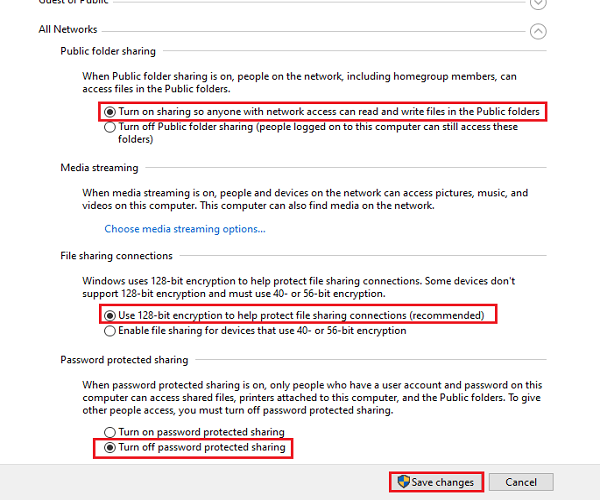
Теперь нажмите Сохранить изменения.
3] Настройка подключения к локальной сети
Настройка локальной сети не имеет большого значения, если вы понимаете, как устанавливать IP-адреса. В этом методе мы не собираемся устанавливать какие-либо IP-адреса, но мы выберем их получение автоматически. Установка этих IP-адресов вручную требует базового понимания того, как они работают.
Нажмите клавиши Win + R, введите control и нажмите ввод. Панель управления откроется.
Измените вид на Большие значки и нажмите на Центр управления сетями и общим доступом.
Теперь на левой панели нажмите «Изменить настройки адаптера».
Щелкните правой кнопкой мыши сеть, к которой вы в данный момент подключены, затем выберите Свойства. Если соединение осуществляется через кабель, выберите Ethernet или, если подключение беспроводное, выберите беспроводное.
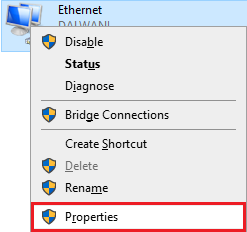
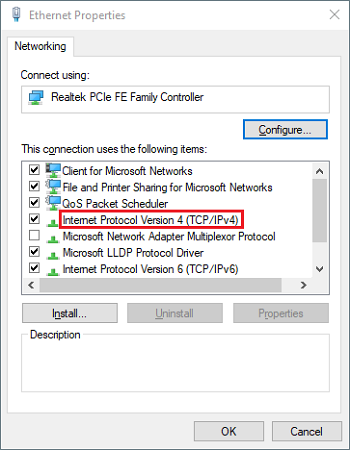
Теперь прокрутите вниз и дважды щелкните по интернет-протоколу версии 4 (TCP / IPv4).
На вкладке Общие выберите Получить IP-адрес автоматически. Теперь выберите Получить адрес DNS-сервера автоматически.
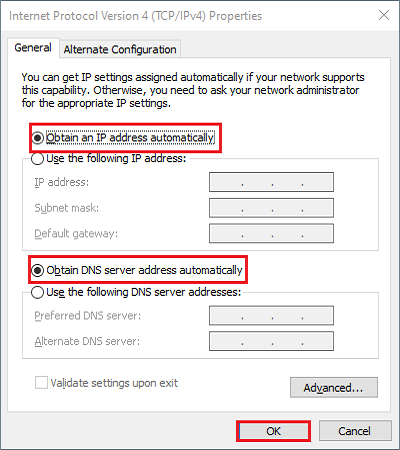
Нажмите OK и закройте свойства соединения.
Примечание. Если вы работаете в организации, где сети настраиваются любым уполномоченным лицом, вы можете воспользоваться его / ее помощью.
4] Передача файлов
Теперь для передачи или обмена файлами между компьютерами вы можете сделать это довольно легко.
Соберите все файлы, которые вы хотите поделиться в папке.
Щелкните правой кнопкой мыши по папке и выберите «Предоставить доступ».
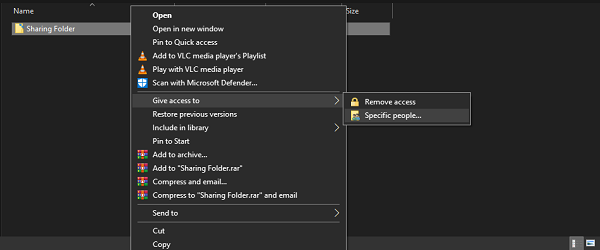
Теперь нажмите на конкретных людей.
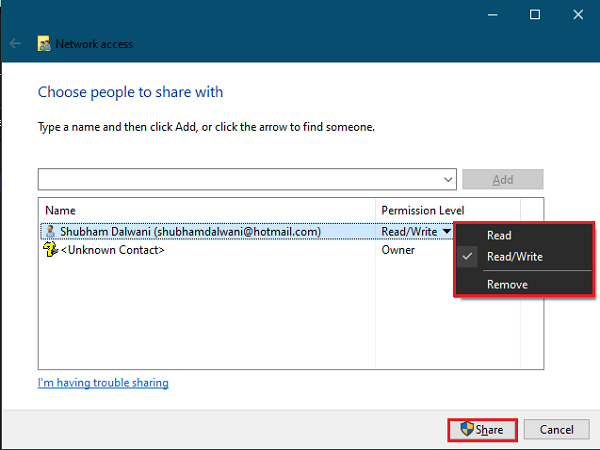
Выберите пользователя, которому вы хотите поделиться файлами, измените уровень разрешений в соответствии с вашими требованиями и нажмите «Поделиться».
Перейдите в систему, с которой вы только что поделились папкой. В системе откройте этот компьютер и перейдите к сети с левой панели, чтобы увидеть нет. подключенных сетевых устройств.
Выберите устройство, с которого вы только что поделились файлами, и вы увидите папку с файлами, к которой вы предоставили общий доступ.
Совет: Использование кабелей Ethernet для этого типа общего доступа гораздо предпочтительнее по сравнению с беспроводной сетью. Колебания сигналов Wi-Fi могут привести к невозможности обнаружения устройства.
Как передавать данные между двумя ПК или ноутбуками с помощью кабеля LAN 2023?
Вы хотите знать, как передавать файлы между двумя компьютерами с помощью кабеля LAN в вашем доме или офисе? Тогда вы только что приземлились в нужном месте.
Я знаю, каково это, когда вам нужно постоянно подключать и отключать внешние жесткие диски и флеш-накопители для передачи данных. Это слишком неуклюже, не правда ли? Вот почему я придумал руководство о том, как передавать данные между двумя ПК или Ноутбуки с помощью кабеля LAN.
Готовы ли вы углубиться в суть этого поста? Ну вот!
Передача данных между двумя ПК / ноутбуками с помощью кабеля LAN
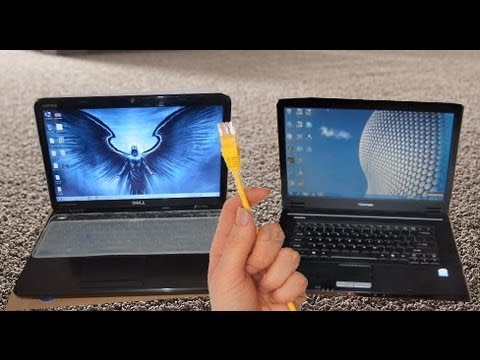
Вам нужно набраться терпения, чтобы настройка подключения к локальной сети в первый раз. После завершения настройки вы можете без особых усилий передавать файлы между двумя машинами.
Прежде чем перейти к процессу настройки LAN, я хотел бы обратить ваше внимание на достоинства того же самого.
Преимущества LAN
- Вам не потребуется никакого дорогостоящего дополнительного оборудования, кроме кабеля Ethernet стоимостью всего 5 долларов.
- В портативных устройствах для передачи данных вы должны подключить их к компьютеру и скопировать файлы, а затем вставить их на вторую машину. Но здесь в случае кабеля LAN вам понадобится только первоначальная настройка. Передача файлов — это разовый процесс.
- Учитывая другие режимы передачи данных, LAN — самый дешевый.
Предварительные условия для настройки LAN
Для отправки файлов с одного компьютера на другой с помощью кабеля LAN вам понадобятся следующие вещи.
- Немного терпения, чтобы выполнить начальную настройку.
- Два ноутбука или ПК (это необходимо, понимаете?)
- Кабель LAN (вы можете купить его всего за 5 долларов США у местного продавца или на онлайн-рынке)
С учетом сказанного, мы можем проверить, как обмениваться файлами между двумя Windows ПК.
Как подключить два компьютера через локальную сеть и отправлять файлы через нее?
Я разделил весь процесс на несколько этапов, чтобы вы могли понять каждое действие, которое необходимо предпринять для отправки файлов между двумя ПК или ноутбуками по локальной сети.
Следуйте инструкциям ниже, чтобы завершить настройку.
Шаг 1. Возьмите кабель локальной сети и подключите оба конца к соответствующим сетевым портам ваших компьютеров или ноутбуков. (Вы также подключаетесь между ПК и ноутбуком). Если у вас старый компьютер, вам следует купить перекрестный кабель вместо Ethernet.
Хотя оба кабеля имеют одинаковую функцию, старые компьютеры не поддерживают кабели LAN.
Шаг 2: Затем вы должны убедиться, что оба компьютера подключены к одной сети и рабочей группе.
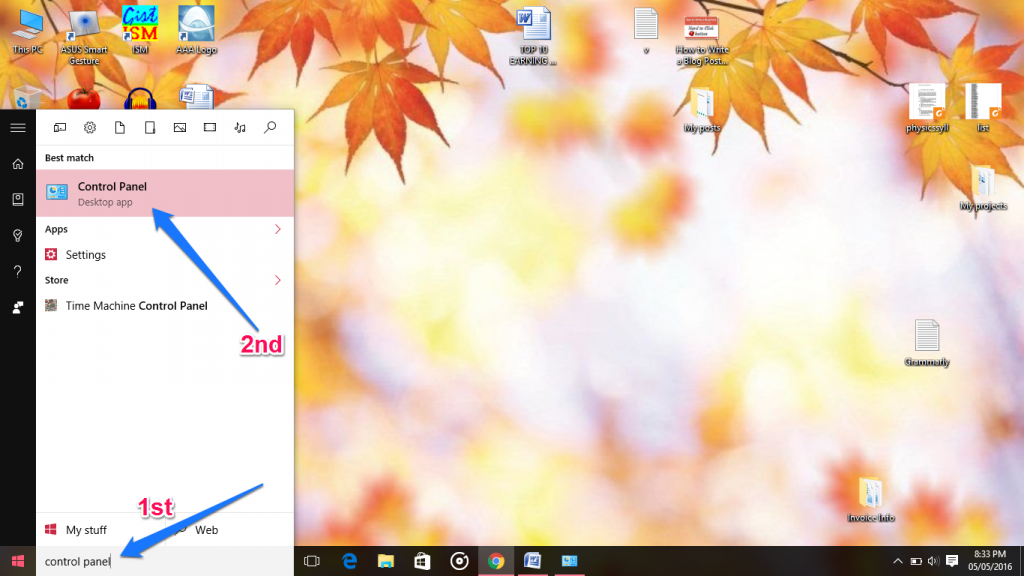
Первое, что вам нужно для этого сделать, это нажать клавишу Win и начать поиск панели управления. Просто откройте то же самое.
Шаг 3: Вы увидите множество опций на панели управления. Не нажимайте ни на что, так как вам нужно искать там «Система».
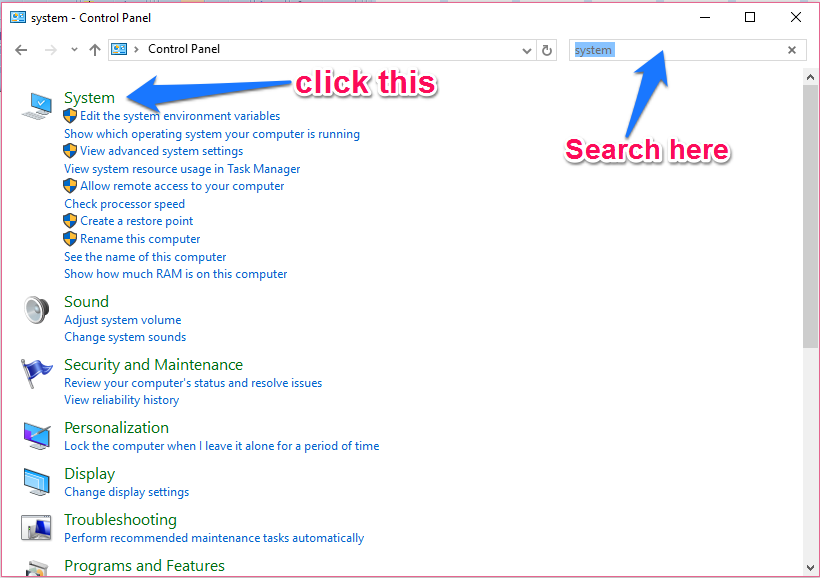
Не забудьте на этом этапе щелкнуть заголовок.
Шаг 4: Теперь вы можете увидеть подробную информацию о вашем компьютере, такую как ОС, процессор, объем оперативной памяти, архитектура системы и т. Д. (Это тот же экран, который вы получаете после следующего щелчка правой кнопкой мыши на «Мой компьютер» или «Этот компьютер >> Свойства»).
Щелкните параметр «Изменить» в правой нижней части экрана.
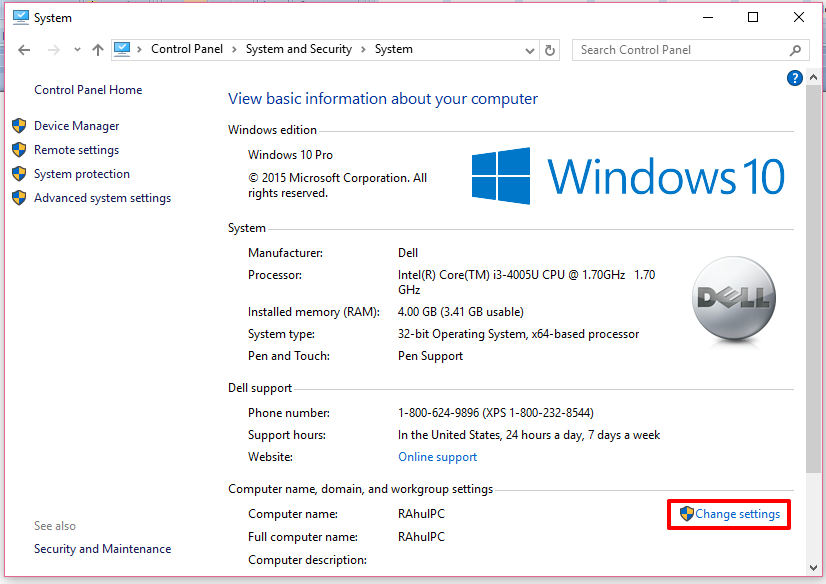
Шаг 5: Здесь вы увидите еще одно диалоговое окно с пятью вкладками. Не переключайтесь на другую вкладку, так как у нас есть то, что мы хотим, на самой первой вкладке.
Просто посмотрите вниз и нажмите кнопку «Изменить».
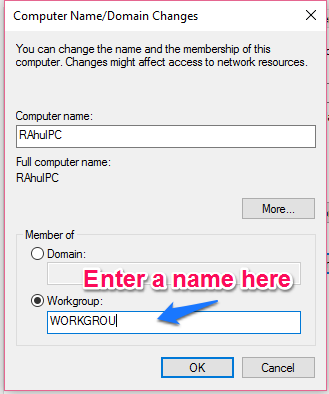
Шаг 6: Здесь вы можете увидеть поле чуть ниже метки рабочей группы. Просто введите здесь любое имя, а затем повторите тот же процесс на втором ПК. Не забудьте указать то же имя рабочей группы. Щелкните ОК, а затем Применить.
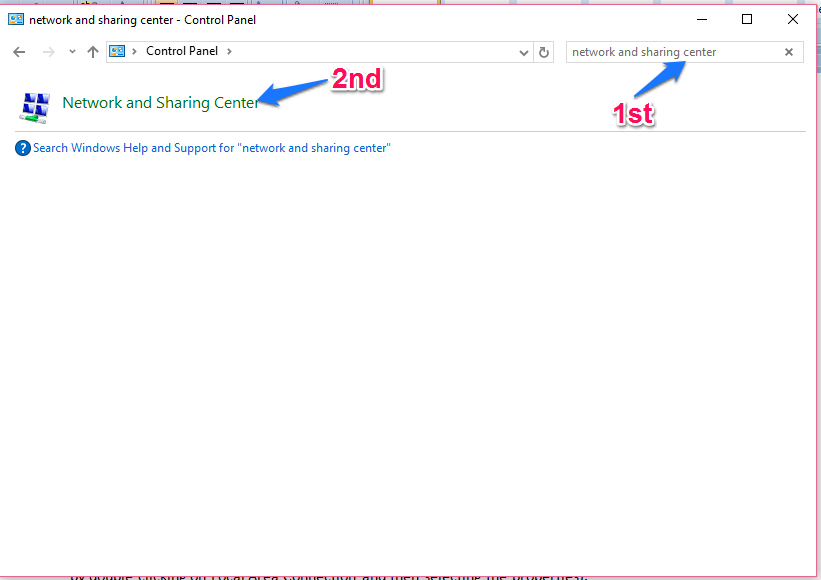
Шаг 7: Вернитесь в панель управления сейчас. В поле поиска вы должны ввести «Центр управления сетями и общим доступом». Выберите первый элемент, который выпадет.
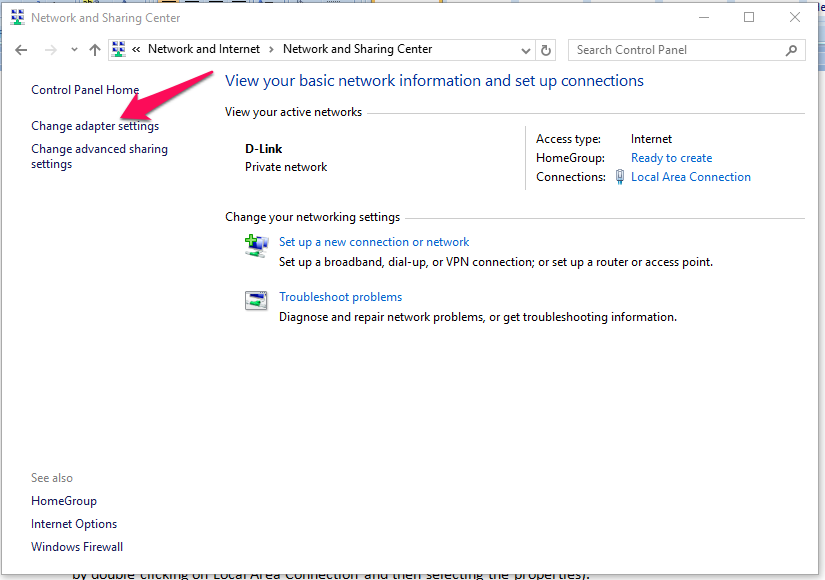
Шаг 8: Здесь вы увидите новое окно с информацией о вашем текущем подключении. На левой панели можно увидеть три варианта. Вам нужно нажать на второй, который говорит «Изменить настройки адаптера».
Шаг 9: Окно сетевых подключений будет тем, что вы видите на этом этапе. Вы можете четко увидеть значок подключения по локальной сети. Щелкните его правой кнопкой мыши и выберите «Свойства». (То же действие можно выполнить, дважды щелкнув Подключение по локальной сети и выбрав свойства).
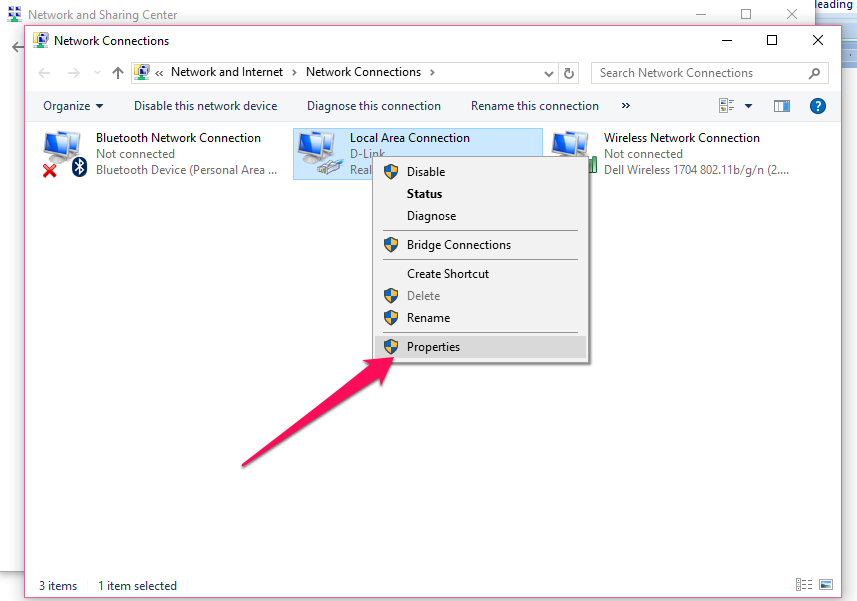
Шаг 10: В поле прямо в середине диалогового окна вы можете найти «Это соединение использует метку следующего элемента». Найдите «Интернет-протокол (TCP / IPv4)». Затем просто дважды щелкните по нему или сразу выберите «Свойства» (данные в правой нижней части).
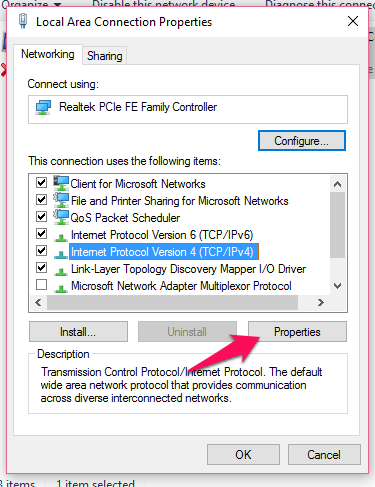
Шаг 11: По умолчанию установлен параметр «Получить IP-адрес автоматически». Вам необходимо изменить то же самое, щелкнув переключатель слева от «Использовать следующий IP-адрес».
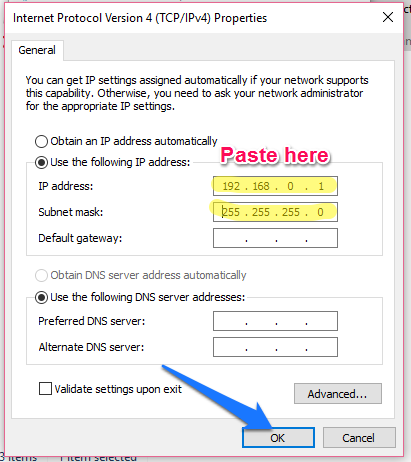
Шаг 12: После выполнения всех одиннадцати шагов, указанных выше, вставьте следующие значения в соответствующие поля.
- IP-адрес: 192.168.0.1
- Маска подсети: 255.255.255.0
- Шлюз по умолчанию: оставьте поле пустым
Шаг 13: Нажмите ОК в обоих полях.
Повторите двенадцать шагов и на втором ПК. Не забудьте ввести одно и то же имя рабочей группы, IP-адрес и маску подсети, поскольку вы не сможете обмениваться файлами между машинами, если вы выберете для них разные значения.
Как передавать данные между двумя ПК по локальной сети
Обмен данными между двумя ПК через подключение к локальной сети — сложная задача. Просто следуйте инструкциям ниже.
Шаг 1. Щелкните папку правой кнопкой мыши.
Шаг 2. Перейдите в раздел «Поделиться >>» Определенные люди.
Шаг 3: Щелкните раскрывающееся меню, выберите всех и нажмите «Добавить». Затем выберите Поделиться.
Заключение: — Как передавать данные между двумя ПК или ноутбуками с помощью кабеля LAN?
Надеюсь, вы нашли это руководство по быстрой и удобной передаче файлов по локальной сети полезным. Не забудьте использовать раздел комментариев, чтобы сообщить нам о своих проблемах, если таковые имеются.
Подумайте о том, чтобы поделиться этим постом со своими друзьями, чтобы помочь им избавиться от разочарования, связанного с передачей данных между двумя соседними компьютерами с помощью портативных устройств.
Хорошо проведите этот день.
Полезное
Мак — технический писатель, который специализируется на том, чтобы помочь людям понять новейшее программное обеспечение, гаджеты и устройства. Он любит писать и любит делиться своими знаниями с другими. В настоящее время Мак работает экспертом по связям с общественностью в различных компаниях и пишет статьи с практическими рекомендациями на GizmoBase. Мак имеет более чем 10-летний опыт написания и редактирования контента для технологических компаний, включая Hewlett-Packard, Oracle и SAP. Его статьи публиковались в таких изданиях, как Huffington Post, Business Insider и Silicon Valley Business Journal.
Как передавать файлы через локальную сеть: обмен и отправка документов, фотографий, видео
Всем привет! Сегодня в статье мы будем разбирать вопрос – как передать файлы по локальной сети. На самом деле ничего сложного нет, но надо правильно настроить политику безопасности на двух компьютерах или ноутбуках. В первую очередь нужно, чтобы два устройства, то бишь компьютера – были в одной локальной сетки. Для этого их можно подключить к одному маршрутизатору или роутеру.
Сделать это можно двумя способами:
- По кабелю – если на роутере достаточно LAN портов, то просто с помощью сетевого кабеля подключаем два аппарата;
- По Wi-Fi – просто подключаемся к беспроводной сети.
Далее нужно выполнить некоторые действия, который помогут связаться двум компьютерам. Если у вас что-то будет не получаться или будут какие-то проблемы – пишите в комментарии.
ПРИМЕЧАНИЕ! Если вам нужен обмен файлами в локальной сети между компьютером и телефоном, то для этого используем другую инструкцию – переходим по этой ссылке.
Инструкция
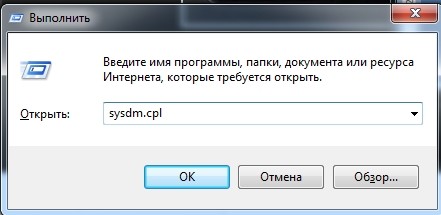
- На первом шаге, нам нужно проверить, чтобы два компьютера были в одной рабочей группе. Для этого найдите на клавиатуре две клавиши и R и нажмите на них.
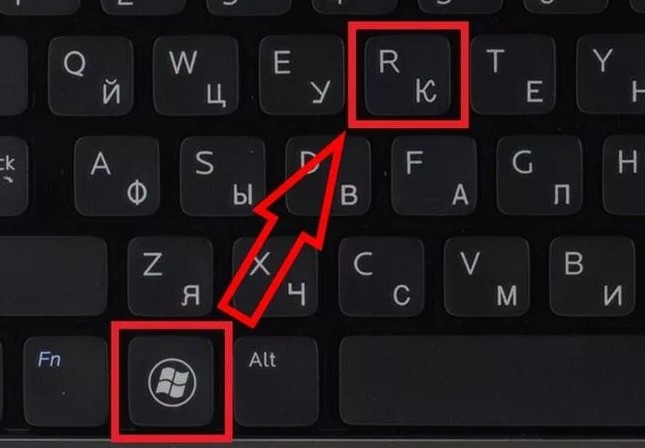
- Пропишите команду: sysdm.cpl.
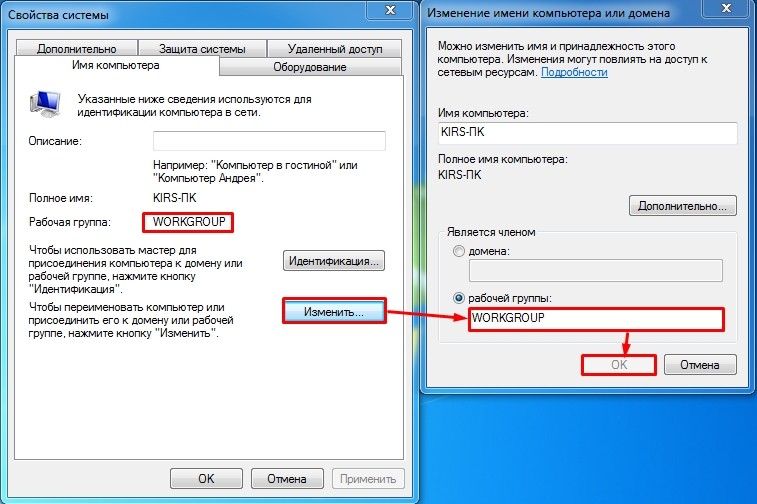
- По умолчанию в Windows рабочая группа называется, как «WORKGROUP». Но на всякий случай проверьте, чтобы на обоих аппаратах была одинаковое название. Также его можно изменить, если будет какие-то отличия. Если названия будут разные, то они не будут видеть друг друга.
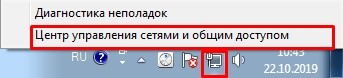
- Теперь нам надо зайти и посмотреть какая тип сетки, стоит на каждом компьютере. Нажимаем правой кнопкой по подключению в правом нижнем углу экрана и переходим в центр управления.
- Теперь чуть ниже сети нажмите на тип.
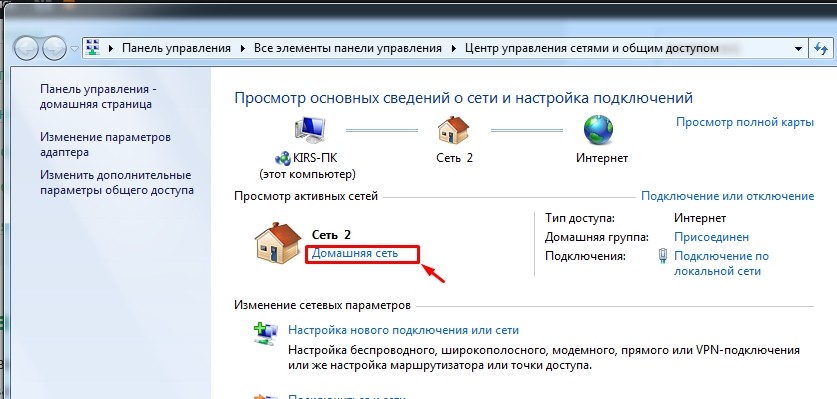
- Нам нужно выбрать «Домашнюю» или «Частную» сетка.
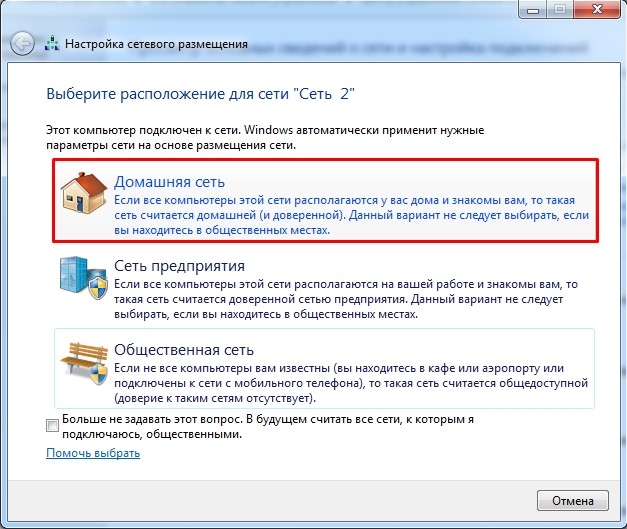
- Далее вы можете увидеть пароль или код, но лучше его отключить – так как это не очень удобно при использовании в домашней локалке.
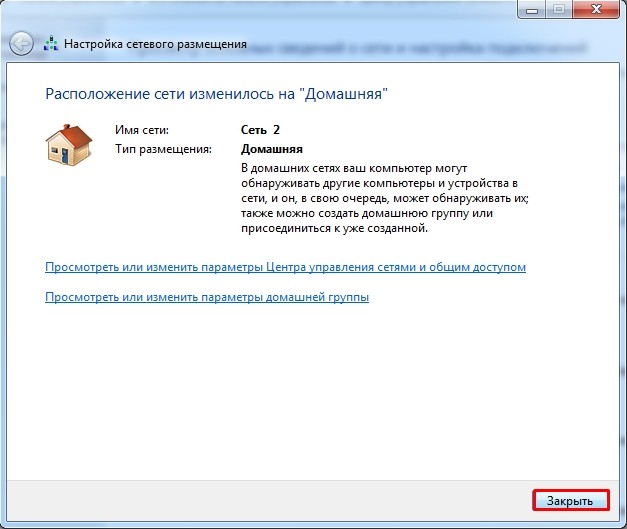
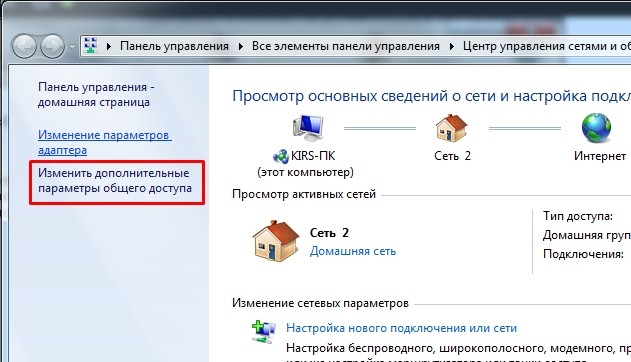
- Как только закроете предыдущее окошко, нажмите «Изменить дополнительные параметры общего доступа».
- Как видите стоит текущий профиль как домашняя или рабочая (по сути это одно и тоже). В первых трех пунктах убедитесь, чтобы компьютер обнаруживался в сети, а также был включены общие папки и файлы.
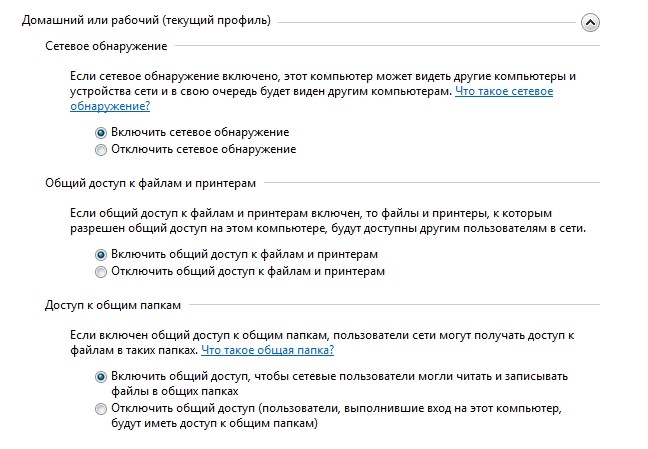
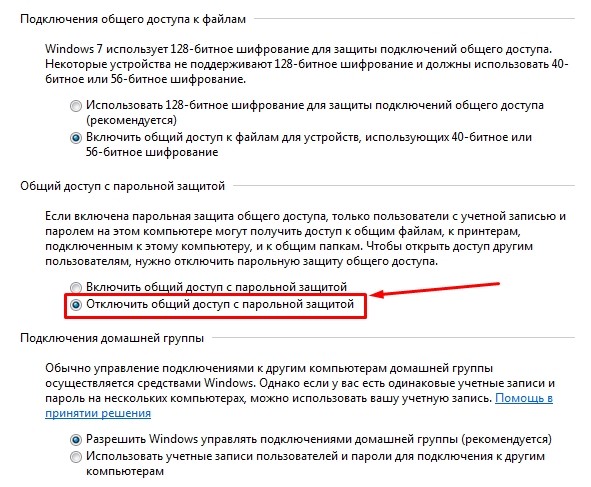
- Пролистываем чуть ниже и отключаем парольную защиту и доступ к вашему компьютеру. В принципе вы можете и оставить этот пункт, но тогда нужно при подключении к данному ПК вводить пароль. Он вводится один раз.
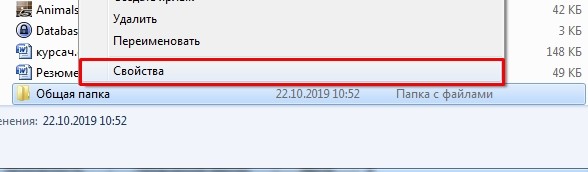
- Теперь вы можете расшарить или по-другому – сделать общей папку, которую будет видно в сети и куда можно скидывать файлы для общего использования. Можно также выбрать уже существующую папку, например: «Документы», «Видео», «Фото» и т.д. После, этого чтобы сделать её общей, нажмите правой кнопкой и зайдите в «Свойства».
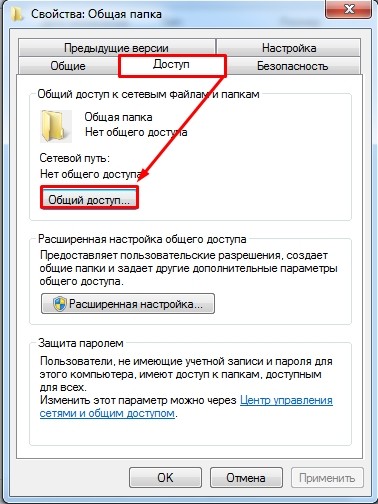
- «Доступ» – нажимаем на кнопку «Общий доступ…».
- Нажмите на поле или на стрелочку правее и выберите «Домашняя группа». После этого нажмите «Добавить».
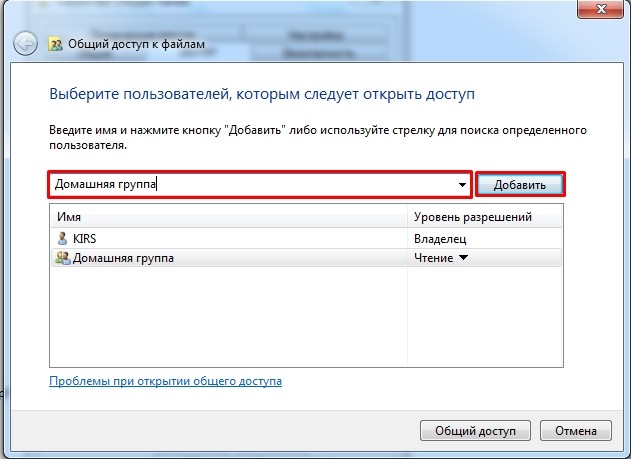
- Ещё один момент – по умолчанию стоит право «Чтение», то есть пользователи вы сети не смогут изменять данную папку, загружать туда что-то. Так что я бы рекомендовал установить «Чтение и запись».
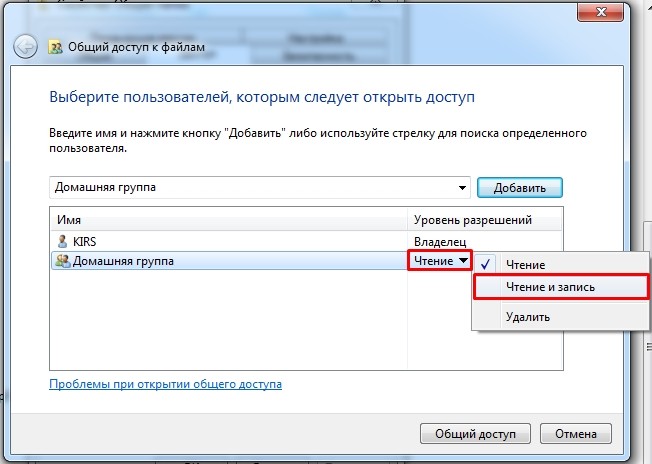
- Мы всё почти сделали. Теперь осталось со второго компьютера зайти в нашу папку. Для этого открываем «Мой компьютер» или раздел «Сеть». Открываем первый ПК и видим нашу папку, с которой мы можем работать и закидывать туда любые файлы. Для того чтобы отправить документ, достаточно закинуть его в эту папку и обе машины увидят загруженный файл.
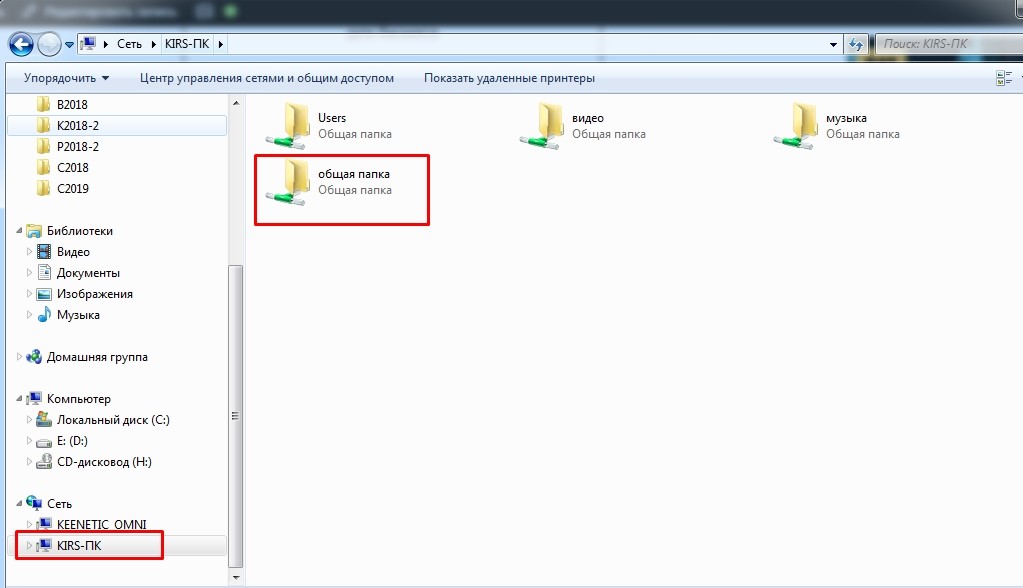
Теперь вы знаете – как передавать файлы по локальной сети и ничего сложного в этом нет. Всё же, если у вас возникли какие-то трудности, вылезла ошибка – то пишите в комментариях, и я вам обязательно помогу.






Вот у меня как раз был косяк, когда пытался подключиться к компу с ХР. Просто надо было убрать пароль – спасибо вам
Все получилось спасибо
Ну и замудренно конечно, но работает хоть 
Организовал домашнюю сеть по инструкциям автора – все работает. Спасибо огромное, даже не думал, что так удобно можно было все в доме организовать. Дошел до следующей идеи фикс – “заходить” в папки смартфона с компьютера, почитал инструкции этого же автора и сделал это через работу ftp-сервера. Но результат немного не тот, который ожидал: все файлы на смарте отображаются в окне проводника компьютера, можно копировать и перемещать, но неудобно, что их нельзя предварительно просмотреть (фотки например); при двойном клике – запускается браузер, который выдает ошибку. По данному поводу читал статьи в сети, может быть неправильно понял, но FTP протокол не позволит сделать так, как мне хочется. Неужели нет какого-то способа кроме как связывать комп и смарт USB шнурком? Можете дать совет?

Особенность FTP – не загружать файлы до передачи, отсюда такая ситуация. А про браузер… Тут что-то вы делаете не того – обычно все в проводнике и открывается. Но лучше искать не FTP, а SMB реализацию на смартфон.
начиная с п 8 обязательно надо делать на обоих ПК или только на том, с которого хочу скинуть данные?