Как сделать статический ip адрес из динамического

Непосредственная смена динамического IP на статический

Калькулятор выдаёт нам:
- длинную маску — 255.255.255.252
- первый IP — 172.16.17.1 (собственно ваш IP)
- второй IP — 172.16.17.2 (шлюз)
- широковещательный — 172.16.17.3
Полученные данные нам потребуется ввести в соответствующие поля при настройке подключения к интернет на компьютере, роутере, или регистраторе, или другом устройстве в которое включён кабель провайдера интернет.
- К ак установить статический IP адрес Windows
- Как установить статический IP-адрес на роутере TP-LINK
Также удалённый доступ должен быть разрешен на самом устройстве. Не везде это надо делать специально. Просто обратите внимание.
Как поменять динамический ip на статический
 Вам будет интересно: Как скрыть компьютер в сети
Вопрос «как вернуть программу Java» — 1 ответ
Инструкция
Если для правильной работы вашей сети необходимо задать компьютерам статические IP-адреса, выполните следующие действия. Откройте меню «Пуск» и перейдите в панель управления компьютером. Найдите и откройте меню «Сеть и интернет». Выберите подменю «Центр управления сетями и общим доступом». Найдите пункт «Изменение параметров адаптера» и откройте его.
Теперь кликните правой кнопкой мыши по значку той сетевой карты, параметры которой вам требуется изменить. Откройте пункт «Свойства». Теперь выделите параметр «Протокол интернета TCP/IPv4» и нажмите кнопку «Свойства». При работе с операционной системой Windows XP выбирайте протокол TCP/IP.
 Вам будет интересно: Как зайти в настройки роутера ?
Теперь активируйте функцию «Использовать следующий IP-адрес». Введите значение постоянного (статического) IP-адреса в соответствующее поле. Нажмите кнопку Tab, что система автоматически определила маску подсети. Сохраните настройки этой сетевой карты, нажав кнопку «Ок».
Если же вам необходимо сменить тип IP-адреса у сетевого оборудования, например маршрутизатора, то сначала откройте меню его настроек. Подключите ваш стационарный компьютер или ноутбук к LAN-разъему маршрутизатора. Введите IP-адрес этого оборудования в браузер и нажмите клавишу Enter. Заполните поля Login и Password.
После открытия web-интерфейса настроек маршрутизатора перейдите в меню WAN. Теперь либо отключите функцию Get IP-address automatically, либо активируйте параметр Get Static IP-address. Введите нужное значение IP-адреса.
Теперь укажите адрес сервера, через который вы получаете доступ в интернет. В некоторых случаях необходимо вводить не IP-адрес, а имя домена, например tp.internet.beeline.ru, при настройке интернета от компании «Билайн». Нажмите кнопку Save или Apply и перезагрузите маршрутизатор для применения настроек.
Обратите внимание декабрь 2012 Некоторые могут не работать, поэтому не стоит огорчаться, если не вышло с первого раза. Удобный сервис с проверкой работоспособности прокси . Поменяв прокси, вы будете использовать другой IP, возможно даже другой страны. В каких ситуациях вам приходилось менять IP-адрес компьютера? Есть ошибка? Выдели и нажми Shift + E. Спасибо. Полезный совет Существует несколько вариантов смены IP-адреса компьютера. Первый и самый простой способ – просто отключить соединение с интернетом, а затем снова включить. Вариант работает в том случае, если у вас dial-up подключение. Может случиться так, что тот IP-адрес, который вы выбрали для себя, уже кем-то занят. В этом случае система вас известит об ошибке. Нужно просто поменять последние цифры не какие-нибудь другие и снова попробовать подключиться.
Совет 2: Как поменять имя сервера

Желание изменить имя сервера Counter Strike обычно возникает при установке готового сервера, носящего имя автора — всегда хочется чего-то своего. Решение задачи не займет много времени и не потребует каких-то особых знаний или навыков.
Инструкция
Нажмите кнопку «Пуск» для вызова главного меню системы и перейдите в пункт «Программы» для выполнения операции переименования сервера Counter Strike.
Раскройте ссылку «Стандартные» и выберите пункт «Проводник Windows».
Запустите выбранное приложение и найдите файл server.cfg, находящийся по адресу:имя_диска:сервер_CSstrike.
Откройте найденный файл в приложении «Блокнот» и найдите строку, содержащую значение hostname.
Замените все значения, находящиеся после параметра hostname в кавычках на желаемое имя своего сервера (пример: hostname «Super-Games.ru Zombies Disaster Ужас» измените на hostname «выбранное имя сервера«).
Выполните вход и перейдите в консоль сервера игры для выполнения альтернативной операции изменения имени своего сервера Counter Strike.
Введите команду «hostname желаемое_имя_сервера» (без кавычек) в тестовое поле консоли и укажите следующую команду restart для применения выбранных изменений.
Введите значение dproto.cfg в поле поиска и нажмите функциональную клавишу Enter для выполнения операции изменения имени игры.
Откройте найденный файл в приложении «Блокнот» и внесите следующие значения:# Game Name (string)# Sets game name displyed for clients#If Game name is empty, native game name will be usedGame Name = прежнее_имя_игры.
Найдите и откройте в приложении «Блокнот» файл server.cfg.
Измените значение строки amx_gamename «прежнее_имя_игры» на amx_gamename «Counter Srtike» и повторите ту же процедуру в файле amxx.cfg.
Найдите и откройте в приложении «Блокнот» файл liblist.gam.
Замените значения строк game «прежнее_имя_игры» и url_info «www.прежнее_имя_игры» на game «желаемое_имя_игры» и url_info «www.желаемое_имя_игры».
Перезагрузите сервер Counter Strike для применения выбранных изменений.
Видео по теме Обратите внимание Но имя сервера можно изменить. Запускаем с правами администратора: # hostname newname. где newname — наше новое имя нашей машины. НО при перезагрузке системы наше новое имя не сохранится, так как оно будет считано из загрузочного скрипта. Поэтому, нужно отредактировать файл /etc/sysconfig/network, прописав необходимое имя в переменной HOSTNAME=. Полезный совет Каждый раз, когда Вы меняете хостинг провайдера, а значит перезжаете на другой сервер (и, естественно, у нового сервера другой адрес IP). Сервер доменных имен хранит запись о Вашем имени домена и IP адрес сервера, куда необходимо посылать запросы. Если Вы не измените информацию в записи своего домена, (то есть оставите использование предыдущего DNS хостинг-провайдера), то указатель на информацию о Вашем сайте будет указывать на сервер, где на самом деле уже нет Вашего сайта.
Из динамического IP сделать статический, как?

Вам нужен белый (реальный) IP адрес. Это главное. И без этого никак.
А какой он будет — динамическиий или статический в принципе неважно.
Хотя со статическим конечно же удобнее.
- Вконтакте

redasya, Чтобы на ваш сайт могли заходить люди вам нужен белый IP адрес. Все!
Хоть статический, хоть динамический, главное чтобы был белый.
Будет белый адрес — смогут подключиться.
Не будет — не смогут.
Если у вас будет белый статический — отлично, вы можете просто привязать любой домен, просто прописав соответствующую DNS запись у регистратора.
Если у вас будет белый динамический — немного сложнее, тут придется воспользоваться услугами cервиса вроде DynDNS. При изменении адреса будет изменяться запись автоматически, и домен выданный сервисом DynDNS будет всегда резольвиться в нужный IP. Для большинства случаев этого достаточно.
Если у вас там серьезные сайты — ну вообще не дело держать их дома, проще на хостинге.
А если и держать, тогда нужно нормальное подключение с белым статическим адресом выданным провайдером.
Но вы в принципе можете сами сделать некоторое подобие DDNS.
Берете API вашего регистратора и пишите банальный скрипт, который будет запускаться по крону, определять ваш текущий IP адрес, и если он изменился менять запись у регистратора через API.
Вот и все.
P.S -вот даже на хабре готовая инструкция на этот счет имеется.
У яндекса например есть неплохое api можно пользоваться если делегировать им свои домены. Да и у регистраторов некоторых вполне вменяемые API, но не у всех.
Текущий адрес посмотреть можно на интерфейсе устройства которому он присвоен — роутера или компьютера. Или через банальный 2ip.ru распарсив страничку, да и еще десяток способов можно придумать.
Но обычно это не нужно.
Я просто не слышал о таком чтобы провайдер не предоставлял статический IP адрес, такого вроде не бывает.
Вот чтобы белый не предоставлял — это бывает, их у провайдера может банально не быть.
как сменить ip с динамического на статический windows 10
Как изменить IP адрес компьютера в Windows 10/7/8.1
Изменить IP адрес на компьютере через параметры
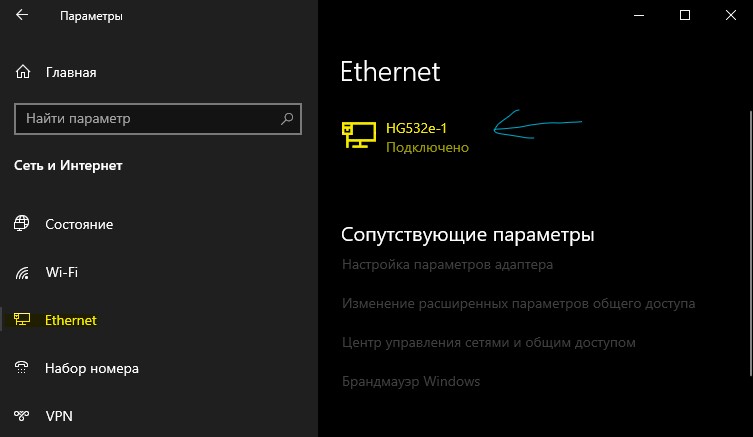
Это оптимальный способ для Windows 10. Откройте «Параметры» > «Сеть и Интернет» > «Ethernet» (по проводу) или «WiFi» (беспроводная) в зависимости как вы подключены. Далее с правой стороны, нажмите на сетевой адаптер.
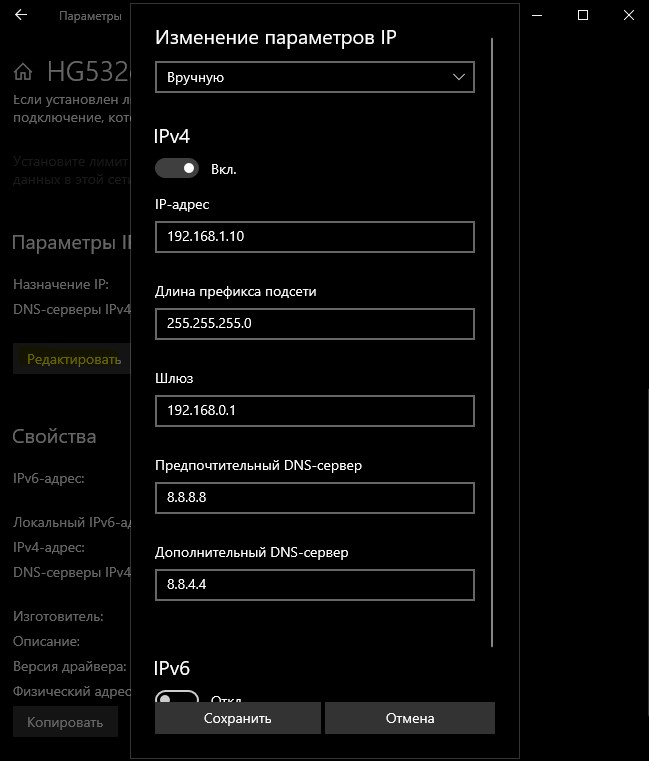
В новом окне прокрутите немного вниз и нажмите «Редактировать» в графе параметры IP. Далее вы можете изменить IP адрес. Также, вы можете настроить DNS адрес вместе с IPv6, если необходимо.
Настроить IP адрес компьютера через сетевые адаптеры
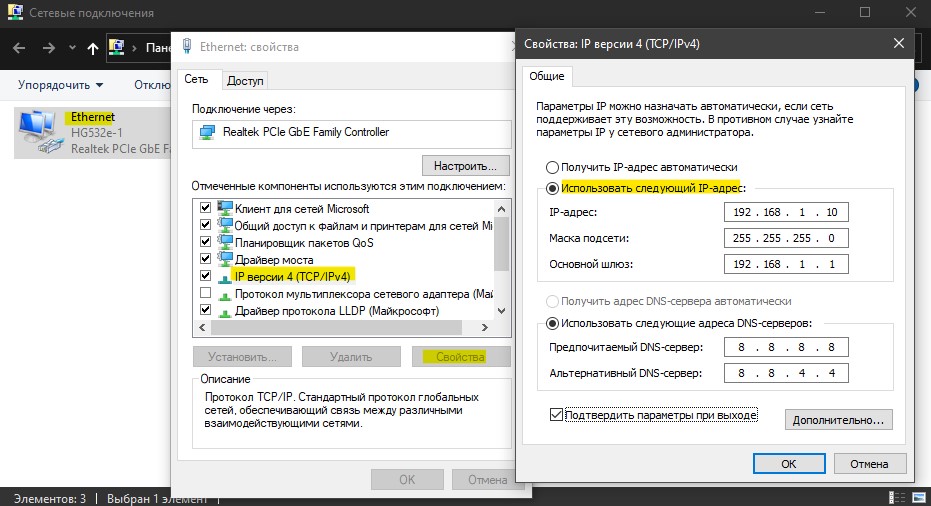
Это универсальное решение, которое подойдет для Windows 7/8.1/10. Нажмите Win+R и введите ncpa.cpl, чтобы быстро открыть сетевые адаптеры. Нажмите правой кнопкой мыши по адаптеру через который осуществляете подключение и выберите «Свойства«. Найдите и выделите одним нажатием мыши графу «IP версии 4 (TCP/IPv4)» и ниже нажмите на «Свойства«. В новом окне у вас появится возможность изменить IP адрес вручную.
Сменить IP компьютера через командную строку
Запустите командную строку от имени администратора и выполняем команды:
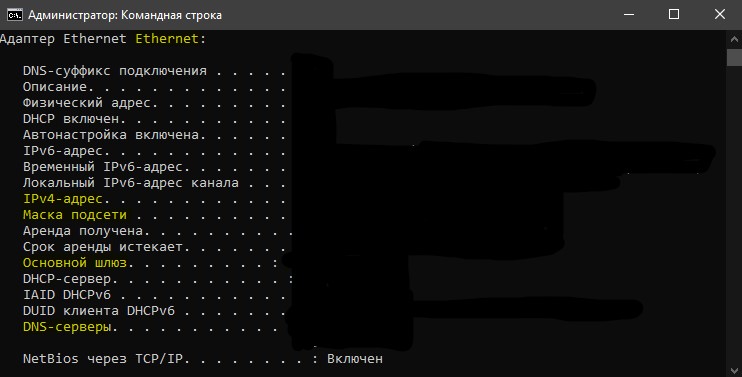
Введите следующую команду, чтобы назначить статический IP-адрес:
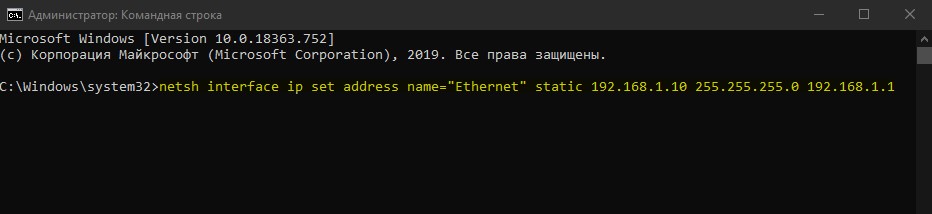
Введите следующую команду, чтобы задать DNS адрес:
Не забываем про имя сетевого адаптера Ethernet, если у вас другое, то замените.
Изменение параметров TCP/IP
Протокол TCP/IP определяет порядок обмена данными между вашим компьютером и другими компьютерами.
Чтобы упростить управление параметрами TCP/IP, рекомендуется использовать автоматический протокол DHCP. При использовании DHCP IP-адреса автоматически назначаются компьютерам в сети (если сеть поддерживает эту функцию). Если вы используете DHCP, то при перемещении компьютера в другое расположение вам не потребуется изменять параметры TCP/IP. При использовании DHCP не нужно вручную настраивать параметры TCP/IP, например DNS и WINS.
Включение DHCP и изменение других параметров TCP/IP
Выберите Начните, а затем введите параметры. Выберите Параметры > Сетевой & Интернете.
Выполните одно из следующих действий:
Для Wi-Fi сети выберите Wi-Fi > Управление известными сетями. Выберите сеть, для которой вы хотите изменить параметры.
Для сети Ethernet выберите Ethernet, а затем выберите сеть Ethernet, к которой вы подключены.
Рядом с назначением IP-адресавыберите Изменить.
В области Изменение параметров IP-адреса сети или Изменение параметров IP-адресавыберите Автоматически (DHCP) или Вручную.
Указание параметров IPv4 вручную
В области Изменение параметров IP-адреса сети или Изменение параметров IP-адресавыберите Вручную, а затем включит IPv4.
Чтобы указать IP-адрес, в полях IP-адрес,Маска подсети и Шлюз введите параметры IP-адреса.
Чтобы указать адрес DNS-сервера, в полях Предпочитаемый DNS-сервер и Альтернативный DNS-сервер введите адреса основного и дополнительного DNS-серверов.
Чтобы указать, хотите ли вы использовать зашифрованное (DNS через HTTPS) или незашифрованное подключение к зада нужному DNS-серверу, выберите нужный параметр для предпочитаемого шифрования DNS и альтернативного шифрования DNS.
Указание параметров IPv6 вручную
В области Изменение параметров IP-адреса сети или Изменение параметров IP-адресавыберите Вручную, а затем включит IPv6.
Чтобы указать адрес DNS-сервера, в полях Предпочитаемый DNS-сервер и Альтернативный DNS-сервер введите адреса основного и дополнительного DNS-серверов.
Чтобы указать, хотите ли вы использовать зашифрованное (DNS через HTTPS) или незашифрованное подключение к зада нужному DNS-серверу, выберите нужный параметр для предпочитаемого шифрования DNS и альтернативного шифрования DNS.
Если выбрать параметр Автоматически (DHCP), параметры IP-адресов и адрес DNS-сервера устанавливаются автоматически маршрутизатором или другой точкой доступа (рекомендуется).
Если выбрать параметр Вручную, вы сможете вручную задать параметры IP-адресов и адрес DNS-сервера.
После внесения необходимых изменений, нажмите кнопку Сохранить.
Примечание: Чтобы установить IPv4, запустите командную строку с правами администратора, введите netsh interface ipv4 install, а затем нажмите клавишу ВВОД.
Включение DHCP и изменение других параметров TCP/IP
Выполните одно из следующих действий:
Для Wi-Fi сети выберите Wi-Fi > Управление известными сетями. Выберите сеть, параметры которой нужно изменить, а затем выберите Свойства.
Для сети Ethernet выберите Ethernet , а затем выберите сеть Ethernet, к которой вы подключены.
В разделе Назначение IP нажмите кнопку Изменить.
В разделе Изменить параметры IP выберите параметр Автоматически (DHCP) или Вручную.
Указание параметров IPv4 вручную
В разделе Изменить параметры IP выберите параметр Вручную и включите параметр IPv4.
Чтобы указать IP-адрес, в полях IP-адрес, Длина префикса подсети и Шлюз введите параметры IP-адресов.
Чтобы указать адрес DNS-сервера, в полях Предпочитаемый DNS-сервер и Альтернативный DNS-сервер введите адреса основного и дополнительного DNS-серверов.
Указание параметров IPv6 вручную
В разделе Изменить параметры IP выберите параметр Вручную и включите параметр IPv6.
Чтобы указать IP-адрес, в полях IP-адрес, Длина префикса подсети и Шлюз введите параметры IP-адресов.
Чтобы указать адрес DNS-сервера, в полях Предпочитаемый DNS-сервер и Альтернативный DNS-сервер введите адреса основного и дополнительного DNS-серверов.
Если выбрать параметр Автоматически (DHCP), параметры IP-адресов и адрес DNS-сервера устанавливаются автоматически маршрутизатором или другой точкой доступа (рекомендуется).
Если выбрать параметр Вручную, вы сможете вручную задать параметры IP-адресов и адрес DNS-сервера.
После внесения необходимых изменений, нажмите кнопку Сохранить.
Включение DHCP и изменение других параметров TCP/IP
Выполните одно из следующих действий:
В Windows 8.1 нажмите кнопку Пуск, начните вводить Просмотр сетевых подключений, а затем в отобразившемся списке выберите Просмотр сетевых подключений.
В Windows 7 откройте раздел Сетевые подключения. Для этого нажмите кнопку Пуск и выберите Панель управления. В поле поиска введите адаптер, а затем в разделе Центр управления сетями и общим доступом выберите Просмотр сетевых подключений.
Щелкните правой кнопкой мыши подключение, которое вы хотите изменить, и выберите Свойства. Если требуется ввести пароль администратора или подтвердить действие, введите пароль или предоставьте подтверждение.
Чтобы указать параметры IP-адреса IPv4, выполните одно из указанных ниже действий.
Чтобы автоматически получать параметры IP-адреса с помощью DHCP, выберите Получить IP-адрес автоматически, а затем нажмите кнопку ОК.
Чтобы указать IP-адрес, выберите Использовать следующий IP-адрес, а затем в полях IP-адрес, Маска подсети и Основной шлюз введите параметры IP-адреса.
Чтобы указать параметры IP-адреса IPv6, выполните одно из указанных ниже действий.
Чтобы автоматически получать параметры IP-адреса с помощью DHCP, выберите Получить IP-адрес автоматически, а затем нажмите кнопку ОК.
Чтобы указать IP-адрес, выберите Использовать следующий IPv6-адрес, а затем в полях IPv6-адрес, Длина префикса подсети и Основной шлюз введите соответствующие параметры IP-адреса.
Чтобы указать параметры адреса DNS-сервера, выполните одно из указанных ниже действий.
Чтобы автоматически получать адрес DNS-сервера с помощью DHCP, выберите Получить адрес DNS-сервера автоматически, а затем нажмите кнопку ОК.
Чтобы указать адрес DNS-сервера, выберите Использовать следующие адреса DNS-серверов, а затем в полях Предпочитаемый DNS-сервер и Альтернативный DNS-сервер введите адрес основного и дополнительного DNS-серверов.
Чтобы изменить дополнительные параметры DNS, WINS и IP-адреса, нажмите кнопку Дополнительно.
Примечание: Чтобы установить IPv4, запустите командную строку с правами администратора, введите netsh interface ipv4 install, а затем нажмите клавишу ВВОД.
Как перейти со статического на динамический IP-адрес в Windows 10
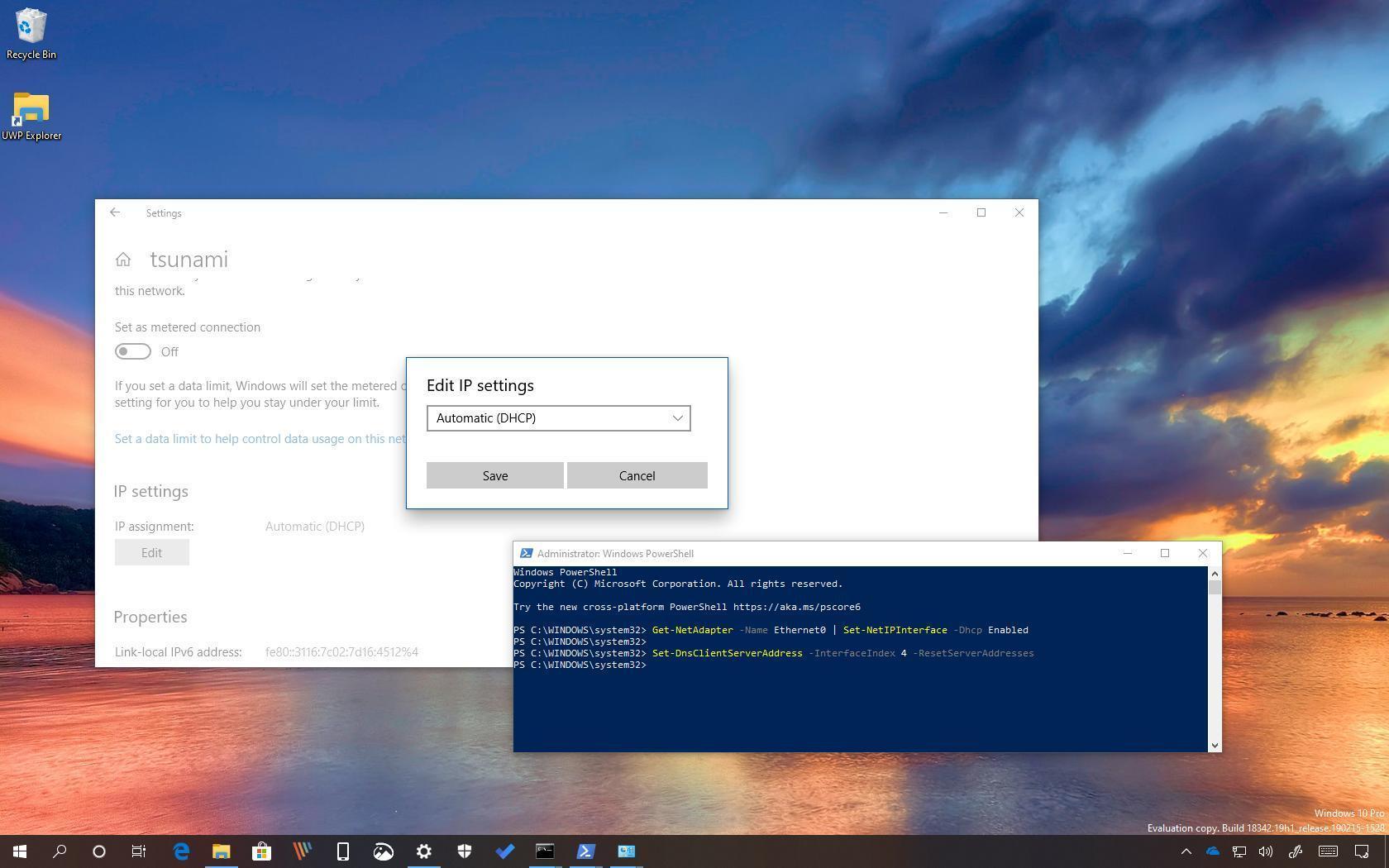
В Windows 10 вы можете настроить сетевой адаптер на использование статического IP-адреса вручную или использовать автоматически назначенную конфигурацию с использованием локального сервера DHCP (Dynamic Host Configuration Protocol).
Хотя использование статического IP-адреса рекомендуется для устройств, которые предоставляют услуги пользователям сети, поскольку его конфигурация никогда не изменяется, может наступить время, когда вам больше не потребуется поддерживать эту конфигурацию, и динамически назначенная конфигурация сети будет более подходящей.
Если вы используете статический IP-адрес и вам нужно переключиться на динамическую конфигурацию, эту задачу можно выполнить несколькими способами, в том числе с помощью приложения «Настройки», панели управления, командной строки и даже PowerShell.
В этом руководстве вы узнаете шаги по удалению конфигурации статического IP-адреса для получения динамической конфигурации с сервера DHCP в Windows 10.
Как настроить динамический IP-адрес (DHCP) с помощью раздела Настроек
Чтобы настроить сетевой адаптер для запроса конфигурации DHCP вместо статического IP-адреса, выполните следующие действия:
После того, как вы выполните эти шаги, конфигурация сетевого стека будет сброшена, и ваше устройство запросит IP-адрес у DHCP-сервера (обычно вашего маршрутизатора).
Как настроить динамический IP-адрес (DHCP) с помощью командной строки
Чтобы переключиться со статической конфигурации TCP/IP на динамически назначенную конфигурацию с использованием DHCP с командной строкой, выполните следующие действия:
В команде обязательно измените «Ethernet0» на имя адаптера, который вы хотите настроить.
После выполнения действий сетевой адаптер перестанет использовать статический IP-адрес и автоматически получит конфигурацию с DHCP-сервера.
Как настроить динамический IP-адрес (DHCP) с помощью PowerShell
Чтобы удалить статические IP-адреса и адреса DNS для использования динамической конфигурации с помощью PowerShell, выполните следующие действия.
В этой команде обязательно измените «4» для InterfaceIndex для адаптера, который вы хотите настроить.
После выполнения этих шагов IP-адреса и DNS-адреса будут сброшены с адаптера, и ваш компьютер получит новую динамическую конфигурацию от DHCP.
Как настроить динамический IP-адрес (DHCP) с помощью панели управления
Чтобы настроить сетевой адаптер для использования динамического IP-адреса с помощью панели управления, выполните следующие действия.
После выполнения этих шагов статически назначенная конфигурация TCP / IP будет удалена, и устройство попытается автоматически запросить динамическую конфигурацию из сети.
Как поставить статический IP-адрес в Windows 10
Почему может потребоваться смена IP
Иногда бывает необходимо иметь фиксированный IP-адрес на компьютере. Например, если это сервер, к которому мы хотим получить доступ из любого места. Также, чтобы определенные программы могли корректно работать в Windows.
Однако необходимо учитывать, что использование статического IP может иметь и свою отрицательную сторону. Это менее безопасно перед лицом возможных кибератак, которые могут быть нацелены на наше оборудование. Кроме того, мы должны знать о возможности конфликта с другим компьютером, который может использовать тот же адрес в нашей сети.
Шаги по изменению IP-адреса в Windows
Окна 10 сегодня это наиболее часто используемая операционная система на настольных компьютерах. Это означает, что во многих случаях пользователям необходимо выполнять изменения и настройки, чтобы сеть работала нормально, чтобы не было конфликтов с приложениями и т. Д.
Однако мы можем все это изменить в любой момент. Мы можем поставить другой IP-адрес на наш компьютер и таким образом подключиться к маршрутизатору. Это может быть интересно, если мы хотим настроить некоторые параметры или если мы не хотим конфликтов с другими устройствами, которые могут иметь тот же адрес.
Настроить другой IP-адрес в Windows
Вам нужно дважды щелкнуть по нему и перейти в Свойства. Появится новое окно с различными опциями. Тот, который нас интересует маркировкой, это Интернет-протокол версии 4 (TCP / IPv4) и снова нажимаем «Свойства».


Установив этот флажок, мы увидим, что он также автоматически выбирает Использовать следующие адреса DNS-серверов. Таким образом мы можем заполнить различные разделы и иметь возможность изменять IP-адрес в Windows. Мы даем Validate конфигурацию и принимаем. В любой момент мы можем вернуться к использованию автоматического IP, а также DNS.
Знайте шлюз по умолчанию
Чтобы узнать, какой шлюз маршрутизатора по умолчанию и маску подсети, мы можем выполнить команду ipconfig в Windows. Для этого мы переходим в Пуск, открываем командную строку и вводим эту команду.

Он покажет нам ряд данных, связанных с нашей сетью. Среди них мы видим шлюз по умолчанию и маску подсети. Нам просто нужно указать эти значения при настройке другого IP-адреса в Windows.
Избегайте конфликтов IP
Если, например, мы назначаем IP-адрес 192.168.1.10 и используем его на другом компьютере, они не могут быть подключены одновременно. Маршрутизатор отклонит одно из двух подключений. Мы были бы вынуждены изменить направление.
Изменение DNS может помочь ускорить
Есть большое количество DNS-серверов доступный в Интернете, который мы можем использовать публично. Например, можно упомянуть те, которые принадлежат Google, которые очень популярны, а также Cloudflare. Они могут даже помочь нам повысить скорость и поддерживать безопасность, поскольку некоторые из них предназначены для предотвращения доступа к сайтам, которые могут быть мошенническими. Следовательно, это альтернатива, которая у нас также есть и которую мы можем применить.
Короче говоря, следуя этим шагам, мы можем изменить IP-адрес в Windows 10. Мы убедились, что это быстрый и простой процесс. Кроме того, в любой момент мы сможем вернуться в прежнее состояние. Мы сможем снова настроить его для автоматического назначения адреса. Мы можем сделать то же самое с DNS.
Как установить статический IP-адрес в Windows

В данной статье показаны действия, с помощью которых можно установить статический IP-адрес на устройстве с операционной системой Windows 7, Windows 8.1, Windows 10.
В операционной системе Windows настройка статического IP-адреса компьютера может потребоваться в ряде сценариев, например, если вы планируете совместно использовать файлы или принтер в локальной сети или при настройке переадресации портов.
Если статический IP-адрес не назначен, то службы, предоставляемые компьютером другим устройствам, или конфигурация переадресации портов, в конечном итоге перестанут работать. Это связано с тем, что по умолчанию подключенные устройства используют динамические IP-адреса, назначенные DHCP-сервером (обычно маршрутизатором), которые могут изменяться при перезагрузке компьютера.
Как установить статический IP-адрес использую командную строку
Чтобы установить статический IP-адрес можно использовать командную строку.
Первое что нужно сделать, это посмотреть сетевые соединения и IP-адреса, для этого запустите командную строку от имени администратора и выполните следующую команду:
netsh interface ipv4 show config
Среди полученного списка смотрим название сетевого соединения.

Чтобы установить статический IP-адрес, выполните команду следующего вида:
netsh interface ipv4 set address name=»Ethernet» static 192.168.0.200 255.255.255.0 192.168.0.1
Где Ethernet — имя сетевого соединения; 192.168.0.200 — новый IP-адрес; 255.255.255.0 — маска подсети; 192.168.0.1 — шлюз по умолчанию.

Теперь установим предпочитаемый (первичный) DNS-сервер, для этого выполните команду:
netsh interface ipv4 set dns name=»Ethernet» static 192.168.0.1
И также установим альтернативный (вторичный) DNS-сервер следующей командой:
netsh interface ipv4 add dns name=»Ethernet» 8.8.8.8 index=2

Как установить статический IP-адрес используя Windows PowerShell
Также установить статический IP-адрес можно используя консоль Windows PowerShell.
Получаем текущую конфигурацию сети, для этого откройте консоль Windows PowerShell от имени администратора и выполните следующую команду:
Среди результатов, находим нужный сетевой интерфейс и запоминаем значение параметра InterfaceAlias, в данном примере это Ethernet.

Устанавливаем статический IP-адрес следующей командой:
В приведенной выше команде измените значение параметра InterfaceAlias на соответствующий вашему сетевому адаптеру.
Измените IPAddress на IP-адрес, который вы хотите назначить своему устройству.
Только при необходимости измените PrefixLength (маску подсети) на правильный номер бита, обычно в домашней сети этот параметр равен 24.
Кроме того, измените DefaultGateway на адрес шлюза по умолчанию вашей сети.

С помощью следующей команды, установите адреса DNS-серверов:

Как установить статический IP-адрес используя свойства сетевого подключения
Данный способ предполагает использование графического интерфейса сетевого подключения и применим к операционным системам Windows 7, Windows 8.1, Windows 10.
Чтобы установить статический IP-адрес данным способом, нажмите сочетание клавиш  + R, в открывшемся окне Выполнить введите (скопируйте и вставьте) ncpa.cpl и нажмите клавишу Enter ↵.

В окне «Сетевые подключения» выберите нужный сетевой адаптер и кликните по нему правой кнопкой мыши, в открывшемся контекстном меню выберите пункт Свойства.

В следующем окне выберите компонент IP версии 4 (TCP/IPv4) и нажмите кнопку Свойства.

После всех внесённых изменений нажмите кнопку OK и закройте остальные окна.

Как установить статический IP-адрес используя «Параметры»
Данный способ применим только в операционной системе Windows 10.
Windows 10 позволяет изменить параметры IP-адреса с помощью приложения «Параметры» для беспроводных и проводных адаптеров.
Назначение статического IP-адреса для Wi-Fi адаптера
Чтобы назначить конфигурацию статического IP-адреса для Wi-Fi адаптера, последовательно откройте:
Пуск ➯ Параметры ➯ Сеть и Интернет ➯ Wi-Fi
В правой части окна выберите текущее Wi-Fi подключение.

Затем в разделе «Параметры IP» нажмите кнопку Редактировать.

В окне «Изменение параметров IP», в раскрывающемся меню выберите пункт Вручную.

Затем установите переключатель IPv4 в положение Вкл.

Теперь введите статический IP-адрес.
Введите длину префикса подсети (маска подсети). Если маска подсети 255.255.255.0, то длина префикса подсети в битах равна 24.
Введите адрес шлюза по умолчанию.
Введите предпочтительный DNS-сервер.
Введите дополнительный DNS-сервер.
Нажмите кнопку Сохранить.

Назначение статического IP-адреса для Ethernet адаптера
Возможность изменения параметров сетевого протокола для Ethernet адаптера доступна начиная с Windows 10 версии 1903 и в более поздних версиях.
Чтобы назначить конфигурацию статического IP-адреса для Wi-Fi адаптера, последовательно откройте:
Пуск ➯ Параметры ➯ Сеть и Интернет ➯ Ethernet
В правой части окна выберите текущее Ethernet подключение.

Затем в разделе «Параметры IP» нажмите кнопку Редактировать.

В окне «Изменение параметров IP», в раскрывающемся меню выберите пункт Вручную.

Затем установите переключатель IPv4 в положение Вкл.

Теперь введите статический IP-адрес.
Введите длину префикса подсети (маска подсети). Если маска подсети 255.255.255.0, то длина префикса подсети в битах равна 24.
Введите адрес шлюза по умолчанию.
Введите предпочтительный DNS-сервер.
Введите дополнительный DNS-сервер.
Нажмите кнопку Сохранить.

Используя рассмотренные выше действия, можно установить статический IP-адрес на устройстве с операционной системой Windows 7, Windows 8.1, Windows 10.