�� 3 простых способа найти время последней загрузки Windows
 Мануал
Вы попали по адресу, если хотите узнать о различных способах проверки времени последней загрузки машины windows.
Сетевые администраторы используют время последней загрузки Windows в качестве метрики для устранения повседневных проблем, которые могут возникать в системе.
Давайте начнем с рассмотрения нескольких различных методов определения времени последней загрузки Windows.
Power Shell
Существует несколько способов использования Power Shell для проверки времени работы машины Windows или времени последней загрузки.
Командлет Get-CimInstance
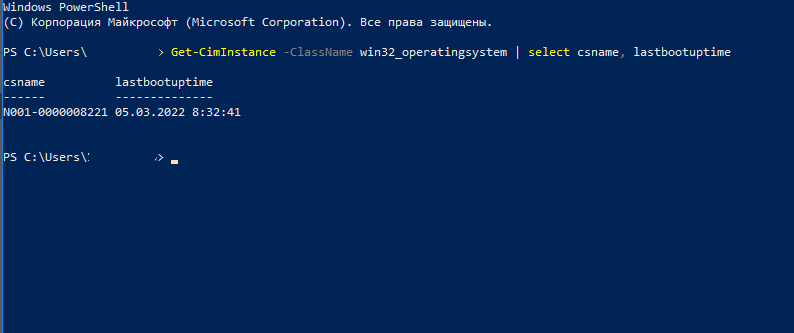
Get-CimInstance в PowerShell может быть использован для получения последнего времени загрузки системы.
Get-CimInstance (сущность классов WMI) получает системную информацию из имени класса операционной системы win32 и предоставляет ее второй инструкции через оператор пайпа.
Он получает экземпляры CIM (Common Information Model ) класса с сервера CIM.
Вторая команда выбирает свойства CSName и lastBootupTime из CIM и в результате отображает время последней загрузки машины windows.
Во-первых, откройте PowerShell и запустите его от имени администратора.
Просто введите следующую команду в PowerShell для просмотра времени последней загрузки.
Приведенная ниже команда gcim отображает время работы системы windows в виде списка с указанием дней, часов и минут.
Вместо времени последней загрузки, она просто показывает время работы системы с момента последней загрузки.
Здесь gcim означает Get – CimInstance.
Если вы используете PowerShell 6 или выше, вы можете легко получить время работы Windows и время последней загрузки с помощью следующей команды:
Чтобы увидеть все свойства и методы Get-CimInstance, используйте следующую команду.
Эта команда предоставляет информацию обо всех методах Get-CimInstance и их свойствах.
Get-WmiObject
Вы можете легко запросить время последней загрузки вашего ПК с помощью команды PowerShell Get-WmiObject, как показано ниже.
Вы увидите вывод, который поначалу кажется неуклюжим, но его несложно прочитать и понять.
Вы можете легко узнать время последней загрузки вашей машины windows.
Приведенная ниже информация можно разобрать следующим образом:
- Год: 2022.
- Месяц: 02.
- День: 20.
- Час: 13.
- Минуты: 26.
- Секунды: 40.
- Миллисекунды: 500000.
- GMT: +330 (на 5 с половиной часов раньше GMT).
Или вы также можете использовать другую команду Get-WmiObject для запроса времени последней загрузки системы.
Сетевая активность
Команда net statistics отображает системную статистику, такую как байты полученных данных и общее время работы с момента последней загрузки компьютера.
Информация о системе
Эта команда отображает имя хоста, версию ОС, тип сборки, конфигурацию, версию bios, время загрузки, дату установки ПО и все подробности.
Просто введите следующую команду в терминале PowerShell, чтобы узнать время последней загрузки.
Здесь команда Select-String выполняет поиск входных строк и файлов по текстовым шаблонам с использованием регулярных выражений.
Приведенная выше команда находит время последней перезагрузки локального компьютера и выводит на терминал версию ОС системы и время последней загрузки системы windows, как показано ниже.
Командная строка
Вы также можете использовать командную строку для проверки времени работы или времени последней загрузки системы Windows с помощью некоторых команд и утилит, таких как net stats, wmic и systeminfo.
Информация о системе
Команда systeminfo отображает общую информацию об операционной системе Windows и ее конфигурации.
Она отображает время последней загрузки Windows.
Если вам нужно время работы, необходимо вручную определить, сколько времени прошло с момента последней загрузки.
Откройте командную строку и введите следующую команду.
Команда WMIC (Windows Management Instrumentation Command-line) предоставит вам строковое представление времени последней загрузки компьютера.
Результат форматируется в виде четырехзначного года с двумя цифрами для месяца, дня, часа, минуты и секунды.
Как посмотреть когда перезагружался компьютер windows 10
Сообщения: 405
Благодарности: 3
Сообщения: 2798
Благодарности: 469
| Конфигурация компьютера | |
| Процессор: i5 2320 | |
| Материнская плата: Asrock H77 Pro4/MVP | |
| Память: 2x4GB DDR3 | |
| Видеокарта: GTX 960 | |
| Блок питания: Chieftec APS-650C | |
| Монитор: Dell U2312HM | |
| ОС: Windows 10 pro |
Для отключения данного рекламного блока вам необходимо зарегистрироваться или войти с учетной записью социальной сети.
Сообщения: 405
Благодарности: 3
Сообщения: 5380
Благодарности: 1873
| Конфигурация компьютера | |
| ОС: OpenSUSE Tumbleweed en-us, Windows 10 Pro x64 en-us |
chippo,
Сделайте фильтрацию по идентификатору 6005. 
Если интересует время последней загрузки — в командной строке:
——-
Кто реку перешел, тому росы бояться ни к чему
Последний раз редактировалось Казбек, 18-05-2016 в 20:25 .
Сообщения: 36341
Благодарности: 6633
| Конфигурация компьютера | |
| Ноутбук/нетбук: Lenovo ThinkPad W530 24385AU (i7-3740QM 2.7GHz, 24GB RAM, Samsung 840 Pro 256GB + HDD 750GB) | |
| ОС: Windows 11 Pro x64 | |
| Прочее: На пенсии: HP Pavilion dv7t (17.3», i7-2630QM, HD 6770M 1Gb, 8Gb RAM) |
——-
Канал Windows 11, etc | Чат @winsiders
Сообщения: 405
Благодарности: 3
Может надо в другом журнале смотреть? Но такого как у вас на скриншоте у меня нет.
По событию 6005 будут ли они после перезагрузки если комп повис?
Сообщения: 5380
Благодарности: 1873
| Конфигурация компьютера | |
| ОС: OpenSUSE Tumbleweed en-us, Windows 10 Pro x64 en-us |
| У меня нет ни одного события 100 » |
Потому что вы не там фильтруете. Нужно:
Журнал событий — раздел Журналы приложений и служб – Microsoft – Windows – Diagnostics -Performance.
как посмотреть когда перезагружался компьютер windows 10
Посмотреть когда последний раз перезагружался компьютер
В сегодняшней статье мы рассмотрим как разными способами узнать когда компьютер последний раз перезагружался в Windows 10, 8 и 7.
Посмотреть время работы Windows в диспетчере задач
1. Нажмите в пустом месте панели задач правой кнопкой мыши и выберите “Диспетчер задач” (или нажмите на клавиатуре клавиши Ctrl+Shift+Esc).

2. Перейдите во вкладку “Производительность”, напротив “Время работы” написано сколько прошло времени после последней перезагрузки системы.
Посмотреть время работы Windows в командной строке
1. Откройте командную строку: один из способов – в строке поиска или в меню “Выполнить” введите cmd и нажмите Enter.
2. Введите команду systeminfo | find “System Boot Time” и нажмите Enter.
Посмотреть время работы Windows в PowerShell
1. Откройте PowerShell.
2. Введите команду (get-date) – (gcim Win32_OperatingSystem).LastBootUpTime и нажмите Enter.
Посмотреть время работы Windows в состоянии сети
Данный способ покажет время последней перезагрузки, если вы работаете от одной сети и не отключали ее во время работы ПК.
1. В строке поиска или в меню выполнить (выполнить вызывается клавишами Win+R) введите команду ncpa.cpl и нажмите клавишу Enter.
2. Нажмите правой кнопкой мыши, на активный сетевой адаптер, и выберите “Состояние”.
3. Напротив “Длительность” написано как долго подключена сеть.
На сегодня все, если вы знаете другие способы – пишите в комментариях! Удачи Вам 🙂
Как узнать время работы Windows 10
Если вы хотите узнать, сколько ваш компьютер с Windows 10 работал без перезагрузки, то это можно легко сделать, используя несколько способов. Эта информация будет полезна как для системных администраторов, так и для обычных пользователей.
Способ 1 – С помощью диспетчера задач
1. Запустите диспетчер задач. Для этого нажмите правой кнопкой мыши на меню «Пуск» и выберите соответствующий пункт в меню.
2. Перейдите на вкладку «Производительность».
3. В нижней части окна можно увидеть время беспрерывной работы системы.
Способ 2 – Используя PowerShell
2. Введите следующую команду и нажмите Enter:
3. В результате выполнения команды вы увидите количество дней, часов, минут, секунд и миллисекунд, в течение которых ваш компьютер работал без перезагрузки.
Способ 3 – Через командную строку
1. Запустите командную строку, нажав правой клавишей мыши на кнопке «Пуск» и выбрав соответствующий пункт.
2. Введите команду net stats server и нажмите «Enter».
3. Нас будет интересовать строка «Статистика после», в которой отображаются дата и время, когда в последний раз была запущена или перезапущена система.
Способ 4 – Используя инструмент SystemInfo
1. Запустите командную строку, аналогично предыдущему способу.
2. Введите команду systeminfo и нажмите клавишу «Enter».
3. Найдите пункт «Время загрузки системы», который содержит данные о времени включения Windows 10.
Знаете еще способы узнать время работы компьютера в Windows 10? Напишите в комментариях.
4 способа узнать, пользовался ли кто-то компьютером в ваше отсутствие
Если у вас есть подозрения, что кто-то пользовался вашим компьютером втайне от вас, то это можно легко проверить. Это может понадобиться как дома, так и на работе. Существует несколько способов проверить, когда включался компьютер, в том числе с помощью сторонних программ.
Как узнать, когда включали и выключали компьютер
Проще всего воспользоваться встроенным приложением «Просмотр событий». Зайдите в поиск через меню «Пуск» и наберите название программы. Если так найти не получилось, то кликните правой кнопкой мыши по ярлыку «Этот компьютер» и выберите «Управление». Далее, в левой части экрана выберите «Просмотр событий».
Ищите папку «Журналы Windows» на левой панели. Затем выберите пункт «Система».
Теперь нужно оставить только те события, которые нас интересуют. Для этого кликните правой кнопкой мыши на пункте «Система» и выберите «Фильтр текущего журнала» или же найдите фильтр на панели в правой части окна программы.
В окне фильтра нужно совершить всего одно действие. В поле «Источники событий» найдите пункт Winlogon. Поставьте галочку и подтвердите свой выбор.
В журнале останутся только записи о входе и выходе из системы. На основании этого уже можно понять, когда компьютер включали и выключали. Если запись показывает время, когда вы не пользовались компьютером, значит, это сделал кто-то другой.
В качестве альтернативы можно использовать стороннюю программу. Это проще и не придется заходить в системные настройки системы. Скачайте бесплатную программу TurnedOnTimesView. У нее есть русскоязычный интерфейс, но его нужно устанавливать отдельно. Файл локализации нужно скинуть в папку с программой.
Как узнать, какие программы и файлы открывались
Через события Windows можно увидеть и другие действия пользователя. Однако представлены они в неудобном виде: кроме пользовательских программ отображаются еще и многочисленные системные процессы. Некоторую информацию можно посмотреть в реестре системы, куда мы не рекомендуем заходить неопытным пользователям. Поэтому гораздо проще использовать сторонние программы.
Будем использовать программы LastActivityView и ExecutedProgramsList. Они берут данные из уже упомянутого реестра и журнала Windows, поэтому сразу покажут всю картину. А не только то, что было сделано после установки.
Хорошо, что программа не только показывает, что было запущено, но и какой именно файл был открыт. Не забывайте, что в выдаче присутствуют и системные процессы, которые могли обращаться к файлам. Но если, к примеру, был открыт фильм в медиаплеере, то это точно дело рук пользователя.
Рекомендуем пользоваться сразу всеми инструментами, чтобы избежать ошибок. Убедитесь, что вы проверяете именно тот промежуток, когда компьютер использовался не вами.
Проверить историю браузера
Историю браузера легко почистить, поэтому вряд ли кто-то будет оставлять такие очевидные улики. Кроме того, в режиме инкогнито история тоже не сохраняется. Но если «нарушитель» плохо разбирается в компьютерах, то вероятность найти запросы все же есть.
Еще как вариант можно проверить поисковые запросы, которые хранятся в аккаунте Google. Как это сделать, мы подробно рассказали в материале «Как удалить историю поисковых запросов в Google».
Кроме того, даже если кто-то и почистил историю, он вполне мог стереть заодно и ваши запросы. Обращайте на это внимание.
Удаленные файлы и корзина
Еще один маловероятный вариант. После удаления файлов корзину, скорее всего, почистят. Учитывая, что удалять можно отдельные файлы, при этом ваши останутся висеть в корзине, заметить такие действия нельзя. Можно попробовать воспользоваться программами для восстановления данных, например Recuva. Она найдет удаленные файлы, и вы сможете увидеть, что именно удаляли без вашего ведома.
Как узнать время работы компьютера Windows 10
Зачастую пользователи не замечают как быстро летит время за компьютером и даже забываются когда его включали. Операционная система Windows 10 позволяет узнать время работы или включения компьютера буквально в несколько нажатий. Время работы компьютера будет рассчитываться после полного включения системы или же перезагрузки компьютера.
Данная статья расскажет как узнать время работы компьютера на Windows 10. Большинство наших способов также будут без проблем работать на компьютерах под управлением предыдущих версий операционной системы Windows. Предлагаем несколько способов позволяющих посмотреть времени работы компьютера на Windows 10. Для новичков рекомендуем использовать только диспетчер задач, более опытные пользователи могут использовать все способы.
Как узнать время работы компьютера Windows 10
Диспетчер задач
Обновленный диспетчер задач в Windows 10 получил множество функций не доступных в предыдущих версиях операционной системы. Посмотреть время работы компьютера можно было и раньше, при этом способы остались прежними даже в Windows 10. А также при необходимости смотрите как включить диспетчер задач на Windows 10, если же он был отключен администратором.
Пользователю достаточно запустить диспетчер задач используя комбинацию клавиш Ctrl+Shift+Esc. Дальше перейти во вкладку Производительность и выбрать пункт Центральный процессор (ЦП). В текущем расположении обратите внимание на пункт Время работы, который собственно и показывает время работы компьютера с момента его включения.
Свойства адаптера
Если же на компьютере присутствует стабильное постоянное подключение к Интернету, то с легкостью можно определить время работы компьютера посмотрев длительность сеанса подключения к сети. Для этого необходимо открыть Пуск > Параметры > Сеть и Интернет > Ethernet и нажать кнопку Настройка параметров адаптера. В открывшемся окне стандартной панели управления выбираем текущее сетевое подключение и смотрим его Длительность.
Текущее расположение можно открыть без использования обновленных параметров системы Windows 10 используя классическую панель управления. Смотрите как найти Панель управления в Windows 10.
Windows PowerShell
Оболочка Windows PowerShell на первый взгляд похожа на командую строку. Она также позволяет выполнять множество команд для управления операционной системой в целом. Для пользователей, которые отдают предпочтение командной строке читайте инструкцию как отключить PowerShell в Windows 10.
Результаты представлены на английском языке даже в русскоязычной версии операционной системы Windows 10. Количество дней, часов, минут, секунд и миллисекунд будет выведено на экран после выполнения предыдущей команды. Пользователю остается самостоятельно посмотреть время работы компьютера в списке данных.
Командная строка
Командная строка нам позволяет посмотреть время включения компьютера, после чего нам будет необходимо самостоятельно рассчитать время работы компьютера. Пользователю достаточно знать как открыть командную строку от имени администратора в Windows 10.
Узнать время работы компьютера в Windows 10 можно несколькими способами. К легким способами можно отнести диспетчер задач или просмотр времени подключения Интернет соединения. А способы с использованием командной строки или оболочки Windows PowerShell относятся к более сложным вариантам, поскольку пользователям не только необходимо знать как запустить среду выполнения команд, но и знать команды выводящие необходимые данные.
Как узнать когда последний раз включали компьютер
Многим пользователям интересно пользуется их компьютером кто-либо ещё во время их отсутствия. Именно по этой причине возникает вопрос как узнать когда последний раз включали компьютер. Сейчас всё же существует несколько способов просмотра последнего времени включения компьютера. В пользователя есть возможность включить отображение при входе сведений о предыдущих попытках входа.
Данная статья расскажет как узнать когда последний раз включали компьютер. Все способы будут показываться на примере последней версии операционной системы Windows 10. А также использоваться для просмотра последнего раза включения компьютера будут только средства самой операционной системы. Так как при необходимости пользователи с легкостью могут загрузить программное обеспечение сторонних разработчиков.
Как посмотреть когда последний раз включали компьютер
Когда последний раз включали и выключали компьютер можно посмотреть в журнале событий Windows 10. Журнал событий в свою очередь позволяет пользователю дополнительно посмотреть все события происходящие в операционной системе Windows 10. Зачастую просмотр событий используется для обнаружения проблем вызывающих сбои в работе системы.
Событие от источника Winlogon отправляет уведомление о входе пользователя для программы улучшения качества программного обеспечения. После применения фильтра в результатах можно посмотреть не только время последнего включения компьютера, но и узнать время завершения работы Windows 10.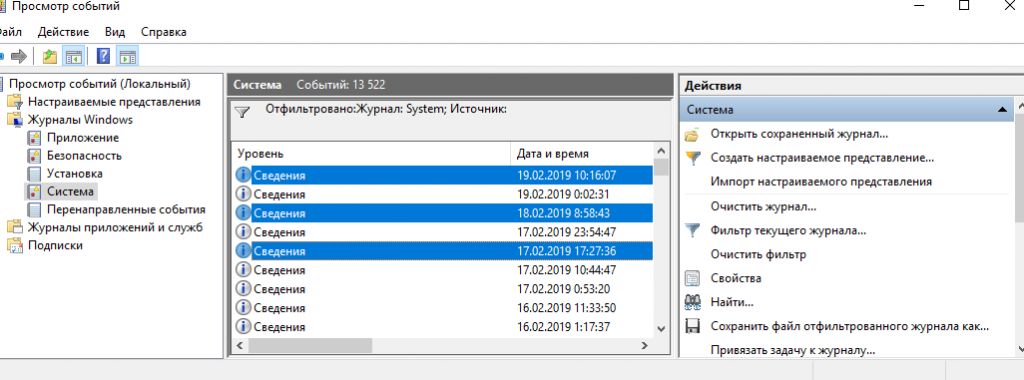
Пользователю достаточно посмотреть по порядку данные представленные в окне. Первыми будут отображены дата и время включения, вторыми дата и время последнего выключения компьютера.
Как посмотреть время последнего входа в систему
В пользователя есть возможность включить вывод сообщений о времени последнего включения компьютера. При следующих включениях компьютера пользователю будут выводиться данные содержащие время последнего включения компьютера. А также можно будут показаны все неудачные попытки авторизации под Вашей учетной записью.
Включить вывод сведений последнего времени входа в систему можно с помощью редакторов локальной групповой политики или реестра. В любом из случаев лучше ранее создать резервную копию Windows 10. Во время созданная резервная копия позволяет в любой момент откатить последние изменения в операционной системе.
Редактор групповой политики
Редактор позволяет вносить изменения в групповой политике операционной системы Windows 10. Открыть редактор локальной групповой политики есть возможность в Корпоративной и Профессиональной редакциях Windows 10.
Собственно этот параметр политики и определяет, будет ли компьютер при входе пользователя отображать сведения о предыдущих удачных и неудачных попытках входа. По умолчанию данные о предыдущих попытках авторизации не выводятся.
Редактор реестра
Перед внесением изменений в реестре рекомендуем создать резервную копию реестра Windows 10. При неправильном изменении данных реестра у Вас всегда будет возможность быстро откатить последние изменения. Для вывода сведений о предыдущих попытках входа придется уже самому создать параметр реестра. В результате чего будут выводиться сведения, так же как и после изменения групповой политики.
После использования любого из способов включения вывода сведений последнего времени входа в систему необходимо выполнить перезагрузку компьютера. При следующих включениях уже можно будет узнать когда последний раз включали компьютер.
Способы представленные многими специалистами с выполнением одной команды уже к сожалению не работаю в актуальной версии операционной системы Windows 10. Пользователи так могут только узнать время работы компьютера Windows 10. Чтобы узнать когда последний раз включали компьютер нужно воспользоваться окном просмотра событий или включить вывод сведений при авторизации пользователя.
Как узнать когда компьютер Перезагружался
В процессе работы с компьютером иногда может возникнуть нужда узнать, когда последний раз он был перезагружен. Это может быть полезно, чтобы оценить стабильность работы системы или для решения определенных проблем. В этой статье рассмотрены несколько способов узнать время последней перезагрузки компьютера.
Способ 1: Диспетчер задач
- Нажмите в пустом месте панели задач правой кнопкой мыши.
- В контекстном меню выберите «Диспетчер задач» или использовать комбинацию клавиш Ctrl+Shift+Esc.
- В открывшемся окне Диспетчера задач перейдите во вкладку «Производительность».
- Найдите раздел «Время работы». Рядом с ним будет указано время, прошедшее с момента последней перезагрузки системы.
Способ 2: Журнал событий (Event Viewer)
- Откройте консоль Event Viewer, набрав в окне «Выполнить» команду `eventvwr.msc`.
- В окне Event Viewer перейдите в раздел «Windows Logs» и выберите «System».
- В контекстном меню раздела «System» выберите пункт «Filter Current Log» для включения фильтра журнала событий.
- В поле фильтра введите EventID 1074 и нажмите OK.
- В списке событий будет отображаться информация о перезагрузках или выключениях компьютера, включая время и источник события.
Способ 3: Командная строка (cmd)
- Нажмите клавишу Win + R на клавиатуре, чтобы открыть окно «Выполнить».
- Введите команду `eventvwr` и нажмите Enter.
- Откроется окно «Просмотр событий», где можно увидеть информацию о последних перезагрузках и выключениях компьютера.
Способ 4: Панель управления
- Откройте меню «Пуск» и введите в поисковую строку название программы.
- Если название программы не найдено, щелкните правой кнопкой мыши по ярлыку «Этот компьютер» и выберите «Управление».
- В левой части экрана выберите «Просмотр событий», где можно узнать время последней перезагрузки компьютера.
Дополнительные сведения
Чтобы настроить отображение журнала выключения ПК, следуйте указанным ниже шагам:
- Нажмите кнопку «Пуск» и выберите пункт «Выполнить».
- В открывшемся окне введите `gpedit`.
- Раскройте раздел «Конфигурация компьютера» и затем «Административные шаблоны».
- Дважды щелкните «Отобразить отслеживание событий завершения работы».
- Выберите опцию «Отключено» и нажмите кнопку «ОК».
Полезные советы и выводы
- Использование различных способов проверки времени последней перезагрузки компьютера может быть полезным при идентификации проблем с системой.
- Вместо использования только одного способа, рекомендуется проверить информацию о последней перезагрузке с помощью нескольких методов, чтобы получить более точные и надежные данные.
- Имейте в виду, что некоторые методы могут требовать прав администратора для доступа к определенной информации.
- Журнал событий (Event Viewer) является мощным инструментом для отслеживания различных событий, происходящих на компьютере, и может быть полезен не только для проверки времени перезагрузки, но и для решения других проблем.
- Регулярное обновление и перезагрузка компьютера может помочь в устранении некоторых проблем, поэтому имеет смысл знать, когда последний раз это было сделано.
Как проверить сколько пользовались компьютером
Диспетчер задач позволяет увидеть процессы, которые запущены на компьютере, и посмотреть, сколько времени они работали. Для этого нужно открыть вкладку «Процессы» и отсортировать их по столбцу «Время работы процесса». Таким образом, вы увидите список процессов, которые работали на компьютере и сколько времени каждый из них занимал. Однако, если компьютер был выключен или перезагружен, эта информация будет потеряна. Поэтому, для точного определения времени работы компьютера можно использовать специальные программы, такие как «TimeLeft», «TimeSnapper» или «WorkTime Personal». Эти программы автоматически записывают время работы компьютера и позволяют узнать, сколько времени вы проработали за неделю, месяц или даже год.
Чтобы узнать, когда компьютер последний раз перезагружался, необходимо выполнить несколько простых действий. Вначале нажмите правую кнопку мыши на пустом месте панели задач и выберите в появившемся меню пункт «Диспетчер задач». Также можно использовать комбинацию клавиш Ctrl+Shift+Esc на клавиатуре. После открытия Диспетчера задач перейдите на вкладку «Производительность». Здесь вы увидите различную информацию о работе вашего компьютера. Напротив надписи «Время работы» будет указано количество времени, прошедшего с последней перезагрузки системы. Это время может быть выражено как в минутах, так и в часах или днях, в зависимости от того, как долго прошло с момента последней загрузки компьютера. Таким образом, вы сможете определить, когда компьютер был перезагружен в последний раз.