Как вставить смайлик в ник в Discord
Пользователи программного обеспечения Дискорд часто задаются вопросом о возможности использования эмоций для персонального ника. Чтобы исключить вероятность допущения ошибок с вытекающими негативными последствиями, целесообразно знать четкую последовательность и знать особенности. В зависимости от используемого устройства, инструкция отличается между собой.
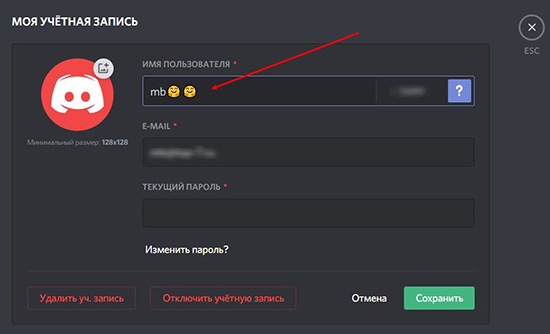
Как поставить смайлики для ника в Discord на ПК
Чтобы поставить смайлики в программном обеспечении Дискорд, зарегистрированным пользователям требуется придерживаться следующей последовательности действий:
- Загрузка мессенджера на стационарном компьютере либо ином устройстве.
- На главной странице вводится персональный логин и пароль.
- После этого требуется в разработанной панели управления выбрать раздел внесения персональных пользовательских настроек.
- На следующем этапе нажимается раздел с названием «Мой личный кабинет».
- Далее требуется нажать на клавишу внесения правок.
- После этого пользователю требуется выполнить переход на специализированный информаций портал с каталогом оригинальных эмоций, которые планируется добавить в программное обеспечение.
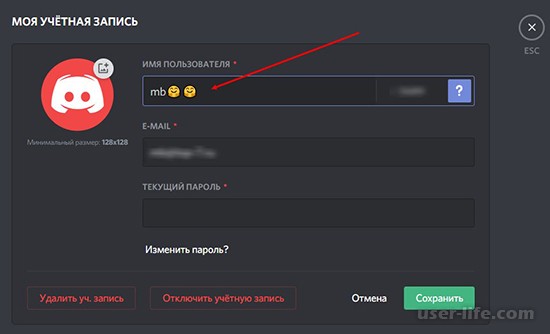
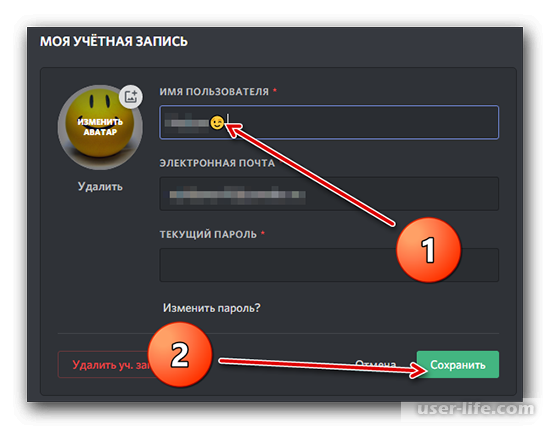
- На следующем этапе требуется установить курсор мыши в определенное место от имени зарегистрированного пользователя, где планируется установить графическое изображение.
- Пользователь мессенджера нажимает правой клавишей мыши на требуемую картинку, чтобы вызывать запуск функционального меню с активацией опции вставки. При желании можно использовать специализированное горячее сочетание клавиш ctrl+v.
- Далее требуется добавить такое количество эмоций, которое нужно для обеспечения комфортных условий работы внутри программного обеспечения Дискорд.
- На следующем этапе указывается уникальный пароль пользователя для последующего подтверждения принадлежности к учетной записи.
- В завершении обязательно нажимается клавиша Save.
Обратите внимание, представленная инструкция является исчерпывающей и предоставляет возможность с легкостью добавить смайлики в ник программного обеспечения Дискорд. При желании можно в дальнейшем вносить персональные правки на свое усмотрение. Количество раз не лимитируется администрацией мессенджера.
Как поставить смайлики для ника Discord на телефоне
При наличии под рукой у пользователей мессенджера Discord мобильного телефона, последовательность действий отличается своей простотой, поэтому справиться с поставленной задачей сможет каждый. Инструкция подразумевает под собой следующие этапы:
- Запуск приложения Discord на телефоне. Обратите внимание, мессенджер оптимизирован под работу на любом устройстве – разновидность установленной операционной системы значения не имеет.
- Вход в зарегистрированную учетную запись. Для этого требуется использовать ранее предоставленные данные для последующей авторизации.
- Нажатие на изображение трех точек.
- Последующий выбор категории «Мой личный кабинет».
- Нажатие на клавишу внесения персональных пользовательских настроек.
- Во вновь открывшейся форме требуется выполнить переход в панель управления с последующим выбором интересующего смайлика.
- На следующем этапе требуется выбрать интересующее графическое изображение, которое планируется установить в нике мессенджера Discodr.
- Нажатие на клавишу save.
- Проверка установки графического изображения на используемый ник Дискорда.
При наличии проблем с установкой в ник графического изображения, пользователи могут обратиться в службу поддержки мессенджера. Ответ приходит по электронной почте, указанной при регистрации.
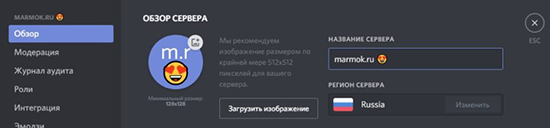
ТОП лучших смайликов, которые можно вставить в ник
Чтобы пользователям пользоваться тематическими смайлами, целесообразно воспользоваться специализированными информационными порталами и форумами. К проверенным источникам относят:
- com. популярный информационный портал, особенностью которого является широкий выбор эмоций. Чтобы копировать графическое изображение, требуется нажать на одноименную клавишу;
- ru. Информационный портал с узконаправленным тематическим оформлением. Отличный вариант для нестандартных личностей;
- com. Портал профессиональных разработчиков, на котором представлен широкий каталог предложений.
Зарегистрированные пользователи мессенджера вправе самостоятельно делать выбор, отталкиваясь от персональных предпочтений. Главное проявлять бдительность, чтобы избежать ошибок с вытекающими последствиями.
Cмайлики для ников Discord
Пользователи мессенджера часто спрашивают, можно ли использовать смайлики для ника в Дискорде, как поставить их до, после или даже внутри имени. На реализацию этого замысла потребуется несколько минут, а сам процесс проводится с помощью телефона или компьютера. Ниже приведем пошаговую инструкцию для разных устройств и укажем лучшие сайты, где можно найти картинки.
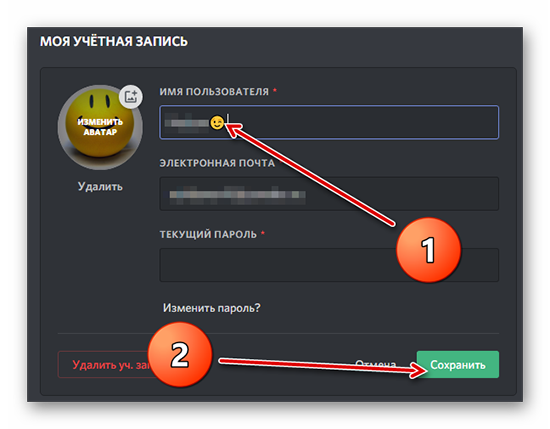
Как поставить смайлики для ника в Discord на ПК
Для начала рассмотрим, где можно взять смайлы для имени в Дискорде. К популярным ресурсам стоит отнести:
- Emojicopy.com . Это известный портал, где представлен огромный выбор эмодзи. Для удобства они разбиты на несколько категорий — люди, животные, еда, активность, путешествия, объекты, символы и флаги. Для копирования необходимо картинки достаточно нажать на выбранный вариант и в нижней части страницы кликнуть на пункт Copy.
- Smileysplanet.ru . Еще один портал, где доступны значки для ника в Дискорде. Как вариант, перейдите в любой раздел, выберите смайлик для имени и нажмите на него. После этого вверху появляется исходный символ и кнопка Копировать.
- Discordemoji.com . Если вы ищите качественные смайлики для ников в Дискорде, можно поставить одну из картинок, предложенных на сайте. Особенности портала — большой выбор разделов — знаменитости, мэмы, животные, буквы, милые и другие.
Это лишь несколько примеров, но на практике разрешеноиспользовать и другие сайты. Теперь приступайте к основному шагу — поставьте смайлики до или после ника на Дискорде. Алгоритм действий такой:
- Войдите в программу Дискорд и авторизуйтесь.
- Жмите на шестеренку слева внизу (возле логина).

- Перейдите в раздел Моя учетная запись.

- Кликните на кнопку Изменить.
- Перейдите в один из предложенных выше сайтов (или в любой другой) и копируйте смайлик.

- Поставьте в курсор в любое место имени пользователя, где вы хотите поставить картинку.
- Жмите правой кнопкой мышки и выберите пункт вставить (можно нажать горячую комбинацию CTRL+V .
- Добавляйте столько смайлов, сколько необходимо.
- Введите пароль, чтобы подтвердить принадлежность к аккаунту.
- Жмите на зеленую кнопку Сохранить.

Этих действий достаточно, чтобы дополнить символы в нике Дискорда одним или несколькими смайликами. В будущем можно редактировать название практически любое число раз.
Как поставить смайлики для ника Discord на телефоне
Если под рукой только смартфон, установить смайлы в имени пользователя Дискорд еще проще. Для этого не нужно искать дополнительные сайты и качать изображения, ведь вся информация уже имеется в телефоне.
Алгоритм действий такой:
- Войдите в приложение Дискорд на смартфоне.
- Авторизуйтесь под своими данные, если вы не сделали этого ранее.
- Кликните на три горизонтальные полоски с левой стороны.
- Перейдите в Настройки путем нажатия на символ шестеренки справа внизу.

- Кликните на пункт Моя учетная запись.

- Выберите пункт Редактировать…
- Нажмите в нужном месте имени пользователя.
- В открывшейся панели клавиатуры внизу кликните на изображение смайлика.
- Выберите картинку, которую хотите поставить в имя.
- Жмите на нее.
- Сохраните изменения путем нажатия на символ дискеты справа внизу.
- Убедитесь, что имя поменялось с учетом внесенных изменений.
Теперь вы знаете, как добавить смайлы для Discord в нике с телефона. Здесь достаточно вариантов, чтобы подобрать подходящий и сделать профиль более оригинальным.
Итоги
Установка смайликов в нике Дискорд не занимает много времени. При этом картинку можно поставить на компьютере или телефоне. И если в первом случае необходимо копировать смайлы со специальных сайтов, во втором они доступны прямо в телефоне (на панели клавиатуры).
Как вставить смайлик в ник в Discord
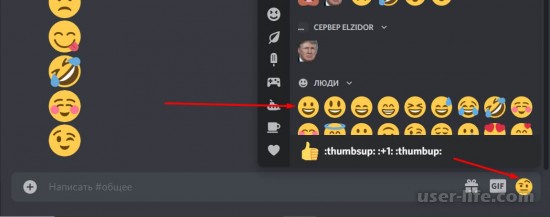
Всем привет! Сегодня поговорим про то как добавить смайлы к нику в популярной бесплатной программе общения Discord. Итак, поехали!
Как поставить смайлики для ника в Discord на ПК
Дабы поставить смайлики в программном обеспечивании Дискорд, зарегистрированным юзерам потребуется держаться надлежащей очередности поступков.
Загрузка мессенджера на стационарном компе или ином приборе.
На ключевой страничке вводится индивидуальный логин и пароль.
Впоследствии сего потребуется в разработанной панели управления избрать раздел внесения индивидуальных пользовательских опций.
На надлежащем рубеже нажимается раздел с заглавием «Мой индивидуальный кабинет».
Дальше потребуется надавить на кнопку внесения поправок.
Впоследствии сего юзеру потребуется исполнить переход на спец информаций портал с каталогом уникальных впечатлений, которые намечается прибавить в программное обеспечивание.
На надлежащем рубеже потребуется ввести курсор мыши в конкретное пространство от имени зарегистрированного юзера, где намечается ввести графическое изображение.
Юзер мессенджера надавливает правой кнопкой мыши на требуемую иллюстрацию, дабы вызывать пуск активного рационы с активацией функции вставки. При стремлении возможно применить спец горячее хитросплетение кнопок ctrl+v.
Дальше потребуется прибавить это численность впечатлений, которое надо для обеспечивания удобных критерий работы изнутри программного обеспечивания Дискорд.
На надлежащем рубеже указывается оригинальный пароль юзера для дальнейшего доказательства приспособления к учетной записи.
В окончании в обязательном порядке нажимается кнопка Save.
Обратите заботу, представленная руководство считается исчерпающей и дает вероятность с легкостью прибавить смайлики в ник программного обеспечивания Дискорд.
При стремлении возможно в последующем заносить индивидуальные правки на свое усмотрение. Численность один не лимитируется администрацией мессенджера.
Как поставить смайлики для ника Discord на телефоне
При наличии под рукою у юзеров мессенджера Discord мобильного телефонного аппарата, очередность поступков выделяется собственной простотой, в следствие этого преодолеть с установленной задачей может любой.
Руководство предполагает под собой надлежащие рубежи.
Пуск приложения Discord на телефоне. Обратите забота, мессенджер оптимизирован под работу на всяком приборе – разновидность поставленной операционной системы смысла не содержит.
Вход в зарегистрированную учетную запись. Для сего потребуется применить раньше предоставленные данные для дальнейшей авторизации.
Нажатие на изображение 3-х точек.
Дальнейший выбор категории «Мой индивидуальный кабинет».
Нажатие на кнопку внесения индивидуальных пользовательских опций.
Во возобновил открывшейся форме потребуется исполнить переход в тротуар управления с следующим избранием интересующего смайлика.
На надлежащем рубеже потребуется избрать интересующее графическое изображение, которое намечается ввести в нике мессенджера Discord.
Нажатие на кнопку Save.
Испытание установки графического изображения на применяемый ник Дискорда.
При наличии задач с аппаратом в ник графического изображения, юзеры имеют все шансы адресоваться в службу помощи мессенджера. Ответ приходит по электрической почте, обозначенной при регистрации.
Дабы юзерам воспользоваться направленными на определенную тематику смайлами, целенаправленно пользоваться спец информационными порталами и форумами.
Зарегистрированные юзеры мессенджера вправе автономно создавать выбор, отталкиваясь от индивидуальных предпочтений. Ключевое показывать внимательность, дабы избежать промахов с вытекающими результатами.
Как использовать смайлики в нике на Discord: полезные советы и трюки
Discord — это популярная платформа для общения и координации между игроками. Один из способов выразить свою индивидуальность на Discord — это использование смайликов в нике. В этой статье вы узнаете, как использовать смайлики в нике на Discord и получите полезные советы и трюки.
1. Вставка смайликов в ник
Для вставки смайликов в ник на Discord вы можете использовать системные эмодзи или настраиваемые эмодзи. Вот несколько способов сделать это:
Системные эмодзи: Discord предоставляет широкий выбор эмодзи, которые вы можете использовать в своем нике. Чтобы использовать один из них, просто напишите двоеточие (:), а затем начните вводить название смайлика. Например, 🙂 вставит улыбающийся смайлик в ваш ник.
Настроенные эмодзи: Вы также можете использовать собственные настроенные эмодзи. Для этого вам необходимо быть членом сервера и иметь соответствующие разрешения. Чтобы использовать настроенный эмодзи в своем нике, просто введите ":" и начните вводить название эмодзи. Например, :custom_emoji: вставит настроенный эмодзи в ваш ник.
2. Ограничения использования смайликов
Когда вы используете смайлики в нике на Discord, помните о следующих ограничениях:
Размер: Длина вашего ника вместе с смайликами не должна превышать ограничение символов на сервере. Обычно это не более 32 символов.
Уместность: Помните, что Discord имеет правила и рекомендации относительно соблюдения приличия и адекватности в никах. Убедитесь, что ваши смайлики не нарушают эти правила.
Никнеймы: При использовании смайликов в нике, убедитесь, что другие участники сервера смогут вас распознать. Избегайте слишком сложных и запутанных комбинаций символов.
3. Трюки и дополнительные советы
На Discord существует несколько дополнительных трюков и советов, которые помогут вам в использовании смайликов в нике:
Крупные или маленькие смайлики: Вы можете изменить размер смайлика, добавив ":" перед названием смайлика. Например, ::smile: увеличит смайлик, а ::smile:: уменьшит его.
Комбинированные эмодзи: Вы можете комбинировать несколько эмодзи, добавляя их в свой ник. Например, :smile::heart: вставит улыбающийся смайлик с сердцем.
Кастомные ники: Некоторые серверы Discord позволяют настраивать свои ники с использованием кода markdown. Вы можете применить эти трюки для настройки смайликов в своем нике.
Заключение
Использование смайликов в нике на Discord — это отличный способ выделиться и показать свою индивидуальность. Надеемся, что эта статья помогла вам понять, как использовать смайлики в нике на Discord, и дала полезные советы и трюки. Теперь вы можете наслаждаться персонализацией вашего ника и добавить немного уникальности в пользовательский опыт на Discord.