Як налаштувати оперативну пам’ять в БІОСі: інструкція з 4 простих розділів
Щоб робота комп’ютерної системи прискорилася, можна «пошаманити» з RAM, збільшивши її продуктивність. Як і для чого ще потрібно виставляти налаштування ОЗП, а також де в Біосе змінити частотні і таймінговие налаштування, розповість стаття.
Для чого потрібно налаштовувати оперативну пам’ять в Біосе
Після установки ОЗП поміняти її налаштування буває корисно. Адже без додаткових налаштувань планки оператіви можуть працювати на мінімумі своїх можливостей. А налаштувавши ОЗП по-своєму, можна розігнати її – збільшити частоту. Завдяки цьому можна підвищити продуктивність комп’ютера. Однак варто знати, що не всяка оператива і не всі материнки це підтримують. Так що якщо така можливість потрібна, варто потурбуватися цим перед покупкою комплектуючих.
Рада: якщо планується ставити нові планки в ПК самостійно, краще ставити комплектні моделі, типу HyperX SO-DIMM DDR3, з однаковими таймингами і частотою. В іншому випадку більш високочастотний варіант буде автоматично функціонувати зі швидкістю більш повільного, або вони вступлять в конфлікт і перестане працювати вся система.
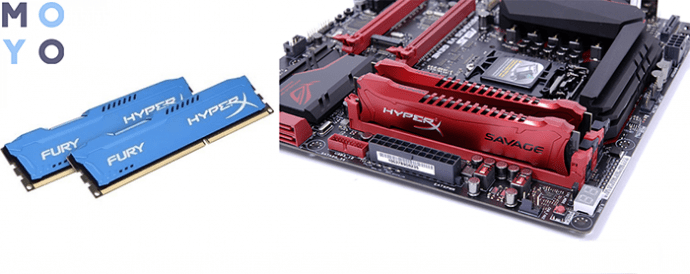
Примітка: пара планок по 4 Гб працює ефективніше, ніж одна восьмигігабайтна. Двоканальний режим дає можливість отримати приріст продуктивності ЦП на 5-10%, а GPU – до 50%. Якщо в ПК 4 слота, а у користувача – два модуля, то для активації багатоканальні слід встановити їх через один.
Як налаштувати оперативну пам’ять в Біосе
Є три основні способи, які дозволяють змінити налаштування в BIOS . Кожен з них відповідає прошивці материнської плати, встановленої в системі. З цієї причини користувачеві слід вивчити характеристики материнки перш, ніж щось міняти.
Попередження! Чіпати підсистему непідготовленому користувачеві означає можливість щось зіпсувати, порушити умови гарантії. Якщо є невпевненість – краще піти до фахівця.
Award BIOS
1. Поки комп’ютер перезавантажується, зайти в БІОС за допомогою спеціальної клавіші або поєднання клавіатурних кнопок. Воно може бути різним у залежності від материнки.
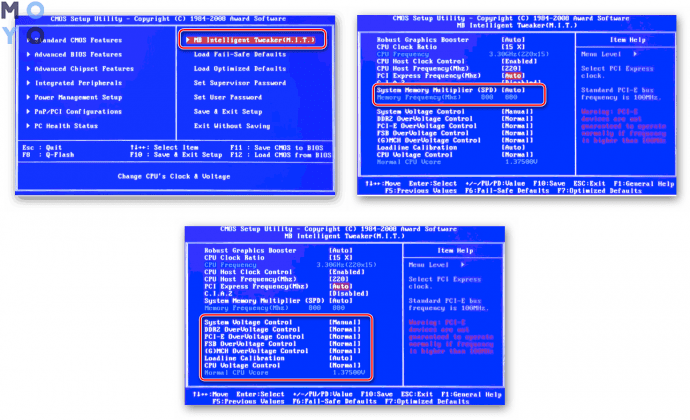
2. Використовувати комбінацію Ctrl + F1, щоб потрапити до налаштувань.
3. Відкриється віконце, де потрібно стрілками клавіатури перейти до «MB Intelligent Tweaker (MIT)» і натиснути Enter.
4. У наступному меню знайти «System Memory Multiplier». Тут можна виставити тактову частоту ОЗП в більшу або меншу сторону, змінивши множник. Не варто занадто завищувати вказане значення, інакше є ризик зробити тільки гірше.
Важливо! Будь-які зміни варто вносити поступово: на крок за раз, а після кожної зміни перезавантажувати ПК і перевіряти, чи все в порядку.
5. Зберегти зміни параметрів, вийти.
Після рекомендується запустити софт для тестування оперативної пам’яті. Це може бути AIDA64 або будь-який доступний користувачеві аналог.
Примітка: можна підвищити продуктивність оперативки, збільшивши напругу, але робити це слід вкрай обережно. Безпечний максимум – 0,15 вольта.
AMI BIOS
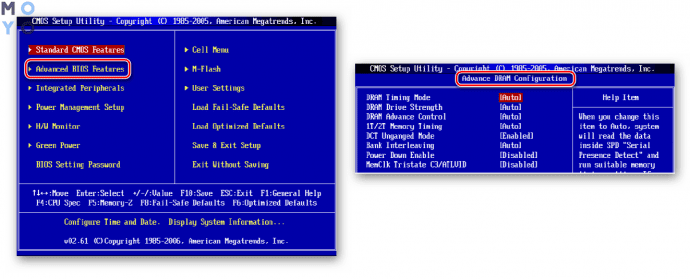
Ця система особливо не відрізняється від попередньої. Хіба що змінені назви пунктів. Так, після входу потрібно знайти «Advanced BIOS Features» і перейти в «Advanced DRAM Configuration», а потім поміняти налаштування аналогічно вищенаведеною схемою.
UEFI BIOS
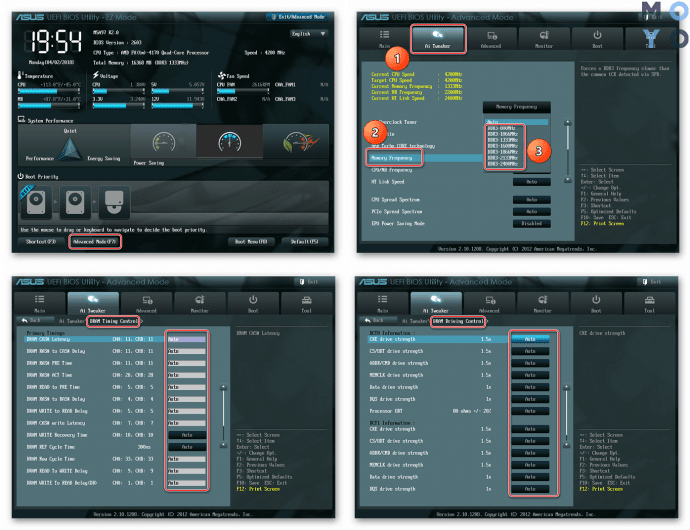
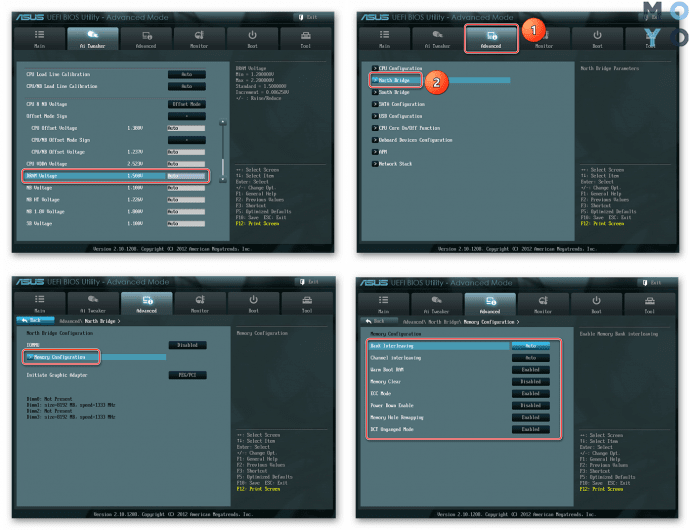
Рішення, яке встановлено в більшості сучасних материнок. Відрізняється зрозумілим і привабливим інтерфейсом, як правило, русифіковане і підтримує керування мишею. Для власників таких плат переміщення по розділах БІОСа стрілками залишилося в минулому.
Можливостей налаштування оперативної пам’яті тут значно більше, ніж в попередніх версіях. Що можна робити, підказує таблиця.
Як змінити таймінги оперативної пам’яті в Біосе
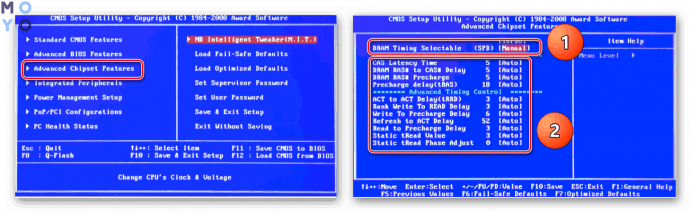
Таймінги позначають кількість тактових імпульсів, які потрібні оперативці, щоб виконати певну операцію. Чим нижче таймінг, тим продуктивніше ОЗП, тому зміна таймінгів – процедура корисна.
Але проводити подібні операції інтуїтивно – небезпечна затія, адже так можна вивести ОЗП з ладу, і реанімувати модулі, швидше за все, вже не Вдасться. Тому необхідно попередньо ПРОТЕСТУВАТИкомплектуючі базовими інструментами Windows. Якщо оператива працює нормально, можна налаштовувати таймінги. Потім в Віндовс можна перевірити, чи успішно пройшла настройка.
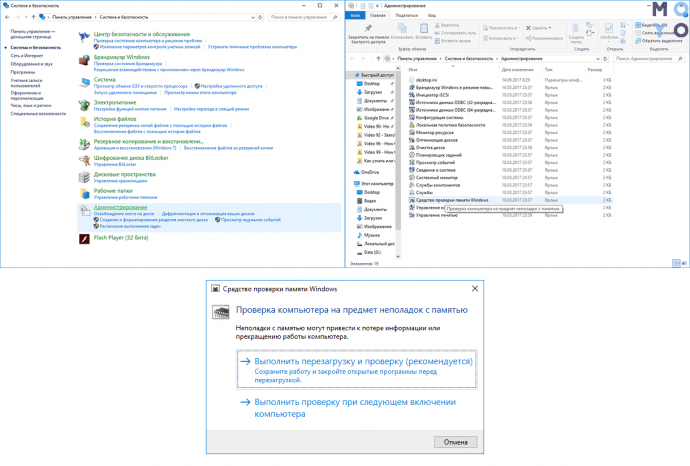
- Спочатку треба зменшити значення на 0,5.
- Після – повернутися на основну сторінку підсистеми, зберегти зміни і вийти.
- Перезавантажитикомп’ютері знову протестувати оперативну пам’ять.
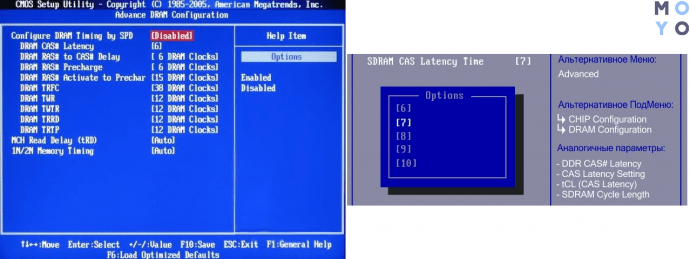
Рекомендується виконувати подібні операції саме через BIOS: в разі збою користувач зможе швиденько відкотити параметри до заводських.
Як поміняти частоту оперативної пам’яті в Біосе
Де виставляти значення – вже було описано в розділі про налаштування, тому тут розповідається про те, що слід враховувати при зміні.
Що потрібно мати на увазі:
- Коли користувач сам виставляє частоту, наприклад, 2400 МГц, оперативка функціонує на базових таймингах, наприклад, 11-14- 14-33. Але і при зниженому відгуку багато моделей функціонують без перебоїв.
- Найбільш ефективне поєднання: таймінг – низький, частота – висока, проте потрібно враховувати сумісність значень.
- Для підвищення швидкодії рекомендується активувати двоканальний режим, а якщо в материнке є 8 гнізд під планки пам’яті – ще краще: це вже двоканальний режим.
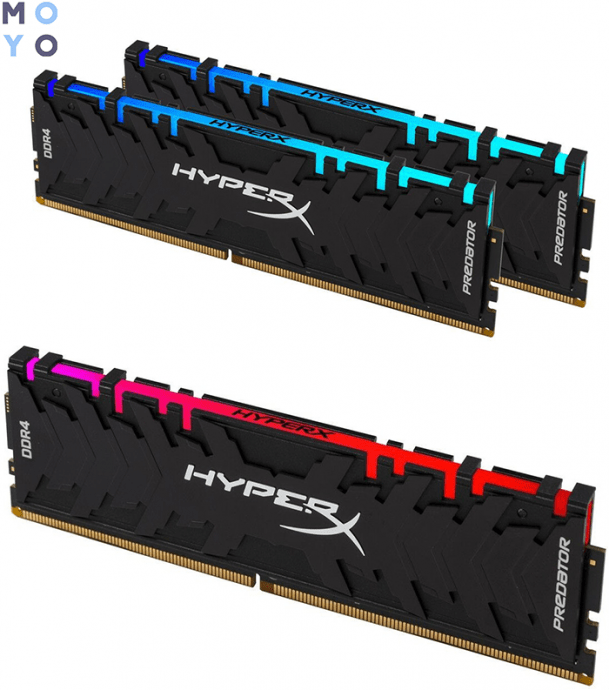
Цікаво: показники 16-гігабайтного комплекту HyperX Predator складають 3600 МГц. А ще у нього є підсвічування і підтримка технології Extreme Memory Profiles, яка дозволяє швидше і зручніше налаштовувати пам’ять.
- Варто розуміти, що успіх при розгоні не гарантований на 100%. При занадто завищених параметрах пам’ять не буде працювати.
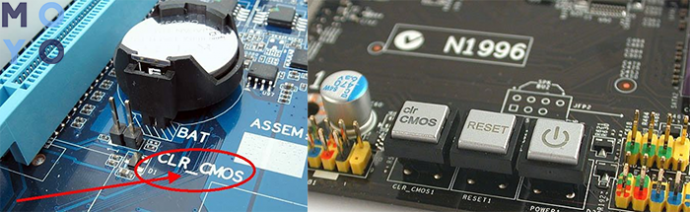
- Якщо після декількох спроб запустити PC система не відповідає, необхідно скасувати всі, що змінилося. У цьому допоможе перемичка Clear CMOS (вона ж – JBAT).
«Прокачати» RAM так, щоб вона продемонструвала свої кращі показники, щоб додати швидкості PC, не складно. Потрібно лише знати, як правильно міняти налаштування і діяти обережно.
Увеличиваем производительность ПК с помощью разгона оперативной памяти
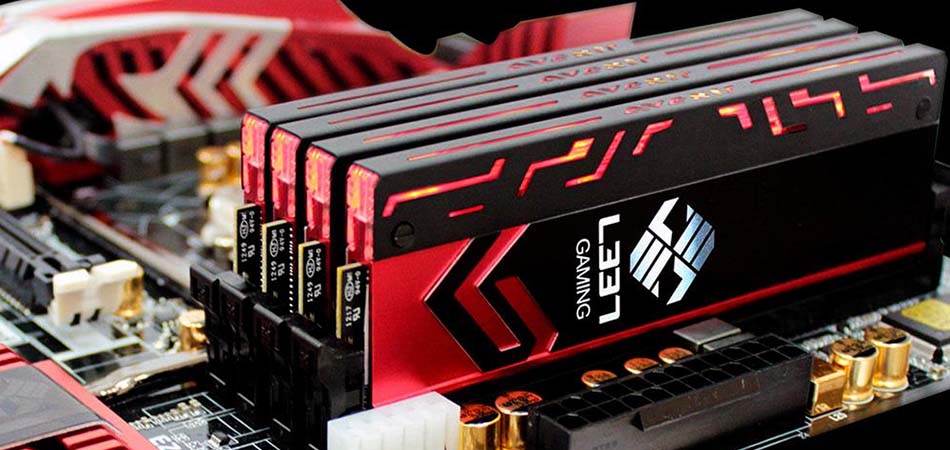
Задаваясь вопросом об увеличении производительности компьютера без установки новых комплектующих, вы наверняка встречали материалы про разгон процессора или разгон видеокарты… Но слышали ли вы про разгон оперативной памяти?
В данной статье мы разберемся, как разогнать ОЗУ и что для этого нужно.
Что дает разгон оперативки?
Зачастую для раскрытия потенциала вашего процессора требуется оперативная память не только с большим объемом, но и с высокими частотами. Если ваша память низкочастотная, то ее вполне реально разогнать и получить бонус к производительности компьютера.
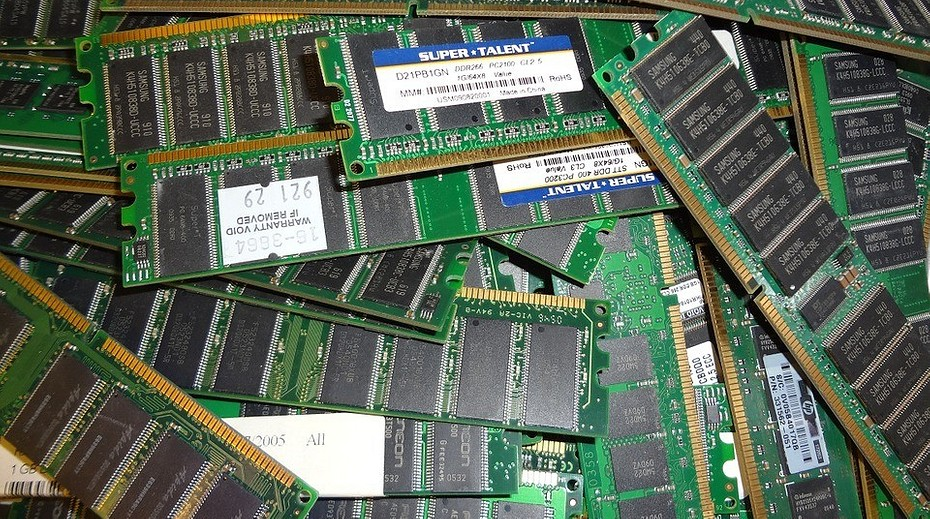
Конечно, здесь учитываются такие факторы, как чипсет материнской платы, тип процессора и т.д., но, так или иначе, разгон явно лишним не будет, так как прирост производительности произойдет при любом раскладе.
Какие параметры стоит учитывать при разгоне
Тайминг
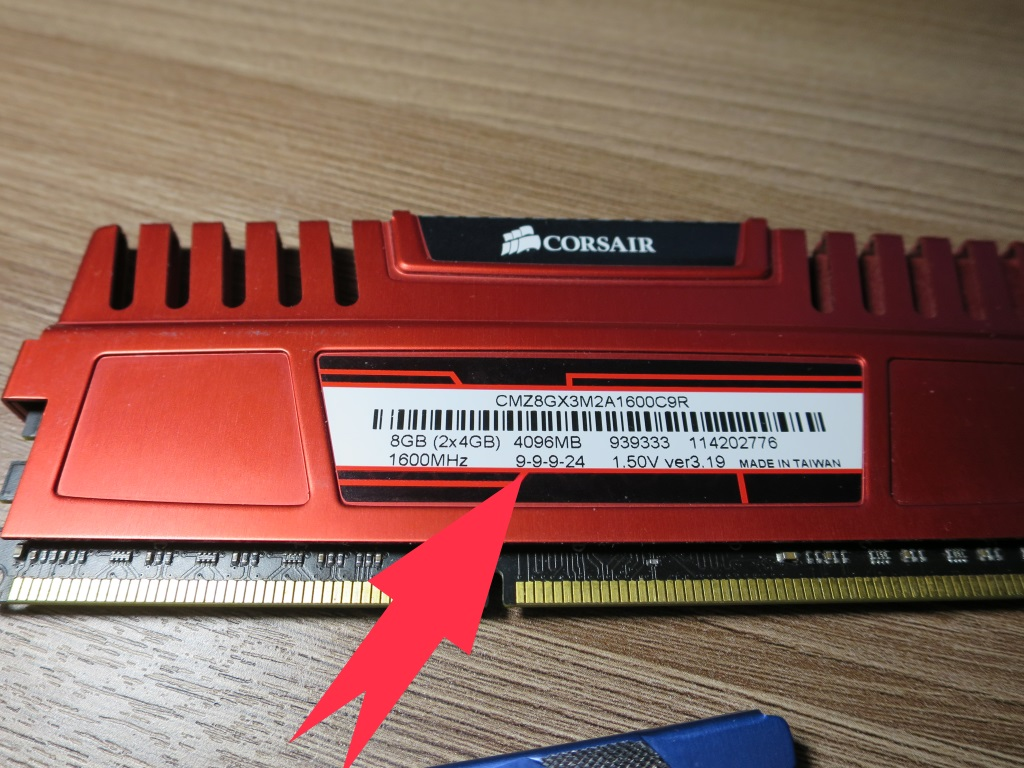
Одна из основных характеристик ОЗУ. Вдаваться в детали я не буду, но если вкратце: тайминги должны быть минимальными, но такими, чтобы система работала стабильно. Определять мы их в дальнейшем будем методом тыка, потому что конкретные значения для разных плашек ОЗУ найти трудно.
Частота
Основная характеристика ОЗУ. Здесь все устроено проще, но стратегия обратная: ищем самое высокое значение, при котором система будет работать стабильно.
Ранг памяти
Тоже важная характеристика памяти. Узнать ранг памяти довольно просто – иногда он указан в названии модели вашей плашки. Буква S – Single Rank (один ранг), D – Dual Rank (два ранга).
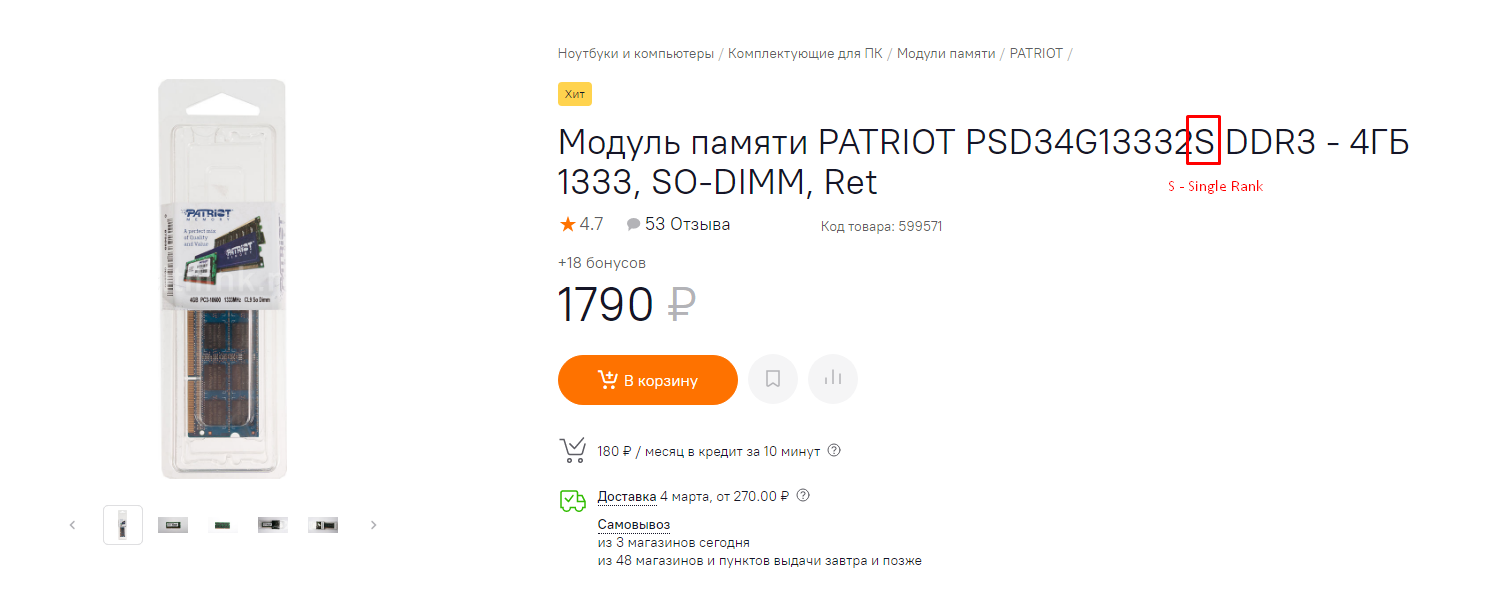
Бывает, что среди буквенной каши трудно найти нужную букву, поэтому можно просто загуглить название плашки с запросом «Сколько рангов».
Совет: модель плашки и слово ранг лучше выделять кавычками, чтобы Гугл искал запросы только с этими словами.

Ранг памяти напрямую влияет на то, как память будет поддаваться разгону. Одноранговые плашки считаются самыми подходящими для разгона, так как выдают больше мощности при изменении настроек, однако же двухранговые даже без разгона могут выдавать приличные значения.
Вольтаж
Как вы понимаете, если память будет работать на более высоких частотах, то и подаваемое питание нужно увеличить. Здесь все зависит от типа ОЗУ.
Для DDR2 нормальное напряжение держится на отметке 1.8 В, для DDR3 – 1.5 В, а DDR4 требует всего 1.2 В.
Соответственно, добиваясь максимальных частот, стоит учитывать, что максимальное значение напряжения для DDR2 должно составлять не больше 2.2 В, для DDR3 – 1.7 В, для DDR4 – 1.4 В. Переступать через данные отметки СТРОГО НЕ РЕКОМЕНДУЕТСЯ, иначе вы рискуете здоровьем оперативной памяти!
Начинаем веселье!
Для начала мы переходим в BIOS – сделать это можно нажатием на клавишу F2 (реже F12, F9, DEL) при запуске компьютера. Клавиша зависит от производителя вашей материнской платы.
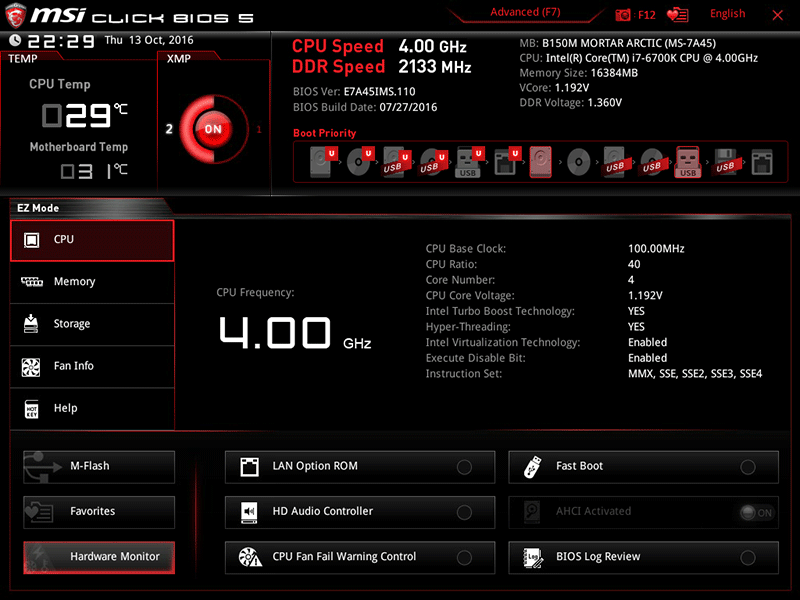
Теперь у нас есть два пути. Зачастую у оперативной памяти от именитых брендов есть заранее заготовленные XMP-профили. Это своего рода «пресеты» с нужными настройками. Если у вас таковые имеются в распоряжении, вы – везунчик. Выставляйте нужную частоту, а XMP-профиль сделает все остальное за вас.
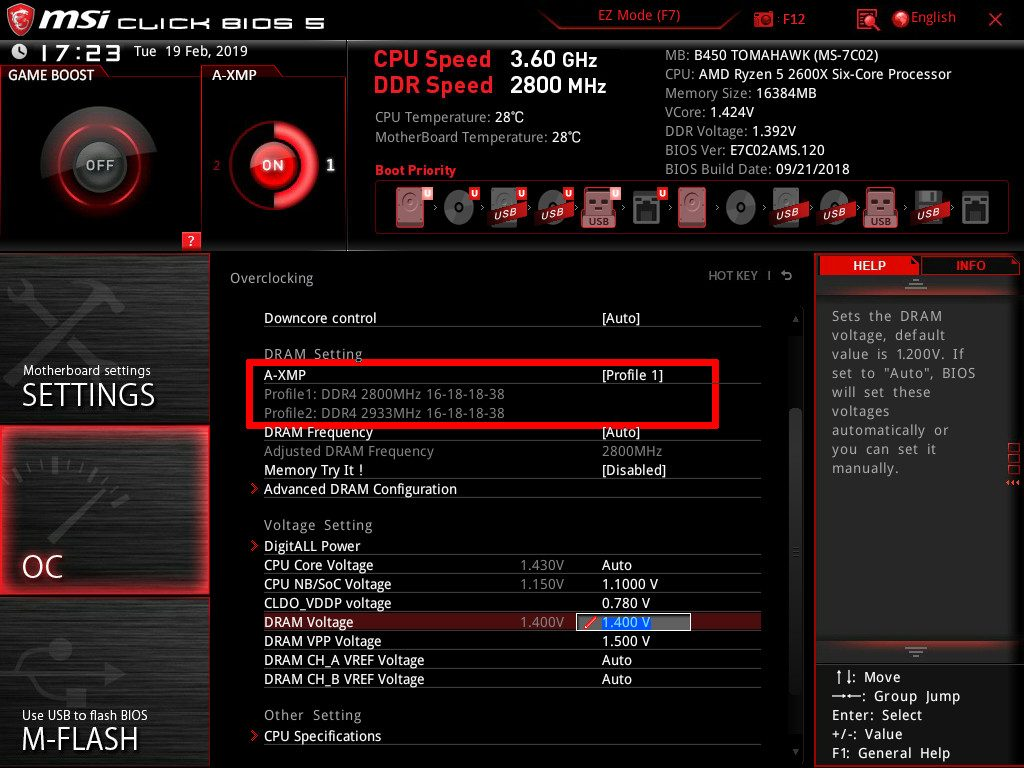
Второй путь потребует небольшой усидчивости: вам придется настраивать все вручную, то есть искать настройки в интернете или тыкать наугад.
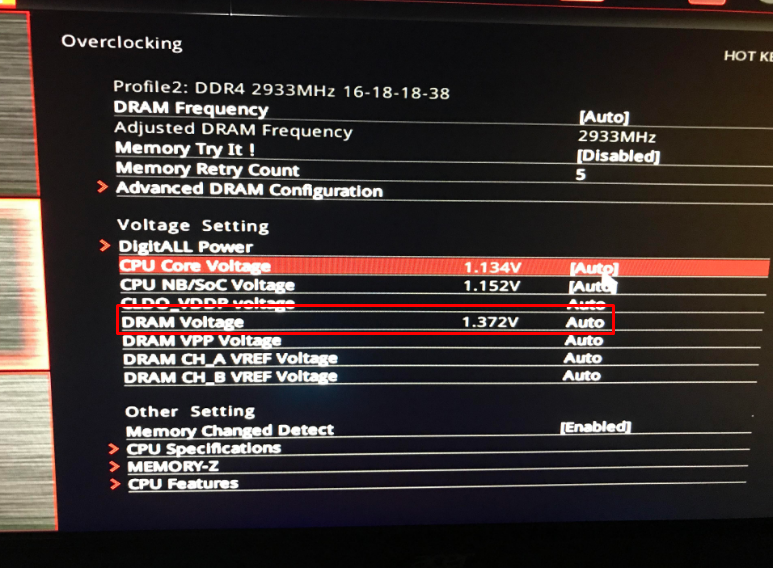
И в том, и в другом случае нам нужно выставить напряжение плашки и напряжение контроллера памяти и L-3 кэша.
Первое делается в разделе «Dram Voltage». Берем с запасом, но не переступаем через порог!
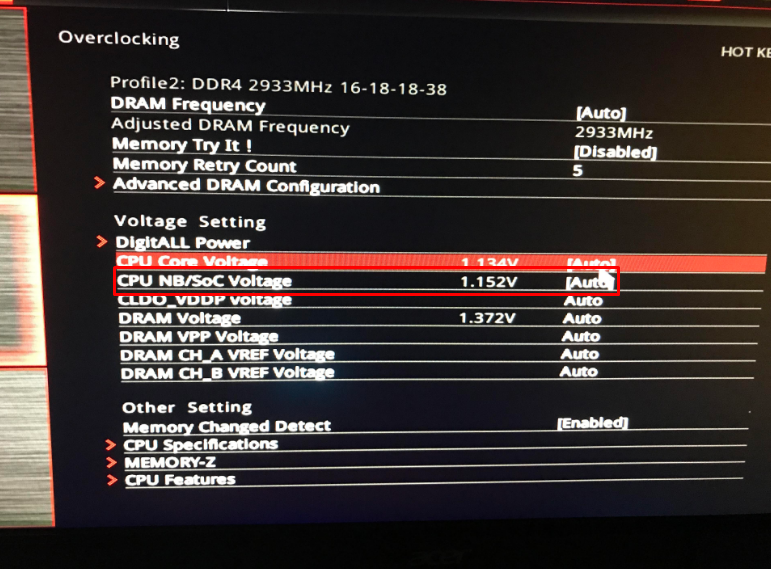
Второй параметр называется «CPU NB/SoC Voltage». Средние рекомендуемые значения для данного параметра находятся в пределах 1.025–1.15 В, но здесь все зависит от производителя чипа.
Как только вы все настроите, можно приступать к таймингам. Рекомендуется выставить их значение на пару тактов выше. К примеру, для тайминга 9-9-9-24 можно выставить значение 11-11-11-26.
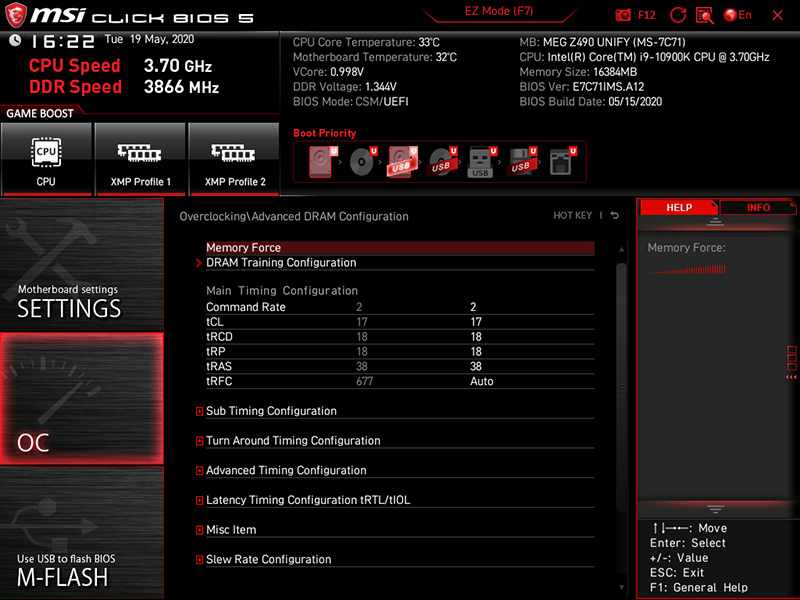
Сохраняем изменения и запускаем ПК. Не спешите радоваться успешному запуску системы – нам, как-никак, еще стресс-тесты нужно делать!
Проверить стабильность системы в стресс-тестах можно с помощью программы MemTest86.
Если все работает стабильно, снова возвращаемся в BIOS и начинаем постепенно сбавлять напряжение плашки и ее тайминги. Затем снова сохраняем настройки, запускаем систему, прогоняем через тесты. И так до первых проблем с системой.
Надо найти идеальный баланс между высокой частотой, низким напряжением и низкими таймингами.
Рекомендую сначала снижать тайминги до отказа, а затем на оптимальных значениях понижать напряжение. Точных значений дать не могу – все плашки работают по-разному, однако после нахождения оптимальных значений вы можете с гордостью считать себя оверклокером!
Спасибо за внимание! Надеюсь, что данная статья помогла вам увеличить производительность ПК.
Как разогнать оперативную память (или еще один способ ускорить систему)
 Всем доброго времени!
Каким бы мощным «сегодня» не был ваш ПК (ноутбук), «завтра» — может потребоваться его апгрейд или «точечная» настройка для повышения производительности.
И должен заметить, что про разгон ЦП или видеокарты многие пользователи хотя бы краем уха где-то и слышали, а вот про память — знают лишь некоторые.
Собственно, сегодняшняя заметка как раз будет про разгон памяти: всё самое основное (+ типовые вопросы) и как это выполняется.
На всякий случай напоминаю, что за «эксперименты» над своими железками — ответственность полностью на вас (даже если вы их делаете по моей заметке (всегда есть фактор «случайности». ) ).
Теперь ближе к делу.
Важно!
Если после разгона ПК не включается, или начал появл. синий экран (а такое бывает, если вы выставите слишком высокие частоты для вашего железа) — сбросьте настройки BIOS/UEFI, вынув на 2-5 мин. батарейку (на мат. плате).

Как выглядит батарейка на мат. плате
Выжимаем доп. производительность за счет памяти
Что даст разгон, и стоит ли это делать
Вопрос интересный. Многое здесь, конечно, зависит от ваших «железок»: архитектуры ЦП (процессора), возможности мат. платы, типа ОЗУ.
Вообще, нагляднее всё иллюстрировать на примерах. Скажем, если у вас современный процессор AMD Ryzen — то повышение частоты памяти может дать весьма неплохую «прибавку» к общей производительности! (на Intel цифры будут скромнее; см. скрин ниже 👇).
Те же +15-25% при работе с каким-нибудь WinRAR, играми, редакторами и пр. — получить достаточно реально.
👉 В помощь!
Утилиты для просмотра характеристик компьютера — см. мою подборку
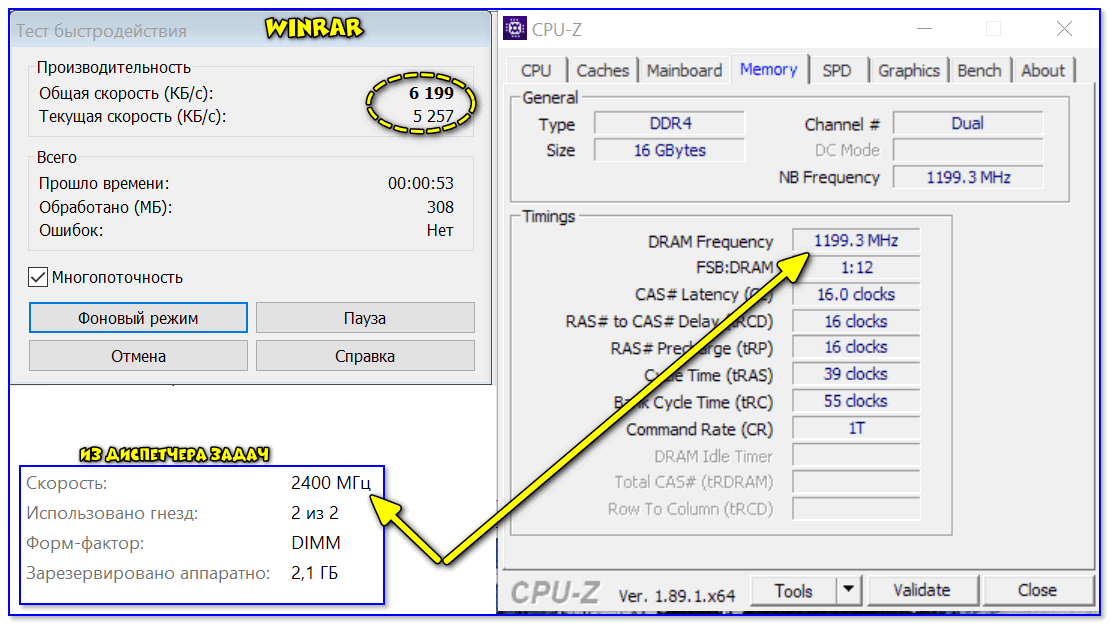
WinRAR — сравнение до разгона памяти и после (скрин 1)
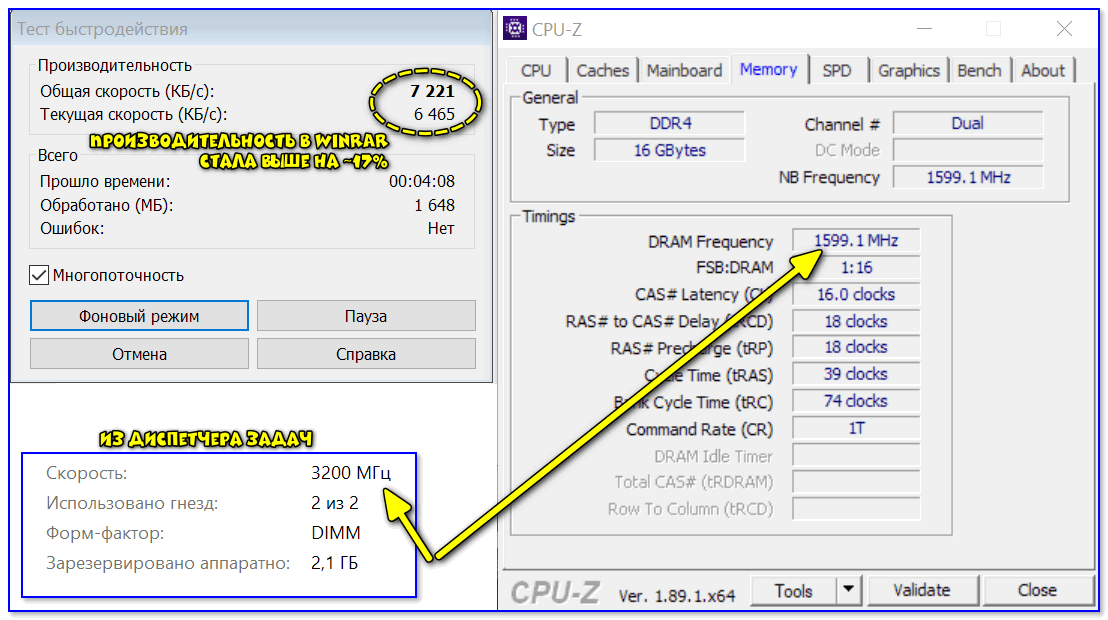
WinRAR — сравнение до разгона памяти и после (скрин 2)
Кстати, если вы пользуетесь APU (встроенной видеокартой) — то разгон ОЗУ может увеличить весьма неплохо кол-во FPS (речь идет о десятках процентов!).
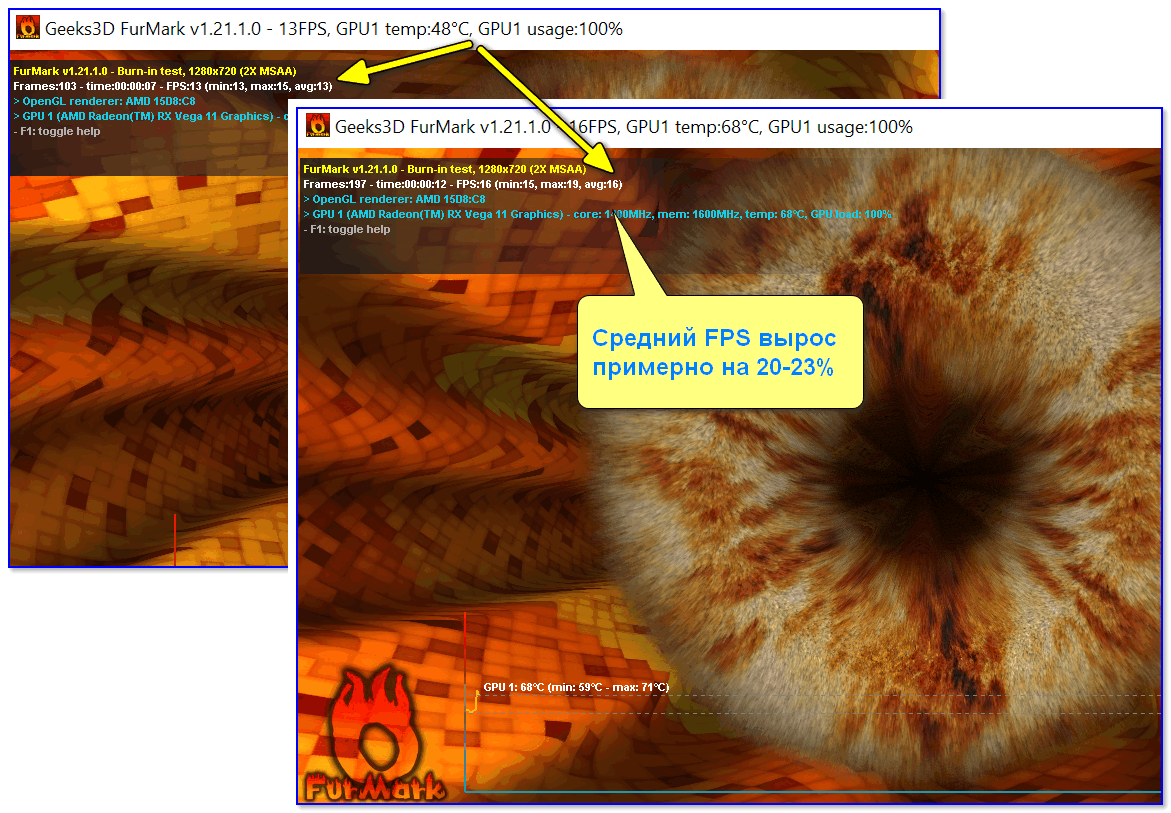
Vega 11 — что дает разгон памяти (тест в FurMark)
Т.е. как видите, повышение частоты ОЗУ весьма положительно сказывается на общем быстродействии (правда, сколько «циферок» добавиться конкретно у вас — без тестирования сказать довольно сложно).
Как бы там ни было, если вы хотите «выжать» из ПК что-нибудь еще — смысл попробовать «поиграться» с памятью точно есть.
Примечание : напоминаю, что разгон вы выполняете на свой страх и риск.
Хотя отмечу, что «игры» с памятью безопаснее, чем разгон ЦП или видеокарты.
В самом плохом случае, при некорректных настройках BIOS (обычно) — ПК просто не включается (в этом случае 👉 достаточно сбросить BIOS и снова можно пытаться разгонять память. ).
Что порекомендую перед разгоном ОЗУ (есть ведь еще способ!)
Не могу не отметить один важный момент , про который обязательно стоит сказать всем, кто собирается «гнать» память.
Дело в том, что на многих ПК/ноутбуках средне-ценового сегмента часто по умолчанию установлена лишь одна плашка памяти (и, разумеется, задействован одноканальный режим работы) .

Установка плашки памяти
Если же установить вторую плашку памяти — то вы не только увеличите объем ОЗУ, но и задействуете* двухканальный режим работы: что очень положительно сказывается как на общем быстродействии, так и на работе встроенной видеокарты (👇).
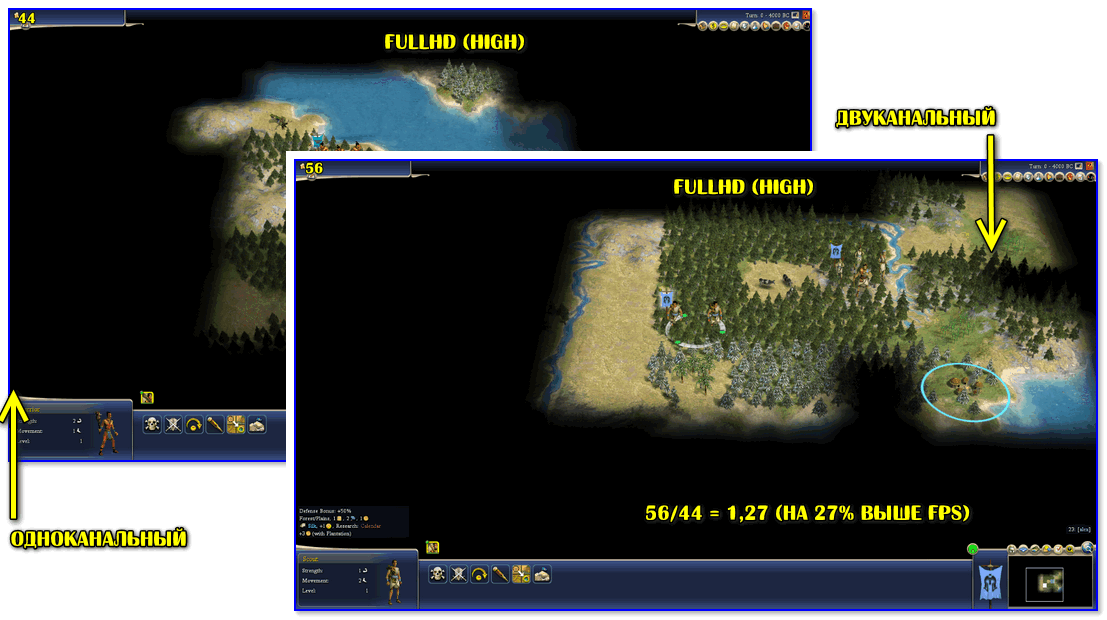
Результаты теста на скриншоте (на ноутбуке была установлена вторая плашка памяти)
Примечание : чтобы посмотреть в каком режиме работает память — запустите утилиту 👉 CPU-Z, и откройте вкладку «Memory» : Single — одноканальный, Dual — двухканальный.
👉 В помощь!
Нужен ли двухканальный режим работы памяти + как его задействовать — см. заметку
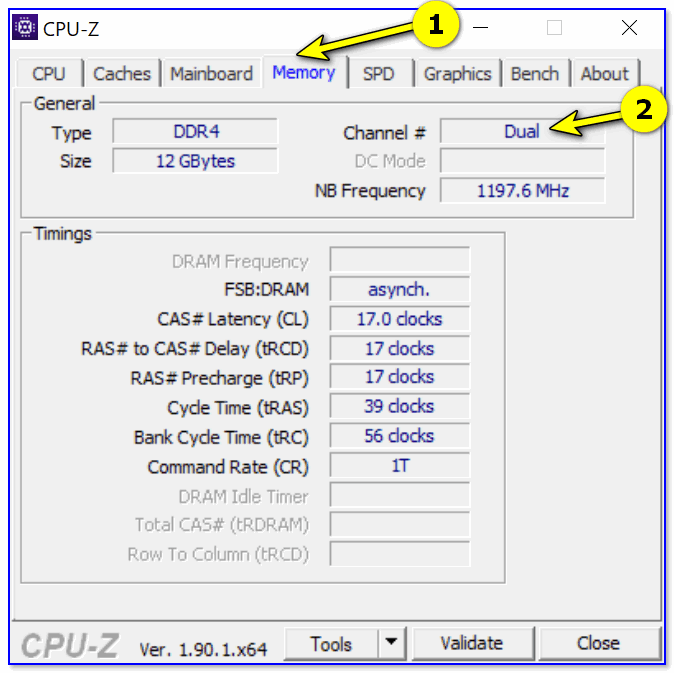
CPU-Z (режим работы ОЗУ). Dual — двухканальный
* Обратите внимание, что старые материнские платы могут не поддерживать двухканальный режим работы памяти. Уточняйте этот момент в спецификации к своей модели платы на официальном сайте производителя (👇).
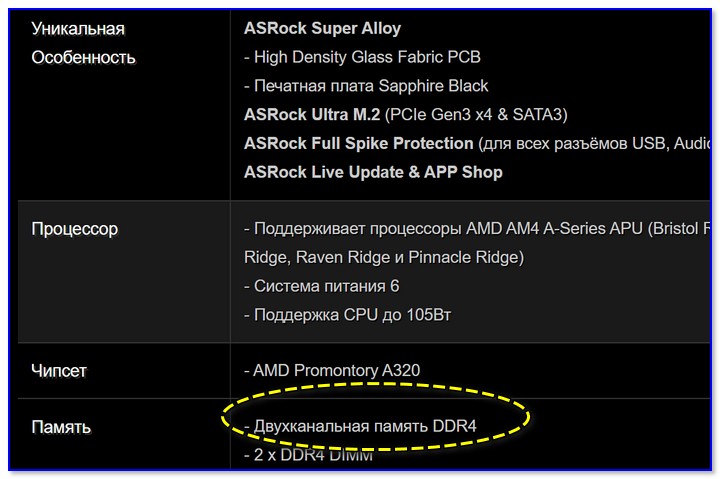
Спецификация материнской платы
Как производится разгон, и тест системы после (пару примеров)
Если у вас достаточно современная мат. плата и ОЗУ, то весь процесс разгона памяти для вас будет сводиться к выбору соответствующего XMP профиля в настройках BIOS / UEFI (в противном случае частоту , вольтаж , и тайминги придется выставлять вручную, что отнимает больше времени (и не всегда просто подобрать оптимальные значения)) .
В заметке я «остановлюсь» на первом варианте, как на наиболее предпочтительном для широкой аудитории (в примере ниже платы ASRock, Gigabyte, MSI).
👉 В помощь!
Как войти в BIOS (UEFI) на компьютере или ноутбуке [ссылка на инструкцию]
Важно!
По поводу ноутбуков : далеко не во всех устройствах есть возможность гнать память (опции изменения частоты работы ОЗУ просто-напросто может не быть в BIOS).
Чаще всего такая опция есть только в производительных игровых ноутбуках.
ASRock
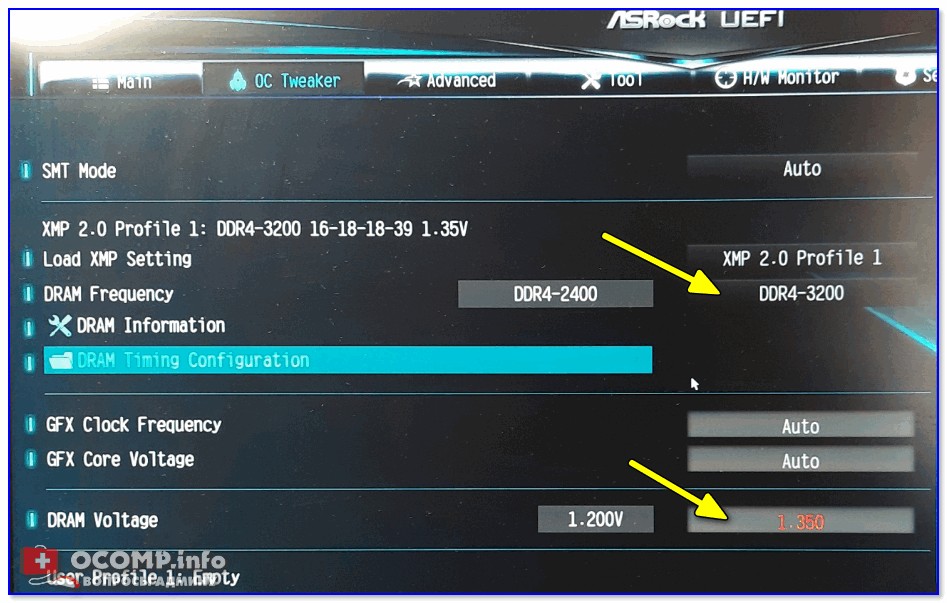
Необходимо в UEFI открыть раздел «OC TWEAKER» , в графе «Load XMP Setting» выбрать XMP 2.0 профиль. (👇)
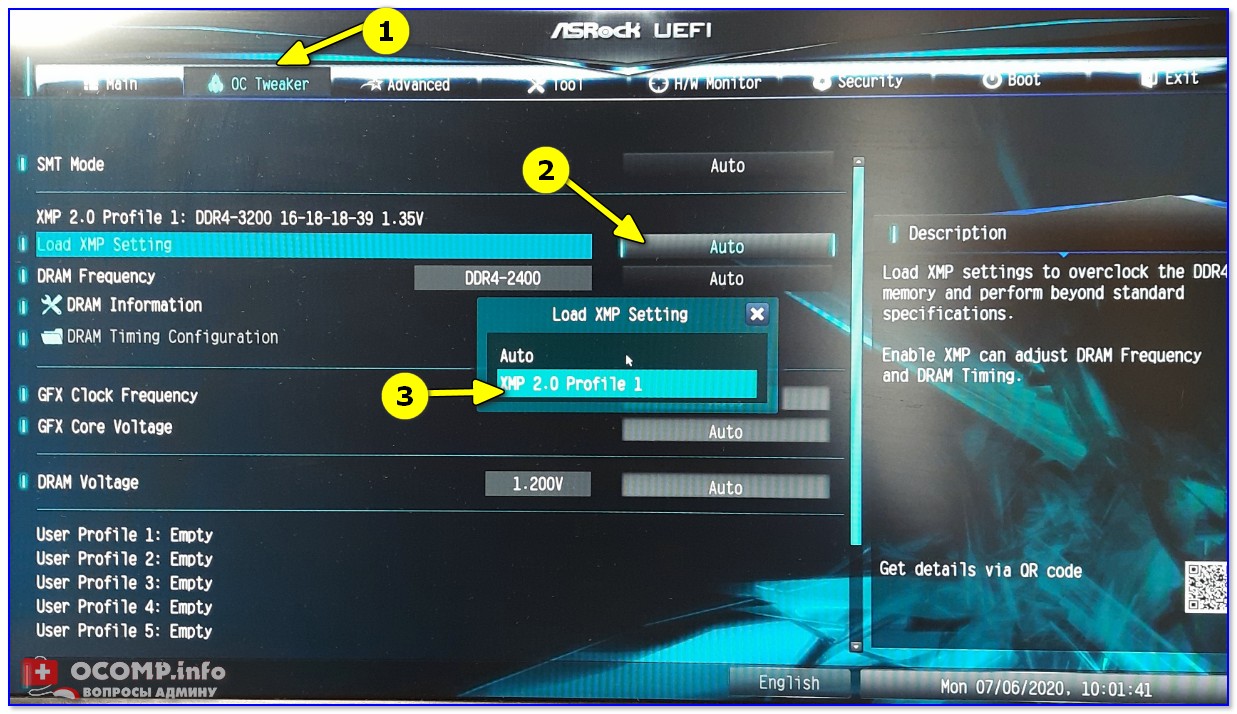
ASRock UEFI — загружаем XMP профиль
После этого вы сразу заметите как частота памяти (frequency) и вольтаж (voltage) были увеличены (в моем случае DDR4-2400 —> DDR4-3200, 1.200V —> 1.350V).
Значения частоты и вольтажа поменялись!
Не забудьте сохранить настройки после произведенных изменений (клавиша F10 / Save And Exit).
Среди списка настроек UEFI нужно найти строку «Extrime Memory Profile (XMP)» и нажать на ней Enter (👇).
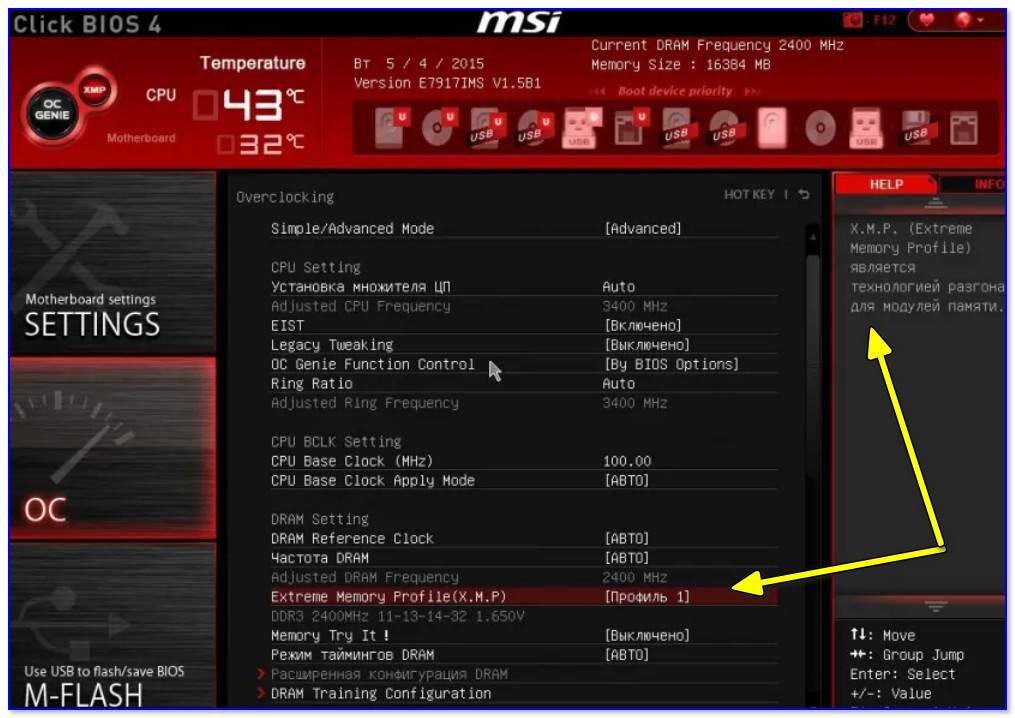
MSI — меняем частоты памяти
Во всплывшем окне выбрать один из профилей.
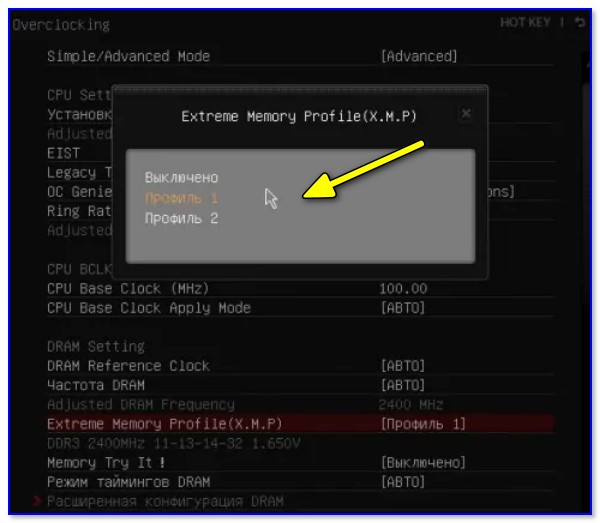
После также сохранить настройки, нажав на клавишу F10. После перезагрузки компьютера — ОЗУ будет работать на «новой» повышенной частоте.
Gigabyte
Рекомендую сразу же после входа в BIOS (UEFI) переключиться в классическое меню (нажав по ссылке «Classic» в верхней части окна).
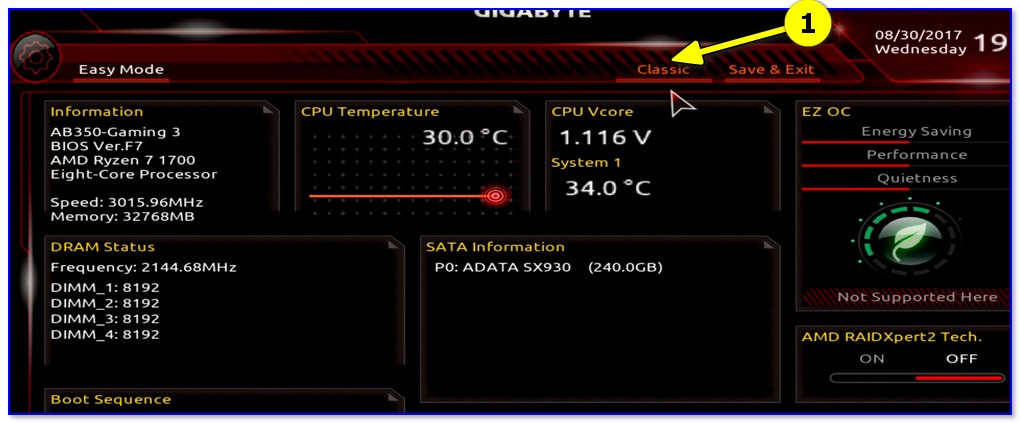
Настройка BIOS (UEFI) на примере Gigabyte AB350-Gaming
Далее в разделе «M.I.T» в строке «X.M.P» укажите один из профилей (в моем случае первый).
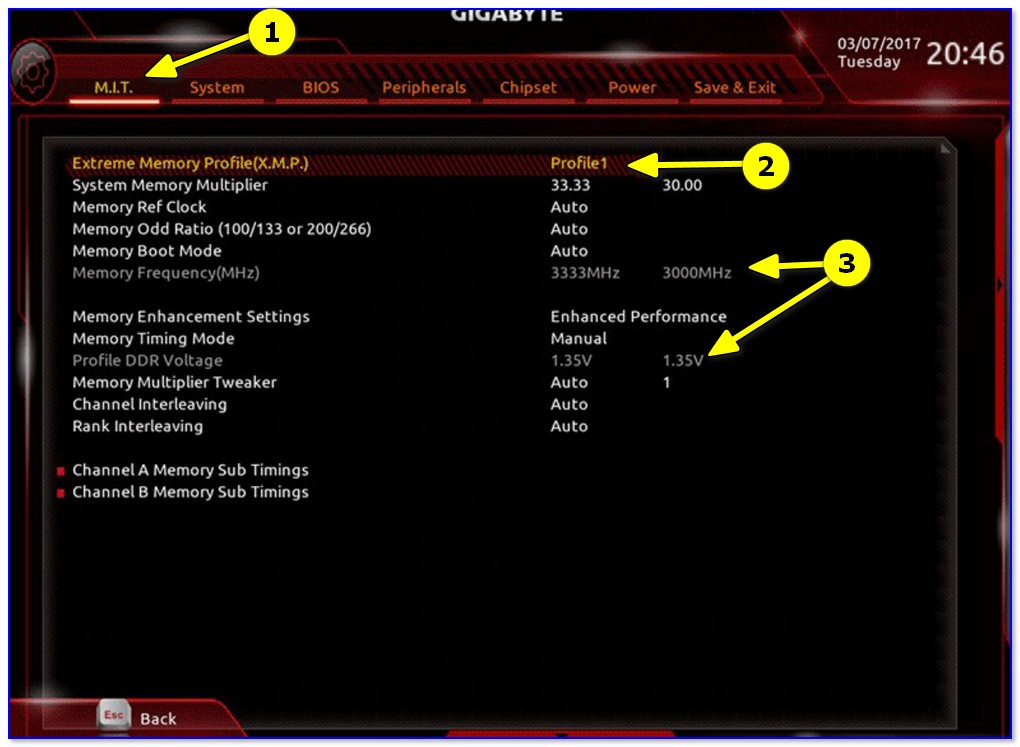
Раздел M.I.T — загружаем XMP
После, также, как и на др. платах, сохраните настройки (F10).
Тестирование
Для начала откройте диспетчер задач (Ctrl+Shift+Esc) , вкладку «Производительность / Память» : в строке скорость будет представлена текущая частота (после разгона это значение должно вырасти).
Если у вас не Windows 10 — вместо диспетчера задач можете воспользоваться спец. утилитами для просмотра характеристик.
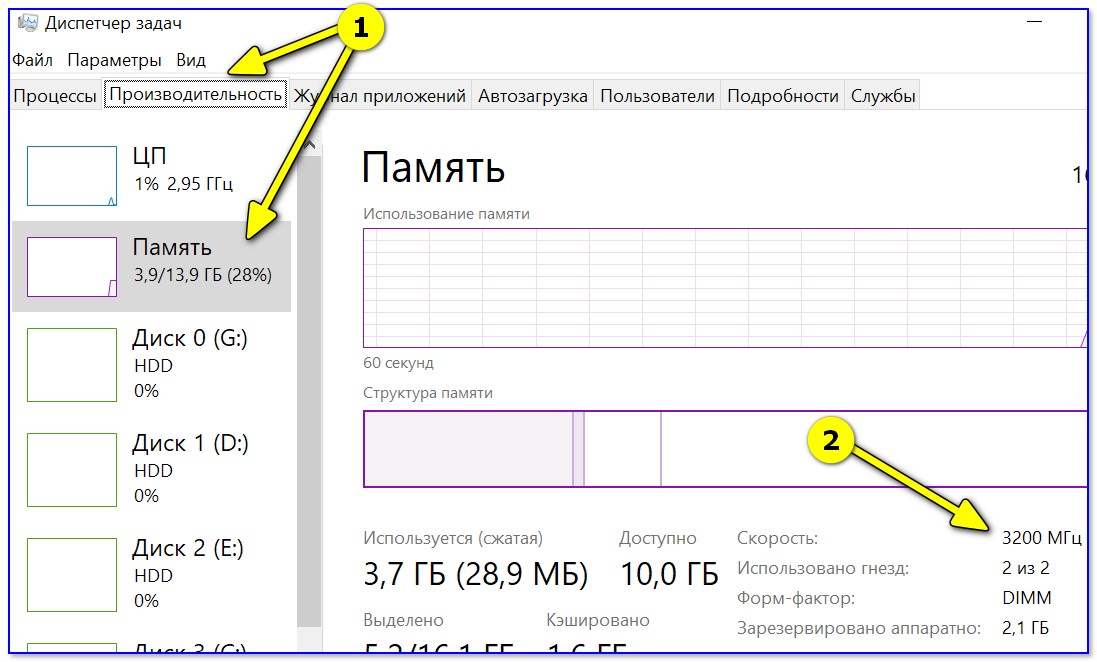
Диспетчер задач — память / Windows 10
Вообще, стоит отметить, что после того, как частота ОЗУ по умолчанию была изменена (тем более, если вы вручную указали даже больше, чем стояло в XMP профиле) — компьютер/ноутбук далеко не всегда может вести себя стабильно.
👉 Поэтому, крайне желательно после разгона ОЗУ провести «парочку» проверок (ссылки на них ниже):
- Как выполнить стресс-тест процессора и системы в целом (с помощью AIDA 64);
- Стресс-тест видеокарты: проверка на надежность и стабильность (с помощью FurMark).
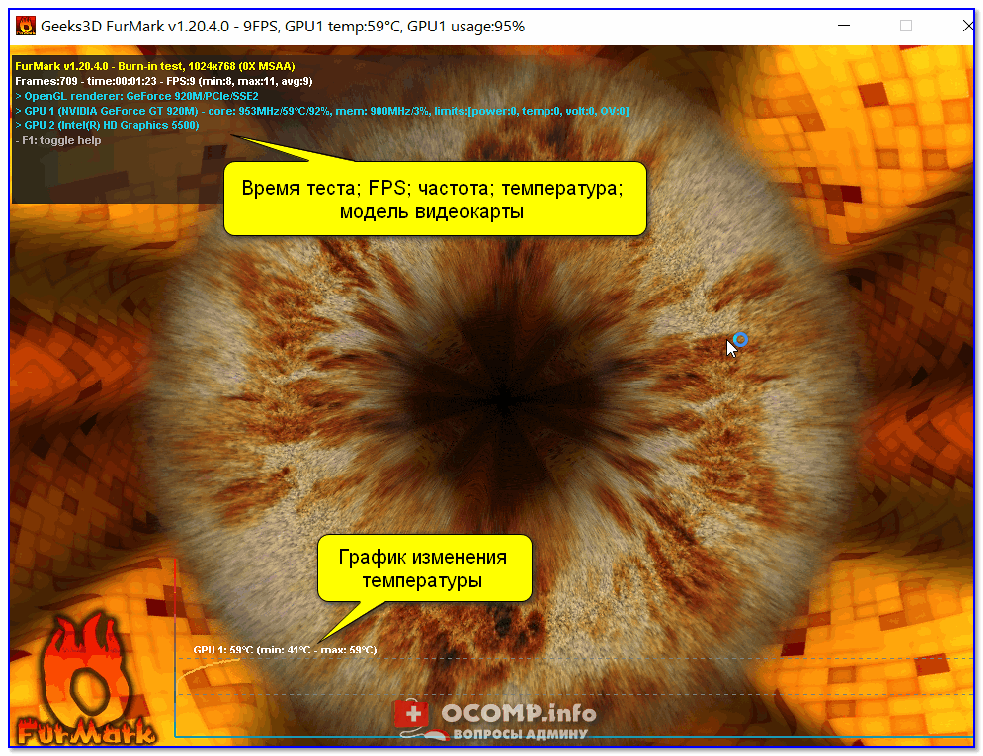
FurMark — стресс-тест в действии (крутится бублик)
Разумеется, во время выполнения тестов не должно появляться синих экранов, зависаний, перезагрузок и пр. Если это происходит — значит вероятнее всего ваше оборудование не держит завышенные частоты. Попробуйте их несколько снизить , а потом заново провести тесты.
👉 Кстати, весьма неплохим тестом может стать какая-нибудь 3D игра (особенно, достаточно нагружающая ваше железо). Если часик-другой никаких проблем в игре не возникло, и она ведет себя также, как и раньше — значит разгон прошел успешно!
Выжимаем соки из ПК: разгон памяти
Увеличиваем производительность ПК за счет оверклокинга оперативной памяти.
Как показывает практика, многие пользователи и не подозревают о том, что апгрейд ПК — не единственный вариант увеличения производительности компьютера. В прошлых публикациях из серии материалов «Выжимаем соки из ПК», мы рассказывали вам о том, как разгонять процессор и видеокарту. Но это не единственные комплектующие, мощность которых можно увеличить программным способом. В эту категорию входит ещё и ОЗУ. В сегодняшней статье мы расскажем вам, как разгонять оперативную память, как оперативка связана с процессором и для каких систем оверклокинг особенно выгоден.
Содержание
Какой прирост производительности от разгона?
В связи с ростом доли процессоров AMD Ryzen на рынке компьютерного железа потребность в разгоне памяти резко увеличилась. Процессоры Ryzen очень чувствительны к частоте ОЗУ из-за новой шины Infinity Fabric, которая связывает две четырехядерные части кристалла между собой. Еще больше выгоды от разгона оперативки можно извлечь при использовании APU — процессора с интегрированной графикой, активно использующей ОЗУ в своей работе. Максимальный же прирост от разгона будет зависеть от нескольких факторов: тип ОЗУ, архитектура процессора, возможности материнской платы.

Если постараться привести какие-то конкретные цифры, то мы получим, что максимальный прирост производительности будет ощущаться на платформах со свежими моделями Ryzen на борту. От 20% и выше. Что же касается Intel, то для них частота оперативной памяти не так важна, но 10% разницу вы, скорее всего, заметите. На старых материнских платах с типами памяти DDR2, DDR3 прирост будет еще меньше, но это не повод от него отказываться. Конечно, увеличение производительности зависит от степени самого разгона, но если говорить совсем обобщенно и усредненно, то вы, вероятно, увидите вышеописанные цифры.
От чего зависит разгон?
- Частота и тайминги
Самые главные характеристики ОЗУ — это частота и тайминги. Тайминги отображают, какой промежуток времени необходим модулю RAM для доступа к битам данных при выборке из таблицы массивов памяти. Если говорить простым языком, то чем они ниже, тем лучше. Однако именно частота, всё же, является самой важной характеристикой и в большей степени влияет на производительность памяти.
- Вольтаж
Как и при разгоне процессора, память, работающая на высокой частоте, потребует и увеличенного напряжения, подаваемого на чипы. Для ОЗУ с типом DDR2, 1,8 В — нормальное напряжение. Для DDR3 — уже 1,5 В, для DDR4 — 1,2 В, а современная DDR5 оперирует напряжением 1,1 В. Соответственно, для каждого типа существует определенный уровень напряжения, через который не рекомендуется переступать, чтобы память работала стабильно и не вышла из строя. Для DDR2 пиковым считается значение 2,2 В, для DDR3 — 1,7 В, для DDR4 — 1,5 В, а , для DDR5 — 1,4 В.

- Ранг памяти
Большое значение имеет и ранг памяти. Существует два основных типа: двухранговая и одноранговая ОЗУ. Если плата содержит набор из восьми 8-битных чипов (в общей сложности получается 64 бита) то это один ранг. Если плата содержит шестнадцать восьмибитных чипов, то она, соответственно, двухранговая. С точки зрения разгона, single rank намного выгоднее. Он не только дешевле по цене, но и позволяет планке взять более высокую частоту. Dual rank же на стоковых частотах показывает себя, как более мощное устройство, однако покоряет далеко не самые высокие вершины частоты. Поэтому двухранговая память лучше подойдет в стоковые сборки, где не планируется оверклокинг.
- Читайте нас там, где вам удобно: �� Телеграм �� Дзен �� Вконтакте
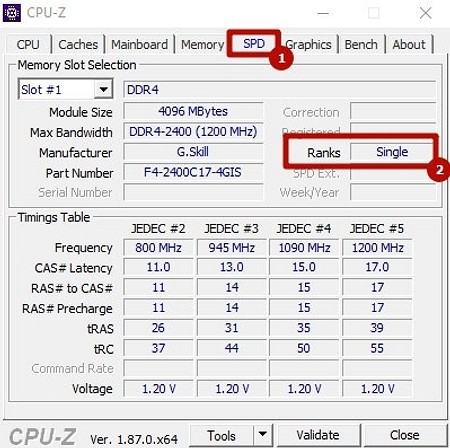
Узнать, сколько рангов имеет ваша память — очень просто. Для этого нужно воспользоваться любой утилитой, которая мониторит технические характеристики ваших комплектующих. Например, с этой задачей хорошо справляет программа CPU-Z. На вкладке SPD, в графе Ranks, вы найдете то, что вам нужно.
Еще можно взглянуть на маркировку на самой планке. Однако, производитель не всегда наносит на маркировку подобные данные. Одноранговые модули помечаются буквой S. Двухранговые — буквой D. Пример:
- KVR21N15S8/8 — одноранговая.
- KVR21N15D8/8 — двухранговая.
- Производитель чипов
Существует несколько компаний, занимающихся производством чипов памяти. Самые распространенные — Samsung, Hynix, Micron. Лучше всех в разгоне показывают себя чипы от компании Samsung из-за того, что они способны взять самую высокую частоту среди конкурентов. Впрочем чипы от оставшихся производителей — тоже неплохие. Другое дело — компании, которые в производстве чипов не так сильно преуспели. Например, фирменные чипы от AMD или от SpecTek не позволят вам добиться серьезных успехов в оверклокинге. Посмотреть производителя чипов тоже можно с помощью программ для мониторинга. Например, AIDA64 это умеет.

В главном окне выберете категорию Системная плата, затем «SPD» и в графе «Производитель DRAM» найдете компанию-разработчика.
Как разогнать оперативную память
Если вы являетесь счастливым обладателем качественно исполненного кита памяти, как, например Corsair Vengeance 3200 МГц, то вас ждет простая и короткая последовательность действий в БИОСе. Достаточно просто выставить соответствующий XMP-профиль в настройках. XMP-профиль — заранее заготовленные разработчиками настройки памяти. Просто выберите нужную вам частоту, и XMP-профиль автоматически подстроит все остальные параметры. Выбрать профиль можно в разделе «OC», подраздел DRAM settings. Если память не поддерживает XPM, то придется подбирать все параметры вручную.
Не забудьте выставить напряжение в разделе «Dram Voltage». Напоминаем, что рекомендуется не превышать отметку в 1,4 В. Можно сразу же выбрать максимальное значение и убавлять его в случае стабильной работы системы.

Следующим шагом будет повышение напряжения контроллера памяти и кэша L3. Параметр называется CPU NB/SoC Voltage. Если вы не можете найти данный параметр в настройках, причиной этому может быть устаревшая версия БИОСа материнской платы. Например, на материнке Asrock Fatality AB350 Gaming K4 такая возможность появляется только в свежей версии БИОСа. До этого владельцы платы не могли регулировать напряжение контроллера памяти. В среднем, рекомендуемые значения при разгоне находятся в диапазоне от 1,025 до 1,15 В. Точное значение подбирается экспериментальным путем, потому что сильно зависит от чипов памяти.
После всех проделанных манипуляций остается только подобрать соответствующие тайминги (если, конечно, ваши модули не поддерживают XMP). Тут всё зависит от степени разгона. При небольшом оверклокинге достаточно поднять все значения на пару тактов. Скажем, с 16-16-16-39 до 18-18-18-41. В первый раз можно взять с запасом и после прогона стресс-теста снизить значения.
Далее сохраняем изменения в БИОСе, нажав клавишу F10. Если система стартовала успешно, то нужно запустить стресс-тест. С этой задачей справится встроенный в AIDA64 бенчмарк. Но лучше воспользоваться специализированным софтом вроде MemTest86. Если после теста всё работает стабильно и без ошибок, то возвращаемся в БИОС, снижаем тайминги до тех пор, пока система не откажется запускаться. Таким образом, «методом тыка» мы ищем максимально производительные значения при которых система не вылетает. Далее снова прогоняем тесты, финальным штрихом является тяжелая нагрузка в играх. Если все ОК — потираем ручки и радуемся бонусной производительности.