Sorry, you have been blocked
This website is using a security service to protect itself from online attacks. The action you just performed triggered the security solution. There are several actions that could trigger this block including submitting a certain word or phrase, a SQL command or malformed data.
What can I do to resolve this?
You can email the site owner to let them know you were blocked. Please include what you were doing when this page came up and the Cloudflare Ray ID found at the bottom of this page.
Cloudflare Ray ID: 804153317e545b2b • Your IP: Click to reveal 178.175.133.131 • Performance & security by Cloudflare
Настраиваем разрешения для сайтов в браузере Google Chrome

Все мы любим путешествовать по Интернету и посещать различные веб-сайты. Каждый раз, когда вы посещаете веб-сайт, он запрашивает у вас различные разрешения, чтобы улучшить взаимодействие с пользователем на своем веб-сайте. Однако не многие из нас обращают внимание на то, какие разрешения запрашивает веб-сайт.
Чтобы быть в безопасности от межсайтового отслеживания и защитить свою конфиденциальность в Интернете, вам нужно позаботиться о том, чтобы вы давали веб-сайту только те разрешения, которые необходимы для его работы.
К счастью, это не требует огромного количества времени или энергии с вашей стороны и может быть легко изменено в настройках Chrome. В этой статье мы покажем, как управлять каждым разрешением для каждого веб-сайта в Chrome, поскольку вы также можете установить глобальные значения по умолчанию, которые применяются ко всем веб-сайтам, которые вы посещаете, или вы также можете изменить настройки конфиденциальности для одного веб-сайта на лету..
Управление разрешением веб-сайта в Chrome на рабочем столе
Вы можете очень легко настроить глобальные разрешения по умолчанию для веб-сайтов в разделе «Настройки» в Chrome. Процесс довольно прост.
В окне Chrome щелкните «кебаб-меню» в правом верхнем углу окна, чтобы открыть дополнительное меню. Затем нажмите на опцию «Настройки» из списка, чтобы продолжить. Это откроет настройки Chrome в отдельной вкладке вашего браузера.
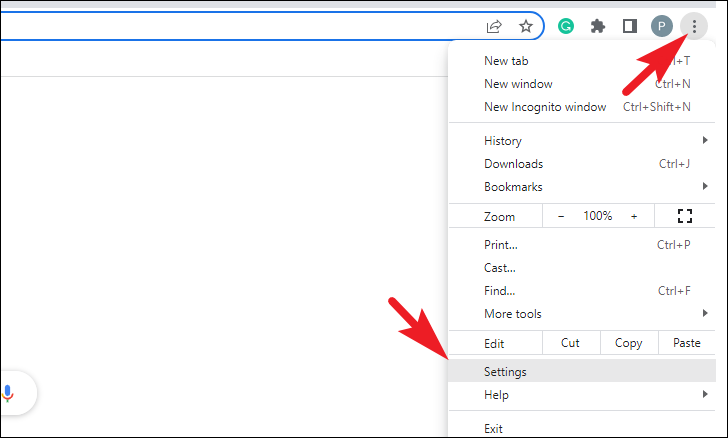
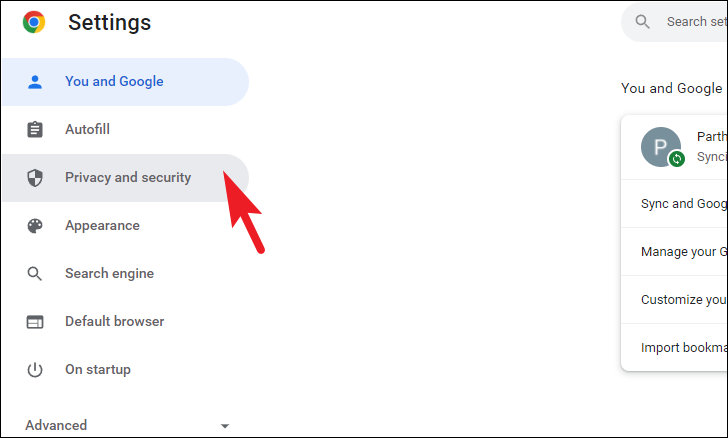
Теперь на вкладке «Настройки» нажмите вкладку «Конфиденциальность и безопасность» в левой части окна, чтобы продолжить.
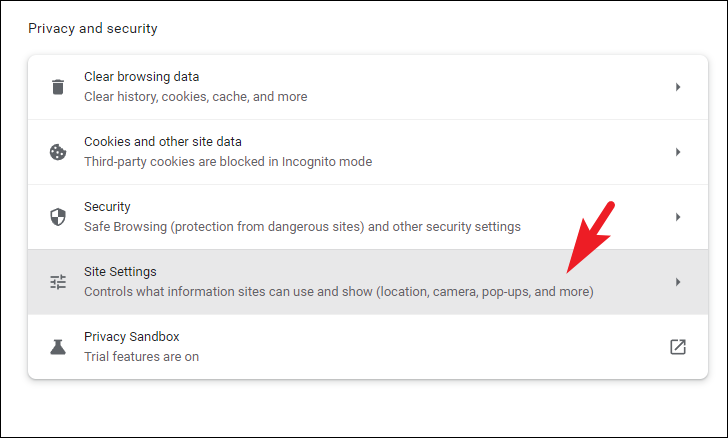
Затем в правой части окна найдите и щелкните плитку «Настройки сайта», чтобы продолжить.
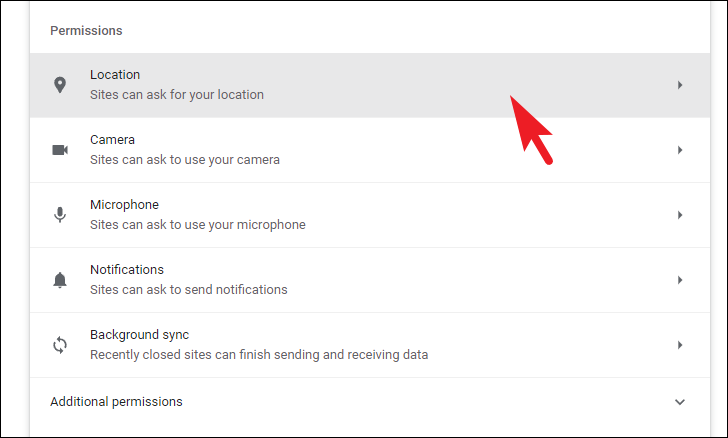
На следующем экране прокрутите вниз до раздела «Разрешения». Затем щелкните любую из категорий, чтобы настроить ее разрешения. Основные разрешения включают местоположение, камеру, микрофон, уведомления и фоновую синхронизацию. Помимо этого, есть более дюжины других разрешений, к которым вы можете получить доступ из «Дополнительных разрешений». Процесс для всех остается одинаковым. Чтобы продемонстрировать это, мы перейдем к разрешениям «Местоположение» для этого руководства.
На экране разрешений «Местоположение» вы можете выбрать поведение по умолчанию для разрешения, щелкнув один из переключателей, стоящих перед каждым параметром в разделе «Поведение по умолчанию». Если вы выберете «Сайты могут запрашивать ваше местоположение», веб-сайты, которые хотят получить доступ к вашему местоположению, отправят уведомление с запросом на то же самое. В противном случае, если вы выберете «Не разрешать веб-сайтам видеть ваше местоположение», никакие веб-сайты не смогут запрашивать ваше местоположение.
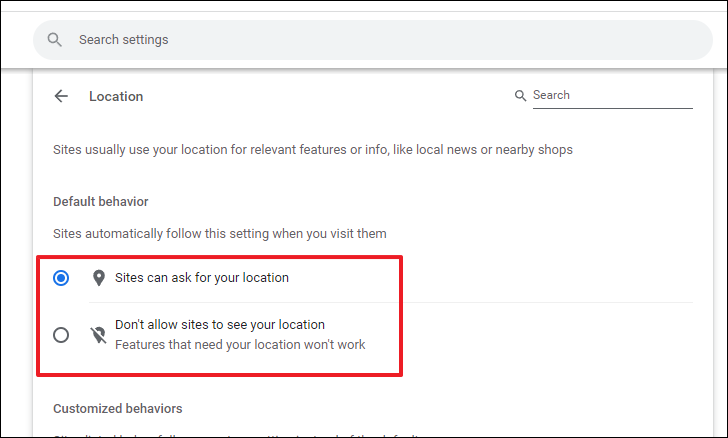
Вы также можете установить исключения для веб-сайтов после того, как вы установили поведение по умолчанию для разрешения местоположения. Существует два типа списков: в один можно добавить веб-сайты, которым всегда разрешено видеть ваше местоположение, а в другой — веб-сайты, которым не разрешено видеть ваше местоположение.
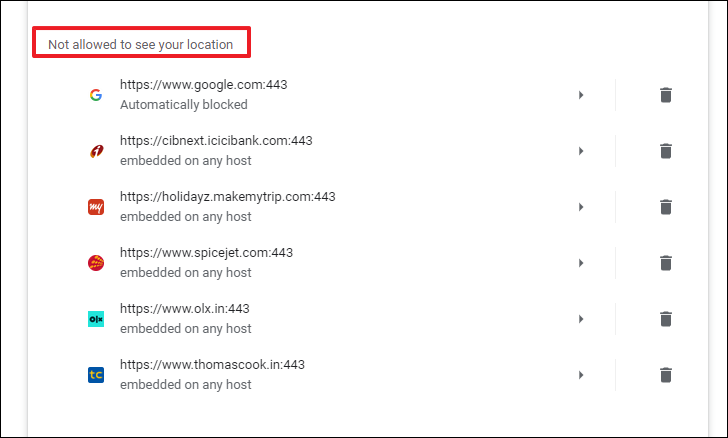
Если вы запретили веб-сайтам доступ к вашему местоположению, они будут перечислены в разделе «Не разрешено видеть ваше местоположение». Вы также можете удалить определенный веб-сайт, щелкнув значок «Корзина» после каждого из списков.
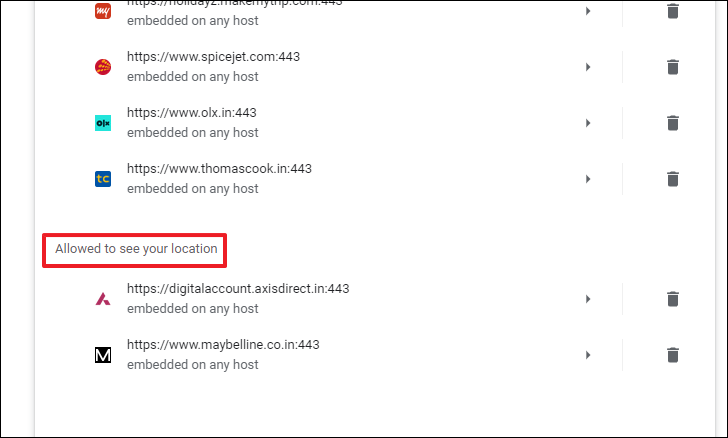
Чтобы проверить список веб-сайтов, которые могут получить доступ к вашему местоположению, перейдите в раздел «Разрешено видеть ваше местоположение».
Аналогичным образом вы можете установить поведение по умолчанию для всех веб-сайтов, перейдя к отдельным категориям разрешений.
Настройка разрешений для одного веб-сайта в Chrome на рабочем столе
Chrome также позволяет быстро изменить конфигурацию разрешений для отдельного веб-сайта вместо изменения глобальных значений по умолчанию.
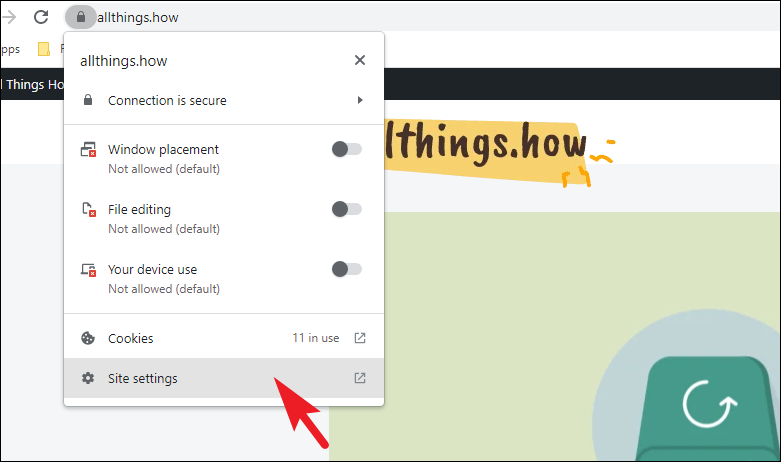
Для этого сначала перейдите на веб-сайт, для которого вы хотите изменить конфигурацию разрешений. Затем щелкните значок «замок» слева от адресной строки, чтобы открыть окно наложения.
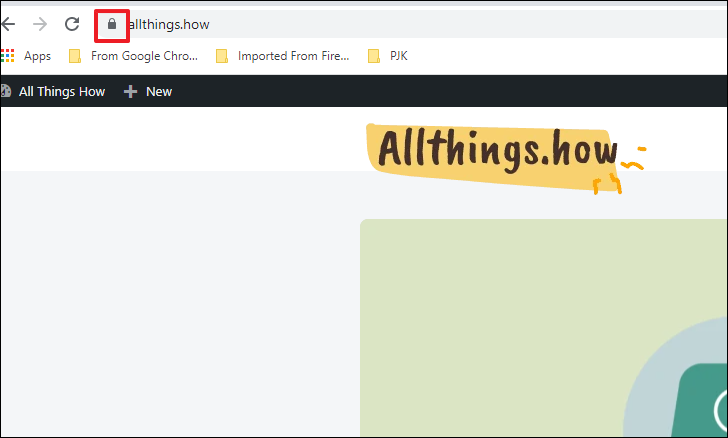
После этого найдите и нажмите «Настройки сайта», чтобы продолжить. Это откроет отдельную вкладку настроек в браузере Chrome.
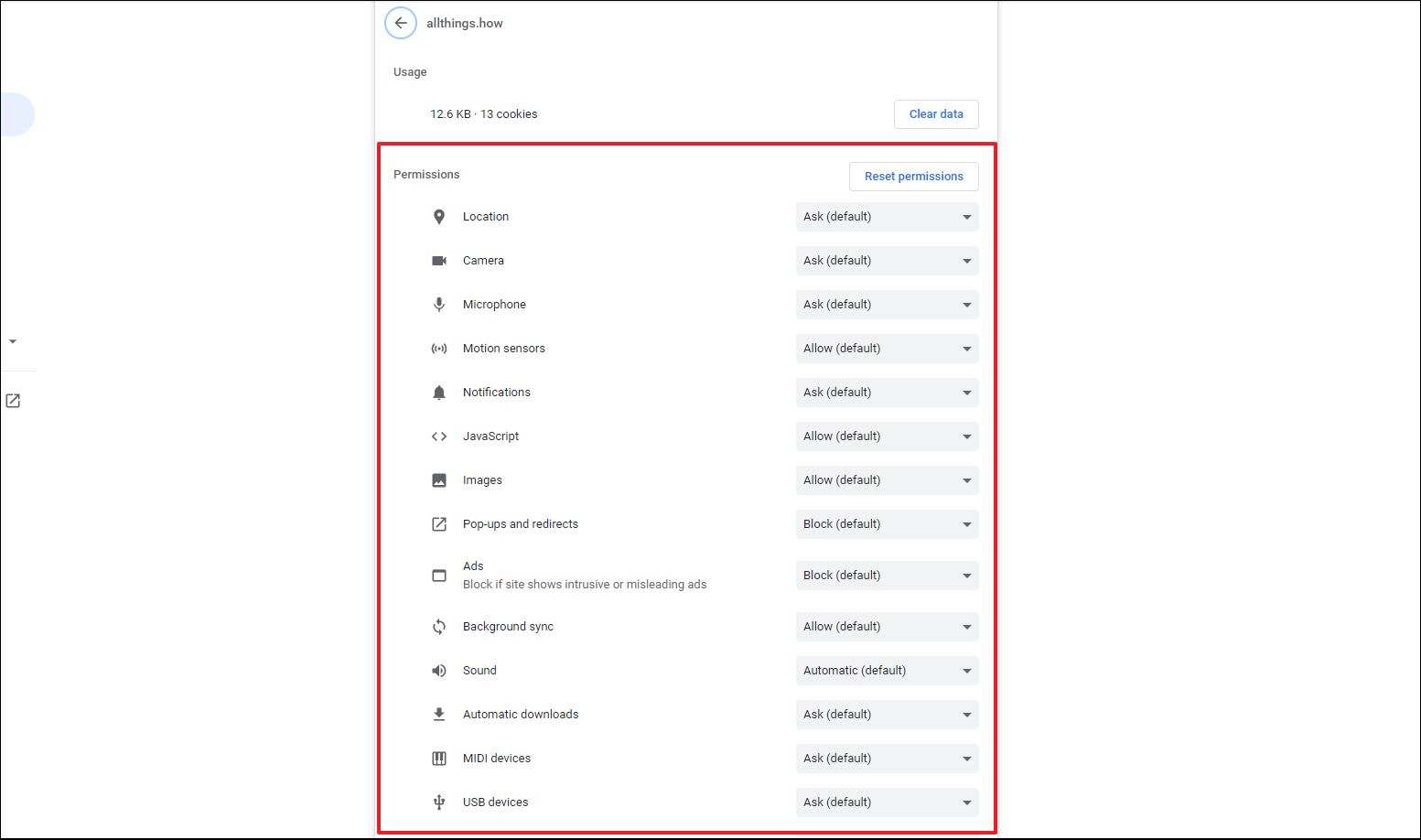
Теперь вы сможете просмотреть список всех разрешений и их текущий статус для конкретного веб-сайта. Чтобы изменить какое-либо разрешение, щелкните раскрывающееся меню после каждой категории и выберите нужный вариант.
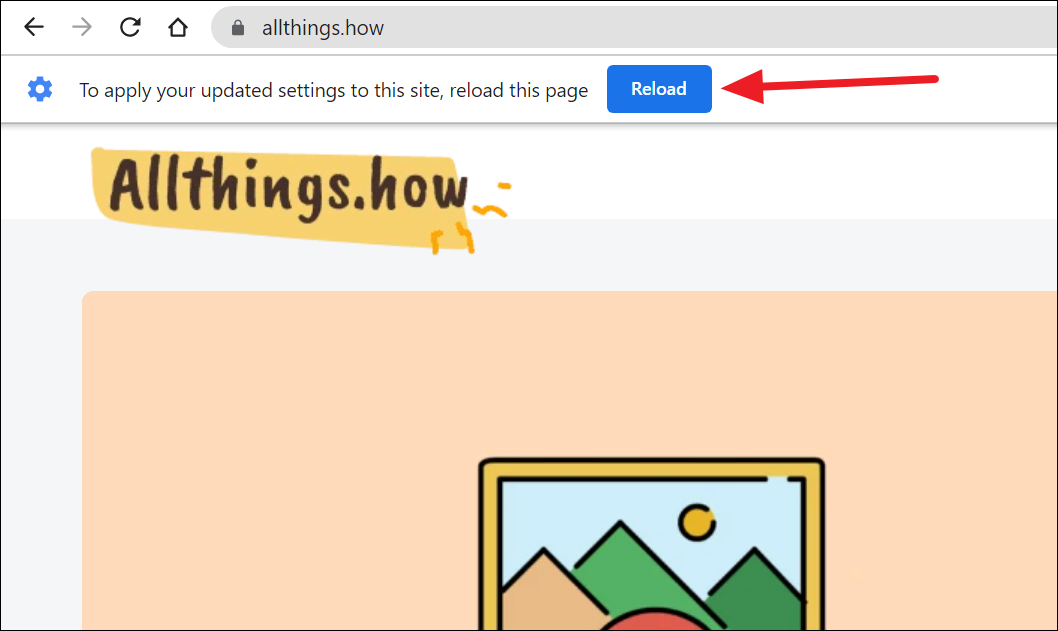
Выбранный параметр разрешения вступит в силу после перезагрузки веб-сайта.
Если вы заблокируете все разрешения, перечисленные в браузере, имейте в виду, что это может нарушить работу некоторых функций на веб-сайтах, поскольку такие функции, как «Javascript», необходимы для правильной работы веб-сайтов.
Управление разрешением веб-сайта в Chrome на мобильном устройстве
Как и на вашем компьютере, вы можете контролировать, какие разрешения вы разрешаете веб-сайтам получать на своем мобильном телефоне. Процесс во многом остается таким же, как на компьютере, и его очень легко настроить, как только вы его освоите.
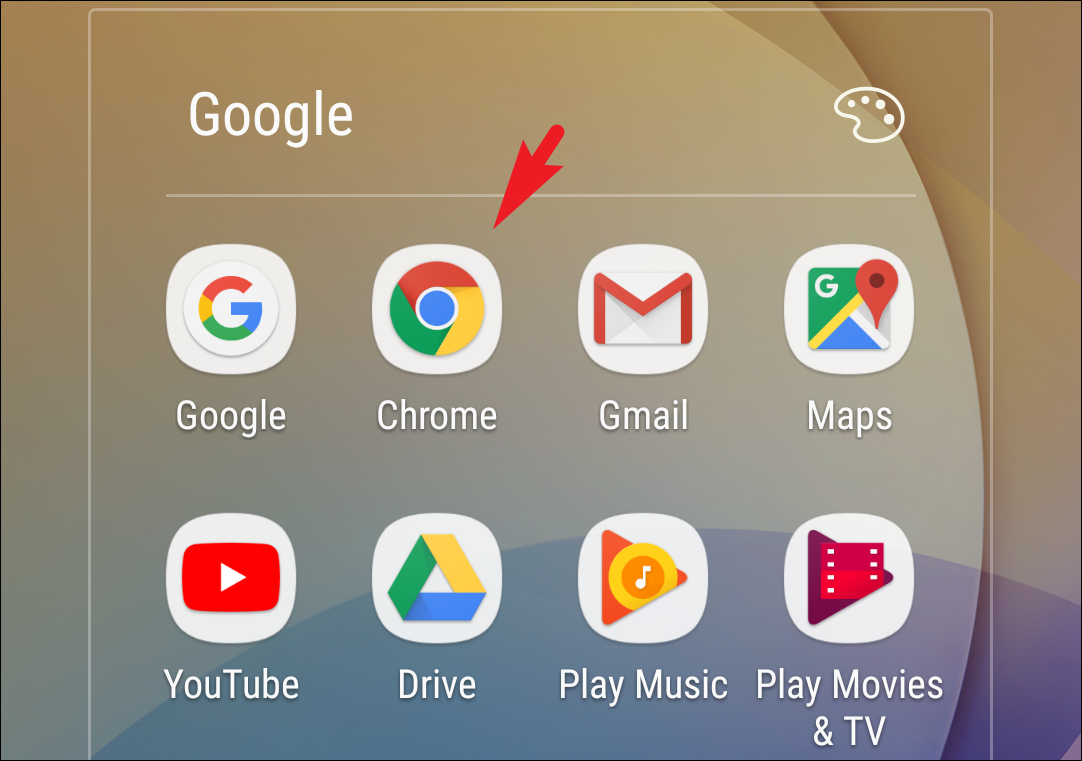
Чтобы установить глобальные значения по умолчанию, сначала перейдите в приложение Chrome с главного экрана или из библиотеки приложений вашего устройства.
После этого в окне Chrome коснитесь значка «кебаб» (три вертикальные точки) в правом верхнем углу окна, чтобы открыть дополнительное меню.
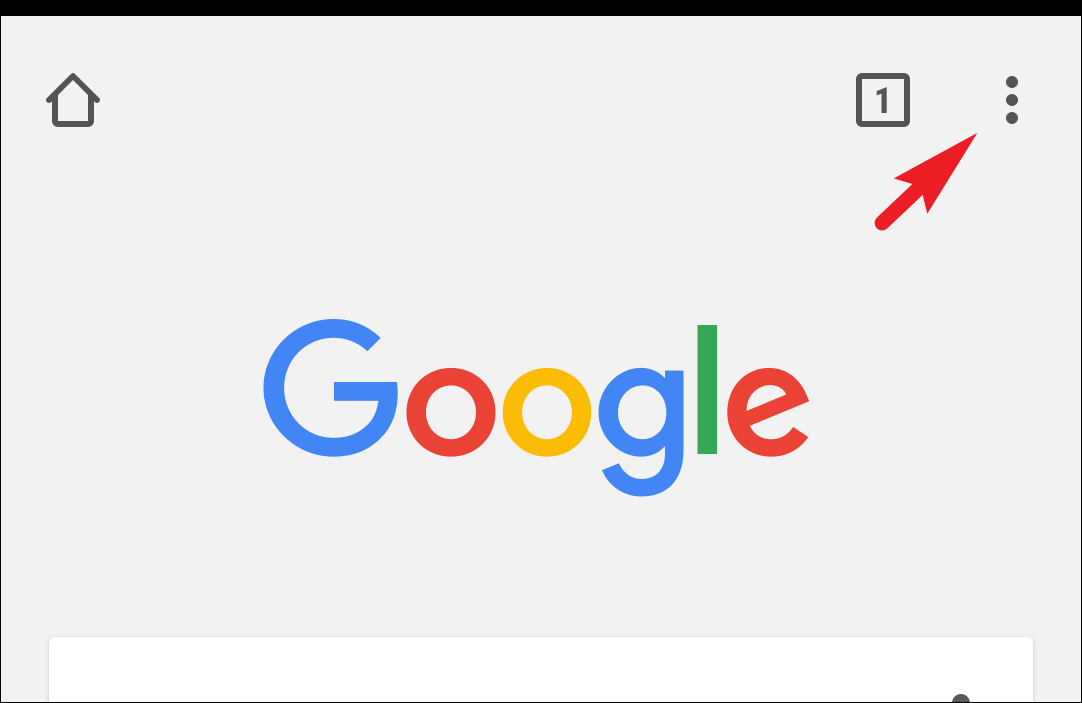
Затем найдите и коснитесь параметра «Настройки», присутствующего в меню, чтобы продолжить.
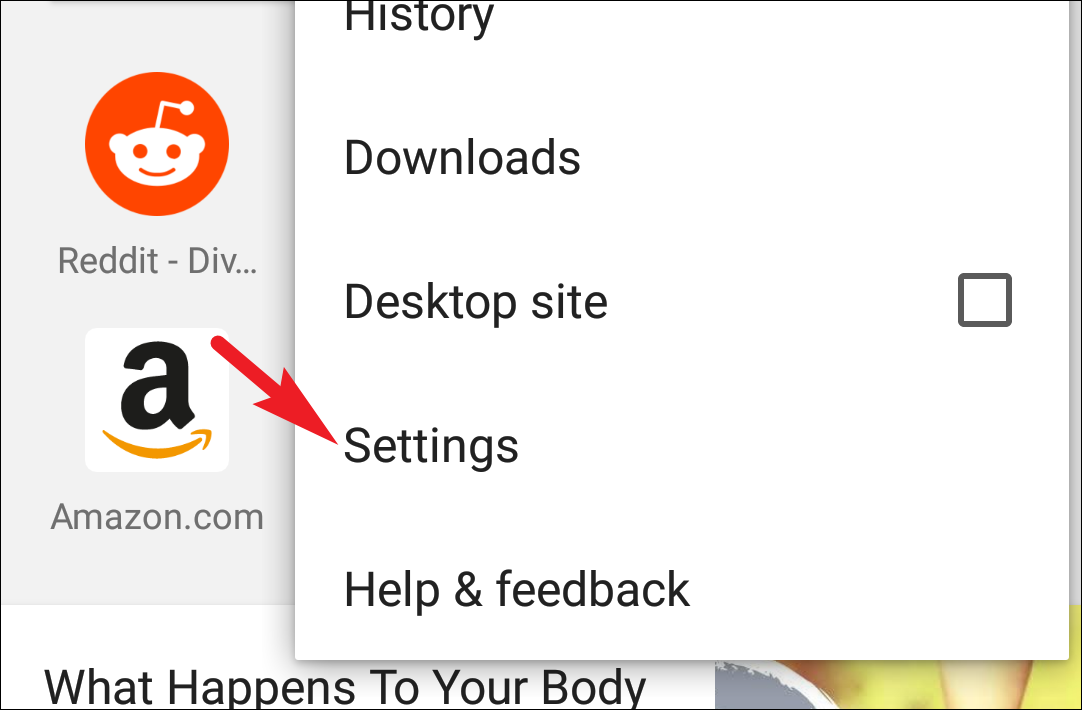
Теперь на следующем экране найдите и коснитесь плитки «Настройки сайта», чтобы продолжить.
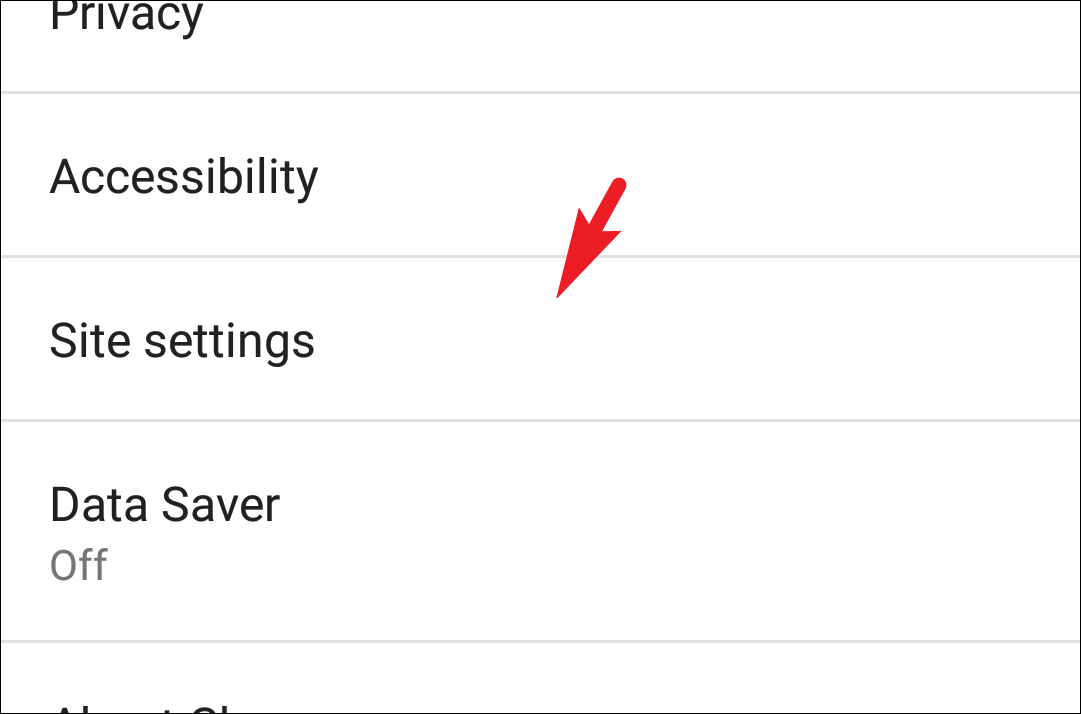
На следующем экране вы сможете просмотреть все категории разрешений, которые вы можете настроить в Chrome. Чтобы изменить текущую настройку, коснитесь любой из категорий. Чтобы продемонстрировать, мы перейдем к плитке «Местоположения».
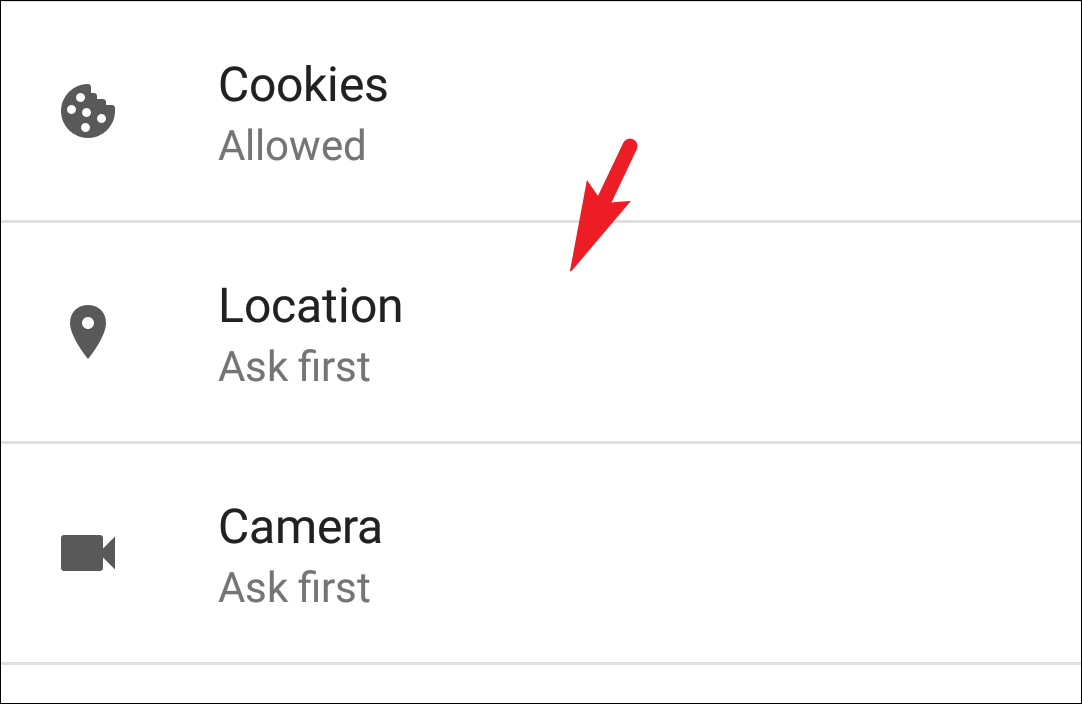
На экране выбранной категории, если вы хотите отключить доступ к разрешению на определение местоположения, нажмите на тумблер на экране, чтобы перевести его в положение «Выкл.». В случае, если некоторым веб-сайтам всегда был разрешен доступ к местоположению или им было отказано в разрешении, независимо от глобальных значений по умолчанию, они будут перечислены прямо на этом экране.
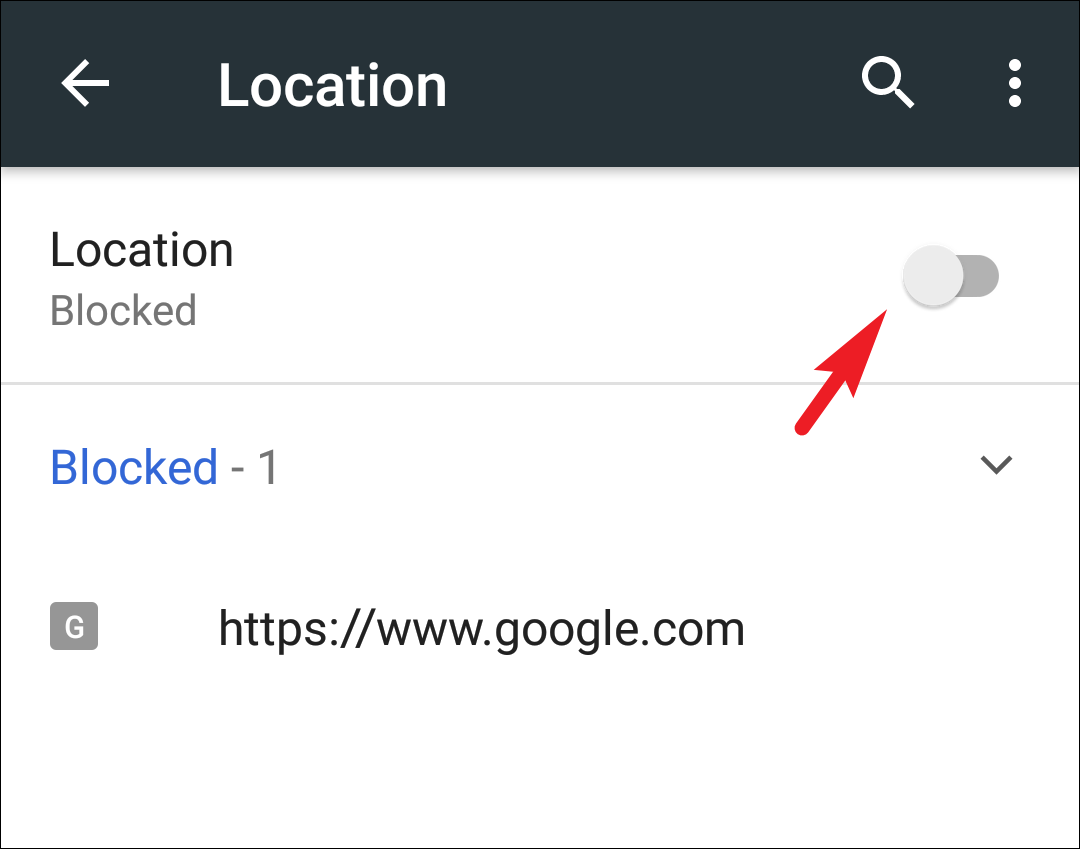
Теперь аналогичным образом перейдите в каждую категорию, чтобы установить глобальные значения по умолчанию для всех веб-сайтов, которые вы посещаете в браузере Chrome на своем мобильном устройстве.
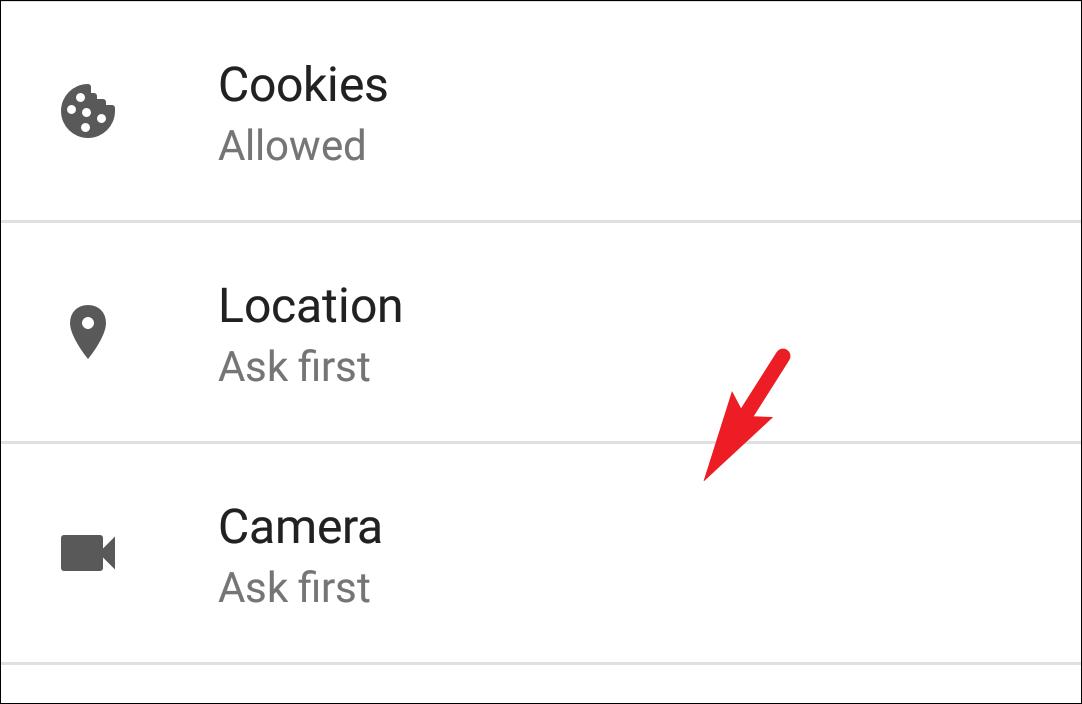
Установите разрешения для одного веб-сайта в Chrome на мобильном устройстве
Вы также можете установить разрешения для одного веб-сайта на лету, не нарушая глобальные настройки разрешений на вашем мобильном устройстве. Процесс прост и легок в освоении.
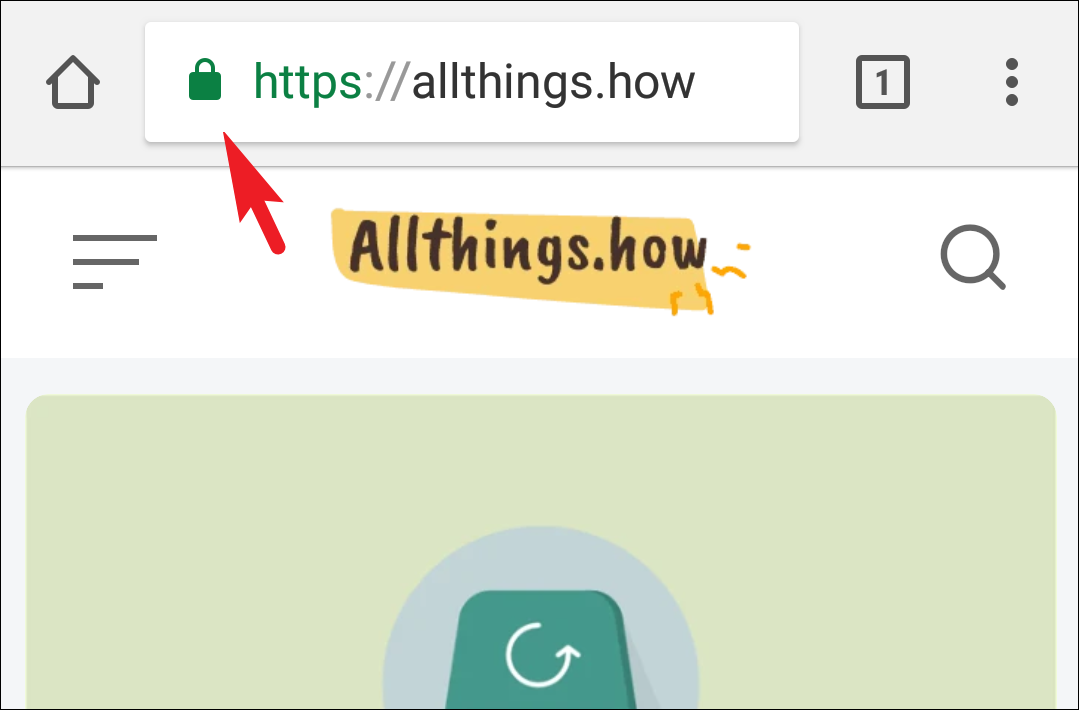
Сначала перейдите на веб-сайт, для которого вы хотите установить разрешения. После загрузки веб-сайта нажмите значок «замок», расположенный слева от адреса веб-сайта. На экране появится окно наложения.
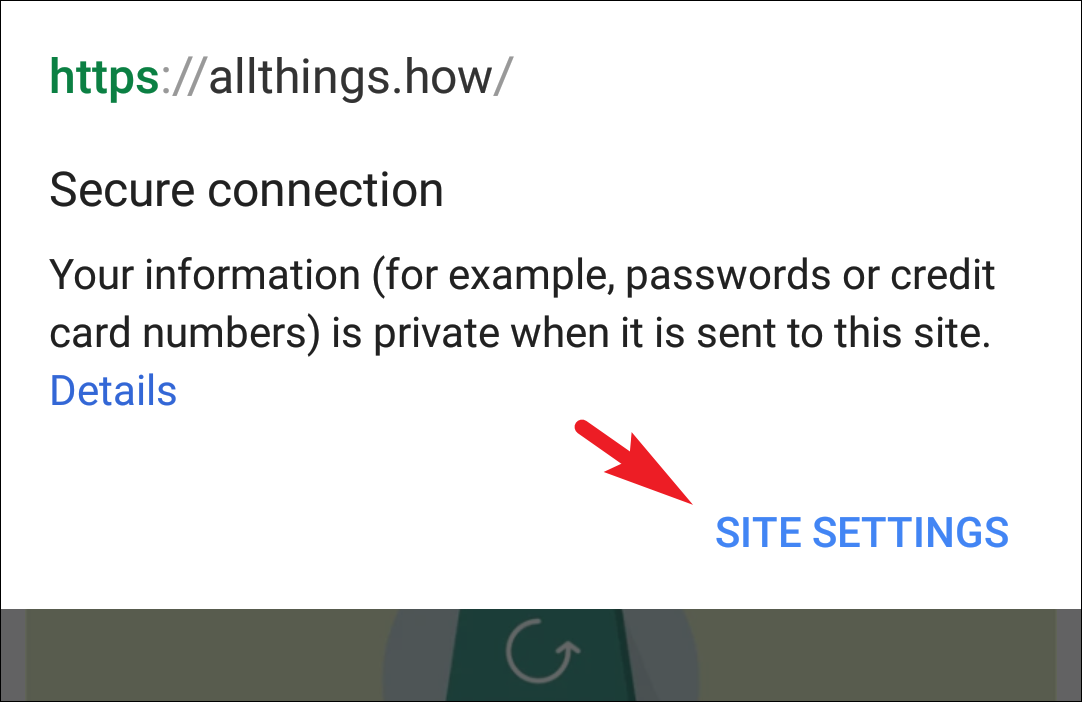
Теперь в окне наложения нажмите кнопку «Настройки сайта», чтобы продолжить.
На следующем экране будут отображаться все разрешения, запрошенные веб-сайтом. Если вы хотите включить ранее отклоненное разрешение, нажмите на тумблер после списка, чтобы перевести его в положение «Вкл.», Чтобы сделать это. В противном случае, если вы хотите заблокировать активное разрешение, коснитесь переключателя после каждого списка, чтобы перевести его в положение «Выкл.». Если есть плитка, нажмите на плитку, чтобы открыть параметры, и выберите нужный параметр в окне наложения, чтобы продолжить. Изменение вступит в силу немедленно.
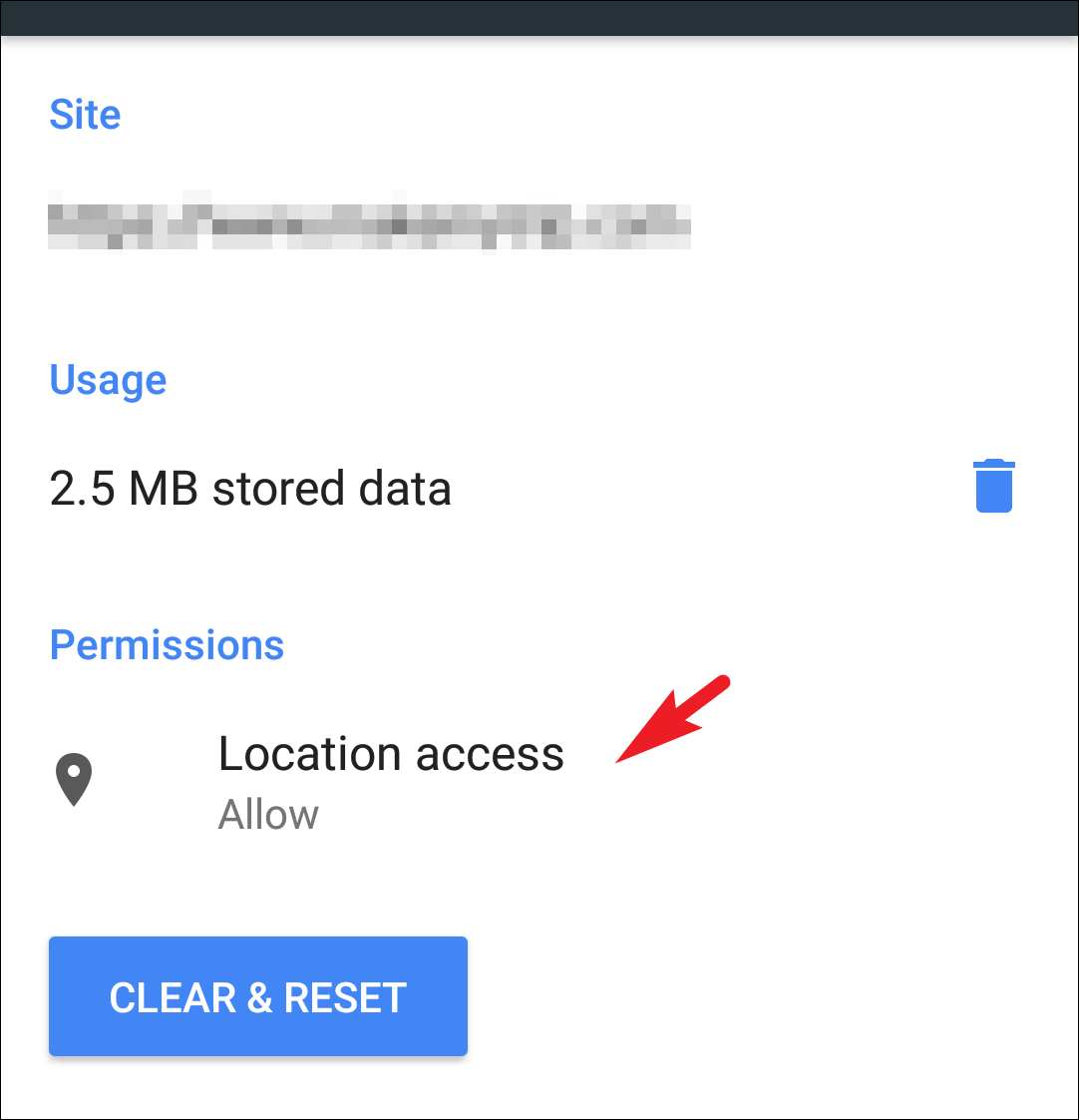
Значок замка отсутствует в адресной строке, чтобы изменить разрешения?
Если браузер Chrome не отображает значок замка рядом с веб-адресом, и вы не можете изменить разрешения для определенного веб-сайта на лету, это может быть связано с тем, что функция не включена, или вы используете старую версию. Chrome на вашем мобильном или настольном устройстве.
Обновите приложение до последней версии Chrome
Чтобы убедиться, что вы используете последнюю версию браузера на рабочем столе, в окне Chrome щелкните значок шашлыка (три вертикальные точки) в правом верхнем углу окна. Затем в дополнительном меню найдите и щелкните параметр «Настройки» в списке, чтобы продолжить. Откроются настройки на отдельной вкладке в окне Chrome.
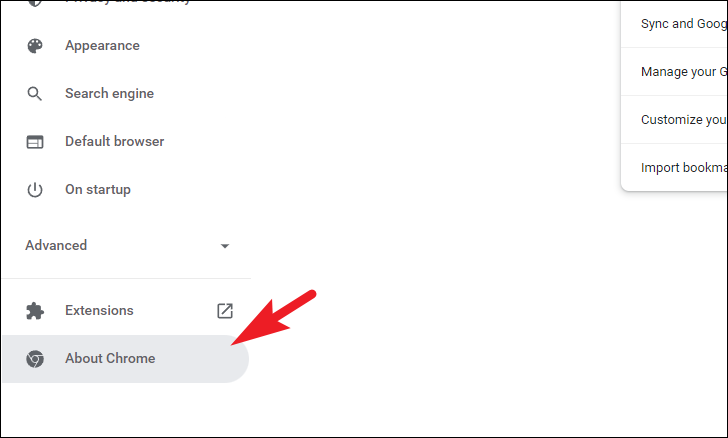
Затем на вкладке «Настройки» нажмите вкладку «О Chrome» на левой боковой панели, чтобы продолжить.
Теперь в правой части страницы Chrome проверит наличие обновлений, если они доступны, и автоматически загрузит их. Если ваш Chrome уже обновлен, Chrome сообщит об этом в окне.
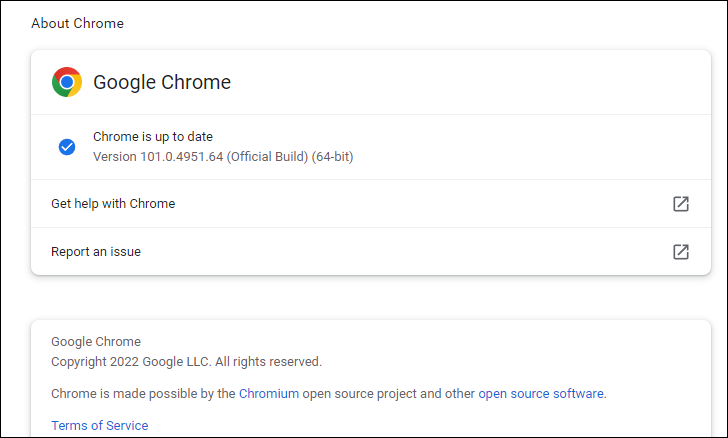
Если ваш браузер не обновлялся, а Chrome только что загрузил обновление, рекомендуется выйти из браузера и перезапустить Chrome, чтобы изменения вступили в силу.
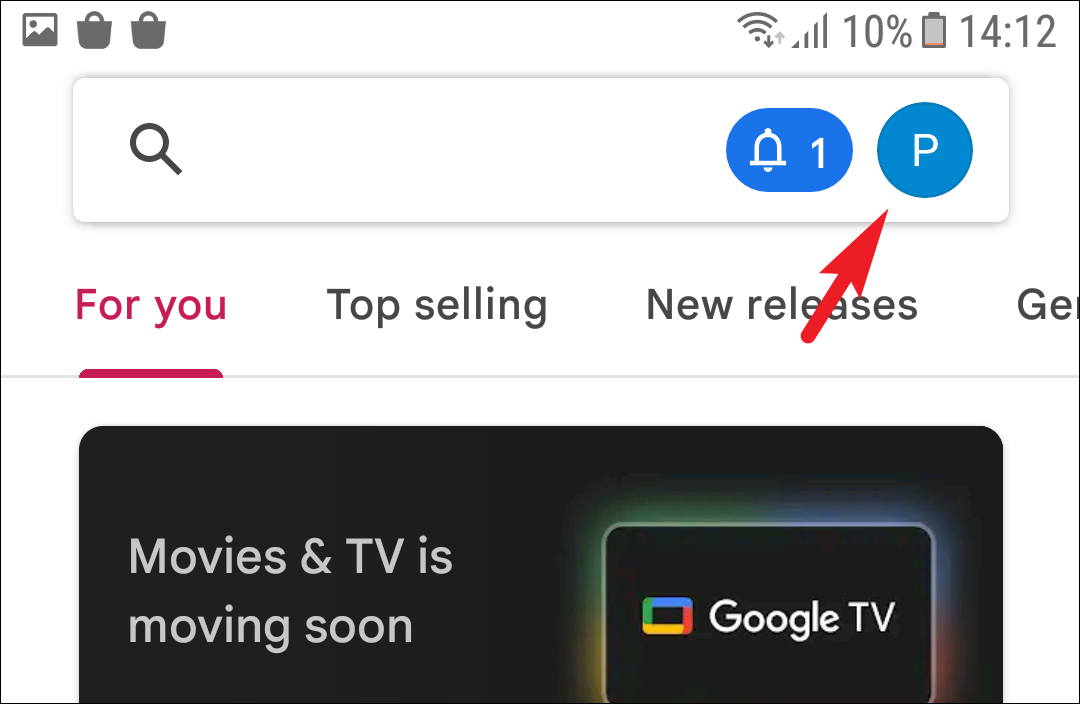
Чтобы проверить наличие обновлений Chrome на своем мобильном устройстве, сначала перейдите в приложение «Play Маркет» либо с главного экрана, либо из библиотеки приложений вашего устройства.
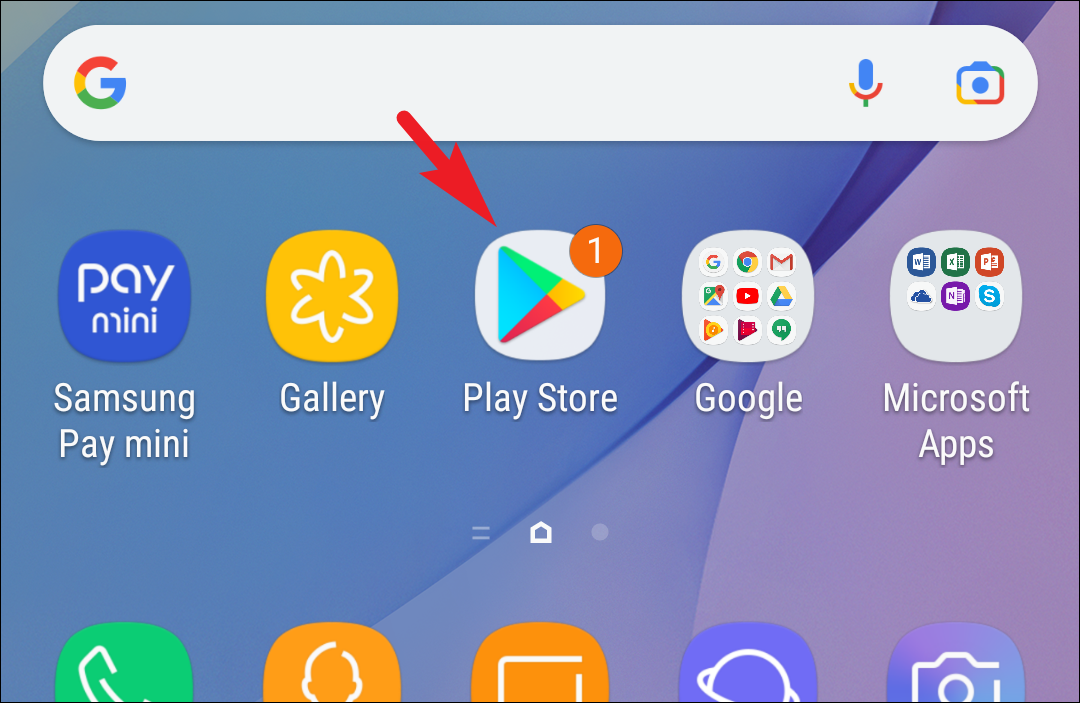
Затем нажмите на «Изображение/инициалы учетной записи» в правом верхнем углу экрана, чтобы продолжить. На экране появится окно наложения.
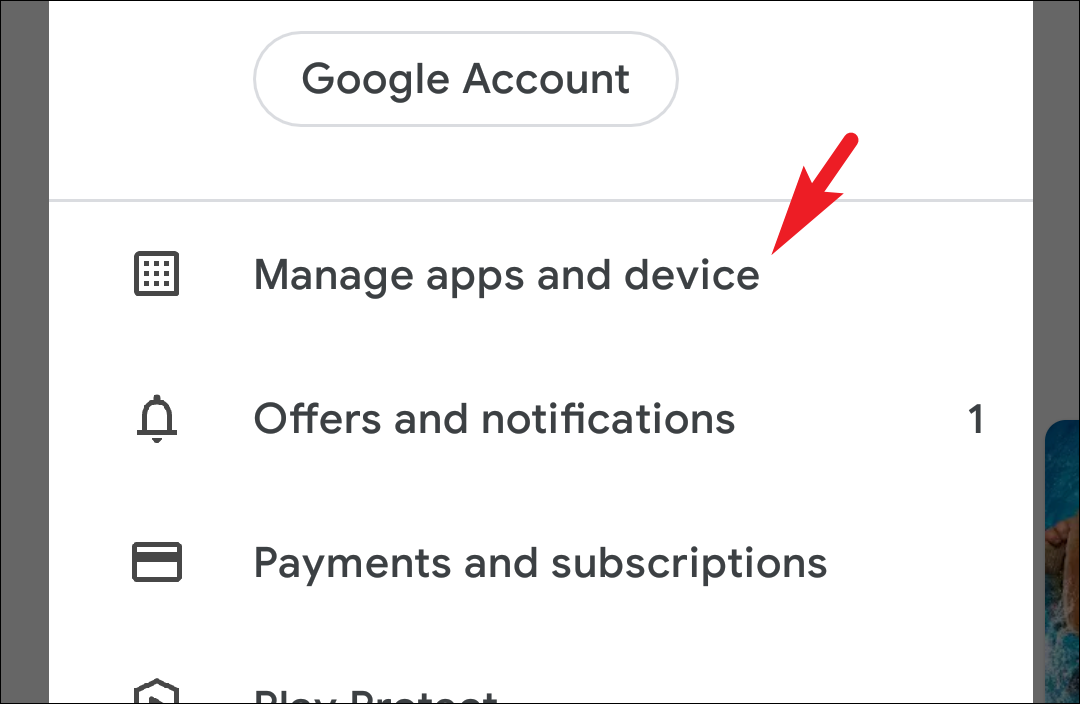
После этого в окне наложения нажмите на опцию «Управление приложениями и устройствами», чтобы продолжить.
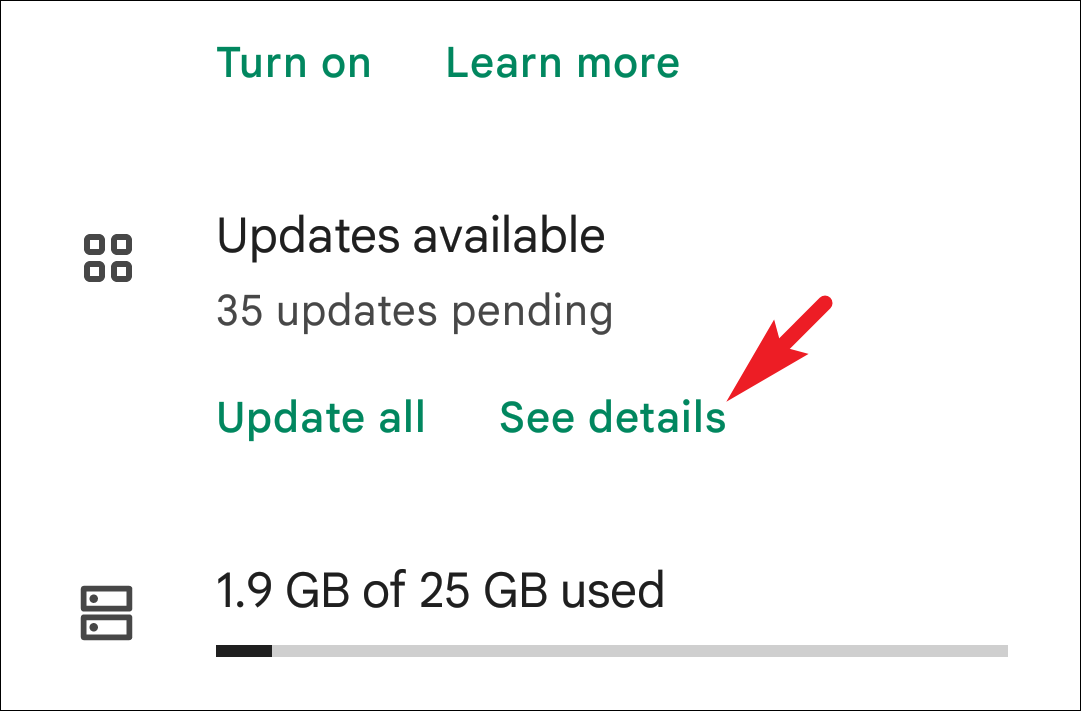
Теперь найдите раздел «Доступные обновления» и нажмите кнопку «Подробнее», чтобы просмотреть все приложения, требующие обновления.
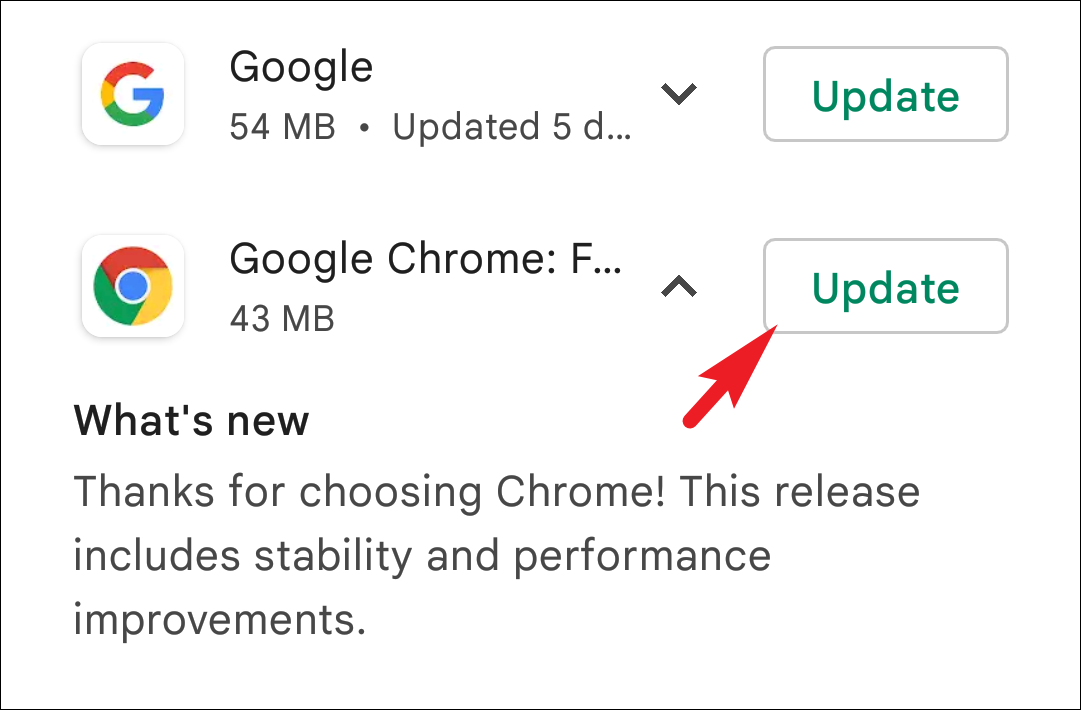
На следующей странице попробуйте найти приложение Chrome в списке. Если он есть, нажмите кнопку «Обновить» после списка Chrome, чтобы обновить его. Если приложение не указано там, это просто означает, что ваше приложение уже обновлено.
Включите флаг «Информация о странице» в Chrome
Если браузер Chrome на вашем устройстве уже обновлен, но вы по-прежнему не видите значок замка, скорее всего, эта функция отключена в реестре флажков. Хотя шансы на это довольно малы, его можно отключить из-за вмешательства стороннего расширения. Вы можете выполнить описанный ниже процесс на любом из устройств (настольном или мобильном), поскольку он абсолютно одинаков.
Чтобы настроить регистр флагов, перейдите на chrome://flags веб-адрес в Chrome. После того, как веб-сайт будет загружен, нажмите на поле поиска и введите page info , чтобы выполнить его поиск. В противном случае вы можете вручную прокрутить список и найти вариант.
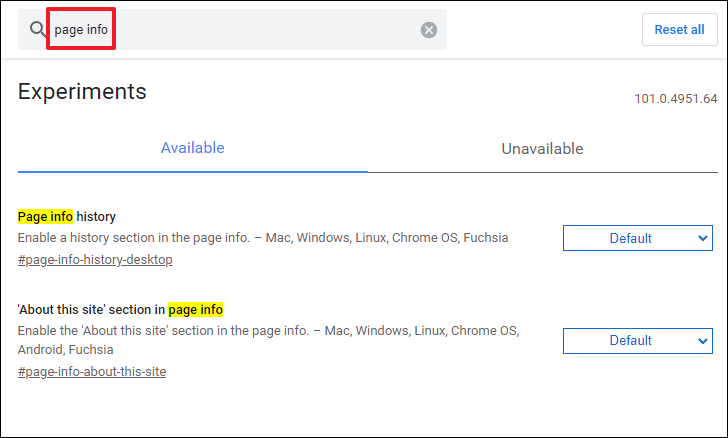
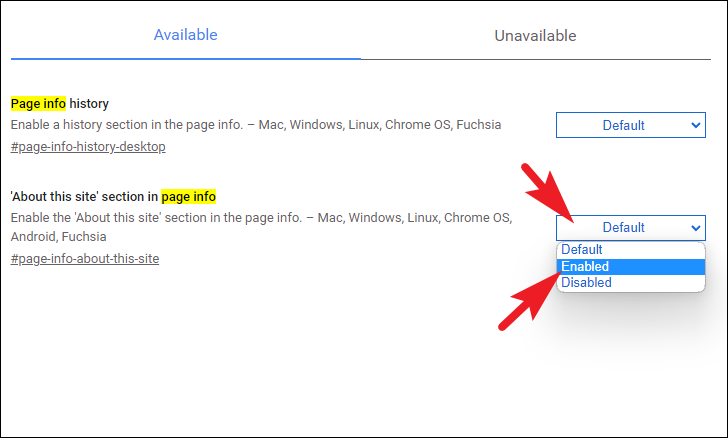
Затем в результатах поиска нажмите/щелкните раскрывающееся меню под параметром и выберите параметр «Включено» из списка. После включения значок замка должен немедленно появиться в браузере. Если это не так, попробуйте выйти из браузера и перезапустить его, чтобы изменения вступили в силу.
Советы и рекомендации по обеспечению лучшей конфиденциальности в Chrome
Почти все знают о межсайтовом отслеживании, сборе пользовательских данных и таргетированной рекламе. Если ваша информация, циркулирующая в Интернете, вызывает у вас дискомфорт, вы определенно можете принять некоторые меры для ограничения распространения информации.
Включить «Не отслеживать» в Chrome
Chrome также позволяет отправлять запрос «Не отслеживать» на все веб-сайты. Эта функция в основном предназначена для того, чтобы веб-сайты не могли отслеживать вас на других веб-сайтах и показывать вам целевую рекламу. Однако, как упоминалось ранее, Chrome может только отправлять запрос, и он полностью зависит от веб-сайта, чтобы принять его или нет.
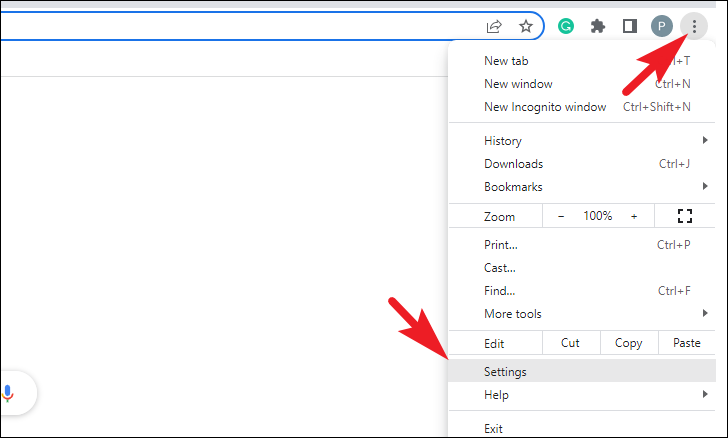
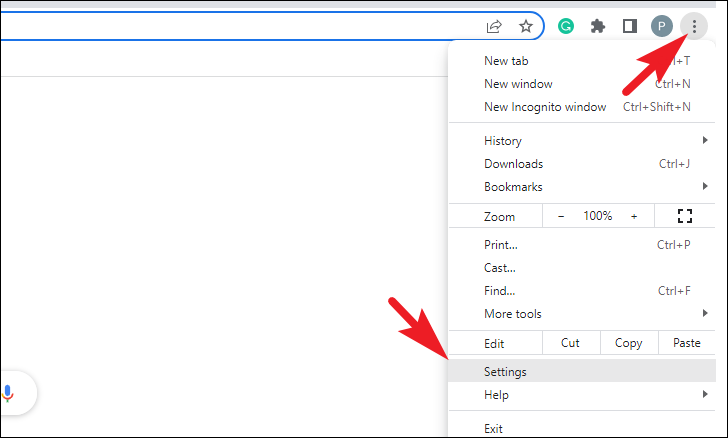
Чтобы отправить запрос «Не отслеживать» на веб-сайт, в окне Chrome щелкните значок «кебаб-меню» (три вертикальные точки) в правом верхнем углу окна, чтобы открыть дополнительное меню. Затем найдите и нажмите «Настройки» в списке, чтобы продолжить.
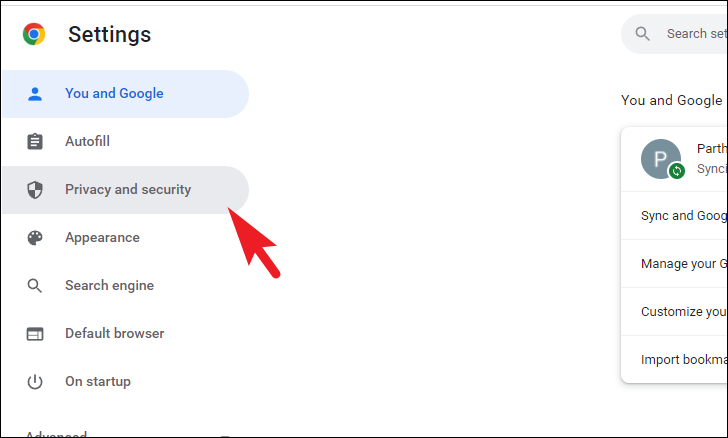
После этого нажмите на вкладку «Конфиденциальность и безопасность» на левой боковой панели, чтобы продолжить.
Затем найдите и щелкните плитку «Файлы cookie и другие данные сайта», чтобы продолжить.
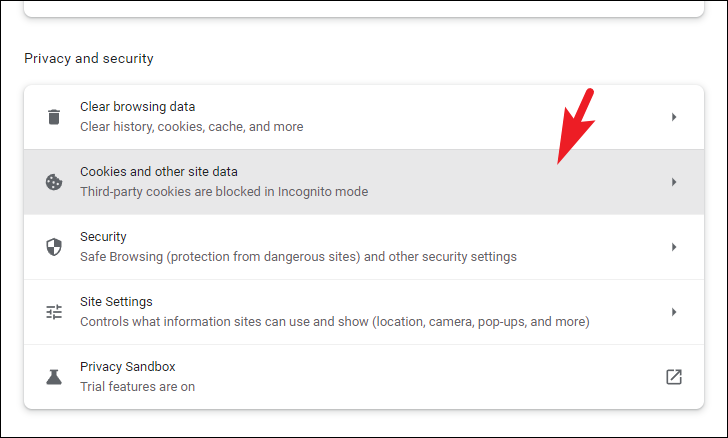
На следующем экране найдите параметр «Отправить запрос «Не отслеживать» с вашим трафиком просмотра» и нажмите на тумблер рядом с ним, чтобы перевести его в положение «Вкл.».
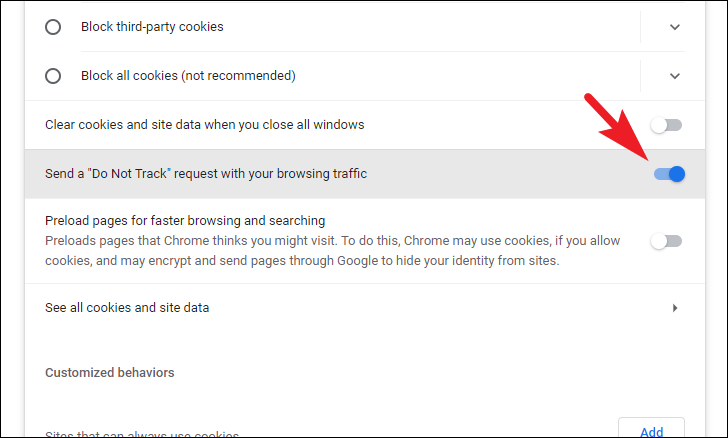
И это все. Теперь Chrome будет отправлять запрос «Не отслеживать» на все веб-сайты, которые вы посещаете.
Отключить несущественные сервисы Google
Chrome — один из лучших доступных браузеров, который также предлагает такие функции, как предсказание текста, автоматическая загрузка страниц и автоматическое заполнение форм. Однако большинство этих функций требуют от вас частичной или полной отправки личных данных на серверы Google, и в долгосрочной перспективе это может вызвать проблемы. Поскольку некоторые из них не являются необходимыми услугами, их можно отключить, не теряя при этом особого удобства.
Чтобы отключить эти второстепенные службы, в окне Chrome щелкните значок «кебаб-меню» (три вертикальные точки) в правом верхнем углу окна. Затем найдите и нажмите «Настройки» в списке, чтобы продолжить. Это откроет вкладку «Настройки» в отдельной вкладке вашего браузера.
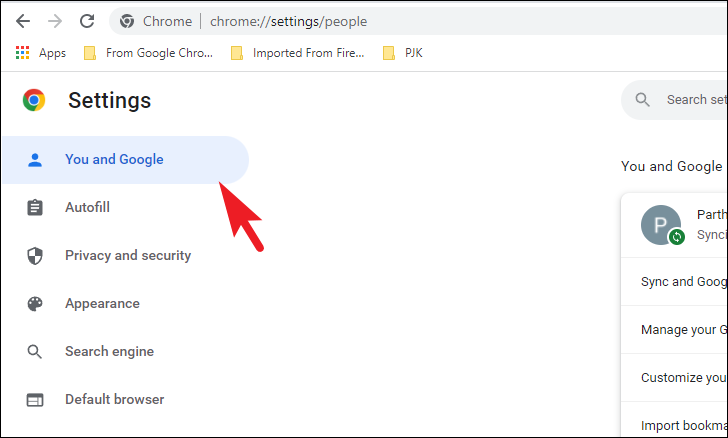
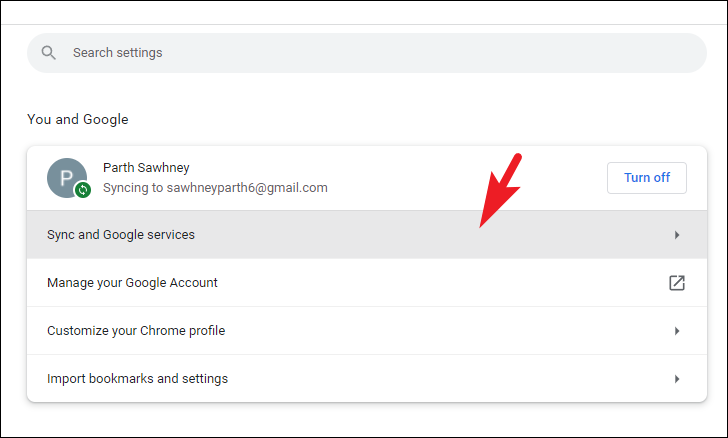
Теперь на следующем экране убедитесь, что вы находитесь на вкладке «Вы и Google», чтобы продолжить.
Затем в правой части окна найдите и щелкните параметр «Синхронизация и службы Google» в списке, чтобы продолжить.
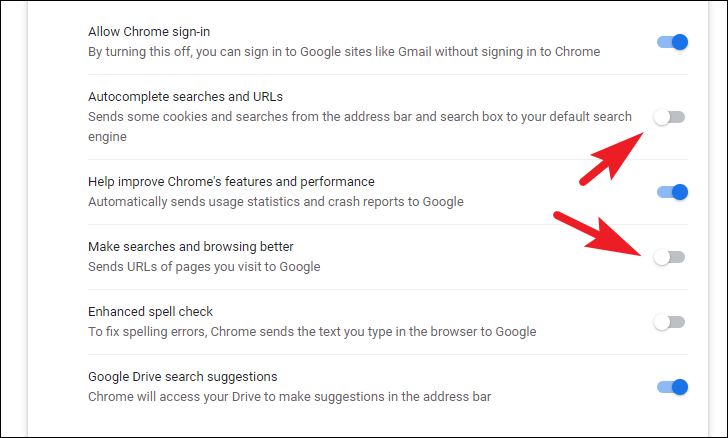
На следующем экране, если вы не хотите отправлять данные поиска на серверы Google, найдите параметр «Автозаполнение поисковых запросов и URL-адресов» и нажмите на тумблер рядом с параметром, чтобы перевести его в положение «Выкл.». Точно так же найдите параметр «Улучшить поиск и просмотр» и нажмите следующий тумблер, чтобы перевести его в положение «Выкл.».
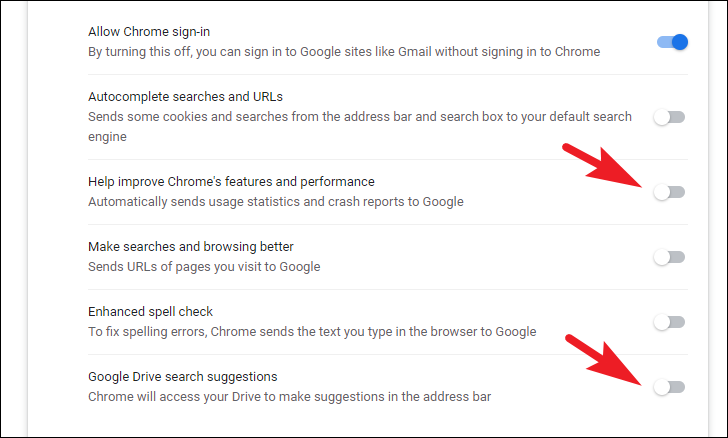
Теперь, если вы не хотите, чтобы Google получал доступ к данным вашего диска каждый раз, когда вы вводите что-то в адресную строку Chrome, перейдите к параметру «Поисковые предложения Google Диска» и нажмите следующий тумблер, чтобы перевести его в положение «Выкл.». ‘ позиция. Кроме того, если вы также хотите отказаться от отправки отчетов о сбоях и статистики использования вашего браузера на серверы Google, найдите параметр «Помощь в улучшении функций и производительности Chrome» и нажмите следующий переключатель, чтобы перевести его в положение «Выкл.».
Используйте безопасный DNS
DNS означает систему доменных имен. Это помогает преобразовать имя веб-сайта, которое вы вводите в адресную строку, в их IP-адрес. Обычно DNS-сервером управляет ваш локальный интернет-провайдер. Однако, используя другой DNS, вы можете сделать свой просмотр более безопасным, а также ускорить процесс преобразования. Вдобавок к этому Chrome предлагает вам эту опцию изначально, и ее включение практически не требует от вас никаких усилий.
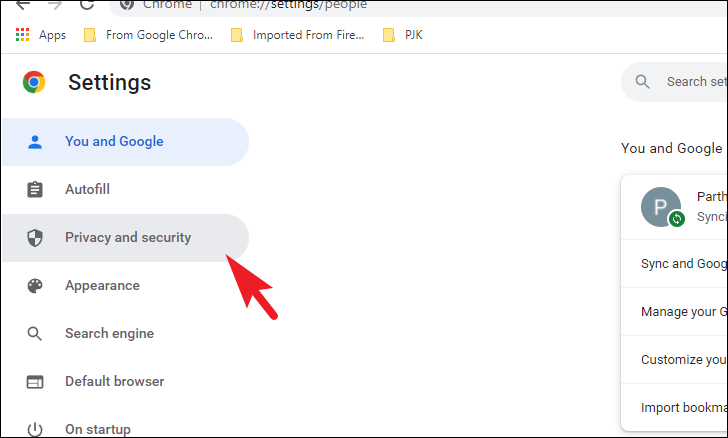
Чтобы использовать другой DNS-сервер, на странице настроек Chrome нажмите вкладку «Конфиденциальность и безопасность» на левой боковой панели, чтобы продолжить.
Затем в правой части страницы найдите и щелкните плитку «Безопасность» в списке, чтобы продолжить.
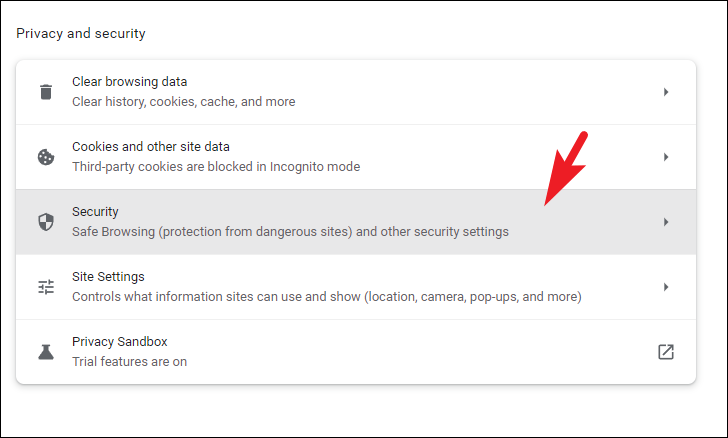
Затем на следующем экране прокрутите вниз и найдите параметр «Использовать безопасный DNS», расположенный в разделе «Дополнительно», и нажмите следующий тумблер, чтобы перевести его в положение «Вкл.». Затем щелкните переключатель перед параметром «С», затем щелкните раскрывающееся меню после параметра и выберите любой из DNS-серверов, присутствующих в списке.
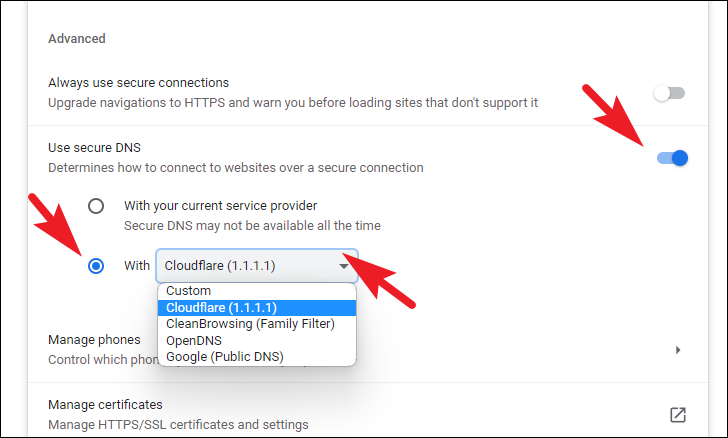
Вот и все, теперь вы удостоверились, что предпринимаете несколько дополнительных шагов для защиты вашей цифровой информации от распространения на серверах по всему миру.
Ну вот, люди. Вот как вы можете управлять разрешениями в Chrome и настраивать их в соответствии со своими личными предпочтениями.
Как добавить сайт в доверенные в браузере Google Chrome

Google Chrome
Антивирусные программы часто блокируют ресурсы, определяя им статус опасных и ненадежных, поэтому для их открытия необходимо добавить сайт в доверенные в Chrome. При новом открытии предупреждение не будет появляться, и пользователь сможет совершенно спокойно попасть на нужную страницу.
Что такое доверенные (безопасные) узлы?
С помощью опции безопасные узлы можно ограничить доступ к опасным сайтам и ресурсам, которые могут стать причиной поражения компьютеров вирусами и мошенниками.
Если сайт определить в настройках, как безопасный, то при его открытии система не будет выдавать предупреждение.
Но не стоит присваивать всем подряд ресурсам статус надежности, если в этом не уверенности. Часто из-за таких действий система в дальнейшем страдает от вирусов и шпионских приложений.
Перед тем, как присвоить сайту статус надежности, необходимо проверить его и убедиться, что после посещения страниц или скачивания информации не пострадает система, установленная на устройстве.
- Содержимое ссылки, плагина или страницы не должны нанести ущерб работе компьютера. Иначе в последствии потребуется исправлять системные ошибки или даже переустанавливать операционную систему.
- Проверяют название. Ресурс должен принадлежать официальному разработчику. Часть мошенники создают сайты с названиями похожими на оригинал (отличие может быть только в одной букве).
- Плагины и разрешения для установки в браузере Гугл лучше всего скачивать из магазина Google.
Только после такой проверки ресурс можно добавить в список доверенных.
Как добавить сайт в доверенные
Существует 2 наиболее распространенных способа, как добавить надежный узел в Google Chrome.
С помощью меню браузера
Для того, чтобы добавить ресурс в список доверенных сайтов, первоначально открывают сам браузер Гугл Хром, а далее следуют простой инструкции.
- В правом верхнем углу кликают по кнопке с изображением 3 точек.
- Среди списка команд выбирают строку «настройки».
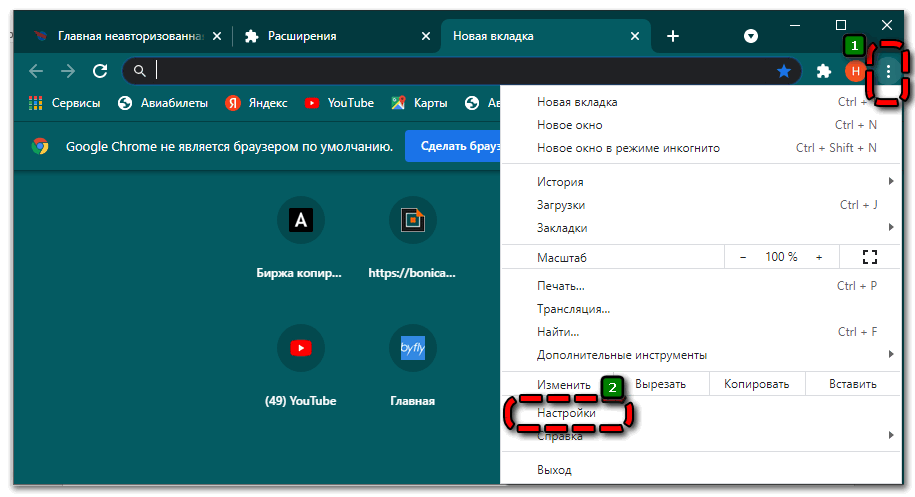
- Кликают по строке «Дополнительно».
- Находят в разделе «Конфиденциальность и безопасность» команду «Файлыcookie и другие данные сайтов».
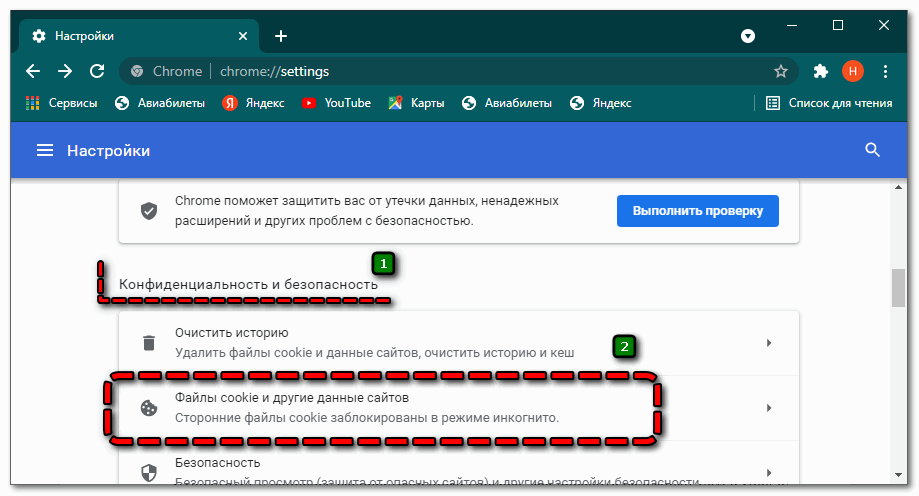
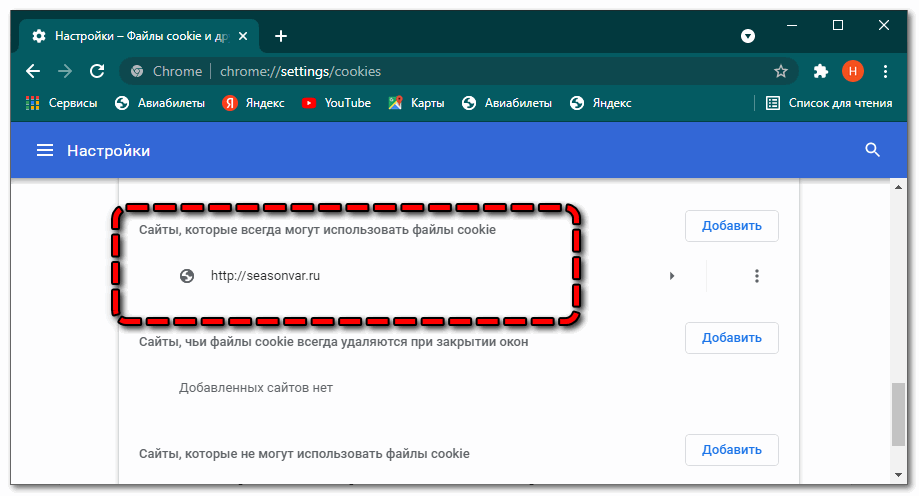
- Переходят в низ страницы, где в блоке «Все файлыcookie и данные сайта» настраивают список ресурсов, которые будут открываться постоянно. Для добавления такого адреса около строки «Сайты, которые всегда могут использовать файлыcookie» кликают по кнопке «Добавить».
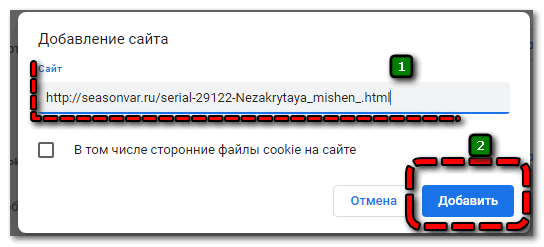
- Появится окошко, в котором набирают адрес выбранного ресурса и нажимают «Добавить».
Аналогичным образом можно настроить и ресурсы, доступ к которым будет закрыт.
С помощью адресной строки
Чтобы добавить отдельный сайт в список доверенных во время его открытия поступают следующим образом:
- Открывают нудную страницу в браузере Google Chrome.
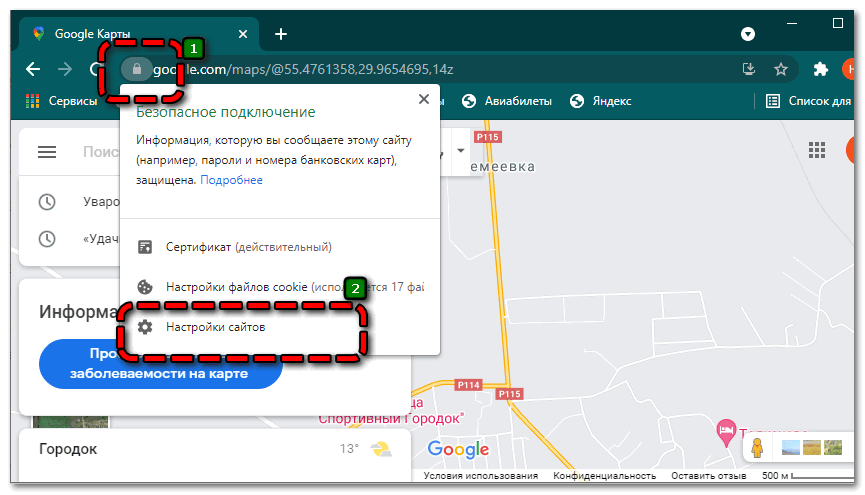
- Кликают по изображения замка около адресной строки.
- Выбирают команду «настройка сайтов».
- Чтобы контент, который система безопасности считает опасным, отображался, устанавливают значение «разрешить» около строки «Небезопасный контент».
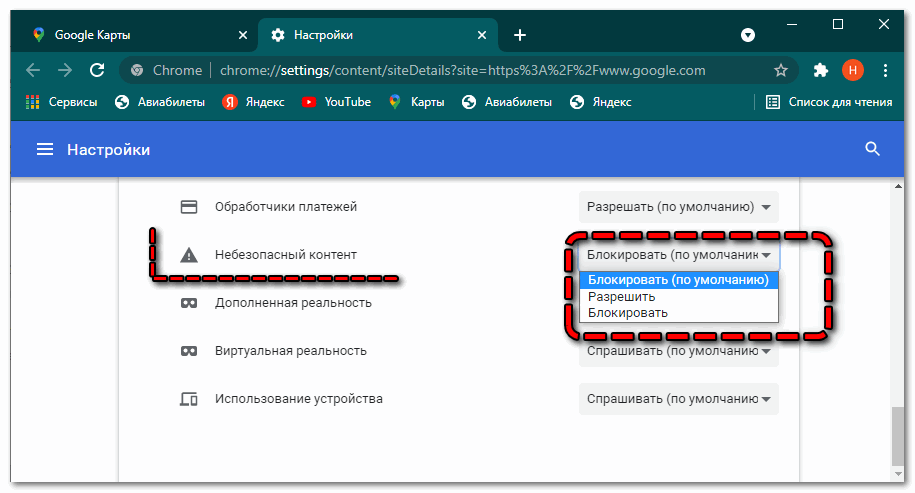
После внесения корректировок в настройки изменения сохраняются автоматически, перезагрузка браузера не требуется.
С помощью панели управления
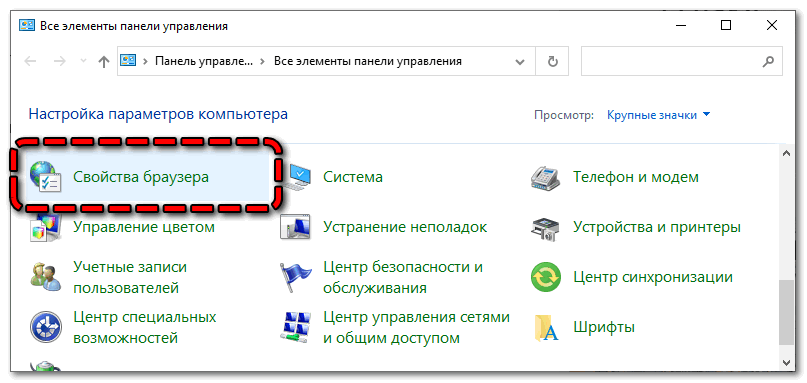
Для того, чтобы добавить сайт в список доверенных используют общее меню операционной системы «Пуск», где открывают «Панель управления»
- Находят «Свойства браузера».
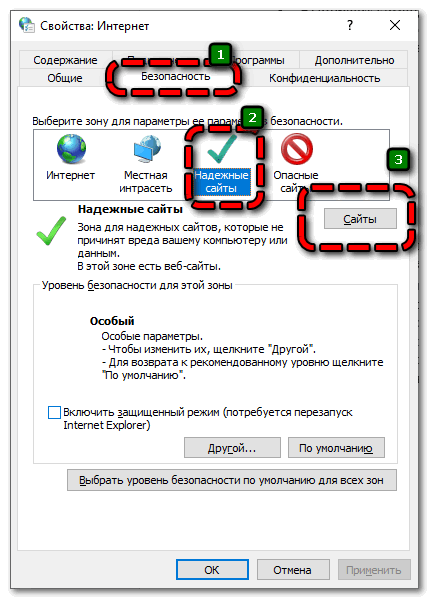
- Переходят во вкладку «Безопасность».
- Кликают левой кнопкой мыши по значку «Безопасные узлы».
- Нажимают кнопку «Сайты».
- Вводят в строке адрес нужного ресурса и кликают по кнопке «Добавить».
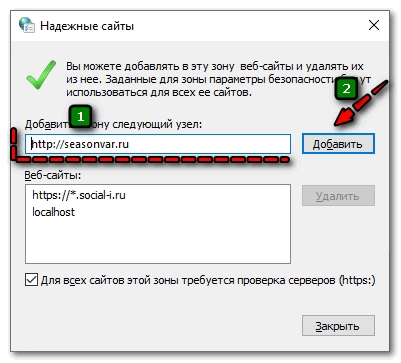
Добавить в безопасную зону можно конкретный сайт, а можно использовать маску, например, «*.seasonvar.ru». В результате надежными будут считаться все поддомены с таким названием.
Добавление любимого ресурса в список доверенных узлов очень удобно для его дальнейшего использования. Но прежде, чем выполнить процедуру нужно убедиться в безопасности ресурса, иначе может пострадать вся система из-за вирусов или действий мошенников.
Что делать, если Google Chrome не удается получить доступ к сайту
Гугл Хром – один из самых востребованных и простых в использовании браузеров. Он гибок в настройках, совместим с сотнями тысяч расширений, быстр, продуктивен и в 99% случаев надежен. Но бывают случаи, когда в работе Гугл Хрома возникают неполадки и пользователю не удается получить доступ к сайту
Что следует предпринять, если возникла подобная неприятная ситуация и нужно быстро разобраться с проблемой? В данной статье мы рассмотрим все виды неполадок и выявим причины блокировки доступа к сайту.
Почему возникает ошибка доступа
Начнем с первой причины, почему может возникнуть ошибка доступа. Проблема может быть в самом браузере, он может зависнуть и тогда решение проблемы достаточно простое – перезагрузить браузер.
Другие распространенные причины:
- истек срок действия хостинга;
- проблемы с подключением или прокси-сервером;
- блокировка антивирусом или провайдером.
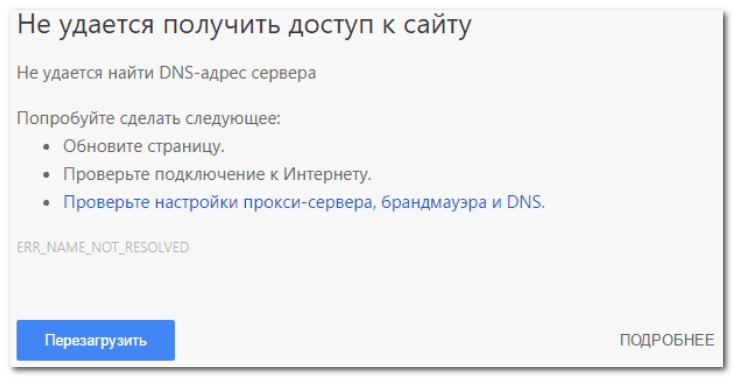
Недоступный сайт в Хроме
Также проблема может быть в нехватке свободной оперативной памяти. В данном случае надо закрыть все лишние вкладки, оставив только одну вкладку с нужным сайтом. Тогда доступ к нему должен появиться.
Сервер недоступен
Сервер может быть недоступен по самой банальной причине – истек срок действия хостинга. Не все организации продолжают оплачивать обслуживание сайта системным администратором и пользователи не могут загрузить нужный веб-сайт.
Иногда неполадки могут быть связаны с тем, что на сайте проводятся плановые или экстренные технические работы. В таком случае надо подождать, пока администраторы наладят работу сервера и устранят сбой.
Проблемы с подключением
Гугл Хром не удается получить доступ к сайту, также в том случае, если имеются сбои при подключении к глобальной сети. По словам некоторых пользователей, они не могут открыть ни один веб-сайт в Google Chrome, но веб-сайты можно открывать в других браузерах, таких как Firefox и Microsoft Edge.
Когда возникнет эта проблема, пожалуйста, следуйте приведенным ниже способами решения проблемы:
- Если Google Chrome не может подключиться к Интернету, вы можете нажать на значок «X», чтобы закрыть Chrome. Кроме того, вы можете нажать клавиши Alt+F4, чтобы принудительно выйти из Google Chrome. После этого вам нужно выключить компьютер. Подождав несколько минут, перезагрузите компьютер, чтобы проверить, подключается ли Google Chrome к сети.
- В большинстве случаев обновление Google Chrome является одним из наиболее эффективных путей устранения неполадок. Нажмите на три точки в углу браузера – «Справка» – «О Google Chrome».
После этого Хром автоматически начнет проверку и установку обновлений. По окончании установки перезапустите браузер.
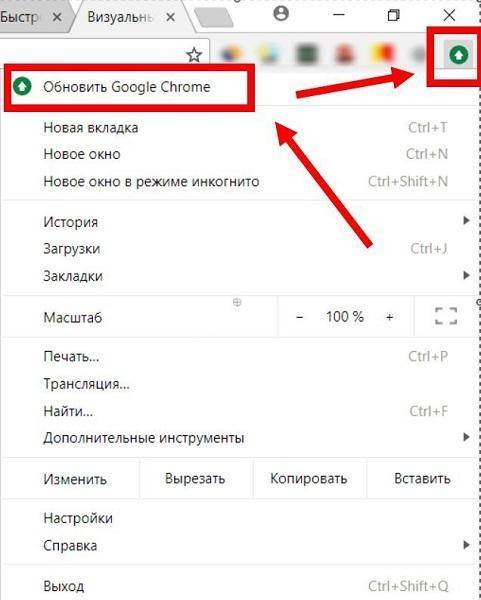
Обновление Google Chrome
Проблемы с прокси-сервером
Две наиболее распространенные (и наиболее вероятные) причины – это то, что ваш браузер настроен на использование прокси-сервера или поврежденные файлы cookie на вашем жестком диске. Следующие шаги устранят обе неполадки:
- Откройте Chrome и нажмите на 3 точки в правом верхнем углу.
- Перейдите в «Настройки».
- Раскройте раздел «Дополнительные» (он находится в левой части экрана и дублируется в самом его низу).
- Нажмите «Система» – «Открыть настройки прокси-сервера для компьютера».
- Переведите ползунок «Использовать прокси-сервер» в положение «Откл.».
Если вы используете Proxifier или другую программу-проксификатор – перенастройте или выключите ее.
Деятельность антивируса
Не удалось получить доступ к сайту из-за действий антивируса – так часто пишут пользователи на технических форумах. Выход очень простой в этом случае. Заходим в настройки антивируса и добавляем нужный сайт в список исключений. Либо можно совсем отключить антивирус на время посещения сайта.
Блокировка провайдером
Данная проблема может появиться в том случае, если ресурс был заблокирован по требованию Роспотребнадзора. Обойти блокировку можно при помощи прокси или VPN.
Как устранить ошибку
Как разрешить доступ к сайту в Гугл Хром – зависит от корня проблемы. Как уже было рассказано выше:
- при нехватке памяти – закрыть лишние вкладки;
- при проблемах с прокси – закрыть прокси;
- при блокировке антивирусом – временно отключить его или добавить сайт в исключения;
- блокировку провайдером – обходить при помощи VPN;
- никогда нелишне будет обновить и перезагрузить браузер.
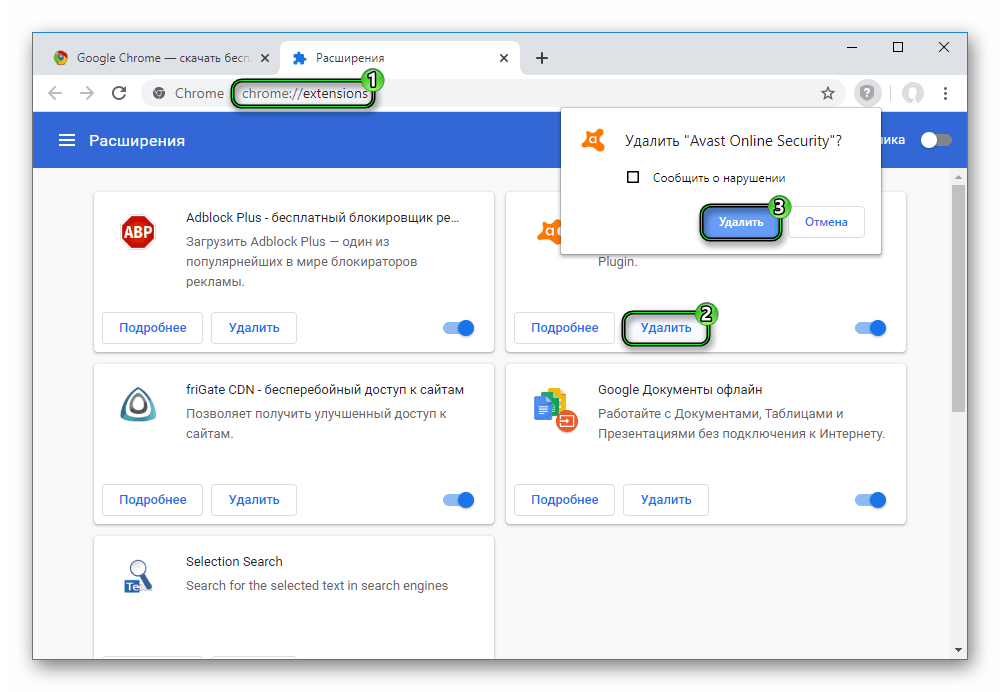
Кроме того, можно очистить cookies. Для этого нужно нажать Ctrl + H – «Очистить историю» – проставить галочки – «Удалить данные». После этого вы должны снова получить доступ к сайтам, на которые не могли попасть.