Как создать презентацию. Canva
Для создания презентаций есть как десктопные программы (PowerPoint, Keynote), так и веб-сервисы. Покажем, как создать слайды в Canva.
Каталог редактируемых шаблонов разделен в Canva на множество категорий. Для презентаций можно выбрать один из двух форматов в зависимости от соотношения сторон: 4:3, который больше подойдет для экранов проекторов или 16:9 — для широкоформатных экранов и смартфонов.

В обоих случаях за основу будущей презентации возьмите один из десятков или даже сотен шаблонов, причем это не только титульные листы, а целые наборы до 27 слайдов в едином стиле, но с различной композицией.
Шаблоны разделены на тематические категории: образование, маркетинг, бизнес, реклама, архитектура и так далее — однако это разделение условное, ведь заменив фотографии и рисунки любой шаблон «адаптируется» под вашу собственную тему, поэтому ориентируйтесь лучше на сам дизайн.
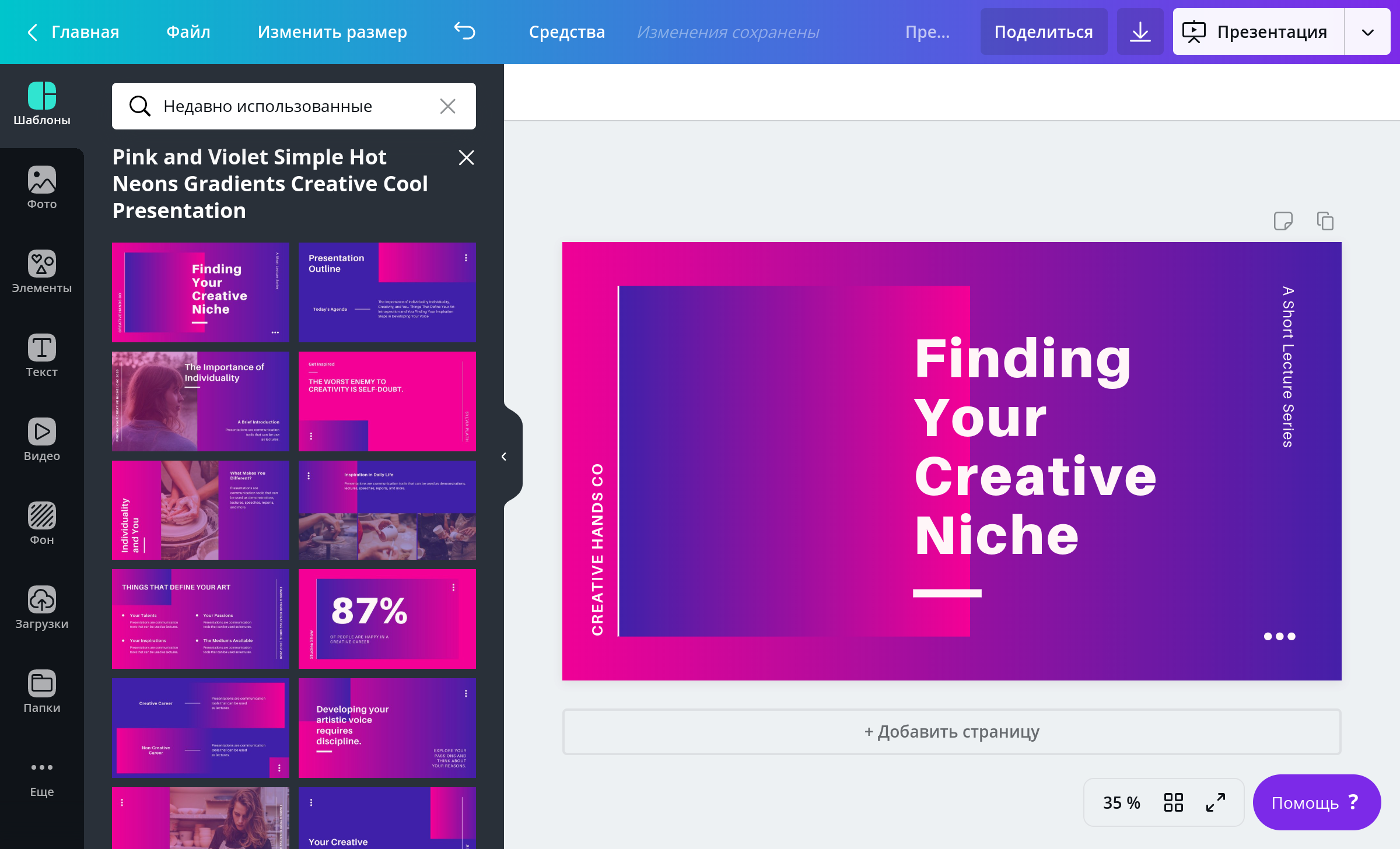
Держите в голове образ вашей аудитории, тему и формат мероприятия: для академической и корпоративной среды подойдет традиционный и спокойный стиль, тогда как для выставки, публичного выступления или представления нового продукта можно выбрать яркий и современный вариант.
При нажатии на каждый слайд из шаблона он переместится на страницу документа. Новые страницы добавляются нажатием «+ Добавить страницу».

Какие инструменты редактирования слайдов есть в Canva?
При нажатии на каждый объект, из которого состоит дизайн, на верхней панели будет появляться панель инструментов. Например, для надписей — список шрифтов, выравнивание, нумерованные и маркированные списки, цвет текста, возможность задать межстрочный и межбуквенный интервал и др. Для фотографий — готовые фильтры и ручные настройки яркости, контраста и других параметров.
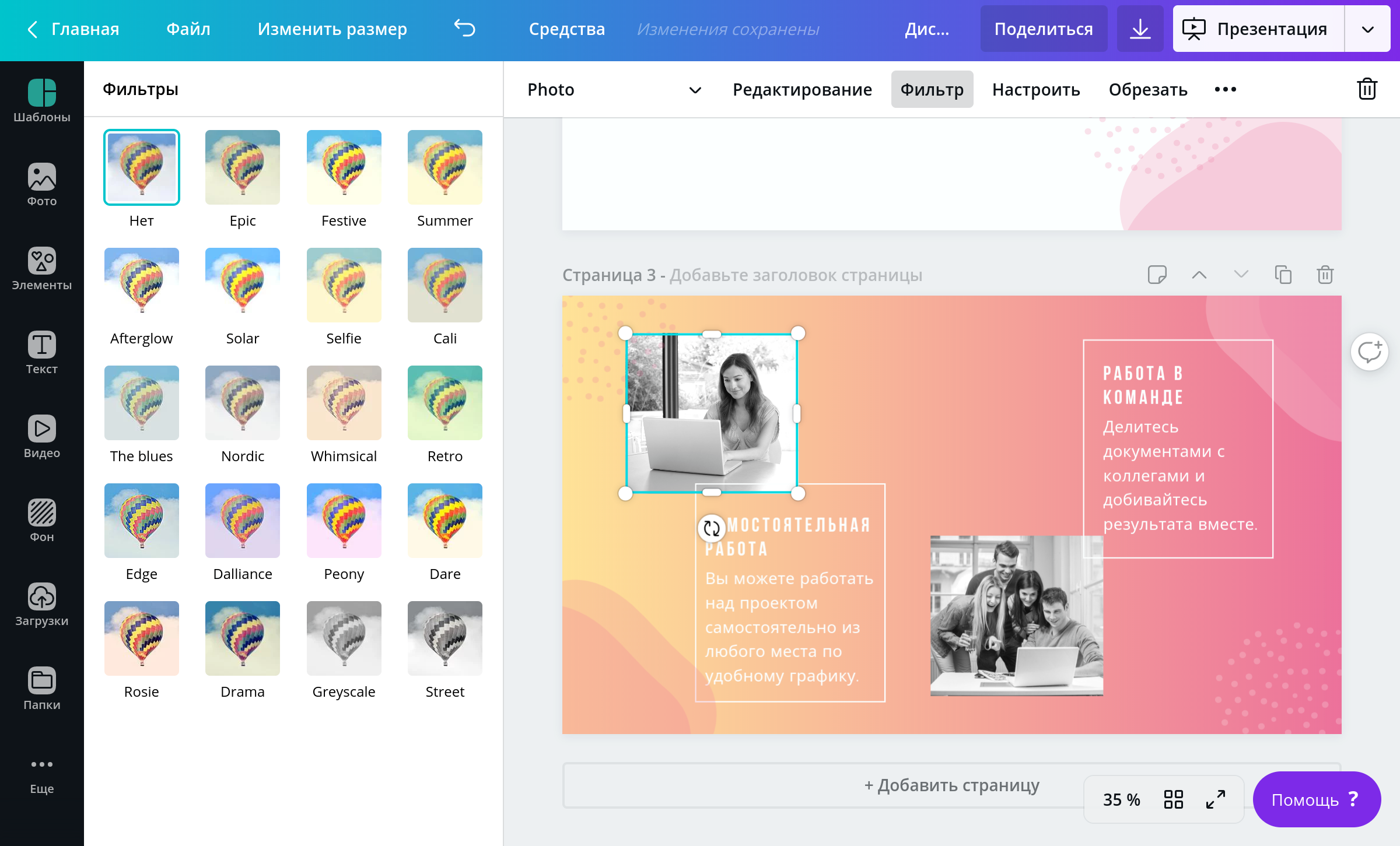
На панели слева — ресурсы, которые можно использовать в дизайне. Вкладка «Фото» дает доступ к библиотеке из 2 миллионов стоковых фотографий (среди них много бесплатных вариантов), которые можно искать по ключевым словам или подбирать по тематическим рубрикам.
Во вкладке «Текст» можно добавить в макет надпись или шаблон сочетания шрифтов (чтобы увидеть варианты для кириллицы, используйте Canva на русском языке).

Вкладка «Загрузки» содержит все файлы, которые вы загружаете в редактор — они будут всегда доступны в облачной папке, поэтому использовать их можно многократно.
Специально сохранять изменения в дизайне не нужно — редактор автоматически сохраняет каждое изменение (однако для этого нужно стабильное интернет-соединение).
Для сохранения презентации в файле существует масса опций, но наиболее подходящие — файл PNG или PPT (формат Microsoft PowerPoint). Презентацию также можно опубликовать онлайн в виде «сайта», который будет доступен по ссылке.
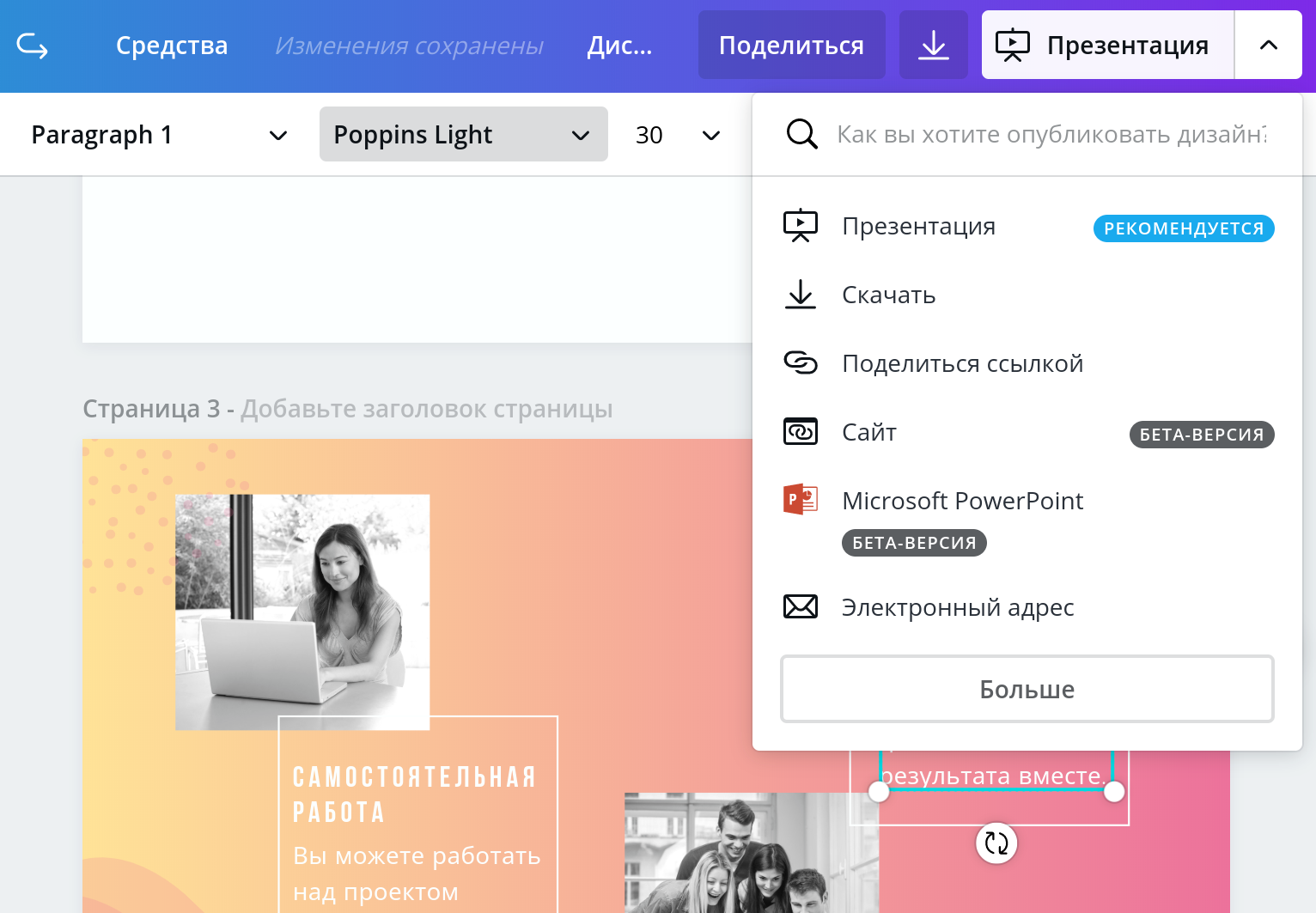
Однако рекомендуемым вариантом публикации является «Презентация» — остановимся на нем отдельно.
Режим докладчика
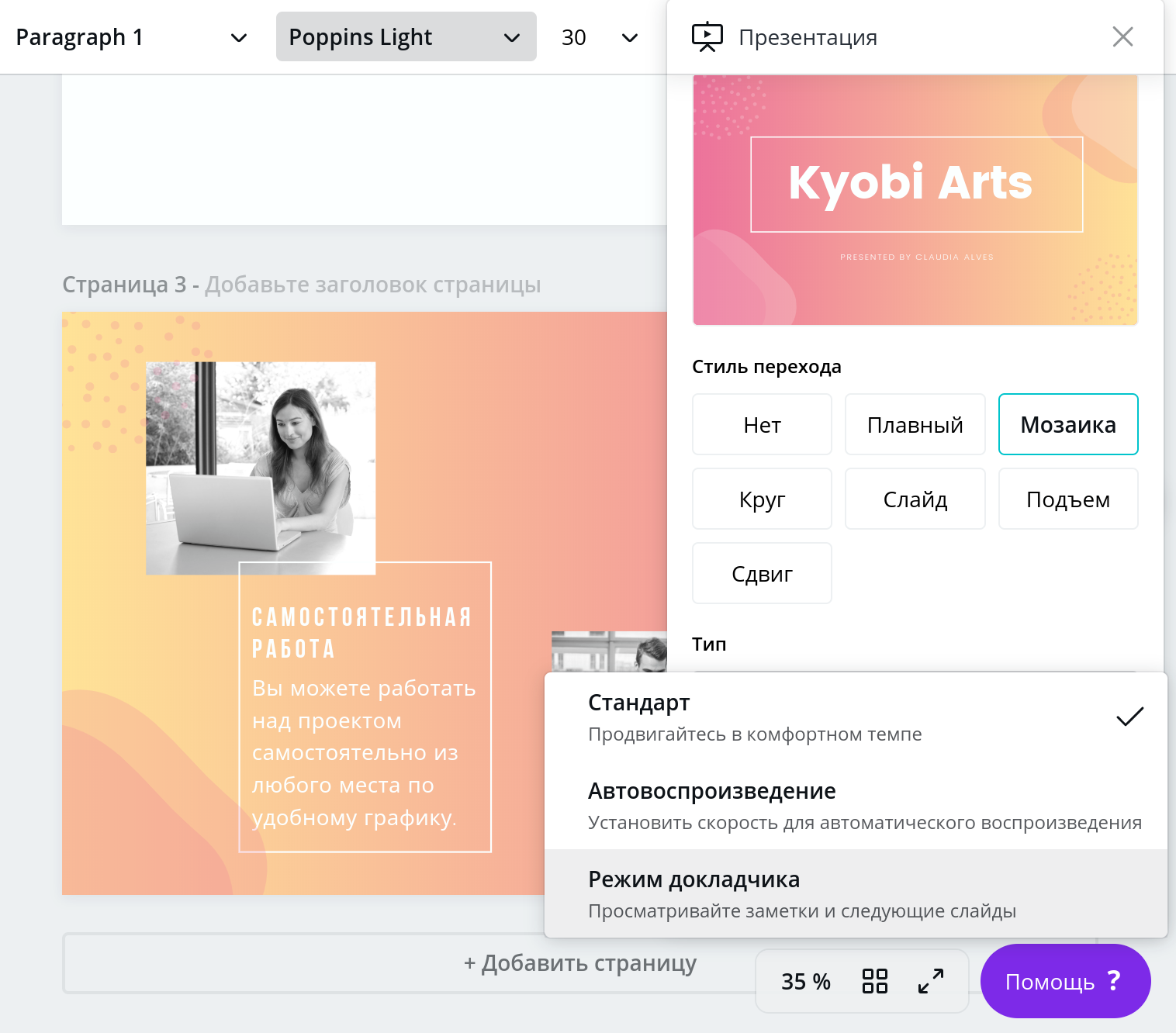
Нажав на «Презентация» в правом верхнем углу экрана, Canva предложит перевод вашего дизайна непосредственно в режим для демонстрации. На этом этапе можно задать стиль анимации переключения слайдов.
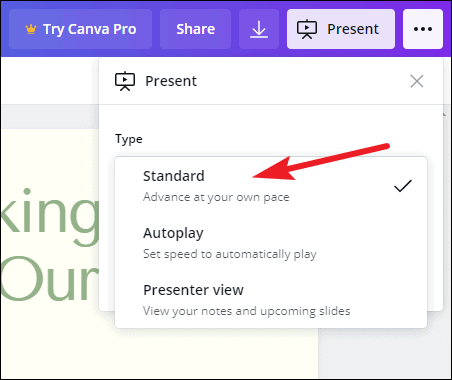
Ниже предлагается выбрать тип воспроизведения — ручной («Стандарт»), автоматический (с заданной скоростью переключения слайдов) или Режим докладчика, который пригодится при наличии проектора или внешнего монитор для аудитории.
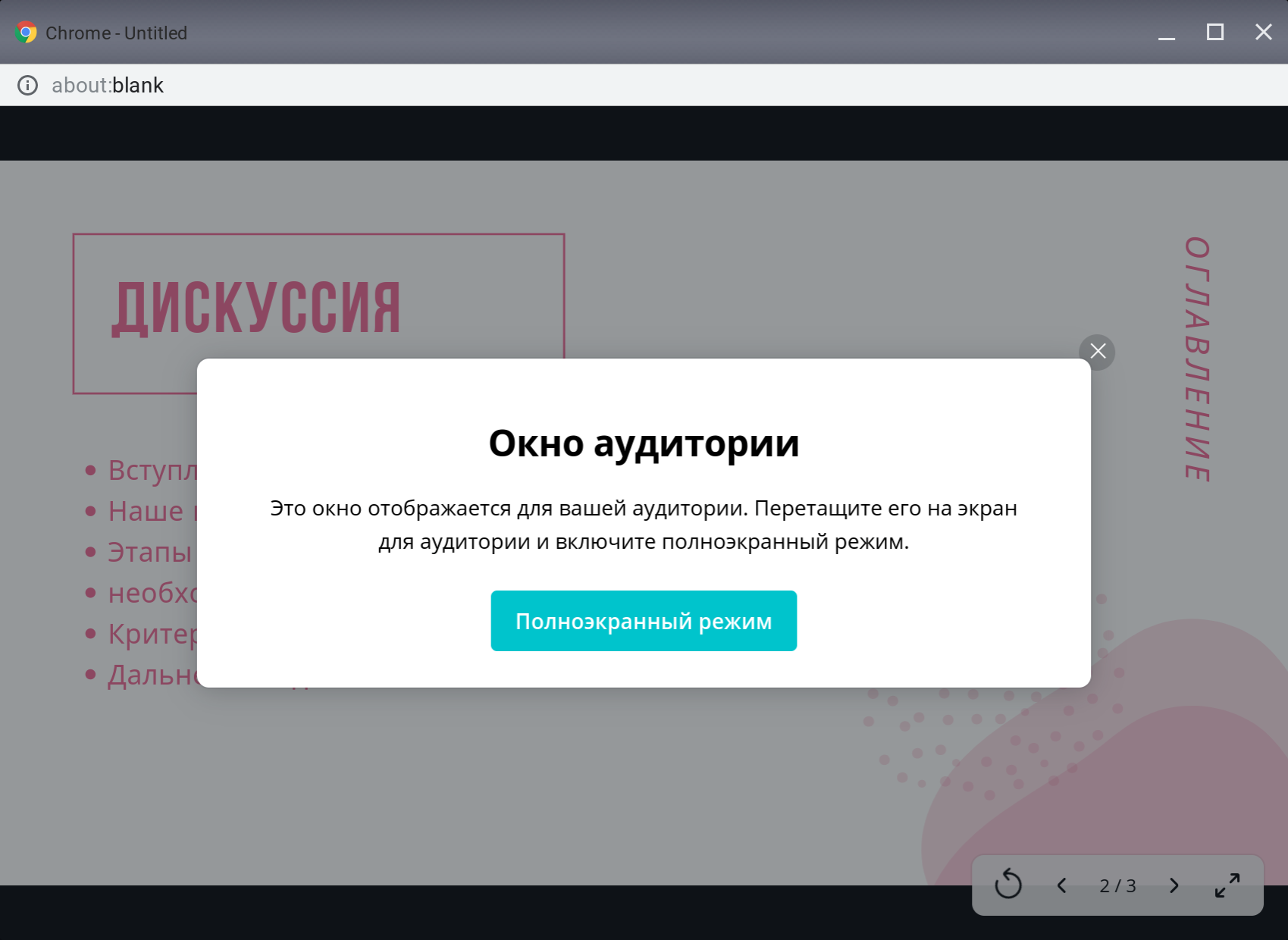
В последнем случае ваша презентация будет выведена в отдельное окно браузера — его нужно перетащить на второй рабочий стол, который будет виден на вашем компьютере при подключении проектора или дополнительного экрана.
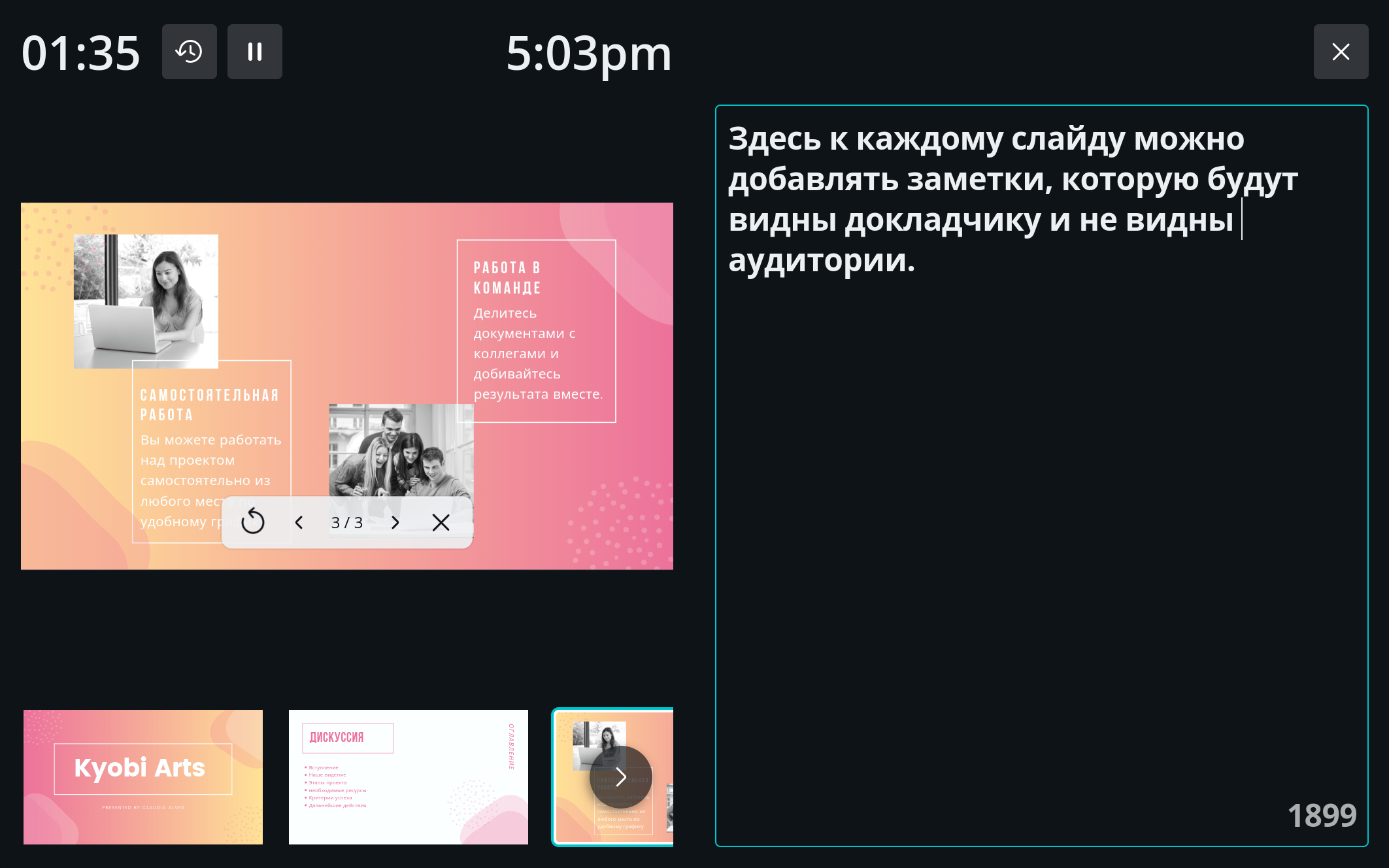
В то же время, на вашем экране предусмотрен таймер, часы, а также большое поле для заметок крупным шрифтом (их можно вписать и во время создания презентации), которые будут видны только докладчику.
Этот инструмент облегчит подготовку к презентации и поможет провести выступление на высоте.
Другие функции, которые пригодятся
Совместная работа и комментарии.
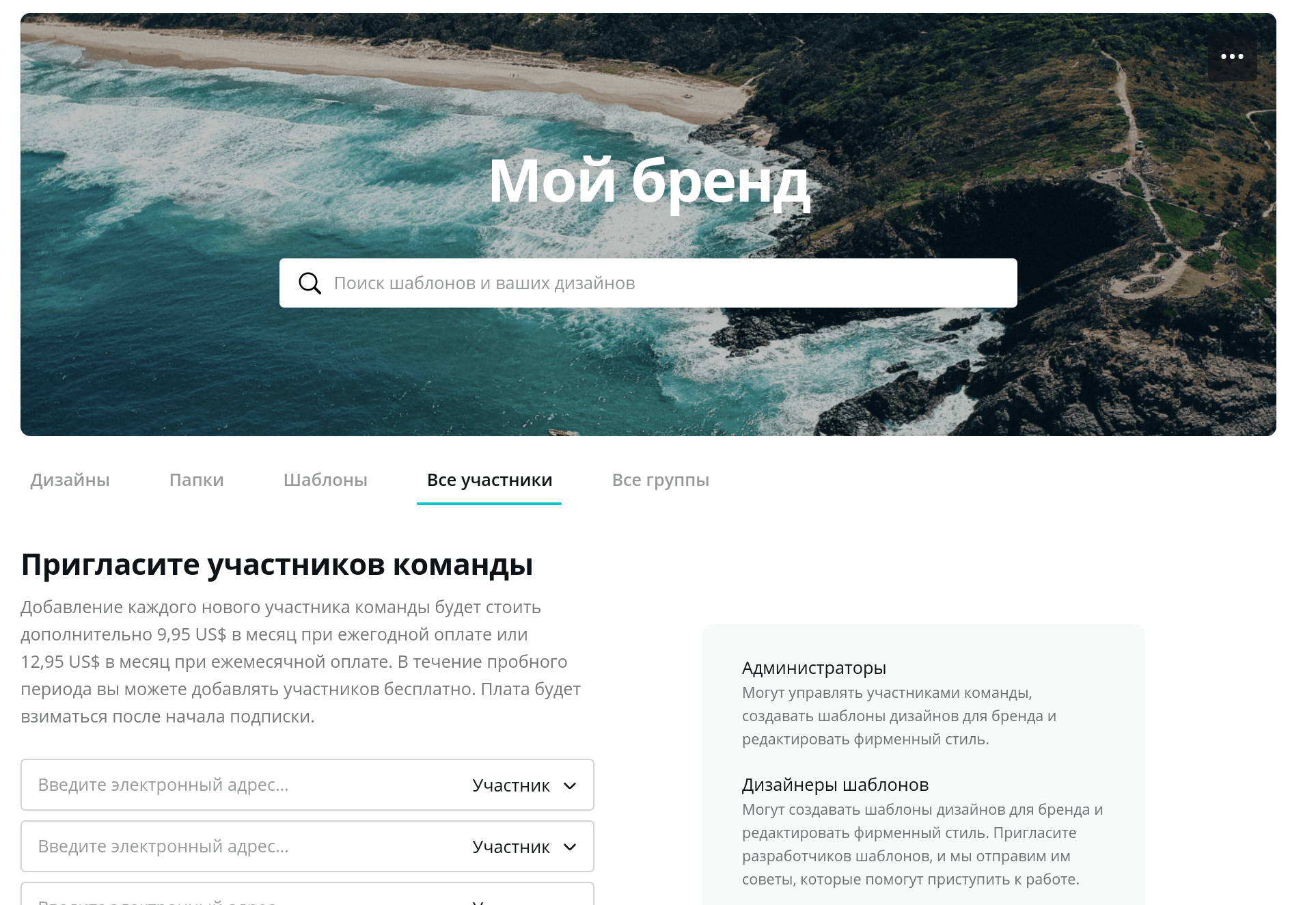
В Canva пользователи могут составлять команды для совместной работы над документами (функция доступна в бесплатном аккаунте). Члены одной команды будут иметь доступ к общим документам, которые можно комментировать или редактировать с разных компьютеров или мобильных устройств.
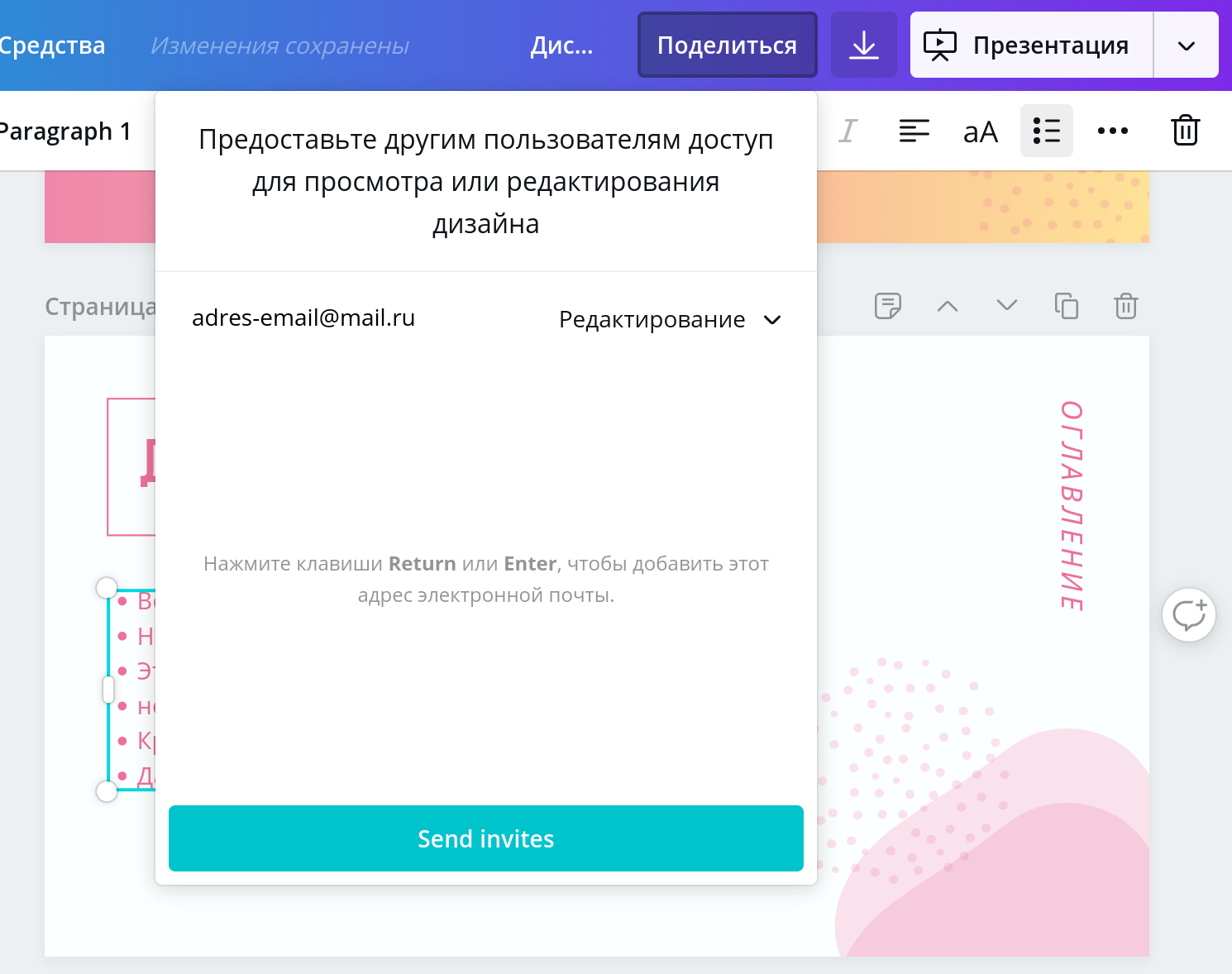
Предоставить доступ к просмотру или редактированию дизайна можно и без наличия команды, используя кнопку Поделиться и отправив приглашение по электронной почте другому пользователю Canva.
Вставка медиа файлов и ссылок.
В презентацию можно вставить видеоролики, гифки и другие медиафайлы, которые можно воспроизводить прямо внутри слайда. Добавьте на панель вкладок соответствующий инструмент через меню «Ещё», а затем вставьте ссылку на ролик YouTube.


При выделении текста или объекта в верхней панели также появляется кнопка для добавления активной ссылки, которые будут работать не только в онлайн-версии презентации, но и, например, в файлах PDF.
Публикация онлайн.
Отправить ссылку на презентацию вашей аудитории будет удобно через публикацию в виде «Сайта». Эта опция превращает ваши слайды в мини-сайт, в котором даже можно автоматически сформировать минималистичное меню по заголовкам слайдов.

Другие полезные советы по созданию и проведению презентации эксперты Canva описывают в статье «Как сделать крутую презентацию без дизайнера?».
Как создавать более привлекательные презентации с Canva
При презентации работы в классе или когда вам необходимо представить проект на профессиональном уровне, иметь привлекательную визуальную поддержкуС легким дизайном вы можете сделать сообщения, которые вы передаете, более привлекательными и, следовательно, ваша работа будет иметь большую ценность.
Однако, и это не секрет, иногда мы настолько пойманы вовремя, что делаем все в последнюю минуту и не останавливаемся, чтобы сделать правильный слайд, который может помочь нам привлечь внимание наших получателей.
Есть инструменты, которые помогут нам выбраться из такого рода неприятностей. Я много прибегаю к Canva, это приложение, доступное в Интернете без загрузки, представляет собой упрощенное программное обеспечение для проектирования. Это позволит вам создавать презентации, инфографику, плакаты и другие элементы за очень короткое время и очень простым способом с помощью шаблонов.
В посте сегодня я научу вас создавать более привлекательные презентации для вашей работы в Canva, и я дам вам несколько советов, как максимально эффективно использовать это приложение. Продолжайте читать этот пост и прощайтесь со скучными слайдами!
Выберите подходящий шаблон для вашей работы
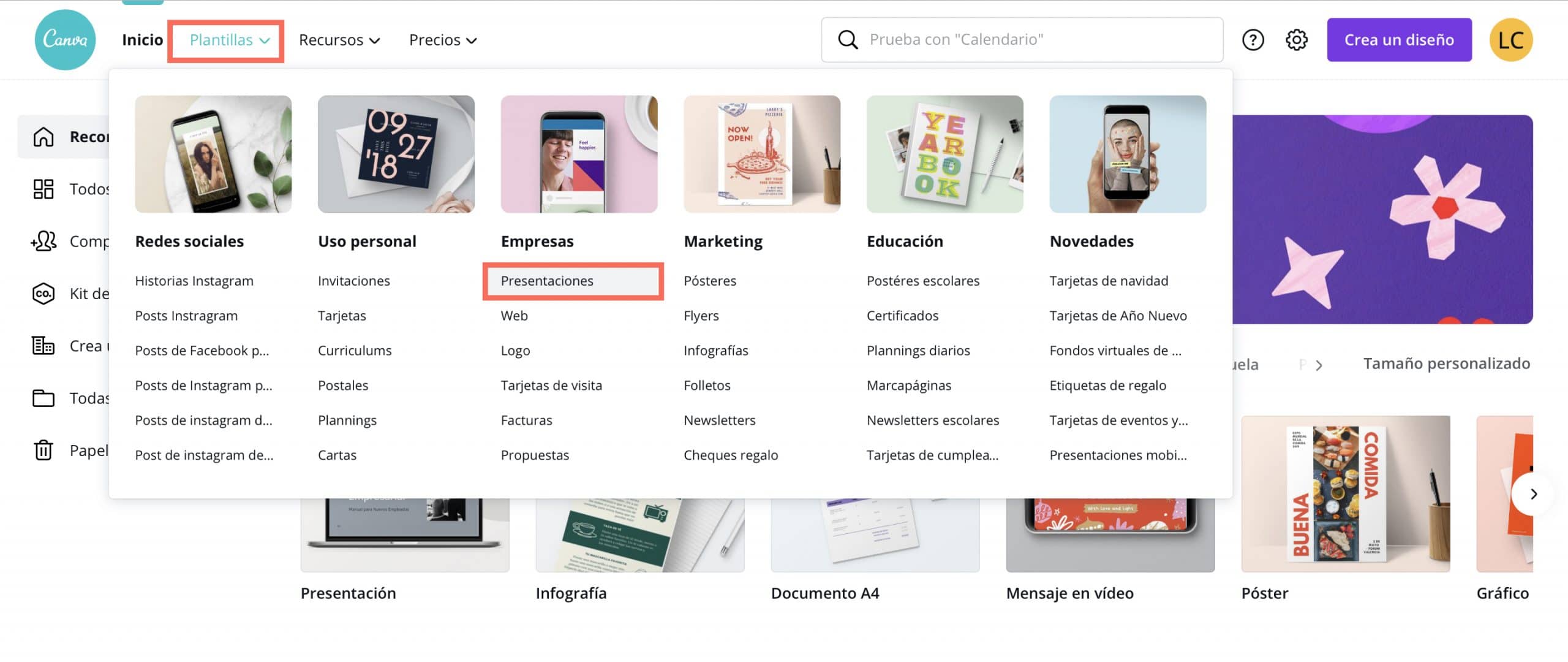
Canva предлагает бесконечные шаблоны и дизайн очень хорошо сделан. С идеально распределенными пространствами и хорошо подобранными цветами. Поэтому, чтобы воспользоваться потенциалом этого приложения, в идеале следует выбрать шаблон, который соответствует потребностям вашей работы, чтобы внести как можно меньше изменений. Вы даже можете фильтровать по цвету, чтобы увидеть, какой дизайн соответствует вашей задумке.
Вы всегда сможете быстро изменить шаблоны, чтобы настроить ихВы даже можете изменить цвета дизайна на основе другой палитры. Это будет очень полезно, если то, что вы представляете, является брендом или вашим собственным продуктом и вам необходимо адаптировать презентацию к цветам корпоративного визуального стиля.
Добавляйте слайды, которые помогают подсчитывать контент
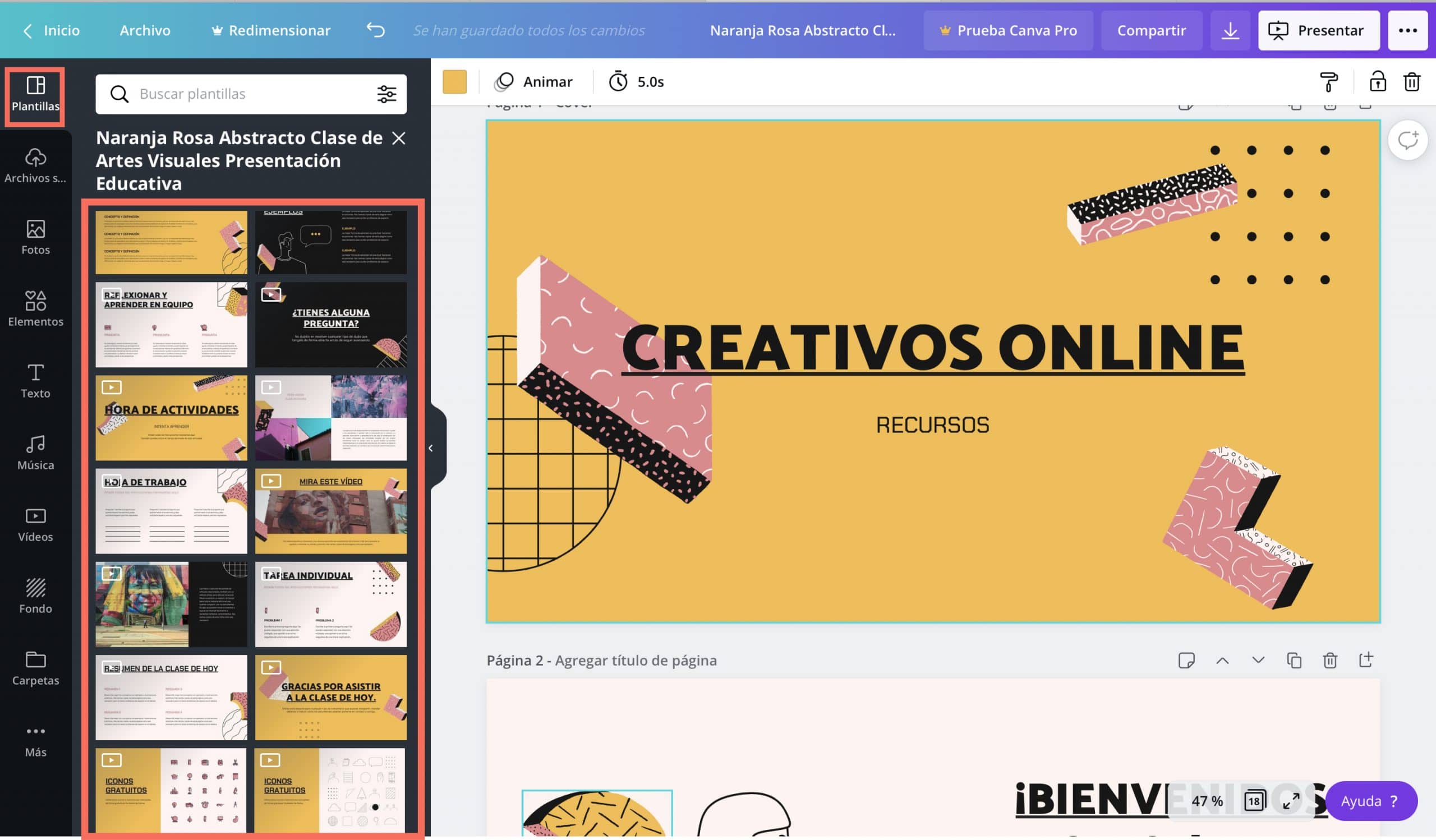
Когда вы выбираете шаблон, на вкладке «шаблон» Canva показывает различные макеты слайдов. которые существуют для выбранной вами модели. Теперь нужно просмотреть эти параметры и посмотреть, какой тип слайда поможет вам лучше подсчитать ваш контент.
Одна из наиболее типичных проблем, с которыми мы сталкиваемся при проведении презентаций, — это слишком много текста. Имея шаблон с ограниченным пространством, мы также будем вынуждены выбрать, какая информация важна и мы постараемся резюмировать лучше.
Воспользуйтесь ресурсами Canva
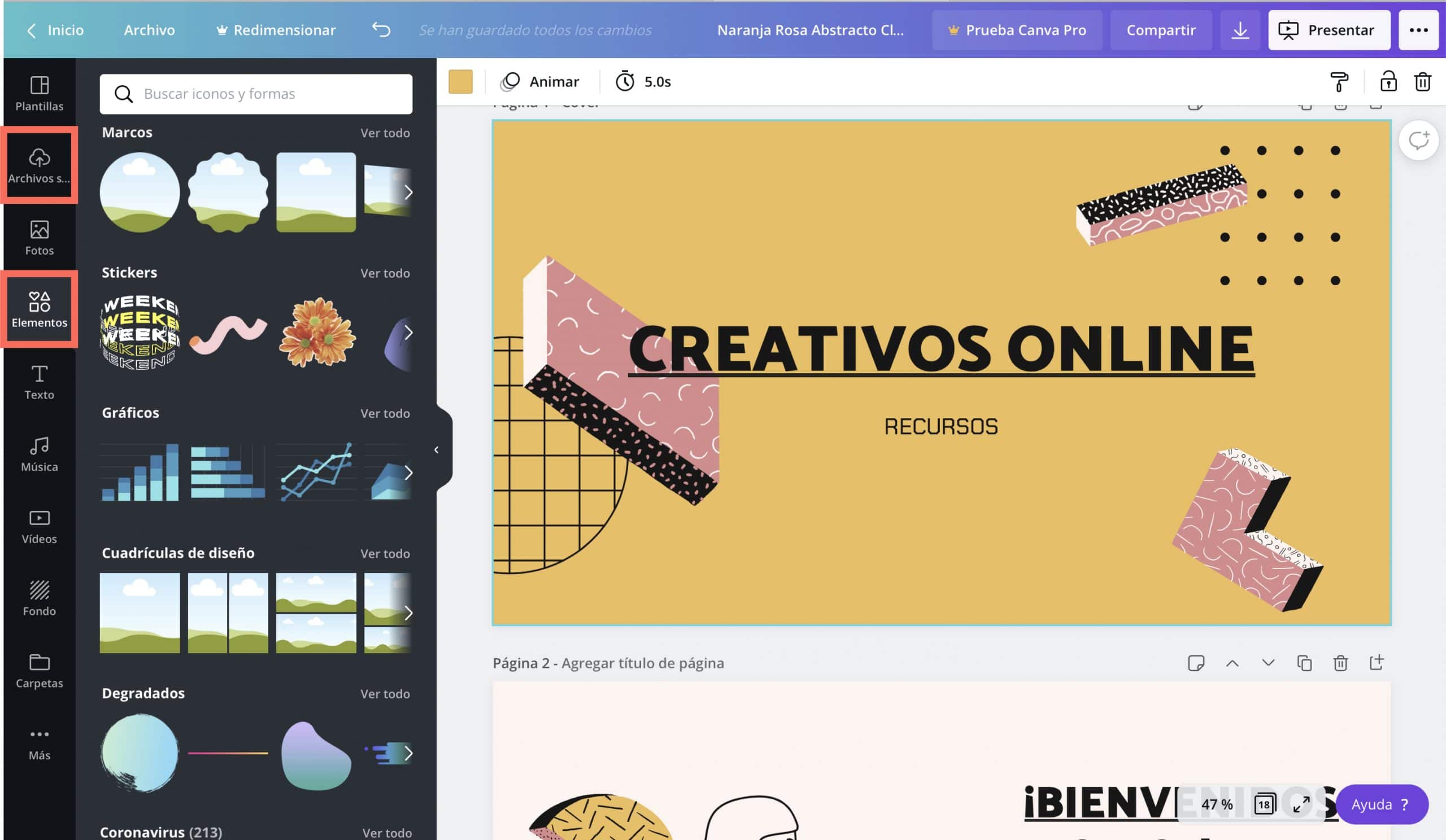
Canva предлагает много ресурсов бесплатно, от иллюстраций до общих изображений и даже видео. Мочь Воспользуйтесь этими ресурсами в своих проектах и комбинируйте их с изображениями, логотипами или элементами собственного творчества.. Чтобы получить доступ к ресурсам Canva, вам просто нужно щелкнуть вкладку элементов. Если вы хотите загрузить свои собственные ресурсы, щелкните вкладку «Загруженные файлы» и просто перетащив то, что вы хотите использовать, или получив доступ к своему компьютеру, вы можете загрузить нужное содержимое и элементы в облако Canva.
Canva позволяет работать в команде
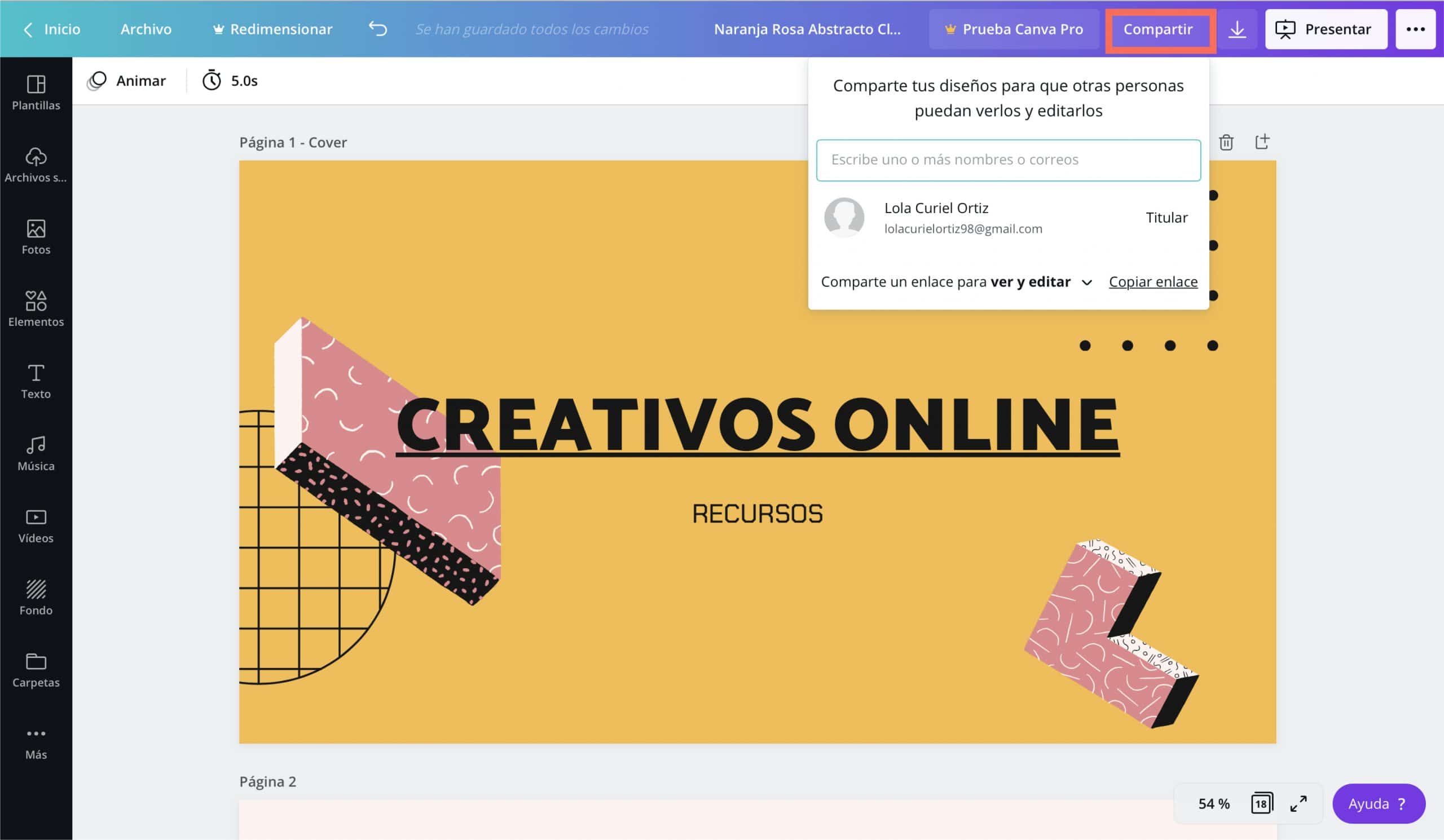
Если вы работаете в команде, Canva — это также инструмент, который можно очень полезно при организации совместной работы. Очень просто вы можете предоставьте другим доступ к вашей презентации и разрешите им редактировать.
Для этого вам просто нужно нажмите кнопку «Поделиться»в верхней части экрана и введите адреса электронной почты людей, с которыми хотите работать. У них будет доступ, и вы сможете работать одновременно и из совершенно разных мест.
Как сохранить рабочие места
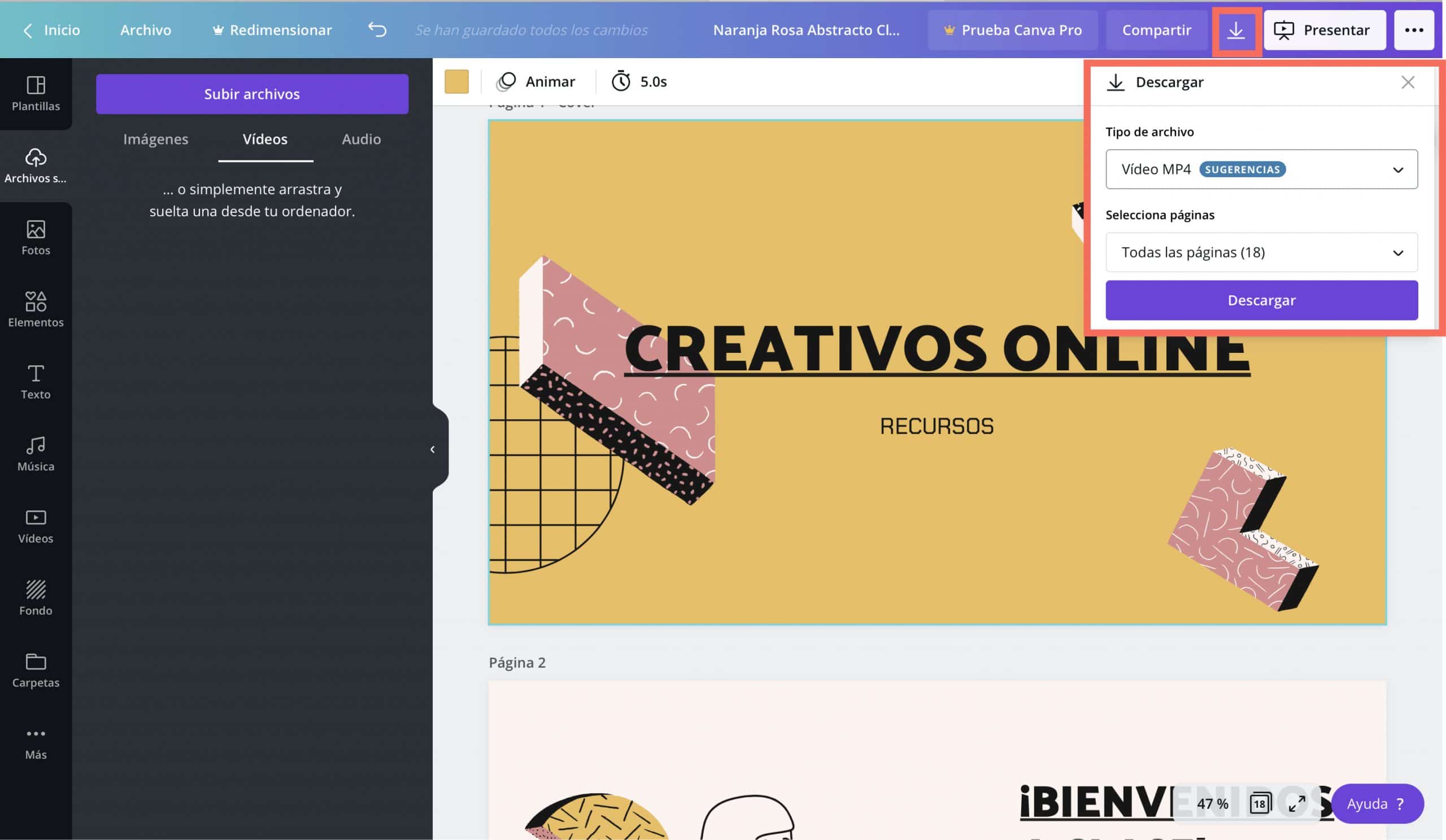
Canva автоматически сохраняет все, что вы делаете в своем профиле, поэтому вам не придется беспокоиться о потере презентации. Он остается в облаке, и из любого места, введя свое имя пользователя, вы можете получить доступ ко всем своим проектам.
Однако, если вы хотите разместить презентацию на своем компьютере, потому что она обеспечивает большую безопасность или потому, что вам нужно ее отправить, Canva сохранить в следующих форматах: PNG, JPEG, стандартный PDF, PDF для печати, GIF, MP4 видео. Имейте в виду, что если в вашем дизайне есть какой-то GIF, видео или анимированное изображение, если вы сохраните его в PDF, движение будет потеряно. Просмотрите свой дизайн и выберите наиболее удобный для вас формат.
Советы по созданию хорошей презентации
Чтобы вы могли полностью раскрыть потенциал этого невероятного инструмента, примите во внимание это небольшое руководство, которое я собираюсь предложить вам для создания творческих презентаций, которые зацепят ваши приемники.
Все общается и если лучше не общается, не ставьте
Каждый элемент, который вы представляете на слайде, должен передавать сообщение. Если вы вводите элементы, которые являются чисто декоративными, вы должны быть осторожны и делать это с некоторой мерой, потому что вы можете запутать получателей, и ваше сообщение может потерять силу.
Фактически, если вы работаете с Canva, Я бы порекомендовал вам не использовать иллюстрации и декоративные изображения. и что вы ограничиваете себя добавлением этих ресурсов, если они имеют отношение к предоставляемой вами информации. Шаблоны в Canva уже достаточно декорированы, поэтому я не думаю, что им нужно намного больше.
Если вы заполните слайд текстом, вы насытите свои приемники
Как я уже говорил, это одна из самых распространенных ошибок. Когда мы создаем слайд, иногда нам нужно так много рассказать, что мы начинаем писать и заполняем всю страницу пояснениями. В этом нет необходимости и, более того, это может негативно повлиять на вашу презентацию.
Когда в качестве получателей мы видим слайд, полный текста, наш мозг имеет тенденцию отключаться. Мы прямо подумали: «Что за лист, они меня отпустят», и слушали презентацию с предвзятым мнением, что она будет слишком тяжелой и насыщенной.
Чтобы этого избежать, постарайтесь превратить ваш текст в ключевые идеи и связать фундаментальные концепции вашего объяснения с изображениями и иллюстрациями которые представляют то, что вы собираетесь рассказывать. Визуальная коммуникация может быть очень мощной, и во многих случаях символ, фотография или рисунок могут передать гораздо больше, чем предложение. Это не только поможет вашим получателям лучше понять историю, но и послужит для вас сценарием, когда дело доходит до разговора.
Фильтры, союзник для гармонизации изображений
Если вы используете изображения из банков изображений и даже изображения, которые предлагает вам Canva, их обработка может быть совершенно иной. Уловка, которая очень полезна для меня, чтобы придать целостность и гармонию дизайну моей презентации, — это установить один и тот же фильтр на все изображения. Обычно я много играю с черным и белым.
глаз! Это не всегда работает, вам придется попробовать фильтр, который хорошо смотрится со всеми изображениями, и будут задания, где вы не сможете это сделать, потому что вам нужно показать изображение таким, какое оно есть.
Найдите баланс
Неизбежно, что при построении выставки есть пункты, которые намного обширнее других. Тем не мение, вам следует попытаться сбалансировать вес слайдов и убедиться, что некоторые из них не очень загружены а другие практически пустые.
Если точка очень длинная, разделите ее на две части. Это также поможет вашим получателям следить за вами, когда вы меняете слайды, вы привлекаете их внимание, и, если кто-то заблудился, они могут снова подключиться.
Сделайте вашу личность понятной, но не заглушая основной мотив слайда.
Если вы являетесь частью компании или пытаетесь продать свой собственный проект с помощью презентации, вам необходимо четко обозначить свою личность. Введите свой логотип И если контент позволяет, вы даже можете создать дизайн, основанный на цветах вашей компании или вашего личного бренда.
Однако, если то, что вы пытаетесь продать, уже имеет свой собственный стиль, и ваш фирменный стиль очень далек от того, что вы говорите, лучше уйти на задний план, чтобы не преуменьшать значение сообщения. Введите свой логотип в качестве подписи в месте, которое не привлекает слишком много внимания и уделяет приоритетное внимание основной причине презентации.
Содержание статьи соответствует нашим принципам редакционная этика. Чтобы сообщить об ошибке, нажмите здесь.
Полный путь к статье: Интернет-объявления » Общие » несколько » Как создавать более привлекательные презентации с Canva
Как использовать презентации Canva
Canva, платформа графического дизайна, приобретает все большую популярность как инструмент дизайна. Его основная предпосылка-его так же легко использовать для непрофессионалов. Вам не нужно быть экспертом в графическом дизайне, чтобы использовать Canva, и это одна из основных причин ее популярности.
Поскольку дизайн становится одним из самых популярных товаров практически во всех областях, Canva делает его доступным для всех. Независимо от того, являетесь ли вы предпринимателем, маркетологом, влиятельным лицом или блогером, вы можете использовать Canva для получения контента для социальных сетей, плакатов, графики и даже для создания собственных визитных карточек. Если вы хоть немного разбираетесь в дизайне, Canva поможет вам сократить расходы на найм профессиональных дизайнеров.
Но знаете ли вы, что с его помощью можно делать не менее увлекательные и стимулирующие презентации? Хотите ли вы сделать презентации для профессионального использования или для личного использования (например, сделать сюрприз на день рождения), Canva Presentations поможет вам. Давайте прямо в это погрузимся!
Начало работы
Canva предлагает веб-приложение, которое можно сразу же начать использовать на рабочем столе, не загружая ничего. К сожалению, веб-приложение-ваш единственный вариант, поскольку настольного приложения нет. Поэтому для работы с Canva требуется подключение к Интернету, поскольку она хранит всю вашу работу на своих серверах.
У Canva также есть мобильное приложение для iPhone и Android, которым можно пользоваться в дороге. Но для начала лучше всего использовать веб-приложение.
Перейдите на canva.com и создайте бесплатную учетную запись. Нажмите кнопку «Зарегистрироваться», чтобы создать новую учетную запись.
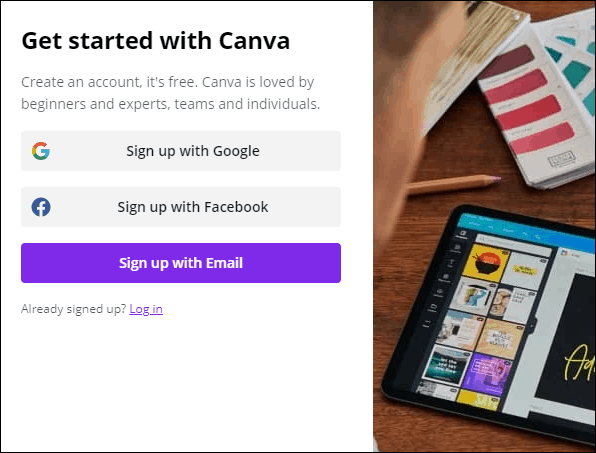
Вы можете зарегистрироваться, используя свою учетную запись Google, Facebook или адрес электронной почты.
Canva имеет условно-бесплатную структуру, поэтому вы можете использовать ее бесплатно с ограниченными функциями или получить подписку Pro или Enterprise для полного доступа. Он также предлагает 30-дневную бесплатную пробную версию своих функций Pro, так что вы можете опробовать ее, прежде чем решить, хотите ли вы перейти на платного пользователя.
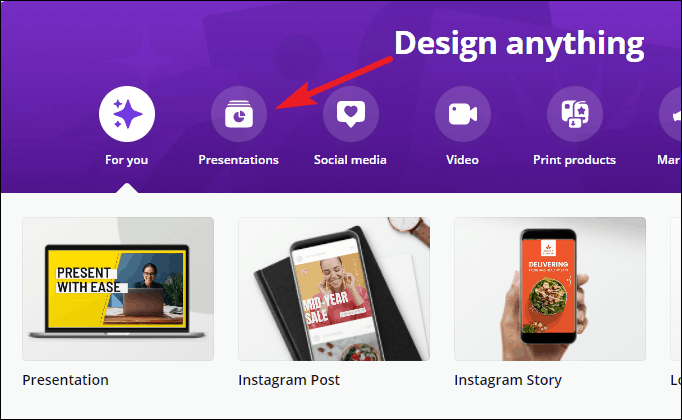
Теперь на главной странице Canva нажмите кнопку «Презентации» под баннером «Создавайте что-нибудь». Если вы не можете найти нужный вариант, вы также можете выполнить поиск по запросу «Презентация» в строке поиска.
При создании презентации можно выбирать из множества вариантов размера. Давайте придерживаться стандартного размера «1920 x 1080 пикселей».
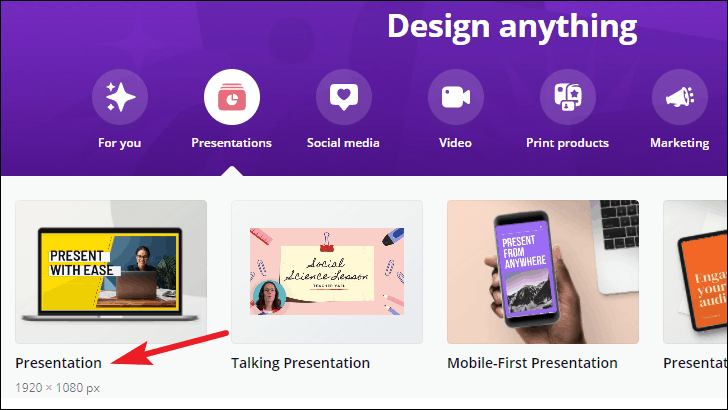
Одна из вещей, которая делает Canva такой простой в использовании для всех,-это огромное количество шаблонов. Имеющийся ассортимент шаблонов гарантирует, что вы найдете что-то, что соответствует вашим потребностям. Но если нет, вы также можете начать с чистого листа и создать презентацию с нуля.
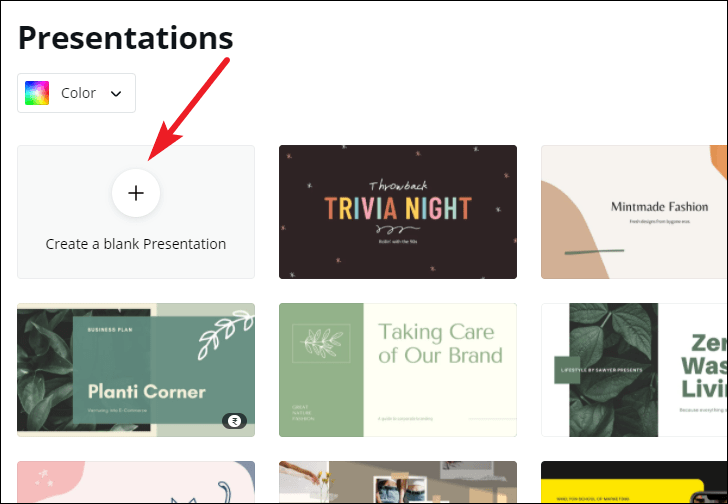
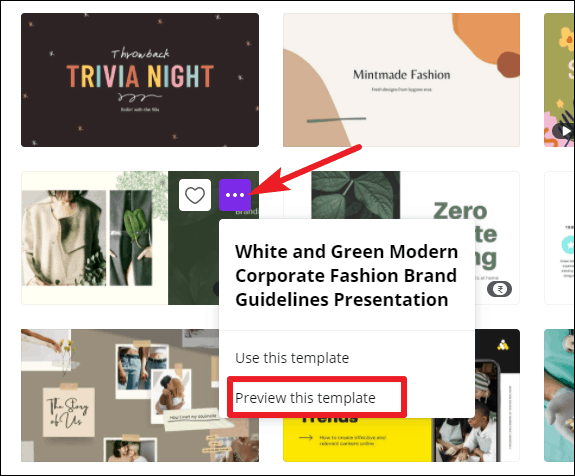
Для этого руководства мы выбираем шаблон для презентации. Прежде чем выбрать шаблон, вы можете увидеть, что он предлагает, щелкнув меню с тремя точками и выбрав «Предварительный просмотр этого шаблона».
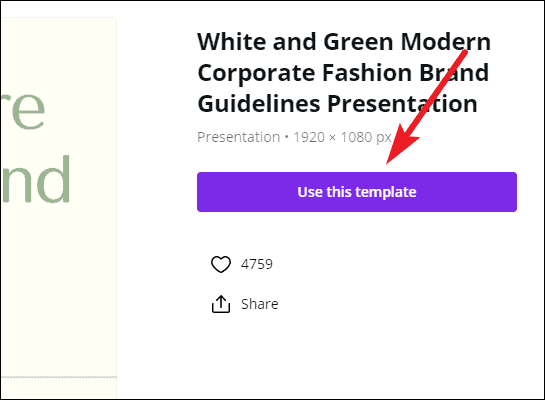
Нажмите «Использовать этот шаблон», чтобы выбрать шаблон, если он вам нравится, или вернитесь и выберите другой.
Редактирование презентации
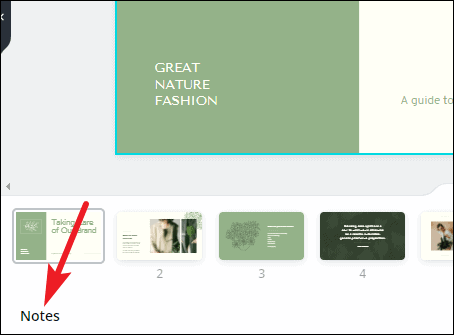
Шаблон загрузится в интерфейс редактирования. У Canva очень простой интерфейс редактирования. Давайте сначала займемся интерфейсом. Под слайдом находится вид миниатюр, где вы можете видеть все слайды в миниатюрах рядом.
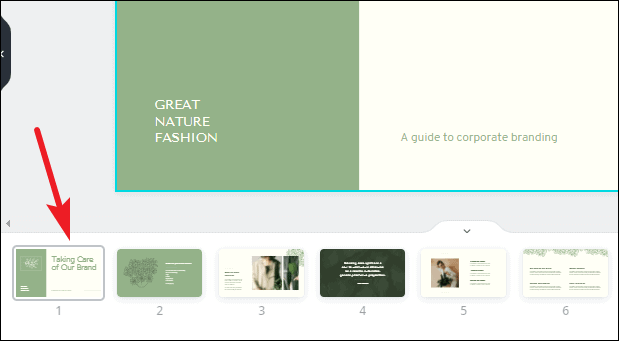
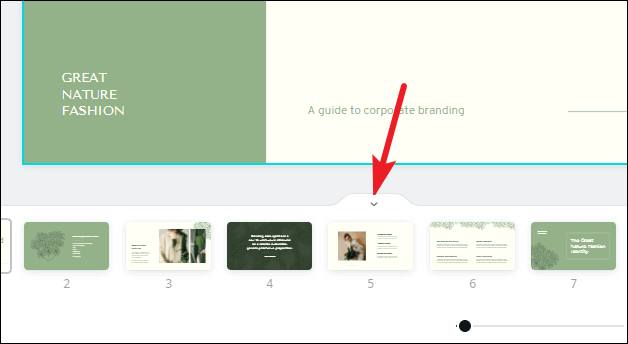
Чтобы выключить просмотр эскизов, нажмите переключатель включения/выключения (стрелка).
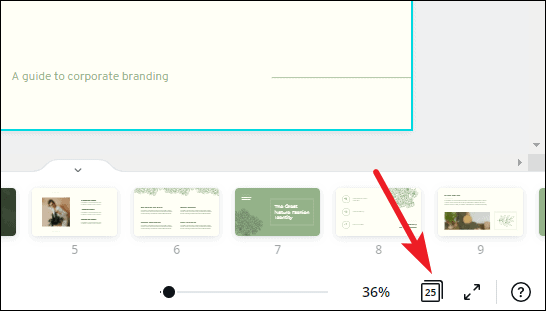
Нажмите кнопку представления сетки для переключения представлений.
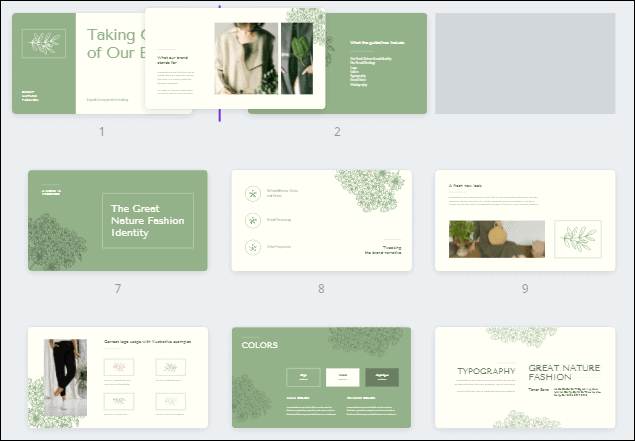
Вид сетки удобен, когда в презентации много слайдов. Используя представление сетки, вы можете просмотреть их все. Вы также можете изменить порядок слайдов, перетащив слайды в новое положение. Нажмите кнопку «Просмотр в виде сетки» еще раз, чтобы вернуться назад.
Нажмите на опцию «Заметки», чтобы добавить к презентации заметки, которые можно использовать для справки во время презентации.
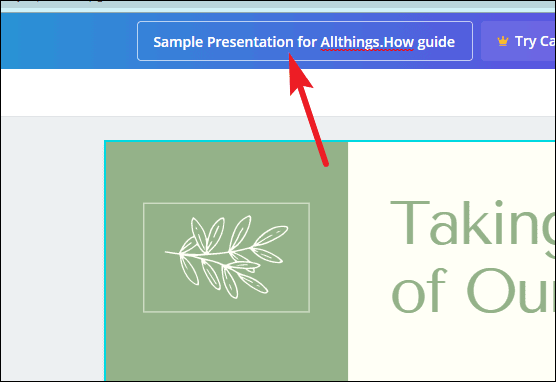
Название презентации можно редактировать на самой верхней панели инструментов.
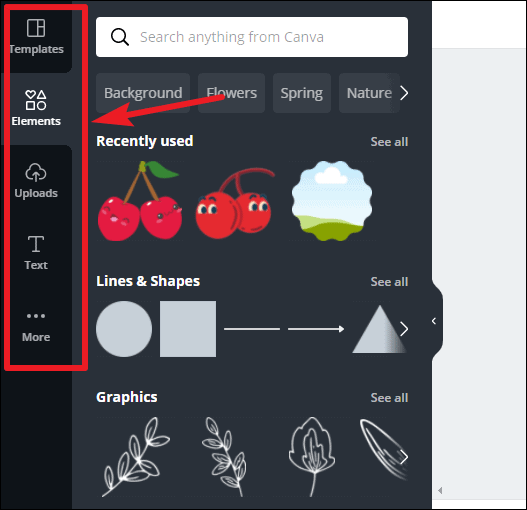
Теперь слева находится панель инструментов, на которой расположены все инструменты для редактирования элементов дизайна в презентации.
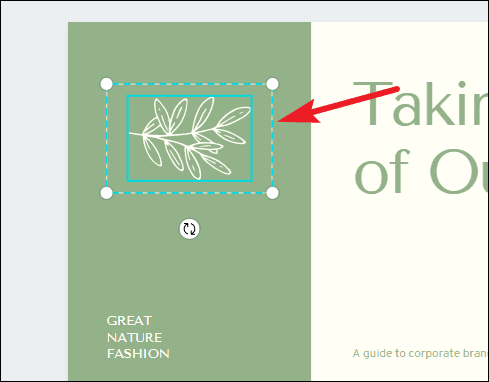
При использовании шаблона почти все элементы можно выбирать и редактировать. Вы можете удалить элемент, изменить цвет, шрифт (для текста). Чтобы выбрать элемент, наведите на него курсор. Часть этого элемента будет выделена синим цветом. Щелкните его, чтобы выделить.
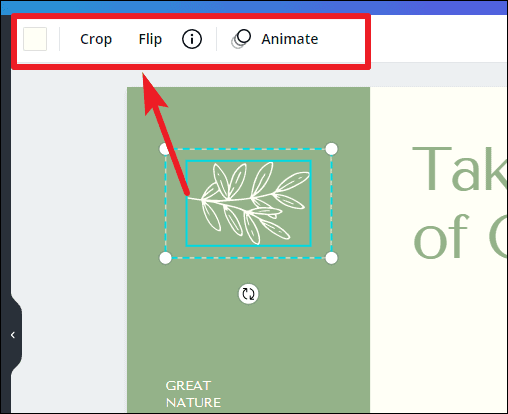
Другая панель инструментов появится над слайдом с параметрами редактирования, специфичными для выбранного вами элемента. В зависимости от элемента вы можете изменить его цвет, шрифт, размер шрифта.
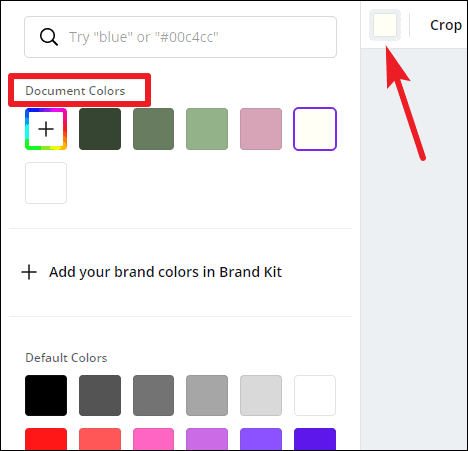
При выборе параметра цвета вверху отображается палитра цветов документа, а затем доступные цвета по умолчанию. Для бесплатных пользователей доступны только ограниченные варианты цвета. Если у вас есть фирменный комплект (доступен только для пользователей Canva Pro), эта палитра также появится здесь.
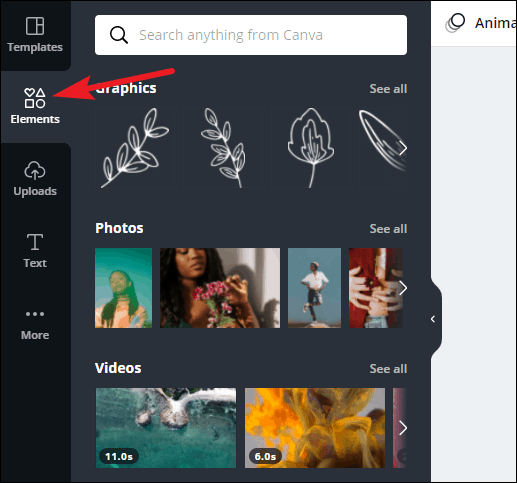
Нажмите кнопку «Элементы» на левой панели инструментов, чтобы добавить в презентацию такие элементы, как фотографии, видео, графику, аудио, диаграммы и т. д.
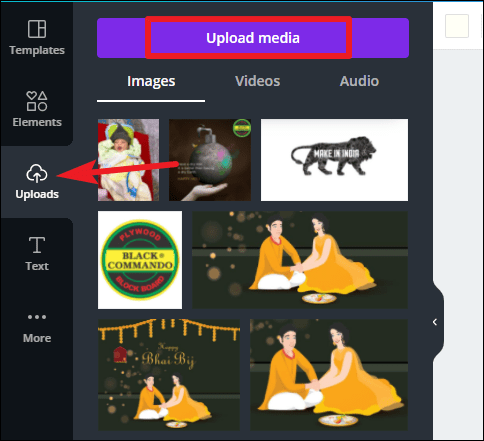
Чтобы добавить фотографии, видео или аудио со своего компьютера, нажмите кнопку «Загрузить». Затем нажмите кнопку «Загрузить медиа», чтобы выбрать контент. Здесь также будут доступны любые ранее загруженные вами медиафайлы.
Вы также можете добавить анимацию к отдельным элементам или всей странице. Выберите элемент и нажмите кнопку «Анимировать».
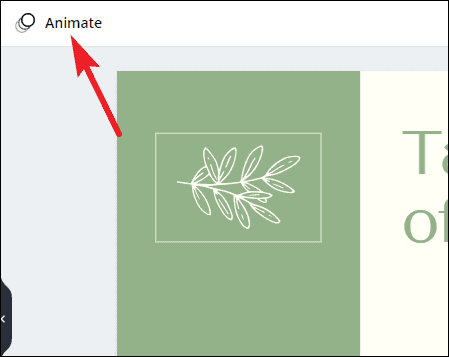
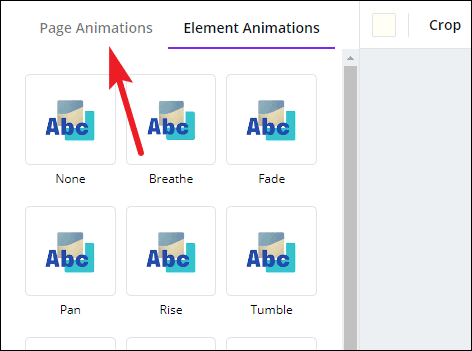
Откроется «Анимация элементов». Чтобы переключиться на анимацию страницы, щелкните вкладку «Анимация страницы».
Презентация вашей презентации
После завершения презентации наступает основная часть-ее представление. Canva предлагает множество вариантов для вашей готовой презентации. Вы можете представить его прямо из Canva, опубликовать или загрузить для различных платформ.
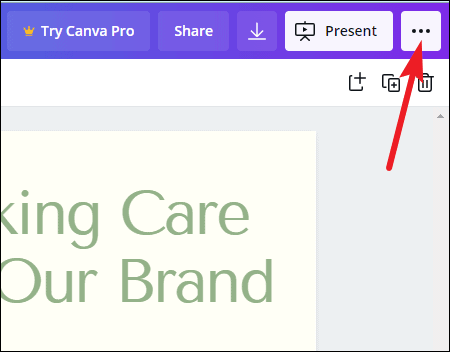
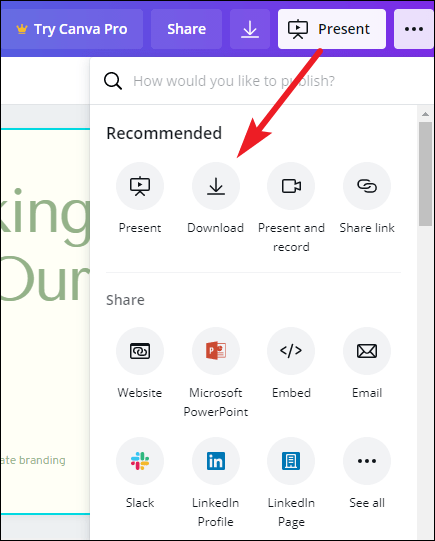
Чтобы опубликовать его в другом месте или загрузить, нажмите меню с тремя точками в правом верхнем углу.
Появится список параметров. Вы можете загрузить его на свой компьютер или как презентацию PowerPoint, поделиться ссылкой на презентацию, опубликовать ее как веб-сайт, встроить на свой веб-сайт и многое другое. Вы также можете записать его во время презентации с закадровым голосом.
Чтобы провести презентацию прямо из Canva, нажмите кнопку «Показать».
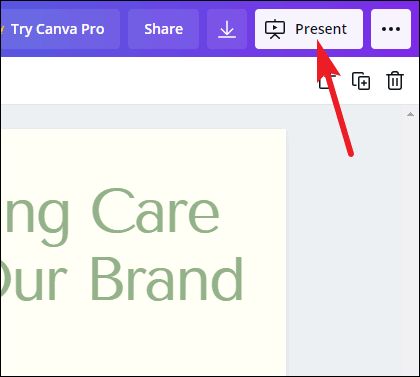
Щелкните раскрывающееся меню под заголовком «Тип» и выберите, как вы хотите его представить.
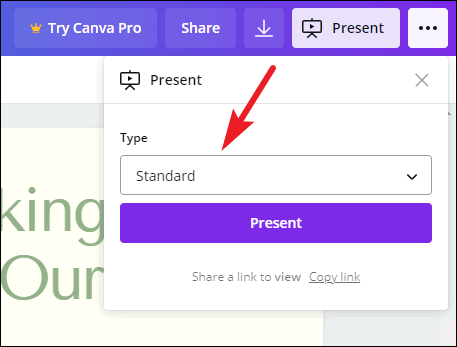
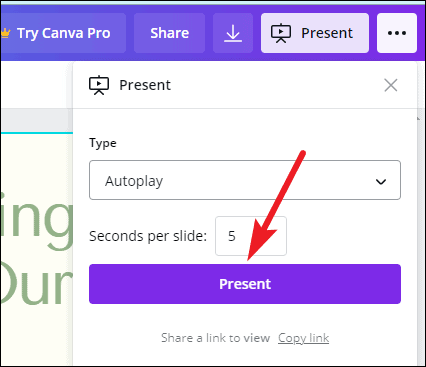
Есть три варианта на выбор: «Стандартный»-когда вы представляете в своем собственном темпе, «Автозапуск»-когда презентация продвигается автоматически, и «Просмотр докладчика»-где вы можете просматривать свои заметки и предстоящие слайды, но остальные люди не могут. Режим докладчика лучше всего использовать при презентации на проекторе.
Выбрав тип, нажмите кнопку «Присутствует».
Дополнительные советы для вашей презентации
Представляя презентацию на Canva, вы можете добавить специальные эффекты для повышения производительности с помощью некоторых сочетаний клавиш. Все, что вам нужно сделать, это нажать соответствующую клавишу для каждого эффекта, чтобы привести его в действие. Нажмите ту же кнопку, чтобы остановить его. Вы также можете нажать несколько клавиш, чтобы добавить 2 или более спецэффекта. Благодаря этим эффектам ваша презентация обязательно выделится среди аудитории и запомнится.
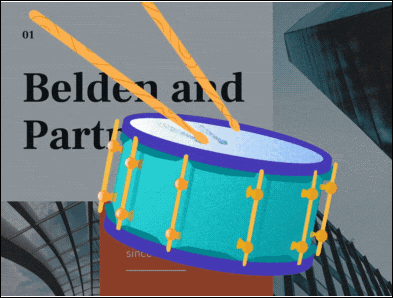
Барабанная дробь . Добавьте барабанную дробь перед слайдом, нажав клавишу ‘D’ перед большим раскрытием.
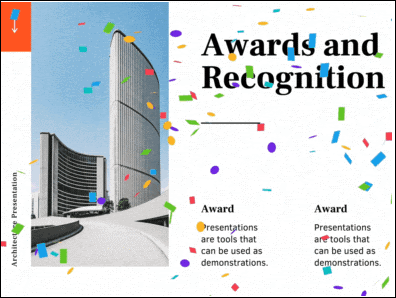
Конфетти: добавьте поток конфетти, чтобы отпраздновать событие, нажав клавишу ‘C’ .
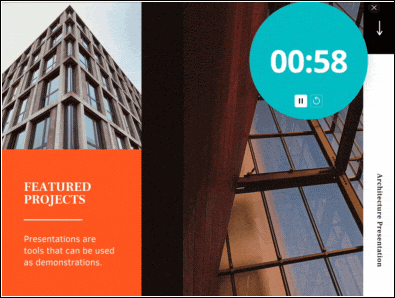
Обратный отсчет: добавьте обратный отсчет от «1–9» , нажав одну из клавиш.
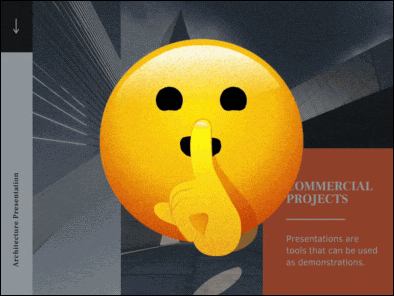
Тихо: выведите на экран смайлик ��, чтобы заставить аудиторию замолчать, нажав клавишу ‘Q’ .
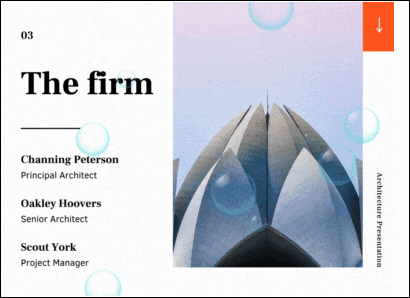
Пузыри . Нажмите клавишу ‘O’ , чтобы на экране появились пузырьки.
Размытие. Создайте напряжение и добавьте драматизма в атмосферу, размыв экран с помощью клавиши ‘B’. 
Презентации-это огромная часть профессиональной жизни, независимо от того, проводите ли вы презентации для клиентов, проводите ли веб-семинары, продвигаете свой бренд и т. д. С Canva вы можете создавать презентации, которые будут иметь неизгладимое впечатление, но не заставят себя долго ждать.
Presentation Made Easy — Canva Presenter

Sometimes as speakers, we usually feel nervous before our presentations, we want to be in control of everything. The thought of this brings me to design an app that helps people control their presentation. In this design, I’ll be using Canva as a case study. As we all know, Canva is an online design tool which can be used to create various designs and presentations. This app that I designed will be used to control your canva presentation.
Research and Discovery
Initial Assumptions
To get started, I came up with a few assumptions as to what will make myself as a speaker feel in control of my presentation since there was no available research report I could readily use. To validate my assumptions, I had to speak to a few of my friends who are well vast in speaking with both large and small audience, which made me come up with the following:
Use Cases:
I should be able to upload and import my presentation
I should be able to add transitions to my slide
I should be able to preview my slide before sharing
I should be able to connect to a display via WiFi or bluetooth
I should be able to choose the slide to display
Insight from my assumptions helped me keep in mind to limit the features of the app to avoid distractions while presenting which brings me to the question:
- Are all this features necessary?
To answer this question, my thought is to work on all of them, then conduct a usability test to see what features are mostly used which will help further iterations of the product.
What Next?
The next thing I did was to create a possible user flow map using whimsical.