Бесшовная текстура в фотошопе
Бесшовные текстуры достаточно востребованный материал любого дизайнера, их применяют при работе над коллажами, в веб-дизайне для фоновых изображений сайта, а так же в 3D моделировании для наложения на создаваемые объекты. Бесшовная текстура представляет собой изображение какой-либо текстуры, которое при сопоставлении со своей копией образует единый монолитный фон, без каких либо швов. Собственно говоря, поэтому её и называют бесшовной. В данном уроке мы будем делать из обычного изображения текстуры — бесшовную.
Для работы я взял фото ягоды, если сейчас сделать копии этого изображения и попробовать их сопоставить вместе, то будут явно видны швы.
Наша задача сделать из этого фона бесшовную текстуру, чтобы при сопоставлении копий получался монолитный фон с ягодой.
1. Создание нового документа
И так, давайте создадим новый документ, в котором будем делать текстуру. Выбираем в верхнем меню «Файл» — Создать». Бесшовную текстуру я буду делать квадратной, т.е. с равными сторонами, поэтому в настройках документа установим одинаковую ширину и высоту, чтобы получился квадрат. Можно сделать и прямоугольную текстуру, каких либо отличий в её создании не будет. Задаем размер холста, в зависимости от размера вашего изображения, в данном случае картинка с ягодами имеет размер 1600 на 900 пикселей, я сделаю холст немного меньше 600 на 600 пикселей.
Холст я специально сделал поменьше, чтобы была возможность настроить положение текстуры, ну дальше вы поймете о чем идет речь. Теперь просто перетаскиваем наше изображение на созданный холст, удерживая левую кнопку мыши.
2. Кадрируем изображение по размеру холста
Для начала необходимо определиться с областью изображения, которая будет той самой текстурой. Т.е. мы подгоняем изображение на холсте таким образом, чтобы небыло каких-то теней с боку или наоборот засвеченных участков, изображение должно иметь одинаковый тон и освещение со всех сторон. Так же можно его изменить в размере. Выбираем в верхнем меню «Редактирование» — «Свободное трансформирование» и настраиваем размер.
Далее, необходимо обрезать лишние части изображения, чтобы у нас остался только этот самый квадрат. Для этого выбираем в панели инструментов инструмент «Рамка», нажимаем «Enter» и теперь мы можем видеть те самые лишние края изображения, которые выступают за холст.
Нажимаем еще раз «Enter» и кадрируем изображение, тем самым удаляем все его части, выступающие за холст. Если подвигать изображение, то можно увидеть, что у нас получился квадрат, точно под размер холста.
3. Создаём бесшовную текстуру
Теперь в верхнем меню выбираем «Фильтр» — «Другое» — «Сдвиг». Так как у нас изображение размером 600 на 600 пикселей здесь в настройках фильтра необходимо выставить сдвиг по горизонтали на половину размера изображения и по вертикали тоже, т.е. получается по горизонтали и по вертикали нужно установить значения сдвига «+300» пикселей.
Данный фильтр разбил изображение на четыре равных части и перевернул эти части внутренней стороной наружу. Если мы сейчас попробуем сделать копию изображения и приложим к оригиналу с любой стороны, то увидим, что они будут идеально состыковываться, т.е. у нас получилась бесшовная текстура с подготовленными краями, но с дефектом внутри в виде швов, от которых нужно избавиться.
4. Избавляемся от швов на текстуре
Чтобы избавиться от этих швов и сделать фон в центре текстуры однородным можно воспользоваться двумя способами. Первый, самый простой способ — это взять инструмент «Точечная восстанавливающая кисть» и пройтись ею по этим швам.
В данном случае этот способ не подходит, от швов мы избавились, но ягода имеет не естественные формы, она выглядит какой-то помятой и обрубленной. Данный способ подойдет, если ваша текстура имеет мелкие детали, которые не так сильно заметны. Например, если вы будите делать текстуру песка или асфальта, то таким способом вы получите отличный результат, но на текстурах с крупными объектами, такое не сработает.
Вместо «Точечной восстанавливающей кисти» можно еще использовать и инструмент «Заплатка». Выделяем проблемную область и перемещаем на её место другую часть изображения.
Такми образом можно добиться более лучшего результата, чем с восстанавливающей кистью, ну или обработать фон обоими инструментами, но опять-таки это сработает только на текстурах с мелкими объектами.
Второй способ — это копирование объектов и подгонка их под фон. Способ более трудоёмкий, но именно он подходит для текстуры с крупными объектами. Берем инструмент выделения «Лассо», выделяем им какую-нибудь целую ягоду и вырезаем её на новый слой. Для этого кликаем по выделенной области правой кнопкой мыши и выбираем «Скопировать на новый слой».
Теперь выбираем инструмент «Перемещение» и перетаскиваем ягоду на шов, чтобы его скрыть. Ягоду можно как-нибудь развернуть, отразить по горизонтали или вертикали, вообщем немного изменить, чтобы она отличалась от той с которой мы сняли копию. Выберем в верхнем меню «Редактирование» — «Свободное трансформирование» и повернем немного её, а так же приплющим и немного уменьшим.
Теперь удалим лишний фон с краев ягоды инструментом «Ластик».
Если есть необходимость, можно и тень наложить, для этого создаём новый слой, кликнув на соответствующий значок под панелью слоёв и накладываем его на слой с ягодой. Для этого установим новый слой над слоем с ягодой и удерживая «Alt» на клавиатуре наводим курсор мыши между слоями до появления значка, стрелочки. При появлении данного значка кликаем левой клавишей мыши и верхний слой накладывается на нижний.
Теперь задаем верхнему слою параметр наложения «Мягкий свет», берем простую мягкую кисть, устанавливаем черный цвет и рисуем на ягоде тень, максимально вписывая объект в фон.
Можно и свет наложить, но это думаю будет лишним. На сайте имеется урок, в котором я показывал, как вписать любой объект в фон в фотошопе, подобным образом можно и сделать в данной ситуации.
Таким образом копируем несколько ягод и вписываем их в фон, скрывая тем самым все швы и неудавшиеся погрешности. Так же важно заметить, что при всех этих манипуляциях ни в коем случае не залезайте за края холста, иначе нарушите текстуру. Можно делать прямо в притык к холсту, но не не залезать за край.
В результате десяти минутной работы получается текстура с ягодой. Теперь можно все слои объединить в один. Для этого выделяем верхний слой, кликнув по нему левой кнопкой мыши и удерживая «Shift» кликаем левой кнопкой мыши по самому нижнему слою. Далее кликаем правой кнопкой мыши и в открывшемся меню выбираем «Преобразовать в смарт-объект».
Получаем один слой с готовой бесшовной текстурой ягоды. Чтобы проверить текстуру в действии, можно увеличить холст, сделать копии слоя и сопоставить их друг с другом. Если при этом вы наблюдаете какие-то слишком заметные повторяющиеся элементы, можете снова подкорректировать текстуру, до необходимого результата.
Таким вот образом в фотошопе можно сделать бесшовную текстуру практически из любого изображения.
Пользовательские текстуры в Фотошоп
Текстуры окружают нас повсюду – бетон на тротуаре, различные ткани, и даже стекло и пластик. Мы видим их каждый день. И это не удивительно, ведь текстуры являются важным элементов в дизайне.
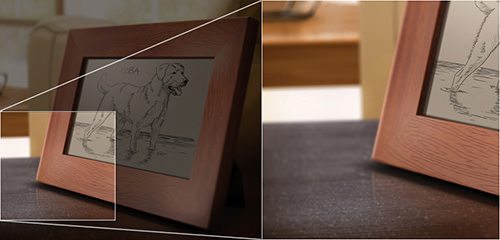
Фотошоп предназначен не только для обработки изображений и фотоманипуляций, его можно использовать и для создания своих собственных текстур. В этом уроке я представлю некоторые приёмы, которые помогут вам создать собственные текстуры. Мы будем использовать фильтры, стили слоя и кисти. Прежде чем, мы приступим, я хочу продемонстрировать важность текстур. Обратите внимание на изображение ниже.
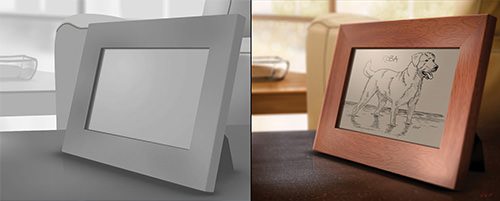
На скриншоте выше мы видим изображение, на котором присутствует одна серая плоская текстура. Если бы её там не было, то и не было бы самого изображения. Изображение справа полностью текстурированное (деревянная рамка, поверхности мебели). На самом деле все текстуры второй части изображения были созданы в Фотошоп. Приступим к работе!
Текстурирование при помощи фильтров
Многие пользователи (в основном начинающие) по-прежнему воспринимают фильтры, как ненужные трюки, которые не имеют никакого реального применения. Но это совсем не так. Фильтры – это очень мощные и разносторонние инструменты, которые, при правильном использовании, дают удивительные результаты. Если, работая в Фотошоп, вы не используете фильтры, то я вас призываю еще раз взглянуть на эти недооцененные инструменты.
Применение нескольких фильтров
Никто не говорит, что фильтр можно применять только один. Поэкспериментируйте и добавьте второй, третий и больше фильтров. Понаблюдайте, как они взаимодействуют друг с другом, и какие эффекты при этом получаются.
В Фотошоп имеется галерея фильтров, где вы можете просмотреть результат взаимодействия тех или иных фильтров. На изображении ниже видно, что фильтр Craquelure (Кракелюры) становится гораздо интересней, если применить его после фильтра Reticulation (Ретикуляция) при помощи галереи фильтров.
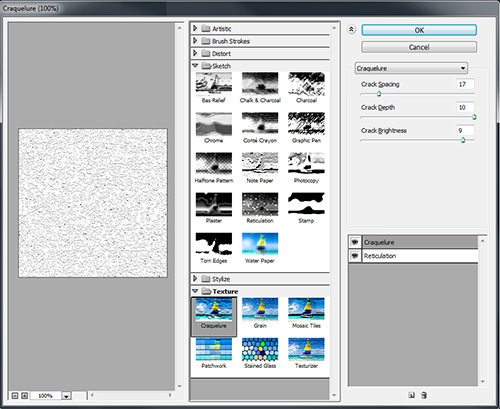
Давайте еще раз рассмотрим, как несколько фильтров работают вместе, создавая пользовательские текстуры. На скриншоте ниже показан пример.
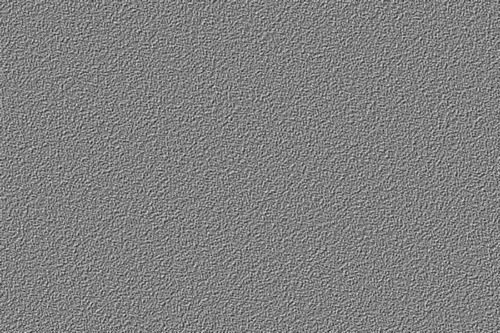
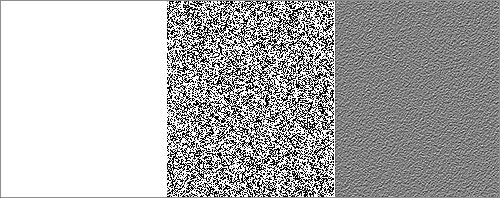
А теперь посмотрите, как она создается. Для начала создаем новый документ с белым холстом. Далее применяем к нему фильтр Add Noise (Добавить шум), для этого перейдите в меню Filter > Noise (Фильтр — Шум).
Данный фильтр создает хорошую основу для следующего фильтра. Чтобы получить желаемый результат, важно сохранять последовательность применения фильтров. Теперь примените фильтр Emboss (Тиснение), перейдя во вкладку Filter > Stylize (Фильтр — Стилизация). Результате смотрите на третьем рисунке справа.
Кроме того, некоторые фильтры дают лучшие результаты, когда применяются более одного раза. Рассмотрим пример с фильтром Spherize (Сферизация) на сетке, для этого зайдите в меню Filter > Distort (Фильтр — Искажение). Применив его один раз эффект получится слабый. Применив его во второй раз эффект станет более заметным.
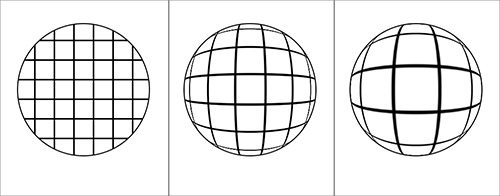
Совет: Перед применением фильтров, преобразовывайте слой в смарт-объект, чтобы фильтры применялись, как смарт-фильтры. Они не влияют на исходное изображение и могут быть отредактированы в любой момент.
Экспериментируйте с различными комбинациями фильтров, чтобы увидеть, как они взаимодействуют друг с другом. В дальнейшем вы сможете предусмотреть, как один фильтр влияет на другой и как добиться необычных эффектов.
Фильтры для создания текстуры дерева
На создание текстуры дерева уходит много времени и усилий, почему бы не позволить Фотошоп сделать за вас большую часть работы? Некоторые фильтры, например облака или шум, подходят для её создания, документ желательно брать таких размеров 256х256, 512х512 и даже больше 1024х1024.
Если вы возьмете один из перечисленных фильтров в качестве основы и скомбинируете с другим фильтром, то у вас получатся сложные деревянные текстуры без применения дополнительных усилий. На изображении ниже показан пример создания текстуры, в которой в качестве основы использовался фильтр Clouds (Облака).
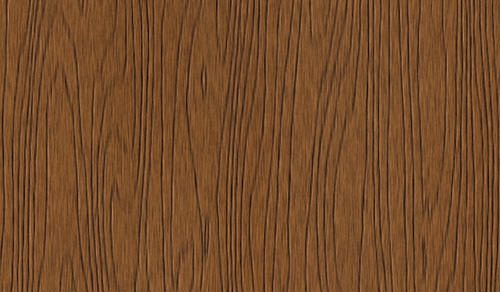
А теперь рассмотрим это на примере. Как уже говорилось к белому холсту размером 1024х1024 пикселей нужно применить Фильтр Clouds (Облака), для этого перейдите в меню Filter > Render (Фильтр — Рендеринг). Подобно Noise (Шум) фильтр Облака обеспечивает некую хаотичность, которая хорошо комбинируется с другими фильтрами.
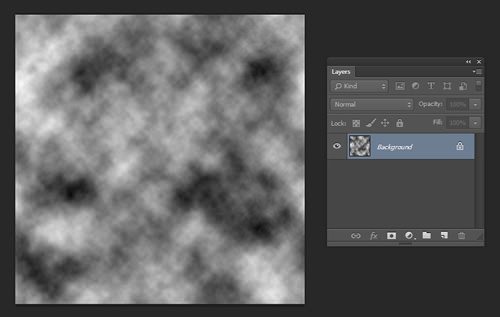
Вы свободно можете регулировать размер изображения, не влияя на примененный фильтр. Регулировать размер можно перейдя во вкладку Image > Image Size (Изображение – Размер изображения).
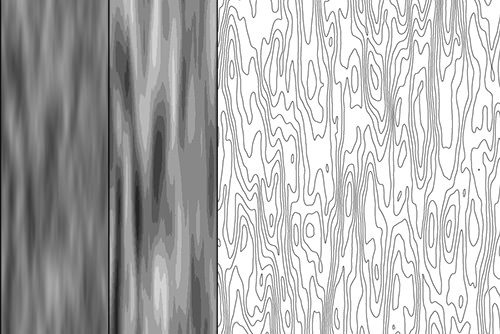
Теперь, если мы добавим эффект Posterize (Постеризация), перейдя в меню Image > Adjustment (Изображение — Коррекция), текстура разделится на несколько оттенков серого цвета с более очерченным рисунком.
И в заключении, чтобы обозначить края добавим фильтр Find Edges (Выделение краев), зайдя во вкладку Filter > Stylize (Фильтр — Стилизация). В результате текстура превратится в древесину.
Текстурирование с помощью стилей слоя
Текстуры так же можно создавать при помощи стилей слоя. Они предоставляют дополнительные опции для украшения содержимого слоя. Поэкспериментируйте с каждым параметром стиля, чтобы узнать, как они работают. Ниже приведены некоторые приемы, которые я использую в работе со стилями слоя.
Режимы наложения
При помощи режимов наложения текстуры создаются путем смешивания. При этом одновременно несколько режимов могут органично сочетаться в единой сложной текстуре, смотрите изображение ниже.
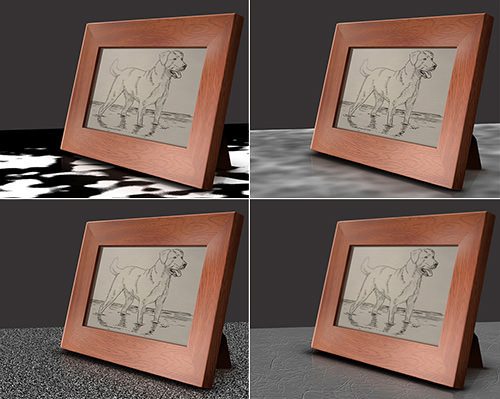
Совет: Работу с полутоновыми текстурами (т.е. оттенки серого) при использовании режимов наложения гораздо легче контролировать, цвет можно добавить позже. Сложные текстуры создаются в несколько этапов. Рассмотрим текстуру столешницы на четырех изображения ниже. Каждое изображение представляет собой простую текстуру, которые при смешивании образуют сложную текстуру.
Дополнительные параметры
С помощью стилей слоя можно добиться интересных эффектов, но многие пользователи часто игнорируют дополнительные параметры в разделе «Параметры наложения: по умолчанию» в окне стилей слоя. Некоторые параметры имеют значимую роль. Здесь, например, можно выбрать, как маска будет влиять на стиль.
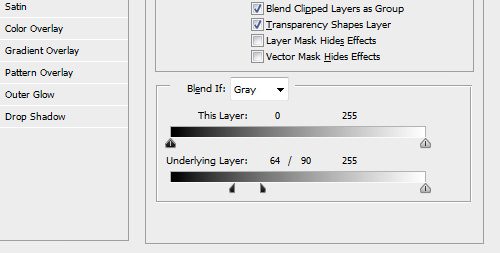
В нижней части окна находится раздел Blend if (Наложение если) с ползунками. При помощи этих ползунков можно с легкостью создавать сложные эффекты наложения.
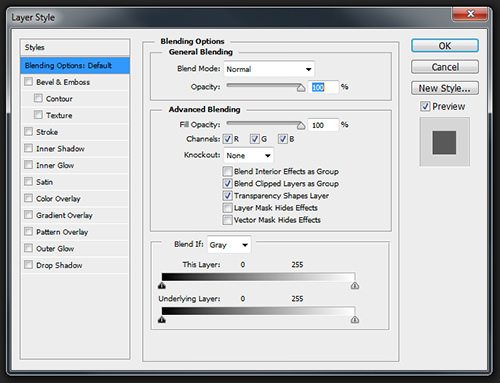
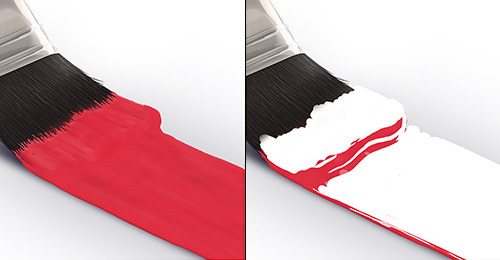
Посмотрите на изображение ниже. Глянцевая текстура краски была создана при помощи того самого раздела Blend if (Наложение если).
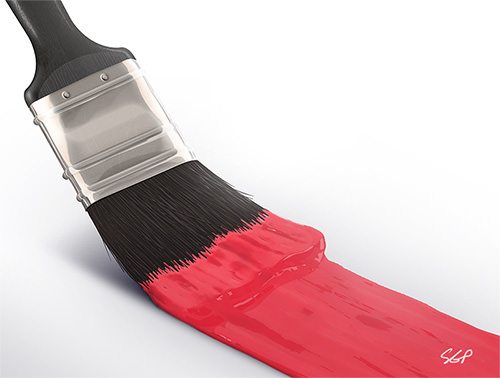
Ползунки этого раздела контролируют процесс смешивания слоев. На изображении слева краска выглядит слишком «плоской» неестественной. Но если поработать с ползунками, то можно добиться хорошего результата. На изображении справа широкие области окрашены в белый цвет, отсюда мы видим где происходит смешивание. Белый цвет показывает, где появится глянцевый эффект, если отрегулировать ползунки.
Прежде чем передвигать ползунки, зажмите клавишу Alt, тем самым ползунки разделятся на два части, придавая плавность эффекту.
Дублирование стилей слоя
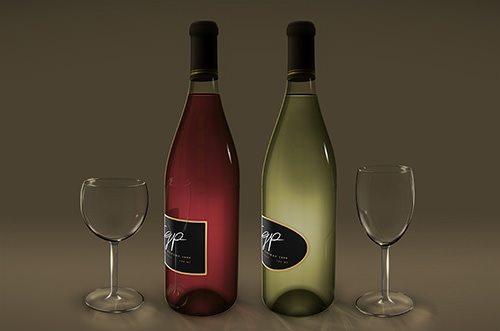
Иногда, чтобы добиться более сложного эффекта, необходимо применить сразу два одинаковых стиля с различными настройками. Достичь этого в Фотошоп более ранних версиях без каких-либо последствий было бы трудно. Благодаря смарт-объектам, появилась возможность добавления стилей к группе слоев (с версии CS6) и повторное использование стилей на одном слое. Данный метод используется для создания жидкости или стекла. Смотрите изображение ниже.
Давайте рассмотрим, как создается жидкость. Начинаем мы с создания общей формы на отдельном слое (изображение слева). Далее добавляем стили Внутренняя тень и Наложение градиента (рисунок в центре). Затем слой преобразуется в смарт-объект, именно он позволит в будущем редактировать стили слоя. Впоследствии те же два стиля были применены повторно, но уже к смарт-объекту и с другими настройками, для достижения более сложного эффекта.
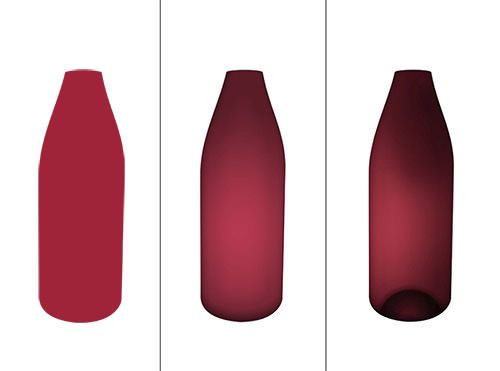
Рассматривая изображение выше, вы можете увидеть, какие сложные и реалистичные эффекты мы можем создавать при помощи стилей слоя. Например, к среднему изображению был применен стиль Наложение градиента, как мягкий градиент, который создал эффект виньетки – затенение в верхней и нижней частях формы. Повторное наложение градиента применялось с иными настройками. Он применялся, как плотный градиент, который обозначил форму и дно бутылки.
Текстурирование при помощи кисти
С помощью инструмента Кисть текстуру можно создать вручную. Если вы увлекаетесь цифровой живописью, то вам наверно известны некоторые приёмы работы с кистью. Ниже я продемонстрирую вам несколько методов использования этого полезного инструмента.
Панель кистей
Многие пользователи при работе с кистью придерживаются только настроек твердости и размера кисти. Но зайдя в панель кистей, для вас расширится круг настроек и поменяется мнение об этом инструменте. Здесь вы можете контролировать поведение кисти, сделав результат случайным или естественным. Обратите внимание на изображение ниже.
Для создания реалистичных бликов, я обратился к настройкам в разделах Shape Dynamics (Динамика формы) и Scattering (Рассеивание) в панели кистей. Изменяя параметры, я создал ряд различных мазков кисти, которые выглядят довольно естественно.
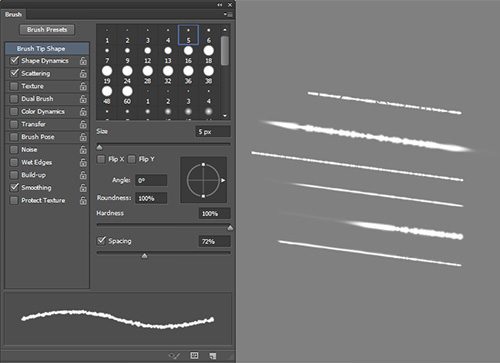
Совет: Ещё одна полезная особенность панели кистей в том, что в процессе редактирования каких-либо параметров мазок кисти сразу же отображается в предварительном просмотре.
Пользовательские формы кистей
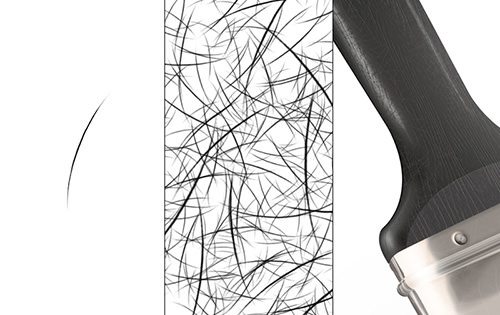
Иногда, просто изменить настройки кисти недостаточно. Создание новой формы для кисти дает больше возможности для достижения удивительных и в то же время естественных текстур. Чтобы достичь нужного эффекта, формы кисти не обязательно должны быть сложными. Я, как правило, работаю с простыми формами и изменяю параметры, чтобы достичь нужного результата. Хорошим примером являются царапины, расположенные на деревянной ручке кисти на изображении ниже.
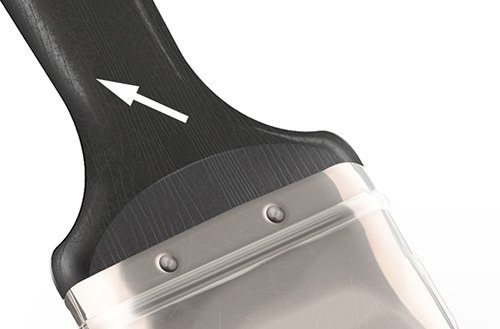
Царапины были созданы при помощи простой формы, как на изображении ниже слева. Я добавил полученную форму в набор кистей, перейдя во вкладку Edit > Define Brush Preset (Редактирование – Определить кисть). Найдите эту кисть в наборе, подкорректируйте настройки в разделах «Динамика формы» и «Рассеивание» и у вас получится форма кисти, которая создает царапины.
Использование кисти и стилей слоя
Следующий метод позволяет рисовать текстуры при помощи кисти и стилей слоя, в результате получаются сложные текстурированные эффекты. Весь фокус в том, что для заливки кисти устанавливается 0%, чтобы скрыть цвет мазков кисти, а затем в ход идут стили слоя. На изображении ниже показан пример. Здесь я использовал метод создания вмятин на металлической раме.
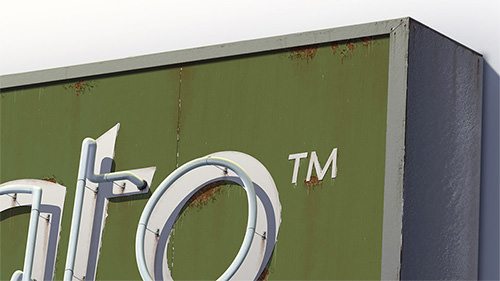
Метод работает лучше, если вы используете форму кисти, которая имеет несколько вариаций. Это может быть как пользовательская кисть, так и стандартная кисть Фотошоп, например Charcoal 59.
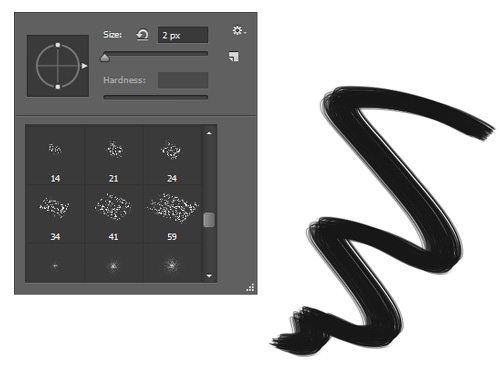
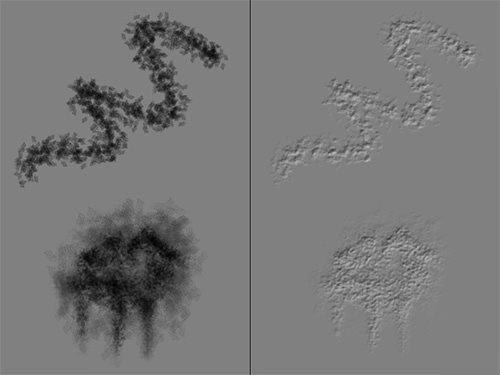
После того, как вы определитесь с кистью, отрегулируйте те же параметры «Динамика формы» и «Рассеивание». Перед использованием кисти создайте новый слой и примените к нему стиль Тиснение, затем для заливки установите 0%, в результате цвет скроется, а стиль тиснение проявится. Теперь можете применять текстуру для работы.
Текстурирование с изображениями
Хотя эти текстуры технически не были созданы с нуля, они так же могут быть полезны. Использование текстур из готовых изображений или сканов может быть быстрым и эффективным способом работы.
Наиболее распространенные ошибки в таких текстурах неправильное расположение освещения или изображения выглядят слишком «плоско». К счастью это можно избежать, прочитав нужные уроки.
Заключение
Как вы уже заметили, создание качественных текстур для дизайна не требует таланта ремесленника или художника. Вам всего лишь требуется знать основы работы в Фотошоп, знание инструментов и у вас получатся удивительные текстуры. Надеюсь, из этого урока вы узнали для себя новые методы, которые помогут вам в дальнейшей работе.
Как наложить текстуру в фотошопе на фото, текст или выделенную область объекта
В прошлом посте про бесплатные осенние текстуры была одна красивая иллюстрация, которая привлекла мое внимание. Это отличный пример того зачем могут пригодиться данные материалы.

Поэтому сегодня я бы хотел рассмотреть вопрос как наложить текстуру в фотошопе подобно картинке выше. Продвинутым пользователям это все, конечно, уже известно, однако тем новичкам, что не сталкивались с данным уроком ранее, заметка однозначно пригодится. В данной методике нет ничего сложного, постараюсь детально остановится на каждом шаге.
Добавление шума в качестве основы для текстуры

Начнём мы с настройки цветов переднего плана и фона, для этого нажмите клавишу D, чтобы установить чёрный и белый. Создайте новый слой и перейдите Filter > Noise > Add Noise (Фильтр – Шум – Добавить шум). Для эффекта установите 400%, а также установите флажок возле опции «Монохромный», и прежде чем нажать OK, убедитесь, что в параметре «Распределение» выбран вариант «По Гауссу».
Так как мы используем чёрный и белый цвета, эффект шума приобретёт серый оттенок. При изменении режима наложения текстура шума чётко отобразится на иллюстрации. Если вы хотите добавить к текстуре цвет, создайте новый слой, залейте его нужным цветом и нажмите Alt + клик между слоями, которые хотите связать (заливочный слой и текстура). Этим вы создадите обтравочную маску, чтобы все изменения на слое с заливкой действовали только на текстуру и не затрагивали основное изображение. Не забудьте установить подходящий режим наложения.
Накладываем простую текстуру на фото
Давайте попробуем улучшить это фото парня и девушки путем наложения на них текстуры капель воды. Для нахождения фотографий можно пошарить по яндекс или гугл картинкам. Достаточно ввести что-нибудь типа «Текстура капель воды». Как только изображения подготовлены, загружаем их по очереди в фотошоп.

-
Если картинка с каплями воды меньше фотографии людей, то выберите слой с каплями и нажмите CTRL+T. Это позволит вам увеличить картинку с текстурой до такой степени, чтобы она полностью закрывала фото парня с девушкой. Но если разница в разрешении слишком большая, то не стоит растягивать ее по самый небалуй. Лучше сделайте меньше разрешение фотографии.


Как видите, эффект потрясающий. Фотография сразу смотрится гораздо живее.
Режим наложения для текстуры шума

Далее нам необходимо смешать текстуру шума с изображением, поэтому мы прибегнем к помощи режимов наложения. Измените его на Linear Light (Линейный свет) и уменьшите непрозрачность примерно до 40%.
Вам необязательно использовать именно этот режим наложения, можете поэкспериментировать. Например, параметр Color Dodge (Осветление основы) придаст композиции более драматический вид, а Overlay (Перекрытие) или Soft light (Мягкий свет) сделают композицию более нежной.
Снижение непрозрачности помогут уменьшить эффект, не затрагивая фактический шум. Нажмите 4, чтобы установить непрозрачность на уровне 40% или передвиньте ползунок непрозрачности на панели слоёв.
Можно настроить свою пользовательскую текстуру, только не забудьте создать обтравочную маску, когда будете редактировать тон, яркость или экспозицию текстуры.
8Нанесение текстуры кожи кистью
Теперь слева на панели инструментов выберете «Основной цвет» белый.

Устанавливаем белый цвет
Справа в меню слоев выберете слой «текстура кожи» и нажмите на «миниатюра слой-маски» (черный квадрат) чтобы он был активным.

Активируем слой-маску
Наконец, с помощью инструмента «Кисть» клавиша B выставите такие параметры:
- Непрозрачность
(Opacity):
20% - Нажатие
(Flow):
20% - Жесткость
(Hardness):
100%

Размер подберите самостоятельно, зависит от разрешения фотографии
Теперь приступаем к закрашиванию фотографии текстурой с помощью кисти. Первые результаты можно увидеть сразу, достаточно нажать на панели слоев иконку глаза.

Проверяем текстуру
Размытие текстуры шума

На данном этапе мы применим размытие к шуму для сглаживания. Перейдите в меню Filter > Blur > Gaussian Blur (Фильтр – Размытие – Размытие по Гауссу). Значение для радиуса установите в пределах 3 – 5 пикселей. Прежде чем нажать OK, в окне предварительного просмотра вы можете увидеть, как выбранные вами настройки повлияли на работу.
Фотошоп сразу же покажет вам результат размытия как в окне предварительного просмотра, так и на рабочем холсте. Изменить значение для размытия можно при помощи ползунка или просто ввести значение в поле. Помимо этого, вы можете использовать символы лупы «+» и «-» для увеличения и уменьшения изображения в целом, чтобы увидеть размытие в действии.
1Описание
Мы будем использовать технику, которая не будет разрушать текстуру фотографии и даст вам больше возможностей при наложении текстуры кожи. Вы сможете настраивать и редактировать налету новую текстуру кожи переключаясь между слоями.
Для этой статьи мы будем использовать фильтр Текстуризатор, который позволяет размещать текстуру поверх фотографии и управлять направлением освещения. В данном способе мы будем использовать параметры по умолчанию для достижения эффекта текстуры кожи.
Необходимое время 10-15 минут
Выполните следующие действия, чтобы создать реалистичную кожу в фотошопе.
Текстура «Холст»

Теперь мы добавим текстуру «Холст», которая послужит основой для изображения. Перейдите во вкладку Filter > Filter Gallery > Texture (Фильтр – Галерея фильтров — Текстура) и выберите Texturizer (Текстуризатор). Для масштаба установите 200%, для рельефа 10, убедитесь, что в параметре «Свет» установлен вариант «Сверху».
Помимо этого обратите внимание на то, что в диалоговом окне фильтра имеются и другие варианты текстур из выпадающего меню, например, «Кирпич». Но в данном случае для параметра «Текстура» мы будем использовать вариант «Холст».
При желании можно использовать опцию «Инвертировать». Находясь в окне фильтра, зажмите Ctrl, чтобы появилась кнопка «Сбросить» и, при необходимости, вы сможете сбросить все настройки и вернуться обратно к первоначальным значениям, не выходя из фильтра.


Введение
Здравствуйте, меня зовут Евгений Булатов, я работаю художником в студии Extreme Developers.
Я расскажу вам о том, как просто и качественно делать сходящиеся (т.е. повторяющиеся без швов) текстуры. Зачастую, необходимо, что бы текстура повторялась, образовывая сплошное покрытие, это удобно к тому же сильно экономит память. Особенно интенсивно такие текстуры используются в геймдеве. Там где нужно экономить каждый байт, художники должны отлично владеть методами создания красивых но экономичных текстур.
Сходящиеся текстуры еще называют Тайловыми от английского слова Tile – плитка. Создание текстуры начинается с фотографии. Вы можете сфотографировать поверхность сами, или воспользоваться готовыми коллекциями. Есть замечательный банк фототекстур в высоком разрешении по адресу https://cgtextures.com/ До 15 mb в день бесплатно, плюс, он постоянно обновляется.
Интересно так же фотографировать текстуры самому. Вот несколько рекомендаций. Поверхность должна быть равномерно освещена рассеянным светом. Для этого подойдет пасмурная погода, или тень. Желательно что бы поверхность занимала всю площадь кадра и была под прямым углом к объективу. Переключите баланс белого фотоаппарата на облачно или пасмурно, в зависимости от ваших условий. Ну и конечно тщательно сортируйте фотографии, иначе спустя год вы ничего не найдете в своей коллекции.
Итак, фотография найдена…


Усиление резкости и сглаживание текстуры

В заключительном этапе, продублируйте слой с текстурой и перейдите Filter > Other > High Pass (Фильтр – Другое – Цветовой контраст). Для радиуса установите значение 5 пикселей, нажмите OK и измените для этого слоя режим наложения на Overlay (Перекрытие). Полученный слой объедините с нижним и режим наложения смените на Linear Light (Линейный свет). Затем перейдите в меню Filter > Noise > Reduce Noise (Фильтр – Шум – Уменьшить шум). Для интенсивности установите значение 5, остальные параметры оставьте без изменения. Этим мы немного сгладим текстуру после небольшого усиления резкости. Если на ваш взгляд текстура выглядит слишком заметной, немного уменьшите непрозрачность. Повышая резкость и сглаживая текстуру, мы смешали её с изображением, но при этом она чётко просматривается.

Финальное изображение. Прекрасный тон и создающее удивительную атмосферу качество. Мне нравится много больше, чем исходное изображение. Как уже было сказано, очень просто переусердствовать с таким эффектом, но вы всегда сможете вернуться в палитру Layers (Слои) и убрать ненужные слои, пока не добьетесь оптимального баланса цвета. Финальный результат с использованием текстур выглядит более впечатляющим, чем сам процесс. Это касается не каждого изображения, конечно, однако простой процесс использования текстур оказывает огромное влияние на вашу работу.


Исправление оптических искажений
Если вы не работаете с дорогой оптикой для фотоаппарата, то вы не можете выбрать идеальный объектив для съемки текстуры и ваше изображение, вероятно, будет зависеть от дисторсии объектива, которая дает фотографии эффект «рыбьего глаза». Это искажение не всегда заметно, пока вы не начнете сравнивать изображение, до, и после, этой маленькой корректировки.

Выберите Lens Correction в меню Filter в Photoshop. Это откроет окно настроек коррекции объектива.

Там уже будет ряд пресетов для большинства моделей камер, сохраненных в инструмент Lens Correction .Выберите тот, который соответствует вашему фотоаппарату, или выберите Adobe Lens Profile Creator , чтобы создать идеальное совпадение. В противном случае меню пользовательских настроек позволяет вручную настроить все корректировки геометрических искажений в горизонтальное и вертикальной перспективе.

Инструмент Lens Correction будет установлен в Auto Scale по умолчанию, но увеличение изображения будет влиять на его качество. Для достижения наилучших результатов оставляйте по краям прозрачность и впоследствии вручную обрезайте инструментом Crop вашу текстуру до нужного размера.

Разница между текстурой после Lens Correction и оригиналом минимальна, но эти изменения заметны, когда их сравнивают в непосредственной близости. Это исправление наиболее подходит для текстур или фотографий, которые могут содержать горизонтальные или вертикальные линии или объекты, которые искривляется под действием «рыбьего глаза», вызванного объективом камеры.
Пора приступать
Для некоторых простых задач даже я нередко использую онлайн версию программы фотошоп: www.pixlr.com
. Вы тоже можете познакомиться с программой в онлайне. Она на русском, нужно только в панели language выбрать нужный язык.
Версия сильно урезанная, поэтому тратить на нее больше одного-двух дней не советую, хотя лучше даже сразу скачать фотошоп с официального сайта и не заморачиваться с лишними телодвижениями.
Пользоваться официальной версией программы стало довольно выгодно. Разработчики не сильно заботятся о защите от пиратов и в России фотошоп можно скачать бесплатно на каждом углу.
Естественно, эту программу чаще других начиняются вирусами, так как она невероятно популярна. Сто раз подумайте, прежде чем загружать. Зачем бояться и морочиться с переустановкой системы, когда официальный сайт предоставляет возможность пользоваться своим продуктом всего за 300 рублей в месяц.
При том вам предоставляется возможность не только пользоваться фотошопом, но и лайтрумом. Интересная штука, которую используют профессиональные фотографы. Но об этом говорить пока рано.
Вспомогательные материалы
Учебники. Что вам удобнее: печатные издания или электронные книги? Большой разницы, по какому учебнику вы будете осваивать фотошоп, нет. Поэтому обязательно приобретите себе учебник .
Можно также изучать программу по готовым урокам. Это пошаговые иллюстрированные инструкции обработки фотографий, создания рисунков и анимации, применения различных встроенных эффектов программы.
Хорошим подспорьем для вас станут советы бывалых и начинающих мастеров. Для этого можно зарегистрироваться на тематических форумах или в группах в соцсетях (вКонтакте, Одноклассники и др.).
Видеоматериалы также могут оказать неоценимую услугу в изучении фотошопа. Это, как правило, видео-инструкции, представляющие собой поэтапные уроки с комментариями авторов.
9Финальные штрихи
В процессе придется еще не раз калибровать настройку текстуры кожи, достаточно нажать два раза в меню слоев на «галерею фильтров».

Быстрый вызов текстуризатора
Чтобы подчеркнуть текстуру кожи в фотошопе, лучше всего будет немного понизить яркость изображения. Справа внизу под «панелью слоев» выберете иконку круга на половину закрашенным, далее выберете «яркость/контрастность» и установите приемлемую на ваш взгляд яркость фотографии.

Понижаем яркость
Для более явной текстуры кожи можно воспользоваться дополнительной настройкой. Справа в меню слоев чуть правее от «Галерея фильтров» нажмите на «параметры наложения» в нем подберите лучший вариант.

Меняем параметры текстуры
Не стоит возлагать большие надежды на наложение текстуры кожи в фотошопе для всех фотографий. Данный способ весьма специфичен и будет полезен для фотографий с большим разрешением.

Как сделать бесшовную текстуру в Фотошопе. Подготовка изображения в Фотошопе
Загрузите текстуру, которую хотите сделать бесшовной, в Фотошоп, открыв файл текстуры из Фотошопа или просто перетащите файл с текстурой из папки, где она у вас хранится, в окно Фотошопе (в этом случае новое изображение создавать не нужно, оно будет создано автоматически). Для данного урока я выбрал текстуру кирпича (кирпичной кладки) размером 512 на 512 пикселей.

На рисунке показана текстура кирпича, которая будет превращена в бесшовную текстуру.
Если вы не нашли текстуру размером 512 на 512 пикселей (1024 х 1024, 2048 х 2048 или 4048 х 4048 пикселей), а нашли, например, текстуру размером 1300 на 700, то обрежьте изображение в Фотошопе до размера в 512 х 512 пикселей при помощи инструмента Рамки/Crop (в панели инструментов слева) или использовав инструмент изменения размера холста «Canvas Size», который вы можете найти во вкладке «Image» главного меню.

На рисунке показаны инструменты, позволяющие обрезать изображение Canvas Size (A) и Crop (B).
Также вы можете использовать инструмент свободного трансформирования (Ctrl+T) либо инструмент Scale, который вы найдете в меню Transform вкладки Edit главного меню.

На рисунке показан инструмент Scale для изменения масштаба изображения (в данном случае, подгонки изображения) в Photoshop.
Если вы применяли инструмент масштабирования или перемещения текстуры, необходимо выделить все видимое изображение на холсте (Ctrl+A) и скопировать его на новый слой (Ctrl+C и затем Ctrl+V). Если этого не сделать, то выступающее за холст изображение нам помешает. Альтернативой копипасту может послужить упоминавшийся ранее инструмент обрезки изображения Crop. Далее мы будем работать с новым созданным слоем: выделите его в панели справа, щелкнув на нем Левой Кнопкой Мыши.
Используем инструмент клонирования Штамп («Clone Stamp Tool»), чтобы скрыть швы на изображении
Чтобы удалить швы на текстуре, в Фотошопе существует несколько инструментов. Одним из таких инструментов является «Штамп» («Clone Stamp Tool«), иногда еще называемый кистью клонирования или клонирующей кистью.

На рисунке показан инструмент Штамп в Фотошопе.
Инструмент «Штамп» в Фотошопе позволяет создавать клоны участков изображения и вставлять их в указанное место холста. Чтобы указать место на изображении, с которого будет клонироваться часть изображения, удерживайте клавишу ‘Alt’ и кликните Левой Клавишей Мыши в точке изображения, которая станет точкой отсчета клонирования участка-донора.
Теперь, удерживая Левую Клавишу Мыши, проведите по участку изображения, на который хотите скопировать часть изображения относительно указанной ранее начальной точки участка-донора. Обратите внимание, что параллельно вашей кисти движется окружность, повторяя движение вашей кисти и показывая, с какого участка изображение в настоящий момент осуществляется клонирование текстуры (ее части).

На рисунке показана результирующая бесшовная текстура кирпичной кладки.
А вот так выглядит получившаяся текстура в Unity3D.

На рисунке показана затайленная бесшовная текстура кирпичной стены в Unity3D.
При работе с данным инструментом особое внимание стоит уделить кисти, которая используется для данного инструмента, чтобы избежать резких границ и размытости на стыке краев текстур. Если вы будете использовать слишком мягкую кисть с большим размытием по краям и большой прозрачностью, то на стыке краев текстуры получите заявленное изображение. Если же будете использовать жёсткую кисть с резкими краями, то получите резкие переходы на швах текстуры. Кисть вы можете выбрать в меню сверху, расположенном сразу под главным меню.
Вместо Штампа или в качестве дополнения к нему вы можете использовать инструменты «Заплатка» (Patch Tool), Healing Brush Tool, Spot Healing Brush Tool
Как сделать бесшовную текстуру в Photoshop
Рассказываем о простом и быстром методе на примере текстуры бетона.

Иллюстрация: Оля Ежак для Skillbox Media
Без текстур невозможна CGI-индустрия, они используются везде: от рекламных роликов до киноиндустрии. Например, для дорог, стен домов или заборов нужны не просто текстуры, а бесшовные текстуры, которые подобрать не так просто. Но их можно сделать самостоятельно.
Рассказываем, как сделать текстуру бесшовной, на примере этой текстуры бетона. Вот что у вас получится в итоге:
Подготовка
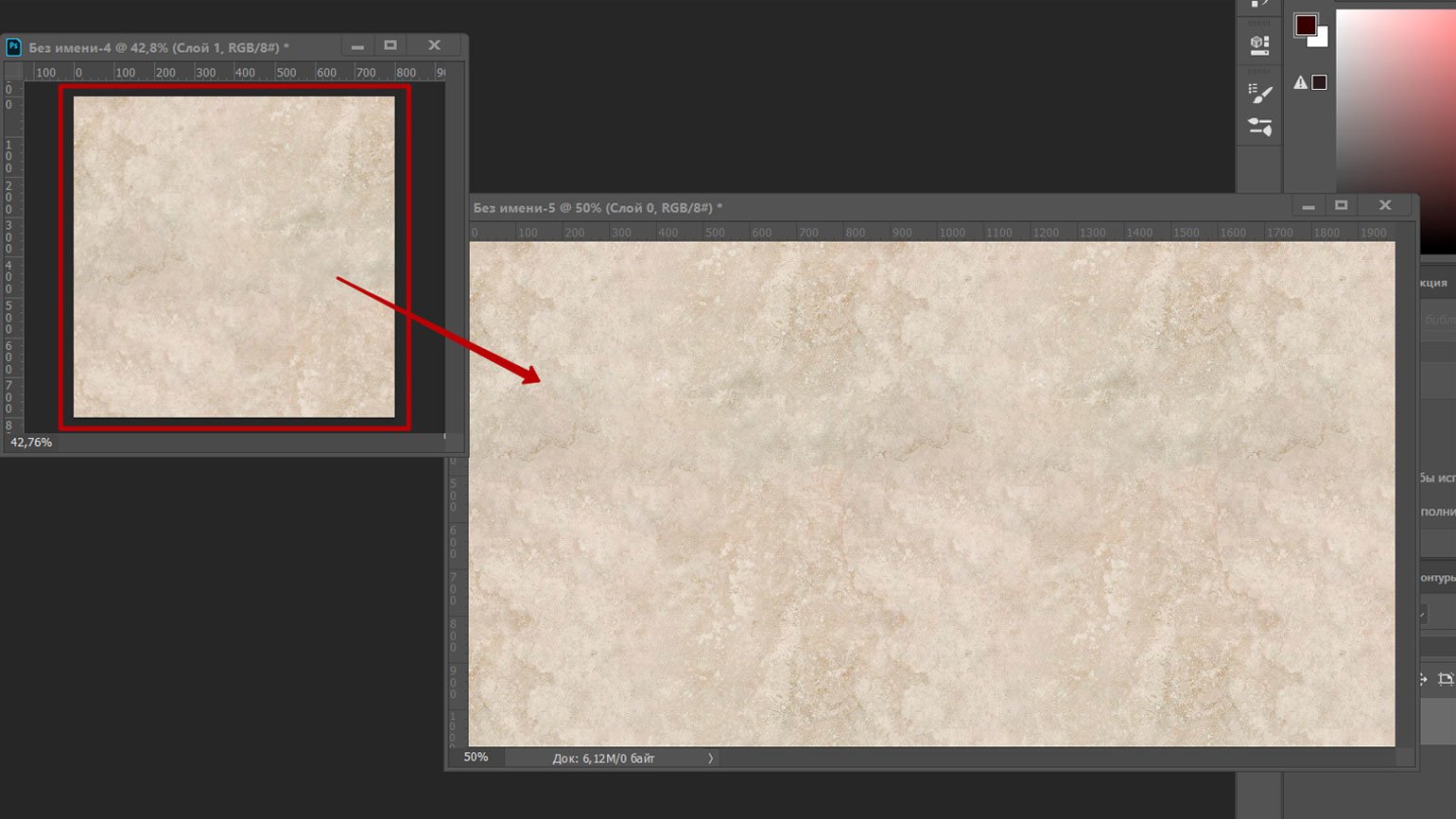
Сначала создайте узор из текстуры, чтобы посмотреть на её стыки. Чтобы это сделать, перейдите в основное меню Photoshop и выберите пункт «Редактировать» → «Определить узор»:
Теперь сделайте тестовый документ, где вы будете проверять свою текстуру. Для этого нажмите Ctrl + N и укажите размер 1980×1080.
Теперь посмотрим на стыки:
- Перейдите на панель слоёв.
- Левой кнопкой мыши дважды нажмите на иконку замка, чтобы можно было редактировать слой.
- Ещё раз дважды нажмите на слой и в открывшемся модальном окне отметьте пункт «Наложение узора».
- Теперь в правой части окна выберите созданный ранее узор в выпадающем списке и нажмите «OK».
В нашем примере с текстурой бетона явно заметны стыки:
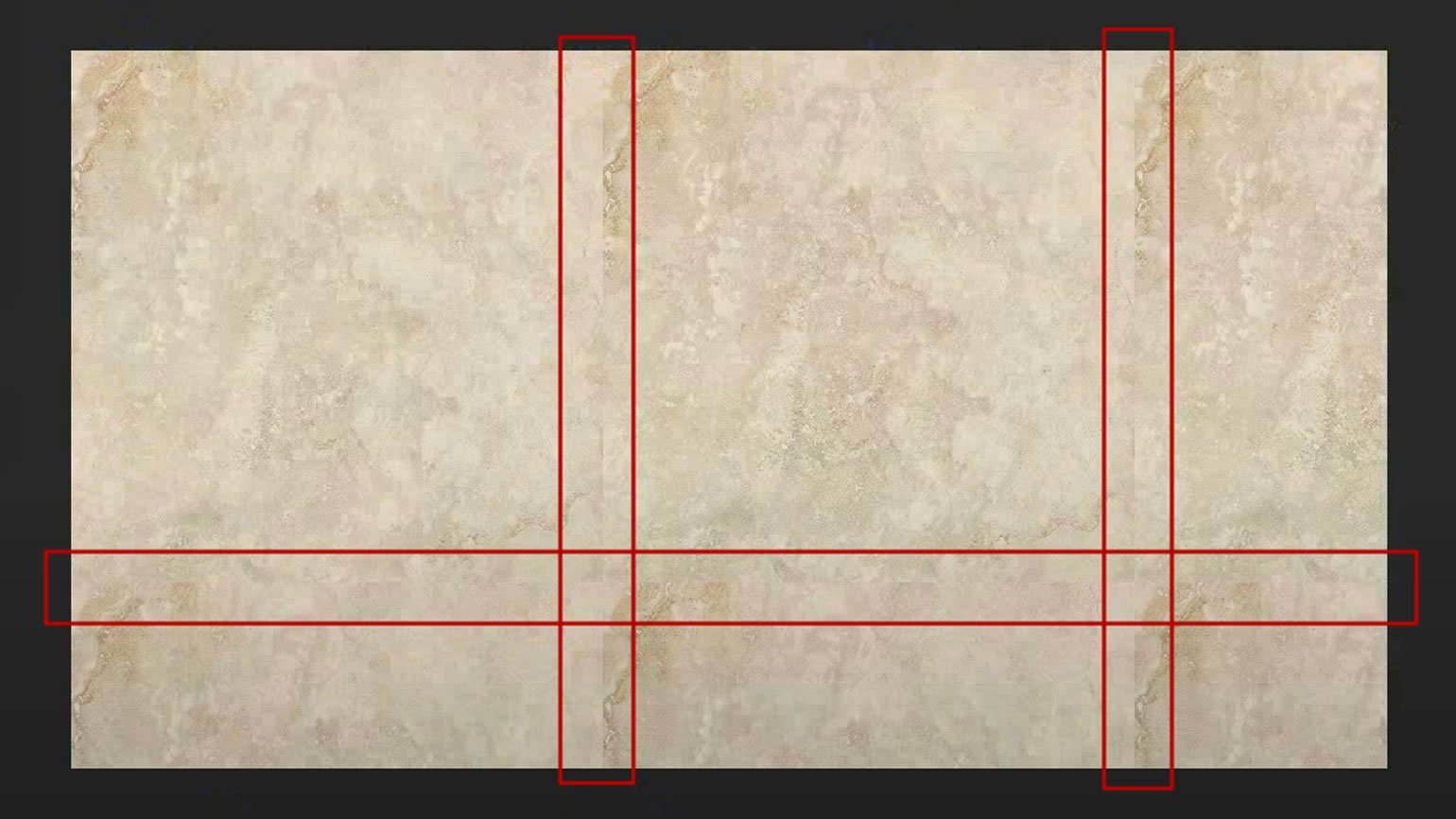
Такие стыки появляются не всегда. Если у вас их нет, то текстуру можно использовать без дополнительных манипуляций.
Чтобы получить бесшовность и убрать стыки, нужно сдвинуть внешние границы текстуры внутрь:
- Перейдите в документ с текстурой.
- В основном меню Photoshop выберите «Фильтр» → «Другое» → «Сдвиг».
- В открывшемся окне установите значение сдвига по горизонтали и вертикали ровно на половину текстуры — в нашем случае это 400 пикселей.
- Нажмите OK, чтобы применить значения сдвига к текстуре.
Посмотреть разрешение текстуры можно так: правой кнопкой мыши нажмите на шапку документа и в контекстном меню выберите пункт «Размер изображения».
Вы сдвинули текстуру внутрь, из-за этого у неё всё ещё видны границы. Нужно это исправить:
- На боковой панели инструментов выберите инструмент «Прямоугольная область» и выделите вертикальный стык немного с захлёстом содержимого рядом.
- Нажмите сочетание клавиш Shift + F5 и в появившемся модальном окне проверьте, чтобы в пункте «Содержание» было выставлено «С учётом содержимого», нажмите «OK».
- Также обработайте горизонтальный стык, захват сделайте немного больше, чем вертикальный, — иначе на текстуре появится артефакт.
Теперь у текстуры нет стыков, но возникли небольшие артефакты. Если для вас они критичны, их можно убрать вручную с помощью инструмента «Заплатка».
Тестируем результат
Сохраните и протестируйте узор:
- Перейдите на панель слоёв.
- Дважды нажмите на слое и в открывшемся модальном окне выберите пункт «Наложение узора».
- В правой части окна выберите созданный ранее узор в выпадающем списке и нажмите OK.
В результате у вас не должно быть стыков и артефактов, бросающихся в глаза: