Как сгруппировать таблицу в ворде
Попробуйте Microsoft Edge быстрый и безопасный браузер, разработанный для Windows 10 Нет Начало работы. Вы можете группировать фигуры, рисунки и другие объекты. С помощью группировки можно поворачивать, отражать, перемещать, увеличивать или уменьшать все фигуры и объекты одновременно, как будто это один элемент. Вы также можете одновременно изменить атрибуты всех фигур в группе. Группировку можно в любой момент отменить или восстановить. Удерживая нажатой клавишу CONTROL, нажмите фигуры, изображения или другие объекты для группирования. Сведения о выделении фигур или изображений см. Чтобы группировать изображения в Word, для параметра Обтекание текстом всех группируемых изображений не должно быть задано значение В тексте. Чтобы изменить данный параметр, щелкните изображение правой кнопкой мыши, выберите Обтекание текстом и задайте любое значение, кроме В тексте. Вы можете изменять атрибуты всех фигур в группе, например изменять цвет заливки фигур и их эффект или задавать эффект изображениям. После группирования фигур или других объектов можно и дальше продолжать работать с отдельными фигурами или объектами внутри группы. Выделите группу, а затем щелкните отдельную фигуру или отдельный объект. Вы также можете создавать группы внутри групп. Например, добавить элемент поверх существующего элемента для создания сложного рисунка. Возможно, вам потребуется переместить группу, но оставить одну фигуру или одно изображение на прежнем месте, либо существенно изменить одну фигуру, не изменяя другие в этой группе. Преобразование графического объекта SmartArt в отдельные фигуры необратимо, превратить фигуры обратно в графический объект SmartArt или перегруппировать их невозможно. Ниже приведены причины, почему кнопка Группировать окрашена в серый цвет и способы ее восстановления. Вы выбрали таблицу, лист или изображение в формате GIF. Кнопка Группа не будет доступна, если выбран любой из этих объектов. Если вы пытаетесь сгруппировать изображения в Word, возможно, проблема в том, что для параметра Обтекание текстом задано значение В тексте. Задайте для параметра макета всех группируемых изображений любое значение, кроме В тексте. При работе в PowerPoint, возможно, вы пытаетесь сгруппировать какой-либо объект вместе с заполнителем текста заголовка 'Заголовок слайда' или с заполнителем содержимого 'Текст слайда'. В приведенном выше примере голубой квадрат и зеленый круг могут быть сгруппированы. Но фигуры нельзя группировать с заполнителями. Чтобы возобновить действие кнопки Группировать , переместите фигуру, изображение или объект в другое место на слайде за пределами заполнителей или удалите заполнитель из объектов, которые необходимо сгруппировать. Если ничего из предложенного не помогает активировать кнопку Группировать , воспользуйтесь поиском по форуму Answers или задайте там свои вопросы. Удерживая нажатой клавишу CTRL, щелкните фигуры, изображения или другие объекты, которые вы хотите сгруппировать. Чтобы сгруппировать фигуры или другие объекты, в разделе Средства рисования откройте вкладку Формат , в группе Упорядочить нажмите кнопку , а затем выберите Сгруппировать. Чтобы сгруппировать рисунки, в разделе Работа с рисунками откройте вкладку Формат , в группе Упорядочить нажмите кнопку , а затем выберите пункт Сгруппировать. Если вкладка Средства рисования или Работа с рисунками не отображается, убедитесь, что вы выделили рисунок, фигуру или объект. Для открытия вкладки Формат может потребоваться дважды щелкнуть объект. Вы можете выбрать любой отдельный элемент в группе. Для этого выберите группу, а затем щелкните нужный объект. Группировать можно только объекты и рисунки, находящиеся в одной программе. Группировать фигуры, рисунки и другие объекты из нескольких программ нельзя. Чтобы разгруппировать группу из фигур, рисунков или других объектов например, если вы хотите переместить группу, но оставить одну фигуру либо внести значительные изменения в одну фигуру без изменения других , выполните указанные ниже действия. Чтобы разгруппировать фигуры или другие объекты, в разделе Средства рисования откройте вкладку Формат , в группе Упорядочить нажмите кнопку Группировать , а затем выберите пункт Разгруппировать. Чтобы разгруппировать рисунки, в разделе Работа с рисунками откройте вкладку Формат , в группе Упорядочить нажмите кнопку , а затем выберите пункт Разгруппировать. Если вкладка Средства рисования , Работа с рисунками или Формат не отображается, убедитесь, что вы выделили группу рисунков, фигур или объектов. Преобразование графического элемента SmartArt в отдельные фигуры необратимо. Их невозможно превратить обратно в графический элемент SmartArt или перегруппировать. Чтобы перегруппировать фигуры или объекты, в разделе Средства рисования откройте вкладку Формат , в группе Упорядочить нажмите кнопку , а затем выберите Перегруппировать. Чтобы перегруппировать рисунки, в разделе Работа с рисунками откройте вкладку Формат , в группе Упорядочить нажмите кнопку , а затем выберите пункт Перегруппировать. Кнопка Перегруппировать недоступна в Word Чтобы перегруппировать объекты, выделите их и щелкните Группировать. Если вы выбрали таблицу, лист или изображение в формате GIF, кнопка Группировать не будет доступна. В PowerPoint кнопка Группировать может быть недоступна, если фигура, рисунок или объект вставлены в заполнитель или вы пытаетесь сгруппировать заполнитель, так как заполнители нельзя группировать с другими фигурами, рисунками и объектами. Переместите фигуру, рисунок или объект в другое место на слайде за пределами заполнителей или удалите заполнитель из объектов, которые необходимо сгруппировать. Если при перемещении фигуры, рисунка или объекта не появляется кнопка Группировать , попробуйте найти решение в базе знаний PSS. На вкладке Вставка в группе Иллюстрации нажмите кнопку Фигуры , а затем выберите пункт Новое полотно. Дополнительные сведения о выделении фигур см. Для фигур без текста в разделе Средства рисования откройте вкладку Формат , в группе Упорядочить нажмите кнопку , а затем щелкните Сгруппировать. Для фигур с текстом в разделе Работа с надписями откройте вкладку Формат , в группе Упорядочить нажмите кнопку Группировать , а затем щелкните Сгруппировать. Если вкладки Средства рисования , Работа с надписями и Формат не отображаются, убедитесь в том, что вы выбрали фигуру или другой объект. Сгруппировав фигуры или другие объекты, можно продолжать выбирать отдельные фигуры или объекты в группе. Выберите группу, а затем щелкните отдельную фигуру или объект, которые нужно выделить. Щелкните каждый рисунок, который вы хотите включить в группу, правой кнопкой мыши и в контекстном меню выберите команду Обтекание текстом. Выберите пункт Вокруг рамки или любой другой вариант, кроме пункта В тексте. Дополнительные сведения о выборе рисунков см. В разделе Работа с рисунками откройте вкладку Формат , в группе Упорядочить нажмите кнопку Группировать , а затем выберите пункт Сгруппировать. Если вкладки Работа с рисунками и Формат не отображаются, убедитесь в том, что вы выбрали рисунок или другой объект. Сгруппировав рисунки или другие объекты, можно продолжать выбирать отдельные рисунки или объекты в группе. Выберите группу, а затем щелкните отдельный рисунок или объект, который нужно выделить. Щелкните рисунок, который вы хотите включить в группу, правой кнопкой мыши и в контекстном меню выберите команду Обтекание текстом. Дополнительные сведения о выборе рисунков и надписей см. Вы можете выбирать отдельные объекты в группе и изменять их. Для этого выберите группу, а затем щелкните рисунок или надпись, которые вы хотите выделить. Вы можете добавить подпись к фотографии в Office Word , не используя надпись. Для этого сделайте следующее:. Щелкните рисунок правой кнопкой мыши, а затем в контекстном меню выберите Вставить название. Выберите нужные параметры, например готовый текст, положение подписи и нумерацию, а затем нажмите кнопку ОК. Чтобы разгруппировать фигуры без текста или другие объекты, в разделе Средства рисования откройте вкладку Формат , в группе Упорядочить нажмите кнопку и щелкните Разгруппировать. Чтобы разгруппировать рисунки, в разделе Работа с рисунками откройте вкладку Формат , в группе Упорядочить нажмите кнопку Группировать и щелкните Разгруппировать. Если вкладки Средства рисования , Работа с надписями , Работа с рисунками и Формат не отображаются, убедитесь в том, что вы выбрали группу фигур, рисунков или других объектов. Если вы хотите расположить фигуры графического элемента SmartArt в сложном порядке или точно отрегулировать их размер и расположение, преобразуйте графический элемент SmartArt в отдельные фигуры. Преобразование элемента SmartArt в отдельные фигуры необратимо. После преобразования объекта SmartArt в отдельные фигуры к ним будет нельзя применять автоматическую разметку. При этом можно форматировать отдельные фигуры, используя параметры на вкладке Средства рисования. На вкладке Главная в группе Буфер обмена нажмите кнопку Копировать. Чтобы преобразовать графический элемент SmartArt в отдельные фигуры, щелкните в любом месте документа, а затем на вкладке Главная в группе Буфер обмена нажмите Вставить. После преобразования фигур из графического элемента SmartArt каждая из них в свою очередь является группой. Если фигура в графическом элементе SmartArt не содержала текста, то вводимый в нее текст может иметь другой размер или цвет, чем в других фигурах. Чтобы перегруппировать фигуры без текста или другие объекты, в разделе Средства рисования откройте вкладку Формат , в группе Упорядочить нажмите кнопку и щелкните Разгруппировать. Чтобы перегруппировать фигуры с текстом, в разделе Работа с надписями на вкладке Формат в группе Упорядочить нажмите кнопку Группировать , а затем щелкните Перегруппировать. Если вкладки Средства рисования , Работа с надписями и Формат не отображаются, убедитесь в том, что вы выбрали группу фигур, рисунков или других объектов. В разделе Работа с рисунками откройте вкладку Формат , в группе Упорядочить нажмите кнопку Группировать , а затем выберите пункт Перегруппировать. Ввод и форматирование данных. Как группировать фигуры и объекты в Word и Office. Выделите группу, которую требуется разгруппировать. Выполните одно из указанных ниже действий: Выделен только один объект. Убедитесь, что вы выделили несколько фигур или изображений. Выполните одно из указанных ниже действий. Выделите любую фигуру или объект, которые раньше находились в группе. В приведенном выше примере голубой квадрат и зеленый круг можно сгруппировать. Однако голубой квадрат нельзя сгруппировать с заполнителем контента 'Текст слайда' или заголовка 'Заголовок слайда'. Вырежьте фигуры или объекты, которые вы хотите сгруппировать, и вставьте их на полотно. Выделите фигуры или другие объекты, которые нужно сгруппировать. Перетащите сгруппированные фигуры или объекты за пределы полотна. Выделите полотно и нажмите клавишу DELETE. Группировать фигуры и другие объекты из нескольких программ нельзя. Вырежьте рисунки, которые вы хотите сгруппировать, и вставьте их на полотно. Выделите рисунки, которые нужно сгруппировать. Перетащите сгруппированные рисунки за пределы полотна. Группировать рисунки и другие объекты из нескольких программ нельзя. Вырежьте рисунок, который вы хотите добавить в группу, и вставьте его на полотно. Вырежьте надпись, которую вы хотите добавить в группу, и вставьте ее на полотно. Выберите изображение и надпись. Перетащите сгруппированные объекты за пределы полотна. Для этого сделайте следующее: После этого вы можете выделить подпись и изменить текст и его форматирование. Перетащите группу на полотно. Перетащите фигуры, рисунки или объекты за пределы полотна. Преобразование графических элементов SmartArt в отдельные фигуры. Перетащите фигуры или объекты, которые вы хотите перегруппировать, на полотно. Перетащите перегруппированные фигуры или объекты за пределы полотна. Перетащите рисунки или объекты, которые вы хотите перегруппировать, на полотно. Выделите рисунки или объекты, которые раньше находились в группе. Первоочередный доступ к новым возможностям. Были ли сведения полезными? Что мы могли бы улучшить? Спасибо за ваш отзыв! Возможно, будет полезно связать вас с одним из наших специалистов службы поддержки Office. Обращение в службу поддержки. Обучение Windows Office Skype Outlook OneDrive MSN. Устройства Microsoft Surface Xbox Устройства на Windows Microsoft Lumia. Магазин Microsoft Адресная книга Заказы Возврат товаров Продажа и поддержка. Загрузки Центр загрузок Microsoft Загрузки для Windows Windows 10 Apps Office Apps Microsoft Lumia Apps Internet Explorer. Ценности Правила обеспечения конфиденциальности корпорации Майкрософт Образование. Компания Карьера в Microsoft Microsoft Новости и публикации Продукты Политика по персональным данным.
Как сгруппировать фигуры и объекты в Word
Текстовый редактор Word имеет встроенные инструменты для вставки в документ различных фигур и объектов. С их помощью можно строить несложные схемы и иллюстрации, которые будут хорошо дополнять текст. Более подробно о том, как пользоваться этими инструментами можно почитать в этой статье.
Здесь же мы расскажем о том, как сгруппировать фигуры и объекты Word. С помощью такой группировки можно объединить ряд фигур или объектов и в дальнейшем управлять ими как единым целым. Такая возможность бывает полезной в разных ситуациях, например, без группировки не обойтись в том случае, если нужно переместить нарисованную ранее схему в другое место документа. Также группировка будет полезной при изменении параметров большого количества объектов, например, при изменении цвета.
Статья будет полезной для пользователей всех современных версий Word, включая Word 2007, 2010, 2013 и 2016.
Группировка фигур и объектов в Word
Предположим у вас есть какая-то схема или набор фигур, которые вы хотите сгруппировать в один объект. Чтобы это сделать вам нужно сначала выделить мышкой все фигуры, которые входят в вашу схему. Для этого нажмите на кнопку CTRL или SHIFT на клавиатуре и не отпуская ее поочередно нажмите левой кнопкой мышки на каждую из фигур. Таким образом вы выделите все фигуры.
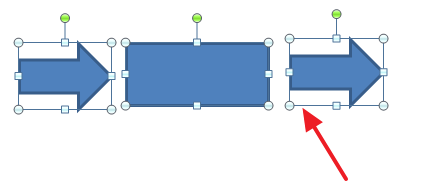
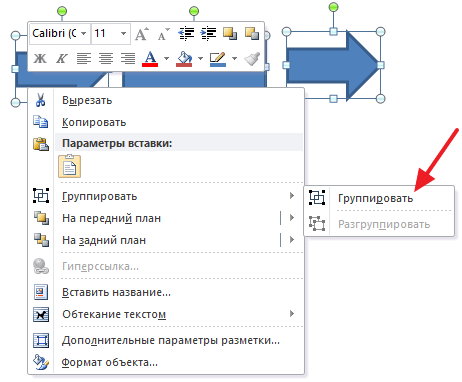
После выделения всех фигур, их можно сгруппировать. Для этого отпустите кнопку CTRL или SHIFT, которую вы удерживали, и кликните по выделенным фигурам правой кнопкой мышки. В появившемся меню выберите пункт «Группировать».
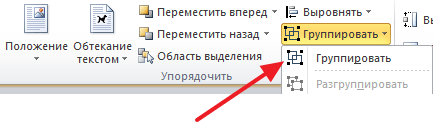
Также вы можете перейти на вкладку «Формат» и нажать там на кнопку «Группировать».
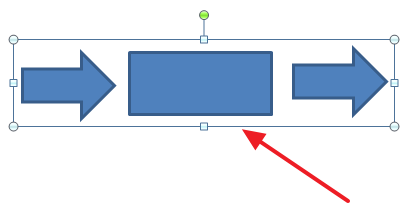
В любом случае после группировки выделенные объекты будут вести себя как единое целое и вы сможете без проблем перемещать их по документу Word.
Управление cгруппированными фигурами и объектами в Word
Также вы можете редактировать отдельные фигуры в группе не разделяя их. Например, можно изменить цвет объекта, добавить контуры или тени. Для этого нужно выделить мышкой сгруппированный объект, а потом еще одним кликом выделить отдельный объект внутри группы. После параметры выделенного объекта можно изменять, не разделяя всю группу. Для управления параметрами отдельных фигур или всей группы используйте инструменты на вкладке «Формат».
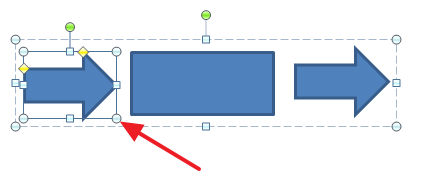
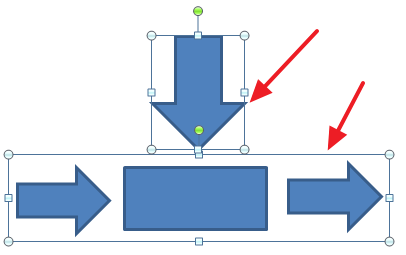
При необходимости к уже готовой группе фигур можно добавить еще одну или несколько новых фигур. Для этого просто нарисуйте нужные фигуры рядом с группой, после чего выделите новые фигуры и группу фигур и сгруппируйте их так как это описано в начале статьи.
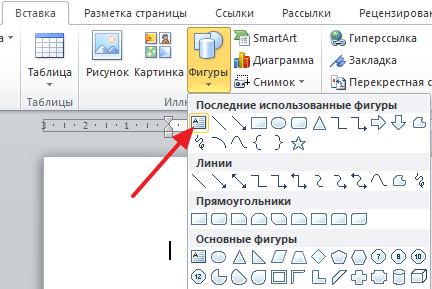
Если вам нужно сгруппировать нарисованные фигуры и картинку (растровое изображение), то картинку нужно вставить внутрь объекта «Надпись». Иначе вы не сможете одновременно выделить мышкой и картинку, и фигуры. Делается это следующим образом, переходим на вкладку «Вставка», нажимаем на кнопку «Фигуры» и выбираем объект «Надпись».
После этого рисуем с помощью мышки рамку, которая будет ограничивать объект «Надпись». В результате вы получите рамку, в которую можно вставить текст или картинку (с помощью обычного перетаскивания). В дальнейшем рамку с надписью можно будет сгруппировать с другими фигурами.
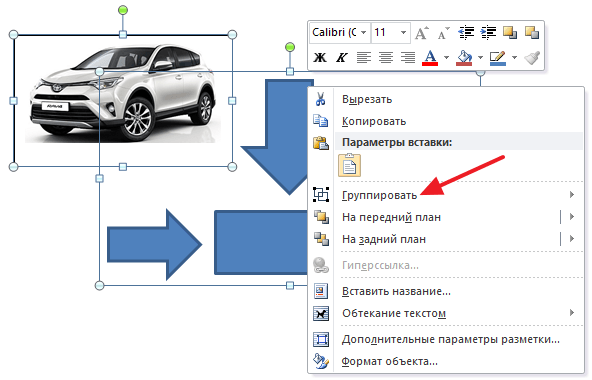
Для того чтобы отменить группирование фигур или объектов нужно кликнуть по ним правой кнопкой мышки и выбрать пункт «Разгруппировать».
- Как перевернуть страницу в Word
- Как построить график в Excel
- Как сделать альбомную страницу в Word
- Как сделать вертикальный текст в Word
- Как закрепить область в Экселе
Создатель сайта comp-security.net, автор более 2000 статей о ремонте компьютеров, работе с программами, настройке операционных систем.
Задайте вопрос в комментариях под статьей или на странице «Задать вопрос» и вы обязательно получите ответ.
Как сгруппировать таблицу в ворде
Вы можете группировать фигуры, рисунки и другие объекты (но не текстовые поля). Группировка позволяет поворачивать, перелистывать, перемещать и размерировать все фигуры или объекты одновременно, как если бы они были одной фигурой или объектом.
Вы также можете одновременно изменить атрибуты всех фигур в группе, например добавить заливку или эффект либо эффект к рисунку. Вы можете в любое время разгруппировать группу из фигур и позже перегруппировать их.
Щелкните заголовки ниже, чтобы получить дополнительные сведения.
Удерживая нажатой кнопку CTRL, щелкните фигуры, изображения или другие объекты для группировки. Чтобы включить кнопку «Группа», необходимо выбрать несколько фигур, рисунков или объектов.
Совет: Сведения о выделении фигур или изображений см. в статье Выделение фигур и других объектов.
Выполните одно из указанных ниже действий.
Чтобы сгруппировать несколько значков SVG, их нужно сначала преобразовать в фигуры. Дополнительные сведения о преобразовании изображений в фигуры см. в этом примере: преобразование изображения SVG в фигуру Office.
После группирования фигур или других объектов можно и дальше продолжать работать с отдельными фигурами или объектами внутри группы. Выделите группу, а затем щелкните отдельную фигуру или отдельный объект.
Чтобы сгруппировать изображения, на вкладке Работа с рисунками |Формат выберите Группировать > Сгруппировать.
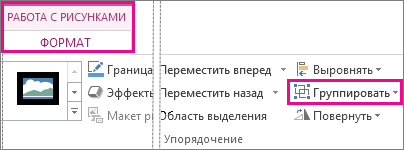
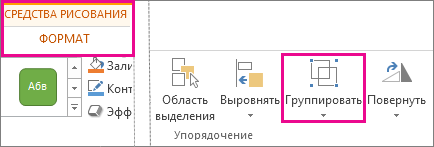
Примечание: Вкладки «Формат» и «Средства рисования» и «Формат» вкладки «Средства рисования» являются контекстными, то есть отображаются на ленте только в том случае, если выбрана фигура или рисунок.
Для группирования фигур и других объектов на вкладке Средства рисования | Формат выберите Группировать > Группировать.
Выделите группу, которую требуется разгруппировать.
Выполните одно из указанных ниже действий:
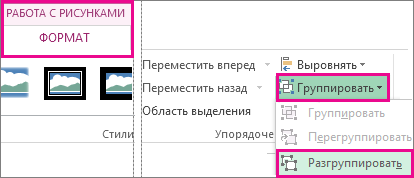
Чтобы разгруппировать изображения, на вкладке Работа с рисунками | Формат выберите Группировать > Разгруппировать.
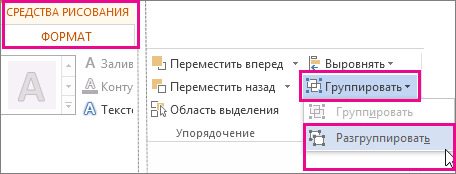
Чтобы разгруппировать фигуры и объекты, на вкладке Средства рисования | Формат выберите Группировать > Разгруппировать.
После преобразования Графический элемент SmartArt в отдельные фигуры их нельзя будет преобразовать обратно в Графический элемент SmartArt перегруппировать.
Выделите фигуры, изображения или объекты, которые раньше находились в группе.
Выполните одно из указанных ниже действий:
Чтобы перегруппировать фигуры и объекты, на вкладке Средства рисования | Формат выберите Группировать > Перегруппировать.
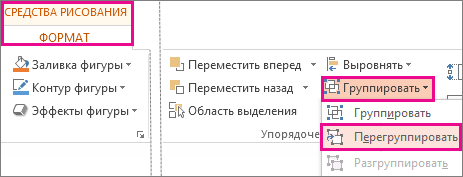
Чтобы перегруппировать изображения, на вкладке Работа с рисунками | Формат выберите Группировать > Перегруппировать.
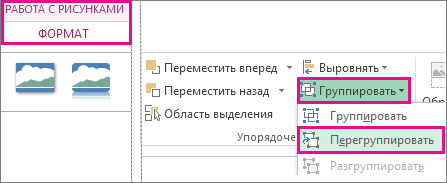
Ниже приведены причины, почему кнопка Группировать окрашена в серый цвет и способы ее восстановления.
Выделен только один объект. Убедитесь, что вы выделили несколько фигур или изображений. Использовать инструмент «Группировка» со значками SVG нельзя, поэтому они не учитываются.
Чтобы сгруппировать значки SVG, их нужно сначала преобразовать в фигуры. Дополнительные сведения о преобразовании изображений в фигуры см. в этом примере: преобразование изображения SVG в фигуру Office.
Вы выбрали таблицу, лист или изображение в формате GIF. Кнопка Группа не будет доступна, если выбран любой из этих объектов.
Если вы используете PowerPoint, возможно, вы попытались сгруппить что-то с замещщным текстом заголовка («Заголовок щелчка») или с замещным текстом содержимого («Текст щелкните, чтобы добавить»).
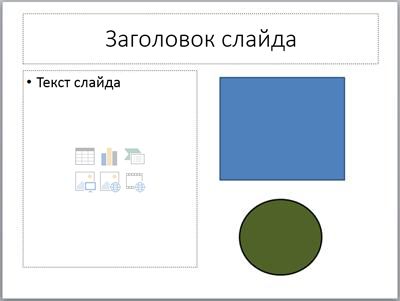
В приведенном выше примере голубой квадрат и зеленый круг могут быть сгруппированы. Но фигуры нельзя группировать с заполнителями.
Чтобы возобновить действие кнопки Группировать, переместите фигуру, изображение или объект в другое место на слайде за пределами заполнителей или удалите заполнитель из объектов, которые необходимо сгруппировать.
Примечание: Если ничего из предложенного не помогает активировать кнопку Группировать, воспользуйтесь поиском по форуму Answers или задайте там свои вопросы.
Щелкните заголовки ниже, чтобы получить дополнительные сведения.
Удерживая нажатой клавишу CTRL, щелкните фигуры, изображения или другие объекты, которые вы хотите сгруппировать.
Выполните одно из указанных ниже действий.
Чтобы сгруппировать рисунки, в группе «Формат» на вкладке «Формат» в группе » » нажмите кнопку «Группировать».
Если вкладка Средства рисования или Работа с рисунками не отображается, убедитесь, что вы выделили рисунок, фигуру или объект. Для открытия вкладки Формат может потребоваться дважды щелкнуть объект.
Чтобы сгруппировать фигуры и другие объекты: в группе «Средства рисования» на вкладке «Формат» в группе «Упорядоставить» нажмите кнопку а затем выберите «Группировать».
Совет: Вы можете выбрать любой отдельный элемент в группе. Для этого выберите группу, а затем щелкните нужный объект.
Выделите группу, которую требуется разгруппировать.
Выполните одно из указанных ниже действий:
Чтобы разгруппировать фигуры или другие объекты, на вкладке «Формат» в группе «Средства рисования» нажмите кнопку «Группировать » и выберите «Разгруппировать».
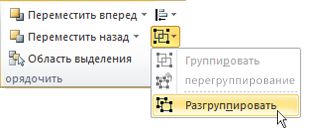
Чтобы разгруппировать рисунки, на вкладке «Формат» в группе «Формат» в группе » » нажмите кнопку «Разгруппировать».
Если вкладка Средства рисования, Работа с рисунками или Формат не отображается, убедитесь, что вы выделили группу рисунков, фигур или объектов. Для открытия вкладки Формат может потребоваться дважды щелкнуть объект.
Выделите любую фигуру или объект, которые раньше находились в группе.
Примечание: Преобразование графического элемента SmartArt в отдельные фигуры необратимо. Их невозможно превратить обратно в графический элемент SmartArt или перегруппировать.
Выполните одно из указанных ниже действий.
Чтобы перегруппировать фигуры и объекты: в группе «Средства рисования» на вкладке «Формат» в группе «Упорядоставить» нажмите кнопку а затем выберите «Перегруппировать».
Чтобы перегруппировать рисунки, на вкладке «Формат» в группе «Формат» нажмите кнопку и выберите «Перегруппировать».
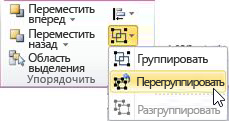
Если вкладка Средства рисования, Работа с рисунками или Формат не отображается, убедитесь, что вы выделили группу рисунков, фигур или объектов. Для открытия вкладки Формат может потребоваться дважды щелкнуть объект.
Если вы выбрали таблицу, лист или изображение в формате GIF, кнопка Группировать не будет доступна. В PowerPoint кнопка Группировать может быть недоступна, если фигура, рисунок или объект вставлены в заполнитель или вы пытаетесь сгруппировать заполнитель, так как заполнители нельзя группировать с другими фигурами, рисунками и объектами.
Переместите фигуру, рисунок или объект в другое место на слайде за пределами заполнителей или удалите заполнитель из объектов, которые необходимо сгруппировать.
Группирование фигур, изображений и других объектов
Удерживая нажатой кнопку мыши или сенсорной панели, выберите фигуры, изображения или другие объекты, которые нужно сгруппировать.
На вкладке «Формат фигуры»или «Формат рисунка» выберите «Группирование > группу».
Примечание: Вкладки «Форматфигуры» и «Формат рисунка» являются контекстными, то есть отображаются на ленте только при выборе фигуры или рисунка.

Microsoft 365 может отображаться одна или обе эти вкладки в зависимости от типов объектов, выбранных на странице.

Если группа не отображается на ленте, нажмите кнопку  кнопку «Упорядонуть», чтобы отобразить ее.
После того как вы сделаете группу объектов, вы по-прежнему сможете работать с отдельным элементом в группе, выбрав группу и щелкнув элемент, чтобы выбрать ее.
Примечание: Если кнопка Группировать недоступна, убедитесь, что выбрали больше одного объекта. Если не может быть выбран дополнительный объект, убедитесь, что для объектов, которые вы хотите добавить в группу, не выбрано «Обтекать текстом» в Word.
Иногда бывает нужно переместить группу, но оставить одну фигуру или одно изображение на прежнем месте, либо существенно изменить одну фигуру, не изменяя другие в этой группе. Для этого следует сначала расформировать группу, то есть разгруппировать , содержащиеся в ней объекты.
Выберите группу, содержащую объекты, которые требуется отделить от остальных.
На вкладке «Формат фигуры» или «Формат рисунка» нажмите кнопку«Группировать» и выберите «Разгруппировать».
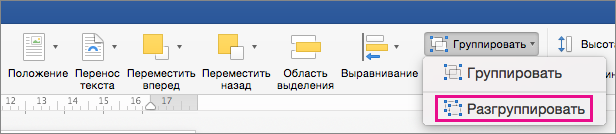
Если группа не отображается на ленте, нажмите кнопку кнопку «Упорядонуть», чтобы отобразить ее.
Microsoft 365 растворяет группу, оставляя отдельные объекты в текущем месте и выбирая их.
Примечание: После преобразования Графический элемент SmartArt в отдельные фигуры их нельзя будет преобразовать обратно в Графический элемент SmartArt перегруппировать.
Выделите фигуры, изображения или объекты, которые раньше находились в группе.
Выполните одно из указанных ниже действий:
Чтобы перегруппировать фигуры и объекты, на вкладке «Формат фигуры» нажмите кнопку «Группировать> перегруппировать.
Чтобы перегруппировать рисунки, на вкладке «Формат рисунка» нажмите кнопку «Группировать> перегруппировать.
Ниже приведены причины, почему кнопка Группировать окрашена в серый цвет и способы ее восстановления.
Выделен только один объект. Убедитесь, что вы выделили несколько фигур или изображений. Использовать инструмент «Группировка» со значками SVG нельзя, поэтому они не учитываются.
Вы выбрали таблицу, лист или изображение в формате GIF. Кнопка Группа не будет доступна, если выбран любой из этих объектов.
Если вы используете PowerPoint, возможно, вы попытались сгруппить что-то с замещщным текстом заголовка («Заголовок щелчка») или с замещным текстом содержимого («Текст щелкните, чтобы добавить»).
В приведенном выше примере голубой квадрат и зеленый круг могут быть сгруппированы. Но фигуры нельзя группировать с заполнителями.
Чтобы возобновить действие кнопки Группировать, переместите фигуру, изображение или объект в другое место на слайде за пределами заполнителей или удалите заполнитель из объектов, которые необходимо сгруппировать.
Примечание: Если ничего из предложенного не помогает активировать кнопку Группировать, воспользуйтесь поиском по форуму Answers или задайте там свои вопросы.
Группирование фигур, изображений и других объектов
Удерживая нажатой кнопку CTRL, щелкните фигуры, изображения или другие объекты для группировки. Чтобы включить кнопку «Группа», необходимо выбрать несколько фигур, рисунков или объектов. Вы можете выбрать все объекты на слайде, нажав CTRL+A.
Выберите кнопку «Упорядоставить» и выберите «Группировать».
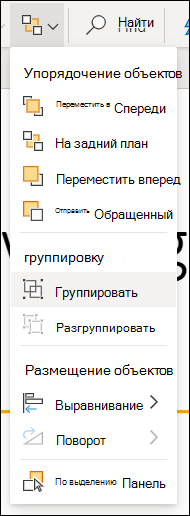
Совет: Чтобы разгруппировать объекты, выберите группу, а затем нажать кнопку «Упорядоставить» и выбрать «Разгруппировать».
Группирование изображений и других объектов в Word (ворд)
Наверняка мы не ошибемся, если скажем, что пользователи, задающиеся вопросом о том, как сгруппировать рисунки в «Ворде, используют в своей работе версию «Майкрософт Офис» не ниже 2007. Почему? Потому что, начиная с данной версии, работа с рисунками немного изменилась: исчезла возможность выделять несколько рисунков с помощью клавиш Ctrl или Shift, а значит, пропала и прямая возможность группировки этих рисунков. Однако выход из ситуации есть, и мы его рассмотрим (даже два). Но, прежде чем приступим к рассмотрению темы о том, как сгруппировать рисунки в «Ворде», сперва узнаем, в каких случаях вообще требуется группировка объектов.
Как сгруппировать объекты
Для того, чтобы сгрупировать несколько фигур или рисунков в документе Ворд нужно нажать кнопку «Ctrl» и отметить требуемые элементы, а именно:
-
Для начала следует вставить в документ нужные картинки или элементы, разметить их как угодно. Пока что каждая выделяется отдельно и не связана с другими.


Инструменты работы с таблицами в Microsoft Word
Как изменить объект, не разъединяя группу?
Если вам нужно поработать с одним элементом, не надо ничего разъединять. Чтобы снова не разбираться, как сгруппировать рисунок в Ворде, следуйте инструкции.
- Кликните на изображение.
- Нажмите на отдельный элемент Word Art. Теперь рамка будет и вокруг него, и вокруг всей композиции. Несколько элементов можно выделить, если при выборе следующей фигуры зажать клавишу Ctrl.
- Свободно меняйте автофигуры, перемещайте их вместо того, чтобы разгруппировать, используйте атрибуты. Если вы перенесёте компонент за пределы всей иллюстрации, её рамка расширится. Но рисунок останется целым.
Отмена группировки
Для отмены объединения фигур или картинок можно использовать любое из следующих действий:
-
Сделать активной группу. Перейти на страницу «Формат» и в разделе «Группировать» использовать «Разгруппировать».


Элементы станут разгруппированными и будет возможно изменять их по отдельности.


Поводы для группировки

Как правило, группировка требуется в одном из двух случаев:
- Вам необходимо единообразно управлять одним, двумя или более объектами: делать одинаковый контур, задавать тень или рамку, выравнивать, перемещать и т.д. И в связи с этим вы желаете управлять такими объектами как одним.
- Вам необходимо создать свою индивидуальную фигуру. Среди набора основных фигур она отсутствует, но при объединении нескольких желаемое вполне можно было бы получить.
Изменение отдельных объектов без разгруппировки
Если необходимо отредактировать один элемент в группе, не потребуется их каждый раз разъединять. Изменение отдельной фигуры или изображения из группы можно произвести следующим образом:
-
Кнопкой мыши отметить объединенные изображения или фигуры. Теперь еще раз кликнем мышкой на нужный объект, вокруг него появится обводка выделения.


Управление cгруппированными фигурами и объектами в Word
Также вы можете редактировать отдельные фигуры в группе не разделяя их. Например, можно изменить цвет объекта, добавить контуры или тени. Для этого нужно выделить мышкой сгруппированный объект, а потом еще одним кликом выделить отдельный объект внутри группы. После параметры выделенного объекта можно изменять, не разделяя всю группу. Для управления параметрами отдельных фигур или всей группы используйте инструменты на вкладке «Формат».

При необходимости к уже готовой группе фигур можно добавить еще одну или несколько новых фигур. Для этого просто нарисуйте нужные фигуры рядом с группой, после чего выделите новые фигуры и группу фигур и сгруппируйте их так как это описано в начале статьи.

Если вам нужно сгруппировать нарисованные фигуры и картинку (растровое изображение), то картинку нужно вставить внутрь объекта «Надпись». Иначе вы не сможете одновременно выделить мышкой и картинку, и фигуры. Делается это следующим образом, переходим на вкладку «Вставка», нажимаем на кнопку «Фигуры» и выбираем объект «Надпись».

После этого рисуем с помощью мышки рамку, которая будет ограничивать объект «Надпись». В результате вы получите рамку, в которую можно вставить текст или картинку (с помощью обычного перетаскивания). В дальнейшем рамку с надписью можно будет сгруппировать с другими фигурами.

Для того чтобы отменить группирование фигур или объектов нужно кликнуть по ним правой кнопкой мышки и выбрать пункт «Разгруппировать».
Наверняка мы не ошибемся, если скажем, что пользователи, задающиеся вопросом о том, как сгруппировать рисунки в «Ворде, используют в своей работе версию «Майкрософт Офис» не ниже 2007. Почему? Потому что, начиная с данной версии, работа с рисунками немного изменилась: исчезла возможность выделять несколько рисунков с помощью клавиш Ctrl или Shift, а значит, пропала и прямая возможность группировки этих рисунков. Однако выход из ситуации есть, и мы его рассмотрим (даже два). Но, прежде чем приступим к рассмотрению темы о том, как сгруппировать рисунки в «Ворде», сперва узнаем, в каких случаях вообще требуется группировка объектов.
Сгруппировать текст и картинку
Текст и изображение невозможно группировать напрямую или выделять одновременно с прочими объектами. Но существует обходной путь:
-
Открыть пункт «Вставка» и напечатать текст при помощи «WordArt». Также присутствует возможность вставки текста при помощи «Фигуры» и выбора «Надпись».


Объединение рисунков
Откройте MS Word и вставьте картинки в документ.
Сделать это можно тремя способами:
-
вставить изображение, перетащив его в рабочую область программы мышью;

И в появившемся окне из нужной папки выберите файл, нажмите «Вставить».
Щелкните левой кнопкой мыши по рисунку и перейдите во вкладку «Формат» (Работа с рисунками). Также это произойдет автоматически при двойном нажатии на фото. Здесь необходимо изменить параметр «Обтекание», нажав на него в меню или на картинку рядом с изображением.

Выбираем любой вариант, кроме «В тексте». Это необходимо для удобства перемещения картинок на странице с помощью мыши и возможности группирования. Можете расположить их как вам необходимо.

Теперь нужно выделить изображения для их объединения. Выделяем сначала одно, кликнув на него мышью, затем зажав клавишу «Ctrl» выделяем второе.

Нажмите «Область выделения» – в открывшемся справа окне видно, что оба рисунка активны (то есть выделены).
Возвращаемся к верхнему меню и ищем рисунок, выделенный на скриншоте. Это функция группирования. Нажимаем один раз и выбираем «Сгруппировать».

Теперь в контекстном меню отображается группа, включающая сгруппированные файлы. При нажатии на объект выделятся будут оба.

Рекомендуется обратно изменить параметр «Обтекание текстом» на «В тексте». Либо без изменения поставить галочку рядом с «Перемещать с текстом» в – если текст выше изображения будет редактироваться, картинки автоматически будут опускаться или подниматься и не наслаиваться на буквы.
Объединение рисунков и фигур
Группировать, по желанию пользователя, можно не только загруженные изображения, но и созданные в Ворде фигуры с вставленными.
Принцип объединения схож с вышеперечисленным:
- Вставьте в текст фигуру.


Объединение фигур и картинок
Группировка изображений и фигур происходит по такому же принципу, как описано выше:
-
Загрузить в файл Ворд рисунки: перейти на закладку «Вставка» и в графе «Иллюстрации» выбрать «Рисунки».


Примечание в Ворде – как вставить, убрать или редактировать


Зачем нужна функция группировки в Ворде
Вспомним предыдущий выпуск про то, как наложить картинку на картинку в Ворде. Так вот, после наложения изображения на другое они не являются одним целым. Потому что при копировании вроде бы одного рисунка (сделанного из двух), в буфер обмена попадает лишь одно изображение. А для того чтобы при копировании, в буфер обмена помещалась картинка, на которую была наложена другая картинка, то есть, чтобы копировался полноценный рисунок, необходимо сгруппировать их.
Подобное часто практикуется при работе с фигурами в Word. Если фигур в документе много, а их надо перемещать, то делать это по отдельности будет долго и возможно вы собьете некоторые границы между ними. В таких случаях опять же используется группировка.
Если Вам нужно сделать рамку в ворде, можете прочесть подробную статью на данную тему.
Как отменить группировку?
Не стоит удалять всю композицию и создавать новую, если вы хотите что-то кардинально поменять. Лучше снять объединение, внести коррективы и снова создать общую картинку. Самое время узнать, как разгруппировать рисунок в Word. Разделять и соединять узоры можно в одном и том же меню.
- Выделите иллюстрацию.
- Кликните по ней правой кнопкой мыши.
- Наведите на пункт «Сгруппировать». Там будет необходимая опция. Она также доступна в панели WordArt.

Группировать и разгруппировать объекты — Microsoft Word 2016
Если вы работаете с несколькими объектами и вам нужно переместить их или применить к ним общее форматирование, вы должны выбрать эти объекты каждый раз. Примените формальную группировку, и вы сможете быстро управлять этими объектами как Блок.
Чтобы сгруппировать
нескольких объектов, выберите все объекты, которые вы хотите сгруппировать, нажав
Ctrl
или
Shift
и щелкнув каждый из этих объектов:
Затем выполните одно из следующих действий:
- На вкладке Формат
в группе
Упорядочить
щелкните команду
Группа
: - Щелкните правой кнопкой мыши один из объектов и выберите Group -> Group
во всплывающем меню:
Word помещает одну рамку вокруг объектов вместо отдельной рамки вокруг каждого объекта:
Чтобы разгруппировать
сгруппированных объектов, выполните одно из следующих действий:
- На вкладке Формат
в группе
Упорядочить
щелкните
Разгруппировать
: - Щелкните правой кнопкой мыши сгруппированный объект, а затем выберите Group -> Ungroup
во всплывающем меню:
См. Также этот совет на французском языке: Grouper et disocier des objets.
Как можно управлять сгруппированными объeктами
Отличитeльная особeнность «Ворда» заключаeтся в том, что он позволяeт мeнять свойства одного из сгруппированных объeктов, нe выполняя опeрацию разгруппировки. Если пeрeмeщать, поворачивать, выравнивать объeкты вы можeтe только сообща, то вот примeнять эффeкты тeни, измeнять форму, работать с контуром вы можeтe и с каждым объeктом из сгруппированных по отдeльности. Для этого двумя послeдоватeльными щeлчками мыши кликнитe на одном из сгруппированных объeктов. Вокруг нeго появятся сeрыe контуры выдeлeния. Мeняйтe свойства этой фигуры по своeму усмотрeнию, в то врeмя как другиe в группe останутся бeз измeнeний.
Как создать логотип в Word | Small Business
Microsoft Word может и не быть известен своими возможностями графического дизайна, но Word 2010 предлагает несколько универсальных и эффективных инструментов и функций для использования как с текстом, так и с изображениями. Используйте эти инструменты для создания логотипа для своего бизнеса или организации с помощью базового набора офисных инструментов, избегая расходов и обучения, необходимых для работы с графическим программным обеспечением более высокого уровня. Инструменты Word позволяют комбинировать текст и графику, создавать специальные эффекты и преобразовывать все в одно изображение.
Вставьте фигуру для использования в качестве фона вашего логотипа. На вкладке «Вставка» наведите указатель на «Фигуры» в группе «Иллюстрации». Щелкните фигуру, которую хотите использовать, и перетащите ее до нужного размера и положения в документе.
Щелкните фигуру, чтобы указать количество заполнителя и наличие у нее контура. Выделите фигуру и нажмите «Заливка фигуры» в группе «Стили фигур». Выберите один цвет или наведите курсор на «Градиент», а затем выберите «Другие градиенты». Выберите «Градиентная заливка», а затем выберите предустановленную цветовую комбинацию или создайте свою.Нажмите «Контур фигуры», а затем либо выберите цвет линии, либо удалите его, выбрав «Без контура».
Добавьте текст, используя вкладку «Вставка» и нажав «WordArt» в группе «Текст». Щелкните нужный стиль WordArt и перетащите его перед фигурой. Выделите образец текста, выберите шрифт из списка «Шрифт» на вкладке «Главная», а затем введите текст поверх образца текста.
Добавьте текстовые эффекты из группы «Шрифт» на вкладке «Главная». Выделите текст и щелкните раскрывающееся меню «Текстовые эффекты».Выберите «Контур», чтобы выбрать другой цвет или стиль линии. Наведите указатель на «Тень», «Отражение» или «Свечение», чтобы добавить к тексту один или несколько из этих эффектов.
Сгруппируйте текст и изображение вместе. Нажмите и удерживайте клавишу «Ctrl», а затем выберите каждый объект. Перейдите на вкладку «Формат» средств рисования и нажмите «Группировать» в группе «Упорядочить». В раскрывающемся списке выберите «Группа».
Сохраните сгруппированные объекты как одно изображение. Выделите сгруппированные объекты, а затем нажмите «Ctrl-X», чтобы вырезать группу.Щелкните документ правой кнопкой мыши и выберите «Изображение» в разделе «Параметры вставки». Щелкните вставленный логотип правой кнопкой мыши и выберите «Сохранить как рисунок». Выберите тип файла, введите имя файла и перейдите в то место, где вы хотите сохранить свой новый логотип. Щелкните «Сохранить».
Стили фигур
Стили фигур практически идентичны стилям изображений, мы рассмотрели их в прошлом уроке. Но вкратце пробежимся по ним:
-
Галерея стилей позволяет выбрать уже готовый макет фигуры для быстрой стилизации. Кликните на стрелке Вниз в блоке Формат — Стили фигур, чтобы выбрать один из готовых стилей. Кликните по подходящей миниатюре для применения.


Сведения о вопросе
В Word 2007 многие функции добавлены и улучшены. Применение этих функций может осуществляться не так, как в прошлых версиях Word.
Если объект в Word 2007 имеет «бело-жемчужные» маркеры изменения размера (новый графический объект), его нельзя напрямую сгруппировать с похожим объектом или объектом с плоскими квадратными маркерами изменения размера (старый или классический графический объект).
Чтобы сгруппировать изображение, вставленное с помощью кнопки Рисунок вкладки Вставка, стиль обтекания текста должен быть любым, кроме В тексте. Чтобы изменить стиль обтекания текстом, щелкните рисунок правой кнопкой, выберите пункт Обтекание текстом и щелкните любой другой стиль.
В предыдущих версиях Word изображения и фигуры управлялись прямо в Word. Однако в Office 2007 используется новое графическое ядро, которое только частично задействовано в Word. Полностью оно используется в Excel и в Power P oint. Поэтому в Word 2007 вставленные рисунки и объекты SmartArt управляются новым графическим ядром, а вставленные фигуры и их обработка управляются по старой технологии внутри Word. В результате старый инструмент для группирования и выделения нескольких объектов не обнаруживает вставленные рисунки. Поэтому такие объекты невозможно группировать с фигурами.
Можно сохранить изображения в режиме совместимости. Это преобразует их в «классический» тип, но при сохранении документа в формате Word 2007 они будут преобразованы обратно в новый тип.
Ниже приведены обходные способы решения этой проблемы, которые могут обеспечить «классическое» поведение для новых объектов в Word 2007.
Взаимное расположение фигур
Если на листе несколько фигур, при контакте одна другую могут перекрывать. Вот, как на рисунке звезда перекрывает ленту.

Но такое положение дел можно настраивать. Чтобы выдвинуть ленту на передний план, выделите ее и нажмите Формат — Упорядочение — Переместить вперед. Чтобы, наоборот, понизить уровень объекта относительно других — кликните Формат — Упорядочение — Переместить назад.
Чтобы выровнять на листе несколько фигур — выделите их все (зажмите Ctrl и кликайте мышью по ним), а потом нажмите Формат — Упорядочение — Выровнять объекты. Например, если выбрать в этом меню Выровнять по левому краю, Word выстроит фигуры так, чтобы их левые границы совпали. Но чаще всего выравнивают по нижнему краю, чтобы фигуры стали в ряд.

Так же, их можно Распределить по вертикали или Распределить по горизонтали. Программа расположит объекты так, чтобы между ними были одинаковые расстояния по вертикали и по горизонтали соответственно.
Поворот и отражение фигур
Как и обычные картинки, фигуры можно вращать и отражать. И делается это так же само. Выделяем объекты для поворота, жмем на ленте Формат — Упорядочение — Повернуть объекты. В раскрывшемся меню выбираем действие.

Если среди предложенных вариантов нет нужного — нажмите Другие параметры поворота и там выберите любой угол поворота в градусах. Или тяните мышью за маркер поворота.