Статус пользователя

Пользовательский статус в Discord состоит из четырех настроек, которые служат в качестве быстро изменяемых настроек уведомлений. Это было вдохновлено опцией статуса во многих других программах чата и VoIP. Статус можно изменить, нажав на фотографию своего профиля в левом ящике на рабочем столе или в мобильном приложении.
Содержание
Статусы [ ]
Онлайн [ ]
Онлайн режим является статусом по умолчанию. Вы получаете уведомления, можете использовать Discord и нормально отображаться в списке участников. У вас также будет зеленый кружок на картинке вашего профиля.
Не активен [ ]
Статус «Не активен» действует так же, как и статус «В сети». Уведомления приходят нормально, и вы можете использовать Discord в обычном режиме. Статус «Не активен» также устанавливается автоматически, если не было никакого движения мыши или набора текста в течение заданного промежутка времени, пока он был подключен к сети. Когда в окне снова появится движение мыши, вы вернетесь в режим онлайн, если статус «Не активен» не был установлен вручную. В гостях отображается как желтый индикатор состояния в вашем профиле.
Не беспокоить [ ]
Не беспокоить (также известный как DND) отключает все настольные и push-уведомления, даже из упоминаний. Не беспокоить отображается в виде красного индикатора состояния в вашем профиле.
Стрим [ ]
Статус стриминга может быть установлен только для учетной записи, интегрированной с вашей учетной записью Discord. Он работает так же, как «Не беспокоить», и отображается в виде фиолетового индикатора состояния в вашем профиле.
Невидимый [ ]
Невидимка позволяет использовать Discord в обычном режиме при отображении в невидимом. Люди будут думать что вас попросту нет в сети. Однако индикатор набора будет по-прежнему будет вас отображать. Невидимый статус отображается в профиле серым индикатором состояния.
Не в сети [ ]
Этот статус применяется к вашей учетной записи, как только каждый подключенный клиент теряет соединение. Это не может быть применено вручную(зато есть невидимый режим).
Пользовательский статус [ ]
Этот статус был добавлен в недавнем обновлении. В этом статусе пользователь может добавить эмодзи перед текстом и сам текст. Также, если у вас есть подписка Discord Nitro, вы можете вставить в статус пользовательский эмодзи. Ещё если вы не хотите что бы люди видели во что вы играете, просто в установите статус «Играет в < что хотите> «
Изменение статуса в Discord

Программа Discord для компьютера все еще значительно популярнее мобильного приложения по совершенно разным причинам, поэтому сначала поговорим о смене статуса именно в этой версии мессенджера. Затронем тему как статуса активности, так игрового и пользовательского, чтобы каждый смог найти подходящую для себя инструкцию.
Изменение статуса активности
Статус активности позволит другим пользователям не только видеть, находитесь ли вы сейчас в сети или отошли от компьютера, но и пригодится в тех случаях, когда не хотите, чтобы кто-то беспокоил своими сообщениями или вообще знал, чем вы занимаетесь. Разработчики Discord позволили в любой момент менять этот тип статуса и сделали для этого специальный удобный список.
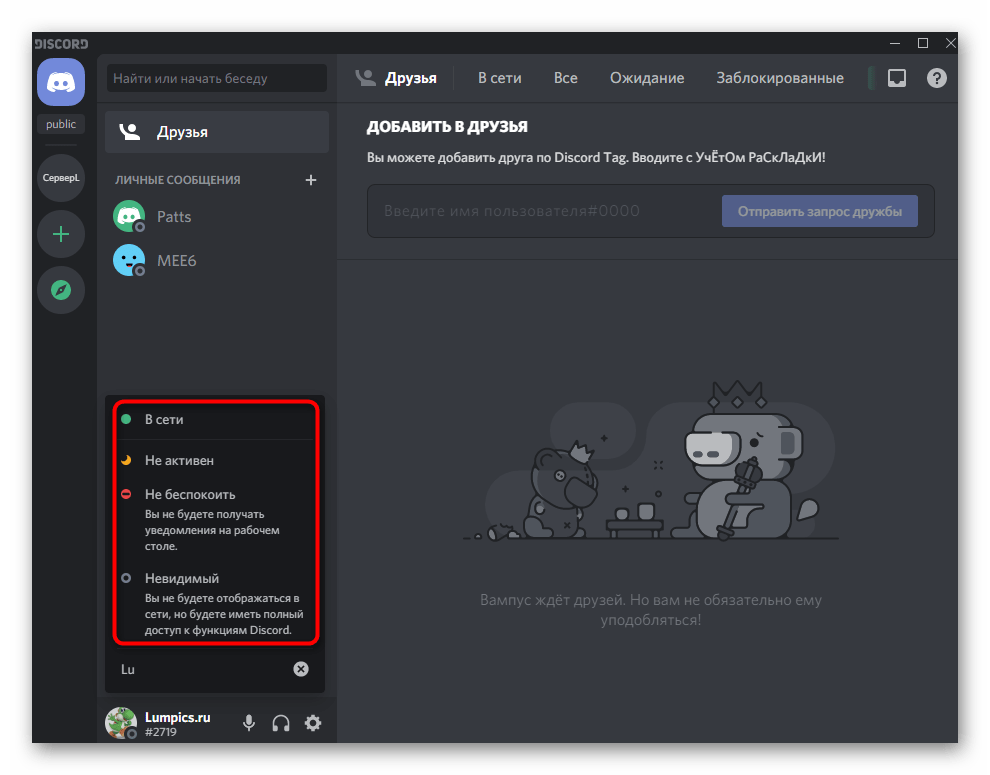
- Нажмите по значку со своей аватаркой, чтобы открыть этот самый список.
- В нем вы увидите доступные статусы и сможете ознакомиться с описанием каждого. Соответственно, «В сети» показывает, что вы сейчас запустили Дискорд и готовы общаться, «Не активен» — временно отошли от рабочего места, «Не беспокоить» — позволяет не получать уведомления, а о «Невидимый» поговорим немного позже.
Смена пользовательского статуса
Пользовательский статус — небольшое выражение или всего несколько слов с эмодзи, которые отображаются под вашей аватаркой и видны для других участников Дискорда. Разработчики ввели такую функцию, чтобы каждый мог поделиться своим настроением или написать что-то веселое. Если появилась необходимость изменить пользовательский статус, выполните следующие действия:
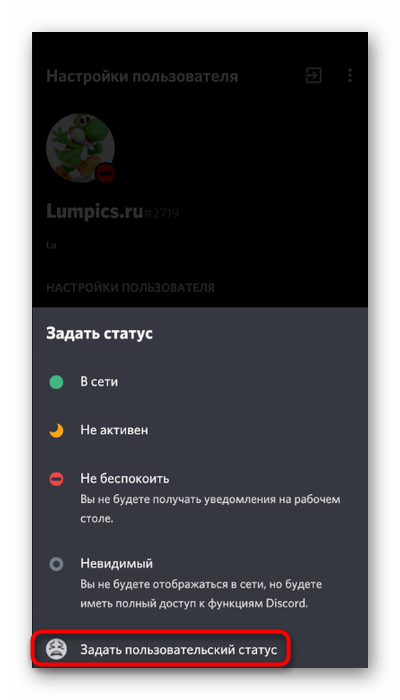
- Снова нажмите по значку своей аватарки, но на этот раз из списка выберите последний пункт, который и является пользовательским статусом.
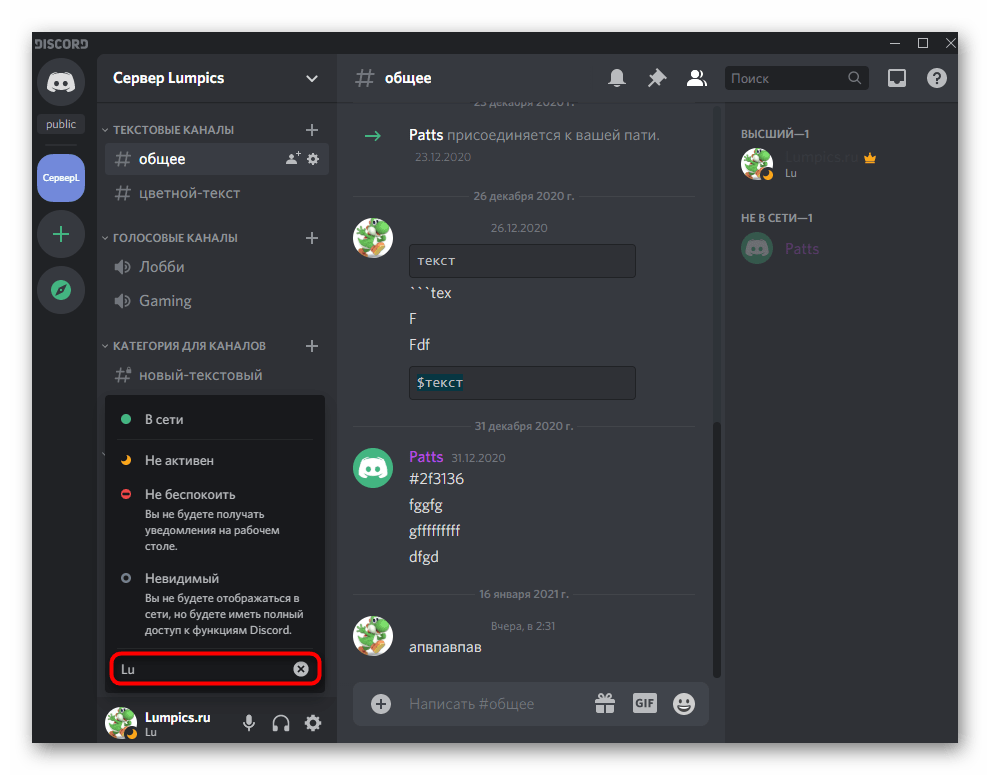
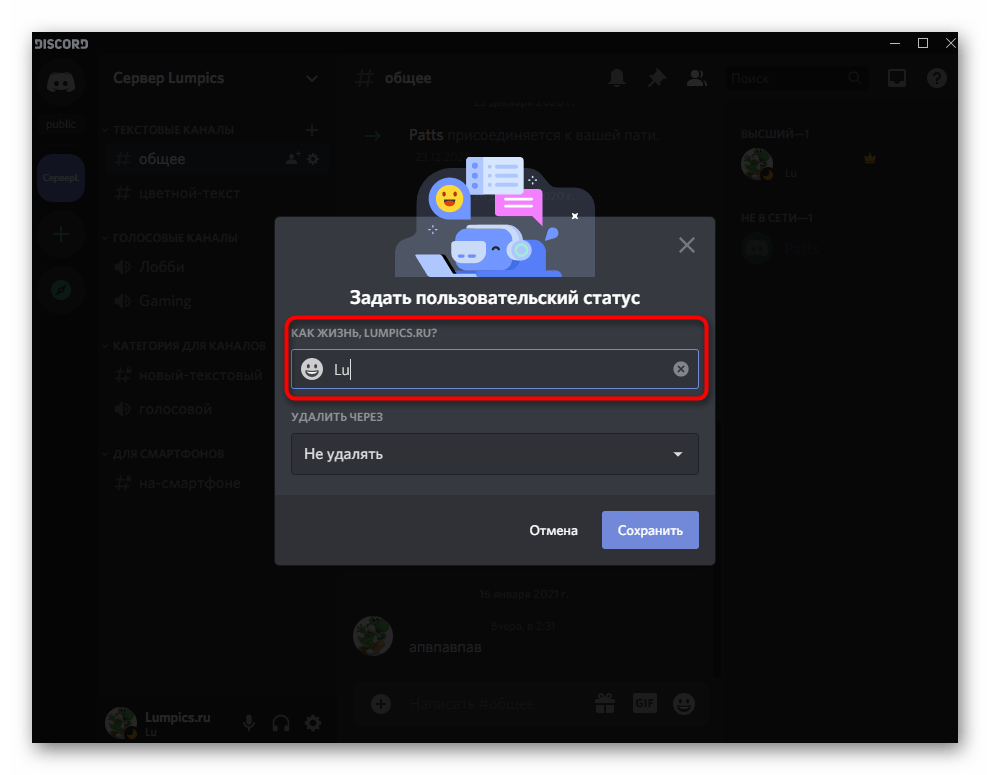
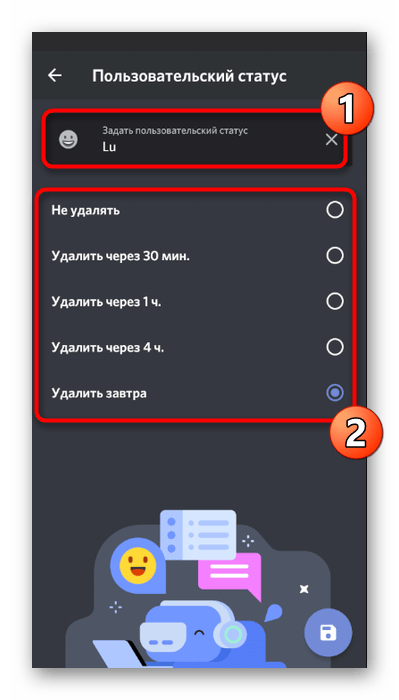
- Поставьте курсор в поле ввода и введите новый статус.
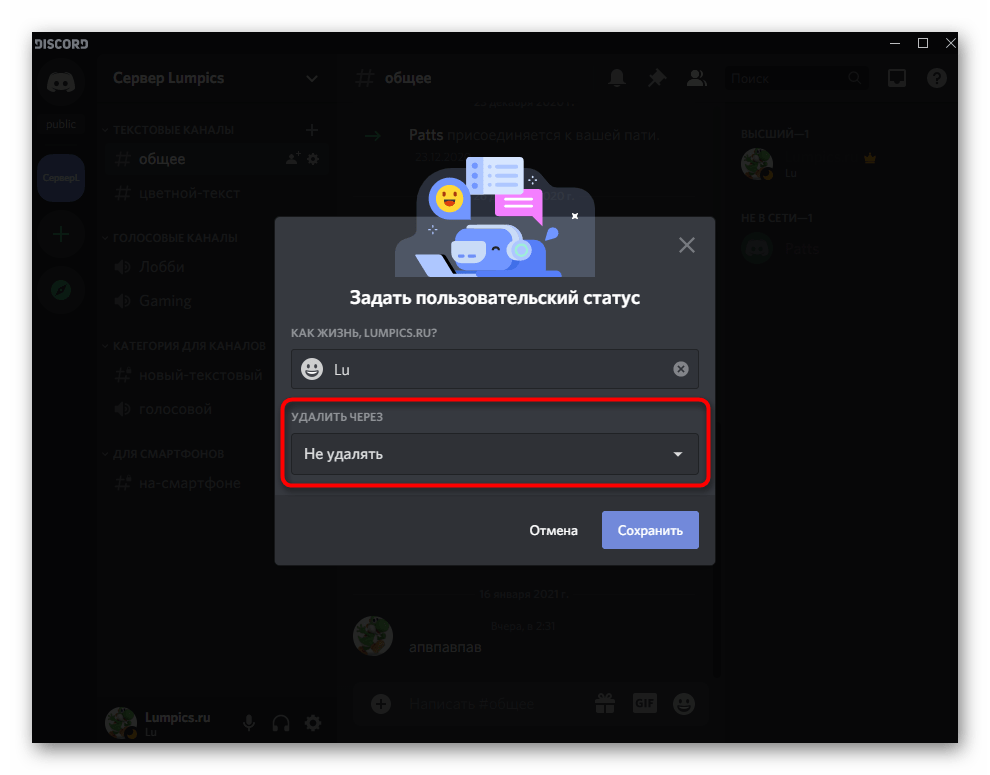
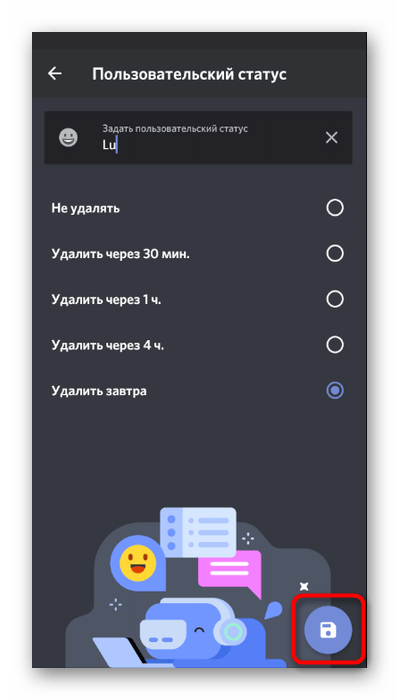
- Откройте выпадающее меню, чтобы указать, через какой промежуток времени удалить это сообщение или оставить его навсегда. Не забудьте кликнуть по «Сохранить» для применения изменений.
Статус игровой активности
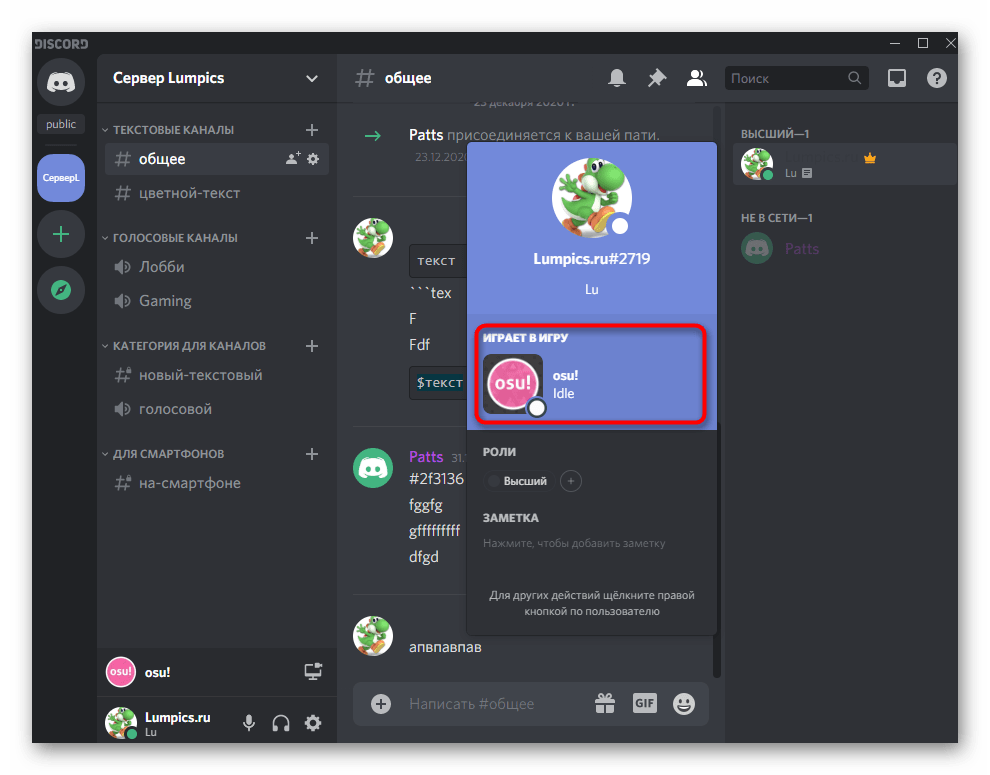
Третий тип статусов в Discord — игровая активность. Он выводится всем онлайн-друзьям в тот момент, как только вами запускается одно из поддерживаемых приложений, и позволяет им узнать, во что вы играете и как долго. Если этот статус отключен, его можно включить или настроить индивидуальное отображение для всех запускаемых игр.
- На следующем скриншоте вы видите пример того, как статус игровой активности отображается после клика по аватарке пользователя в списке участников сервера.
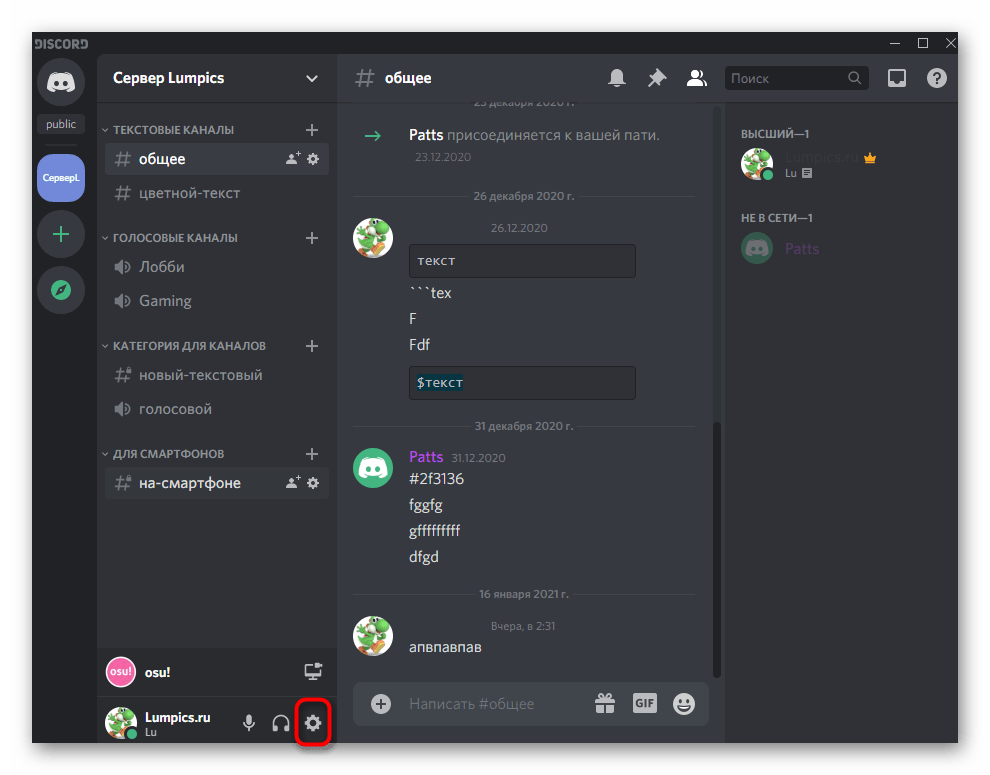
- Для настройки игровой активности щелкните по кнопке в виде шестеренки, отвечающей за переход в параметры учетной записи и приложения.
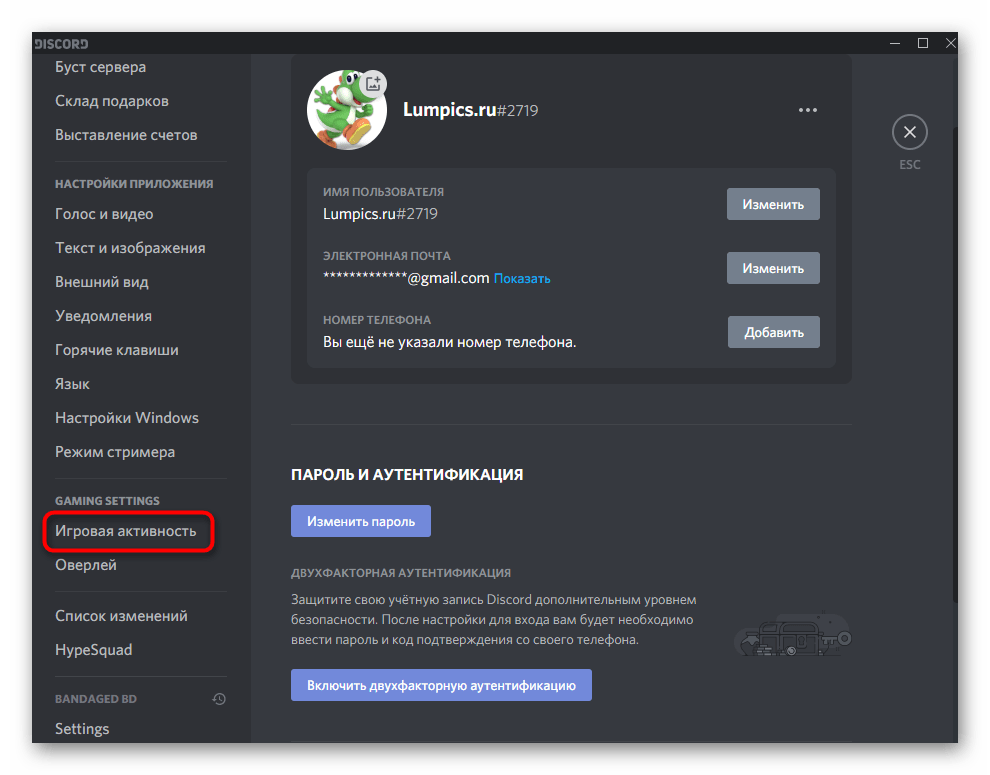
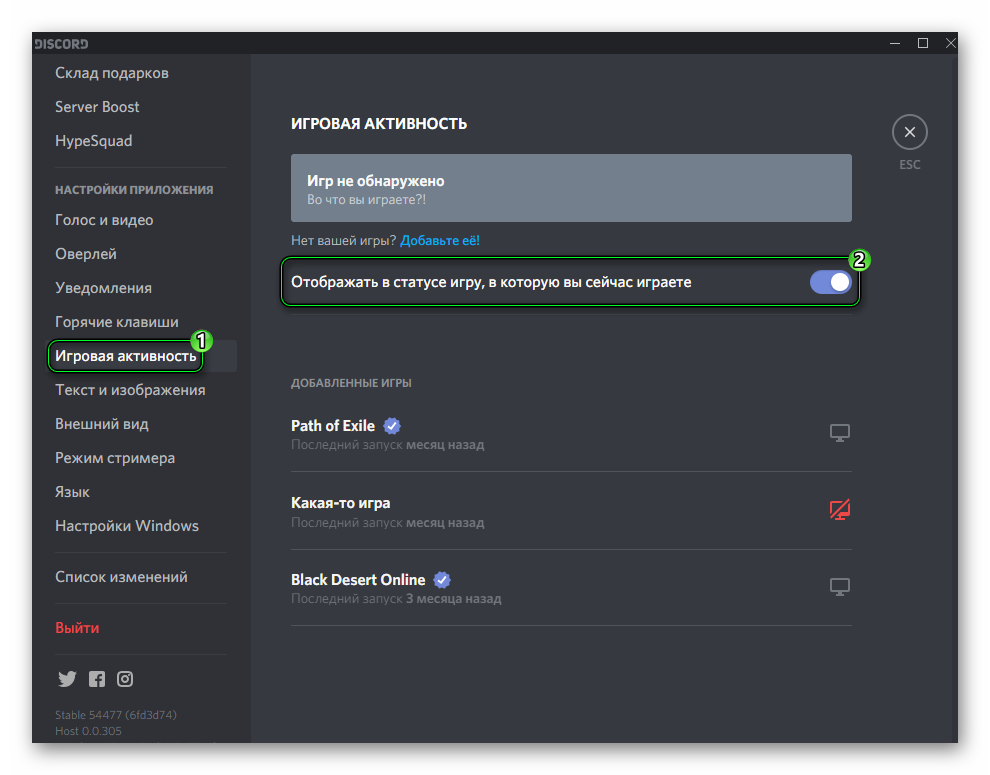
- В блоке «Gaming settings» отыщите «Игровую активность».
- Пункт «Отображать в статусе игру, в которую вы сейчас играете» позволяет отключить или включить эту функцию.
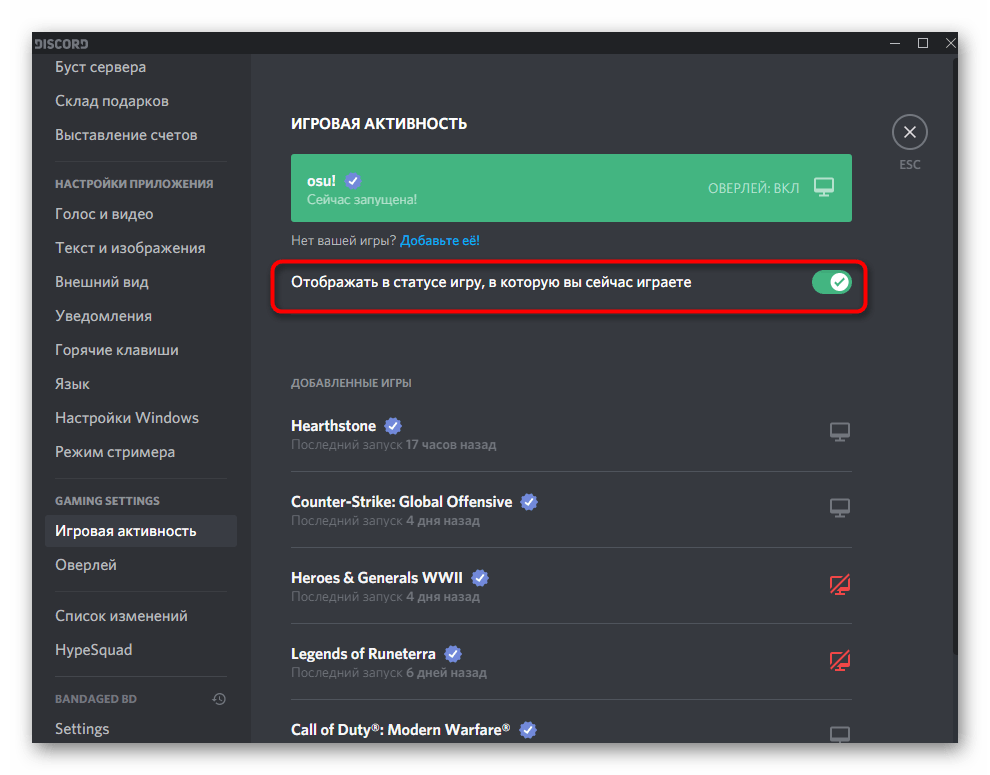
- В «Добавленных играх» отображаются все приложения, которые запускались ранее при активном Дискорде.
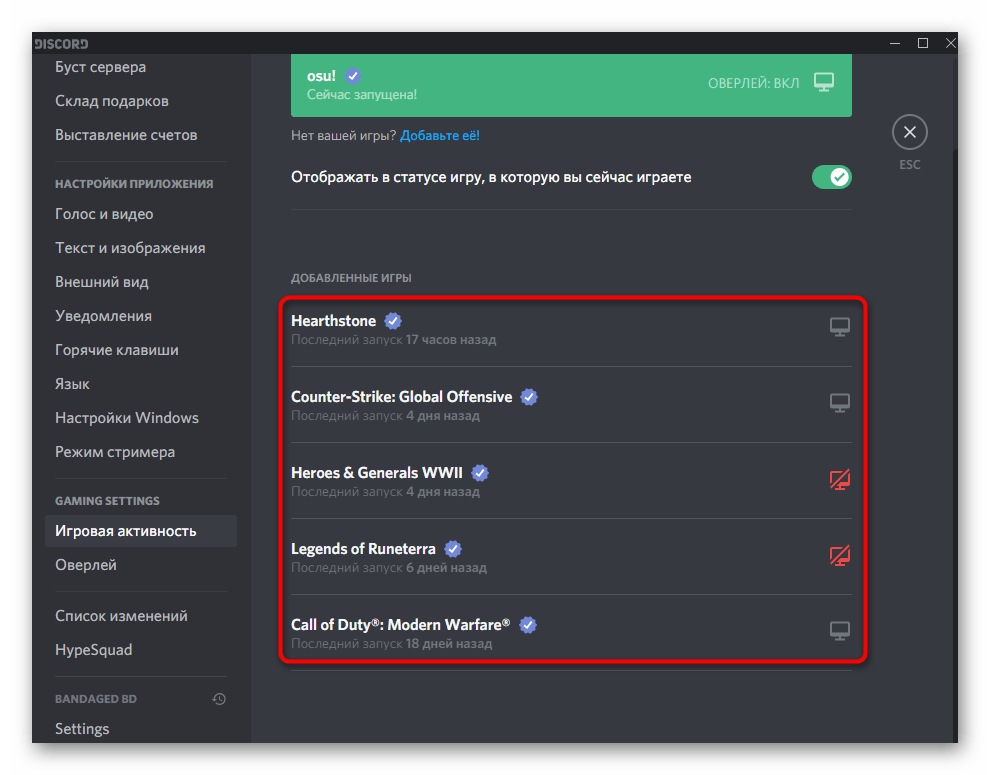
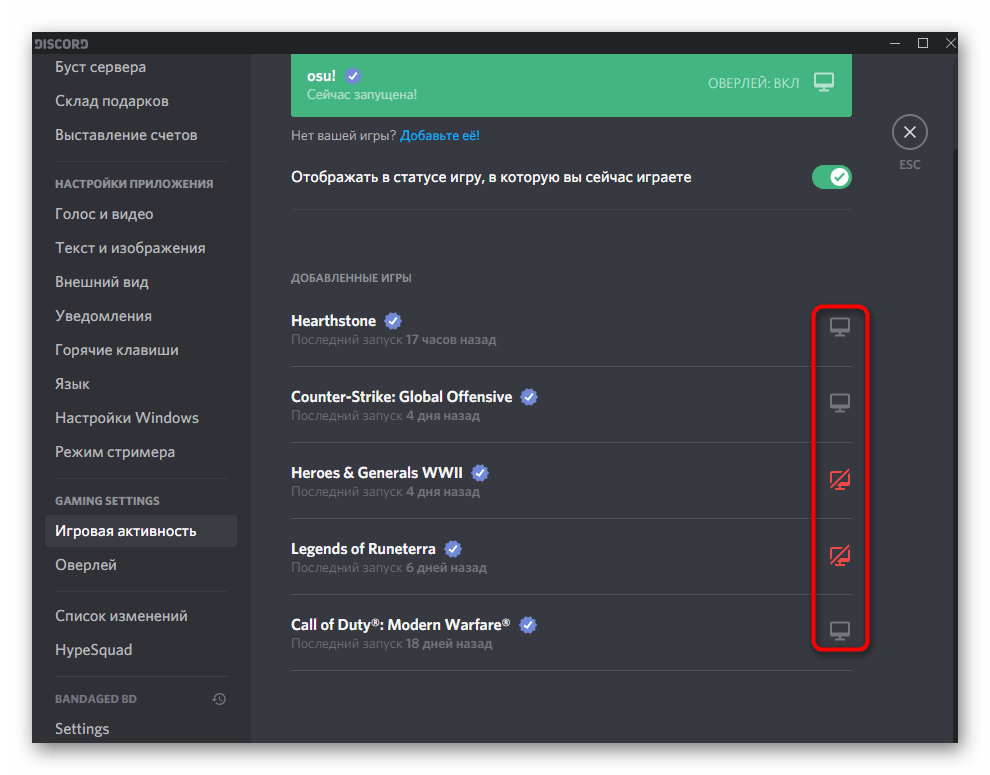
- Используйте кнопки справа, если желаете отключить или включить игровую активность для определенного приложения.
Вариант 2: Мобильное приложение
Перейдем к выполнению тех же действий, но уже в мобильном приложении Дискорд. Рассмотрим все типы статусов по очереди и детально, поскольку в некоторых моментах процесс изменения параметров меняется от описанного выше.
Изменение статуса активности
Если вы пользуетесь Discord на смартфоне или планшете, у вас тоже есть возможность в любой момент изменить статус активности, если в этом возникла необходимость. Тогда алгоритм выполняемых действий будет выглядеть следующим образом:
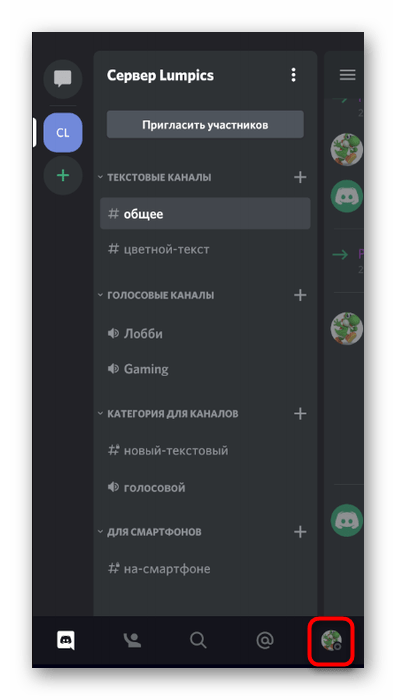
- На панели внизу нажмите по значку своего профиля.
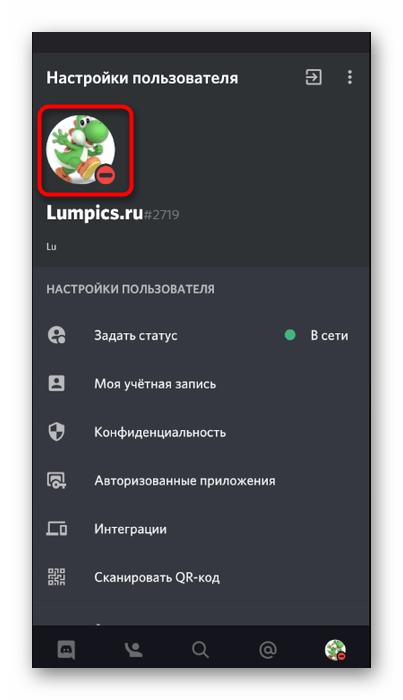
- Если меню автоматически опустилось, поднимитесь к его началу, где найдите пункт «Задать статус». Кстати, справа от него отображается текущее значение.

- После тапа по данному пункту появится список с доступными вариантами, о которых мы уже говорили выше.

- Изменения сразу же вступают в силу, вы можете ознакомиться с ними после возвращения к предыдущему меню.
Смена пользовательского статуса
Пользовательский статус никак не перекрывает собой предыдущий и отображается рядом несмотря на то, что его добавление происходит в этом же меню.
- Вам понадобится тапнуть по «Задать пользовательский статус».
- В открывшемся меню смените пользовательский статус и отметьте маркером время, когда его нужно удалить или оставить без изменений.
- Перед выходом не забудьте нажать кнопку в виде дискеты, которая отвечает за сохранение внесенных изменений.
Настройка игровой активности
Пока еще мобильное приложение Discord не адаптировано для того, чтобы использовать его как полноценный игровой помощник, что относится и к отображению запущенных игр в статусе. У обладателей данной версии есть доступ только к отключению этого статуса, давая эффект лишь в Дискорде на компьютере. Для этого в том же меню с настройками нужно выбрать пункт «Игровая активность».

В новом меню вы увидите всего один переключатель, отвечающий за управление функцией. Ознакомьтесь с его описанием от разработчиков, если еще не понимаете его истинное предназначение.
Статусы в Discord
Мессенджеры были созданы для расширения круга общения пользователей в сети, их градации по интересам. Статус в Дискорд помогает определить степень занятости человека, онлайн он или отошел по делам. Поэтому сегодня мы поговорим об особенностях этой функции, ее активации и настройке.
Вводная информация
Статус – это специальный значок напротив ника пользователя, которым он информирует товарищей о текущем уровне активности, занятости.
Разработчики для этих нужд предлагают четыре типа символов:
- Онлайн – после захода в систему, она автоматически присуждаем вам зеленый значок. Это говорит о бурной деятельности, готовности к общению.
- Не активен – устанавливается вручную и говорит о том, что человек длительное время не предпринимал активных действий в сети.
- Не беспокоить – режим автоматически блокирует системные push-уведомления, говорит о занятости пользователя.
- Невидимый – для друзей человек оффлайн, что развязывает руки для активного времяпровождения в голосовых чатах и текстовых каналах.
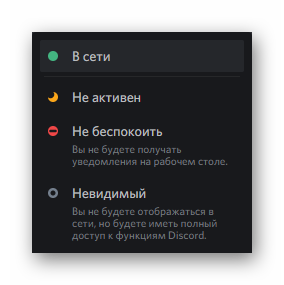
При желании пользователь может настроить собственный статус.
Настройка
Чтобы поставить желаемый статус в Дискорде из предложенных вариантов, выполните следующие шаги:
-
В главном окне приложения кликаем по своей аватарке (не по никнейму!).
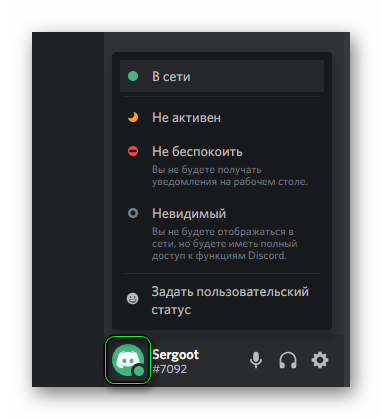
Обратите внимание, что в этом перечне имеется опция «Задать пользовательский…». Суть ее заключается в названии. То есть вы можете сами придумать, что друзья будут видеть под вашим именем. Кликните на этот пункт, в верхнее поле введите послание для своих товарищей, в «Удалить через» задайте время, через которое сообщение пропадет (есть вариант «Не удалять») и нажмите «Сохранить».
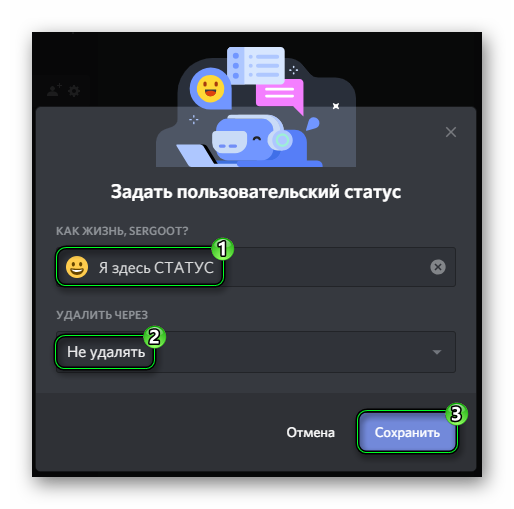
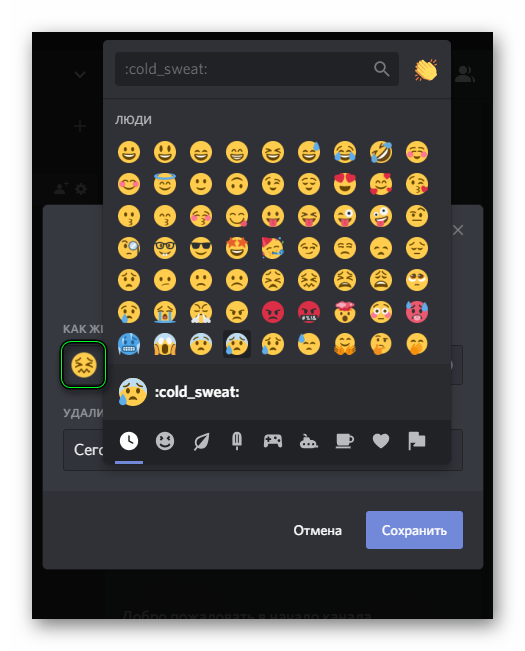
Также вы можете изменить смайлик в статусе Дискорд, если кликните по нему в окошке пользовательского редактирования и укажите любой другой.
Информация об игре
Другие пользователи могут видеть, во что вы сейчас играете. Активируется данная функция очень просто:
-
В главном окне щелкните ЛКМ на выделенную пиктограмму, чтобы перейти к настройкам.
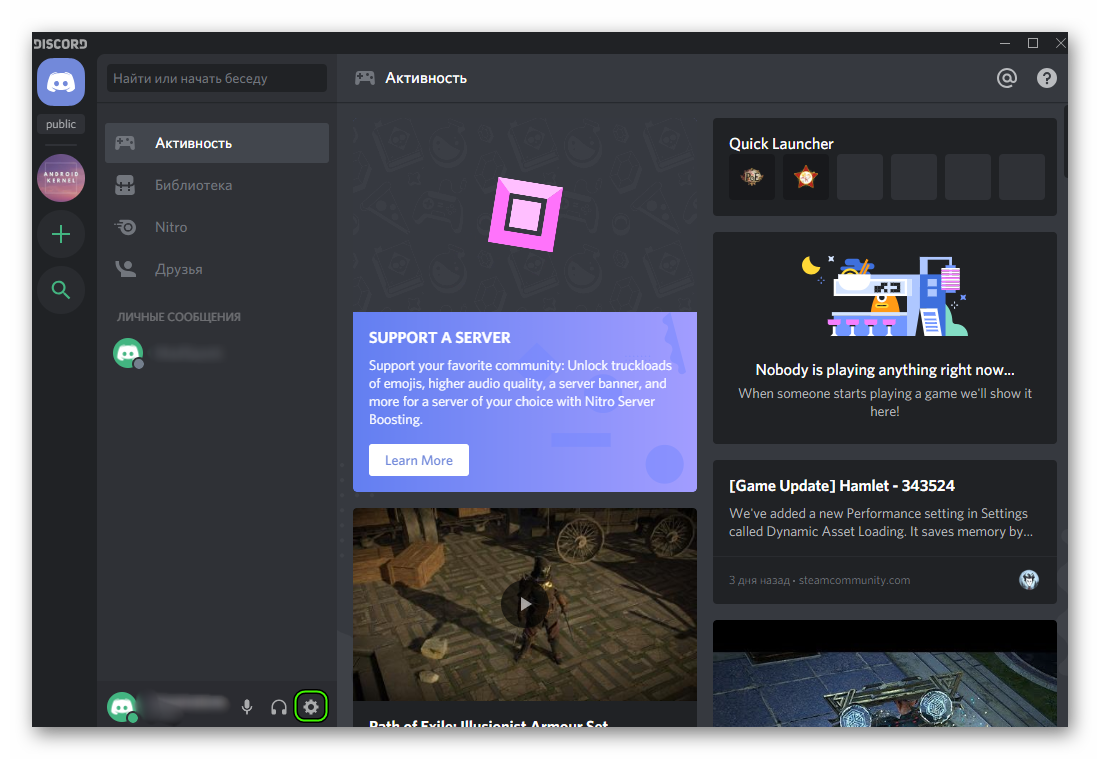
Теперь вы сделаете, чтобы в Дискорде отображалось «Играет в игру» для всех ваших друзей или участников беседы.
Как отключить игровую активность в Discord
Мессенджер Discord не в последнюю очередь предназначен для геймеров и имеет специальные функции для этой прослойки пользователей. Одной из них является отображение в статусе запущенной игры. Благодаря этому вы видите, кто из друзей или участников группы во что сейчас играет. Работает это и в обратном порядке – остальные пользователи по умолчанию видят, какая игра и какое время запущена у вас. Если вы хотите отключить отображение игровой активности, выберите один из двух следующих методов.
Способ 1: Включение «Невидимки»
«Невидимка» – особый статус в Дискорде, который позволяет вам не отображаться в сети, но при этом использовать все доступные функции данного мессенджера. Конечно, при этом другие юзеры не будут видеть вашу игровую активность. Используйте этот вариант, если хотите отключить отображение игр только на определенное время, а затем снова вернуть настройки по умолчанию.
Нажмите по значку со своей аватаркой внизу, чтобы вызвать меню управления пользовательскими статусами.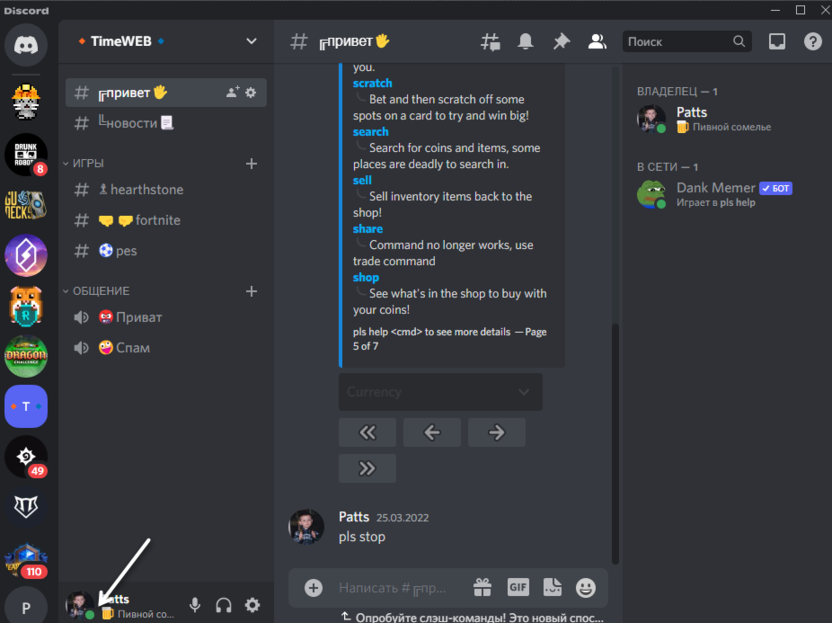
В списке отыщите «Невидимый». Если не знаете, как работает эта функция, прочитайте ее описание, хоть я выше и рассказал все необходимое.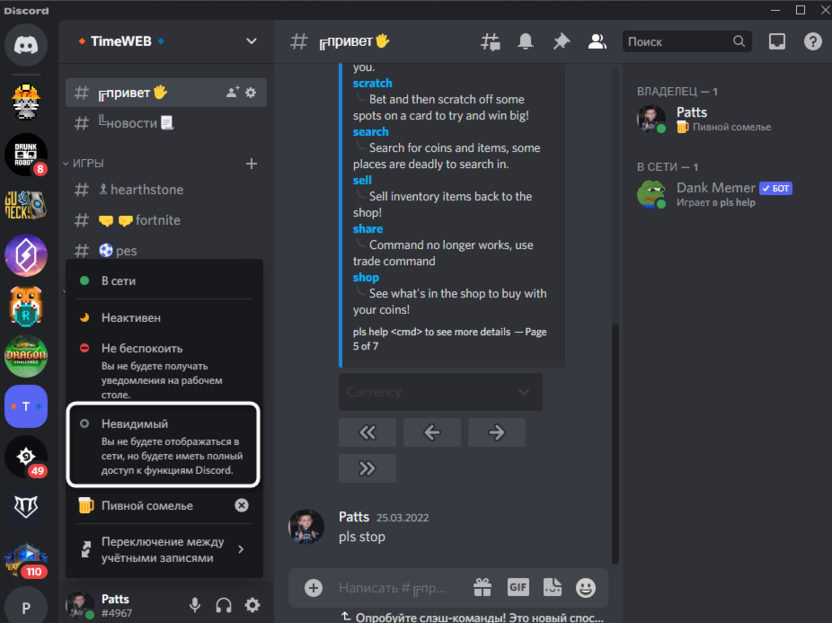
После активации вы будете перемещены в статус «Не в сети», но при этом можете отправлять сообщения, подключаться к трансляциям и выполнять привычные действия. Можете играть в любую игру и не беспокоиться о том, что она отобразится в статусе игровой активности.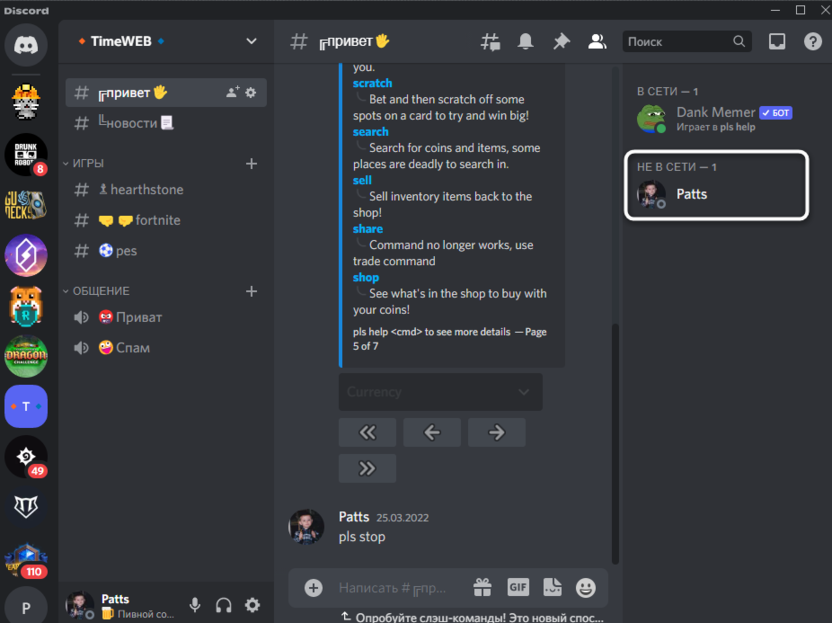
После того как вы поиграете и захотите снова отображаться в сети, вызовите то же самое меню управления пользовательскими статусами и переведите текущий статус в необходимое положение.
Способ 2: Управление пользовательскими настройками
Теперь перейдем непосредственно к настройкам учетной записи. Да, переходить к ним постоянно, когда нужно отключить слежение за игровой активностью, – неудобно. Поэтому чаще всего пользователи отключают настройку всего один раз и просто забывают про нее. Впрочем, вы самостоятельно можете решить, когда включать игровую активность, а когда не отображать данный статус.
Для этого справа на панели управления нажмите кнопку в виде шестеренки.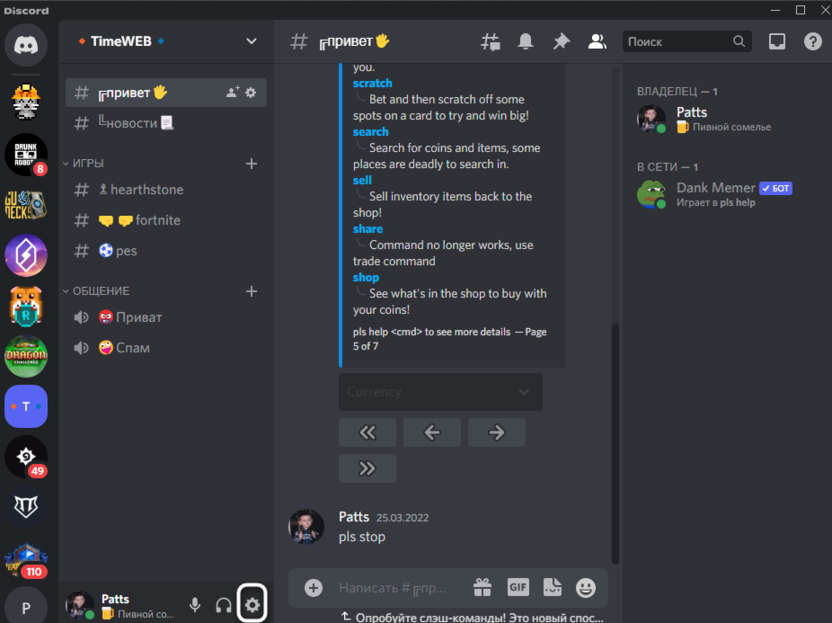
Откроется окно пользовательских настроек, где на панели слева понадобится выбрать пункт «Статус активности».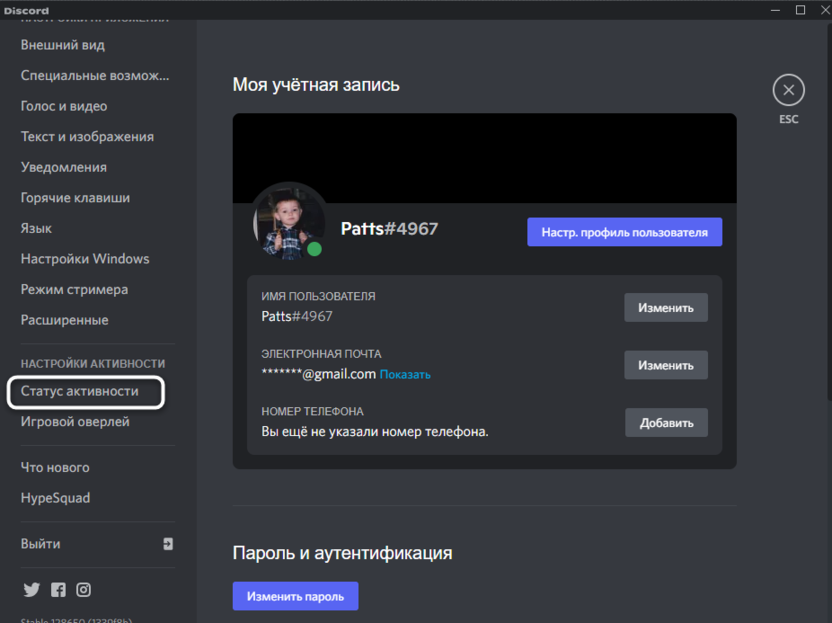
Отключите соответствующий параметр, изменив состояние переключателя. Теперь игры не будут отображаться в вашем статусе, можете не беспокоиться по этому поводу.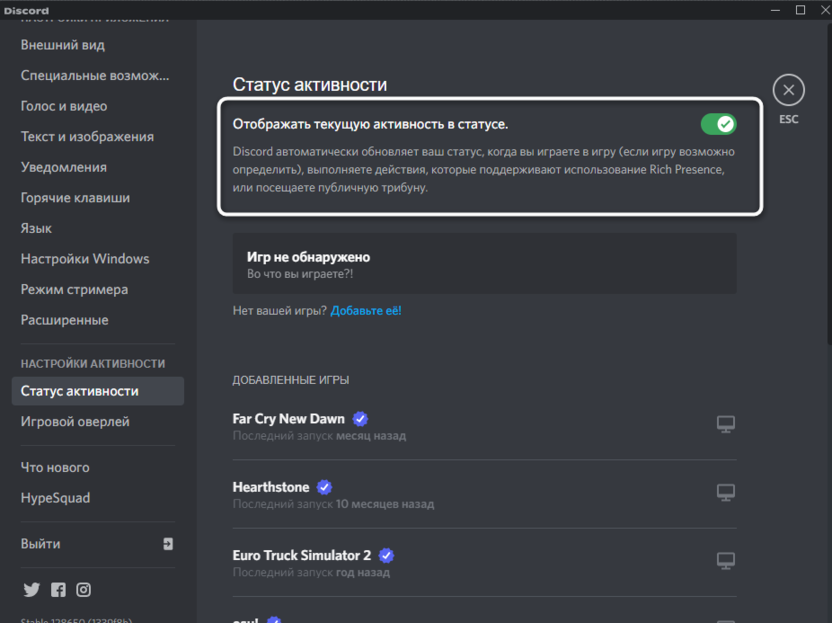
Кстати, ниже есть список со всеми добавленными играми (в которые вы играли при запущенном Дискорде). Для каждой из них можно отключить оверлей, если это тоже подразумевается при изменении настроек.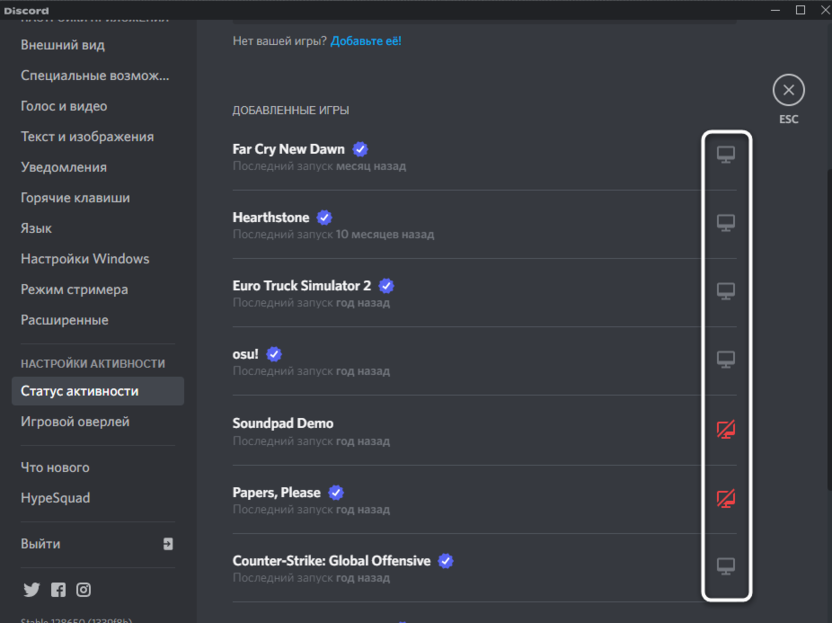
Для управления общим оверлеем перейдите в раздел «Игровой оверлей» и отключите данную функцию. Это нужно в тех ситуациях, когда вам в принципе не нужны никакие дополнительные опции от Discord во время игр.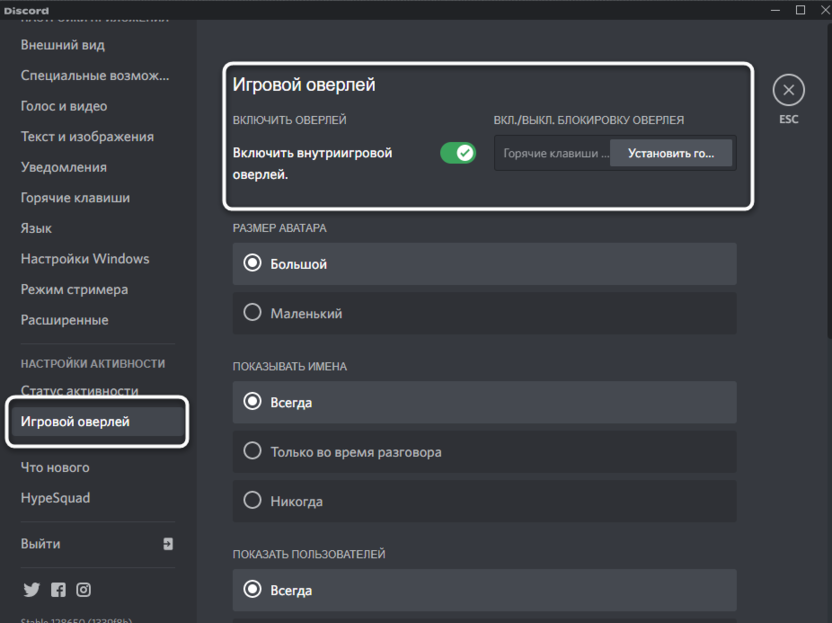
Как я уже и сказал выше, ничего не мешает вам вернуться в упомянутое меню в любой момент и активировать игровой статус, но для постоянного переключения все же лучше просто переходить в невидимый режим или закрывать Дискорд (а не просто сворачивать в трей) во время игры.
Если речь идет о мобильном приложении мессенджера, дела там обстоят точно так же, однако это требуется только в единичных случаях, поскольку игровой оверлей там отсутствует и игры чаще всего просто не захватываются, чтобы отображаться в статусе. Поэтому детально останавливаться на этом в рамках данной статьи не будем. Предоставленной информации должно быть вполне достаточно, чтобы справиться с поставленной задачей.