Удаление строк из таблицы в Microsoft Word

Наиболее быстрым методом удаления ненужной строки из таблицы в Word будет использование контекстного меню, где предусмотрена соответствующая опция, точнее даже опции, так как для одного и того же действия доступно два варианта реализации.
-
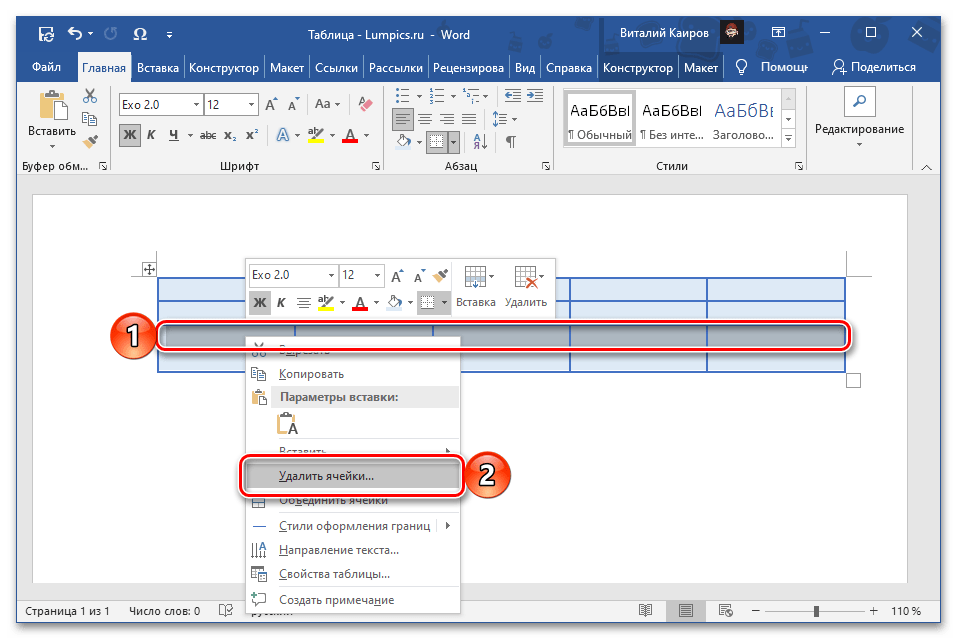
Используя мышку, полностью выделите ту строку, от которой нужно избавиться. Кликните по любому ее месту правой кнопкой мышки (ПКМ), чтобы вызвать меню, и выберите в нем «Удалить ячейки».
Каким бы из двух вариантов, по сути, одного и того же решения вы не воспользовались, желаемый результат в виде удаления строки из таблицы будет достигнут.
Способ 2: Инструменты «Строки и столбцы»
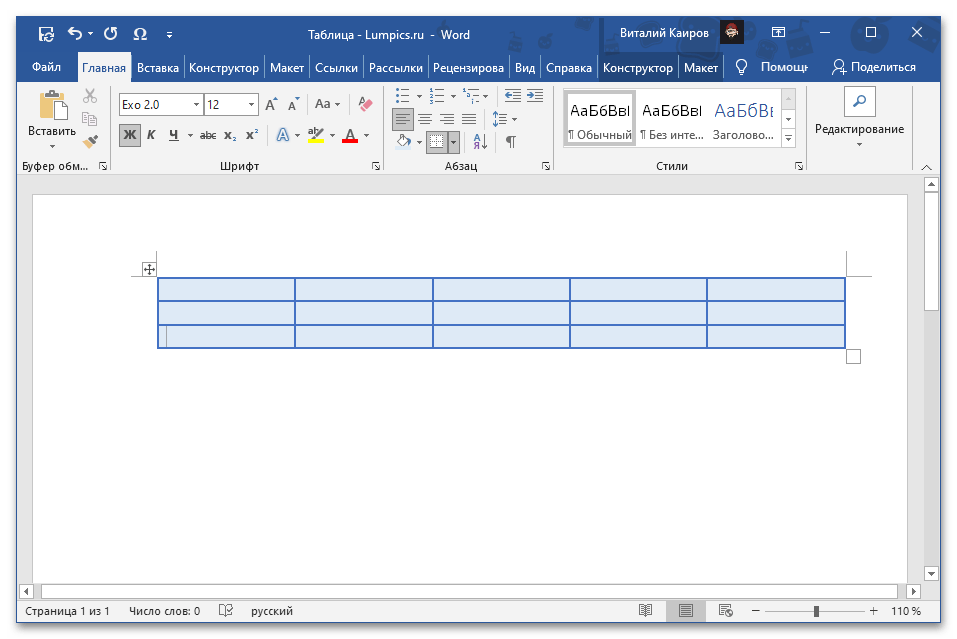
После вставки таблицы в документ и ее выделения на ленте появляется дополнительная вкладка «Работа с таблицами», одним из инструментов которой также можно воспользоваться для удаления строки.
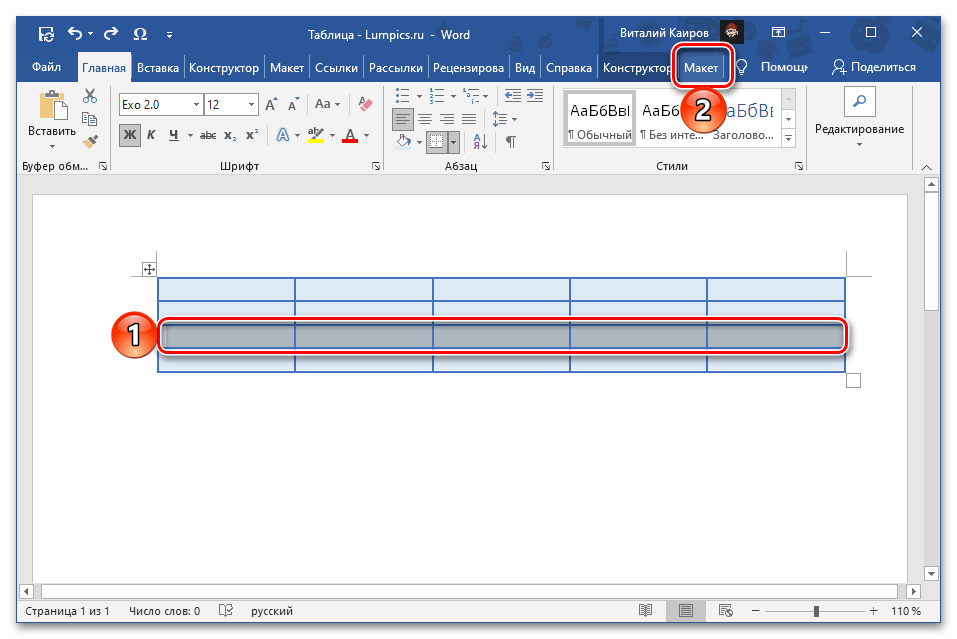
- Установите указатель курсора в любую ячейку той строки, которую требуется удалить, или полностью выделите ее, после чего перейдите во вкладку «Макет» группы «Работа с таблицами».
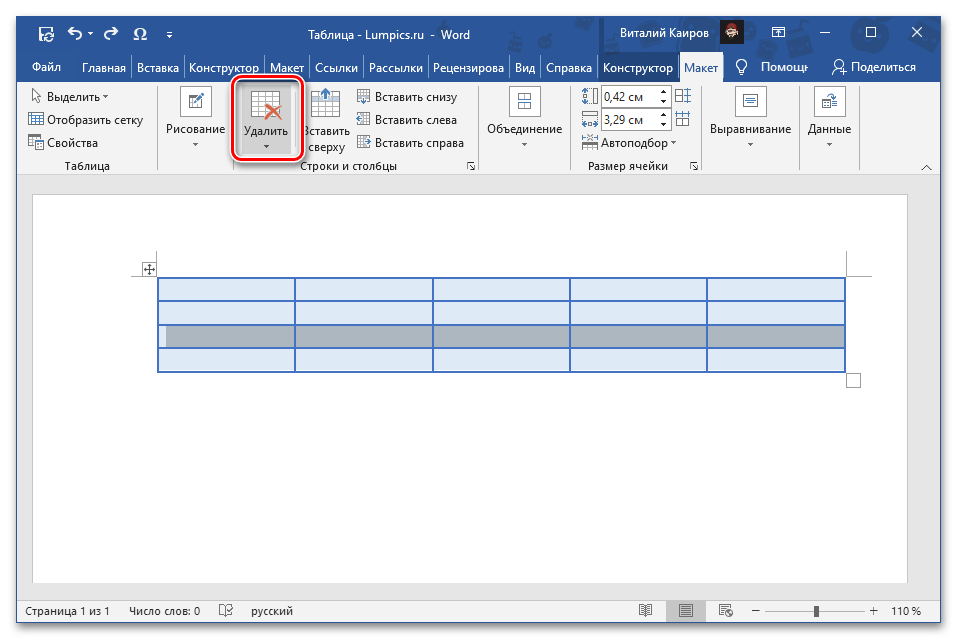
- Нажмите на кнопку «Удалить», расположенную в блоке «Строки и столбцы».
Как удалить строку в таблице ворд
Для удаления ячеек, столбцов и строк из таблицы Word можно использовать контекстное меню.
Если вы хотите удалить целую таблицу, см. раздел Удаление таблицы.
Щелкните правой кнопкой мыши ячейку, строку или столбец, которые вы хотите удалить.
На мини-панели инструментов нажмите Удалить.
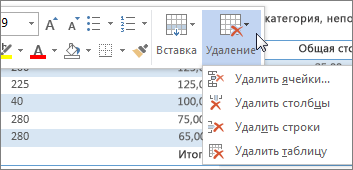
Выберите Удалить ячейки, Удалить столбцы или Удалить строки.
Совет: Вы можете удалить содержимое строки или столбца таблицы, не изменяя ее структуру. Для этого выделите строку или столбец, а затем нажмите клавишу DELETE.
Щелкните правой кнопкой мыши ячейку, строку или столбец, которые вы хотите удалить.
В меню выберите пункт Удалить ячейки.
Чтобы удалить одну ячейку, выберите со сдвигом влево или со сдвигом вверх.
Чтобы удалить строку, щелкните Удалить всю строку.
Чтобы удалить столбец, щелкните Удалить весь столбец.
Совет: Вы можете удалить содержимое строки или столбца таблицы, не изменяя ее структуру. Для этого выделите строку или столбец, а затем нажмите клавишу DELETE.
Как удалить строку или столбец в таблице Ворд
Если вам приходится работать с таблицами в Ворде, то, думаю, вы ни раз задавались вопросом: Как удалить строку или столбец в таблице? Давайте разберем два метода удаления: вручную и автоматически.
В ручную мы можем удалить любые строчку или столбец в таблице. Также можно удалить пустые строки и столбы в Ворде с помощью скрипта VBA, который сделает это самостоятельно.
Удалить вручную строку или столбец
Данный метод проверялся в Word 2007, 2010, 2013, 2016, 2019.
Шаг 1.

Выделите левой кнопкой мыши строку или столбец, который вы желаете убрать. Подведите курсор к краю таблицы, чтобы он изменил свой вид. Смотрите на скриншот, как это сделать.
Шаг 2.
В ленте в разделе «Работа с таблицами» откройте вкладку «Макет». alt=»как убрать строку таблицы в ворде» width=»300″ height=»81″ />
Шаг 3.
В разделе «Строки и столбцы» найдите кнопку «Удаление», и в выпадающем списке выберите нужное вам действие. alt=»как удалить ячейки в таблице ворд» width=»300″ height=»81″ />

В Word 2010, 2013 в выплывающем окне есть этот же список по удалению столбцов и строк из таблицы. Лишние ячейки можно убрать таким же образом.
Удалить с помощью скрипта VBA все пустые строки и столбцы
Если вы желаете подчистить таблицу в Ворде от пустых строк и столбцов, то ручной метод может быть довольно утомительным, если, скажем, у вас большая таблица. Для этого можно прибегнуть к помощи VBA, который сделает все это за вас.
Скопируйте этот скрипт и запустите его выполнение.
Sub DeleteEmptyTablerowsandcolumns()
Application.ScreenUpdating = False
Dim Tbl As Table, cel As Cell, i As Long, n As Long, fEmpty As Boolean
With ActiveDocument
For Each Tbl In .Tables
n = Tbl.Columns.Count
For i = n To 1 Step -1
fEmpty = True
For Each cel In Tbl.Columns(i).Cells
If Len(cel.Range.Text) > 2 Then
fEmpty = False
Exit For
End If
Next cel
If fEmpty = True Then Tbl.Columns(i).Delete
Next i
Next Tbl
End With
With ActiveDocument
For Each Tbl In .Tables
n = Tbl.Rows.Count
For i = n To 1 Step -1
fEmpty = True
For Each cel In Tbl.Rows(i).Cells
If Len(cel.Range.Text) > 2 Then
fEmpty = False
Exit For
End If
Next cel
If fEmpty = True Then Tbl.Rows(i).Delete
Next i
Next Tbl
End With
Set cel = Nothing: Set Tbl = Nothing
Application.ScreenUpdating = True
End Sub
Немного юмора:
Мир конечно сошел с ума от технологий… но было бы неплохо если бы после уборки в квартире можно было бы нажать на «Сохранить»
Как удалить часть таблицы в ворде?
Если вы знаете, как создать/нарисовать таблицу, вы также должны знать, как удалить таблицу, или даже удалить строки или столбцы. На самом деле есть различные способы удаления столбца / строки таблицы, но здесь мы покажем вам один из самых простых способов для выполнения этого.
Для удаления столбца в таблицу
Наведите указатель мыши к верхней части таблицы столбца, который вы хотите удалить, пока не увидите небольшую стрелку вниз и нажмите кнопку один раз. Весь столбец будет подсвечен.
Щелкните правой кнопкой мыши на выделенном столбце и нажмите на Удалить столбцы.
Чтобы удалить строку в таблице
Наведите указатель мыши слева от строки таблицы, которые вы хотите удалить, пока вы видите стрелку внутрь и щелкните один раз. Вся строка будет выделена.
Щелкните правой кнопкой мыши на выделенной строке и нажмите кнопку Удалить строки.
Чтобы удалить всю таблицу
Выделите всю таблицу, которую вы хотите удалить.
На инструментов Макет Таблица вкладке, в строки и столбцы группу, нажмите на Удалить значок и нажмите кнопку Удалить таблицу вариант.