Как удалить сразу все фотографии на iPhone и iPad (групповое удаление в iOS)
В этом материале для начинающих пользователей iOS мы расскажем о групповом удалении изображений в штатном приложении Фото на iPhone, iPod touch и iPad.

К сожалению, ни в приложении «Фото», ни в любом другом месте iOS не существует волшебной кнопки, которая могла бы по одному нажатию удалить только все изображения на iPhone или iPad. Но существует два относительно безболезненных способа удалить фотографии.
Как удалить сразу все фотографии на iPhone и iPad через приложение Фото
1. Откройте приложение «Фото».
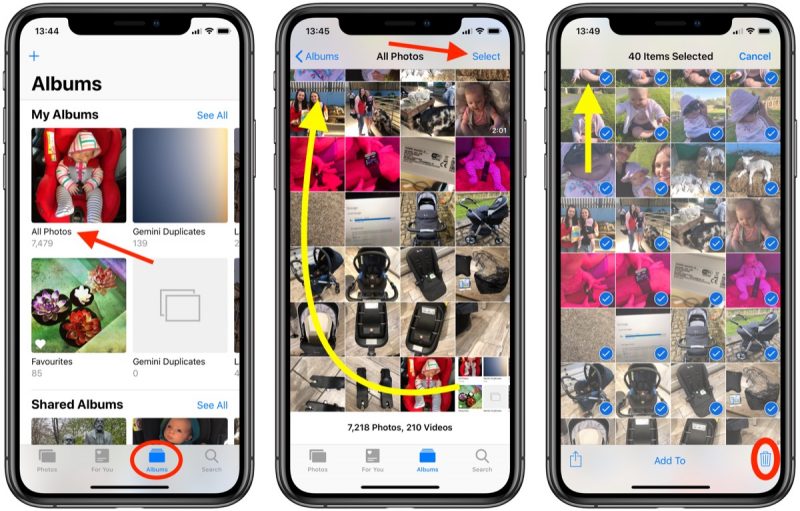
2. Перейдите во вкладку Альбомы → Недавние.

3. Коснитесь экрана в верхней части экрана, чтобы перенестись к началу списка фото (в самый верх). Или коснитесь значка Альбомы, чтобы переместиться к самый конец списка.

4. В правом верхнем углу нажмите на кнопку «Выбрать».
5. Нажмите на крайнюю верхнюю фотографию слева и не отрывая пальца проведите вправо, а затем все так же не отрывая пальца тяните вниз для того чтобы быстро выделять изображения целыми рядами. Тоже самое работает и снизу вверх.

6. После окончания выделения нажмите на иконку с корзиной, а затем тапните по «Удалить … объект» (где «…» — количество фотографий и видео).

7. Пройдите в папку «Недавно удалённые».

8. Кликните Выбрать → Удалить всё.

В случае, если фотографии или видео не удаляются этим способом, воспользуйтесь этой инструкцией.
Как удалить сразу все фотографии на iPhone и iPad через приложение Настройки
Этот способ будет актуален для тех, кто собирается продавать своё устройство. Сброс контента и настроек удалит абсолютно все данные на девайсе (в том числе фото и видео). Перед началом процедуры обязательно сделайте резервную копию на компьютере или iCloud.
Чтобы удалить изображения и прочую информацию пройдите в Настройки → Основные → Перенос или сброс → Стереть контент и настройки, а затем следуйте дальнейшим указаниям.
Как быстро удалить фото и видео с iPhone. 5 способов очистить память смартфона
 В закладки

Все владельцы смартфонов Apple регулярно сталкиваются с нехваткой места на накопителе iPhone. Удаление приложений помогает ненадолго, лучше всего очистить смартфон от ненужных снимков или роликов.
Нужно предварительно перенести снимки на компьютер или найти другое подходящее хранилище для своей медиатеки.
Когда резервная копия данных сохранена, можете приступать к удалению фото из галереи.
1. Быстрое выделение всех фото в галерее
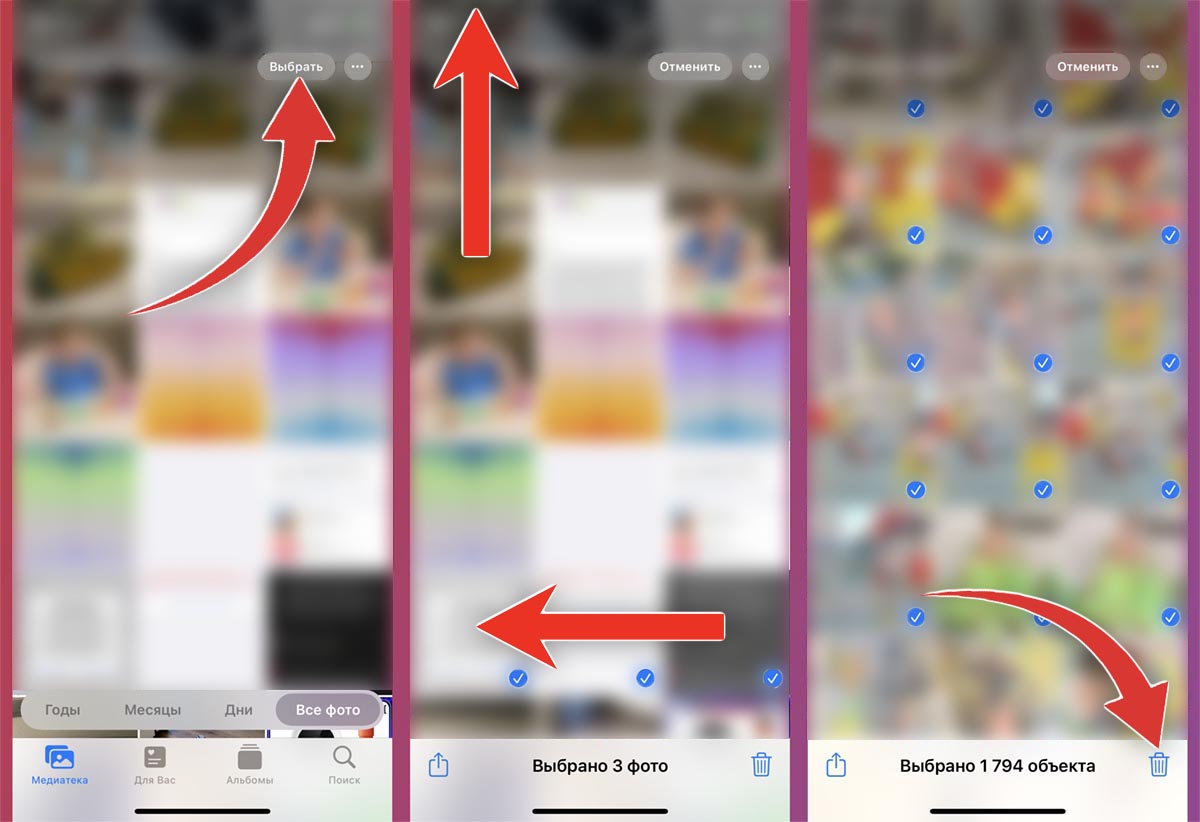
Очень странно, что купертиновцы не предусмотрели возможность выделения сразу всех данных из приложения Фото. Для этого придется прибегнуть к определенному трюку.
▶ Откройте раздел Медиатека в приложении Фото.
▶ Нажмите кнопку Выбрать в правом верхнем углу.
▶ Выделите несколько снимков, но не отпускайте палец от экрана.
▶ Другим пальцем нажмите на статусную строку для перехода к самым первым фото.
Таким способом получится выделить все данные в галерее, а затем удалить их при помощи специальной кнопки в правом нижнем углу. Не забудьте после удаления очистить папку Недавно удалённые в разделе Альбомы.
2. Удаление по альбомам
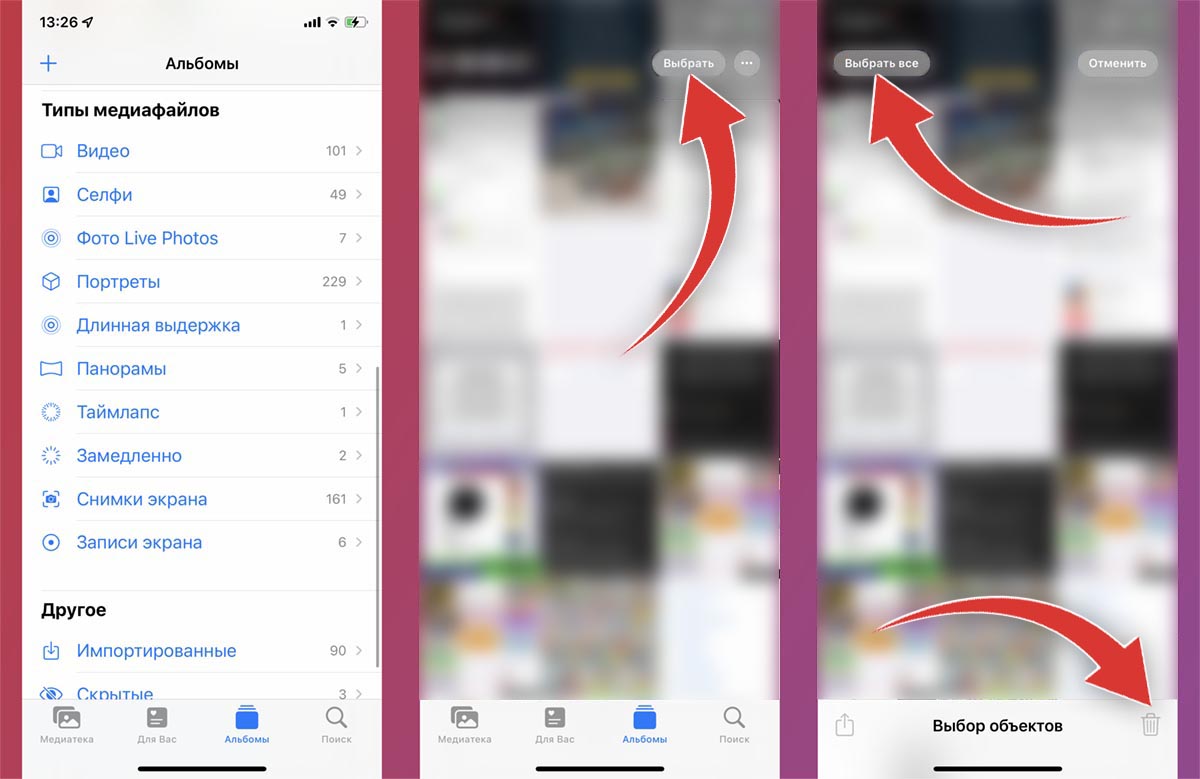
Опции очистки всех снимков нет в общей медиатеке, но такая кнопка присутствует в разделе с альбомами. Если хотите удалить все фото из конкретного альбома, с определенного события или просто стереть все данные одного типа (портреты, снимки экрана, панорамы), удобно это сделать следующим образом:
◈ Перейдите в раздел Альбомы приложения Фото.
◈ Откройте нужный альбом или раздел с типом файлов.
◈ Нажмите кнопку Выбрать в правом верхнем углу экрана.
◈ Нажмите кнопку Выбрать все в левом верхнем углу экрана и удалите выбранные данные.
После этой процедуры снова не забудьте очистить папку Недавно удаленные.
3. Удаление объемных видео
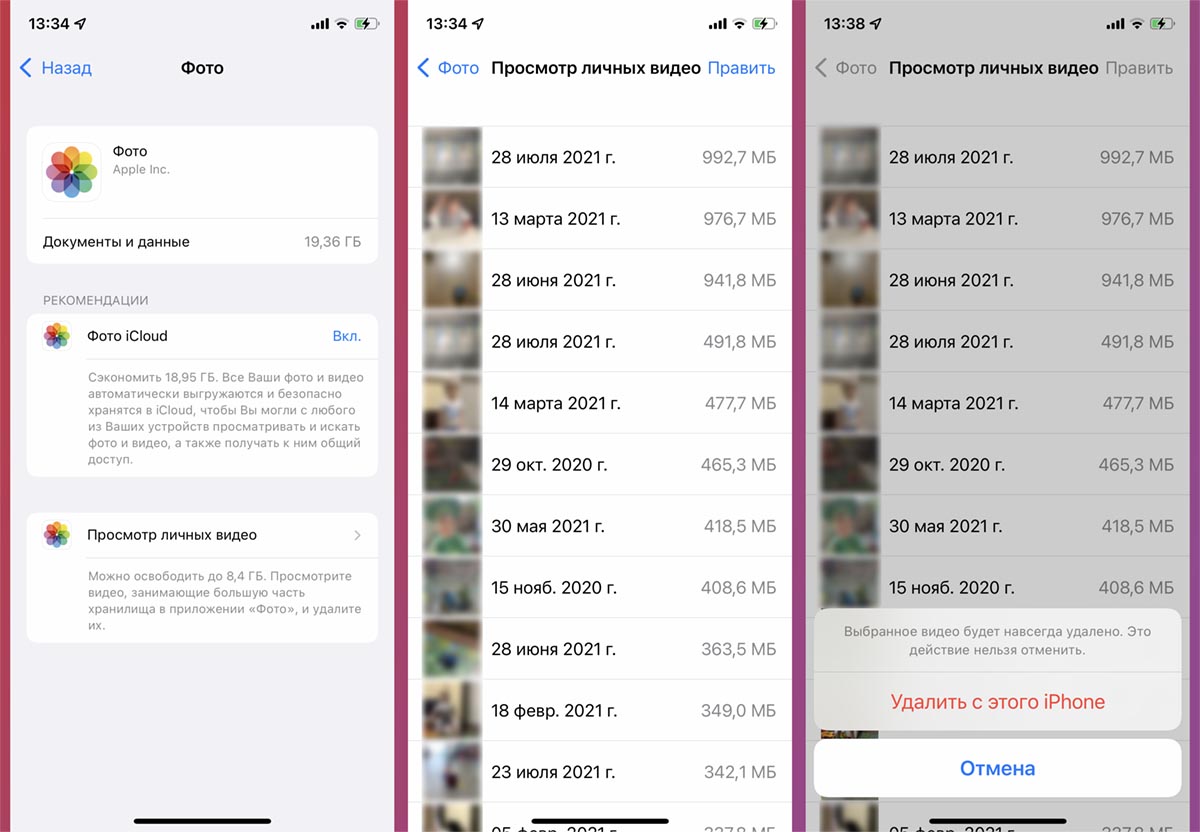
Чаще всего много места занимают не снимки, а видеоролики в высоком разрешении. Можно открыть соответствующий раздел в разделе Альбомы и удалять видео там, но есть и более удобный способ.
◉ Перейдите по пути Настройки – Основные – Хранилище iPhone.
◉ В списке ниже найдите приложение Фото.
◉ Откройте раздел Просмотр личных видео.
В этом разделе ролики будут отсортированы по объему занимаемого места, получится найти самые большие видео и удалить их. А еще удаление из этого раздела сразу же очищает память смартфона без перемещения данных в папку Недавно удаленные.
4. Удаление фото через Mac
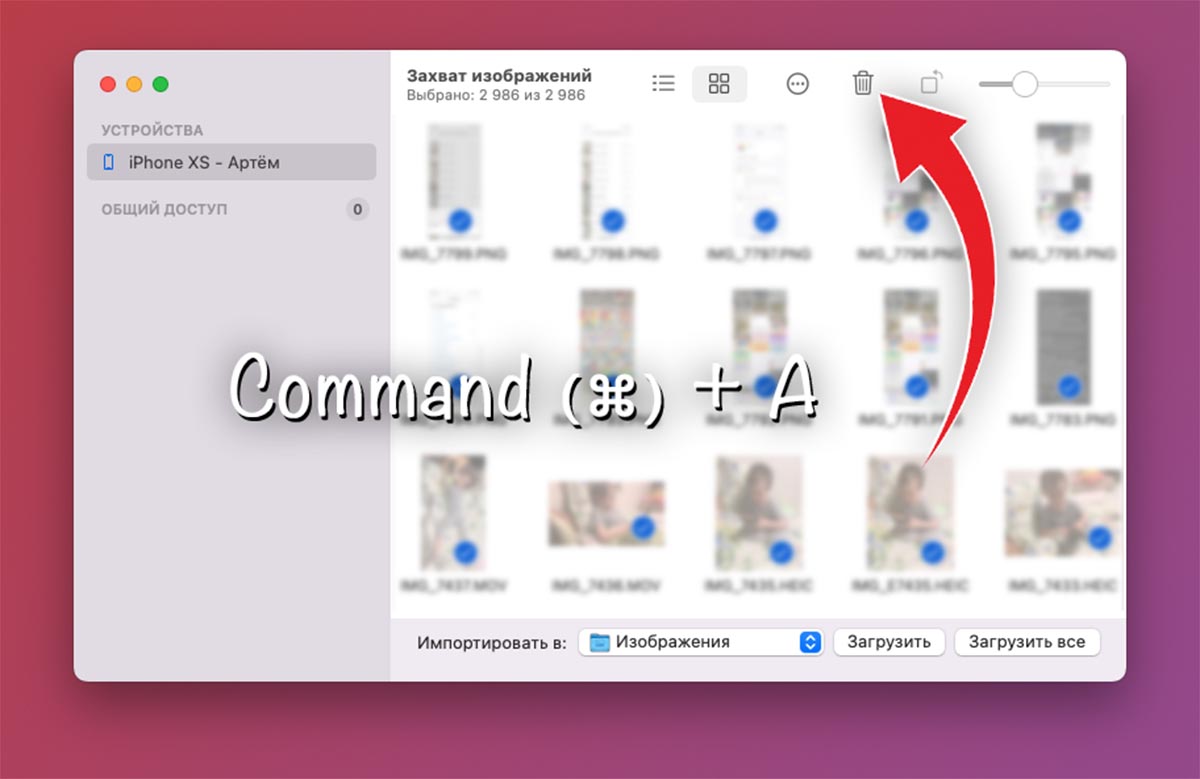
▣ Подключите iPhone к компьютеру Mac при помощи кабеля и разблокируйте его.
▣ В macOS запустите приложение Захват изображений. Найти его можно в Launchpad или поиске Spotlight.
▣ Нажмите сочетание клавиш Command + A для выделения всех снимков в галерее и удалите данные при помощи кнопки в верхней панели или контекстного меню.
После удаления фото будут безвозвратно стерты со смартфона минуя корзину на Mac и папку Недавно удаленные в iOS.
5. Удаление фото через Windows-ПК
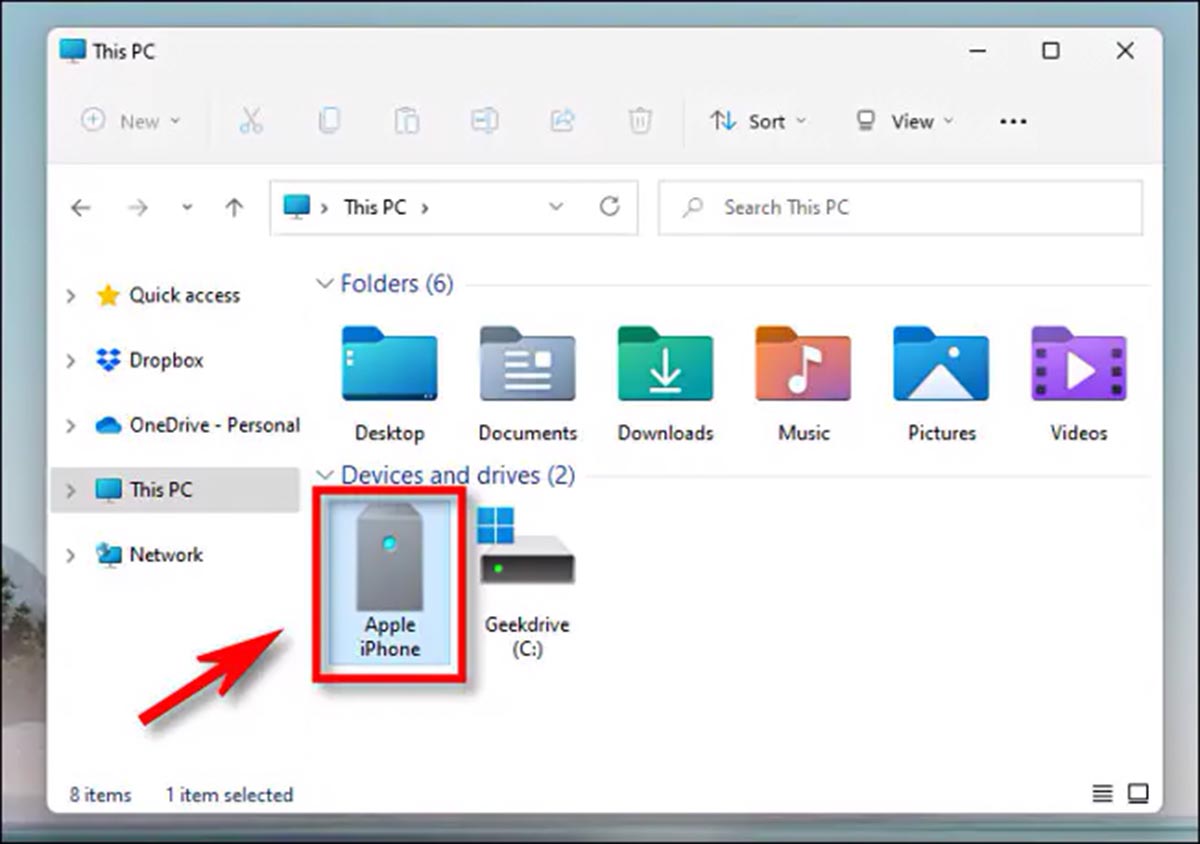
Как бы странно это не выглядело, но удобнее всего удалять фото с iPhone при помощи компьютера на Windows. При подключении смартфон будет распознан как камера или съемный накопитель и все данные будут отображаться в стандартном файловом менеджере.
▷ Подключите iPhone к компьютеру на Windows при помощи кабеля и разблокируйте его.
▷ Откройте Мой компьютер или проводник и в разделе с подключенными устройствами обнаружите смартфон.
▷ На накопителе устройства будет отображаться папка DCMI, в которой и будут храниться все снимки. Останется лишь выделить их и удалить.
Такое удаление тоже безвозвратно сотрет фото. Они не переместятся в корзину на компьютере или папку Недавно удаленные в iOS.
Теперь вы знаете обо всех самых быстрых и удобных способах очистки галереи iPhone от фото или видео.
В закладки
Артём Суровцев
Люблю технологии и все, что с ними связано. Верю, что величайшие открытия человечества еще впереди!
Как удалить все фото с iPhone

Со временем iPhone большинства пользователей сильно замусоривается лишней информацией, включая фотографии, которые, как правило, «съедают» большую часть памяти. Сегодня мы расскажем, каким образом можно легко и быстро удалить все накопившиеся снимки.
Удаляем все фотографии на iPhone
Ниже мы рассмотрим два способа удаления фотографий с телефона: через само яблочное устройство и с помощью компьютера, на котором используется программа iTunes.
Способ 1: iPhone
К сожалению, на Айфон не предусмотрено метода, который позволил бы удалить все снимки разом в два клика. Если изображений много, придется потратить некоторое время.
- Откройте приложение «Фото». В нижней части окна перейдите во вкладку «Фото», а затем тапните в верхнем правом углу по кнопке «Выбрать».

- Выделите необходимые снимки. Ускорить этот процесс можно, если вы зажмете пальцем первое изображение и начнете тянуть вниз, тем самым выделяя остальные. Также можно быстро выделять все изображения, сделанные в один день — для этого около даты тапните по кнопке «Выбрать».

Если же помимо фотографий вам необходимо удалить с телефона и другой контент, тогда рационально сделать полный сброс, который вернет устройство к заводскому состоянию.
Способ 2: Компьютер
Зачастую сразу все изображения целесообразнее удалять именно с помощью компьютера, поскольку через Проводник Windows или программу Айтюнс это можно сделать гораздо быстрее. Ранее мы подробно рассказывали об удалении изображений с Айфон при помощи компьютера.

Не забывайте периодически проводить чистку iPhone, в том числе и от лишних фотографий — тогда вы никогда не столкнетесь с нехваткой свободного места или снижением производительности устройства.
Как удалить все фотографии с iPhone за один раз

Специалист по написанию технических текстов, который создает различные типы статей, от обзоров до практических статей для Mac.
Удалять массовые фотографии на iPhone одну за другой утомительно. Нам всем нужно стереть файлы, чтобы освободить драгоценное место на iPhone или по какой-то другой причине, например, для обеспечения конфиденциальности. Ядерный путь предлагает военную точность, позволяющую уничтожить весь фотохранилище одним махом.
Помните, что вы все разнесете вдребезги — взорвите ядерное оружие и уйдете. Что касается фотографий iCloud, то при удалении файла на одном устройстве он удаляется на всех платформах с одним и тем же Apple ID. Есть альбом «Недавно удаленные», в котором эти предметы хранятся в течение 30 дней, прежде чем они исчезнут навсегда.
Вы познакомитесь с быстрыми и простыми техниками как удалить все фотографии с айфона в этой статье.
Часть 1. Как массово удалить фотографии на iPhone
Избавьтесь от загромождения фотографий iPhone с помощью PowerMyMac
Удаление множества фотографий с вашего iPhone предлагает эффективный способ освободить место для хранения файлов, загруженных в iCloud и на компьютеры. iMyMac PowerMyMac предлагает надежную пару рук отдавать на хранение мусор и дубликаты iPhoto спрятан в облаке. Это избавляет вас от стресса, связанного с ручным удалением мусора, благодаря восьми категориям очистки.
Очиститель нежелательной почты PowerMyMac инструмент уменьшает объем вашего репозитория в iTunes, iPhoto и iCloud, удаляя бесполезные кеши изображений. Кроме того, он включает в себя функцию предварительного просмотра, позволяющую заранее определить расходные материалы. Наведение порядка в iPhoto означает, что вы не забиваете его ненужными файлами.
Если вы добавляете изображения на свой iPhone из iTunes, PowerMyMac избавляется от мусора iTunes. Вы не можете удалить их прямо со своего iPhone в приложении «Фото».
Ниже приведены инструкции по удалению всех фотографий с iPhone:
Шаг 1. Запустите PowerMyMac.
Загрузите, установите и запустите PowerMyMac на своем персональном компьютере.
Шаг 2. Сканируйте ваши фотографии на Mac
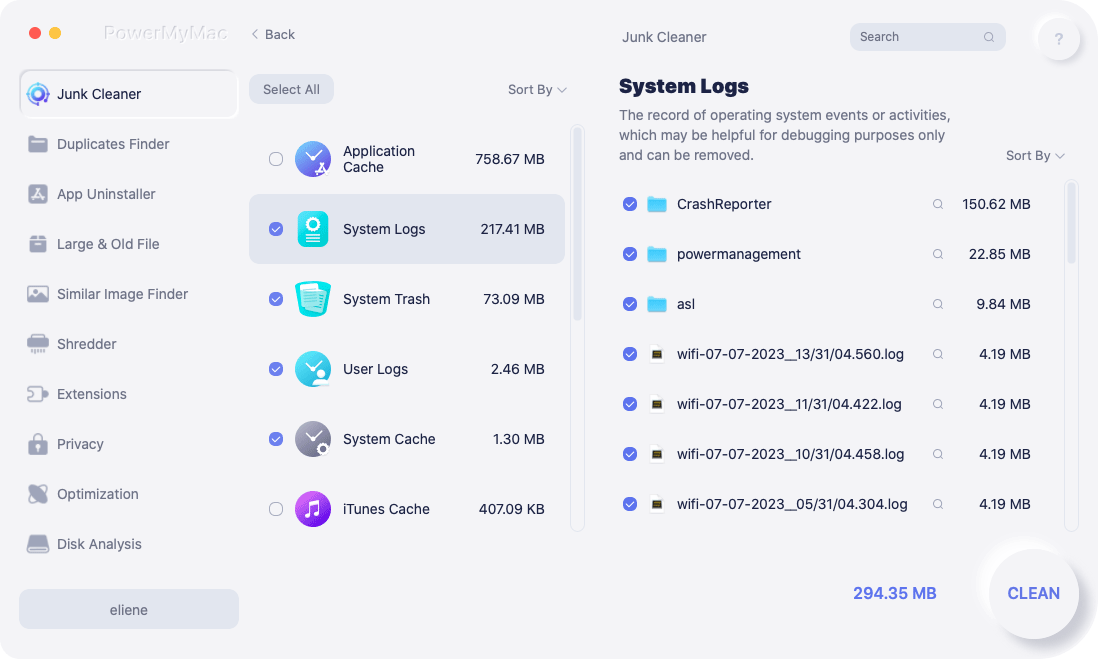
Щелкните модуль очистки от нежелательной почты. Разрешите PowerMyMac доступ к данным на вашем Mac, затем нажмите кнопку SCAN, чтобы начать сканирование всех фотографий на вашем Mac.

Шаг 3. Просмотрите результаты и выберите все фотографии для очистки.
После сканирования просмотрите результаты. Затем выберите все фотографии, которые нужно убрать.
Шаг 4. Очистите Фото джонки
После выбора фотомусора нажмите кнопку CLEAN и дождитесь завершения процесса очистки.
Удалите фотографии на iPhone, нажав значок корзины
Получите с высоты птичьего полета объем памяти, доступный на вашем устройстве, нажав Настройки> Общие> [Устройство] Место хранения.
- Откройте приложение «Фото» и нажмите «Выбрать».
- Коснитесь каждого файла, который хотите удалить.
- Нажмите на значок корзины, чтобы удалить несколько фотографий.
Однако удаленные элементы по-прежнему остаются в альбоме «Недавно удаленные». Вы можете принудительно удалить до 30 дней. Если вы удалите изображение из этого альбома, вы не сможете его восстановить.
- Запустите приложение «Фото» и перейдите на вкладку «Альбомы».
- Запустить Недавно удаленный альбом и нажмите Выбрать.
- Коснитесь каждого файла, который нужно уничтожить.
- Нажмите «Удалить» и авторизуйтесь, чтобы удалить несколько фотографий.
Часть 2. Массовое удаление изображений из источников iPhone напрямую
Фотопленка
Вы можете стереть массовые изображения с iPhone Camera Roll после импорта в фото. У некоторых пользователей есть тысячи фотографий, и они не могут удалить их вручную. Им также трудно собрать их все оптом.
Перейдите в приложение «Фото» и коснитесь изображения, которое вам не нужно, нажмите значок корзины, чтобы стереть его. Если вы хотите уничтожить массовые изображения, нажмите «Выбрать» в верхнем левом углу и выберите эти фотографии. Коснитесь значка корзины чтобы очистить их.
Коллекции
Если вы накопили фотографии в определенную дату, вы можете точно определить и удалить несколько файлов. Запустите приложение «Фото», взгляните на вкладку внизу слева и коснитесь коллекций, которые хотите удалить. Нажмите «Выбрать» а затем щелкните значок корзины, чтобы уничтожить все изображения.
Синхронизировать с Mac
Экосистема Apple позволяет пользователям Mac получить доступ ко всем данным на нескольких устройствах. Любые изменения, внесенные на вашем ноутбуке, будут скопированы на вашем телефоне. Подключите устройства к библиотеке фотографий iCloud, чтобы использовать свой Mac для нанесения ядерного удара.
Откройте приложение «Фото» на своем Mac и щелкните любое изображение. Далее зажмите Command + A одновременно, чтобы выделить их все. Нажмите клавишу Backspace, чтобы ввести их в раздел «Недавно удаленные» в левой части окна.
Теперь нажмите «Недавно удалено‘, зачерпните их снова и удалите навсегда. Это действие освободит драгоценное место на вашем iPhone и других устройствах, на которых вы вошли с той же учетной записью iCloud.
Если вы случайно удалили изображение, вы можете восстановить его в течение 30 дней в альбоме «Недавно удаленные». Когда вы восстанавливаете медиафайлы, они перемещаются в альбом «Все фотографии».
- Запустите приложение «Фото» и перейдите на вкладку «Альбомы».
- Щелкните альбом «Недавно удаленные» и нажмите «Выбрать».
- Коснитесь каждого файла, который хотите сохранить.
- Нажмите на Восстановить и подтвердите восстановление изображений.
Часть 3. Другие способы удаления всех фотографий с iPhone

Nuke Everything с заводскими настройками
Перед тем, как передать свое устройство новому пользователю, вы можете сбросить его, чтобы стереть все медиафайлы. Когда вы стираете данные и настройки на своем устройстве путем сброса, все теряется, включая видео, контакты, данные календаря и все остальное. Все настройки вашего iPhone вернутся к заводским настройкам.
Другие ПО
Специальное программное обеспечение сторонних производителей для iPhone помогает удалять большие файлы быстрее и без усилий. Премиум Инструменты управления данными iOS удаляйте фотографии с iPhone в пакетном режиме с помощью интеллектуальных алгоритмов. Вы удаляете гору фотографий одним щелчком мыши.
Бонусный совет: как восстановить стертые фотографии
FoneDog iOS восстановление данных может восстанавливать удаленные фотографии с iPhone, iCloud или iTunes с тремя вариантами. Он поддерживает iPhone 8, iPhone X, iPhone 8 Plus и последние поколения iOS. Вам просто нужно выполнить несколько шагов, чтобы получить очищенные файлы.
В нем есть все необходимое, чтобы контролировать свои данные. Функции FoneDog для восстановления системы iOS, восстановления системы и извлечения сломанных данных Android восстанавливают потерянные данные, восстанавливают вашу систему до нормального состояния и восстанавливают фотографии, сообщения, видео и многое другое. FoneDog помогает управлять сотовыми данными с помощью инструментов восстановления, передачи и резервного копирования.
Вы можете опробовать это программное обеспечение на всех моделях iPhone, чтобы получать или создавать резервные копии данных, таких как фотографии, контакты, сообщения и т. Д. Это инструмент профессионального уровня, известный за надежность и эффективность.
Краткая сводка новостей
Удаление огромных пулов изображений с вашего iPhone освобождает акры пространства от избыточного содержимого. Приложение «Фото» позволяет легко стирать массовые фотографии одновременно, проводя пальцем по экрану, чтобы выделить несколько файлов в альбоме. Вы также можете удалить большие кластеры изображений, развернув их до определенных дат или мест.
Удаление большого количества фотографий из таких источников, как iCloud, не только освобождает место, но и сохраняет ваши файлы в порядке яблочного пирога. iCloud удаляет указанный элемент на всех ваших устройствах. Когда дело доходит до дела, вы можете положиться на инструменты восстановления данных, чтобы дать вашим поврежденным, удаленным или потерянным данным новую жизнь.