Как можно определить IP-адрес точки доступа Wi-Fi к которой вы подключены
В наше время, когда нам доступны различные виды устройств, совсем необходимым становится знание, как получить доступ к IP-адресу точки доступа Wi-Fi, к которой вы подключены. В этой статье мы подробно расскажем, как вы сможете узнать IP-адрес не только роутера, но и устройств, подключенных к Wi-Fi.
Как узнать IP адреса подключенных устройств
Иногда необходимо знать IP-адреса устройств, которые подключены к вашей Wi-Fi сети. Возможно устройства потребляют слишком много данных и вы хотите узнать, какие из них.
Для получения информации об IP-адресах подключенных устройств необходимо выполнить следующие действия:
- Нажмите сочетание клавиш «Win» + «R» на клавиатуре.
- В появившемся окне пишем команду «cmd» и нажимаем «Enter».
- В появившемся окне командной строки вводим команду: ipconfig /all.
- Перед вами появится список IP-адресов и другой важной информации об устройствах, подключенных к Wi-Fi сети.
Как узнать IP-адрес роутера, к которому вы подключены
Нередко возникает ситуация, когда вы хотите узнать IP-адрес роутера, к которому подключены. Чтобы получить нужную информацию, следуйте нашим рекомендациям:
- Откройте свойства Wi-Fi сети, к которой вы подключены.
- Пролистайте меню до пункта «Маршрутизатор», или что-то типа этого.
- Вероятнее всего, там отображается 192.168.1.1 или192.168.0.1, что и будет являться IP-адресом вашего роутера.
Как узнать IP-адрес точки доступа на телефоне
Если вы хотите узнать IP-адрес точки доступа на своём мобильном устройстве с операционной системой Android, то следуйте инструкциям:
- Подключитесь к нужной беспроводной сети на вашем Андроиде.
- Запустите Wi-Fi Анализатор.
- При помощи свайпа влево или с помощью иконки перейдите в режим просмотра Список AP.
- Нажмите на строку «Подключение к:».
- Сервер IP — это и есть IP-адрес точки доступа.
Как узнать айпи чужого устройства
Возможно, вам интересно, как узнать IP-адрес устройства, которое подключено к Wi-Fi сети, в особенности если это устройство принадлежит кому-то другому. В таком случае, получение информации приобретает более сложный характер.
Для определения IP адреса нужно получить прямой запрос с устройства пользователя, например, если он отправит вам имейл, то IP‑адрес можно просмотреть в расширенной информации в сообщении. Другой вариант — человек должен перейти по ссылке из специального сервиса‑трекера, который отследит цепочку подключений и покажет адрес.
Полезные советы и выводы
В результате, зная IP-адрес подключенного устройства и роутера к Wi-Fi, вы можете залогиниться на него и настроить доступ к сети или проводить мониторинг подключённых устройств. Кроме того, помните, что знание IP-адресов других устройств позволяет сохранить высокий уровень безопасности вашей собственной Wi-Fi сети. Теперь, когда вы знаете, как узнать IP-адрес, вы можете легко контролировать и управлять вашей Wi-Fi сетью.
Как узнать IP-адрес подключения к интернету
Для того чтобы узнать IP-адрес подключения к интернету, необходимо выполнить следующие шаги. Сначала откройте меню «Пуск» и выберите раздел «Параметры». Затем в появившемся меню выберите «Сеть и Интернет». В открывшемся окне перейдите в раздел «Wi-Fi». В этом разделе вы увидите список доступных Wi-Fi сетей. Выберите ту, к которой вы подключены.
Когда вы выберете нужную сеть, перейдите в раздел «Свойства». В этом разделе вы найдете информацию о текущем подключении, включая IP-адрес. Он будет указан рядом с пунктом «IPv4-адрес».
IP-адрес — это уникальный идентификатор, который присваивается каждому устройству, подключенному к сети. Зная свой IP-адрес, можно осуществлять различные действия, такие как управление сетью, настройка маршрутизатора и другие.
Вышеуказанные инструкции касаются устройств на операционной системе Windows. На других системах, таких как macOS или Linux, процесс поиска IP-адреса может незначительно отличаться.
Как узнать IP-адрес подключения
Для того чтобы узнать IP-адрес подключения, нужно выполнить следующие действия. Сначала необходимо нажать на кнопку «Пуск» в левом нижнем углу экрана. После этого откроется меню, в котором нужно выбрать раздел «Панель управления». В открывшемся окне «Панель управления» нужно выбрать категорию «Сеть и Интернет». В этой категории нужно найти и выбрать «Центр управления сетями и общим доступом». В окне «Центр управления сетями и общим доступом» слева нужно нажать на ссылку «Изменение параметров адаптера». Откроется окно, где показаны все доступные сетевые подключения. Нужно правой кнопкой мыши кликнуть на подключение по локальной сети и выбрать пункт «Состояние». В открывшемся окне «Состояние подключения» нужно нажать на кнопку «Сведения». Теперь в открывшемся окне будет отображен IP-адрес подключения.
Как узнать IP-адрес беспроводной сети
IP-адрес — это уникальный идентификатор, который присваивается каждому устройству в сети. Если вы хотите узнать IP-адрес беспроводной сети или своего роутера, следуйте этим простым инструкциям.
Для того чтобы узнать IP-адрес своего роутера, откройте командную строку на вашем компьютере. Для этого нажмите кнопку «Пуск» и в строке поиска введите «cmd». В открывшемся окне командной строки введите команду «ipconfig» и нажмите клавишу «Enter». После этого появится список информации о вашей сети. Найдите строку, помеченную как «Default Gateway» (шлюз по умолчанию). Рядом с ней будет указан IP-адрес вашего роутера.
Это самый простой и надежный способ узнать IP-адрес своего роутера.
Как посмотреть IP-адрес подключенных устройств
После этого нажимаем клавишу «Enter» и в командной строке появляется информация о сетевых подключениях компьютера. Нам нужно найти абзац, который называется «Ethernet adapter Ethernet». В этом абзаце находится информация об IP-адресе компьютера. IP-адрес представляет собой набор цифр, разделенных точками, например, 192.168.0.1. Также в этом абзаце можно найти информацию о маске подсети, шлюзе по умолчанию и других сетевых параметрах. Если на компьютере есть подключенные устройства, они также будут отображаться в этом абзаце. Их IP-адреса могут быть представлены аналогичным образом. Таким образом, используя команду ipconfig /all в командной строке, мы можем получить информацию об IP-адресе и других сетевых параметрах, подключенных устройств.
Для того, чтобы определить IP-адрес точки доступа Wi-Fi, к которой вы подключены, необходимо открыть свойства соответствующей сети. В них будет находиться пункт «Маршрутизатор» или схожий с ним и указывается IP-адрес. В большинстве случаев это будут адреса 192.168.1.1 или 192.168.0.1. Обратите внимание, что IP-адреса точек доступа Wi-Fi могут отличаться, и поэтому проверить его необходимо каждый раз, когда вы подключаетесь к новой сети. Знание IP-адреса провайдера позволит вам настраивать и управлять вашей сетью, делать изменения в работе маршрутизатора и просматривать подробную информацию о подключенных устройствах. Короче говоря, знание данного простого способа позволит вам не только узнавать IP-адрес точки доступа Wi-Fi, но и управлять своей сетью более эффективно.
Роутеры — это сетевые устройства, которые играют важную роль в современных коммуникационных системах. Они обеспечивают соединение между различными компьютерами и устройствами в сети, позволяя им обмениваться данными и получать доступ к интернету. Роутеры осуществляют пересылку пакетов данных по оптимальным маршрутам, выбирая наиболее эффективный путь для доставки информации. Благодаря своей функциональности и гибкости, роутеры стали неотъемлемой частью современных домашних и офисных сетей, обеспечивая стабильное и быстрое подключение к интернету и эффективное управление сетевым трафиком.
Как найти IP-адрес беспроводной точки доступа
Каждому из устройств, подключенных к вашей сети, назначен IP-адрес. Это относится и к вашей беспроводной точке доступа, и ей присвоен собственный IP-адрес. Иногда вам может понадобиться получить доступ к этому IP-адресу, чтобы выполнить определенные действия, такие как изменение конфигурации сети, установка нового пароля Wi-Fi и т. д.

Если вы не указали этот IP-адрес где-либо, что в большинстве случаев маловероятно, вам может понадобиться один из нескольких способов найти IP-адрес вашей беспроводной точки доступа на ваших компьютерах. Существуют методы поиска требуемого IP-адреса для компьютеров под управлением Windows и Mac, и вы можете использовать любой из них для получения доступа к IP-адресу вашего WAP. Методы включают как графический, так и интерфейс командной строки.
Найти беспроводную точку доступа IP в Windows (GUI)
Если вы уже подключены к сети через WiFi или Ethernet, вы можете войти в меню настроек вашего адаптера, чтобы узнать IP-адрес вашей точки беспроводного доступа.
1. Щелкните правой кнопкой мыши значок сети на панели задач и выберите «Открыть параметры сети и Интернета».

2. На следующем экране выберите параметр «Настройка параметров адаптера». Вы не собираетесь ничего менять, хотя.

3. На следующем экране показаны все адаптеры, доступные на вашем компьютере. Вам необходимо щелкнуть правой кнопкой мыши на текущем и выбрать опцию, которая говорит о «Состоянии».

4. На следующем экране нажмите кнопку «Сведения», чтобы просмотреть более подробную информацию о вашей сети.

5. Теперь вы должны увидеть несколько IP-адресов на вашем экране. Найдите тот, который напечатан рядом со Шлюзом по умолчанию IPv4, и это IP-адрес вашей беспроводной точки доступа.

Найти IP-адрес беспроводной точки доступа в Windows (CLI)
Если вам нужно слишком часто находить IP-адреса различных точек беспроводного доступа и вы предпочитаете более простое решение, использование утилиты командной строки для выполнения этой задачи будет более удобным для вас.
Есть команда, которую вы можете запустить в утилите, которая позволит вам увидеть множество деталей о вашей сети, включая IP-адрес WAP.
1. Одновременно нажмите клавиши Windows + R, введите cmd в поле на экране и нажмите Enter.

2. Когда запускается командная строка, введите следующую команду «ipconfig» и нажмите Enter.

3. Как только команда будет выполнена, вы увидите несколько IP-адресов на вашем экране. IP-адрес, показанный рядом со Шлюзом по умолчанию, является IP-адресом вашей беспроводной точки доступа.
Просмотр IP-адреса беспроводной точки доступа на Mac (GUI)
IP-адрес вашей беспроводной точки доступа также может быть обнаружен на вашем компьютере Mac. Если вы выберете метод с графическим интерфейсом, все, что вам в основном нужно, это нажать на несколько опций, и вы получите доступ к необходимому IP-адресу вашего WAP. Предполагается, что вы уже подключены к сети через WiFi.
1. Нажмите на значок Wi-Fi в строке меню Mac и выберите опцию «Открыть настройки сети». Он открывает настройки вашей сети.

2. Выберите Wi-Fi на левой боковой панели, а затем нажмите «Дополнительно» на правой боковой панели.

3. На следующем экране нажмите на вкладку TCP / IP в верхней части. IP-адрес вашей беспроводной точки доступа должен быть указан рядом с Маршрутизатором. Теперь вы можете использовать его для настройки вашей сети.

Просмотр IP-адреса беспроводной точки доступа на Mac (CLI)
Mac Terminal имеет ряд команд, которые можно использовать для выполнения различных задач, и одна из них позволяет просматривать информацию о сети. Вы можете использовать его, чтобы найти IP-адрес вашей беспроводной точки доступа. Команда должна работать и в Linux.
1. Нажмите на Launchpad в Dock, найдите терминал и нажмите на него, чтобы открыть его.

2. Введите следующую команду «netstat -nr | grep default» и нажмите Enter.

3. В отличие от других методов, вы увидите только один IP-адрес рядом со значением по умолчанию. Это IP-адрес вашей беспроводной точки доступа, и вы можете записать его для дальнейшего использования.

Сканирование беспроводных точек доступа при выключенной трансляции SSID
Одной из особенностей беспроводных точек доступа является то, что вы можете скрыть их от обнаружения кем-либо. Если кто-то отключил широковещательную рассылку SSID, вы не сможете узнать его WAP-IP-адрес, поскольку его сеть просто не будет найдена в вашем списке.
Если вам нужно найти эти точки доступа, вам нужно использовать приложение сетевого сканера. NetSpot (freemium) — это одно из приложений, которое позволяет сканировать как скрытые, так и не скрытые сети вокруг вас. Использовать его довольно просто, так как все, что вам нужно сделать, это установить и запустить его.
1. Загрузите, установите и запустите NetSpot на вашем компьютере.

2. Нажмите «Обнаружить» при запуске и подождите, пока он просканирует сети вокруг вас.

3. Вы увидите список сетей, которые он может искать для вас.

Разница между WAP и маршрутизатором
Точка беспроводного доступа и маршрутизатор не должны путаться друг с другом. На самом деле это две разные вещи, и поэтому они работают немного по-другому.
Маршрутизатор на самом деле является концентратором, к которому вы подключаете свои устройства, и отвечает за обработку и управление вашей сетью. С другой стороны, точка беспроводного доступа — это точка беспроводного доступа, к которой вы подключаете свои устройства, а затем подключающая вас к основной сети.
Точки беспроводного доступа обычно используются для расширения зоны действия основной сети, чтобы больше людей могли присоединиться к сети. Маршрутизатор может иметь несколько точек беспроводного доступа для различных целей, и пользователи могут подключаться к ним.
Как узнать IP-адрес Wi-Fi роутера
Если вам по какой-то причине потребовалось узнать IP-адрес роутера, например для того, чтобы зайти в настройки (или если нужен внешний IP-адрес, чтобы получить возможность доступа к локальной сети из Интернета), сделать это можно несколькими способами.
В этой инструкции подробно о том, как узнать IP-адрес роутера для входа в админку и внешний адрес в Windows 10, 8 и Windows 7, на устройствах Android, iPhone и iPad, а также на Mac.
Примечание: для того, чтобы узнать адрес роутера в сети, требуется, чтобы устройство, с которого вы его узнаете, было подключено к этому маршрутизатору (и не должно быть ошибок подключения), при этом не важно — по Wi-Fi или кабелю и есть ли доступ в Интернет.
Узнаем IP-адрес роутера в Windows
Узнать IP-адрес Wi-Fi роутера в Windows 10, 8 и Windows 7 можно несколькими способами. Первый — с помощью командной строки.

- Запустите командную строку.
- Введите команду ipconfig и нажмите Enter.
- В результате отобразятся данные всех сетевых подключений на компьютере, в том числе неактивных. Найдите среди них то, которое является подключением к вашему роутера — Беспроводная сеть (если подключены по Wi-Fi) или Ethernet, если подключены по кабелю.
- Обратите внимание на пункт «Основной шлюз» для этого подключения — это и есть IP-адрес роутера.
Второй способ предполагает использование центра управления сетями и общим доступом. Шаги будут следующими:
- Нажмите клавиши Win+R на клавиатуре и введите команду ncpa.cpl (затем нажмите Enter).
- Откроется список подключений на компьютере. Нажмите правой кнопкой мыши потому подключению, которое является подключением к вашему роутеру и выберите пункт меню «Состояние».

- В следующем окне нажмите кнопку «Сведения».

- И в окне сведений о подключении посмотрите пункт «Шлюз по умолчанию IP» — это будет адресом вашего роутера.

Как узнать IP-адрес Wi-Fi роутера на Android
На Android нет стандартной опции для того, чтобы посмотреть IP-адрес роутера (основной шлюз), но это можно сделать с помощью сторонних приложений:

- Скачайте приложение Wi-Fi Analyzer с Play Маркет https://play.google.com/store/apps/details?id=com.farproc.wifi.analyzer
- В приложении откройте меню — Tools (инструменты) —Lan Neighbors (соседи по LAN).
- Обратите внимание на пункт «Шлюз» — это будет IP адрес роутера. Также маршрутизатор может отображаться и по своему собственному имени в списке с указанием адреса.
На iPhone и iPad
А вот на устройствах iOS возможность просмотра нужных данных присутствует:
- Зайдите в Настройки — Wi-Fi.
- Нажмите по кнопке с буквой i рядом с именем активного подключения.

- На следующем экране вы увидите пункт «Маршрутизатор», где и будет указан IP-адрес роутера.

На Mac OS
Для того, чтобы посмотреть IP-адрес роутера на Mac:
- Нажмите по яблоку в левом верхнем углу и откройте «Системные настройки», затем — пункт «Сеть».
- Выберите активное соединение с роутером и нажмите кнопку «Дополнительно».
- В следующем окне выберите вкладку TCP/IP. На ней в пункте «Маршрутизатор» вы увидите IP-адрес вашего Wi-Fi роутера.
Как узнать внешний IP-адрес роутера
Внешний IP-адрес — это тот адрес, под которым роутер работает не в локальной сети, а в Интернете. В общем случае, под этим же адресом находятся в Интернете и все подключенные к роутеру устройства.
Таким образом, чтобы узнать внешний IP адрес роутера, достаточно с любого устройства (без прокси и VPN) зайти на любой сервис определения этого адреса.
Проще всего сделать это так: зайти на Яндекс и ввести запрос «Мой IP адрес», или на Google с запросом «My IP address» (на сегодня по русскоязычному запросу он не отдает правильный результат).

Это и будет внешним IP-адресом Wi-Fi роутера.
Если остаются вопросы — задавайте комментарии. Если не осталось, будет полезно, если вы поделитесь статьей в социальных сетях, используя кнопки ниже.
Как узнать IP роутера (мини-инструкция)
 З дравствуйте!
Основная сложность для многих пользователей при настройке роутера (как я сам заметил) — это попасть в его веб-интерфейс/личный кабинет, непонятно, какой URL нужно ввести.
( примечание : сразу скажу, что в качестве URL в адресной строке браузера, в подавляющем большинстве случаев, достаточно указать правильный IP-адрес странички настроек роутера. См. пример на скрине ниже 👇).
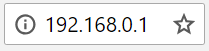
Собственно, в этой небольшой заметке, приведу несколько способов, как можно узнать этот IP-адрес (если у вас нет документов от устройства, + вы не знакомы со всякими консольными командами, да и вообще, немного далеки от этой тематики).
Советы по «поиску» IP
Проверьте самые популярные IP
Вариант первый самый банальный: попробуйте ввести в адресную строку браузера поочередно несколько IP-адресов, представленных ниже:
- 192.168.1.1 // наиболее распространенный вариант: NetGear, TP-Link, Zyxel, Asus и др.;
- 192.168.0.1 // также достаточно распространенный вариант. Встречается на Tenda, D-Link др.;
- 192.168.10.1 // этот используется на некоторых роутерах, например, TrendNet;
- 192.168.31.1 // роутеры от Xiaomi (стали популярны в 2020/2021г.).

Отмечу, что эти IP покрывают 98*% всех возможных вариантов, которые производители устанавливают по умолчанию. Если IP-адрес был правильно введен, вы должны увидеть окно с предложением ввести логин и пароль для доступа (в большинстве случаев логин и пароль будут: «admin» (без кавычек). Если войти не удастся, попробуйте логин тот же, а пароль не вводить).
📌 Важный момент!
👉 1) Чтобы узнать IP-адрес настроек роутера и затем в них войти, вы должны быть к нему подключены кабелем , либо по Wi-Fi* сети (отмечу, что по Wi-Fi зайти в настройки удается не всегда!).
👉 2) Если вы никак не подключены к роутеру, то IP-адрес вы сможете узнать либо на коробке с устройством, либо непосредственно на наклейке на нем самом, либо в документах к нему. 👇
Осмотрите само устройство, на нем часто есть наклейка
Как уже заметил выше, на большинстве Wi-Fi роутеров есть наклейка на корпусе со справочной и технической информацией. Внимательно осмотрите устройство со всех сторон: возможно, она очень небольшая и размещена где-нибудь на боковой запыленной стенке. 👇
Роутер TP-Link — наклейка на корпусе рассказывает нам о IP, пароле, логине, напряжении и т.д. // В качестве примера
Можно использовать спец. утилиты
Уже не раз в своих статьях рекомендовал «держать» на ПК хотя бы одну утилиту для просмотра характеристик (например, Speccy, AIDA и пр.).
Не будет исключения и в этот раз.
В одной из таких утилит, как Speccy, для просмотра своего IP и роутера (да и вообще, большинства параметров сети), достаточно открыть вкладку «Network» («Сеть»).
Далее посмотрите, какой IP у вас значится в графе «Gateway Server» и «DHCP server» . На скрине ниже все показано. 👇
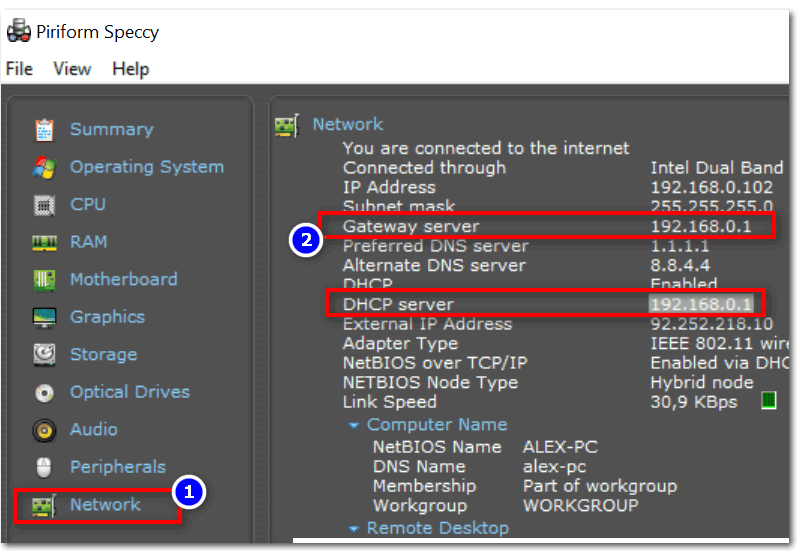
Speccy — смотрим вкладку Network
Еще одна популярнейшая утилита по этой тематике — AIDA 64. В ней также достаточно открыть вкладку «Сеть Windows» , затем выбрать сетевой адаптер и можно просмотреть все его свойства.
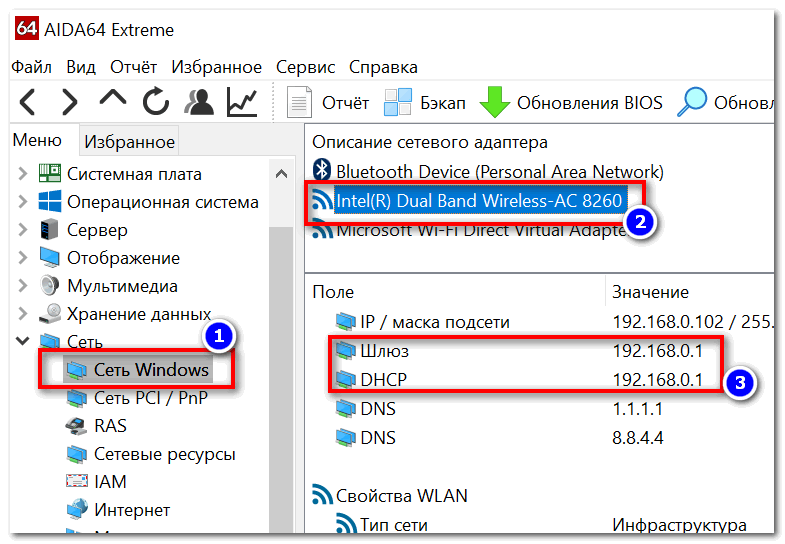
AIDA 64 — Вкладка сеть Windows
Попробуйте открыть свойства подключения Windows
Также узнать IP настроек роутера можно в параметрах подключения Windows. Для этого необходимо сначала открыть сетевые подключения :
- нажмите сочетание кнопок Win+R (чтобы появилось окно «Выполнить» );
- затем введите команду ncpa.cpl , нажмите OK.

ncpa.cpl — просмотр всех сетевых подключений
Далее щелкните правой кнопкой мышки по вашей сети и откройте ее состояние . Пример см. ниже на скрине. 👇
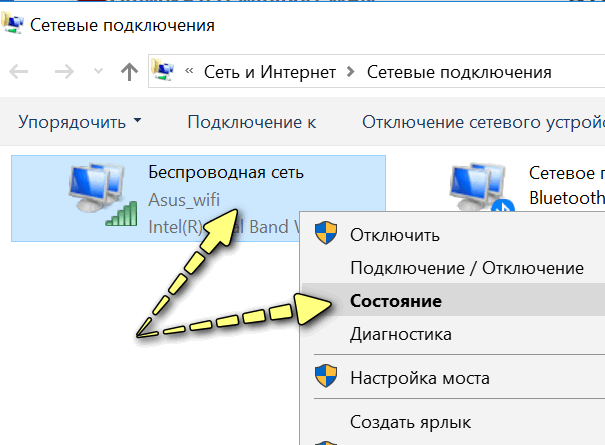
Состояние беспроводной сети
Затем необходимо щелкнуть по кнопке «Сведения» : в пункте «Шлюз» будет искомый адрес. Его и введите в адресную строку браузера.
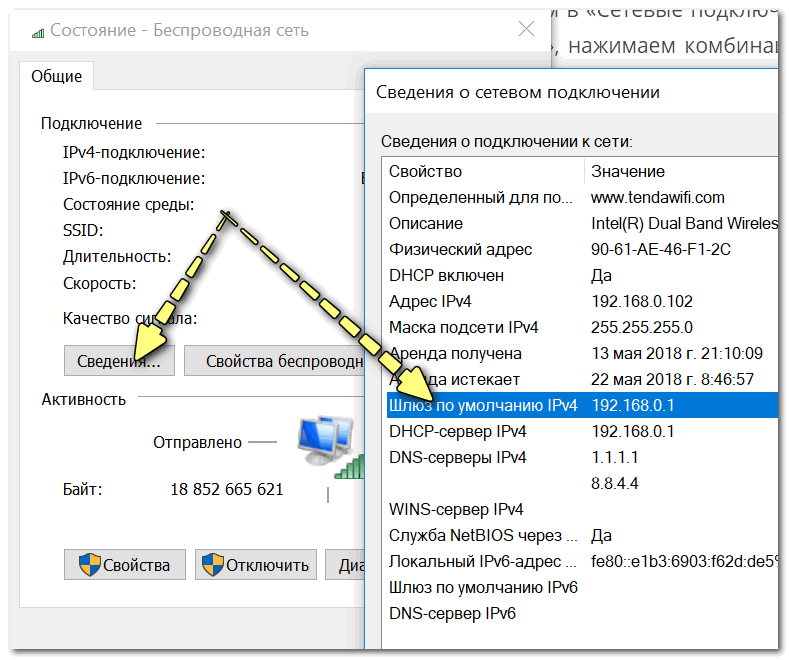
Сведения о сети
Вариант #2 (через командную строку)
Всю ту же самую информацию можно узнать в командной строке 👉 как ее открыть). Для этого необходимой в ней ввести команду: ipconfig /all и нажать Enter.
Далее появится достаточно много строчек с разными параметрами: находите среди них свой адаптер и смотрите шлюз.
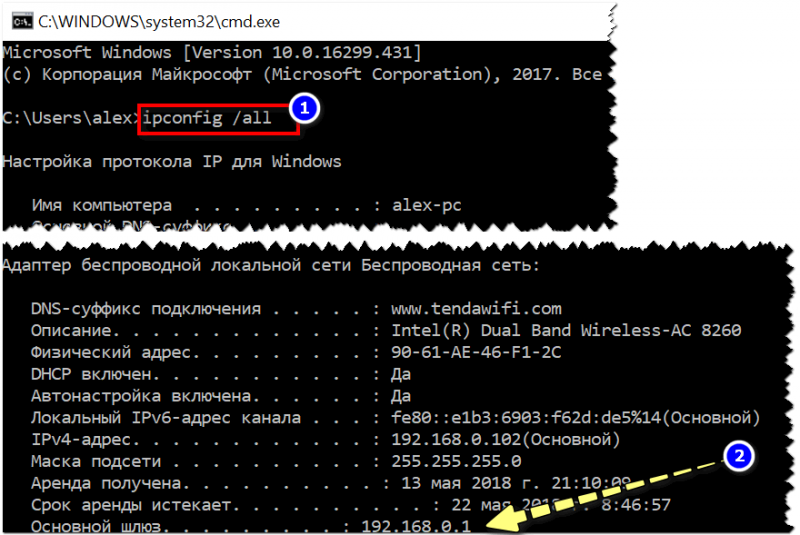
Также можно узнать в свойствах подключения на Android
Ну и последний вариант, который приходит в голову — это использовать телефон (планшет). Правда, этот вариант можно использовать в том случае, если ваше устройство подключено к Wi-Fi сети роутера.
Необходимо открыть настройки сети, вкладку «Wi-Fi» (там, где отображаются все беспроводные сети). Затем, открыть свойства своей сети (обычно, достаточно на нее просто нажать) — должны увидеть основные параметры, в том числе и IP-адрес. Конечно, многое зависит от версии Android на вашем телефоне: