Как открыть свернутые приложения в iPhone?
Можно максимально быстро открыть последнюю открытую программу. В одно действие. Просто проведите пальцем слева направо по нижней части экрана iPhone X. Мгновение, и у вас уже открыто последнее свернутое приложение.May 11, 2018
Как открыть запущенные приложения на iPhone?
Чтобы увидеть все открытые приложения в переключателе приложений, выполните одно из следующих действий.На iPhone c Face ID. Смахните вверх от нижнего края экрана, затем остановите палец в центре экрана.На iPhone с кнопкой «Домой». Дважды нажмите кнопку «Домой».
Как открыть вкладки на айфон 7?
Для этого нажмите и удерживайте кнопку «+» в соответствующем меню. После этого вы сможете выбрать вкладки, которые необходимо восстановить. Для этого нажмите любой пункт из списка на экране.
Как узнать какие Приложения открывались на телефоне?
Откройте страницу myactivity.google.com на телефоне или планшете Android. Над списком действий нажмите Настроить проверку для доступа к истории моих действий. Включите или отключите дополнительную проверку.
Как посмотреть всю историю на айфоне?
Как смотреть историю посещений в браузере Safari на iPhone, iPad или MacНажмите значок закладок (стилизован под раскрытую книгу) в правом нижнем углу.Выберите вкладку «История».При необходимости, удалите любую запись из списка проведя пальцем справа налево.10 мая 2022 г.
Как открыть свернутые приложения в iPhone? Ответы пользователей
Использование переключателя приложений · Чтобы увидеть все открытые приложения в переключателе приложений, выполните одно из следующих действий. На iPhone c Face .
Как закрыть приложения без входа в диспетчер приложений iPhone или iPad
Вот как вы можете закрыть приложения на iPhone 13 и iPhone 13 Pro. Это 2021 год, и iOS достаточно умен, чтобы приостанавливать приложения и игры в фоновом .
Как открыть многозадачность в iOS 12. как закрыть приложение на iphone x. Переход на новый “безрамочный” дизайн заставил инженеров Apple переосмыслить .
Если вы перешли на новый iPhone 11 или iPhone 11 Pro со старой модели, мы расскажем вам о новом способе принудительного закрытия приложений.
Альтернативное решение, как закрыть приложение на iPhone X
Как закрывать работающие и свернутые приложения на iPhone и iPad. Нет необходимости постоянно закрывать приложения, но иногда это приходится делать, .
Как быстро открыть свернутое приложение на iPhone X
 В закладки
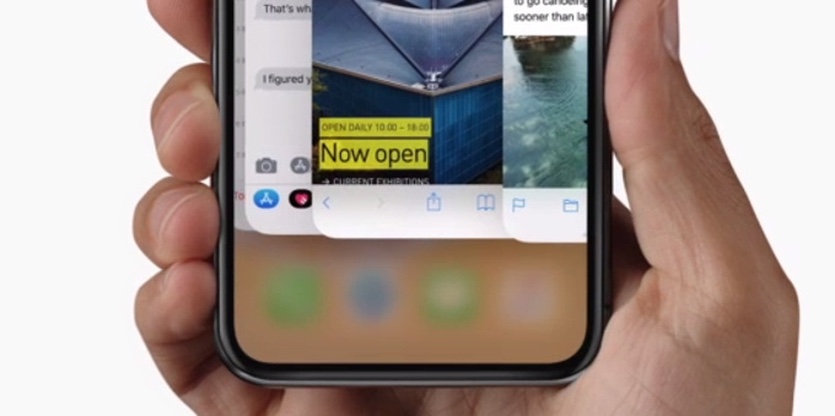
Вы знали, что можно быстро открыть последнее свернутое приложение? Эта «фишка» доступна только на iPhone X.
Обычно для открытия свернутого приложения приходилось проводить пальцем вверх от нижнего края экрана. И только потом нажимать на приложение. А это целых два действия!
Можно максимально быстро открыть последнюю открытую программу. В одно действие.
Просто проведите пальцем слева направо по нижней части экрана iPhone X.
Мгновение, и у вас уже открыто последнее свернутое приложение. Разве это не чудо?
⭐ Спасибо re:Store за полезную информацию.
В закладки
Как посмотреть свернутые приложения на Айфоне
Чтобы увидеть все открытые приложения в переключателе приложений, выполните одно из следующих действий.
- На iPhone c Face ID. Смахните вверх от нижнего края экрана, затем остановите палец в центре экрана
- На iPhone с кнопкой «Домой». Дважды нажмите кнопку «Домой»
Можно максимально быстро открыть последнюю открытую программу. В одно действие. Просто проведите пальцем слева направо по нижней части экрана iPhone X. Мгновение, и у вас уже открыто последнее свернутое приложение.
- На iPhone c Face ID вы можете просмотреть все открытые приложения, смахнув вверх от нижнего края экрана и остановив палец в центре экрана. То же самое можно сделать на iPhone с кнопкой «Домой», нажав дважды на эту кнопку.
- Чтобы быстро открыть последнее запущенное приложение, проведите пальцем слева направо по нижней части экрана на iPhone X.
- Для просмотра всех открытых окон приложения на iPhone, отобразите панель Dock, смахнув вверх от нижнего края экрана, или откройте экран «Домой», затем коснитесь и удерживайте значок приложения, чтобы увидеть все окна.
- На любом экране iPhone вы можете провести пальцем снизу вверх и нажать значок «Все приложения», чтобы открыть все запущенные приложения и выбрать нужное.
- Для просмотра последних действий на iPhone, откройте меню «Данные и конфиденциальность» в верхней части экрана, затем выберите «Мои действия» в разделе «Настройки истории».
- Чтобы удалить недавно закрытые приложения на iPhone, выберите «Настройки» > «Safari» > «Очистить историю и данные».
- Для просмотра скрытых приложений на iPhone или iPad, откройте приложение App Store, нажмите на свою учетную запись в верхней части экрана, выберите своё имя или идентификатор Apple ID, затем нажмите «Скрытые покупки» и найдите нужное приложение.
- В ОС iOS 15.2 и более поздних версиях на iPhone можно просмотреть историю обслуживания и замены запасных частей, открыв меню «Настройки» > «Основные» > «Об этом устройстве».
Как увидеть свернутые приложения на айфоне
Можно максимально быстро открыть последнюю открытую программу. В одно действие. Просто проведите пальцем слева направо по нижней части экрана iPhone X. Мгновение, и у вас уже открыто последнее свернутое приложение.
Как открыть недавние приложения на айфоне
Чтобы увидеть все открытые приложения в переключателе приложений, выполните одно из следующих действий:
- На iPhone c Face ID. Смахните вверх от нижнего края экрана, затем остановите палец в центре экрана.
- На iPhone с кнопкой «Домой». Дважды нажмите кнопку «Домой».
Как посмотреть все открытые окна на айфоне
Просмотр открытых окон приложения:
- Выполните любое из описанных ниже действий. Смахните вверх от нижнего края экрана, чтобы отобразить панель Dock. Откройте экран «Домой».
- Коснитесь значка приложения, окна которого хотите просмотреть, и удерживайте его, затем коснитесь «Показать все окна». Примечание.
Как открыть все запущенные приложения
С любого экрана:
- Проведите по всему экрану снизу вверх. Если вы увидите значок «Все приложения», нажмите на него.
- Выберите нужное приложение.
Можно ли посмотреть последние действия на Айфоне
Как найти действие
В верхней части экрана нажмите Данные и конфиденциальность. В разделе «Настройки истории» выберите Мои действия. Действие можно найти: по дате и времени (все действия отсортированы в хронологическом порядке);
Как удалить недавно закрытые приложения на Айфоне
Чтобы очистить историю посещений и удалить файлы cookie, выберите «Настройки» > Safari и нажмите «Очистить историю и данные». При удалении истории посещений, файлов cookie и данных о просмотренных веб-сайтах из браузера Safari информация для автозаполнения не изменяется.
Где найти скрытые приложения iPhone
Отображение скрытых приложений на iPhone или iPad:
- Откройте приложение App Store.
- Нажмите кнопку учетной записи, свою фотографию или инициалы в верхней части экрана.
- Коснитесь своего имени или идентификатора Apple ID.
- Прокрутите вниз и нажмите «Скрытые покупки».
- Найдите нужное приложение и нажмите «Показать».
Как узнать историю айфона
Просмотр истории обслуживания и замены запасных частей вашего устройства В ОС iOS 15.2 и более поздней версии можно посмотреть историю обслуживания и замены запасных частей iPhone, открыв меню «Настройки» > «Основные» > «Об этом устройстве».
Как вытащить скрытые приложения на Айфоне
Чтобы вернуть скрытое приложение на главный экран, проведите по экрану пальцем влево, пока не дойдете до библиотеки приложений в конце страниц главного экрана. Теперь вы можете перетащить приложение прямо из одной из папок библиотеки приложений на главный экран.
Как посмотреть скрытые окна
Нажмите правой кнопкой мыши на рабочем столе и выберите «Параметры экрана». Затем щёлкните «Обнаружить». Windows вернёт пропавшие окна на экран.
Как узнать какие окна открыты
Все открытые приложения на одном экране
В Windows 10 можно привычно переключаться между открытыми приложениями с помощью Alt+Tab, но чтобы увидеть сразу все открытые приложения и виртуальные столы, стоит воспользоваться сочетанием Win+Tab. Это действительно удобно!
Как на Айфоне посмотреть список приложений
Просмотр купленных приложений
Нажмите «Приложения для iPhone и iPad», чтобы просмотреть список приложений. См. Использование приложений для iPhone и iPad на Mac с чипом Apple.
Где находятся недавно запущенные приложения
Чтобы просмотреть список запущенных приложений, в телефонах с ОС Android 6 или более поздней версией перейдите в меню Параметры разработчика > Запущенные приложения.
Как найти недавно запущенные приложения
Как включить или отключить историю приложений и веб-поиска:
- На телефоне или планшете Android откройте приложение «Настройки» Google.
- Нажмите Данные и персонализация.
- В разделе «Отслеживание действий» выберите История приложений и веб-поиска.
- Включите или отключите историю приложений и веб-поиска.
Как найти список недавно запущенных приложений
Посмотреть, какие приложения запущены и работают, на Android довольно просто — нужно открыть страницу многозадачности (чаще всего она вызывается долгим нажатием на кнопку домашней страницы).
Где кнопка назад на Айфоне
Быстро вернуться назад
В отличии от Android-девайсов, у iPhone нет отдельной кнопки «Назад». Но в таких приложениях как «Почта», «Сообщения», Safari, быстро вернуться можно с помощью свайпа влево. Такая опция часто работает и в посторонних приложениях вроде Instagram.
Почему не надо закрывать приложения на Айфоне
Закрывать приложения на Айфоне не нужно, если они не расходуют ресурсы в фоновом режиме или, например, из-за них не греется смартфон. А вот приложения-вредители лучше закрывать. Нормальные программы тратят ничтожно мало ресурсов в фоне, затрачивая побольше энергии при повторном запуске.
Как узнать какие действия производились на телефоне
Как найти действие:
- На телефоне или планшете Android откройте приложение «Настройки» Google. Управление аккаунтом Google.
- В верхней части экрана выберите Данные и конфиденциальность.
- Найдите раздел «Настройки истории».
- Нажмите Мои действия.
Как следить за человеком с помощью айфона
В приложении «Поиск устройств» на сайте iCloud.com можно определить приблизительное местоположение iPhone, iPad, iPod touch, Mac, Apple Watch, наушников AirPods или Beats, если функция «Локатор» настроена и устройство находится в сети. Чтобы войти в приложение «Поиск устройств», перейдите на сайт icloud.com/find.
Нужно ли закрывать фоновые приложения
Закрывать приложения на Айфоне не нужно, если они не расходуют ресурсы в фоновом режиме или, например, из-за них не греется смартфон. А вот приложения-вредители лучше закрывать. Нормальные программы тратят ничтожно мало ресурсов в фоне, затрачивая побольше энергии при повторном запуске.
Как закрыть все фоновые приложения на Айфоне
На экране «Домой» смахните снизу вверх и задержите палец в центре экрана. Смахивайте вправо или влево, пока не найдете приложение, работу которого требуется завершить. Чтобы завершить работу приложения, смахните вверх экран его предварительного просмотра.
Как показать все окна
Просто нажмите Alt + Tab в любое время работы с Windows и на экране появятся миниатюры всех открытых окон. Для циклического перехода между вариантами нажмите и удерживайте Alt и нажимайте клавишу Tab, пока не будет выделено нужное окно.
Как закрыть все приложения на Айфоне iOS 15
Зажми кнопку Домой и держи до тех пор, пока не появится главный экран. Окна недавно запущенных приложений на некоторых устройствах могут оставаться, но из памяти программы выгрузятся в любом случае. Теперь меню открытых приложений будет полностью очищено, а вся процедура занимает всего 10 секунд времени.
Как открыть запущенные процессы
Как открыть диспетчер задач Windows:
- Сочетанием горячих клавиш: Shift+Ctrl+Esc.
- По панели задач нажмите правой кнопкой мыши и выберите «Запустить диспетчер задач».
- Нажмите «Пуск». В строке поиска введите «диспетчер задач» и выберите «Просмотр запущенных процессов в диспетчере задач».
Как посмотреть список приложений
Чтобы просмотреть полный список приложений, нажмите кнопку Пуск и прокрутите алфавитный список. Некоторые приложения находятся в папках в списке приложений: например, Блокнот находится в папке Стандартные — Windows.
Как найти скрытые приложения на айфоне
Отображение скрытых приложений на iPhone или iPad:
- Откройте приложение App Store.
- Нажмите кнопку учетной записи, свою фотографию или инициалы в верхней части экрана.
- Коснитесь своего имени или идентификатора Apple ID.
- Прокрутите вниз и нажмите «Скрытые покупки».
- Найдите нужное приложение и нажмите «Показать».
Как узнать что делали с телефоном
Как найти и посмотреть действия:
- На телефоне или планшете Android откройте приложение «Настройки» Google. Управление аккаунтом Google.
- В верхней части экрана выберите Данные и конфиденциальность.
- Найдите раздел «Настройки истории».
- Нажмите Мои действия.
Как найти скрытое в айфоне
Показать скрытые фотографии на iPhone или iPad:
- Откройте приложение «Фото» и перейдите на вкладку «Альбомы».
- Прокрутите вниз и нажмите «Скрытые» в разделе «Утилиты».
- Используйте Face ID или Touch ID, чтобы разблокировать альбом «Скрытые».
- Нажмите фотографию или видеозапись, которую нужно отобразить.
Как восстановить случайно удаленные приложения на iPhone
Восстановление файла, удаленного на iPhone, iPad или iPod touch:
- В приложении «Файлы» перейдите на вкладку «Обзор».
- Перейдите на экран «Места».
- Нажмите «Недавно удаленные».
- Выберите файл, который хотите сохранить, и нажмите «Восстановить».
Если вы являетесь обладателем iPhone, то наверняка сталкивались с ситуацией, когда необходимо узнать, какие приложения были запущены ранее, или какие скрытые приложения установлены на вашем устройстве. мы расскажем о различных способах просмотра свернутых приложений, открытия недавних приложений, просмотра всех открытых окон и открытия всех запущенных приложений на iPhone.
Один из самых быстрых способов открыть последнее запущенное приложение на iPhone — провести пальцем слева направо по нижней части экрана. Это действие откроет последнее свернутое приложение. Но что, если вы хотите просмотреть все открытые приложения? Для этого на iPhone c Face ID необходимо смахнуть вверх от нижнего края экрана и остановить палец в центре экрана. На iPhone с кнопкой «Домой» достаточно дважды нажать кнопку «Домой».
Если же вы хотите просмотреть все открытые окна приложения, то для этого необходимо выполнить следующие действия. Смахните вверх от нижнего края экрана, чтобы отобразить панель Dock, затем откройте экран «Домой». Коснитесь значка приложения, окна которого хотите просмотреть, и удерживайте его, затем коснитесь «Показать все окна».
Если вы хотите открыть все запущенные приложения, то достаточно провести по всему экрану снизу вверх, и если вы увидите значок «Все приложения», нажмите на него. Далее выберите нужное приложение.
Если вы хотите узнать, какие действия были выполнены на вашем iPhone, то в верхней части экрана нажмите «Данные и конфиденциальность», затем выберите раздел «Настройки истории» и выберите «Мои действия». Действия можно найти по дате и времени, так как все действия отсортированы в хронологическом порядке.
Если вам необходимо удалить недавно закрытые приложения на iPhone, то для этого выберите «Настройки» > «Safari» и нажмите «Очистить историю и данные». При удалении истории посещений, файлов cookie и данных о просмотренных веб-сайтах из браузера Safari информация для автозаполнения не изменяется.
Наконец, если вы хотите узнать, какие скрытые приложения установлены на вашем iPhone, то откройте приложение App Store, нажмите кнопку учетной записи, свою фотографию или инициалы в верхней части экрана, затем коснитесь своего имени или идентификатора Apple ID. Прокрутите вниз и нажмите «Скрытые покупки». Найдите нужное приложение и нажмите «Показать».
Таким образом, навык поиска свернутых приложений, открытия недавних приложений, просмотра всех открытых окон и открытия всех запущенных приложений на iPhone может оказаться очень полезным для повышения эффективности работы с вашим устройством.
Как в айфоне открыть свернутые приложения
Как в айфоне открыть свернутые приложения — советы и пошаговая инструкция
Чтобы открыть свернутые приложения на iPhone, выполните следующие шаги:
1. Нажмите кнопку Home дважды, чтобы открыть экран с недавними приложениями.
2. Вы увидите картинку каждого открытого приложения. Чтобы открыть нужное, просто коснитесь его.
3. Если хотите закрыть приложение, переместите его вверх с помощью жеста свайпа вверх.
Также можно быстро переключаться между открытыми приложениями, проводя по экрану пальцем слева направо или справа налево.
Совет: Если вы хотите закрыть все приложения в фоновом режиме, материализуйте экран с недавними приложениями и проведите пальцем вверх в сторону экрана или смахните вверх каждое приложение по отдельности. Однако, не рекомендуется делать это каждый раз, так как это не является эффективным способом экономии энергии батареи.
Кроме того, если вам нужно быстро переключаться между приложениями, вы можете использовать функцию «Переключение приложений». Для этого нажмите кнопку Home дважды и удерживайте ее нажатой. Экран с недавними приложениями появится, а на дне экрана вы увидите список открытых приложений. Чтобы переключиться на другое приложение, просто коснитесь его.
Также можно использовать жесты мультизадачности на iPhone X и более поздних моделях. Чтобы открыть экран мультизадачности, проведите пальцем вверх снизу экрана и удерживайте его. Вы увидите свернутые приложения и сможете легко переключаться между ними. Чтобы закрыть приложение, переместите его вверх с помощью жеста свайпа вверх.
Некоторые пользователи предпочитают полностью закрывать приложения после использования. Однако это не является обязательным, так как iOS управляет приложениями эффективно и автоматически закрывает их, когда они больше не нужны.
Наконец, если вы хотите очистить память вашего iPhone и ускорить его работу, вы можете перезагрузить устройство. Для этого удерживайте кнопку включения и выключения на правой боковой панели устройства, пока не появится ползунок «Выключить». Передвиньте ползунок вправо, чтобы выключить устройство, а затем снова нажмите кнопку включения и выключения для включения устройства.
В целом, управление свернутыми приложениями на iPhone очень простое и интуитивно понятное. Следуя приведенным выше инструкциям, вы легко сможете открывать, закрывать и переключаться между своими любимыми приложениями.