Как скрыть приложение на Samsung Galaxy

Одна из частых задач после приобретения нового Android телефона — скрыть ненужные приложения, которые не удаляются, или же скрыть их от посторонних глаз. Всё это можно сделать и на смартфонах Samsung Galaxy, о чем и пойдет речь.
В инструкции описано 3 способа скрыть приложение Samsung Galaxy, в зависимости от того, что именно требуется: сделать так, чтобы оно не отображалось в меню приложений, но продолжало работать; было полностью отключено или удалено и скрыто; было недоступно и не видно никому в основном меню (даже в меню «Настройки» — «Приложения»), но при желании его можно было запустить и использовать. См. также Как отключить или скрыть приложения на Android.
Простое скрытие приложения из меню
Первый способ является самым простым: он просто убирает приложение из меню, при этом оно продолжает оставаться на телефоне со всеми данными, и даже может продолжать работать, если работает в фоновом режиме. Например, скрыв какой-то мессенджер этим способом со своего телефона Samsung, вы продолжите получать уведомления от него, а по нажатию на уведомление он будет открываться.
Шаги для того, чтобы скрыть приложение этим способом будут следующими:
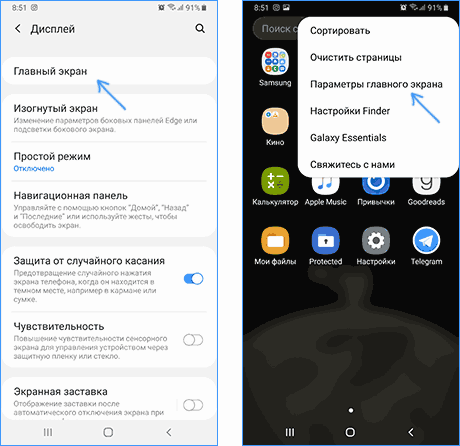
- Зайдите в Настройки — Дисплей — Главный экран. Второй метод: нажать по кнопке меню в списке приложений и выбрать пункт «Параметры главного экрана».
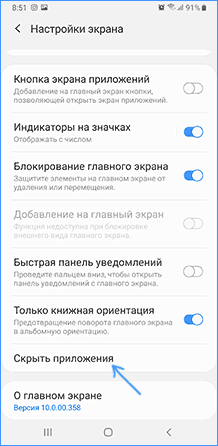
- Внизу списка нажмите «Скрыть приложения».
- Отметьте те приложения, которые требуется скрыть из меню и нажмите кнопку «Применить».
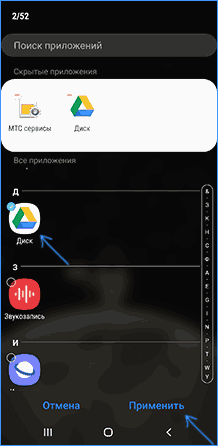
Готово, ненужные приложения больше не будут отображаться в меню с иконками, но при этом не будут отключены и при необходимости продолжат работать. Если их вновь потребуется показать, снова воспользуйтесь той же настройкой.
Примечание: иногда отдельные приложения могут снова появляться после их скрытия этим методом — это в первую очередь приложение сим-карты вашего оператора (появляется после перезагрузки телефона или манипуляция с сим-картой) и Samsung Themes (появляется при работе с темами оформления, а также после использования Samsung Dex).
Удаление и отключение приложений
Вы можете просто удалить приложения, а для тех, где это недоступно (встроенные приложения Samsung) — отключить их. При этом они пропадут из меню приложений и перестанут работать, присылать уведомления, потреблять трафик и энергию.
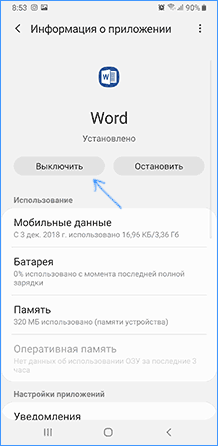
- Зайдите в Настройки — Приложения.
- Выберите приложение, которое нужно убрать из меню и нажмите по нему.
- Если для приложения доступна кнопку «Удалить», используйте её. Если есть только «Выключить» (Отключить) — воспользуйтесь этой кнопкой.
При необходимости, в дальнейшем вы можете снова включать отключенные системные приложения.
Как скрыть приложения Samsung в защищенную папку с возможностью продолжать работать с ним
Если на вашем телефоне Samsung Galaxy присутствует такая функция как «Защищенная папка», вы можете использовать её для скрытия важных приложений от чужих глаз с возможностью доступа по паролю. Многие начинающие пользователи не знают, как именно работает защищенная папка на Samsung, а потому не пользуются ею, а это очень удобная функция.
Суть в следующем: вы можете устанавливать в неё приложения, а также переносить данные из основного хранилища, при этом в защищенную папку устанавливается отдельная копия приложения (и, при необходимости для него можно использовать отдельный аккаунт), никак не связанная с этим же приложением в основном меню.
- Настройте защищенную папку, если ещё этого не сделали, установите способ разблокирования: можно создать отдельный пароль, использовать отпечатки пальцев и другие биометрические функции, но рекомендую использовать именно пароль и не такой же, как на простую разблокировку телефона. Если вы уже настраивали папку, изменить её параметры можно, зайдя в папку, нажав по кнопке меню и выбрав «Настройки».
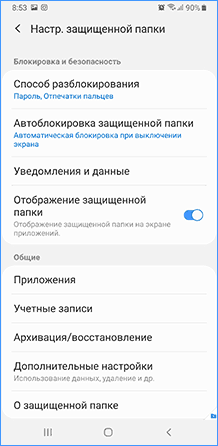
- Добавьте приложения в защищенную папку. Можно добавить их из тех, которые установлены в «основную» память, а можно использовать Play Маркет или Galaxy Store прямо из защищенной папки (но потребуется заново вводить данные аккаунта, можно отличающиеся от основного).
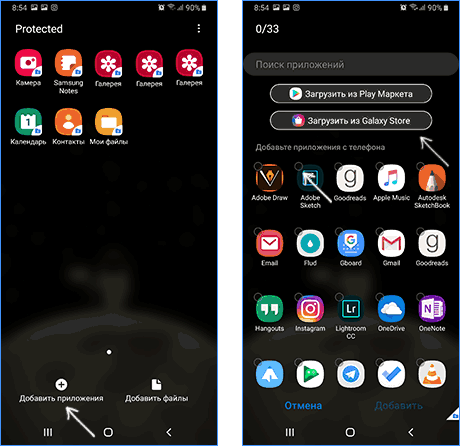
- В защищенную папку будет установлена отдельная копия приложения со своими данными. Всё это хранится в отдельном зашифрованном хранилище.
- Если вы добавляли приложение из основной памяти, то теперь, вернувшись из защищенной папки, вы можете удалить это приложение: оно пропадет из основного меню и из списка «Настройки» — «Приложения», но останется в защищенной папке и там его можно будет использовать. Оно будет скрыто от всех, у кого нет пароля или иного доступа к зашифрованному хранилищу.
Этот последний способ, хоть и доступен не на всех моделях телефонов Samsung, идеален для тех случаев, когда вам требуется именно конфиденциальность и защита: для банковских и биржевых приложений, секретных мессенджеров и социальных сетей. Если такой функции на вашем смартфоне не нашлось, есть универсальные методы, см. Как поставить пароль на приложение Android.
Как скрыть приложение на телефоне Самсунге — пошаговая инструкция

Есть несколько способов, как скрыть приложение на Андроиде Самсунг. Некоторые удобные варианты доступны только на телефонах этого бренда. Вы можете скрыть ПО, но не отключать его работу, полностью убрать или удалить его или сделать программы совершенно не видимыми, но при этом пользоваться ими при желании. О том, как и зачем можно скрыть приложение на Самсунге и каким образом можно его вернуть – в инструкции ниже.
Все способы, как скрыть приложения на Самсунге
Способы, как скрыть приложение на Андроиде Самсунг, следующие:
- Полностью избавиться от ненужного софта – удалить приложение, или, в случае с системным, отключить.
- Оставить утилиту, чтобы она работала, но не отображалась в меню – спрятать её.
- Создать полную видимость того, что ПО нет, но использовать его при необходимости – переместить в защищённую папку.
Инструкции для каждого из описанных способов расписаны далее.

Способ 1. Удалить или отключить
Самый простой вариант скрыть приложения на Самсунг Галакси – просто их удалить. Встроенные утилиты, предустановленные на Андроид, полностью стереть не удастся, но кнопка «Выключить» подействует точно так же, как удаление. Для этой операции:
- Откройте Настройки.
- Перейдите в Приложения.
- Найдите значок того ПО, которое нужно сделать скрытым.
- Нажмите на «Удалить», а если её нет, то «Выключить» или «Отключить».
Способ 2. Не отображать в меню
Это самый доступный и популярный метод. Чтобы спрятать приложение на Андроид Самсунг, следует:
- Перейти на экран приложений Андроид.

- Нажмите на три точки в углу экрана.

- Нажмите «Скрыть».

- Отметьте все иконки, которые нужно спрятать.

- Нажмите «Готово».

- Ярлыки будут скрыты.
- Чтобы заново их отобразить, выберите в меню «Показать скрытые» и затем отметьте необходимые.

Иногда порядок действий может отличаться. Это зависит от версии операционной системы Андроид. В таком случае, скрыть иконки можно так:
- Перейдите в Настройки.
- Откройте «Дисплей».
- Нажмите «Главный экран».

- Выберите «Скрыть».

- Выберите программы и нажмите «Применить».

- Включить их отображение возможно аналогичным образом.
При этом, они продолжат выполняться, будут полностью функциональны.
Способ 3. Используйте защищённую папку
Это замечательный вариант, доступный исключительно на смартфонах Самсунг. Защищённая папка – это отдельное пространство в телефоне со своим паролем и отдельным содержимым. Сюда вы можете переместить не только файлы, но и ПО. При этом с «главного» аккаунта всё это можно полностью удалить. Таким образом, посмотреть скрытые приложения на Самсунг можно будет только внутри защищённого каталога, а для «открытой» части телефона они вообще не будут видны.
Для того, чтобы скрыть программу с помощью защищённой области:
- Найдите Защищённую папку на экране приложений или на одном из рабочих столов.

- Если вы её не находите, то перейдите в Настройки – Биометрия и безопасность – Защищённая папка и настройте её.
- Теперь перейдите в каталог.
- Нажмите «Добавить».

- Выберите программы с основного аккаунта или установите их из магазина. При этом, в магазины придётся входить заново, или вообще создать отдельный аккаунт. Защищённое пространство работает отдельно от основного профиля телефона.

- Теперь вы можете скрыть или удалить утилиту из главного аккаунта.
Как вернуть скрытое приложение
Метод, как найти скрытые приложения на Андроиде Самсунг, зависит от того, как вы его убрали:
- если софт был удален, то его нужно установить заново. То же самое касается программы, копия которой была помещена в скрытый каталог, а в основном размещении – стёрта. Её также нужно будет установить «с нуля»;
- если программа была скрыта, то увидеть список неотображаемых утилит получится таким же образом: через Настройки – Дисплей и Главный экран;

- выключенный софт находится на соответствующей вкладке в Настройках – Приложениях.

Зачем может понадобиться скрыть программу
Вы сами можете найти массу вариантов, когда иконку ПО нужно спрятать. Вот некоторые из них:
- Упорядочить пространство на рабочих столах и экранах. Так вы избавитесь от отвлекающих значков и легче будете находить необходимые. Если цель именно в этом, то используйте также папки – просто нажмите и подержите палец на пустом месте экрана и создайте новый каталог. В него вы можете перетаскивать значки. Это ещё один способ, как сделать их относительно скрытыми и упорядочить на Андроиде.

- Освободить ресурсы телефона. Здесь главное «не перестараться», потому что многое системное ПО требуется для его работы, а базовая конфигурация Самсунга уже и так неплохо оптимизирована. Но если вы установили лишние утилиты, работающие в фоновом режиме и не всегда вам нужные, то их лучше стереть, отключить или перенести в скрытую папку.
- Конфиденциальность при доступе к программам. В системе Андроид можно установить пароль на отдельные ярлыки. Но если вы хотите сделать их полностью невидимыми, при этом с удобным доступом, то защищённый каталог Самсунга – то, что вам и требовалось.
Теперь вам известны все методы, как спрятать приложение на Андроид Самсунг и где потом их найти. Настройки смартфонов очень гибкие. Вы сможете настроить интерфейс под себя, избавиться от лишнего «мусора» и повысить безопасность, используя встроенные возможности Самсунга. Надеюсь, данная статья будет вам полезна, и вы нашли ответы на свои вопросы.
Как скрыть приложение : Один комментарий
Здравствуйте подскажите пожалуйста как на телефоне Самсунг а 51 скрыть приложение не только с экрана телефона но и из списка приложение на пример приложение Pingo
Как скрыть приложение на Samsung Galaxy J3?

В зависимости от того, хотите ли вы больше видеть приложение на главном экране вашего Samsung Galaxy J3 или хотите скрыть приложение, чтобы оно оставалось незаметным, существуют методы, позволяющие скрыть несколько значков приложений. Что делать, чтобы скрыть приложение на вашем Samsung Galaxy J3? В этом руководстве вы узнаете, как деактивировать приложение, удалить его или даже удалить с главного экрана. Затем вы узнаете, как скрыть приложения, установленные на вашем телефоне Android, оставив их активными.
Как скрыть приложение на Samsung Galaxy J3?
На самом деле существует несколько способов скрыть приложение на смартфоне Android в зависимости от вашей цели. Мы объясним вам различные техники.
Удалите приложение с домашнего экрана вашего Samsung Galaxy J3
В зависимости от вашего телефона вы сможете удалить значок приложения с главного экрана. Чтобы удалить этот значок, вам просто нужно долго нажимать на значок, и вас спросят, хотите ли вы удалить значок с главного экрана. Эта операция возможна только на некоторых смартфонах.
Скрыть приложение, навсегда удалив его со своего смартфона
Чтобы приложение больше не отображалось, вы можете удалить его без возможности восстановления. Если он вам больше не нужен, нет смысла хранить его на своем Samsung Galaxy J3. Неиспользуемое приложение использует место для хранения на вашем мобильном телефоне.
Программы для Windows, мобильные приложения, игры — ВСЁ БЕСПЛАТНО, в нашем закрытом телеграмм канале — Подписывайтесь:)
Отключите приложение на вашем Samsung Galaxy J3
Вы не хотите удалять приложение, потому что оно может вам пригодиться в будущем. Вы можете отключить его, только зайдя в настройки вашего Samsung Galaxy J3, затем выберите «Приложения» и нажмите на приложение, которое нужно деактивировать. Затем выберите Отключить.
Скрыть приложение на телефоне Android с помощью средства запуска
Вы сможете, например, установить новый лаунчер на свой Samsung Galaxy J3. Новая пусковая установка . Средство запуска – это средство запуска приложений или аналог рабочего стола на Android. Назначьте встречу в магазине Google Play, затем установите Nova Launcher. Это приложение позволит вам полностью изменить домашний экран вашего Samsung Galaxy J3. Он также позволяет скрывать приложения из дома. Вы также можете изменить значки, а также ленты новостей. После активации средства запуска перейдите к ящику, затем выберите Скрытые приложения, отметьте приложения, которые вы не хотите видеть на своей домашней странице, без необходимости их удаления.
Как можно скрыть фото или видео?
О том, как скрыть фото и видео на вашем Samsung Galaxy J3, читайте в нашей статье. Мы подробно рассмотрим, как скрыть изображения, к которым вы не хотите, чтобы кто-либо, кроме вас, имел доступ.
Лучшее приложение, чтобы скрыть приложение на Samsung Galaxy J3?
App Hider это приложение, которое позволит вам скрыть приложение, не заходя в лаунчер. Прочтите следующие шаги, чтобы скрыть приложение:
- Открыть приложение Hider
- Затем выберите +
- Затем нажмите на приложение, которое хотите скрыть.
- Щелкните зеленую полосу на Импорт (Скрыть / Двойной)
- Значок приложения импортируется в App Hider.
- щелкните значок импортированного приложения
- нажмите Скрыть, если вы хотите скрыть приложение
- или на Dual: вы можете решить скрыть приложение за другим значком. Например, скрытие Tinder за приложением-калькулятором. Вам нужно будет установить ПИН-код.
Как я узнаю, что за мной шпионят?
Вы можете использовать определенные приложения, чтобы узнать, не следят ли за вами. В зависимости от вашей цели приложение будет другим. Например, чтобы найти на вашем Samsung Galaxy J3 скрытое приложение, которое может шпионить за вами, вы узнали о двух приложениях во второй статье. Несмотря ни на что, если вы хотите знать, если кто-то заберет ваш смартфон без вашего разрешения за вашу спину, вы можете скачать приложение . В случае, если кто-то возьмет ваш смартфон и введет неправильный код или шаблон, фотография будет сделана тайно и будет отправлена по электронной почте или в уведомлениях. Если вы ищете другую информацию о своем Samsung Galaxy J3, мы приглашаем вас прочитать руководства в категории: Samsung Galaxy J3.
Программы для Windows, мобильные приложения, игры — ВСЁ БЕСПЛАТНО, в нашем закрытом телеграмм канале — Подписывайтесь:)
Топ-3 способа скрыть приложения на телефонах Samsung Galaxy
Скин Samsung One UI для Android популярен среди пользователей благодаря предлагаемым параметрам настройки. Одна из них – возможность скрыть ненужные приложения с домашнего экрана и панели приложений. Вы можете скрыть приложения с помощью защищенной папки и средств запуска Android. Вот три основных способа скрыть приложения на телефонах Samsung Galaxy.


Практика может быть полезна, если вы хотите скрыть рабочие приложения дома. Вы не захотите, чтобы вас отвлекали нерелевантные уведомления, когда вы играете с малышами. Точно так же вы можете скрыть развлекательные приложения в рабочее время в офисе.
Программы для Windows, мобильные приложения, игры — ВСЁ БЕСПЛАТНО, в нашем закрытом телеграмм канале — Подписывайтесь:)
1. Используйте настройки One UI
В отличие от средства запуска Pixel, у вас есть опция по умолчанию, чтобы скрыть приложения в One UI. Вот как с его помощью скрыть приложения на телефоне Samsung Galaxy.
Шаг 1: Откройте приложение «Настройки» на телефоне Samsung.
Шаг 2: Прокрутите вниз до главного экрана.
Шаг 3: Нажмите на него и откройте Скрыть приложения из следующего меню.


Шаг 4: Вы можете найти приложение, используя меню поиска вверху, или использовать алфавитный порядок, чтобы перейти к приложению.
Шаг 5: Выбирая приложения, вы будете видеть их вверху.
Шаг 6: Нажмите Готово, и все готово.


Если эти шаги слишком сложны для вас, вы можете удерживать нажатой кнопку на главном экране и перейти в «Настройки», чтобы сразу перейти к настройкам главного экрана.
Показать приложения из единого пользовательского интерфейса
На этот раз мы воспользуемся уловкой длительного нажатия для доступа к настройкам главного экрана.
Шаг 1: Нажмите и удерживайте на главном экране и перейдите в Настройки.


Шаг 2: В меню «Скрыть приложения» нажмите значок – и удалите приложения из списка скрытых приложений.
Нажмите «Готово», и вы увидите, что приложения появляются на главном экране / в панели приложений.


2. Используйте Samsung Secure Folder.
Как следует из названия, Secure Folder на телефонах Samsung Galaxy предлагает безопасную среду для хранения конфиденциальной информации. Вы можете подробно прочитать о Secure Folder в нашем специальном посте.
Вы можете перемещать приложения со своего телефона Galaxy в защищенную папку, которая защищена системой безопасности Samsung Knox. Вот как включить и использовать Secure Folder, чтобы скрыть приложения на телефонах Galaxy.
По умолчанию Samsung скрывает защищенную папку из панели приложений. Давайте сначала включим его из меню уведомлений.
Шаг 1: Используйте жест смахивания вниз на главном экране и откройте центр уведомлений.
Шаг 2: Найдите в списке защищенную папку и включите ее.


Шаг 3: Вы найдете ярлык Secure Folder в доме.
Шаг 4: Откройте защищенную папку и нажмите значок + вверху.


Шаг 5: Вы можете загрузить приложения из Google Play Store или Galaxy App Store или выбрать приложения со своего телефона.
Шаг 6: Выберите приложения, которые вы хотите скрыть, и нажмите «Добавить» внизу.


Вы увидите добавленные приложения на главном экране защищенной папки. Вы можете снова перейти в область уведомлений и отключить защищенную папку на главном экране.
В следующий раз, когда вы захотите получить доступ к приложению, включите Защищенную папку в области уведомлений, получите доступ к ней через аутентификацию и используйте скрытые приложения.
3. Используйте сторонние программы запуска.
Если вы не являетесь поклонником One UI по умолчанию на телефоне Samsung Galaxy, вы всегда можете выбрать сторонние программы запуска, чтобы изменить внешний вид телефона.
Одной из таких пусковых установок является пусковая установка Nova, которая недавно подверглась серьезному ремонту. Вы можете установить его на свой телефон Galaxy и скрыть приложения и выполнить еще десяток настроек.
Шаг 1: Загрузите и установите лаунчер Nova по ссылке ниже.
Шаг 2: Откройте приложение и установите его как средство запуска по умолчанию на телефоне Galaxy.


Шаг 3: Перейдите к настройке Nova Launcher, долгое нажатие на главный экран.
Шаг 4: Перейдите на панель приложений> Скрыть приложения и выберите приложения, которые вы хотите скрыть, в панели приложений.


С этого момента вы не сможете видеть выбранные приложения из меню панели приложений. Вам нужно пройти по тому же пути, чтобы показать приложения на вашем телефоне Samsung Galaxy.
Скрыть ненужные приложения на телефонах Samsung Galaxy
С миллионами приложений, доступных в магазине Google Play, довольно легко заполнить ящик приложений ненужными приложениями. Используя описанные выше приемы, вы можете легко скрыть приложения, которые вам нужно использовать раз в месяц.
Программы для Windows, мобильные приложения, игры — ВСЁ БЕСПЛАТНО, в нашем закрытом телеграмм канале — Подписывайтесь:)