Как включить JavaScript в Тор браузере на телефоне?
ЯВА опасна для анонимности. java script язык программирования открывающий рекламные окошки в браузере. . Tor для Андроид как включить Javascript?
Как включить JavaScript в Tor на телефоне?
Для включения JavaScript нужно: По умолчанию в целях безопасности в браузере отключены все javascript. За эту функцию отвечает расширение NoScript. Чтобы отключить данное расширение вам нужно перейти в вкладку настроек и выбрать строку «Дополнения». Около расширения «NoScript» нажмите кнопку «Отключить».
Как выключить JavaScript в Tor на телефоне?
Тем, кто хочет по умолчанию отключить JavaScript для всех HTTP-сайтов, мы советуем изменить «Уровень безопасности» в настройках Tor Browser. Для этого нажмите серый значок «щита» в правом вернем углу и выберите «Дополнительные настройки безопасности». «Стандартные» – JavaScript включен.
Как включить JavaScript в Onion на айфоне?
Включите JavaScript в Safari для IOS (iphone, ipod, ipad) Попадание на Settings значок. Прокрутите вниз, пока не появится «Safari» Нажмите на нее, чтобы открыть опцию странице. Включите «JavaScript» и вы сделали включите JavaScript в Safari на IOS.
Как включить куки в браузере Тор?
Для этого выполните следующую инструкцию: Нажимаем по изображению меню в правом верхнем углу Раздел «Настройки» В меню слева выбираем Privacy & Security, справа прокручиваем до раздела «Куки и данные сайтов» и устанавливаем переключатель в положение Принимать куки и данные сайтов с веб-сайтов (рекомендуется)
Как работает Тор браузер на айфоне?
TOR – это свободное программное обеспечение, задачей которого является обеспечение вашей онлайн-приватности за счёт анонимного посещения сети. Ваш трафик искажается, проходя через несколько серверов TOR, и таким образом меняется ваш IP-адрес.
Как включить JavaScript в Тор браузере на телефоне? Ответы пользователей
Вызвать меню «Настройки», выбрать вкладку «Дополнения». Напротив надстройки «NoScript» нажать кнопку «Отключить». Перезапустить браузер. Снова активировать .
Шаг 1. Введите в ПОИСКОВУЮ СТРОКУ браузера Тор about:config и нажмите Enter . Перед вами появится предупреждающее окно, но не обращайте на него .
Как управлять JavaScript в Тор
Чтобы включить javascript на определенном сайте в Tor Browser, нажимаем на «Options». Переходим в раздел Per-site Permissions и вставляем в .
Вариант №2: Настройка параметров браузера
Запустите Tor и нажмите на иконку с тремя полосками. · Нажмите на вкладку «Дополнения». · На вкладке «Расширения» в открывшемся окне отобразится две утилиты HTTPS .
Логотип браузера Tor Browser Tor Browser . Обещаем, что будем осторожны, нажав Я принимаю на себя риск! . Кликнув по опции дважды, мы меняем ее .
В появившемся окне найдите строку поиска и впишите туда «javascript.enable». После нажатия кнопки Enter у вас отобразиться список результатов .
Два метода: Использование стокового браузера. Использование Google Chrome. Вы испытываете трудности с загрузкой сайтов с помощью интерактивных .
Как включить JavaScript в браузере Tor на Андроиде: пошаговая инструкция
Браузер Tor — это один из самых популярных инструментов для обхода блокировки сайтов и сохранения анонимности в интернете. Однако, когда вы пытаетесь открыть сайт, который использует технологию JavaScript, вы можете столкнуться с проблемой отображения страницы. Эта проблема особенно актуальна для пользователей Андроид-устройств, которые используют браузер Tor. В данной статье мы расскажем, как включить JavaScript в браузере Tor.
JavaScript — это язык программирования, который используется для создания интерактивных приложений и динамических страниц в интернете. Если сайт использует JavaScript, то без его поддержки некоторые элементы страниц могут быть недоступными для просмотра. Браузер Tor по умолчанию отключает эту технологию из соображений безопасности, но вы можете включить ее вручную.
Ниже приведена подробная инструкция, как включить JavaScript в браузере Tor на Андроиде. Следуйте этим шагам, чтобы получить доступ ко всем элементам страницы и использовать браузер Tor без ограничений.
Как включить JavaScript в браузере Tor на Андроиде
JavaScript – это язык программирования, который используется во многих веб-сайтах для создания интерактивных элементов веб-страниц. Однако, по умолчанию в Tor для Android JavaScript выключен.
Чтобы включить JavaScript в браузере Tor на Андроиде, следуйте этим простым инструкциям:
- Откройте браузер Tor на Андроиде.
- Нажмите на иконку три точки в верхнем правом углу экрана, чтобы открыть меню.
- Выберите «Настройки».
- Прокрутите вниз и выберите «Показать настройки браузера».
- Прокрутите до раздела «Содержимое», затем выберите «JavaScript».
- Выберите «Разрешить выполнение JavaScript».
Теперь, когда JavaScript включен в браузере Tor на Андроиде, вы можете пользоваться всеми интерактивными элементами сайтов, такими как формы авторизации, анимации, опросы и другие.
Но не забывайте, что включение JavaScript может повысить уязвимость вашего устройства к атакам, поэтому будьте осторожны при посещении незнакомых и непроверенных веб-сайтов.
Почему JavaScript может быть отключен в браузере Tor?
JavaScript является одним из наиболее распространенных языков программирования, который используется для создания интерактивных элементов на веб-сайтах. Однако, в браузере Tor по умолчанию JavaScript отключен.
Причина этого заключается в том, что JavaScript может представлять опасность для вашей конфиденциальности и безопасности. Некоторые веб-сайты могут использовать код JavaScript для отслеживания ваших действий или для получения доступа к вашей личной информации, такой как пароли или данные банковских карт.
Кроме того, JavaScript может содержать уязвимости, которые могут быть использованы злоумышленниками для атаки браузера и получения контроля над устройством или для установки вредоносного ПО.
Чтобы повысить уровень конфиденциальности и безопасности в браузере Tor, разработчики рекомендуют отключение JavaScript. Тем не менее, если вы хотите использовать этот язык программирования для определенных задач, вы можете включить его вручную и ограничить доступ к нему только на нужных веб-сайтах.
Идеология Tor
Tor — это свободное и открытое программное обеспечение, которое позволяет обеспечить анонимность в интернете. Идеология Tor базируется на двух принципах: свобода и право на приватность.
Свобода — это основополагающий принцип работы Tor. Каждый человек имеет право на свободу слова, свободу доступа к информации, свободу передвижения. Tor обеспечивает эту свободу, позволяя пользователям общаться и искать информацию анонимно, без страха быть отслеженным.
Приватность — еще один принцип, на котором строится Tor. Каждый пользователь имеет право на защиту своей приватной информации. В мире, где мониторинг и слежка за каждым шагом пользователя становятся нормой, Tor позволяет защититься от такой интрузии.
Идея создания Tor возникла в ответ на многолетнюю проблему инетрнет-цензуры и слежки за пользователем в открытом интернете. Tor решает эти проблемы, создавая анонимную сеть в интернете и обеспечивая свободу и приватность для всех ее пользователей.
Безопасность пользователя
Безопасность пользователя — это один из наиважнейших аспектов в интернет-технологиях, включая всевозможные веб-браузеры и поисковые системы. Современные платформы и приложения часто сопровождаются сложными механизмами безопасности, например, авторизации и контроля доступа к данным.
При использовании браузера Tor на Андроиде, сохранение безопасности пользователя становится еще более актуальным. В связи с этим, включение JavaScript подразумевает тщательный подход к настройке ограничений и применения механизмов защиты.
Как пользователь, вам стоит учитывать следующие предосторожности:
- Не открывайте подозрительные ссылки и не скачивайте подозрительные вложения. Это очевидно, но все же, многие пользователи пренебрегают этим правилом, что ставит их конфиденциальность и безопасность в серьезную опасность.
- Не сохраняйте конфиденциальные данные на компьютере в браузере с включенным JavaScript. Если вы все же решите это сделать, убедитесь, что вы используете механизмы шифрования (например, HTTPS) и, возможно, пароль для дополнительной защиты.
- Установите антивирусное программное обеспечение и регулярно проверяйте свою систему на вирусы. Некоторые вредоносные программы способны расширять права пользователя и получать доступ к конфиденциальной информации, поэтому так важно потерять все свои аккаунты или данные.
Кратко подведем итоги:
| Включение JavaScript на Андроиде в браузере Tor может увеличить риск нарушения безопасности пользователя. |
| Для сохранения конфиденциальности, не сохраняйте конфиденциальные данные в браузере, включаемые веб-страницы и программу в целом. |
| Для дополнительной защиты от вредоносных программ, установите антивирусное программное обеспечение и регулярно проверяйте систему на вирусы. |
Как включить JavaScript в браузере Tor на Андроиде?
Для начала, нужно открыть браузер Tor на Андроиде. Нажмите на значок браузера, который вы установили на своём устройстве.
Далее, в правом верхнем углу экрана вы увидите значок с тремя точками. Нажмите на него, чтобы открыть меню.
Выберите «Настройки» из списка опций.
Прокрутите вниз до раздела «Дополнительно», где вы увидите «Настройки сайта». Нажмите на него, чтобы открыть подменю.
Выберите «JavaScript» в списке опций.
Сверху вы увидите кнопку, которая переключает JavaScript между включенным и выключенным состоянием. Нажмите на неё, чтобы включить JavaScript.
Теперь вы можете использовать браузер Tor на Андроиде с включенным JavaScript.
Открытие настроек Tor
Шаг 1: Запустите браузер Tor на своем Android-устройстве. Находите его значок на главном экране или в списке приложений.
Шаг 2: Нажмите на три точки в правом верхнем углу браузера Tor, чтобы открыть меню настроек.
Шаг 3: Прокрутите список настроек вниз и выберите «Настройки сайта».
Шаг 4: В разделе «Настройки сайта» выберите «JavaScript».
Шаг 5: Включите JavaScript, нажав на переключатель. Включение JavaScript также автоматически включает и Cookie.
Шаг 6: Вы можете при необходимости настроить другие параметры, такие как управление файлами Cookie или уведомлениями об обновлениях.
Шаг 7: После того, как настройки были изменены, закройте меню настроек, чтобы перейти на сайт и использовать JavaScript.
Включение JavaScript в Tor
JavaScript – это язык программирования, который отвечает за интерактивность сайта. Он позволяет создавать анимации, реализовывать интерактивные кнопки, меню и многое другое. По умолчанию, в Tor JavaScript отключен из соображений безопасности.
Если вы хотите включить JavaScript в браузере Tor, необходимо открыть вкладку «Настройки» и перейти во вкладку «Безопасность». На этой странице вы найдете опцию «JavaScript». Чтобы включить его, просто поставьте галочку напротив этой опции.
После включения этой опции, вы сможете использовать все функции сайта, которые требуют JavaScript. Но имейте в виду, что включение этой опции может привести к потенциальной уязвимости в безопасности браузера и компьютера.
Если вы хотите убедиться в том, что вы защищены в Tor, можно использовать дополнительные инструменты, такие как VPN или анонимные прокси-серверы. Они обеспечивают дополнительный уровень безопасности и защиты в сети Интернет.
Проверка работы JavaScript в браузере Tor
После того, как вы включили JavaScript в браузере Tor, вам нужно проверить, работает ли он корректно на веб-страницах. Для этого можно использовать несколько способов:
- Простой способ: перейдите на любую страницу, где есть интерактивные элементы, такие как меню, выпадающие списки, кнопки и т.д. Если они работают, значит, JavaScript работает корректно.
- Сложный способ: если вы знаете, как работает JavaScript, можно создать простой тестовый файл с кодом и проверить его работоспособность в браузере Tor.
Если вы заметили, что JavaScript не работает на каких-то определенных страницах, возможно, это связано с тем, что у вас включен блокировщик рекламы или скриптов. В таком случае, нужно разрешить доступ к соответствующим доменам в настройках браузера Tor.
Также стоит учитывать, что в браузере Tor могут быть ограничения на использование JavaScript для повышения безопасности. Поэтому не стоит использовать его на страницах, которые могут представлять угрозу для вашей безопасности в Интернете.
Преимущества использования JavaScript в браузере Tor
1. Улучшение пользовательского опыта
JavaScript позволяет создавать динамические и интерактивные элементы на веб-страницах, что повышает пользовательский опыт и делает использование веб-сайтов более приятным и удобным. Браузер Tor не исключение, и использование JavaScript может значительно улучшить взаимодействие пользователя с сайтами в сети Тор.
2. Быстрое и удобное отображение и обработка данных
JavaScript позволяет обрабатывать данные, полученные с сервера, и быстро отображать их на веб-страницах. Это удобно для пользователей, которые имеют медленное интернет-соединение и желают сократить время загрузки веб-страниц. Браузер Tor может быть медленным, особенно если вы используете его для обхода интернет-цензуры, поэтому использование JavaScript может значительно ускорить процесс отображения данных и сделать использование браузера более эффективным.
3. Расширение функциональности сайтов
JavaScript позволяет создавать интерактивные элементы, такие как выпадающие меню, анимацию, карусели изображений, и так далее. Это может значительно расширить функциональность сайта и сделать его более привлекательным для пользователей. Использование JavaScript в браузере Tor может значительно улучшить пользовательский опыт и сделать использование веб-сайтов в сети Тор более удобным и приятным.
Улучшение пользовательского опыта
Важное значение имеет улучшение пользовательского опыта (user experience) при взаимодействии с сайтом или приложением. Ведь от качества работы и удобства использования зависит успешность проекта и удовлетворенность пользователей.
Одним из способов улучшения пользовательского опыта является оптимизация загрузки сайтов. Скорость загрузки страницы напрямую влияет на впечатление пользователя и может повлиять на решение оставить сайт или перейти на другой ресурс. Для достижения ожидаемой скорости работы сайта необходимо сократить размер графических файлов, использовать сжатие данных и уменьшить количество запросов к серверу.
Другим важным аспектом при улучшении пользовательского опыта является создание адаптивного дизайна. Это позволяет адаптировать сайт под различные устройства и экраны, повышая тем самым удобство использования и читаемость контента. Адаптивный дизайн также значительно улучшает восприятие сайта на мобильных устройствах и ускоряет работу с ними.
Еще одним способом улучшения пользовательского опыта является использование удобной навигации. Быстрая и удобная навигация позволяет пользователям легко находить необходимый контент, без лишних телодвижений. Стоит также обратить внимание на правильное оформление меню, чтобы оно было интуитивно понятным и легко запоминалось.
В целом, улучшение пользовательского опыта является одним из основных факторов для создания успешных проектов в интернете. Это требует прежде всего понимания потребностей и желаний пользователей, а также использования современных решений и технологий.
Больший доступ к функциональности сайта
Благодаря включению JavaScript на вашем Андроид-устройстве в браузере Tor, вы получаете больший доступ к функциональности сайтов, поддерживающих этот язык программирования. JavaScript позволяет сайтам динамически обрабатывать данные, менять содержимое страницы без ее перезагрузки, а также создавать интерактивные элементы, такие как кнопки, выпадающие списки и формы.
Без включения JavaScript вы можете столкнуться с ограниченной функциональностью сайтов, которые могут отображаться некорректно или не иметь возможности взаимодействия с пользователем. Включение JavaScript в браузере Tor облегчает пользование облачными сервисами, которые требуют аутентификации и авторизации, статистические платформы, интерактивные карты и многое другое.
Наличие JavaScript на Андроид-устройстве позволяет работать со страницами более эффективно и обеспечивает более качественное взаимодействие с сайтами. Включите JavaScript и получите максимальную функциональность своих любимых сайтов при использовании браузера Tor.
Дополнительные возможности для разработчиков
JavaScript является мощным инструментом для создания интерактивных веб-страниц. В браузере Tor вы можете включить JavaScript, чтобы использовать дополнительные возможности для разработки вашего веб-сайта.
Одна из возможностей — использование отладчика JavaScript. Он позволяет в реальном времени отслеживать работу скриптов на вашей странице, определять ошибки и исправлять их.
Также вы можете использовать различные библиотеки JavaScript, такие как jQuery или React, чтобы упростить процесс создания веб-сайта и повысить его производительность.
Другая возможность — использование WebSocket, что позволяет установить постоянное соединение между сервером и клиентом. Это используется, например, при создании чата или онлайн-игр.
Кроме того, можно использовать библиотеки для работы с ресурсами браузера, такие как Local Storage, IndexedDB и Web SQL, чтобы хранить данные на стороне клиента.
- Отладчик JavaScript
- Библиотеки jQuery и React
- WebSocket
- Local Storage, IndexedDB и Web SQL
Как включить JavaScript в браузере Tor на Андроиде?
Для включения JavaScript на Андроиде в браузере Tor нужно открыть браузер, нажать на три точки в правом верхнем углу, затем перейти в «Настройки». В настройках выбрать «Дополнительно», затем «Сайты», после чего переключить переключатель возле «JavaScript» в положение «Включено».
Как проверить, включен ли JavaScript в браузере Tor?
Чтобы проверить, включен ли JavaScript в браузере Tor на Андроиде, нужно открыть любой сайт, на котором используется JavaScript, например, Google или Яндекс. Если сайт работает корректно, JavaScript в браузере включен. Если некоторые функции на сайте не работают, необходимо проверить настройки браузера и включить JavaScript, если он не включен.
Что делать, если JavaScript не работает в браузере Tor на Андроиде?
Если JavaScript не работает в браузере Tor на Андроиде, нужно проверить, включен ли он в настройках браузера. Если JavaScript включен, попробуйте очистить кэш браузера и перезагрузить страницу. Если это не помогло, попробуйте использовать другой браузер или обновить Tor до последней версии.
Могут ли быть проблемы с безопасностью при включении JavaScript в браузере Tor на Андроиде?
Включение JavaScript в браузере Tor на Андроиде может представлять риск для безопасности, так как JavaScript может использоваться злоумышленниками для атак на браузер и компьютер. Поэтому рекомендуется включать JavaScript только на доверенных сайтах и периодически проверять настройки браузера на неполадки и ошибки.
Можно ли включить JavaScript только для конкретного сайта в браузере Tor на Андроиде?
В браузере Tor на Андроиде нельзя включить JavaScript только для конкретного сайта. JavaScript включается или выключается для всех сайтов одновременно через настройки браузера. Однако, на некоторых сайтах можно установить расширения браузера для блокировки JavaScript и других элементов, которые представляют потенциальную угрозу для безопасности.
Как включить javascript в tor browser на android
Полезное Правильно настраиваем TOR на ПК, Android и IOS

Для ПК:
1. Скачиваем браузер с официального сайта.
Устанавливаем и переходим в раздел «Дополнение»:
2. Заходим в настройки расширения «Noscript» и снимаем все галочки которые там есть: script, object, media, frame, font, webgl, fetch, ping, other.
3. Теперь время для эбаутконфика.
В строке пишем about:config, соглашаемся и в строке поиска пишем javascript.enabled. Значение true меняем на false.
Далее в строке поиска пишем network.http.sendRefererHeader и отключаем эту функцию переводя значение с 2 на 0.
И последнее куки: прописываем network.cookie.cookieBehavior и меняем значение на 2.
4. Помимо основного трафика с браузера, компьютер передает ещё информацию о других приложениях. Поэтому, надо пропустить весь трафик через Tor.
Со старой, доброй винды это сделать практически невозможно. А с Linux’a вполне. Открываем терминал и пишем:
• sudo apt-get update
• sudo apt-get install tor
• sudo systemctl start tor git clone
• https://github.com/ruped24/toriptables2
• cd toriptables2
• sudo mv toriptables2.py /usr/local/bin/
• cd
• sudo toriptables2.py -l
Мы получили левый IP. Через него и переливается весь трафик.
Готово!
С пк разобрались. Теперь переходим к нашим братьям меньшим, а именно к смартфонам. Вход через них не сделает вас полностью анонимными, но всё же.
Для IOS:
Скачиваем Onion Browser с App store, устанавливаем и поменяем уровень безопасности на «Золотой».
Для Android:
Скачиваем Orbot и Tor browser с официального сайта. Устанавливаем и включаем расширение Noscript.
Работа с JavaScript в Tor Browser
Tor – браузер позволяющий сохранить свою анонимность в интернете и зайти в «даркнет». Скрипты одна из главных причин, раскрывающих личность пользователя, поэтому по умолчанию они отключены. В статье, рассмотрим, как включить javascript в Tor Browser.
Процесс включения
Способ блокировки реализован с помощью специального расширения, которое встроено в браузер. Чтобы получить доступ к дополнительным элементам, нужно его выключить, существует 2 способа, как отключить или вернуть javascript в Tor.
Через панель доступа
В старых версиях обозревателя, изображение NoScript находится в панели быстрого доступна, в правом верхнем углу. Кликаем правой кнопкой мыши по иконке с буквой «S».
| Официальный дистрибутив Telegram |
| Тихая установка без диалоговых окон |
| Рекомендации по установке необходимых программ |
| Пакетная установка нескольких программ |
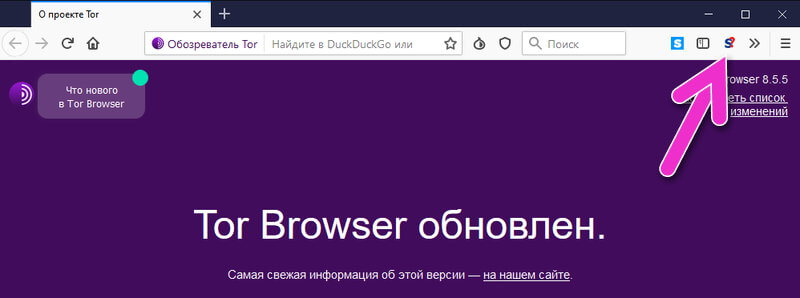
В контекстном меню будет несколько параметров действия над страницей. Можно разрешить алгоритмы java в глобальном понятии, включив их для всех страниц или для конкретной страницы. Для этого выбираем:
- Глобально отключить ограничения;
- Отключить ограничения для этой вкладки.
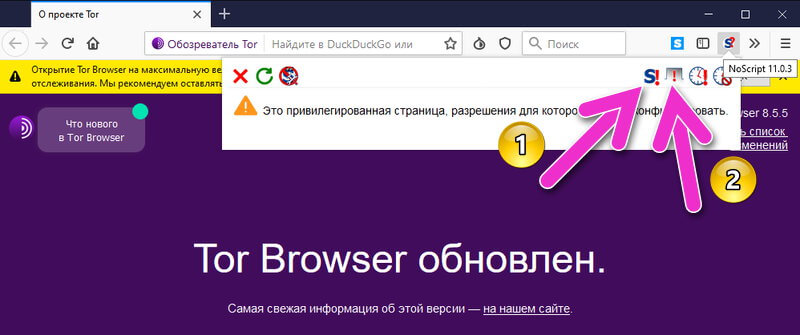
Будет показано предупреждение, о возможной опасности деанонимизации или вреда для компьютера. О том, как сменить язык в обозревателе, читайте в статье: «Как сменить язык в Тор»
Через список расширений
Переходим в меню Тор, нажатием на иконку с тремя полосками, показанными на скриншоте ниже. Кликаем на Add-ons или «Расширения», в зависимости от языка интерфейса.
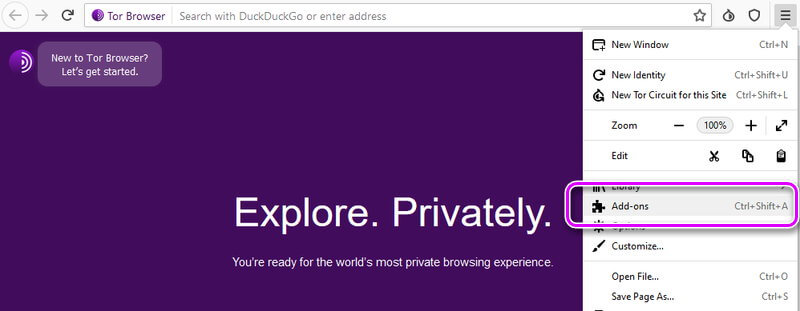
Откроется меню со всеми установленными дополнениями. Чтобы убрать NoScript в глобальном смысле, нажимаем на Disable.
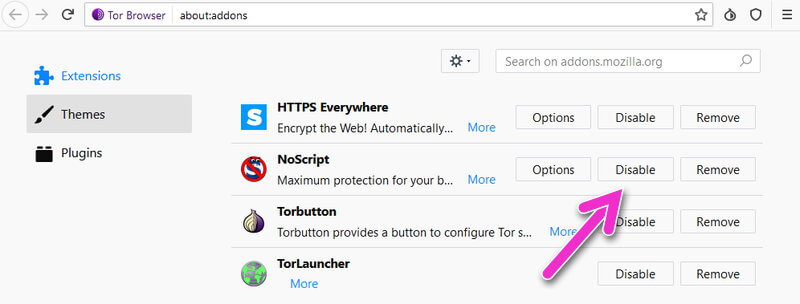
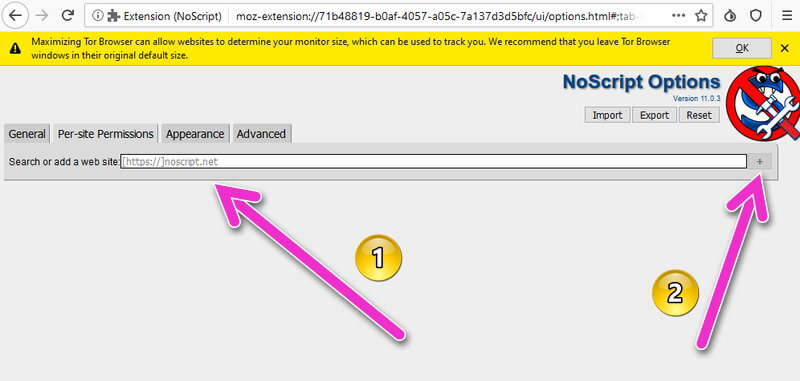
Чтобы включить javascript на определенном сайте в Tor Browser, нажимаем на «Options». Переходим в раздел Per-site Permissions и вставляем в текстовое поле ссылку на страницу. Чтобы добавить сайт в список, нажимаем на «+».
Настройка Tor для Windows, Linux, iOS, Android. Подробная инструкция.
Не смотря на то, что скачать Тор и получить доступ в DarkNet задача довольно простая, и сама по себе, вряд ли вызовет у кого-то сложности, но всё же здесь есть некоторые нюансы о которых неплохо бы знать. Конечно же опытные нетсталкеры вряд ли узнают из этой статьи что-то новое, а вот новичку — к прочтению обязательно. Особенно если этот новичок, вдруг, интересуется тематикой использования сети Тор не из праздного любопытства, а задумал что-нибудь такое, где вопрос анонимности имеет принципиальную значимость.
Начнем с нескольких правил, которые надо запомнить и никогда не забывать:
ПРАВИЛО №1 (оно же самое главное): для чего бы ты не заинтересовался сетью Тор, ты должны помнить, что её использование лишь повышает анонимность, но не даёт гарантии 100% анонимности;
ПРАВИЛО №2: в DarkNet не должно быть никаких данных из реальной жизни. Если для регистрации где-либо нужна электронная почта — это должна быть электронная почта зарегистрированная в DarkNet (какой-нибудь ProtonMail или аналоги, а ещё лучше одноразовая почта); все остальные данные — по такому же принципу;
ПРАВИЛО №3 (опционно, в зависимости от рода деятельности): Для регистрации на форумах, торговых площадках (и не только) в DarkNet стоит придумать новые никнеймы, причем желательно использовать каждый раз разные.
Если, прочитав эти советы, ты решил что это пишет моя обострившаяся паранойя, то можешь загуглить на чём спалился Росс Уильям Ульбрихт (основатель Silk Road). Я думаю вопросы отпадут.
Настройка Тор-браузера для Windows.
Скачивать его нужно только с официального сайта https://www.torproject.org/ . Ни с каких форумов, файлообменников, сайтов с обзорами и т.д. Тор-браузер качать не нужно, это, такая себе, лотерейка, можешь скачать нормальный дистрибутив, а можешь бонусом скачать что-нибудь, мягко говоря, «не нужное».
Скачал, установил. Теперь нужно настроить расширение NoScript. Почему это важно? Потому что NoScript позволяет блокировать исполнение JavaScript, апплетов Java, Flash и другие потенциально опасные компоненты HTML-страниц и как бонус защищает от XSS-атак. Для настройки нажми на значок NoScript в правом верхнем углу, в появившемся меню нажми на значок настройки.

В разделе «преднастройки по умолчанию» запрети запуск всех компонентов:

Продолжим настройку. В адресной строке пишем:
после этого он выдаст предупреждение о рисках, жми «Я принимаю на себя риск», после чего в графе «Поиск» нужно написать:

В появившемся списке значение по-умолчанию будет true, его нужно изменить на false.
Затем, по такому же принципу нужно изменить такие настройки:
нужно изменить значение на 0. Это отключит отправку заголовка Referer, который используется для отслеживания пути пользователя.
по-умолчанию будет стоять значение 1, его нужно изменить на 2. Это запретит использование cookie.
С настройкой Tor-браузера для Windows пожалуй всё. На мой взгляд, этого достаточно для комфортного посещения просторов DarkNet.
Настройка Tor для Linux.
В связи с тем, что Тор-браузер под Linux, настраивается по такому же принципу как и под Windows, останавливаться на этом второй раз не вижу смысла, лучше давай сделаем так, чтобы весь трафик нашей системы шёл через сеть Tor. Это само по себе даёт неплохой уровень анонимности (помни ПРАВИЛО №1). И, на мой взгляд, этого вполне достаточно среднестатистическому пользователю.
Для начала установим и запустим Tor, выполнив такие команды:
Теперь нам нужно сделать так, что бы каждое сетевое приложение устанавливало TCP соединение, через сеть Tor, в этом нам поможет утилита TorIptables2 — это анонимайзер, который настраивает iptables и Tor для перенаправления всех служб и трафика, включая DNS, через сеть Tor. Для этого выполняем:
У TorIptables2 есть всего два аргумента для запуска:
-l, —load Этот аргумента запустит toriptables
-f , —flush Этот аргумент отключит toriptables и вернет стандартные настройки:
Если, вдруг возникла необходимость сменить IP принудительно, делается это командой:
Узнать текущий внешний IP, можно командой:

Toriptables в работе
Ну вот и с Linux разобрались. Теперь давай посмотрим что там с мобилами.
Настройка Tor для iOS
С Tor-браузером для IPhone на самом деле всё очень просто, самое главное скачать тот браузер который нужно. А нужно тот который от разработчика Mike Tigas, потому что именно его рекомендуют в Tor Project.

Скачали и пользуемся, что-либо докручивать не нужно
При первом запуске (потом можно поменять в настройках) можно включить использование мостов, это ретрансляторы которые позволяют обойти блокировку Тор.
Настройка Tor для Android
С настройкой Тор для Андроида всё тоже достаточно просто. Существует два официальных браузера: Orfox и Tor Browser for Android
 |
 |
Разница в том, что Tor Browser for Android может самостоятельно подключаться к сети Tor, а для работы Orfox требуется установить приложение Orbot. И вроде бы, второй вариант немного сложнее, но при этом он даёт дополнительные бонусы т.к. Orbot можно использовать что бы пустить весь трафик на телефоне через сеть Tor, либо настроить что бы какое-то отдельное приложение работало через неё.

Настройка Orbot интуитивно понятна, после запуска нажми «Использовать мосты», в появившемся меню выбирай «Подключение непосредственно к Tor» либо если нужно обойти блокировку, то выбери один из предложенных вариантов подключение через мосты. После этого нажимаешь на луковицу с надписью «Запустить». Если нужно пустить весь трафик телефона через Tor включи vpn-режим.
Что касается непосредственно браузеров (Orfox и Tor Browser for Android), то их нужно настроить также как мы настраивали Tor-браузер для Windows т.е. настроить расширение NoScript, прописать about:config в адресной строке и отключить JavaScript, отключит отправку заголовка Referer и запретит использование cookie.
Теперь такой нюанс. Если в стране где ты живёшь, вдруг, в Play Маркете не окажется приложений Orfox и Tor Browser for Android не расстраивайся, идёшь на сайт https://www.torproject.org/ и в разделе Download скачиваешь установочный файл .apk.

А на этом, пожалуй, всё. Не забывай возвращаться, мы продолжим радовать тебя интересной инфой.
Как включить javascript в тор браузере на андроиде
Приветствую всех желающих узнать что-то новенькое и полезное. Данную публикацию я решил посвятить разбору браузера под названием Tor. Я расскажу вам, что это за браузер и в чем его особенности, объясню, как отключить JavaScript в Tor Browser, а также включить поддержку скриптового языка при необходимости. Ну все, не буду вас задерживать введением в статью, так что давайте приступать к самому интересному!
Что это за браузер и для чего он был создан
Наверное, мало кто из вас слышал и знал о существовании Tor Browser. Однако это очень интересный программный продукт. Итак, давайте разберемся, что это такое.
Как вы знаете, несмотря на свободу слова, выбора и т.д. в большинстве стран все равно существуют запреты на использование каких-то определенных файлов или информации, а также ведется проверка и логирование (т.е. запись) действий пользователей в интернете.
Так, в последнее время можно наблюдать, как под руководством властей провайдерами запрещается использование некоторых сайтов и ресурсов, просмотр видео на определенные тематики, чтение неких конкретных книг или наоборот навязывание и принудительное побуждение использовать ресурсы конкретного сервиса и т.д.
В добавок к этому каждый пользователь имеет свой уникальный IP-адрес, по которому достаточно легко проследить маршрутизацию данных, посещение сайтов или разузнать о других действиях человека.
Поэтому для того, чтобы побороть устоявшуюся систему контроля и обеспечить анонимность пользователям, была разработана система Tor (официальный сайт браузера расположен по [urlspan]ссылке[/urlspan]). Впервые она вышла в свет в 2001 году.
Вся передача данных зашифрована и передается по определенным цепочкам следования пакетов, которые, кстати, каждые 10 минут сменяют свой маршрут.
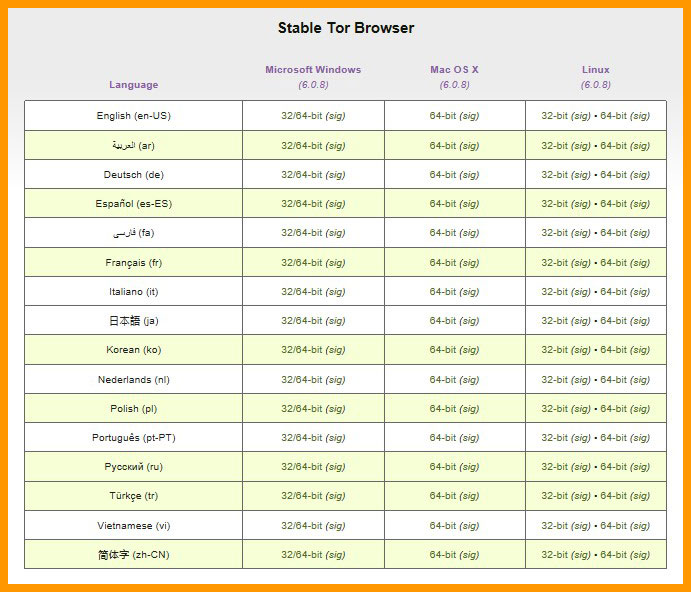
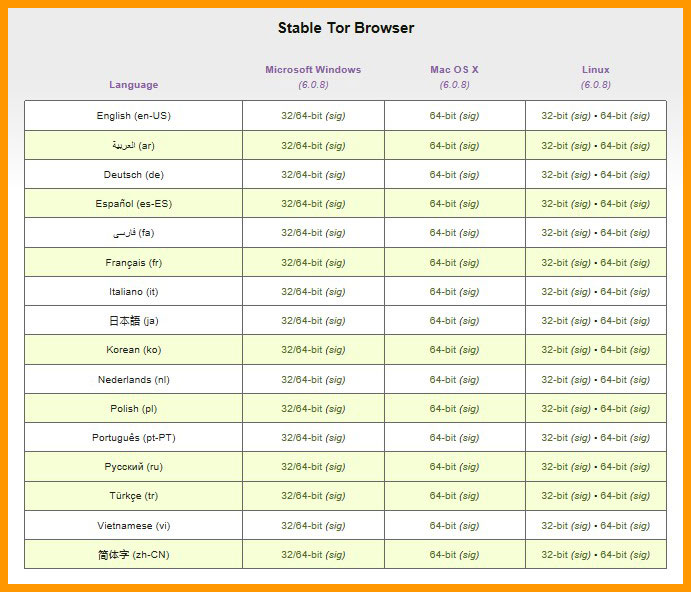
На сегодняшний день данное программное обеспечение можно установить на Microsoft Windows, Linux и Mac OS X. К сожалению, он не доступен на Android или iPhone OS.
Как включать и отключать JavaScript? И к каким последствиям это приведет?
Каждый браузер поддерживает использование скриптовых языков, так как они функционируют практически на каждом веб-сервисе, увеличивая его функциональные возможности и улучшая качество обработки некоторых действий.
Однако в Tor Browser разработчики рекомендуют при возможности отключать поддержку большинства языков, так как они при определенном наборе команд могут выдать ваш IP-адрес. А это снижает уровень безопасности юзеров. Как следствие их действия смогут отследить.
Таким образом, после установки программы стоит заняться настройкой NoScript. Вам придется выполнить несколько пунктов:
Т.е. вы запретите использовать плагины, некоторые технологии, теги и т.д. Хочу отметить, что на этом этапе вы можете просмотреть все пункты и отметить запреты по вашему желанию.
Вот теперь мы подходим к самому интересному. Для отключения JavaScript необходимо настроить скрытые параметры Tor.
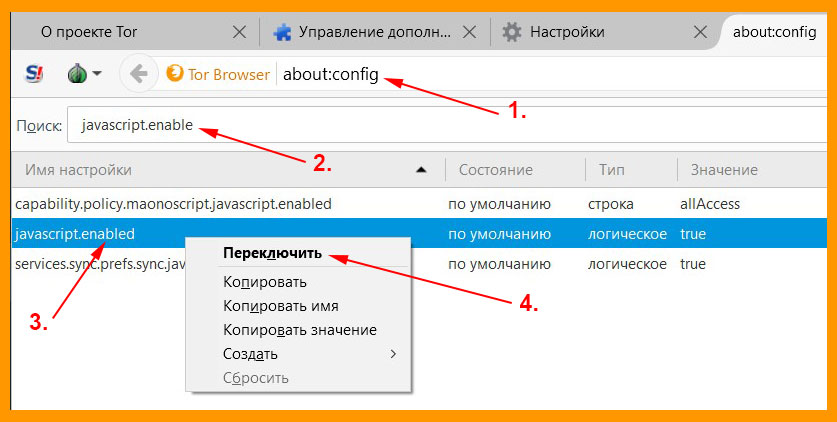
- Для этого в адресную строку вставьте «about:config» и нажмите Enter. Появиться предупреждение. Нажмите на кнопку со словами «Я обещаю, что буду осторожен!»;
- В появившемся окне найдите строку поиска и впишите туда «javascript.enable». После нажатия кнопки Enter у вас отобразиться список результатов поиска. На одноименной настройке нажмите правой кнопкой мыши и выберите пункт «Переключить». Таким образом, вы увидите, что параметр «True» изменился на «False».
Вот теперь вы знаете как включать и отключать скриптовый язык в данном браузере. Однако это не все пункты настройки скрытых параметров. Если вы хотите полностью обезопасить свою работу в этом программном продукте и предотвратить любые возможные отслеживания, то вам придется отключить еще несколько служб.
На этом статья подошла к концу. Вступайте в ряды моих дорогих подписчиков и делитесь ссылкой на блог. А я желаю вам приятной работы в Tor Browser. До новых встреч! Пока-пока!
На сегодняшний день, браузер Тор является самым ЛУЧШИМ инструментом для обхода цензуры и анонимного серфига сайтов как в Deep Web, так и в Surface Web. Однако, частенько у подавляющего большинства новых пользователей данного браузера возникают трудности с отображением сайтов.
Связано это с тем, что по умолчанию в Tor Browser отключен JavaScript, при этом сразу в 3-х местах. Но опять же, решить эту проблему не сложно и для этого даже не требуются какие-либо профессиональные навыки программирования.
@darkstack — официальный Telegram-канал блога DarkStack, в котором вы найдете еще больше полезной информации о безопасности и анонимности, чем здесь ИЛИ на каком-либо еще веб-ресурсе в Рунете.
Вся информация предоставлена исключительно в ознакомительных целях. Ни редакция, ни автор не несут ответственности за любой возможный вред, причиненный материалами данной статьи.
Ну и сразу должен вас предупредить о том, что если вы включите JavaScript на непроверенном onion-сайте, то это может привести к деанонимизации, т. к. в этом случае уровень защиты будет сведен к минимуму. К тому же, нужно понимать то, что в DarkNet каждый второй веб-ресурс содержит в себе вирусы.
В связи с этим, я и решил написать эту статью, из которой вы узнаете о том, как включить JavaScript в Tor Browser, а также о том, как повысить уровень анонимности даже в том случае, если вы активировали JS в своем браузере.
3 самых простых способа активации JavaScript в браузере Tor
Дело в том, что браузер Тор по умолчанию включает в себя такое расширение, как NoScript, исходный код которого почему-то в некоторых местах обфусцирован. Первым это заметил Владимир Палант — создать Adblock Plus, но разработчики этого расширения утверждают, что они ни за кем не следят.
Так вот, в основном именно из-за расширения NoScript некоторые сайты могут отображаться неправильно, т. к. оно БЛОКИРУЕТ JavaScript, а также некоторые элементы сайта. По этой причине, мы начнем с настройки этого расширения.
Включить JavaScript в Тор браузере можно за счет ДЕАКТИВАЦИИ расширения NoScript, но тогда в этом случаи вы будите постоянно находиться под угрозой злонамеренной деанонимизации. В связи с этим, я рекомендую не отключать данное расширение, а заносить в белый список необходимые onion-сайты.

Сделать это можно с помощью следующих действий:
Шаг 1. Введите в браузерной строке about:addons для того, чтобы открыть список установленных расширений по умолчанию в Tor Browser:

Шаг 2. Кликните по иконке многоточия напротив расширения NoScript и затем выберите пункт «Настройки», после чего вас перекинет в другую страницу:


Шаг 3. Перейдите во вкладку «Разрешения для сайтов» и затем добавьте туда тот веб-ресурс, на котором необходимо включить JavaScript:

Все, теперь вы можете перейти на тот сайт, что запрашивал от вас активировать JavaScript в браузере Тор и затем попробовать перезагрузить страницу с помощью клавиши F5 . Если вам это помогло, то можете прямо сейчас закрыть данную страницу, а если нет — переходим к следующему способу.
В Tor Browser имеется 3 режима безопасности, два из которых полностью, либо ЧАСТИЧНО блокируют JavaScript. Думаю логично, что для того чтобы включить JS — нужно выбрать самый щадящий режим безопасности в браузере Тор.
— Ну и какой именно режим мне выбрать, и как его активировать?
Шаг 1. Откройте браузер Тор и затем введите в поисковую строку about:preferences . Кликните на пункт под названием «Приватность и Защита»:

Шаг 2. Прокрутите немного вниз и затем выберите один из трех режимов уровней безопасности тот, что называется «Обычный»:

Все, теперь JavaScrpt на нужном вам сайте ДОЛЖЕН ЗАРАБОТАТЬ. Но сначала наверное нужно объяснить то, чем отличаются друг от друга эти уровни безопасности и почему после их переключения включился JS в браузере Тор.

Скрытые параметры в Tor Browser позволяют проводить его БОЛЕЕ ТОНКУЮ НАСТРОЙКУ, об этом я подробно писал в статье по улучшению анонимности в данном интернет-образователе. Вообще, по умолчанию в скрытых параметрах у вас должен быть включен JavaScript, но чем черт не шутит, авось проканает.
Шаг 1. Введите в ПОИСКОВУЮ СТРОКУ браузера Тор about:config и нажмите Enter . Перед вами появится предупреждающее окно, но не обращайте на него никого внимания. Просто нажмите на кнопку «Я принимаю на себя риск!».
Шаг 2. В другой поисковой строке, которая откроется перед вами после того, как вы примите риски — введите javascript.enabled . Ну и если там стоит False, то тогда щелкните правую кнопку мыши и затем нажмите на «Переключить».

После этого, JavaScript в вашем браузере должен включиться. Да и на сколько мне известно, других способов активировать JS в Tor Browser просто не существует. В связи с этим, если у вас вдруг ЧТО-ТО НЕ БУДЕТ ПОЛУЧАТЬСЯ — обязательно напишите об этом в комментариях, буду рад вам помочь.
Подведем важные итоги в заключение данного материала
Я уже много раз писал о том, что ни под каким предлогом не стоит включать JavaScript в браузере Тор на onion-сайтах, т. к. это случайно может привести к злонамеренной деанонимизации. На обычных сайтах в Surface Web — бога ради, но в Даркнете это очень плохо может для вас закончится.
По этой причине, сперва хорошо подумайте прежде, чем активировать JS в своем браузере. Просто нужно понимать то, что если вас взломают в сети Тор, то тогда бесполезно искать виновных, т. к. там законы отсутствуют.
К тому же, если вы мало чего знаете о типах вирусов, а также о методах атак, то лучше сначала подготовиться перед выходом в теневую сеть Tor. Благо сейчас огромное количество веб-ресурсов, на которых вы можете бесплатно или же платно пройти курсы по анонимности и безопасности в Интернете.
Отключение JavaScript приводит к невозможности использования многих веб-сайтов, поэтому он включен по умолчанию. Рекомендуется отключить JavaScript в браузере Tor и оставить NoScript включенным для всех сайтов, если только у вас нет веских причин не делать этого.
Как включить Java в Tor?
Как отключить JavaScript на мобильном устройстве Tor?
Чтобы полностью отключить выполнение JavaScript в браузере Tor, команда Tor предоставила следующие инструкции:
Как вы настраиваете Tor?
Рекомендуемое использование Tor Browser
Стоит ли отключать JavaScript в Tor?
JavaScript необходимо отключить в браузере Tor по многим причинам безопасности. В 2013 году было обнаружено, что многие более ранние версии браузера Tor уязвимы для атак JavaScript, поскольку JavaScript предоставляет злоумышленнику / хакеру бэкдор, который пытается отследить пользователя, используя предоставленные им сведения о сеансе.
Почему JavaScript так опасен?
Включен ли JavaScript по умолчанию?
Да, в основных веб-браузерах по умолчанию включен JavaScript. Но помимо того, чтобы заставить ваш сайт работать для пользователей, которые более заботятся о безопасности, чем большинство, и выключить его, вы захотите, чтобы он работал и в других вещах, кроме обычных веб-браузеров, таких как инструменты доступности и поисковые системы.
Почему отключен JavaScript?
Это широко используемый язык, который делает Интернет тем, чем он является сегодня, позволяя веб-сайтам быть более отзывчивыми, динамичными и интерактивными. Отключение JavaScript возвращает веб-сайты в те времена, когда они были простыми документами без каких-либо других функций.
Безопасен ли JavaScript в Tor?
Для чего используется JavaScript?
Что такое JavaScript в HTML?
Как включить JavaScript?
Включить JavaScript в браузере Android
Как включить JavaScript в Тор браузере на телефоне?
Около расширения «NoScript» нажмите кнопку «Отключить». После чего в обезательном порядке перезагрузите браузер для того чтобы настройки вступили в силу. Надеемся что данная статья хоть как то помогла вам, желаем всем успехов!
Как включить JavaScript в браузере на телефоне?
Как включить JavaScript на Android-телефоне
Как установить Java Script на телефон?
Открываем браузер и заходим в настройки (в правом верхнем углу). Выбираем “Настройки” -> Дополнительные -> Настройки сайтов. И ищем пункт “JavaScript”. Выбираем “Разрешить сайтам использовать JavaScript”.
Как подключить JavaScript?
Как включить поддержку JavaScript в браузере
Как отключить ява скрипт в Торе?
Как открыть Java Script?
Консоль открывается как новое окно браузера. Чтобы открыть консоль JavaScript: Используйте сочетание клавиш Ctrl+Shift+J (для Windows / Linux) или Cmd+Opt+J (для Mac). Если DevTools уже открыт, выберите вкладку Консоль.
Что такое браузер мобильного телефона?
Мобильный браузер (mobile browser, также microbrowser или minibrowser) — веб-браузер, предназначенный для использования на мобильных устройствах таких как мобильный телефон или КПК. Мобильные браузеры оптимизированы так, чтобы показывать страницу наиболее эффективно для маленьких экранов портативных устройств.
Как включить JavaScript на телефоне айфон?
Перейдите «Safari» → «Настройки». Перейдите во вкладку «Безопасность». Установите переключатель в положение «Включить JavaScript». Закройте окно.
Где находится браузер в телефоне?
Как найти браузер в телефоне
На смартфоне открывают настройки и тут выбирают свой браузер; Находят раздел Данные и персонализация; Далее переходят в раздел Отслеживание действий.
Как проверить работает ли JavaScript в браузере?
Как подключиться к Bootstrap?
Как подключить Bootstrap на сайт
В каком разделе можно вставить JavaScript?
Добавление JavaScript в HTML-документ
Тег можно вставить в раздел и в или после закрывающего тега в зависимости от того, когда нужно загрузить JavaScript. Как правило, код JavaScript размещается внутри раздела , что позволяет отделить его от основного содержимого документа HTML.
Как отключить JavaScript в Tor Android?
Для включения JavaScript нужно:
Как включить JavaScript в браузере Tor на моем телефоне?
Как включить JavaScript на мобильном устройстве Tor?
Включен ли в Tor JavaScript?
Как отключить JavaScript на мобильном устройстве Tor?
Чтобы полностью отключить выполнение JavaScript в браузере Tor, команда Tor предоставила следующие инструкции:
Как включить Java в Tor?
Как вы настраиваете Tor?
Рекомендуемое использование Tor Browser
Стоит ли отключать JavaScript в Tor?
JavaScript необходимо отключить в браузере Tor по многим причинам безопасности. В 2013 году было обнаружено, что многие более ранние версии браузера Tor уязвимы для атак JavaScript, поскольку JavaScript предоставляет злоумышленнику / хакеру бэкдор, который пытается отслеживать пользователя, используя предоставленные им сведения о сеансе.
Почему JavaScript вреден для Tor?
Включение javascript увеличивает размер поверхности атаки браузера, что повышает вероятность уязвимостей. Per Tor Project: FAQ, шаблон, в котором пользователь включает JavaScript для разных сайтов, позволяет снимать отпечатки пальцев с браузера.
Почему JavaScript так опасен?
Что произойдет, если я отключу JavaScript?
Если вы отключите JavaScript, возможно, вы не сможете использовать определенные функции на веб-сайте. В других случаях веб-сайт может даже полностью сломаться, или вы застрянете на невероятно старой версии страницы. Например, Gmail предлагает очень простой режим простого HTML для людей с отключенным JavaScript.
Для чего используется JavaScript?
Как отключить JavaScript на моем iPhone?
Чтобы отключить JavaScript в версии Safari для iPhone или iPad:
Что такое JavaScript в HTML?
Безопасен ли JavaScript?
Около расширения «NoScript» нажмите кнопку «Отключить». После чего в обезательном порядке перезагрузите браузер для того чтобы настройки вступили в силу. Надеемся что данная статья хоть как то помогла вам, желаем всем успехов!
Как включить JavaScript в браузере на телефоне?
Как включить JavaScript на Android-телефоне
Как установить Java Script на телефон?
Открываем браузер и заходим в настройки (в правом верхнем углу). Выбираем “Настройки” -> Дополнительные -> Настройки сайтов. И ищем пункт “JavaScript”. Выбираем “Разрешить сайтам использовать JavaScript”.
Как подключить JavaScript?
Как включить поддержку JavaScript в браузере
Как отключить ява скрипт в Торе?
Как открыть Java Script?
Консоль открывается как новое окно браузера. Чтобы открыть консоль JavaScript: Используйте сочетание клавиш Ctrl+Shift+J (для Windows / Linux) или Cmd+Opt+J (для Mac). Если DevTools уже открыт, выберите вкладку Консоль.
Что такое браузер мобильного телефона?
Мобильный браузер (mobile browser, также microbrowser или minibrowser) — веб-браузер, предназначенный для использования на мобильных устройствах таких как мобильный телефон или КПК. Мобильные браузеры оптимизированы так, чтобы показывать страницу наиболее эффективно для маленьких экранов портативных устройств.
Как включить JavaScript на телефоне айфон?
Перейдите «Safari» → «Настройки». Перейдите во вкладку «Безопасность». Установите переключатель в положение «Включить JavaScript». Закройте окно.
Где находится браузер в телефоне?
Как найти браузер в телефоне
На смартфоне открывают настройки и тут выбирают свой браузер; Находят раздел Данные и персонализация; Далее переходят в раздел Отслеживание действий.
Как проверить работает ли JavaScript в браузере?
Как подключиться к Bootstrap?
Как подключить Bootstrap на сайт
В каком разделе можно вставить JavaScript?
Добавление JavaScript в HTML-документ
Тег можно вставить в раздел и в или после закрывающего тега в зависимости от того, когда нужно загрузить JavaScript. Как правило, код JavaScript размещается внутри раздела , что позволяет отделить его от основного содержимого документа HTML.
Как отключить JavaScript в Tor Android?
Для включения JavaScript нужно:



Приветствую всех желающих узнать что-то новенькое и полезное. Данную публикацию я решил посвятить разбору браузера под названием Tor . Я расскажу вам, что это за браузер и в чем его особенности, объясню, как отключить JavaScript в Tor Browser, а также включить поддержку скриптового языка при необходимости. Ну все, не буду вас задерживать введением в статью, так что давайте приступать к самому интересному!
Что это за браузер и для чего он был создан
Наверное, мало кто из вас слышал и знал о существовании Tor Browser . Однако это очень интересный программный продукт. Итак, давайте разберемся, что это такое.
Как вы знаете, несмотря на свободу слова, выбора и т.д. в большинстве стран все равно существуют запреты на использование каких-то определенных файлов или информации, а также ведется проверка и логирование (т.е. запись) действий пользователей в интернете .
Так, в последнее время можно наблюдать, как под руководством властей провайдерами запрещается использование некоторых сайтов и ресурсов, просмотр видео на определенные тематики, чтение неких конкретных книг или наоборот навязывание и принудительное побуждение использовать ресурсы конкретного сервиса и т.д.
В добавок к этому каждый пользователь имеет свой уникальный IP -адрес, по которому достаточно легко проследить маршрутизацию данных, посещение сайтов или разузнать о других действиях человека.
Поэтому для того, чтобы побороть устоявшуюся систему контроля и обеспечить анонимность пользователям, была разработана система Tor (официальный сайт браузера расположен по [urlspan]ссылке[/urlspan]). Впервые она вышла в свет в 2001 году.
Само название расшифровывается как The Onion Router . Это выложенное в свободный доступ ПО, которое реализует «луковую маршрутизацию», что как раз и позволяет устанавливать анонимное соединение с сетью, обходить анализ траффика и защищать своих пользователей от слежки, прослушиваний и проверок.
Вся передача данных зашифрована и передается по определенным цепочкам следования пакетов, которые, кстати, каждые 10 минут сменяют свой маршрут.
На сегодняшний день данное программное обеспечение можно установить на Microsoft Windows , Linux и Mac OS X . Он доступен так же на Android или iPhone OS .
Как включать и отключать JavaScript ? И к каким последствиям это приведет?
Каждый браузер поддерживает использование скриптовых языков, так как они функционируют практически на каждом веб-сервисе, увеличивая его функциональные возможности и улучшая качество обработки некоторых действий.
Однако в Tor Browser разработчики рекомендуют при возможности отключать поддержку большинства языков, так как они при определенном наборе команд могут выдать ваш IP-адрес. А это снижает уровень безопасности юзеров. Как следствие их действия смогут отследить.
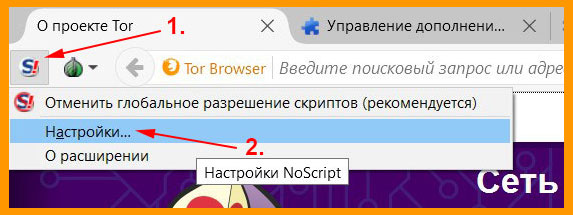
Таким образом, после установки программы стоит заняться настройкой NoScript . Вам придется выполнить несколько пунктов:
- В левом верхнем углу обсуждаемого браузера нажать на кнопку «Дополнения» и выбрать «Настройка»;
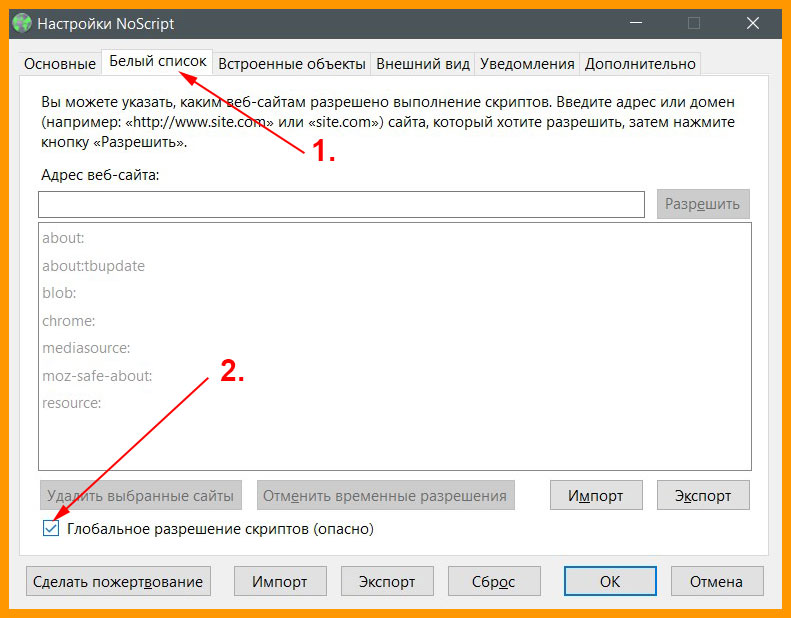
- В открывшемся диалоговом окне выбрать вкладку « Белый список » и напротив предложения «Глобальное разрешение скриптов (опасно)» убрать галочку;
- Перейти на следующую вкладку, т.е. на « Встроенные объекты ». Здесь вам стоит отметить галочками все пункты, кроме последнего и третьего с конца первой колонки.
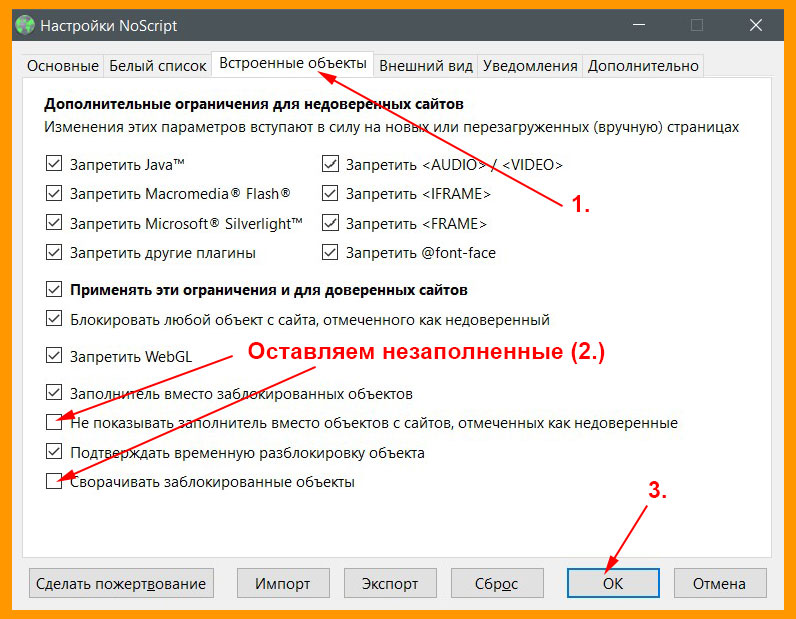
Т.е. вы запретите использовать плагины, некоторые технологии, теги и т.д. Хочу отметить, что на этом этапе вы можете просмотреть все пункты и отметить запреты по вашему желанию.
Вот теперь мы подходим к самому интересному. Для отключения JavaScript необходимо настроить скрытые параметры Tor .
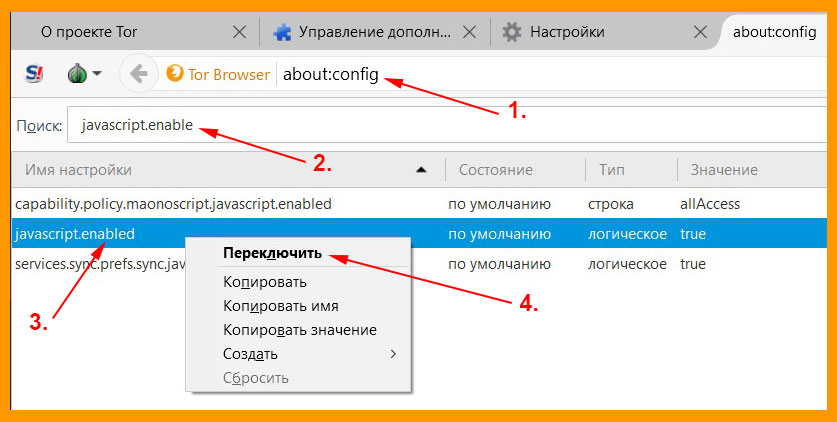
- Для этого в адресную строку вставьте « about:config » и нажмите Enter. Появиться предупреждение. Нажмите на кнопку со словами «Я обещаю, что буду осторожен!»;
- В появившемся окне найдите строку поиска и впишите туда « javascript.enable ». После нажатия кнопки Enter у вас отобразиться список результатов поиска. На одноименной настройке нажмите правой кнопкой мыши и выберите пункт «Переключить». Таким образом, вы увидите, что параметр «True» изменился на «False».
Вот теперь вы знаете как включать и отключать скриптовый язык в данном браузере. Однако это не все пункты настройки скрытых параметров. Если вы хотите полностью обезопасить свою работу в этом программном продукте и предотвратить любые возможные отслеживания, то вам придется отключить еще несколько служб.
На этом статья подошла к концу. Вступайте в ряды моих дорогих подписчиков и делитесь ссылкой на блог. А я желаю вам приятной работы в Tor Browser .