Как включить тестовый режим в Windows 11 и Windows 10

Тестовый режим Windows позволяет использовать ПО и, в первую очередь — драйверы, которые в обычном режиме использовать не получится из соображений безопасности. Чаще всего задействовать его приходится, когда необходимо подключить устройство с использованием неподписанного драйвера из малоизвестного источника.
В этой инструкции подробно о способах включить тестовый режим в Windows 11 и Windows 10. Если вам нужно, наоборот, отключить его или убрать надпись «Тестовый режим» без его отключения, информацию об этом вы найдете в инструкции Как отключить тестовый режим Windows 11 (для 10 тоже подойдет).
Командная строка
Самый быстрый способ включить тестовый режим, одинаково работающий в Windows 11 и 10 — использовать командную строку:
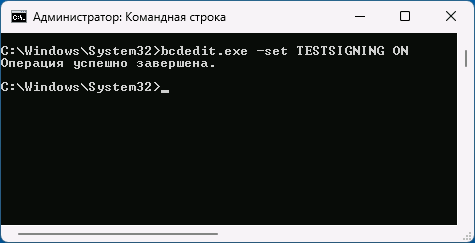
- Запустите командную строку от имени администратора (как это сделать).
- Введите командуи нажмите Enter.
- Вы увидите сообщение о том, что операция была успешно завершена. Но для того, чтобы изменения начали действовать, потребуется перезагрузить компьютер.
После перезагрузки компьютера и входа в систему тестовый режим будет включен.
Убедиться в этом можно будет по надписи «Тестовый режим» в правом нижнем углу экрана, при условии, что его отображение не было вами отключено (сделать это можно с помощью утилиты Universal Watermark Disabler).
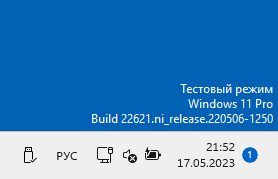
В дальнейшем, чтобы отключить тестовый режим в командной строке, используйте команду
Включение тестового режима с помощью WinPE если в обычном режиме Windows не запускается
Если после установки каких-либо драйверов устройств Windows перестала запускаться в обычном режиме, можно проверить загрузку в тестовом режиме.

- Если при сбое загрузки вам предлагается открыть «Дополнительные параметры», и вы попадаете в среду восстановления, можно использовать шаги, начиная со 2-го из следующего раздела инструкции.
- Если этого не происходит, при этом ваша система установлена в режиме UEFI, вы можете создать загрузочную флешку WinPE Sergei Strelec на другом компьютере, загрузиться с неё и в меню загрузки выбрать пункт «Search & Start Windows 7/8/10/11». При загрузке таким способом, ОС загружается именно в тестовом режиме.
Особые варианты загрузки — отключение проверки цифровой подписи драйверов без включения тестового режима
Если вам требуется простое отключение проверки цифровой подписи драйверов, вы можете сделать это через особые варианты загрузки. Шаги будут следующими:
- В меню завершения работы Windows, удерживая кнопку Shift, нажмите пункт «Перезагрузка». Либо зайдите в Параметры — Система — Восстановление (в Windows 11) или Параметры — Обновления и безопасность — Восстановление (в Windows 10) и нажмите кнопку «Перезагрузить сейчас» в разделе «Расширенные параметры запуска».

- Компьютер будет перезагружен, и вы попадете в среду восстановления. Дальнейший путь может незначительно отличаться на разных системах. Обычно требуется перейти в Поиск и устранение неисправностей — Дополнительные параметры — Параметры загрузки и нажать кнопку «Перезагрузить».

- После очередной перезагрузки появится меню со списком расширенных вариантов запуска. Нажмите клавишу 7 или F7 для выбора пункта «Отключить обязательную проверку подписи драйверов».

- Компьютер снова перезагрузится, с отключенной проверкой цифровой подписи драйверов.
Тестовый режим Windows 10

Операционная система Windows обладает функциями для разработчиков. Но некоторые возможности, такие как тестовый режим Windows 10, окажутся полезными для простых пользователей. Включить и деактивировать данную возможность удастся несколькими щелчками мыши.
Что такое «Тестовый режим» и в чём его предназначение
Microsoft старается сделать пользование компьютером безопасным для пользователей. Стопроцентной защиты при сохранении широкого функционала системы добиться сложно, но некоторые меры позволяют защитить устройство от слежки, редактирования критичных данных, удалённого управления устройством и других поведений вредоносного ПО. Одним из действий, предпринятых разработчиками Windows, стала принудительная проверка цифровых подписей драйверов. Она, как и некоторые другие функции безопасности, отключается при нахождении в «Тестовом режиме».

Функция полезна для разработчиков, создающих драйверы самостоятельно и пока не утруждающихся созданием электронной подписи. Простой пользователь также может интересоваться, как включить тестовый режим Windows 10 – с ним удастся работать с устройствами, ПО для которых устарело или никогда не выпускалось официально.
Внимание! Не стоит беспокоиться о риске нарушить работу системы – изменения откатываются после перезагрузки.
Активация «Тестового режима» на Windows 10
Отключать функцию Secure Boot в BIOS, чтобы разблокировать «Тестовый режим», необязательно. Однако после выполнения этого несложного действия производительность компьютера повышается. В панели MSI Click BIOS нужное значение выставлено по умолчанию, но на других материнских платах стандартные настройки могут отличаться.
- Войти в BIOS. Для этого можно использовать клавиши F2, F10, F12, F11, Del, Tab (зависит от сборки) после включения ПК. Гораздо проще открыть панель управления компьютером через Windows – в меню «Пуск» выбрать «Перезагрузка», удерживая левую клавишу Shift.

- Откроется панель «Выбор действия». Перейти в раздел «Поиск и устранение неисправностей».

Внимание! В некоторых версиях Windows вкладка называется «Диагностика».
Внимание! Если в меню BIOS нет такой настройки, стоит отказаться от выполнения этого шага, а также отменить предыдущее действие.
Внимание! Для выполнения этого действия понадобятся права администратора.
- bcdedit.exe -set loadoptions DISABLE_INTEGRITY_CHECKS
- bcdedit.exe -set TESTSIGNING ON

Перезагрузите компьютер или ноутбук. Система начнёт работать в «Тестовом режиме».
Важно! После выполнения всех действий, для которых запускался «Тестовый режим», и выхода из него, рекомендуется вновь активировать Secure Boot.
Деактивация «Тестового режима»
Отключить «Тестовый режим» ещё проще, чем активировать:
- Снова воспользоваться комбинацией Win+R, ввести cmd и нажать Ctrl+Shift+Enter.
- Ввести команду exe -set TESTSIGNING OFF, нажать Enter.

- Для вступления изменений в силу потребуется перезагрузить устройство.
Ответ на вопрос «Как отключить тестовый режим Windows 10?» действительно можно рассмотреть в 3 шага! Если «Тестовый режим» продолжает работать, стоит повторить шаги выше, но вместо указанной команды ввести: bcdedit.exe -set loadoptions ENABLE_INTEGRITY_CHECKS.
Теперь Windows работает, как прежде: со всеми функциями безопасности, предусмотренными на уровне системы. Повысить уровень надёжности удастся, активировав дополнительный функционал «Защитника Windows».

Вернуться в «Тестовый режим» получится в любой момент, проделав шаги из предыдущего раздела статьи. Если приходится часто тестировать драйвер и другой софт для Windows, требующий использования данной функции, удобнее установить вторую систему на «виртуальную машину». Пользователю требуется лишь скачать VirtualBox и установить образ системы.
Совет: если ISO-файл с официального сайта Microsoft не загружается, стоит использовать иностранный VPN.
Как удалить оповещение о «Тестовом режиме» на «Рабочем столе»
Windows выводит надпись «Тестовый режим», чтобы владелец компьютера мог легко убедиться, активна ли функция. Если находиться в данном режиме планируется длительное время, имеет смысл скрытие данного оповещения. Средствами системы сделать это невозможно: инструкции, находящиеся на других сайтах, в том числе Microsoft, предполагают полный выход из «Тестового режима», описанный выше. Если планируется только убрать текст, но продолжить пользоваться всеми преимуществами функции, стоит воспользоваться рекомендациями ниже.
Удаление «ватермарки» при помощи Universal Watermark Disabler
Название утилиты говорит само за себя – с её помощью удастся убрать «водяной знак» о «Тестовом режиме» наравне с другими надписями (например, «Активация Windows»), находящимися в правом нижнем углу.
Важно! Некоторые источники сообщают, что официальный сайт утилиты не работает, и предлагают загрузить ПО со сторонних серверов. Однако скачать оригинальную копию Universal Watermark Disabler возможно. Файлы, предоставленные третьими лицами, могут быть вредоносными. Лучше не загружать их на устройство или, как минимум, проверить средствами «Защитника Windows» или онлайн-антивируса Dr. Web.
Несмотря на отсутствие обновлений с 2015 года, Universal Watermark Disabler по-прежнему работает на современных версиях Windows.
- Перейти по ссылке выше, нажать Click here to download the file.

- Как только скачивание завершится, открыть архив.

- Нажать кнопку «Извлечь».

- Указать будущее расположение файла, кликнуть «ОК».

- Закрыть архиватор. Войти в папку, куда был помещён uwm.exe, запустить приложение.
- Нажать кнопку «Install».

- Подтвердить действие, кликнув «Да».

- В появившемся окне щёлкнуть «ОК». Далее остаётся только перезагрузить компьютер. Оповещение о том, что используется тестовая версия, больше не будет отображаться на экране.

Удаление «водяного знака» посредством My WCP Watermark Editor
Программа располагает более широкой функциональностью, нежели просто удаление надписей. Пользователю открывается возможность, как убрать Тестовый режим Windows 10 (надпись), так и изменить текст по собственному усмотрению.
- Официальный сайт My WCP Watermark Editor не функционирует. Загрузить приложение получится со сторонних источников, некоторые из которых могут быть небезопасными. После скачивания остаётся только установить и запустить программу.
- Поставить галочку «Remove all watermark», кликнуть «Apply new settings».

- Когда полоска дойдёт до конца, перезагрузить систему. Надпись Тестовый режим Windows 10 после этого исчезнет.

Удаление «водяного знака» с помощью Re-Loader Activator
Приложение Re-Loader Activator наиболее известно как средство «взлома» Windows. В отличие от KMS и подобных утилит, данный софт не использует OEM-ключи, а полностью «вырезает» проверку подлинности системы. Среди его функций есть удаление «ватермарок», пользование которой не является нарушением лицензионного соглашения Windows, при условии наличия у пользователя платной версии.
Скачать Re-Loader Activator получится на все актуальные версии системы.
После запуска приложения достаточно поставить галочку «Win», щёлкнуть «Active». Далее понадобится перезагрузить устройство, и изменения вступят в силу.

Повторное обновление системы

Сбой при обновлении Windows приводит к серьёзным проблемам:
- «Синий экран смерти»;
- потеря данных на диске;
- недоступность некоторых встроенных приложений;
- Тестовый режим Windows 10 Pro включился сам по себе;
- другие ситуации, не дающие полноценно пользоваться компьютером.
Часто ошибки при обновлении связаны с резким отключением электроэнергии или проблемами с жёстким диском.
Загрузив обновление заново, владелец ноутбука или персонального компьютера сможет исправить ошибки, вызванные недавней установкой новой версии Windows.
- Воспользоваться комбинацией Win+X или щёлкнуть правой кнопкой мыши по «Пуску». Выбрать «Параметры».

Совет: чтобы открыть «Параметры» ещё быстрее, можно использовать комбинацию клавиш Ctrl+I.
- Войти в раздел «Обновление и безопасность» или нажать кнопку «Центр обновления Windows».

- Перейти в «Журнал обновлений».

- Кликнуть «Удалить обновления».

- Выбрать обновление, вызвавшее проблемы, удалить его.

- Использовать кнопку «Проверка наличия обновлений», чтобы Windows заново проверила и загрузила новую версию.

Совет: если работа «Центра обновлений Windows» нарушена, следует скачать и использовать зарубежный VPN.
- Дождаться завершения загрузки обновлений, установить свежий релиз сразу после этого.

- Компьютер перезагрузится (возможно, несколько раз), после чего изменения вступят в силу.
«Тестовый режим» – одна из полезных, но скрытых возможностей Windows. Она помогает создавать ПО разработчикам по всему миру, в то время как простые пользователи ценят её за возможность установки непроверенных, неофициальных или устаревших драйверов. Случается, когда функция активируется случайно – например, после сбойного обновления системы. В этом случае можно как деактивировать режим, введя консольные команды, так и загрузить новую версию ОС заново.
Я также описал способы, как скрыть надпись «Тестовый режим», которая может показаться навязчивой тестировщикам, часто пользующимся данной функцией.
«Тестовый режим» Windows 10 — лучший помощник для «гика»
Корпорация «Майкрософт» всегда старается удовлетворить потребности самых различных групп пользователей Windows. Начиная от рядовых юзеров, которым достаточно иметь в своём распоряжении стандартный набор инструментария ОС. И заканчивая продвинутыми «гиками», для которых самое главное — это постоянно быть в тренде последних программных новинок и электронных девайсов. Именно для таких «фанатов цифрового прогресса» в ОС Windows 10 разработчики усовершенствовали специальную функцию — «Тестовый режим».
Что такое «Тестовый режим» и в чём его предназначение
«Тестовый режим» — это разработанная функция для ОС Windows, которая позволяет переключить работу вашей системы с общедоступного (стандартного) режима на «специальный». Особенностью такого режима является то, что при его активации блокируются некоторые инструменты безопасности, а именно отключается так называемая «проверка цифровых подписей» для драйверов. В обычном режиме работы Windows такая «проверка» способна заблокировать установку некоторых программ, приложений, файлов обновления. Более того имеется вероятность, что пользователь не сможет корректно подключить внешний электронный девайс (смартфон, КПК, планшет и т.д.) к своему компьютеру. Поэтому переход на работу в «Тестовый режим» может стать действенным решением подобной проблемы.
Несмотря на то, что «Тестовый режим» отключает некоторые инструменты безопасности, вашей системе всё равно ничего не угрожает. Единственной проблемой может стать — некорректная работа устанавливаемых программ, приложений и обновлений без «цифровой подписи от Майкрософт».
Активация «Тестового режима» на Windows 10
Прежде чем перейти на работу в «Тестовом режиме», вам следует убедиться в том, что подобная возможность не заблокирована настройками «БИОС» (BIOS). Для этого:
- Запустите компьютер и при появлении загрузочного экрана нажмите на необходимую клавишу для входа в меню настроек «БИОС».
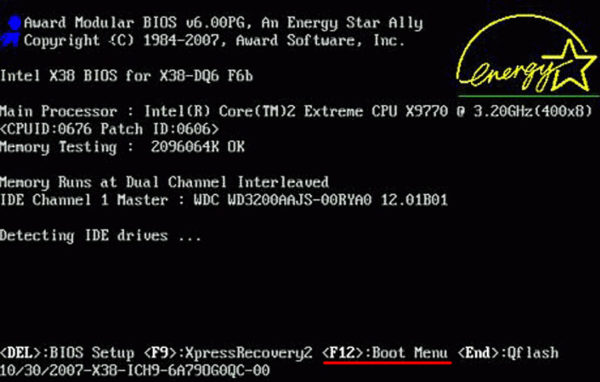 Внизу загрузочного экрана имеется информация о горячей клавише для входа в «БИОС» (Boot Menu)
 - В появившемся окне перейдите во вкладку «Boot» и в категории «Secure Boot» выставите значение «Disable».
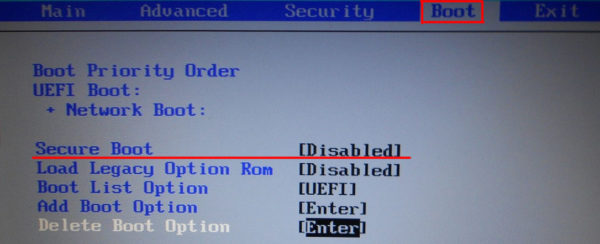 Если в настройках «БИОС» отсутствует строка «Secure Boot», значит на вашем ПК нет систему блокировки «Тестового режима» Windows
 - Нажмите F10 для сохранения настроек и перезагрузите ПК.
Автор данной статьи заметил, что при включенном защитном режиме «Secure Boot» для блокировки функции «Тестовый режим», компьютер потребляет дополнительное количество ресурсов, благодаря активной работе соответствующего системного процесса (отображается в «Диспетчере задач»/«Процессы»). Поэтому для более быстрой работы вашего ПК желательно деактивировать «Secure Boot», даже если вы не планируете пользоваться «Тестовым режимом».
Теперь перейдём непосредственно к алгоритму активации «Тестового режима».
- Щёлкните по «Пуску», наберите в поисковой строке «cmd» и запустите «Командную строку» с правами администратора.
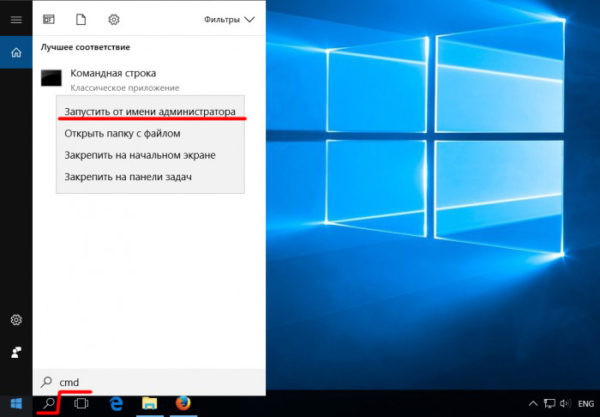 Обязательно запускайте «Командную строку» от имени администратора, иначе внесённые в систему изменения могут не сработать
 - Поочерёдно наберите, сначала: «bcdedit.exe -set loadoptions DISABLE_INTEGRITY_CHECKS» нажмите «Enter», а затем: «bcdedit.exe —set TESTSIGNING ON», также нажмите «Enter».
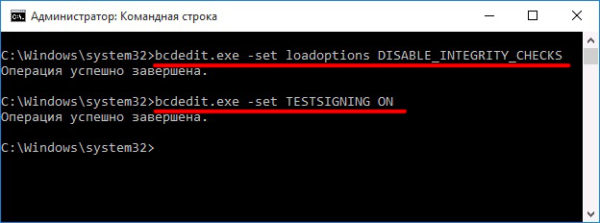 Новую команду необходимо вводить только после появления надписи «Операция успешно завершена»
 - Перезагрузитесь. Готово, «Тестовый режим» включен.
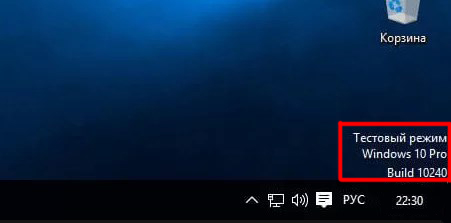 После активации «Тестового режима», на вашем «Рабочем столе» появится соответствующее оповещение
Деактивация «Тестового режима»
Процесс деактивации «Тестового режима» практически идентичен его активации, с некоторым различием.
- Откройте вновь «Командную строку».
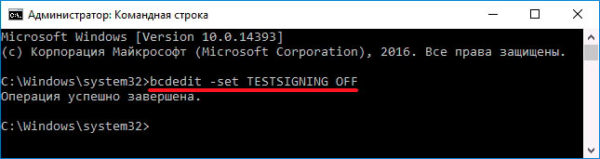
- В рабочей строке пропишите значение: «bcdedit.exe —set TESTSIGNING OFF», нажмите «Enter». При наборе команды обязательно соблюдайте регистр букв
- Готово, «Тестовый режим» отключён.
Видео: как деактивировать «Тестовый режим» через «Командную строку»
Системный сбой, или как удалить оповещение о «Тестовом режиме» на «Рабочем столе»
Не редко оповещение о «Тестовом режиме» может неожиданно появиться на «Рабочем столе», даже если вы его не активировали. Причиной может послужить либо системный сбой, либо автоматическая активация «Тестового режима» после загрузки и установки файлов обновления ОС. Если деактивация «Тестового режима» через «Командную строку» не помогает и соответствующее оповещение продолжает отображаться, то вам следует воспользоваться другими способами для устранения сложившейся проблемы.
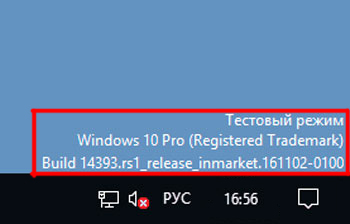
При подобном сбое в строке оповещения также, чаще всего, имеется информация о версии сборки вашей ОС
Отключение оповещения с помощью «Строки задач»
Для того, чтобы избавиться от неожиданно появившегося оповещения, достаточно всего лишь выполнить пару шагов:
- Откройте «Строку задач», нажав WIN+R и введите: «bcdedit /set testsigning off», щёлкните «ОК».
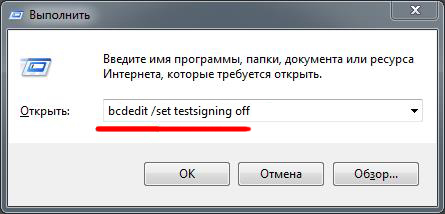 При вводе команды соблюдайте пробелы
 - Затем запустите процесс перезагрузки ПК, введя в «Строке задач» значение: «shutdown /r».
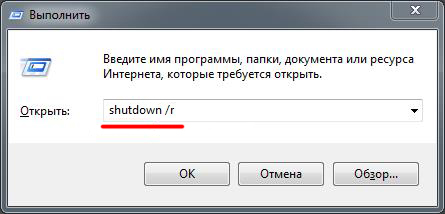 Обязательно перезагружайте ПК через «Строку задач», а не через меню «Пуск» (иначе настройки могут не сохраниться)
 - Ваша ОС автоматически перезагрузится, после чего оповещение о включенном «Тестовом режиме» больше вас не побеспокоит.
Удаление «ватермарки» при помощи Universal Watermark Disabler
Universal Watermark Disabler — это вспомогательная утилита для ОС Windows, позволяющая удалять с «Рабочего стола» любые «водяные знаки».
Из-за того, что официальный сайт разработчика программы больше не функционирует, вам придётся воспользоваться поисковой системой и скачать (на свой страх и риск) утилиту с любого «софтового сайта», который способен предложить такую возможность.
После скачивания Universal Watermark Disabler, вам необходимо:
- Запустить утилиту и кликнуть «Install».
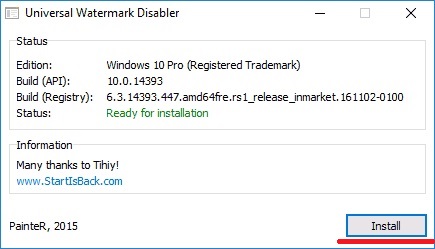 В стартовом окне инсталлятора также расположена информация о вашей системе
 - Появится окно подтверждения установки, примите соглашение, нажав «Да».
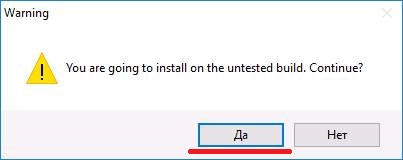 После подтверждения, установка начнётся автоматически
 - По окончании инсталляции утилиты, закройте соответствующее оповещение и перезагрузитесь.
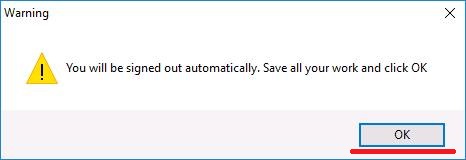 После установки утилиты обязательно перезагрузите ПК
Видео: как удалить «ватермарку» с помощью Universal Watermark Disabler
Удаление «водяного знака» посредством My WCP Watermark Editor
Ещё одной действенной утилитой по «очистке» вашего «Рабочего стола» от оповещения «Тестовый режим» является My WCP Watermark Editor. Главная особенность этого программного обеспечения — оно работает автономно (т.е. без необходимости его установки на ПК).
- Так как создатель My WCP Watermark Editor прекратил свою активную деятельность по разработке и обновлению утилиты, то вам остаётся лишь (под свою личную ответственность) искать и скачивать WCP со сторонних сайтов, распространяющих данное ПО для системы Windows.
- Откройте WCP, выставите маркер напротив «Remove all Watermark» и нажмите на «Apply new settings».
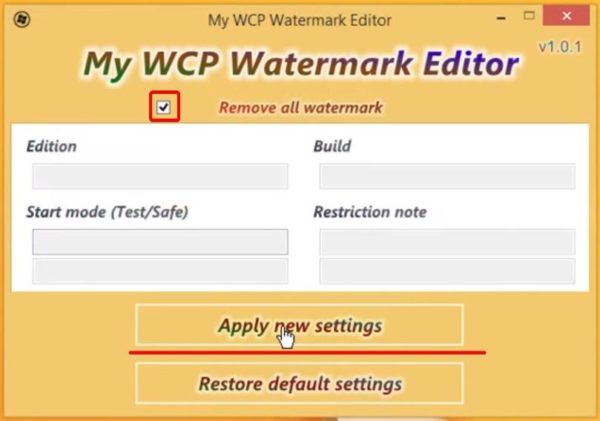 Вы также можете вернуть «ватермарку» обратно, нажав на кнопку «Restore default settings»
 - Дождитесь окончания процесса удаления «ватермарки», после чего выполните перезагрузку.
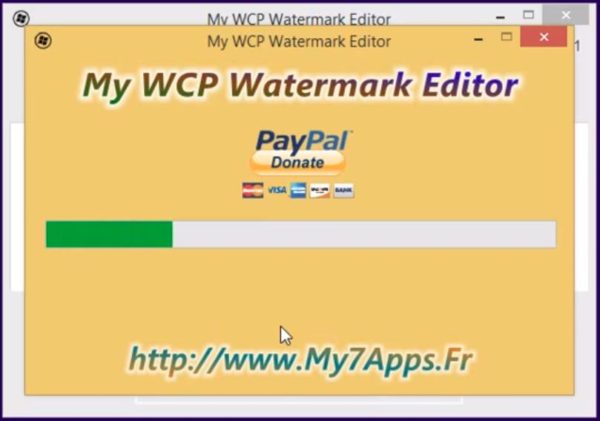 После окончания процесса удаления «ватермарки» обязательно перезагрузите ПК
Если вы вдруг захотите вернуть «ватермарку», оповещающую об активном «Тестовом режиме» через My WCP Watermark Editor (выбрав соответствующий инструмент «Restore default settings»), то автор статьи хотел бы вас предостеречь. Дело в том, что «процесс восстановления» через данную утилиту не всегда срабатывает корректно, из-за чего могут произойти незначительные сбои в работе вашего ПК, а именно «Рабочего стола» (исходя из личного опыта например, может пропасть фон или некоторые иконки, сбиться время и дата).
Удаление «водяного знака» с помощью Re-Loader Activator
Данная утилита, в первую очередь является «активатором» лицензии для ОС Windows. Однако её функционал также способен помочь пользователям с удалением «водяного знака Тестового режима» Windows. Стоит отметить, что Re-Loader Activator является не самым надёжным ПО, поэтому принимайте решение по его использованию только после «взвешивания» соответствующих рисков.
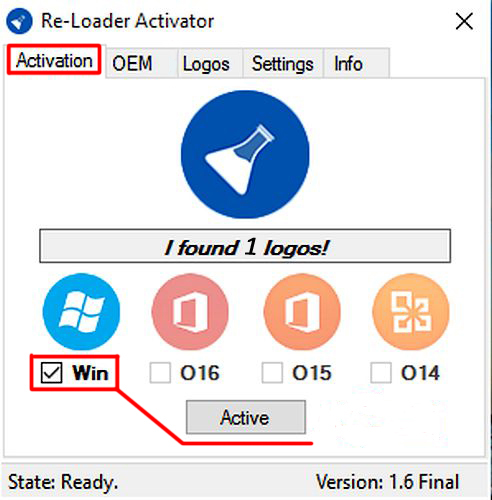
- Воспользуйтесь поисковой системой, найдите и скачайте с любого «программного сайта» Re-Loader Activator.
- Запустив утилиту, перейдите в категорию «Activation», поставьте маркер под значком Windows и нажмите на кнопку «Active». Программа, после запуска автоматически ищет все «ватермарки» (информация о найденных знаках указывается в строке «I found logos»)
- Готово, после перезагрузки ПК с вашего «Рабочего стола» исчезнет оповещение о включенном «Тестовом режиме».
Повторное обновления системы
Чаще всего «спонтанное» появление оповещения об активированном «Тестовом режиме» обусловлено системным сбоем при установке компонентов сборки обновления Windows. Решением возникшей проблемы — будет повторное обновление системы через «Центр обновления». Для этого:
- Сочетанием клавиш WIN+I откройте настройки «Параметры», перейдите в категорию «Обновление и безопасность».
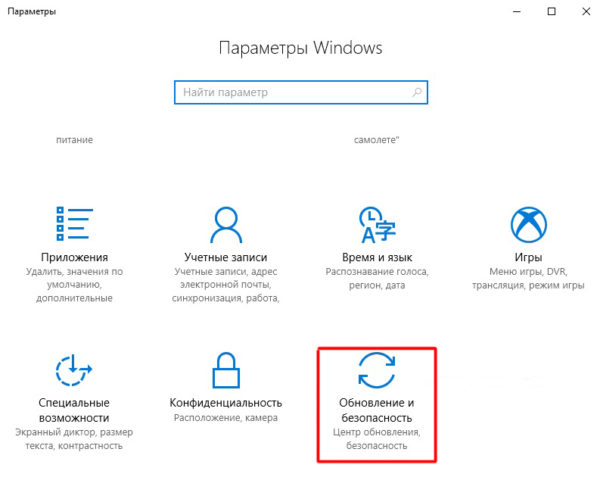 Настройки «Параметры» также можно открыть через меню «Пуск»
 - Во вкладке «Центр обновления Windows» зайдите в «Журнал обновлений».
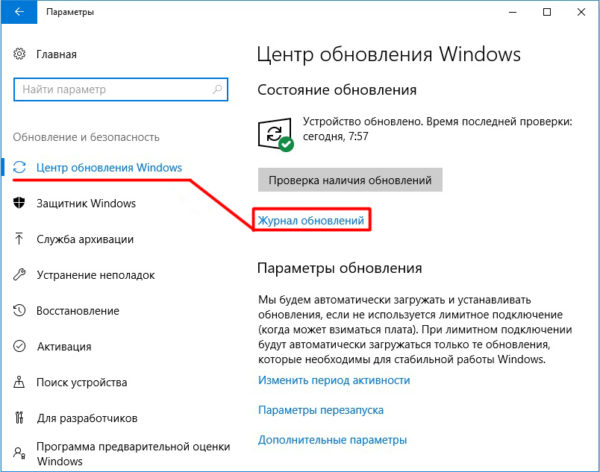 В окне настроек «Центр обновления Windows» вы также можете увидеть информацию о времени последнего установленного пакета обновлений
 - После этого щёлкните по строке «Удалить обновления».
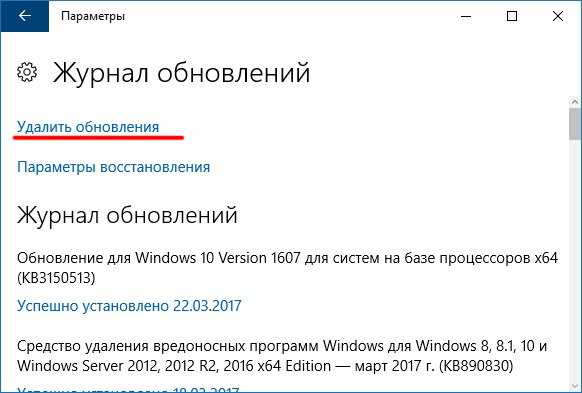 В «Журнале обновлений» вы также можете просматривать список установленных обновлений за всё время
 - В появившемся окне «Удаления обновлений» выберите последний установленный пакет обновлений и нажмите на кнопку «Удалить».
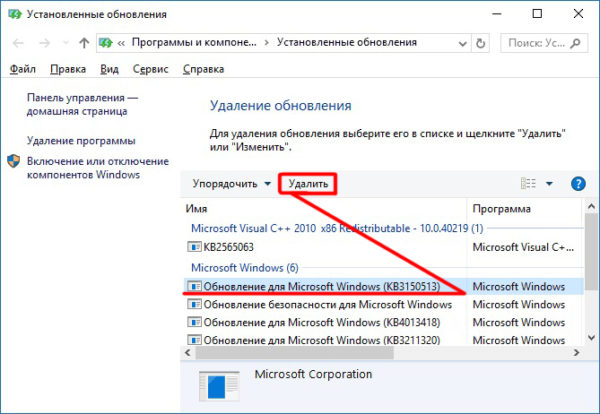 Удалять необходимо только последнее обновление системы
 - Перезагрузите ПК, после чего вновь зайдите в «Центр обновления Windows» и нажмите на кнопку «Проверка наличия обновлений».
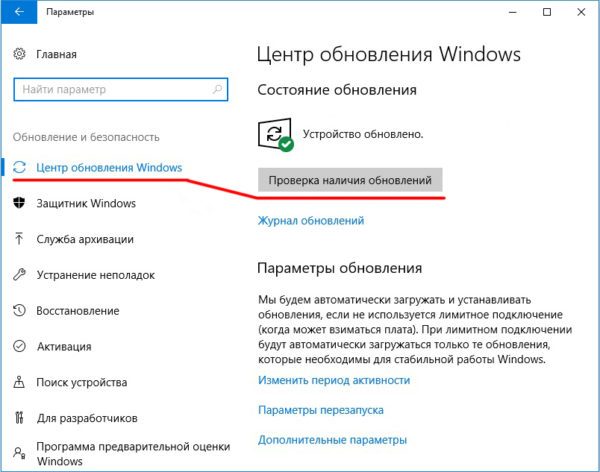 После нажатия на кнопку проверки обновлений, процесс поиска и установки начнётся автоматически
 - Дождитесь окончания процессов поиска и установки компонентов обновления, затем перезагрузите систему.
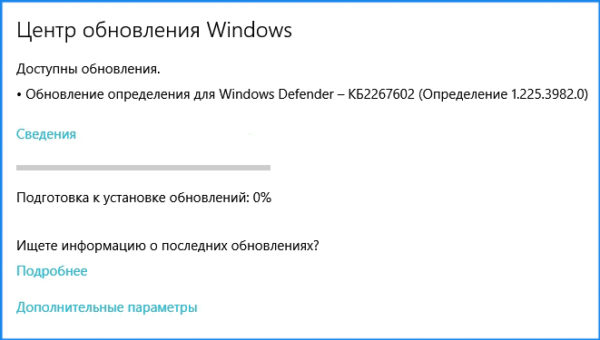 После установки всех файлов обновления система перезагрузиться автоматически
«Тестовый режим» является полезным дополнительным режимом работы системы Windows 10. Благодаря ему пользователи способны не только без проблем устанавливать различного рода программное обеспечение (не имеющего такого инструмента безопасности, как «проверка цифровой подписи), но и также подключать к своему ПК всевозможные электронные девайсы и быть уверенными в их корректной работе.
Тестовый режим Windows 10/11: как откл./вкл. эту функцию (и зачем она вообще нужна). На англ.: «Test Mode»
Сегодня будет небольшая информационная заметка о тестовом режиме Windows (есть такая «штука» в современных версиях ОС). Кстати, если ваша Windows работает в тестовом режиме — вы можете увидеть соответствующее уведомление в нижнем правом углу экрана (см. скрин ниже).
Зачем этот режим нужен : как правило, он полезен при установке малознакомого для вас ПО (драйверов без цифровых подписей, например). В обычном режиме — при установке неподходящего драйвера «легко» нарушить корректную работу Windows и получить критические ошибки, а в тестовом — этого не произойдет, т.к. при выходе из него никакие изменения не сохраняются. Т.е. это своего рода «песочница», в которой можно проводить мини-эксперименты. (кстати, некоторые пользователи в этом режиме дают ПК детям для всевозможных игр)
Почему Windows в него вошла «самостоятельно» и как из него выйти : как правило, он включается самостоятельно, если вы отключали проверку цифр. подписи драйверов (например, с этим можно столкнуться при подключении нового оборудования (принтера, сканера, и пр.) и установке для него ПО).
Ну а о том, как из него выйти (и снова войти, если нужно 😉) и будет эта заметка. 👌
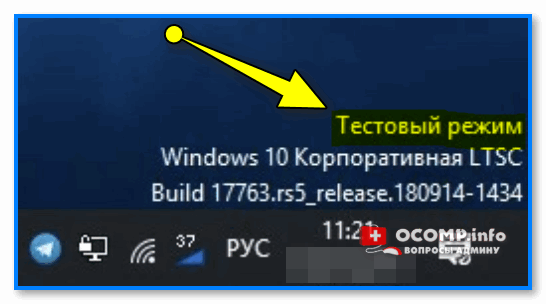
Windows запущена в тестовом режиме (уведомление рядом с часами в правом нижнем углу экрана) // В качестве примера
Как включить / отключить тестовый режим
Допустим у вас появилось сообщение, как на скриншоте выше (кстати, на англ. аббревиатура будет: «Test mode»).
Для начала нам потребуется запустить 📌командную строку от имени администратора: можно нажать Ctrl+Alt+Del (т.е. вызвать диспетчер задач) , затем создать новую задачу, ввести команду «CMD» и отметить «птичкой», что она должна быть под администратором. См. мой пример ниже. 👇
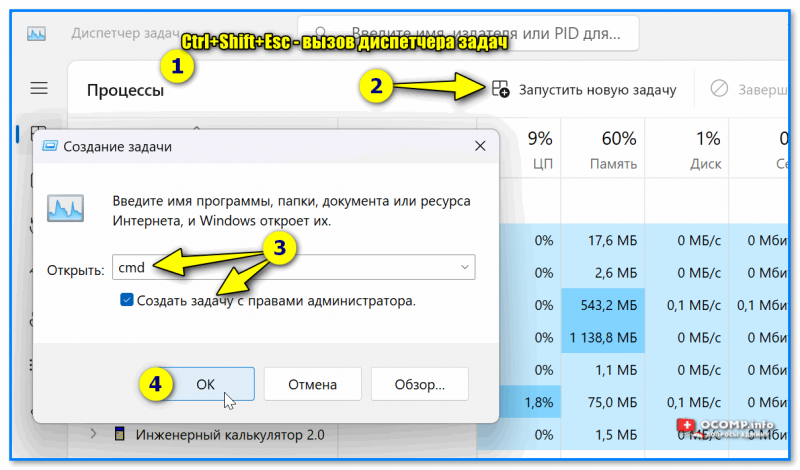
Ctrl+Shift+Esc — вызов диспетчера задач — новая задача
Далее в командной строке нужно ввести: bcdedit.exe -set TESTSIGNING OFF и нажать Enter. Если команда была успешно выполнена — должно появиться уведомление об успешном завершении операции: сразу после этого следует перезагрузить ПК/ноутбук.
Тестовый режим (и надпись в углу экрана) должны быть откл.
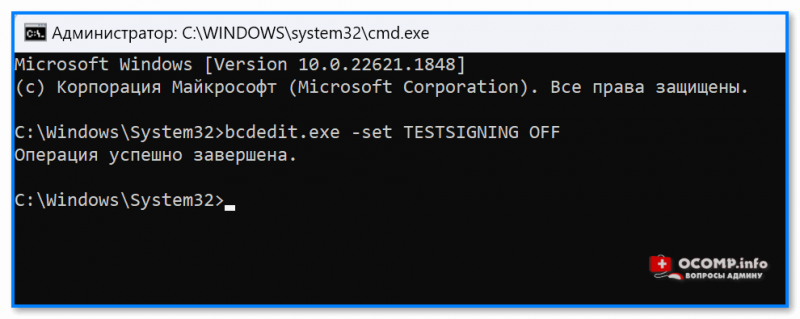
bcdedit.exe -set TESTSIGNING OFF
Если надпись не пропадет: попробуйте снова запустить 📌командную строку под администратором и использовать 2 команды (после каждой нужно нажать Enter):
- bcdedit.exe -set loadoptions ENABLE_INTEGRITY_CHECKS
- bcdedit.exe -set TESTSIGNING OFF
Необходимо также сначала запустить 📌командную строку под админом и ввести следующее: bcdedit.exe -set TESTSIGNING ON (нажать Enter). После перезагружаем ПК — в углу должна появиться соответствующая надпись.
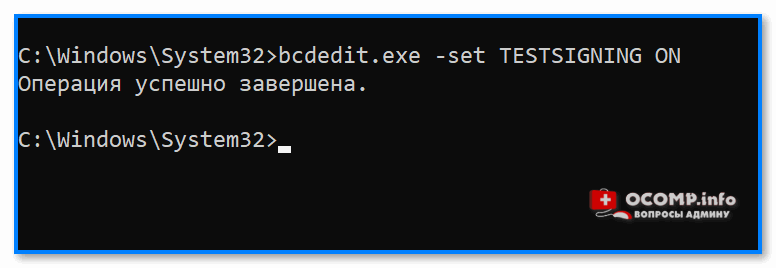
bcdedit.exe -set TESTSIGNING ON
Иные рекомендации и дополнения по теме — приветствуются в комментариях!