Создание ссылок на документы в Microsoft Word

Примечание: Ссылка может вести на любой документ из пакета приложений Microsoft Office (Word, Excel, PowerPoint и т. д.), обычные текстовые файлы (Блокнот) и файлы многих других форматов. При этом важно учитывать, что рассмотренным ниже способом можно создать заведомо рабочую ссылку только на локальные файлы, которые хранятся на вашем компьютере, просмотр тоже будет доступен только на нем.
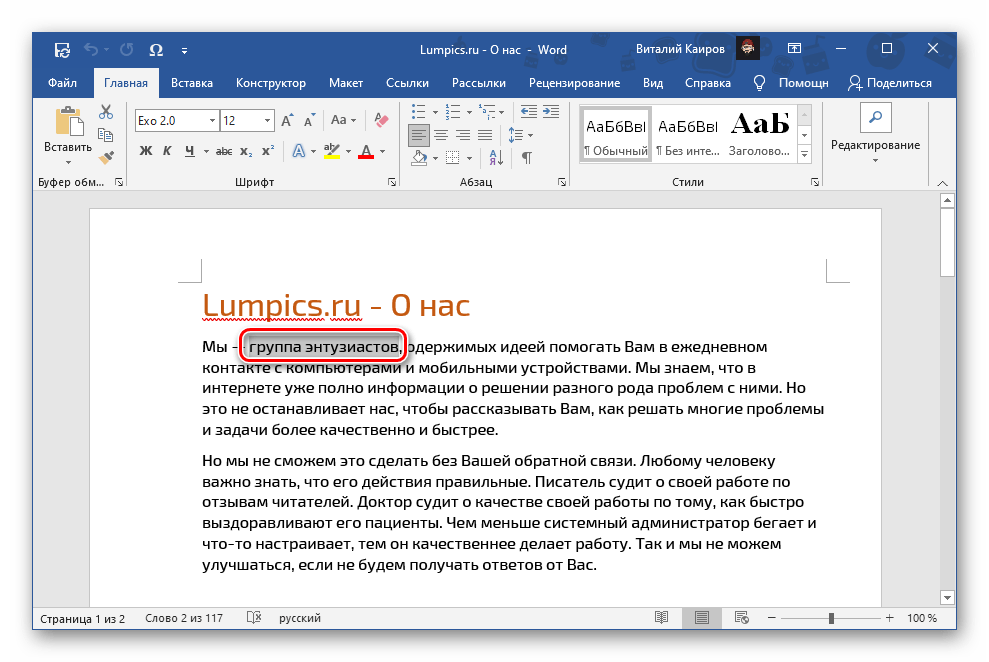
- Выделите то слово или фразу, которое в дальнейшем станет ссылкой на документ.
Обратите внимание! Ссылкой в файле Word может быть не только текст, но и любое изображение, фигура, текстовое поле, SmartArt, WordArt и другие объекты. Алгоритм действий, которые требуется выполнить в подобных случаях, ничем не отличается от рассмотренного ниже.
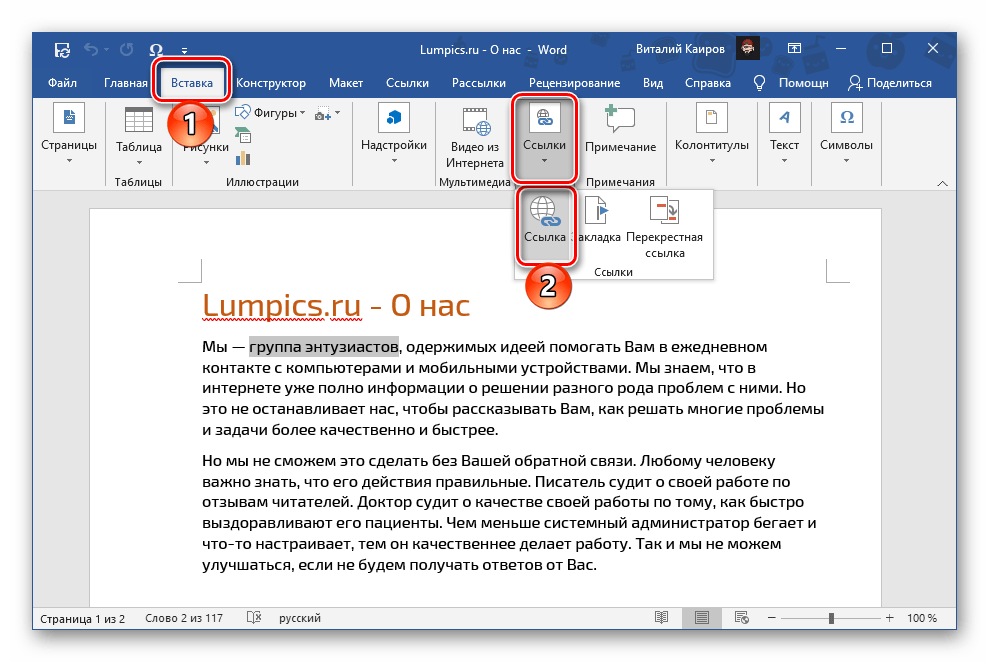
- перейдите во вкладку «Вставка» и нажмите там на кнопку «Ссылка»;
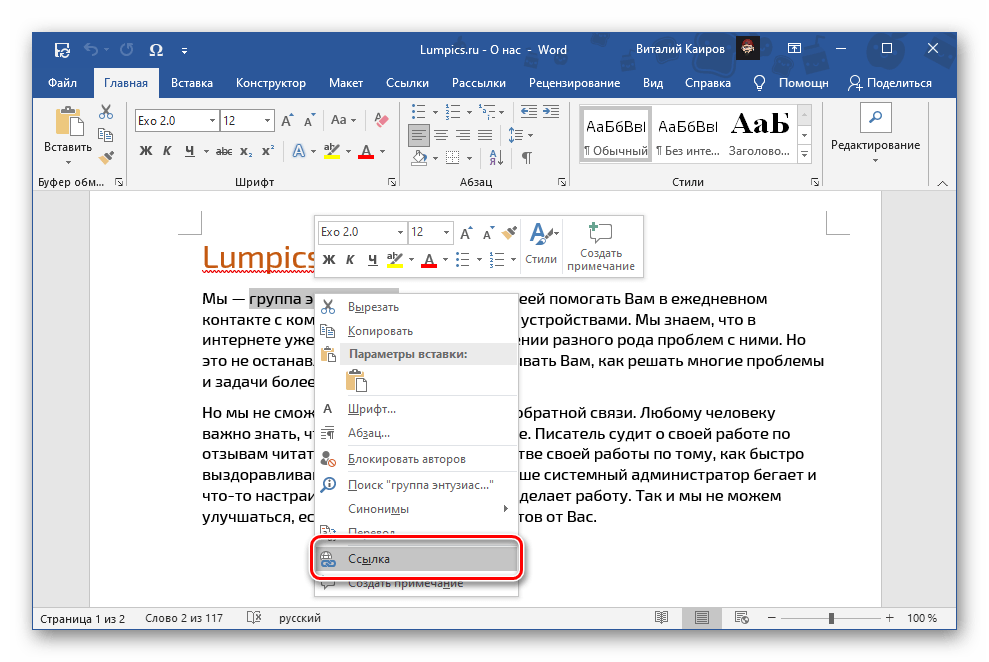
- кликните правой кнопкой мышки (ПКМ) по выделенному элементу и выберите пункт «Ссылка»;
-
На расположенной слева панели «Связать с» выберите «файлом или веб-страницей».
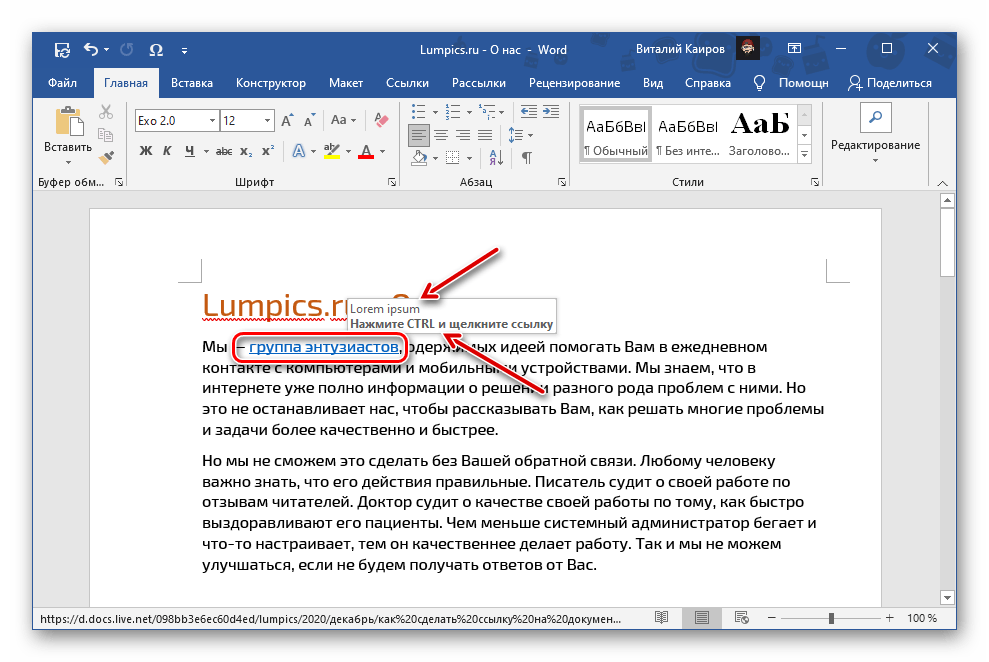
Ссылка на выбранный вами файл будет добавлена в документ Word. Для «перехода» по ней наведите указатель курсора на подсвеченный адрес (во всплывающем окошке будет отображаться подсказка, если ранее она добавлялась), зажмите клавишу «Ctrl» и щелкните левой кнопкой мышки (ЛКМ).
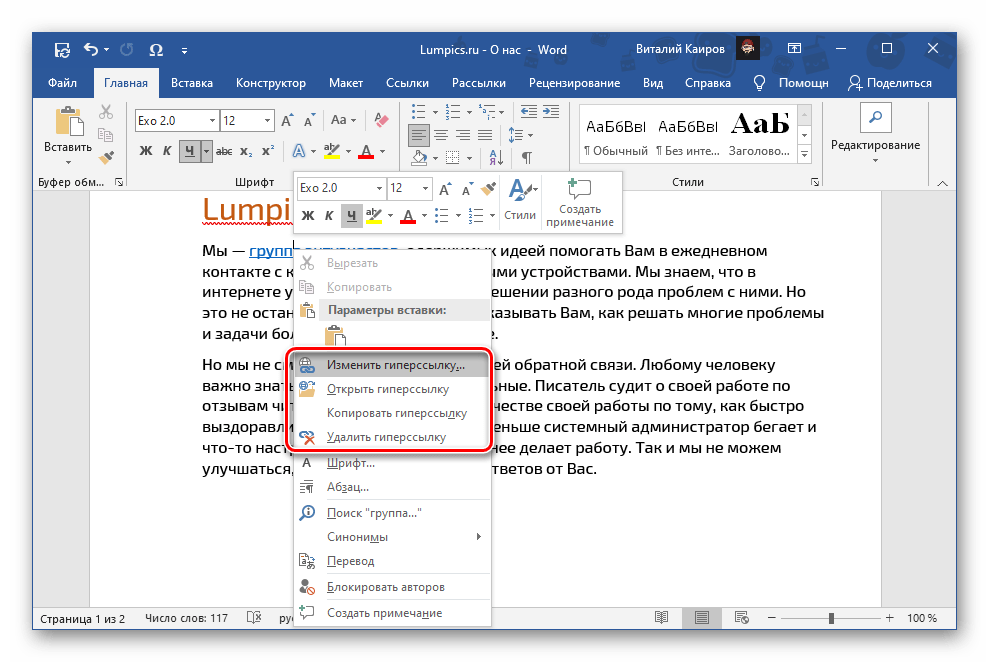
Если ссылку потребуется изменить или удалить, кликните по ней ПКМ и выберите необходимый пункт в контекстном меню. В нем же доступна возможность перехода и копирования адреса.
Вариант 2: Документы в облаке
Для того чтобы добавить ссылку на документ, сохраненный в облачном хранилище, потребуется выполнить практически те же действия, что и в рассмотренном выше случае, но с несколькими отличиями.
- Создайте общую ссылку на файл. В большинстве сервисов это можно сделать с помощью контекстного меню и функции «Поделиться» или, как в нашем примере «Получить ссылку».
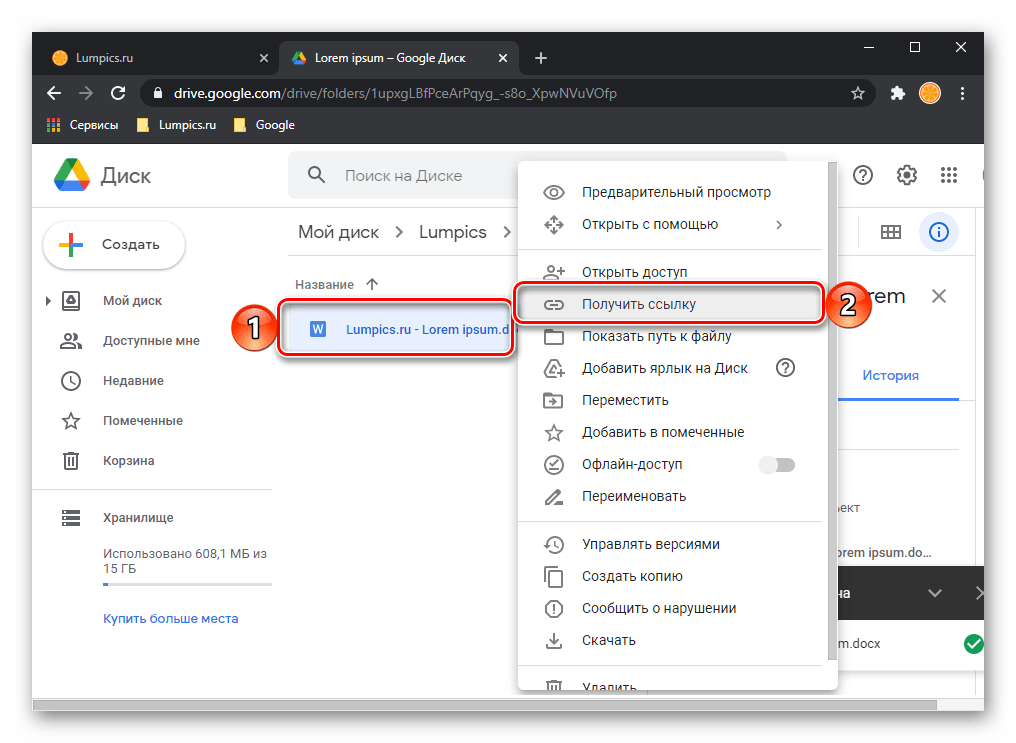
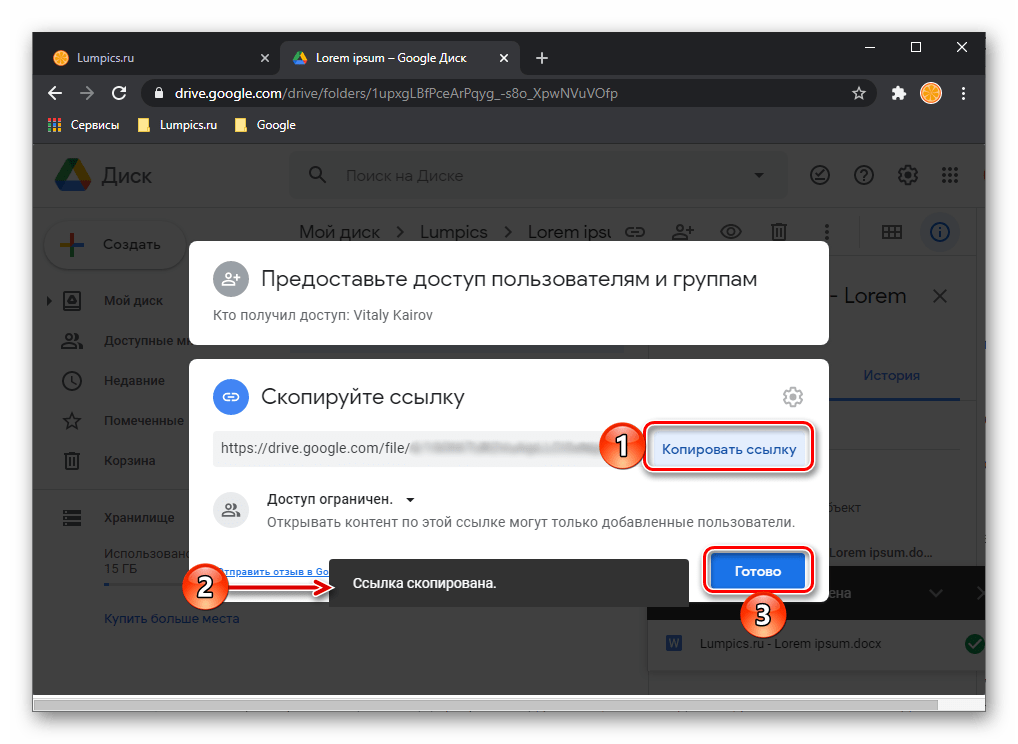
- Скопируйте сгенерированный адрес в буфер обмена, воспользовавшись клавишами «Ctrl+C» или одноименной кнопкой.
- Выполните все действия из предложенной выше инструкции, пропустив при этом выбор локального документа (средства навигации в строке «Искать в»), но указав полученную ссылку в строке «Адрес».
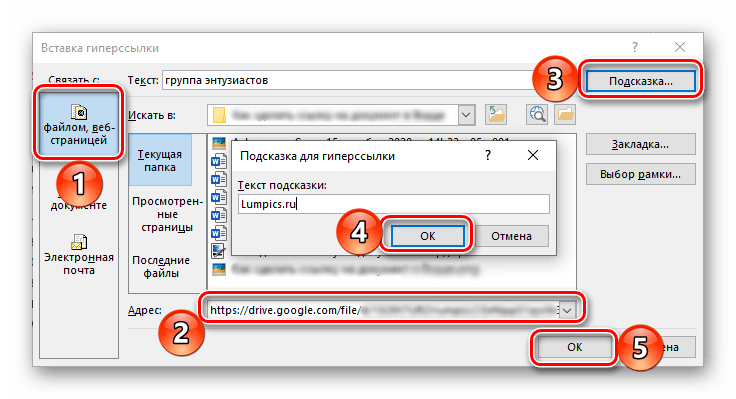
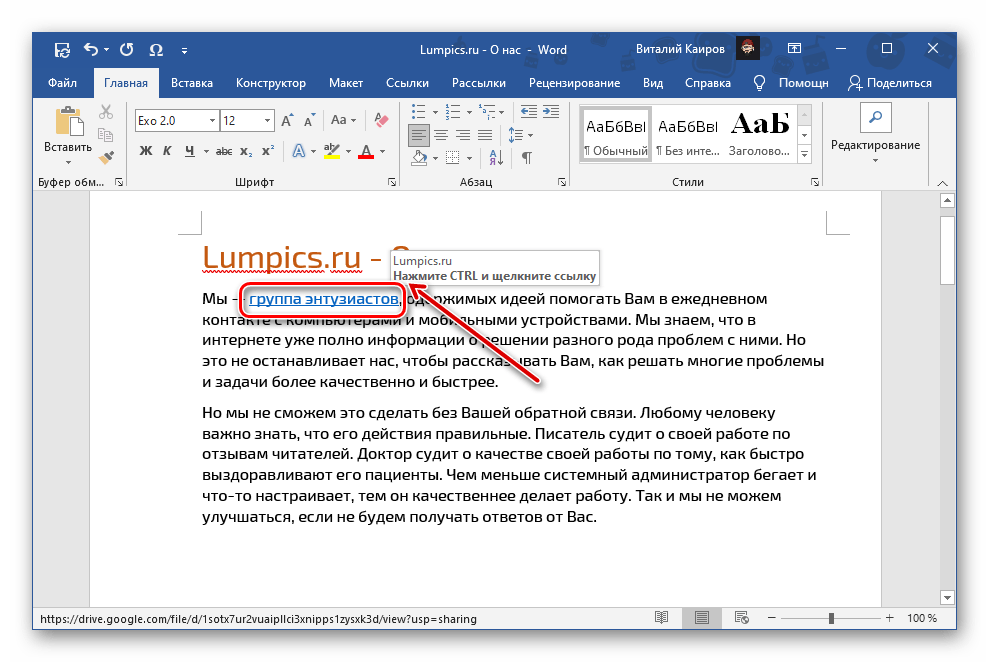
Когда вы передадите этот документ Word другому пользователю,
Как вставить ссылку в Ворде: сайт, документ, текст

Работая в Ворд с документом, особенно если это научный труд, может потребоваться вставить ссылку или несколько ссылок на различные источники. Ссылка, она же гиперссылка, дает возможность читателю быстро перейти к материалу, на который ссылается автор. Например, это может быть сайт, откуда взяты статистические данные для работы, другой документ или элемент текста в текущем документе. В рамках этой статьи мы рассмотрим различные способы вставить ссылку в Ворде.
Как вставить ссылку в Ворде на сайт
В настоящее время в качестве источников различных данных зачастую выступают сайты, а не литература. Рассмотрим способ вставить ссылку на сайт со слов в документе.
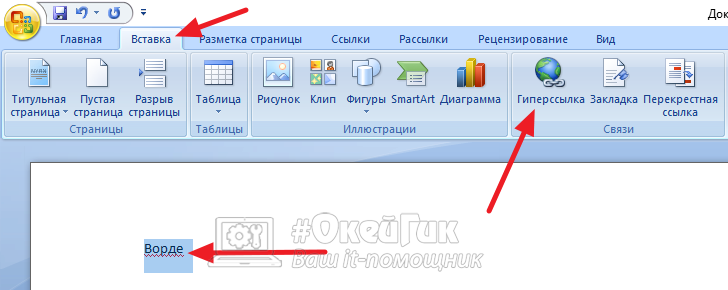
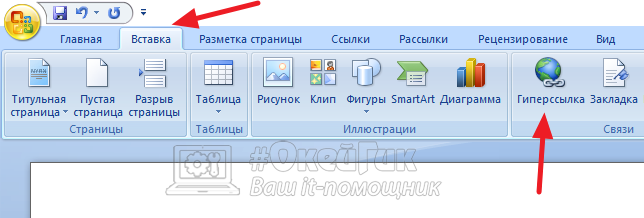
Чтобы сделать гиперссылку в Ворде на сайт, требуется выделить слово, с которого вы хотите сделать ссылку, после чего нажать в верхнем меню “Вставка” — “Гиперссылка”.
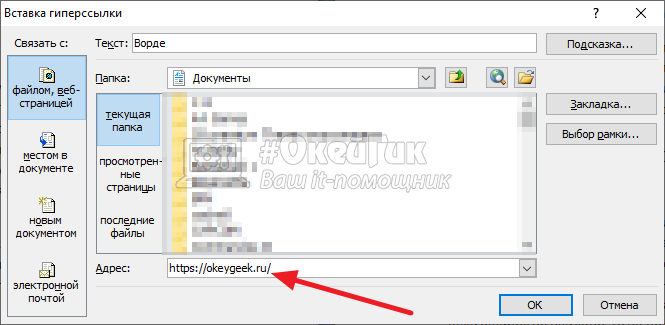
Вставьте ссылку прямо в строку для адреса и нажмите “ОК”.
После этих действий слово в Ворде будет выделено синим. Это означает, что оно является ссылкой на сайт.
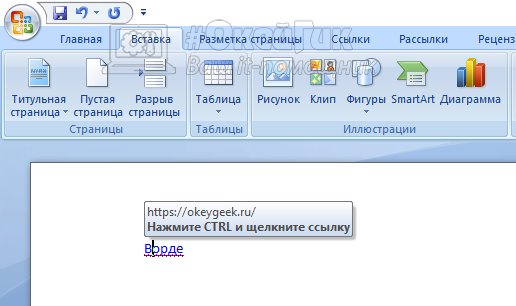
Чтобы перейти по ссылке из документа Word, нужно нажать на гиперссылку левой кнопкой мыши с зажатой кнопкой Ctrl.
Если потребуется удалить вставленную гиперссылку на сайт, выделите слово, нажмите на него правой кнопкой мыши и выберите “Удалить гиперссылку”.
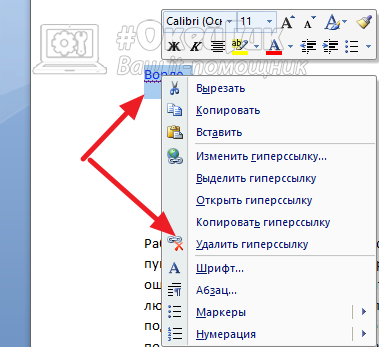
Отметим, что вставить ссылку можно не только на отдельное слово, но и на фразу. Порядок действий не отличается.
Как вставить ссылку в Ворде на текст в документе
Другой вариант, который часто может быть применим в научных работах, рефератах, дипломах, это ссылка на текст в том же документе, где она вставляется.
Допустим, в разделе 2 вы описали процесс, на который хотите сослаться из раздела 5. Используя ссылки, можно мгновенно перейти к нужному разделу, без необходимости листать документ.
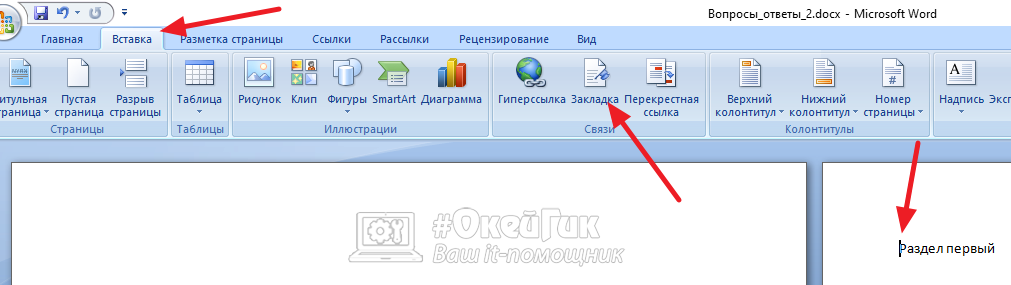
Чтобы вставить ссылку в Ворде на другую часть текста в этом же документе, для начала надо добавить закладку. Закладка добавляется на тот часть текста, куда идет ссылка. То есть, если вам надо из текста сослаться на раздел 1, то поставьте курсор в этом разделе, потом вставьте закладку: “Вставка” — “Закладка”.
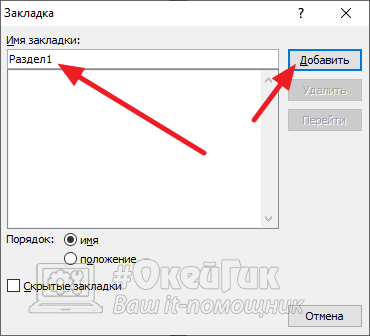
Откроется окно, нужно задать имя закладки. Рекомендуем давать понятные имена, которые точно описывают место, где стоит закладка. Иначе в большом документе будет сложно разобраться, какая закладка за какое место в документе отвечает при проставлении гиперссылок. Укажите название закладки и нажмите “Добавить”.
Теперь в этом месте создана закладка, и на нее можно поставить ссылку с нужного текста. Перейдите к тексту, с которого нужно сделать гиперссылку, выделите фразу и нажмите “Вставка” — “Гиперссылка”.
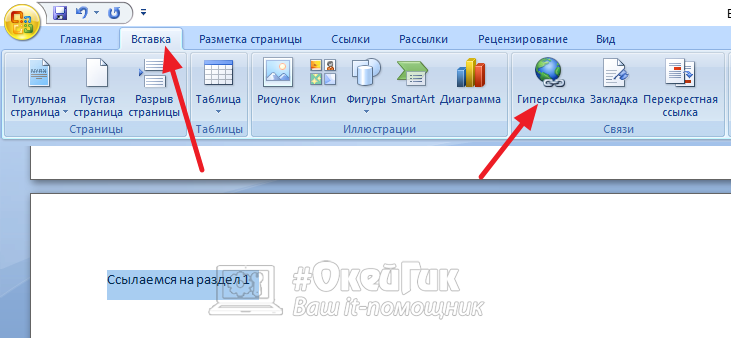
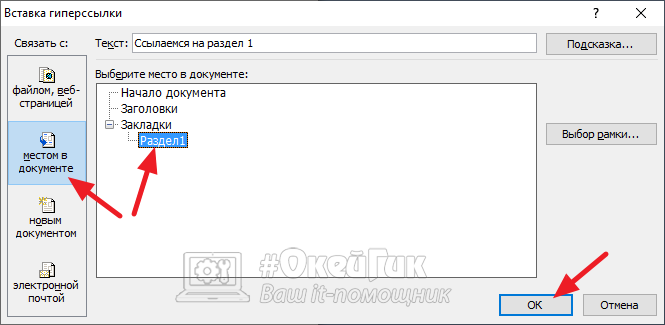
В левом меню выберите “Разделом в меню” и укажите закладку, которую создали. После этого нажмите “ОК”.
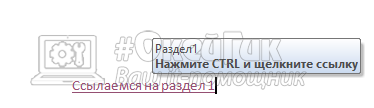
Ссылка установлена. Чтобы перейти по ней к нужному разделу, надо нажать на нее левой кнопкой мыши с зажатой кнопкой Ctrl.
Как вставить ссылку в Ворде на почту
При создании презентации в Ворде или документа, откуда потенциально может пользователь пожелать отправить письмо, есть смысл выделять почту гиперссылкой. Это даст возможность нажать на нее прямо в документе, и откроется почтовый клиент, где указанная почта будет в качестве получателя письма.
Чтобы вставить в Ворде ссылку на почту, установите курсор в том месте, где вы хотите вставить ссылку на почту. После этого нажмите “Вставка” — “Гиперссылка”.
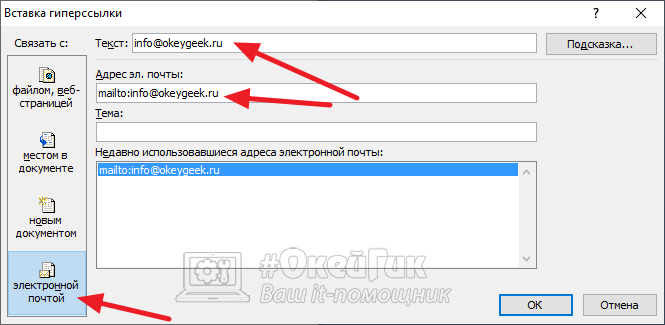
Появится меню с настройкой гиперссылок. Нужно выбрать в левом разделе пункт “Электронной почтой”. Здесь укажите адрес электронной почты в соответствующем пункте. При заполнении строки “Адрес электронной почты”, автоматически заполнится строка “Текст”, которая находится выше. В строке “Текст” нужно убрать текст mailto, чтобы отображался просто адрес электронной почты. Далее нажмите “ОК”.
Сразу появится адрес электронной почты, который сделан активной ссылкой. Если нажать на него с зажатой кнопкой Ctrl, откроется почтовый клиент.
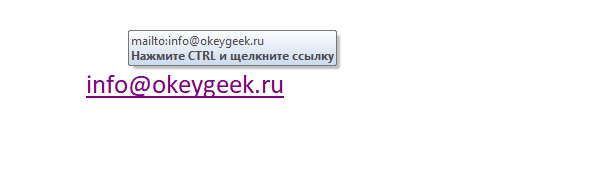
Таким простым образом можно добавить почту в документ.
Как вставить ссылку в Ворде на документ
Еще один вероятный сценарий при работе в Ворде с документом, это необходимость вставить ссылку на другой документ. Допустим, дипломная работа состоит из нескольких отдельных документов — чертежей, блок-схем и прочего. В Ворде можно сослаться на такой документ прямо из текста.
Чтобы вставить ссылку в Ворде на документ, выделите фразу, с которой нужно на него сослаться, после чего нажмите “Вставка” — “Гиперссылка”.
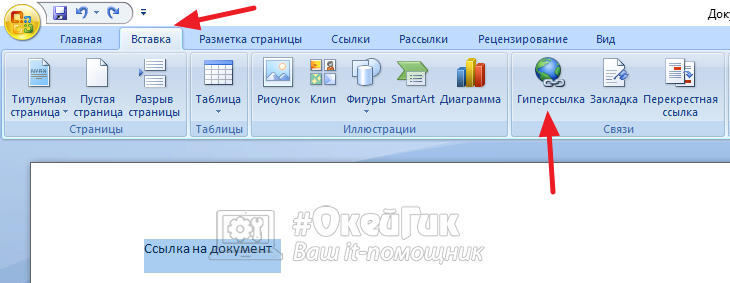
Далее можно в обычном проводнике выбрать файл и нажать “ОК”, чтобы сослать на него.
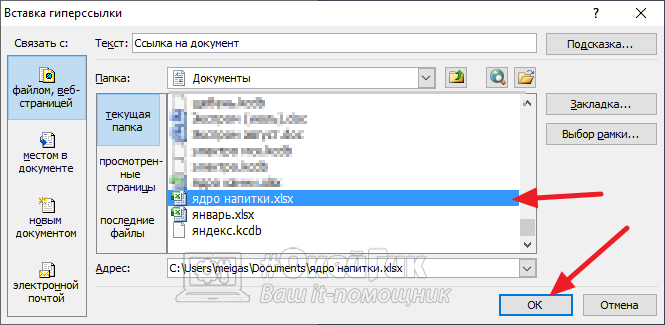
После этого файл можно будет открыть, если нажать на гиперссылку в тексте с зажатой кнопкой Ctrl.
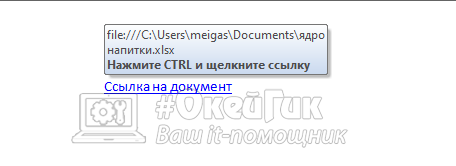
Подобным образом можно вставить ссылку на любой документ или файл, не обязательно, чтобы он был формата Microsoft Office.
Как создать гиперссылку на папку в Word: пошаговая инструкция
Для большинства пользователей Microsoft Word ссылки являются удобным и необходимым элементом форматирования. Они используются для выделения важной информации, оформления и упорядочивания документа. Как правило, ссылки привязаны к отдельным документам, но что делать, если необходимо сделать ссылку на определенную папку, содержащую несколько файлов? В этой статье мы расскажем, как создать ссылку на папку в Microsoft Word.
Чтобы создать ссылку на папку в Word, вам потребуется выполнить несколько простых действий. Вместо того чтобы вставлять ссылку на конкретный файл, вы будете ссылаться на всю папку, что обеспечит быстрый доступ к всем файлам внутри этой папки. Давайте рассмотрим, как это сделать.
Для начала выберите текст, который хотели бы превратить в ссылку на папку. Затем откройте контекстное меню и выберите «Вставить гиперссылку» (или нажмите клавишу «Ctrl+K»). В появившемся окне выберите «Файл или страницу в Интернете» и вставьте путь к папке, которую хотите открыть. После этого нажмите «ОК», и ваша ссылка на папку готова!
Как сделать ссылку на файл в Word
Ссылки на файлы в Word являются удобным способом сделать документ более интерактивным и переходить к другим документам без необходимости их поиска в файловом менеджере.
Для создания ссылки на файл в Word нужно щелкнуть правой кнопкой мыши на тексте или изображении, на который нужно установить ссылку. Затем выберите опцию «Гиперссылка» и введите путь к файлу в поле «Адрес». Если файл находится в другой папке, укажите полный путь к файлу.
Также можно использовать функцию поиска файла, щелкнув по кнопке «Поиск файлов». При создании ссылки можно также выбрать опцию «Текст для отображения», чтобы вставить текст, который будет отображаться, когда ссылка будет нажата.
Прежде чем сохранять документ, убедитесь, что файл, на который ссылается гиперссылка, находится в том же месте (или доступен для доступа) в момент открытия документа. Если файл перемещается в другую папку или переименовывается, гиперссылка может перестать работать.
Использование ссылок на файлы позволяет легко переходить между документами и повышает удобство использования документов в Word.
Как вставить ссылку на файл в Microsoft Word
Ссылки на файлы могут быть полезны, когда вы хотите поделиться документом с другими людьми или просто упомянуть источник информации внутри вашего документа.
Для того, чтобы вставить ссылку на файл в Microsoft Word, нужно сделать следующее:
- Откройте документ, на который вы хотите вставить ссылку.
- Выделите текст, который вы хотите превратить в гиперссылку.
- Нажмите правой кнопкой мыши на выделенном тексте и выберите «Ссылка».
- В появившемся окне «Вставить гиперссылку», выберите «Файл или страницу в Интернете».
- Найдите файл, на который вы хотите создать ссылку и щелкните на него один раз.
- Нажмите кнопку «Вставить».
Теперь у вас есть ссылка на файл в вашем документе! Если кто-то щелкнет на эту ссылку, то он откроется файл, на который она указывает.
Помните, что файл, на который вы создали ссылку, должен быть доступен другим пользователям. Если файл находится на вашем компьютере, то другие пользователи не смогут открыть его, когда нажмут на ссылку. Для решения этой проблемы можно загрузить файл в Интернет и создать ссылку на него с помощью его адреса URL.
Как правильно оформить ссылку в ворде
Один из важных аспектов оформления ссылки в документе Word — это правильное использование тегов и форматирования. Когда вы добавляете ссылку на папку или документ, необходимо убедиться, что она будет выглядеть понятно и четко для читателя.
Во-первых, следует использовать теги для оформления ссылки. Они указывают на начало и конец ссылки и обычно выглядят как «a href=ссылка».
Кроме того, необходимо использовать текст ссылки, который будет виден для пользователя. Обычно это является описанием содержимого папки или документа, на который вы ссылаетесь. Так, например, вместо ссылки «C:UsersBobDocumentsReports», лучше использовать «Отчеты Боба».
Если вы хотите добавить несколько ссылок, то используйте нумерованный или маркированный список. Это позволит читателю легче ориентироваться в информации и быстро найти нужную ссылку.
Таким образом, правильное оформление ссылок в документе Word поможет вам создать более читаемый и понятный документ, который легко будет использовать ваша аудитория.
Как создать символическую ссылку на папку
В современных операционных системах часто возникает необходимость создания ссылок на различные файлы и папки. Это позволяет быстро и удобно перемещаться между различными директориями и работать с файлами. Один из видов ссылок — символическая ссылка на папку.
Чтобы создать символическую ссылку на папку, необходимо использовать определенные команды в терминале или проводнике. В ОС Linux и macOS используется команда «ln -s», а в ОС Windows — «mklink /d». Следует заметить, что для создания символической ссылки на папку необходимы администраторские права.
Символическая ссылка на папку — это своеобразная ярлычная ссылка, которая ссылается на определенную директорию. Созданная символическая ссылка будет вести себя как обычная папка, и любые действия с ней будут отражаться на исходной директории. Это позволяет с легкостью работать с файлами и папками, находящимися в разных местах системы.
Ключевые моменты, которые следует учитывать при создании символической ссылки на папку: выбор правильной команды для создания символической ссылки, наличие необходимых прав для создания ссылки, а также учесть, что символическая ссылка работает только на той же файловой системе, где она была создана.
Как создать символическую ссылку на папку
Символическая ссылка — это специальный файл, который позволяет создать ссылку на другой файл или папку. Таким образом, можно создать ссылку на папку и использовать ее вместо оригинала. Это может быть полезно, если вы хотите иметь доступ к папке из другого места на диске или с другого устройства.
Для создания символической ссылки на папку нужно выполнить следующие шаги:
- Открыть командную строку. Для этого нажмите кнопку «Пуск» и введите в поисковой строке «cmd».
- Перейти в папку, где будут храниться символические ссылки. Например, можно создать отдельную папку для этого:
Примечание: замените «Имя_пользователя» на свое имя пользователя.
- Создать символическую ссылку на нужную папку. Для этого необходимо использовать команду «mklink» и указать путь к папке:
mklink /D имя_ссылки путь_к_оригиналу
mklink /D my_folder C:UsersИмя_пользователяDocumentsmy_folder
В этом примере создается символическая ссылка «my_folder» на оригинальную папку «C:UsersИмя_пользователяDocumentsmy_folder».
Таким образом, символические ссылки позволяют удобно организовать доступ к файлам и папкам на диске. Важно помнить, что изменение в оригинале отразится и на символической ссылке.
Как создать ссылку на файл в Word
Шаг 1: Выберите текст для ссылки
Перед тем как создавать ссылку на файл в Word, необходимо выбрать текст, на который будет указывать эта ссылка. Вы можете выбрать любой текст, включая заголовки, подзаголовки, параграфы и другие элементы документа.
Шаг 2: Нажмите на кнопку «Вставить гиперссылку»
После того как вы выбрали текст, на который нужно сделать ссылку, вы можете нажать на кнопку «Вставить гиперссылку» на панели инструментов Word. Обычно эта кнопка изображается в виде знака цепи и находится рядом с кнопками для выравнивания текста и другими инструментами форматирования.
Шаг 3: Укажите путь к файлу
Когда вы нажмете на кнопку «Вставить гиперссылку», появится окно «Вставка гиперссылки». В этом окне вы можете указать путь к файлу, на который будет указывать ссылка. Вы можете выбрать файл на своем компьютере, сетевом диске или в Интернете. После того как вы выбрали файл, нажмите на кнопку «ОК».
Шаг 4: Проверьте ссылку
Чтобы убедиться, что ссылка работает, вы можете нажать на выбранный текст и убедиться, что файл, на который указывает ссылка, открывается или загружается. Если ссылка работает неправильно, вы можете попробовать выбрать другой файл или проверить, что вы указали правильный путь к файлу.
Отзывы
Jack
Спасибо за полезный совет! Никогда не знал, что такое можно делать в Word.
Иван Петров
Было очень интересно узнать, как сделать ссылку на папку в Word. Знал, что такое возможно делать в HTML, но не думал, что в Word тоже можно. Теперь это пригодится мне в работе, спасибо!
Денис Сидоров
Отличная статья! Я долго искал информацию о том, как сделать ссылку на папку в Word, и Ваша статья оказалась очень полезной. Хотел бы дополнить, что при создании ссылки на папку в Word 2016 (и, возможно, в других версиях программы) есть дополнительные опции. Например, можно выбрать отображение ссылки текстом или значком папки, а также задать путь к папке на компьютере. Это очень удобно для создания быстрой ссылки на папку с проектом или другими материалами. Еще раз благодарю за полезную информацию!
4 быстрых способа сделать гиперссылку в ворде на всех версиях офиса

Приветствую всех читателей на данной странице блога! На связи Федор Лыков. Сегодня я хотел бы вам рассказать, как сделать гиперссылку в ворде.
Использование этих удобных ссылок позволяет намного быстрее и удобнее перемещаться как по документу, так и на сторонние ресурсы, которые упоминаются в статье или какой-либо другой публикации.
Грамотное их использование позволяет упростить читателям вашего текста усваивание информации. Даже вы, если не впервые читаете этот блок, наверняка замечали в статьях оставленные мной ссылки для вашего удобства. Да, именно о них мы поговорим и о том, как их создать. Желаю приятного чтения!
Применение гиперссылок
Данные объекты часто встречаются нам на интернет-сайтах и существует сугубо для того, чтобы упростить наше с вами путешествие по сети и сэкономить время. Представьте, ведь не будь в интернете ссылок, то вам приходилось бы вводить адрес сайта вручную.
В ворде гиперссылки применяются для нескольких целей:
- Указать источник на интернет-ресурс
- Запустить файл с компьютера
- Для быстрого перемещения по документу
- Для перехода на необходимую главу из оглавления.
Все это легко делается с помощью одного окна с инструментом добавления гиперссылки. Для того чтобы ссылаться на текст в этом же документе существуют инструменты закладок. Данные опции присутствуют на обеих версиях ворда: как на 2003, так и на более поздних. Окна настроек не отличаются во всех версиях офиса.
Предлагаю, для начала, рассмотреть способы перехода, как сделать гиперссылку в ворде к в каждой из версий, а после рассмотреть уже добавление гиперссылок для каждой цели в отдельности.
Окно параметров «Гиперссылка» и «Закладка» в ворде 2003
Есть несколько вариантов попасть в окно настройки «Гиперссылок» в Word 2003:
- Через верхнее меню
- Выделив нужный фрагмент
- Через сочетание клавиш
Давайте рассмотрим всё по порядку. Сразу скажу, что имеет смысл сперва выделить тот фрагмент, в который нам нужно встроить ссылку, а потом заходить в данные параметры.
В первом способе доступ в это окно настроек лежит через меню «Вставка», где соответственно нам необходимо выбрать пункт «Гиперссылка»

Второй способ подразумевает собой выделение необходимого фрагмента текста левой клавишей мыши. Дальше нужно кликнуть правой клавишей по нему и выбрать пункт из всплывающего меню «Гиперссылка».

Ну и третий, достаточно простой способ, который подходит ко всем версиям офиса. Это сочетание горячих клавиш, которое откроет нужное нам окно параметров. Просто нажмите Ctrl + K и оно откроется.
Окно «закладка» потребуется нам для того чтобы определенный кусок текста являлся для ворда цельным фрагментом, на который мы будем ссылаться. Это обязательное условие, поэтому рассмотрим, как это сделать.
Для этого нам потребуется снова перейти в верхнее меню и к пункту «вставка», где нужно выбрать «Закладки».
Сразу скажу, что здесь так же заранее нужно выделить нужный фрагмент, который и будет входить в нашу закладку.

Введите имя закладки и нажмите «Добавить». Всё, готово. Позже мы сможем сослаться на данный фрагмент.
А сейчас давайте посмотрим, как все это делать на современных версиях офиса.
Окно параметров «Гиперссылка» и «Закладка» в современной версии ворда
Есть несколько вариантов попасть в окно настройки «Гиперссылок» в ворде 2007, 2010 и более поздние:
- Через вкладку «Вставка»
- Выделив нужный фрагмент
- Через сочетание клавиш
Рассмотрим их по порядку. Как и в предыдущем случае, для начала выделите тот текст или слово, в которое нам нужно встроить ссылку.
В первом способе нам потребуется в верхней части программы выбрать вкладку «Вставка» и нажать кнопку «ссылка».

Во втором способе мы делаем все то же самое, что и в более старой версии. Выделяем необходимый фрагмент левой кнопкой мыши. После этого кликаем правой клавишей по нему и выбираем пункт из всплывающего меню «Ссылка».

Ну и третий идентичен прошлому ворду. Просто нажимаем сочетание горячих клавиш, которое откроет нужное нам окно параметров. Просто нажмите Ctrl + K, и оно откроется.
Теперь так же рассмотрим возможность создание закладки. Окно «закладка» потребуется нам для того чтобы определенный кусок текста являлся для ворда цельным фрагментом, на который мы будем ссылаться. Выделите его заранее и выполняйте следующие после действия.
Нам потребуется та же вкладка «Вставка», где мы уже нажимаем на кнопку «Закладка».


Введите имя закладки и нажмите «Добавить». Теперь мы сможем сослаться на данный фрагмент.
Итак, теперь после полученных знаний мы можем уже рассматривать детально, как сделать гиперссылку в ворде.
Ссылка на сайт
Первым делом рассмотрим способ добавления гиперссылки на интернет-ресурс. Это требуется достаточно часто. Допустим, вы можете вспомнить статьи данного сайта, где часто встречаются отсылки на предыдущие публикации для вашего же удобства.
Для начала определим, в какой фрагмент требуется встроить ссылку. После выделяем его и попадаем в окно настроек по любому из способов выше.

- Выбираем в левой части окна то, с чем нам необходимо связать фрагмент. В нашем случае это веб-страница, поэтому нажимаем на верхний пункт.
- После этого в строку «Адрес» вводим сайт, на который нам необходимо сослаться.
- Нажимаем ОК.
В результате выполнения этих действий наш текст станет синего цвета, но не переживайте это лишь электронное обозначение ссылки. Зажав кнопку CTRL на клавиатуре и левой кнопкой кликнув по этому фрагменту, вы попадете на тот ресурс, на который ссылались.
Вот мы и узнали, как сделать гиперссылку в ворде на сайт в интернете.
Ссылка на другой документ
Теперь посмотрим, как сделать гиперссылку на другой документ. Эта возможность может потребоваться в том случае, когда у нас имеется несколько достаточно больших текстовых файлов по одной теме и нам необходимо делать на них отсылки. Так же можно упорядочить все документы по конкретной теме в одном. В общем, применений достаточно, поэтому смотрим.
Выделяем необходимый текст для встраивания и переходим в окно параметров по инструкциям выше.

- Выбираем в левой части первую кнопку «файлом, веб-страницей».
- В блоке «искать в» указываем путь до документа на вашем компьютере с помощью стрелочки и указания пути, а в нижнем окне просмотра каталога выбираем нужный файл.
- Нажимаем ОК.
После данных действий текст окрасится в синий цвет, показывая наличие в нем ссылки. При нажатии откроется документ, ссылку на который вы указывали. Так же этим способом вы можете указать не документ, а приложение, музыку, видео и практически любой файл с вашего компьютера.
Учтите, что файл, на который вы сослались не «закачивается» в ваш документ. То есть, при удалении или перемещении этого текстового файла ссылка просто перестанет работать.
Ссылка на текст в документе
Данная возможность очень сильно может помочь для грамотного оформления документа. Особенно актуально при больших объемах. Представьте, что в реальной книге вам не придется листать до нужной главы, посмотрев оглавление, а просто можно нажать на нее и вы моментально окажетесь на нужном месте.
Тут то же самое и поэтому мы сейчас рассмотрим эту возможность, чтобы вы потом могли сделать гиперссылку в содержании или на список литературы.
А как сделать красивое содержание мы рассматривали в предыдущей статье про табуляцию в ворде. Обязательно почитайте!
Здесь наши действия будут немного отличаться. Нам потребуется перед добавлением ссылки сделать закладку из того текста, на который потребуется сослаться позже.
Для примера я решил взять предыдущую статью про табуляцию и на ее примере сделать ссылку на заключение. Специально для этого я сделал содержание.
Выделяем текст нужного фрагмента и переходим в меню «закладка». Как туда попасть было рассказано выше.

Пишем любое подходящее имя. Для закладки нужно имя из одного слова, учтите. После этого нажимайте кнопку «Добавить».
Теперь возвращаемся к началу документа, где обычно располагается содержание. Выделяем нужный текст и переходим в меню настроек гиперссылок.

- Выбираем кнопку «Место в документе» в блоке «связать с».
- Выбираем созданную нами закладку.
- Нажимаем ОК
Эти действия позволят нам сделать очень удобное содержание, которое поможет вам и читающему человеку легче читать и ориентироваться по страницам. Удобно и главное красиво! Вот мы и разобрались в вопросе, как сделать гиперссылку в ворде.
Заключение
Сегодня мы снова немного глубже узнали программу Microsoft Word и научились важному умению, как сделать гиперссылку в ворде.
Предлагаю подвести итог всей статьи и упорядочить все наши знания.
| Название ссылки | Описание | Назначение |
| На сайт | При нажатии выполняется переход на интернет-ресурс | Для удобной отсылки и цитирования других источников. |
| На файл с накопителя компьютера | При нажатии запускается сторонний файл. | Для упорядочивания. Как правило, используется при больших объемах текста и невозможности все разместить в одном файле. |
| На текст в документе | При нажатии выполняется переход в место расположения ссылаемого текста | Для упорядочивания текста в документе. Используется, в основном, для оглавлений. Позволяет экономить время, моментально переходя на нужную главу. Очень удобно в объемных файлах. |
Вот и всё, о чем я хотел сегодня вам рассказать. Спасибо, что дочитали до конца! Надеюсь, что статья вам очень понравилась и оказалась для вас полезной. Используйте эти знания с пользой для себя.
Если остались вопросы обязательно пишите их в комментариях, а я постараюсь на них ответить и помочь вам. А на этой ноте я с вами попрощаюсь. Всего хорошего и увидимся в следующих публикациях! До свидания!