Как выключить хром на андроиде
Понимать, как удалить Chrome с Андроида полностью, следует для того, чтобы избавиться от программы, если найден более удобный аналог, или возникли проблемы с текущей версией, и необходима переустановка.
Так как удалить браузер Гугл Хром с Андроида полностью можно несколькими способами, рассмотрим каждый из них.

Удаление в магазине приложений Play Маркет
Как удалить Гугл Хром с мобильного телефона на Андроиде через Play Маркет:
- входим в онлайн-магазин;
- в меню (иконка в виде 3 горизонтальных полос) ищем «Мои приложения»;
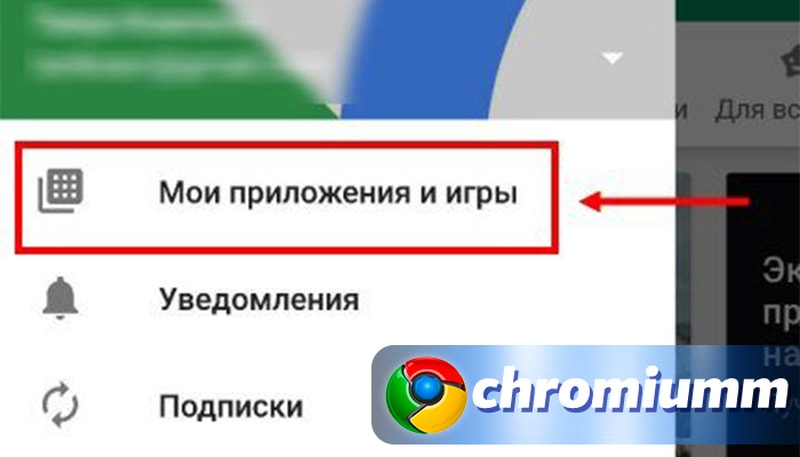
- в открывшемся перечне находим Chrome;
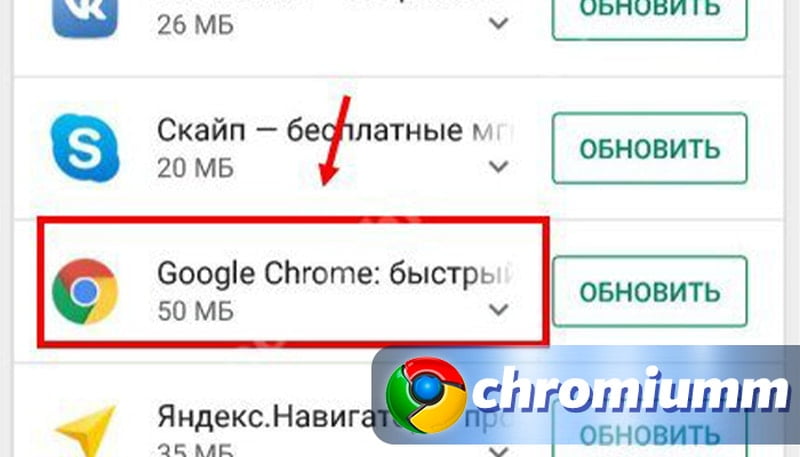
- проваливаемся в раздел;
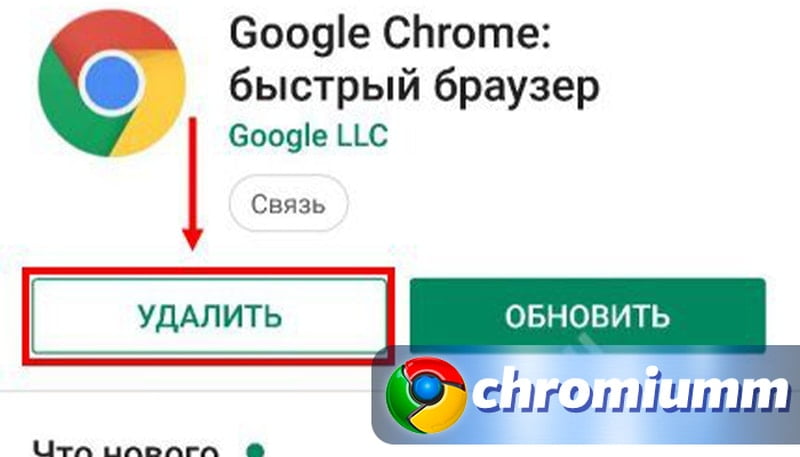
- нажимаем «Delete».
Как удалить Хром с Андроида с помощью настроек телефона
Как удалить Гугл Хром с телефона на операционке Андроид:
- перейдите в «Настройки»;
- прокрутите меню до строки «Приложения»;
- войдите в нее;
- отыщите символ Chrome;
- провалитесь в ссылку;
- остановите работу утилиты;
- сотрите кеш;
- отключите браузер.
По итогу операции утилита вернется в исходное состояние, то есть к первоначальной версии, актуальной на момент приобретения аппарата, а обновления будут деинсталлирован.
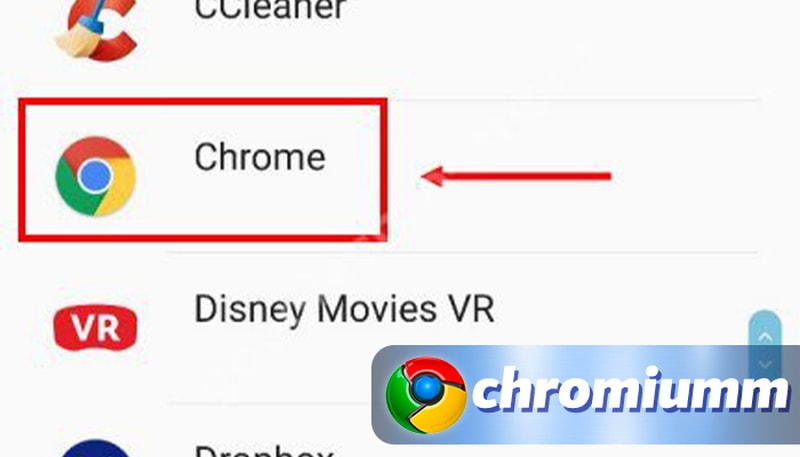
Если в «Настройках» символ Chrome не отображается, следует нажать «Показать все приложения».
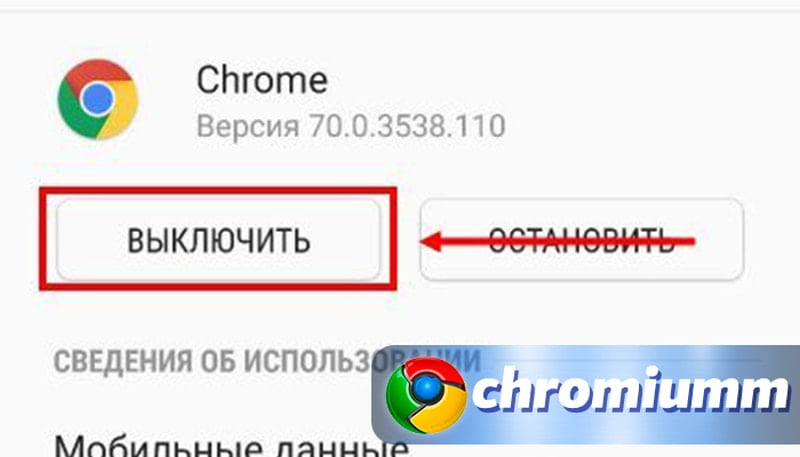
Как отключить Google Chrome на телефоне
Чтобы приостановить деятельность Google Chrome на телефоне, чтобы отключить его, следует пройти путь:
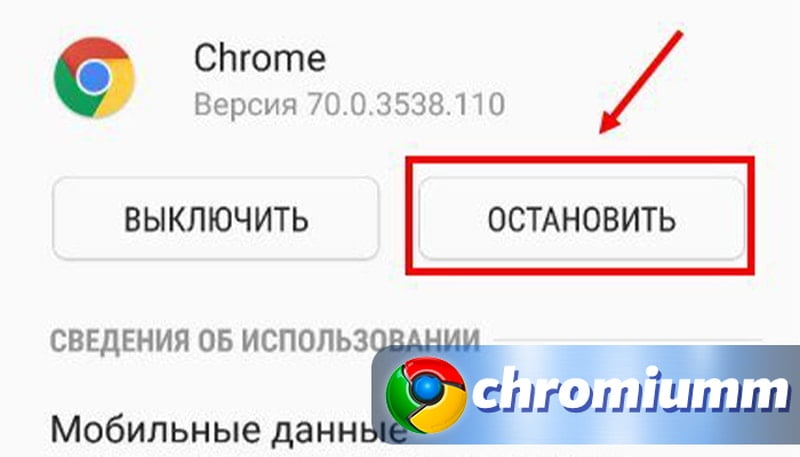
- «Настройки»;
- «Приложения»;
- значок браузера;
- кнопка «Остановить.
Часто задаваемые вопросы
Разработчик Android принадлежит Google. Потому Хром является стандартным для этой операционной системы. Так как удалить Гугл Хром с Андроида полностью не удастся, то вышеописанные методы помогут минимизировать влияние браузера на качество функционирования устройства. После ограничения деятельности утилиты не будет всплывающих уведомлений от Google, не будет перегружаться память аппарата.
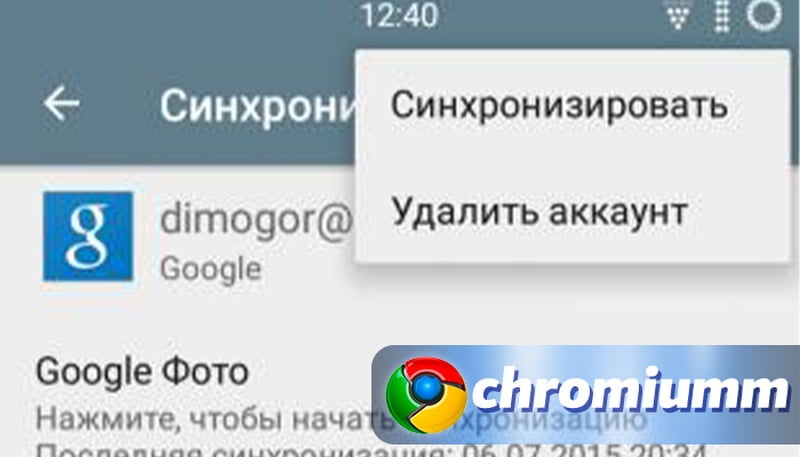
Чтобы минимизировать влияние сервисов Google на работу своего устройства желательно отвязать свой аккаунт. Данные удаляют через «Настройки», используя раздел «Аккаунты». После этого нужно вручную деинсталлировать все программное обеспечение корпорации.
Как и любой компьютер при чистке, после того как Chrome почти полностью удалится с Андроида, стоит вернуть смартфон к исходному состоянию. В «Настройках» нужно воспользоваться опцией «Восстановление и сброс». Важно помнить, что процедура затронет весь используемый функционал.
Даже после того как удалось удалить Chrome со своего Андроида полностью, на рабочем столе смартфона останется строка поиска этого браузера. У некоторых производителей эта строчка превращается в обычный виджет, который убирается как любые другие ярлыки. Его выделяют, фиксируют и перемещают в строну появившейся надписи «Delete».
У других марок поисковая строка является элементом экрана. Чтобы убрать ее, нужно отключить возможность поиска через Google, пройдя путь:
- «Настройки»;
- «Приложения»;
- «Google поиск»;
- «Отключить».
- установить другой лаунчер;
- скачать и инсталлировать какой-либо поисковик;
- вывести его поисковую строку на экран.
Заключение
Так как самостоятельно удалить Гугл Хром с любого телефона Андроид с помощью методов, описанных выше, можно лишь до состояния, когда браузер не работает, то некоторые разработчики предлагают для решения этой проблемы собственные программы. Но после активации таких разработок возможны сбои в работе аппаратуры вплоть до полного ее отключения. Возможно, реанимировать смартфон своими силами пользователь уже не сможет.
Чтобы посмотреть, как удалить Гугл Хром с операционной системы Андроид полностью, стоит ознакомиться с тематическим видео.
Как удалить Google Chrome со смартфона Android
Браузер Google Chrome является адаптивным со всеми операционными системами, поэтому его можно использовать как на компьютерах, так и на смартфонах. Он отличается высокой скоростью работы и простым дизайном. Однако, несмотря на его хорошие технические характеристики, многим пользователям он приходится не по душе, из-за неудобной работы с вкладками и не наполненным интерфейсом. И как выход из этой ситуации – удалить полностью браузер с телефона. Если у вас Андроид, тогда ознакомьтесь с несколькими способами, как можно отключить установленный браузер на телефоне.
Особенности Гугл Хром для Андроида
Мобильная версия Хрома практически ничем не отличается от стационарной. Разработчики компании Google поместили в нее все необходимые функции и ряд доступных расширений. Браузер отличается стабильной работой и хорошо функционирует даже на устаревших моделях. Среди главных особенностей мобильной версии для Андроид телефонов можно выделить:
- высокий уровень безопасности;
- простой не перезагруженный интерфейс;
- большой выбор поисковых систем;
- соответствует всем последним веб-стандартам;
- качественно отображает разметку страниц, контент-сайтов, графику;
- голосовой поиск;
- умная строка поиска;
- быстрое восстановление закрытых вкладок;
- конфиденциальный режим «Инкогнито»;
- менеджер загрузок;
- оффлан-страницы;
- режим сжатия страниц.
Немаловажным для мобильных устройств является потребление интернет-трафика. Разработчики Хрома также об этом позаботились и внедрили в браузер эконом-режим, который контролирует используемые Мб, а также до 60% сжимает информацию на странице.
Ну и, конечно же, нельзя не отметить такое достижение от корпорации Google – это синхронизация браузера со всеми устройствами. Если вы войдете в браузере в свой аккаунт Гугл на разных устройствах, то сможете включить синхронизацию работы веб-обозревателя, в результате чего, история посещений, избранные закладки, настройки и личные данные, будут дублироваться. А это означает, что вы можете открыть сайт на компьютере продолжить с ним работать на телефоне, что является очень удобным решением.
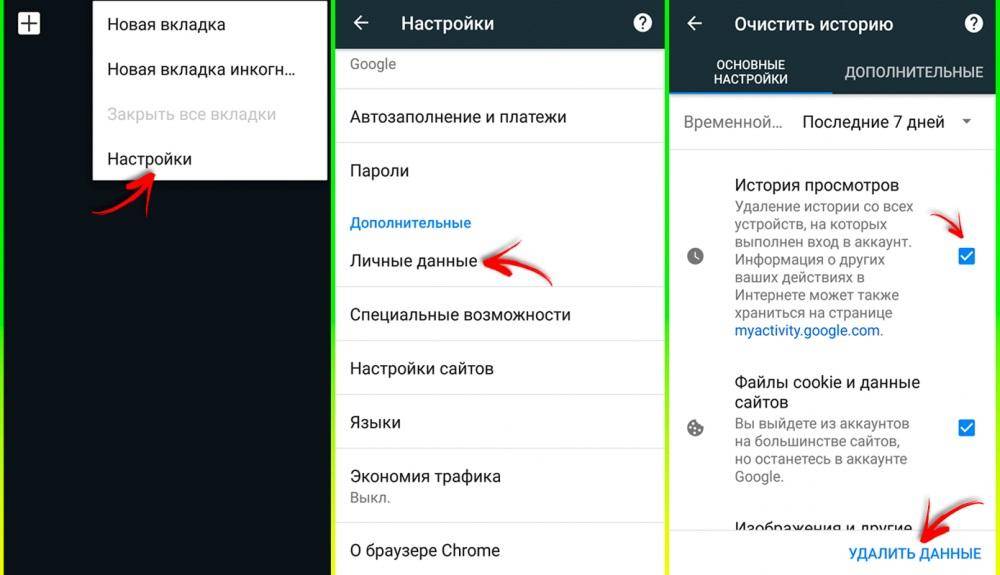
Удалить Google Chrome со смартфона Android
Можно ли удалить браузер
Google Chrome не является встроенным приложением в телефоны Android и приравнивается к обычным играм, мессенджерам или другим скаченным программам, которые без труда можно удалить. Вам придется потратить всего пару минут, причем так же быстро в дальнейшем его можно скачать, если захотите снова вернуть Хром на свой телефон.
Как удалить Гугл Хром
Если вы скачали Гугл Хром на свой телефон и через время поняли, что вам этот браузер не нужен или не подходит, вы можете его без каких-либо последствий для устройства удалить. Для Андроид можно использовать один из нижеприведенных способов. Ознакомьтесь с каждым и выберите для себя оптимальный.
Через Play Market
Если вы скачивали браузер от компании Google через магазин приложений для Андроид – Play Market, то и удалить его можно таким же образом. Для этого выполните следующие несложные шаги:
- Войдите в Play Market.
- Слева вверху нажмите на три горизонтальные полоски и выберите «Мои приложения и игры».
- На экране отобразится список всех скачанных приложений на телефоне.
- Находите браузер Google Chrome, нажимаете на него, и в открывшемся окне будут доступны функции, что сделать с программой, выбираете «Удалить».
Через настройки телефона
Кроме Play Market, вы можете вносить изменения в различные установленные приложения на телефоне и через его «Настройки»:
- Откройте «Настройки» (значок шестеренки).
- Прокручиваете меню вниз и находите раздел «Приложения».
- На экране появится список всех приложений на вашем телефоне, находите
- Нажимаете на него и переходите к изменениям программы.
- Под иконкой браузера выбираете «Остановить».
- Подтверждаете свое действие «Принудительно остановить».
После того как вы удалите приложение, в этом же окне обязательно воспользуйтесь функцией «Стереть данные», «Почистить кэш», чтобы не оставлять на телефоне остаточных файлов, как результат работы Хрома.
Таким образом, и в первом, и во втором случае вы сможете быстро удалить ненужный браузер со своего телефона. С подобной задачей сможет справиться даже неопытный пользователь смартфонов или тот, кто перешел на Андроид после другой операционной системы. Если вы передумаете, то не менее быстрым способом сможете вернуть Гугл Хром на свое устройство через Play Market.
Как удалить встроенный браузер
В некоторых прошивках Андроид браузер Google Chrome поставляется как встроенный. Что делать в этом случае и можно ли удалить системное приложение? Удалить встроенные системные программы невозможно, однако есть другая функция, схожая с удалением, после которой браузер перестанет отображаться в списке доступных приложений на телефоне, и не будет занимать память устройства:
- Заходите в «Настройки».
- Переходите в раздел «Приложения».
- Находите в списке «Chrome».
- Нажимаете на него и среди доступных функций выбираете «Отключить».
- Подтверждаете свое действие.
После того как вы отключили браузер, он все равно остается на телефоне, однако в нерабочем состоянии. Он не отображается в списке доступных на экране и не занимает память устройства. Удалить его навсегда нельзя, только отключить. Преимуществом такого способа является то, что вы сможете в любой момент включить приложение, и оно снова будет работать в стандартном режиме. Однако если ранее Гугл Хром использовался по умолчанию, то остановка его работы может привести к нежелательным процессам. Поэтому с системными приложениями сохраняйте осторожность.
Можно ли удалить переустановленный браузер
Первично установленный браузер или переустановленный в результате каких-то ошибок можно аналогичным образом – через «Настройки» или Play Market, удалить. В этом случае не установлено никаких ограничений. Переустановленный браузер ничем не отличается от обычного, скачанного из магазина приложений. Только после удаления обязательно почистите систему от остаточных кэш-файлов или воспользуйтесь для этого специальными утилитами для очистки мусора – Ccleaner или Master Clean.
Как отключить Chrome на Андроиде
Мобильный браузер является, пожалуй, основной программой на каждом смартфоне. Через него пользователь может выходить в интернет, открывая понравившиеся сайты. Наряду со стандартным браузером от разработчика на Андроид-смартфоне по умолчанию стоит Google Chrome. Многие люди им не пользуются и желают освободить место во внутренней памяти, удалив приложение Гугла. О том, как это сделать, поговорим в сегодняшнем материале.
Почему у нас на смартфонах есть Chrome
ОС Android принадлежит компании Гугл. Именно поэтому владелец обязывает устанавливать на все смартфоны Google Chrome и другие сервисные приложения американской корпорации.
Гугл Хром, как и любой другой браузер, имеет свои преимущества и недостатки. Его нельзя назвать идеальным приложением для выхода в интернет, однако к его интерфейсу многими пользователями предъявляются претензии. В конечном итоге владелец смартфона может установить Chrome одним из двух способов:
- В магазине приложений Google Play (Play Маркет).
- Через настройки.
Оба варианта удается воплотить в жизнь даже неопытному пользователю. От владельца мобильного устройства требуется лишь выполнить несколько шагов из инструкции. Подробнее о том, как избавиться от лишнего браузера, расскажем в следующих пунктах материала.
Как отключить Гугл Хром через Play Market
Каждое приложение на смартфоне должно устанавливаться через Google Play. Это магазин проверенного программного обеспечения, которое точно не навредит вашему мобильному устройству. В Play Маркете есть огромный выбор приложений, а также удобный поиск. Через него пользователь может найти абсолютно любую программу и загрузить ее на свой смартфон.
Несмотря на то, что Chrome относится к числу стандартных приложений, он все равно отображается в Google Play. Чтобы найти его в общем списке, нужно открыть магазин ПО и кликнуть на вкладку «Мои приложения». Еще можно воспользоваться поисковой строкой, куда вводится название программы. После этого человек попадает на официальную страницу программы, где ему предлагается открыть ее, удалить или обновить, если вышла новая версия. Для отключения браузера необходимо нажать кнопку «Удалить».
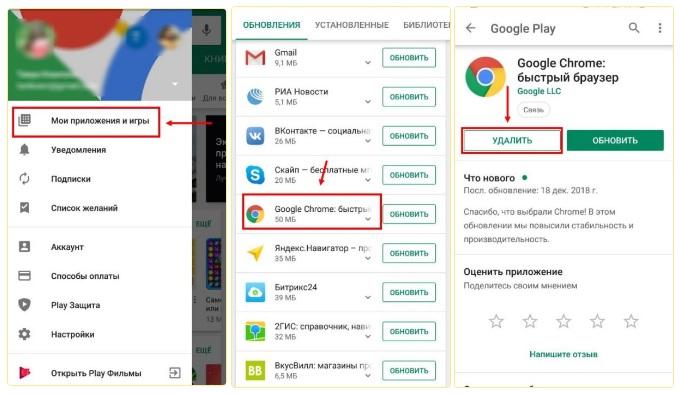
В отличие от других приложений из Play Маркет, Хром после нажатия кнопки «Удалить» не исчезает полностью с мобильного устройства. Удаляются лишь обновления программы, то есть она приводится к начальному виду.
Остановить в настройках
Если вам не удается найти Хром в приложении Google Play, или там не отображается кнопка «Удалить», предлагаем воспользоваться альтернативным вариантом отключения браузера. Остановить его работу, как и любой другой программы, можно через настройки мобильного устройства. Операция очень простая и состоит из нескольких шагов:
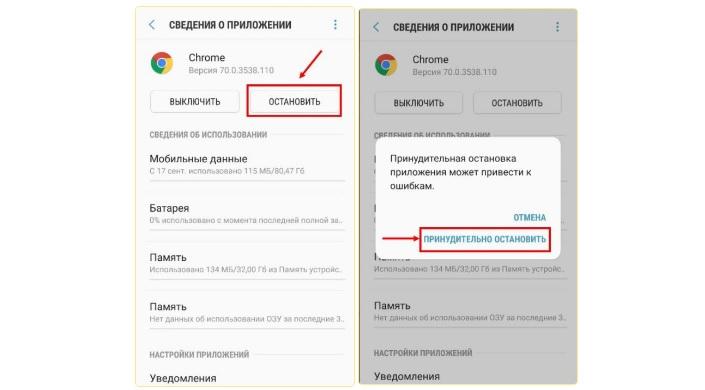
- Открыть настройки телефона.
- Перейти в раздел «Приложения».
- Найти в списке Google Chrome и нажать на его иконку.
- Последовательно кликнуть на «Очистить кэш» и «Стереть данные».
- Нажать «Остановить».
- В завершение кликнуть по кнопке «Отключить».
Выполнив все действия из представленного алгоритма, вы полностью остановите работу Хром. Приложение не будет присылать всплывающие уведомления, а свободного места во внутренней памяти устройства станет значительно больше. Впрочем, этот вариант не позволяет полностью удалить Chrome. Приложение все равно останется на смартфоне вне зависимости от предпринимаемых действий.
Как отключить рекламу в Гугл Хром
Многие пользователи и рады были бы пользоваться браузером Google Chrome, если бы не многочисленные рекламные блоки. Посещая различные сайты, человек хочет сконцентрироваться на искомом материале, а не на предложениях партнеров. К счастью, любой желающий может раз и навсегда отключить рекламу в Chrome.
Для начала рекомендуется отказаться от уведомлений. Обычно они включаются после нажатия лишних кнопок при посещении сайтов. После этого даже без запуска Гугл Хром на смартфоне появляются всплывающие окна, которые отвлекают и не представляют собой ничего полезного. Чтобы их отключить, нужно:
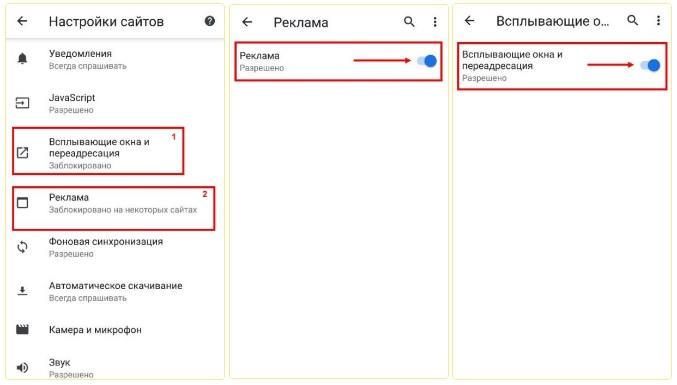
- Открыть Chrome.
- Нажать на кнопку с тремя точками, а затем перейти в настройки браузера.
- Кликнуть по надписи «Настройки сайтов».
- Перейти в раздел «Реклама» и перевести в неактивное положение ползунок напротив одноименного пункта.
- Вернуться на шаг назад и выбрать раздел «Всплывающие окна и переадресация».
- Деактивировать функцию передвижением ползунка влево.
Выполнив эти действия, человек может продолжить пользоваться Хромом, но уже не испытывая проблем со всплывающими окнами и предложениями партнеров Гугла.
Правда полностью избавиться от рекламы таким образом не получится. Понадобится загрузить дополнительное приложение, работающее по принципу «AdBlock». Например, «Free Adblocker Browser».
После установки программы запускаем ее, включаем функцию блокировки рекламы и пользуемся Хромом без лишних баннеров на сайтах.
Данное приложение отключает рекламу в любом браузере от Google Chrome до UC Browser.
Если вам не хочется иметь дело со сторонними приложениями, пускай они и доступны в Play Маркете, предлагаем в настройках Chrome включить режим экономии трафика. Он не только блокирует загрузку лишней информации на смартфон, но и защищает смартфон пользователя от попадания вируса и непреднамеренной установки ПО.
Для включения специального режима нужно:
- Открыть Хром.
- Перейти в настройки браузера.
- Нажать кнопку «Еще».
- Кликнуть по вкладке «Упрощенный режим».
- Перевести ползунок в активное положение.
Помимо блокировки опасных ресурсов, Хром предлагает следить за тем, сколько трафика пользователь экономит, включая упрощенный режим. Делается это в одноименной вкладке настроек браузера и помогает всем людям, которые имеют дело с мобильным интернетом.
Какой браузер лучше установить на Андроиде
Разобравшись с тем, как можно остановить работу Google Chrome на смартфоне, следует перейти к выбору наиболее подходящего браузера для посещения сайтов. Сейчас на просторах Play Маркета их существует огромное количество. Мы же предлагаем вам ознакомиться с небольшим рейтингом, в котором представлены лучшие программы для веб-серфинга.
| Наименование | Описание | Рейтинг |
| Яндекс. Браузер | Приложение от известной мобильной компании, в котором интегрированы все сервисы. Если вы, например, пользуетесь почтой Яндекса и другими продуктами, этот браузер станет идеальным выбором. В нем реализован удобный интерфейс со специфической вкладкой «Дзен», где в любой момент можно ознакомиться с последними новостями. | ★★★★★ |
| UC Browser | Очень популярное приложение, позиционирующее себя как самый удобный браузер для Андроида. Оно имеет встроенный блокировщик рекламы, а также множество режимов для быстрого открытия страниц. Но в то же время UC Browser хранит все данные в кэше, из-за чего память смартфона быстро забивается, а всплывающие окна сразу же надоедают. | ★★★★ ★ |
| Opera Mobile | Браузер, потерявший в последнее время свою популярность, которая была в нулевые года. Но все равно Opera остается ведущим брендом среди приложений для мобильного веб-серфинга. Браузер радует простым и понятным интерфейсом, а также встроенным блокировщиком рекламы и VPN. | ★★★★ ★ |
Как удалить гугл-приложения с Андроида
Помимо Chrome на Android-смартфонах устанавливаются и другие сервисы Гугл. В обязательном порядке любой Андроид должен иметь на своем борту следующие приложения:
- Google.
- Gmail.
- Карты.
- Диск.
- Play Музыка.
- Play Фильмы.
- Duo.
- Фото.
- YouTube.
Далеко не все представленные программы действительно нужны пользователям, а ведь они занимают немало места на смартфоне. Удалить их не так просто, как может показаться. Ведь все стандартные приложения уже встроены в саму операционную систему, а значит самый простой вариант от избавления от ненужных программ – установить кастомную прошивку.
Вряд ли многие захотят переустанавливать операционную систему для избавления от сервисов Гугл, поэтому предлагаем альтернативный вариант:
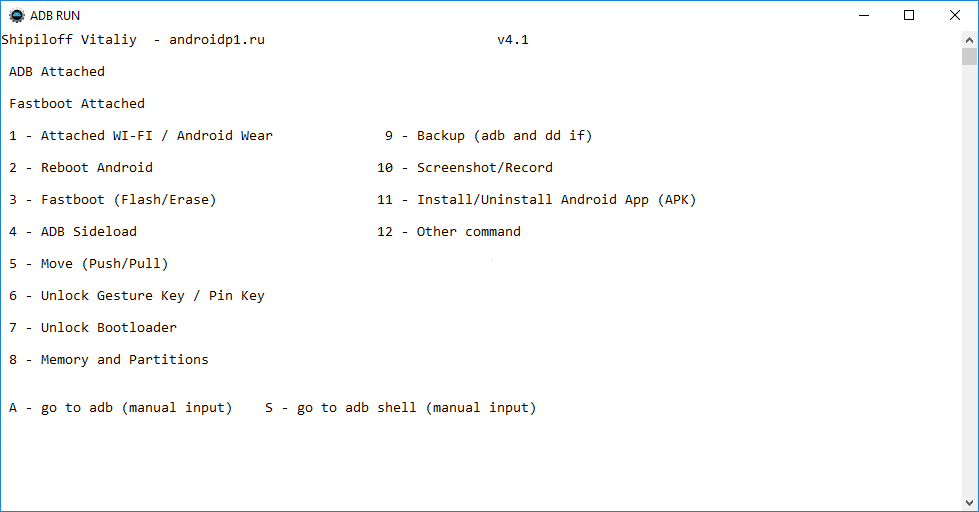
- Установить на компьютер ADB Run.
- На телефон установить приложение App Inspector.
- Через App Inspector выбрать приложение для удаления и переписать информацию, расположенную в пункте «Data dir».
- В настройках смартфона включить отладку по USB и подключить его к ПК.
- Запустить ADB Run и дождаться обнаружения мобильного устройства.
- Ввести команду «a» и подтвердить действие нажатием на «Enter».
- Вбить запрос «adb shell» и подтвердить его выполнение.
- Прописать «pm uninstall -k —user 0 приложение», где вместо слова «приложение» прописываются параметры из раздела «Data dir».
- После подтверждения операции вернуться в стартовое меню и выбрать пункт 12, а затем – 7.
- Ввести параметры «Data dir» и проделать то же самое со всеми удаляемыми приложениями.
Да, процесс избавления от стандартных приложений Google нельзя назвать простым. Поэтому для экономии свободного места достаточно просто почистить кэш в программах, используя настройки смартфона.
Что произойдет, если вы отключите Chrome на Android?
Возможно, вы заметили, что на вашем Android-устройстве есть некоторые приложения, которые нельзя удалить или отключить обычными способами. Иногда это связано с фундаментальной ролью, которую эти приложения играют в функциях вашего устройства. Для Android одним из таких приложений является Google Chrome.
Итак, что произойдет, если вы отключите Chrome на своем устройстве Android?
Зачем мне отключать Google Chrome на Android?
Есть много причин любить Google Chrome — его интерфейс гладкий и простой, а ваши данные можно легко синхронизировать на всех ваших устройствах. Кроме того, Google пообещал улучшить конфиденциальность и безопасность пользователей в феврале 2022 года. Тогда вам может быть интересно, зачем отключать Chrome?
Некоторые люди просто предпочитают разные браузеры. Возможно, вы захотите использовать Opera, Firefox или Kiwi на своем Android-устройстве, поэтому использование Chrome кажется бессмысленным. Некоторым пользователям также не нравится Chrome за его ресурсоемкость, особенно за использование оперативной памяти, хотя вероятность того, что это проблема для большинства современных устройств, невелика.
Программы для Windows, мобильные приложения, игры — ВСЁ БЕСПЛАТНО, в нашем закрытом телеграмм канале — Подписывайтесь:)
Какой бы ни была причина, безусловно, есть много пользователей, которые хотят отключить Chrome на своих устройствах Android.
Что произойдет, если Google Chrome отключен на Android?
Отключение Chrome существенно не изменит состояние вашего Android-устройства. Очистка кеша может обезличить такие службы, как Google Discover и рекламу. Однако, если вы убедились, что Android System WebView активен, и вы правильно установили новый браузер, все должно работать нормально, как обычно.
Android System WebView работает как мини-браузер, встроенный в ваши приложения. Если вы когда-либо нажимали ссылку на веб-сайт, например, на YouTube или в приложении Reddit, WebView позволяет отображать эту веб-страницу в приложении, а не открывать браузер отдельно.
Он работает на базе Chrome, но, поскольку он не зависит от реального приложения, отключение Chrome не нарушит функциональность Android System WebView. Убедившись, что он установлен на вашем устройстве, вы гарантируете, что функции WebView будут продолжать работать должным образом в отсутствие Chrome.
Из-за своей важности для производительности и функциональности приложений Android WebView уже должен присутствовать и быть включен на всех устройствах Android. Отключение Android System WebView крайне нежелательно.
Проблемы могут возникнуть только в том случае, если вы принудительно удалите Chrome со своего устройства Android с помощью чего-то вроде root, поэтому вам следует делать это только в том случае, если вам крайне необходимо место для хранения, зарезервированное Chrome.
Как отключить Google Chrome на Android
Если вы решили заменить Chrome предпочитаемым браузером, вы обнаружите, что это приложение не может быть легко удалено. Поскольку Chrome интегрирован в большинство устройств Android как системное приложение, его нельзя удалить с вашего устройства.
Если вы попытаетесь удалить приложение обычным способом, вы обнаружите, что можете только отключить его и восстановить заводские настройки. Все это, по сути, усыпит приложение. Он исчезнет из списка приложений, но его файлы останутся на вашем устройстве.
Вот как отключить Chrome. Конкретные меню могут немного отличаться в зависимости от того, какой телефон вы используете, но шаги будут одинаковыми.
- Перейдите в «Настройки» > «Приложения», затем прокрутите список приложений, пока не найдете Chrome.
- Коснитесь параметра «Отключить» внизу, затем «Отключить приложение».
- В качестве альтернативы, на некоторых телефонах вы можете просто нажать и удерживать приложение на главном экране, а затем нажать «Отключить».
- Наконец, вернитесь в «Настройки»> «Приложения» и найдите Android System WebView. Он должен быть вверху, так как приложения перечислены в алфавитном порядке. Вам просто нужно убедиться, что он установлен.
Опять же, несмотря на предупреждение перед отключением Chrome, это не должно существенно влиять на функции других приложений.
Отключение приложения не приведет к удалению файлов с вашего устройства, поэтому они все равно будут занимать место в памяти. Единственный способ полностью удалить Chrome с вашего устройства — это получить root-доступ или ADB. Итак, если вам недостаточно отключения приложения, у вас есть несколько дополнительных шагов.
Можете ли вы навсегда удалить Google Chrome с устройства Android?
Чтобы по-настоящему удалить Chrome с вашего устройства Android, вам придется либо удалить файлы через root, либо через Android Debug Bridge (ADB). Для тех, кто не знаком с root и другими терминами Android, это может показаться пугающим.
Удалить Chrome с вашего Android-устройства через ADB относительно просто, однако это может нанести вред вашему устройству. Хотя отключение и удаление Chrome звучат одинаково, наличие некоторых файлов Chrome на вашем устройстве (или их отсутствие после удаления приложения) может сыграть важную роль в способности вашего устройства работать должным образом из-за того, что приложение существует на системном уровне.
Поскольку файлы все еще существуют, когда приложение отключено, оно не изменяет состояние системных файлов вашего устройства. Полное удаление Chrome может иметь неожиданные последствия, а несоблюдение этого правила может быть опасным.
Необходимые шаги выходят далеко за рамки этой статьи, поэтому ознакомьтесь с нашим руководством по ADB, если хотите узнать об этом больше.
Стоит ли отключать Google Chrome на Android?
Если вы хотите заменить свой основной браузер, вы можете отключить Chrome без особых последствий. Вы можете установить новый браузер и продолжать использовать свое устройство в обычном режиме. Однако полное удаление приложения может быть проблематичным. Место, которое вы сэкономите, удалив Chrome, в любом случае, вероятно, не стоит работы или потенциального вреда для вашего устройства.
Если вы ищете замену Chrome, есть множество вариантов, один из самых популярных — Brave.