Как блокировать исполнителя в Яндекс Музыке
Если вы уверены в том, что больше не хотите слушать композиции определенного артиста, самым лучшим способом будет заблокировать исполнителя в Яндекс Музыке.
Блокировать исполнителя можно только через браузерную версию Яндекс Музыки на ПК
Чтобы забанить исполнителя и уберечь свои слух и психику от его творчества, нужно перейти на его страницу в стриминговом сервисе.
Открыть профиль артиста можно или через поиск, куда необходимо ввести его имя, или кликнув на него во время проигрывания его композиции.
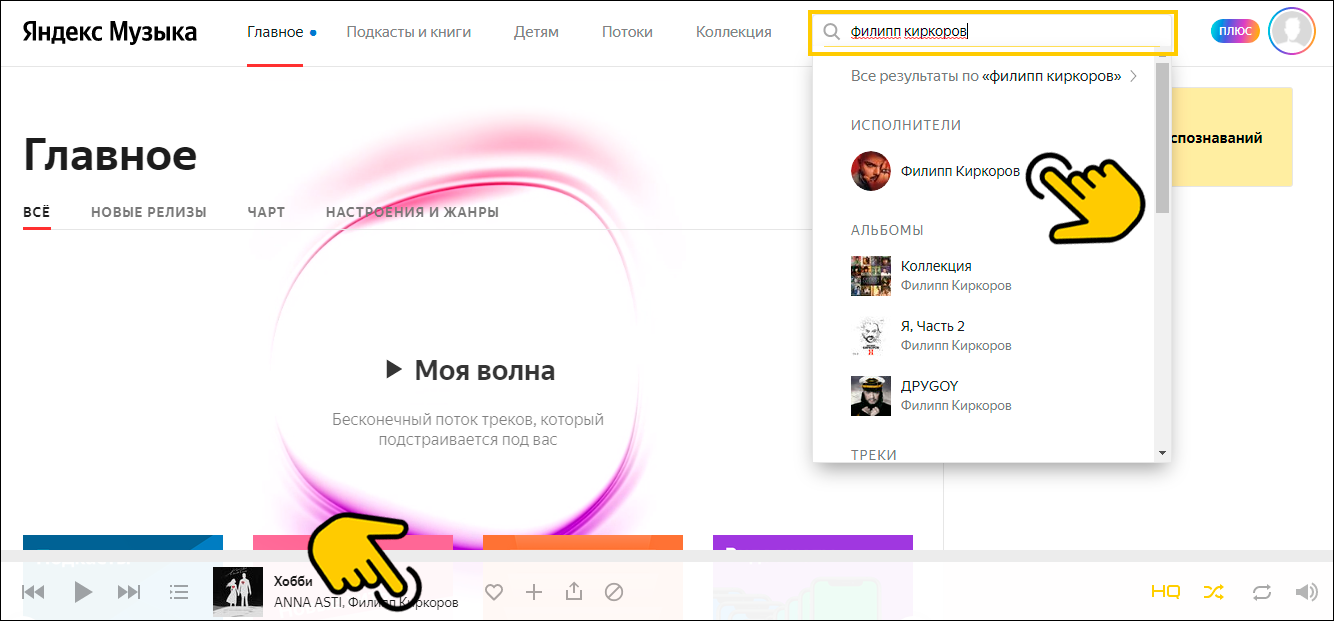
На открывшейся странице кликнуть на иконку перечеркнутого круга «Не рекомендовать исполнителя», после чего появится соответствующее уведомление.
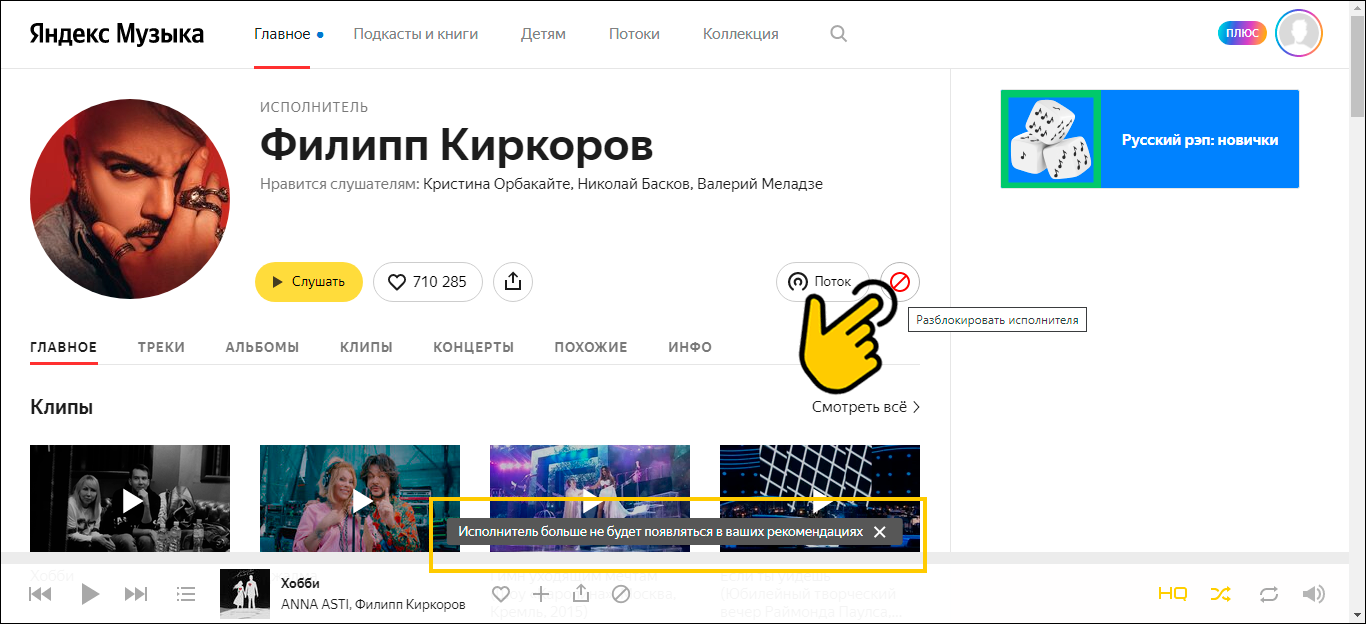
После проведенных манипуляций треки в индивидуальном исполнениии заблокированного артиста или же в составе какой-либо группы (например совместного фита с другим исполнителем) больше не будут попадать в ленту ваших рекомендаций.
Ну как заблагкировать песню Юность на что на Яндекс музыка и этих исполнителей не возможно сделать.
Как заблокировать исполнителя в яндекс музыке
Если вы уверены в том, что больше не хотите слушать композиции определенного артиста, самым лучшим способом будет заблокировать исполнителя в Яндекс Музыке.
Блокировать исполнителя можно только через браузерную версию Яндекс Музыки на ПК
Чтобы забанить исполнителя и уберечь свои слух и психику от его творчества, нужно перейти на его страницу в стриминговом сервисе.
Открыть профиль артиста можно или через поиск, куда необходимо ввести его имя, или кликнув на него во время проигрывания его композиции.
На открывшейся странице кликнуть на иконку перечеркнутого круга «Не рекомендовать исполнителя», после чего появится соответствующее уведомление.
После проведенных манипуляций треки в индивидуальном исполнениии заблокированного артиста или же в составе какой-либо группы (например совместного фита с другим исполнителем) больше не будут попадать в ленту ваших рекомендаций.
Как восстановить/удалить трек из Яндекс музыки рекомендаций.
Как восстановить удаленный трек из Яндекс музыки.. И вторую тему разберем — как удалить трек из рекомендаций Нечаянно нажал на трек не нравится и . трек в Яндекс музыке сообщает, что больше данный терк не будет проигрываться — что делать?
Подробно о восстановлении трека из Яндекс Музыки!
Как удалить трек из рекомендаций Яндекс музыки.
Если вы пользуетесь Яндекс музыкой онлайн, то иногда возникает необходимость удалить трек из рекомендованных, потому что не нравится!
Давайте удалим трек из рекомендаций Яндекс музыки!
Открываем Яндекс музыку.
Если мы наведем вот на этот значок, мы увидим сообщение, что «Нажмите и мы больше не будем рекомендовать этот трек!»
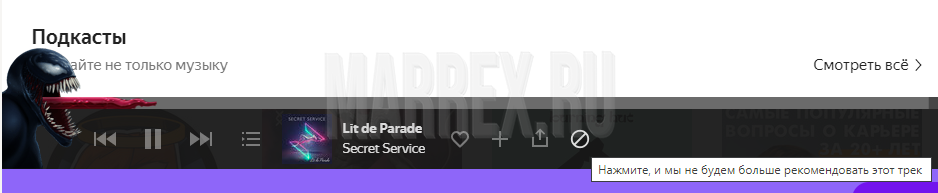
Ну и далее- после нажатия — мы видим результат наших действий: «Трек больше не будет показываться в ваших рекомендациях и на радио!»

Мы разобрались, как удалять трек, чтобы он никогда больше не показывался!
Восстанавливаем удаленный трек из понравившихся.
Случайно нажал кнопку не нравится в Яндекс.Музыка, как восстановить трек? Не помню названия, песен слишком много.
Где та кнопка по которой мы нажали. посмотрим на плеере в Яндекс Музыке:
На самом деле страница задумывалась изначально, как «восстановление трека после удаления из рекомендованных», но потом, я решил сделать два пункта.. первый вы уже видели!
Теперь — давайте восстановим трек, который ранее удалили!
Опускаемся до нашего плеера. ищем три горизонтальне полоски, которые называются гамбургер — нажимаем
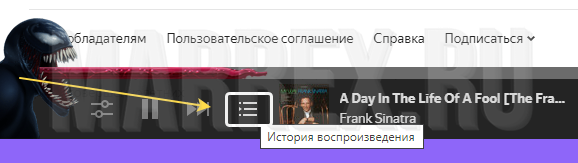
В моём примере. и в ашем тоже должно открыться — «Очередь воспроизведения» — и в самом верху, наша композиция, которую только что мы удалили из понравившихся!
Как заблокировать исполнителя в яндекс музыке
Яндекс.Музыка
Версия: 2022.06.3 #4972
Последнее обновление программы в шапке: 22.06.2022

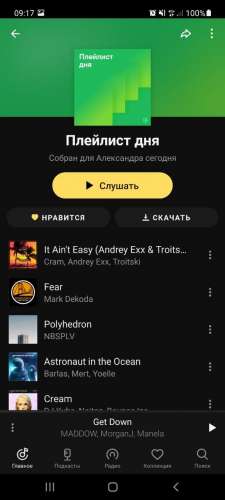
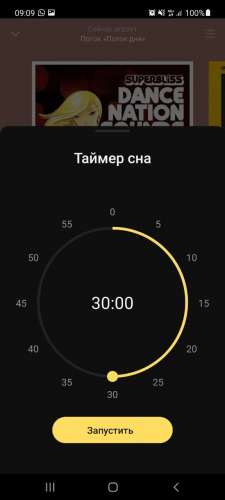
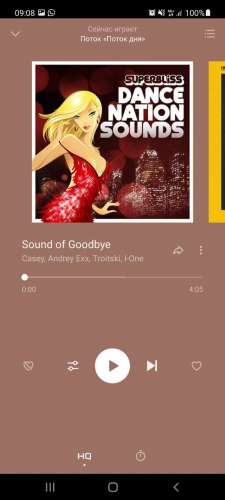
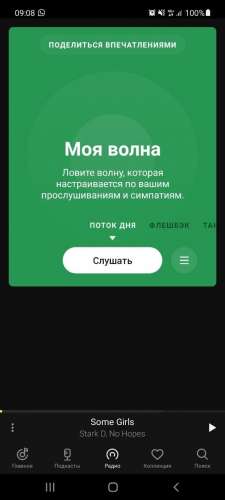
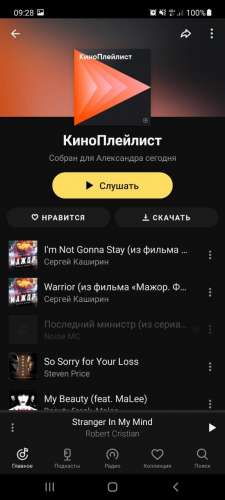
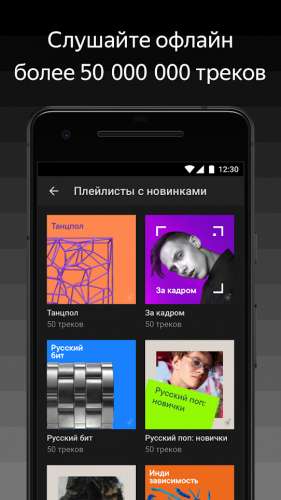
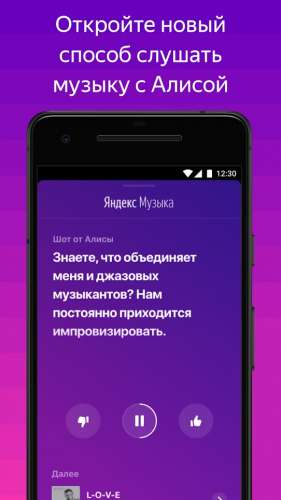
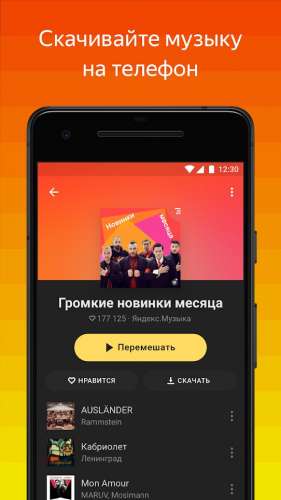
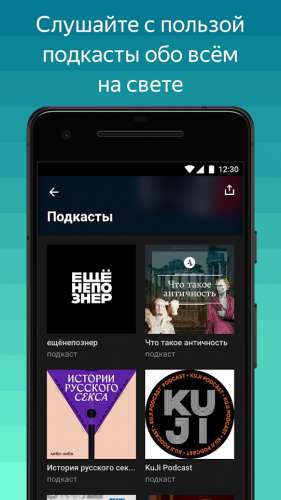
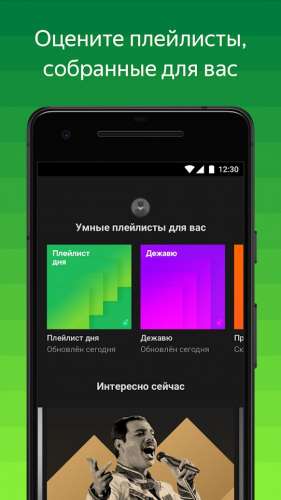
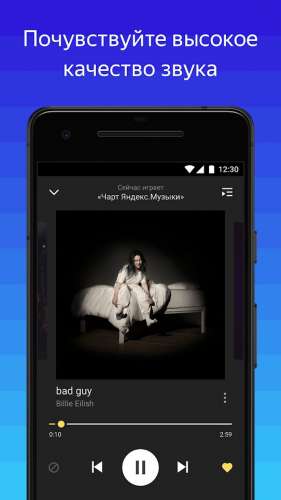
Краткое описание:
Стриминговый сервис музыки от Яндекса
Стриминговый сервис музыки и подкастов. Предоставляет персональные рекомендации. Об алгоритмах работы можно почитать в статьях.
Как заблокировать исполнителя в яндекс музыке
Яндекс.Музыка
Версия: 2023.09.1 #9gpr
Последнее обновление программы в шапке: 05.09.2023
Краткое описание:
Стриминговый сервис музыки от Яндекса
Стриминговый сервис музыки и подкастов. Предоставляет персональные рекомендации. Об алгоритмах работы можно почитать в статьях.
- Работа приложения возможна только с подпиской (дайджест на эту тему).
, в которых доступно оформление подписки. С уже оформленной подпиской работает во всех странах. - Новым пользователям дают до 3 месяцев бесплатной подписки. О возможности сэкономить читайте здесь.
- Семейная подписка
- Описание плейлистов
- Качество звука
- Эквалайзер
- Вики для андроид приложения
- Вики о всем сервисе Музыки
- Сообщить об ошибке в данных трека/исполнителя
- Добавить исполнителя/альбом/трек
- Предложить идею разработчикам
- Не забывайте пользоваться поиском по теме!
- Скопируйте весь код в форму для сообщения и заполните
- По вопросам Яндекс.Плюс
- По вопросам Яндекс.Музыки
- С главной пропали плейлисты/радио. Цветной блок.
- Магнитола, Android TV — не поддерживается. Используйте моды.
- Android 10. Зависание прогресса трека в шторке. Решения нет. Яндекс знает о проблеме.
- Не заходит в аккаунт/приложение, бесконечная загрузка
- Пропадает скачанная музыка
- Заикается воспроизведение трека
- Доступные действия над кэш (скачанной музыкой)
- Поддержку ТВ-пульта обеспечить нельзя, причина.
. Например, убрать все лайки.
-
: пост, мод с прокси
Требуется Android: 7.0 и выше (подробнее)
Русский интерфейс: Да
-
A 5.0 Магнитола, Android TV, прокси, дизайн и др.
A 6.0 Дизайн и др.
-
. Поддерживается официально с 2018.11.0 A 5.0
A 4.1
A 4.0
- YaMuTools Расширение для браузера, добавляет новые возможности на сайт
- YaRadio-YaMusic Альтернативный клиент
-
Управление воспроизведением
Неофициальный клиент
Сообщение отредактировал iMiKED — 07.09.23, 09:58
Если карта памяти SD,то в Android/data/ru.yandex.music/cache/user_/music
Сообщение отредактировал KodIHTIK — 23.05.13, 13:59
Плеер только сегодня вышел. Пока тестируем.
Сообщение отредактировал KodIHTIK — 23.05.13, 18:04
Естественно 199 р. в месяц дороговато.
Вот если один раз, то можно. Но каждый месяц дорого.
Сообщение отредактировал KodIHTIK — 23.05.13, 20:47
Хотелось бы проверить в период тестового периода. Ну да ладно, будет ждать.
Кстати, ввиду отсутствия в теме представителя разработчика не вижу смысла что-то здесь спрашивать, предлагать и требовать. 🙂 есть группа Вконтакте, где Яндекс активно отвечает.
Как отключить других пользователей от своего аккаунта Яндекс.Музыки
Если у вас есть аккаунт в сервисе Яндекс.Музыка, вы знаете, насколько это удобно и просто. Вы можете слушать любимую музыку в любое время и в любом месте. Однако, есть ситуации, когда вы хотите ограничить доступ к вашему аккаунту для других пользователей. Например, вы поделились своим аккаунтом с кем-то, но теперь хотите, чтобы он не мог больше пользоваться им.
В этой статье мы расскажем вам, как отключить других пользователей от вашего аккаунта Яндекс.Музыки. Перед тем, как приступить к описанию процесса, стоит учесть, что после выполнения этих действий, доступ к вашему аккаунту у других пользователей будет ограничен.
В первую очередь, для того чтобы отключить других пользователей от вашего аккаунта Яндекс.Музыки, вам необходимо зайти в личный кабинет. После того, как вы вошли в свой аккаунт, в правом верхнем углу экрана вы увидите значек с инициалами вашего имени. Нажмите на него и выберите вкладку «Настройки». Далее, в появившемся меню слева выберите пункт «Безопасность».
Шаги, чтобы предотвратить доступ других пользователей к вашему аккаунту Яндекс.Музыки
1. Измените пароль: Первым шагом в защите вашего аккаунта Яндекс.Музыки от доступа других пользователей является изменение пароля. При создании нового пароля рекомендуется использовать сложную комбинацию символов, включающую строчные и заглавные буквы, цифры и специальные символы.
2. Включите двухэтапную аутентификацию: Двухэтапная аутентификация добавляет дополнительный уровень безопасности к вашему аккаунту. При входе в аккаунт Яндекс.Музыки вам будет необходимо ввести не только пароль, но и специальный код, который будет отправлен на ваш зарегистрированный телефон или по электронной почте. Это поможет предотвратить доступ других пользователей к вашему аккаунту даже в случае утечки пароля.
3. Отключите синхронизацию аккаунта: Если вы используете свой аккаунт Яндекс.Музыки на разных устройствах, например, на телефоне и компьютере, убедитесь, что синхронизация аккаунта отключена на устройствах, которыми вы больше не пользуетесь. Это предотвратит возможность доступа к вашему аккаунту с этих устройств, если они попадут в чужие руки.
4. Проверьте активные сеансы: Регулярно проверяйте активные сеансы вашего аккаунта Яндекс.Музыки. Если вы замечаете какие-либо подозрительные активности или активные сеансы на неизвестных вам устройствах, немедленно выходите из аккаунта и выполняйте дополнительные действия для обеспечения безопасности.
5. Будьте осторожны при предоставлении доступа к аккаунту: Никогда не предоставляйте свои данные для входа в аккаунт Яндекс.Музыки другим пользователям. Если вам необходимо предоставить доступ к определенным трекам или плейлистам, лучше использовать функцию «Доступная ссылка» вместо передачи логина и пароля.
6. Свяжитесь с поддержкой: Если у вас возникли проблемы с безопасностью вашего аккаунта Яндекс.Музыки или вы заметили подозрительные действия, немедленно сообщите об этом в службу поддержки. Они смогут предоставить дополнительную помощь и рекомендации по восстановлению безопасности вашего аккаунта.
Первый шаг: Войдите в свою учетную запись
Прежде чем приступить к отключению других пользователей от своего аккаунта Яндекс.Музыки, вам необходимо войти в свою учетную запись.
Для этого откройте официальный сайт Яндекс.Музыки и нажмите на кнопку «Войти» в правом верхнем углу экрана.
После этого вам представится возможность войти в аккаунт с помощью своего логина и пароля либо через социальные сети.
Если у вас уже есть аккаунт Яндекса, введите свои данные и нажмите на кнопку «Войти». Если же у вас еще нет аккаунта, вам придется зарегистрироваться и создать новую учетную запись.
Второй шаг: Откройте настройки безопасности
Для того чтобы отключить других пользователей от своего аккаунта Яндекс.Музыки, необходимо открыть настройки безопасности и выполнить несколько действий.
1. Зайдите в ваш профиль на сайте Яндекс.Музыки.
2. В левом меню выберите раздел «Настройки».
3. В открывшемся окне найдите вкладку «Безопасность» и кликните на нее.
4. Вы увидите список доступных опций безопасности. Найдите пункт «Устройства» и перейдите в него.
5. В этом разделе вы увидите список устройств, с которых были выполнены входы в ваш аккаунт. Вам необходимо будет отключить доступ с ненужных устройств.
6. Для этого выберите устройство, которое хотите отключить, и нажмите на кнопку «Отключить». Подтвердите свое действие.
7. После этого, выберите еще одно устройство (если есть) и повторите процедуру отключения.
После выполнения всех этих шагов, другие пользователи больше не смогут получить доступ к вашему аккаунту Яндекс.Музыки. Будьте внимательны и использовать эту функцию необходимо только в случае необходимости.
Третий шаг: Измените пароль
Чтобы полностью отключить других пользователей от своего аккаунта Яндекс.Музыки, необходимо изменить пароль. Это поможет вам сохранить контроль над вашим аккаунтом и обеспечит защиту от несанкционированного доступа.
Для того чтобы изменить пароль, выполните следующие действия:
- Перейдите на главную страницу Яндекс.Музыки и войдите в свой аккаунт, используя текущие учетные данные.
- Нажмите на свой профиль в правом верхнем углу и выберите «Настройки» из выпадающего меню.
- В разделе «Безопасность» найдите опцию «Изменить пароль» и нажмите на нее.
- Следуйте инструкциям на экране и введите новый пароль дважды для его подтверждения.
- После успешной смены пароля все предыдущие учетные данные станут недействительными, и другим пользователям будет недоступен доступ к вашему аккаунту.
Обратите внимание: выберите сложный пароль, состоящий из разных типов символов (букв, цифр, специальных символов) и не используйте личную информацию, которую может быть легко угадать. Также рекомендуется изменять пароль регулярно для повышения безопасности аккаунта.
Четвертый шаг: Отключите все устройства
Чтобы гарантированно отключить других пользователей от своего аккаунта Яндекс.Музыки, необходимо отключить все устройства, на которых аккаунт может быть активен. Даже если вы поменяли пароль и выполнили все предыдущие шаги, другие пользователи могут остаться подключенными через свои устройства.
Для отключения всех устройств вам нужно зайти в настройки аккаунта, в разделе безопасность найти опцию «Управление устройствами» или нечто подобное. Вам будет представлен список всех устройств, с которых аккаунт был используем. При необходимости, вы сможете отключить их с помощью кнопки «Отключить» или аналогичного действия.
После отключения всех устройств, вам следует обязательно изменить пароль от аккаунта и включить двухфакторную аутентификацию для повышения уровня безопасности. Таким образом, вы сможете быть уверены, что другие пользователи не смогут получить доступ к вашему аккаунту и использовать его вместо вас.
Пятый шаг: Разорвите связь с другими социальными сетями
Чтобы полностью отключить других пользователей от своего аккаунта Яндекс.Музыки, необходимо разорвать связь с другими социальными сетями. Это позволит избежать проблем с доступом к вашим личным данным и защитит ваш аккаунт от несанкционированного доступа.
Для разрыва связи с другими социальными сетями вам необходимо зайти в настройки аккаунта Яндекс.Музыки и найти раздел «Социальные сети». В этом разделе вы увидите список аккаунтов, связанных с вашим профилем. Чтобы разорвать связь с определенной социальной сетью, нажмите на кнопку «Отключить» рядом с названием этой сети.
После нажатия кнопки «Отключить» вам будет предложено подтвердить свои действия. После подтверждения, связь между аккаунтом Яндекс.Музыки и выбранной социальной сетью будет полностью разорвана, и другие пользователи больше не смогут получать доступ к вашим личным данным.
Шестой шаг: Включите двухфакторную аутентификацию
Двухфакторная аутентификация – это дополнительный уровень защиты вашего аккаунта Яндекс.Музыки. При включении этой функции вы будете запрашиваться ввод кода, помимо вашего обычного пароля, для подтверждения личной идентификации.
Чтобы включить двухфакторную аутентификацию, выполните следующие шаги:
- Откройте личный кабинет Яндекса и перейдите в настройки аккаунта.
- Выберите раздел «Безопасность».
- Найдите опцию «Двухфакторная аутентификация» и включите ее.
- Выберите способ подтверждения своей личности: через SMS, по электронной почте или через специальное мобильное приложение.
- Пройдите по инструкциям, предоставленным на экране, чтобы завершить процесс настройки двухфакторной аутентификации.
После включения двухфакторной аутентификации, при каждой попытке входа в ваш аккаунт Яндекс.Музыки, вам будет отправлен код для подтверждения личности. Введите этот код в соответствующее поле и получите доступ к своему аккаунту.
Включение двухфакторной аутентификации повышает безопасность вашего аккаунта, так как преступники будут иметь гораздо больше препятствий для несанкционированного доступа. Защитите свой аккаунт от хакеров и злоумышленников, включив двухфакторную аутентификацию.