Настройка учетной записи Google

После того, как вы зарегистрировались в Google, самое время перейти к настройкам своего аккаунта. Собственно, настроек не так уж много, они нужны для более удобного использования сервисов Гугл. Рассмотрим их более подробно.
-
Войдите в свою учетную запись Google.
Язык и способы ввода
В разделе «Язык и способы ввода» есть только два соответствующих раздела.
-
Нажмите на кнопку «Язык». В этом окне вы можете выбрать тот язык, который хотите использовать по умолчанию, а также добавить в перечень другие языки, которыми вы хотите пользоваться.

Специальные возможности
В этом разделе можно активировать экранный диктор. Зайдите в этот раздел и активируйте функцию, установив точку в положение «ВКЛ». Нажмите «Готово».
Объем Google Диска
Каждому зарегистрированному пользователю Гугла доступно бесплатное файловое хранилище, объемом 15 Гб.
-
Чтобы увеличить размер Гугл Диска, нажмите стрелочку, как показано на скриншоте.
Отключение сервисов и удаление аккаунта
В настройках Google можно удалять некоторые сервисы, не удаляя аккаунт целиком.
- Нажмите «Удалить сервисы» и подтвердите вход в свой аккаунт.
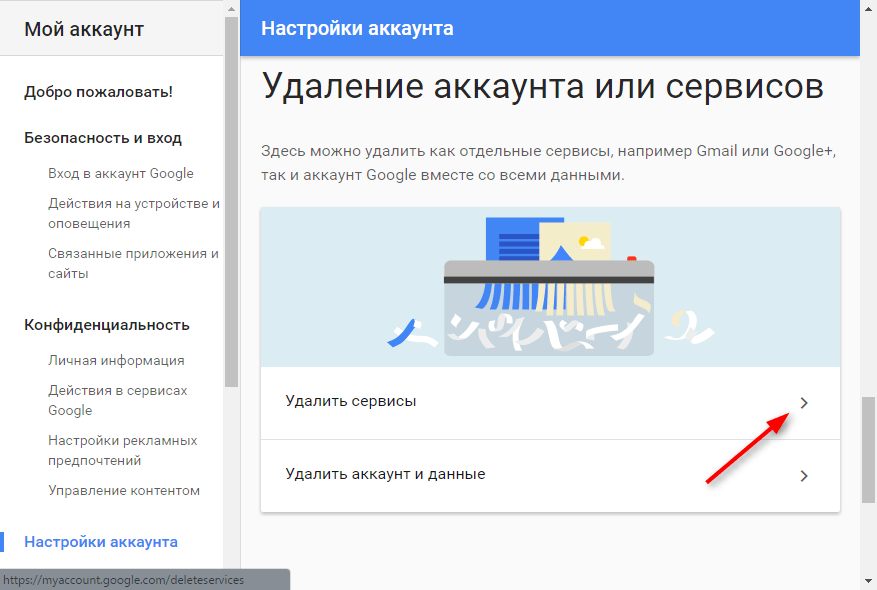
- Чтобы удалить сервис просто нажмите на пиктограмму с урной напротив него.

- Затем вам нужно ввести адрес вашего ящика электронной почты, не связанного с аккаунтом в Гугл. На него придет письмо с подтверждением удаления сервиса.

Вот, собственно и все настройки аккаунта. Отрегулируйте их для максимально удобного использования.
Еще статьи по данной теме:
Помогла ли Вам статья?
Как удалить Google Payments?Одна реклама,толку нету от неё,как удалить не понятно,в приложении этого нету чтобы удалить,,даже позвонить никак из-за этой рекламы,удалить аккаунт и всё наверное,на хер нужно аж бесит
Здравствуйте. Мобильного приложения с таким названием названием нет, тем более, если говорить об официальных. С таким названием есть сервис Google, предоставляющий возможность управления способами оплаты. Еще есть Google Pay, это приложение, платежная система, рекламы в нем нет, звонить никак не мешает. Возможно ли такое, что Вы просто установили какое-то стороннее приложение, а вместе с ним прилетела и вот эта реклама?
Как зайти в настройки аккаунта гугл?
Рассмотрим их более подробно. Войдите в свою учетную запись Google. Нажмите на круглую кнопку с заглавной буквой вашего имени в правом верхнем углу экрана. В появившемся окошке нажмите «Мой аккаунт». Перед вами откроется страница настроек аккаунта и инструментов безопасности. Нажмите на «Настройки аккаунта».
После входа в аккаунт Google вы будете оставаться в системе, пока не выйдете из аккаунта. Если вы используете общедоступный компьютер или чужое устройство: Используйте режим инкогнито. Закончив работу, закройте все приватные вкладки браузера. Вы автоматически выйдете из системы.
Чтобы не делать этого каждый раз, настройте автоматический вход в аккаунт Google. Это позволит сэкономить время, когда вам нужно будет, например, быстро открыть почту или найти свой старый поисковый запрос в Chrome. Если автоматический вход в систему не работает, попробуйте сделать следующее: Убедитесь, что сохранение файлов cookie включено.
Если вы используете общедоступный компьютер или чужое устройство: Используйте режим инкогнито. Закончив работу, закройте все приватные вкладки браузера. Вы автоматически выйдете из системы. Эти советы помогут запретить автоматический вход в аккаунты сервисов, не принадлежащих Google.
Где найти настройки аккаунта в телефоне?
В разделе «Аккаунт» выберите Управление аккаунтом Google. В верхней части экрана пролистайте вкладки до нужного раздела. Откройте вкладку:Главная.Личные данные. Здесь указана основная информация вашего аккаунта Google. . Данные и персонализация. . Безопасность. . Настройки доступа. . Платежи и подписки.
Как зайти в настройки безопасности аккаунта?
Параметры безопасности устройства Откройте настройки телефона. Нажмите Безопасность. В верхней части экрана указан статус безопасности устройства и аккаунта Google. Если вам необходимо принять меры по усилению защиты устройства или аккаунтов, вы увидите соответствующее предупреждение.
Где найти приложение настройки гугл?
Как открыть меню настроекОткройте приложение Google .В правом верхнем углу экрана коснитесь значка профиля Настройки «Поиск» .Введите название настройки.
Как войти в аккаунт гугл на андроиде?
3. Как войти в аккаунт GoogleПодключитесь к интернету.Откройте «Настройки».Выберите пункт «Учетные записи и архивация» или «Облако и учетные записи». . Выберите пункт «Учетные записи».Выберите пункт «Добавить учетную запись».Выберите пункт «Google». . Введите адрес электронной почты нажмите «Далее».
Почему я не могу зайти в свой аккаунт гугл?
Убедитесь, что на устройстве установлены правильные дата, время и часовой пояс. Перезагрузите мобильное устройство. Подключитесь к другому источнику интернета (другой Wi-Fi или мобильный интернет). Попробуйте войти в аккаунт еще раз.
Почему я не могу войти в свой аккаунт гугл?
Попытка входа в аккаунт Google может быть заблокирована по одной из следующих причин: сторонний сервис не предоставляет необходимые данные для подтверждения вашей личности; вы выполняете вход из нового места или с нового устройства.
Как посмотреть данные гугл аккаунта?
Вы также можете сразу перейти в Личный кабинет Google.Откройте страницу Аккаунт Google.На панели навигации нажмите Данные и конфиденциальность.В разделе «Управление данными и конфиденциальностью» выберите Какие данные хранятся в приложениях и сервисах, которыми вы пользуетесь Сохраненные данные из сервисов Google.
Как изменить настройки аккаунта?
Как изменить личные данныеНа телефоне или планшете Android откройте приложение «Настройки» .Выберите Google. Управление аккаунтом Google.Вверху экрана выберите Личная информация.В разделе «Основная информация» или «Контактная информация» нажмите на сведения, которые хотите изменить.Внесите изменения.
Как зайти в настройки аккаунта гугл? Ответы пользователей
Из этой статьи вы узнаете, как войти в Гугл аккаунт, какие настройки есть в личном кабинете сервиса Google и как пользоваться несколькими учётными записями .
Входим в аккаунт Google через настройки гаджета
Снимите все параметры синхронизации Google, чтобы отключить его. Повторите эту операцию для всех других аккаунтов. Добавьте новый акк Гугл, который хотите .
Если пароль не запрашивается, выполните следующие действия, чтобы очистить кэш для приложения Gmail. Перейдите в меню Настройки > Приложения. Выберите .
Как сбросить аккаунт Гугл на Андроиде после сброса настроек? Разберемся, что делать, если после сброса до заводских настроек требуется аккаунт Google.
Сброс аккаунта Гугла после сброса настроек с помощью сим-карты.
Как зайти в настройки Google
Google — одна из самых популярных онлайн-платформ, которая предоставляет доступ к широкому спектру услуг и инструментов. Настройка функиций и параметров сервиса может значительно повысить удобство и эффективность его использования.
Однако, не всем пользователям всегда ясно, как зайти в нужные настройки или восстановить какие-то параметры. В этой статье мы разберемся, как работать с настройками Гугл в разных ситуациях и на разных устройствах.
Как открыть меню настроек
Чтобы зайти в меню настроек Google на компьютере необходимо провести следующие шаги:
- Откройте приложение Google.
- В правом верхнем углу экрана коснитесь значка профиля.
- В открывшемся меню выберите настройки «Поиск».
- Введите название настройки, которую необходимо изменить.
Где найти настройки Google на компьютере
Если вам нужно зайти в настройки конкретного сервиса, например, настроек браузера Chrome, нужно:
- Открыть браузер Google Chrome.
- Нажать на значок «Customize and control Google Chrome» в правом верхнем углу окна браузера, справа от адресной строки.
- В появившемся меню выберите пункт «Настройки».
Как зайти в аккаунт Google на телефоне
Настройки аккаунта Google на телефоне можно найти, следуя этим действиям:
- Подключитесь к интернету.
- Откройте «Настройки» телефона.
- Выберите пункт «Учетные записи и архивация» или «Облако и учетные записи».
- Вернитесь к «Учетным записям» и выберите пункт «Добавить учетную запись».
- Выберите «Google» и введите адрес электронной почты.
- Нажмите «Далее» и введите пароль.
Как восстановить настройки Google
Если у вас возникли проблемы с настройками Google, вы можете сбросить их до начальных значений. Для этого выполним следующие шаги:
- Запустите браузер Chrome на компьютере.
- В правом верхнем углу окна выберите значок с тремя точками.
- Выберите «Настройки».
- Найдите вкладку «Сбросить настройки» и выберите «Восстановление настроек по умолчанию».
Как зайти в настройки аккаунта
Кроме настроек конкретных сервисов, можно зайти в общие настройки аккаунта Google. Для этого необходимо сделать следующее:
- Нажмите «Управление аккаунтом Google».
- Найдите нужный раздел.
- Откройте вкладку «Главная», где вы найдете информацию об основных настройках аккаунта, а также возможности изменить личные данные.
- Перейдите на вкладку «Данные и персонализация», где вы найдете расширенный набор настроек.
Полезные советы и выводы
Надеемся, что наш максимально детальный и подробный гайд стал настоящей помощью для вас в работе с настройками Google на различных устройствах. Мы подготовили несколько полезных советов, которые могут облегчить и ускорить процесс:
- Если вы не знаете, какая настройка вам нужна, воспользуйтесь встроенной функцией поиска в меню настроек.
- В настройках аккаунта Google можно уточнить свои личные данные, а также изменить настройки конфиденциальности.
- Сброс настроек может помочь в восстановлении функциональности Google, но перед этим рекомендуется сохранить всю важную информацию.
- В Google Chrome и других сервисах доступны расширенные настройки, которые могут повысить вашу эффективность и комфортность работы с платформой.
Как вернуть номер который ты удалил
Если вы случайно удалили номер телефона, не паникуйте! Вы можете восстановить контакты из резервной копии. Сначала откройте настройки телефона и нажмите на «Google». Выберите «Установка и сброс настроек» и перейдите к экрану восстановления контактов. Если на вашем устройстве есть несколько аккаунтов Google, выберите нужный аккаунт и нажмите на телефон, с которого вы хотели бы скопировать контакты. После этого ваши контакты будут восстановлены на устройстве. Не забывайте делать регулярные резервные копии своих контактов, чтобы избежать потери данных в будущем. Будьте аккуратны и не удаляйте ненароком важные номера телефонов!
Как найти недавно удаленный номер телефона
Для того чтобы найти недавно удаленный номер телефона, необходимо открыть Настройки на вашем устройстве. Затем нужно найти и выбрать раздел Управление контактами. Если опция «Недавно удаленное» была включена, то на экране ее нужно найти и нажать на контакт, который был удален, и удерживать его пальцем. Далее нужно нажать на кнопку «Повтор», которая появится на экране. Если данная опция не отображается на вашем телефоне, то это значит, что функция восстановления удаленных контактов не поддерживается на вашем устройстве. Но если опция «Недавно удаленное» доступна, то вы сможете вернуть удаленный номер телефона в ваш список контактов.
Как называется приложение для проверки номера телефона
Truecaller — это приложение, разработанное для проверки номеров телефонов. Оно не только определяет номер, но и позволяет бесплатно звонить или общаться сообщениями с помощью сервиса. Главным приоритетом приложения является определение номера, что оно делает отлично. Благодаря Truecaller вы можете узнать, кто звонит вам по неизвестному номеру и блокировать нежелательные звонки и сообщения. В приложении можно найти огромную базу данных номеров телефонов со всего мира. Truecaller предоставляет возможность узнать информацию о номере телефона, включая имя владельца, и корректно преобразовывать номера в международный формат. Благодаря приложению Truecaller вы сможете с легкостью управлять своими звонками и сообщениями онлайн.
Можно ли найти телефон по геолокации
Сегодня найти телефон можно с помощью геолокации. Для этого стоит включить функцию поиска устройства в настройках телефона. Затем, используя сервис Гугл «Найти устройство», можно легко и быстро определить местоположение телефона. Важно отметить, что для использования этой функции необходимо разрешить поиск устройства в настройках безопасности и конфиденциальности. Также, для точности определения местоположения, необходимо обеспечить включение функции геолокации на телефоне. В общем, поиск утерянного или украденного телефона становится все проще и безопаснее благодаря техническим новшествам и функциям, которые предоставляют производители мобильных устройств.
Для того, чтобы зайти в настройки Google, нужно выполнить несколько простых действий. Сначала необходимо открыть приложение Google. Затем в правом верхнем углу экрана нужно коснуться значка профиля, расположенного рядом с полем поиска. После этого откроется меню, в котором необходимо выбрать пункт «Настройки». Если нужная настройка не указана непосредственно в этом списке, можно воспользоваться поиском, введя в соответствующее поле название нужной настройки. После нажатия на кнопку «Поиск» система выведет список результатов, из которого нужно выбрать подходящий пункт. В зависимости от того, какую настройку вы хотите изменить, дальнейшие действия могут отличаться, но в целом войти в настройки Google достаточно просто и быстро.
Все права защищены © 2023.
Удаление приложений — это процесс, при котором с компьютера удаляются ненужные или неработающие программы или приложения. Удаление приложений может освободить место на диске, повысить производительность системы и избавить от ошибок. В Windows 11 есть несколько способов удалить приложения: через панель управления, через параметры или через меню Пуск. Для удаления приложения нужно выбрать его в списке и нажать кнопку Удалить, а затем подтвердить действие. Некоторые приложения могут запускать свой собственный деинсталлятор, который может потребовать дополнительных шагов.
Как войти в настройки аккаунта Google: подробное руководство
Настройки аккаунта Google представляют собой центр управления для всех ваших сервисов Google. В этих настройках вы можете изменить личную информацию, настроить безопасность и конфиденциальность, управлять доступом к аккаунту и многое другое.
Вход в настройки аккаунта Google происходит через веб-браузер комьютера. Для этого вам потребуется знать свой адрес электронной почты, связанный с аккаунтом Google, а также пароль. Если у вас нет учетной записи Google, вам придется создать ее перед входом в настройки.
Чтобы войти в настройки аккаунта Google, откройте веб-браузер на вашем компьютере и перейдите на страницу accounts.google.com. На этой странице вам будет предложено ввести ваш адрес электронной почты и пароль. Если вы впервые входите в свой аккаунт Google на этом устройстве, вам может потребоваться ввести код подтверждения или войти при помощи двухэтапной аутентификации.
Примечание: если вы забыли свой пароль, вы можете восстановить доступ к аккаунту Google, перейдя по ссылке «Забыли пароль?» на странице входа.
После успешного входа в ваш аккаунт Google вы будете перенаправлены на страницу вашего профиля, где можно изменить информацию о себе, настроить безопасность, выбрать язык интерфейса и многое другое. Для перехода в настройки аккаунта нажмите на кнопку «Управление вашим аккаунтом» или щелкните на вашем фото или иконке профиля в правом верхнем углу страницы и выберите «Настройки» из выпадающего меню.

Теперь вы знаете, как войти в настройки аккаунта Google и управлять своим профилем и безопасностью. Не забудьте периодически проверять и обновлять свои настройки, чтобы ваш аккаунт Google был защищен и соответствовал вашим потребностям.
Как войти в настройки аккаунта Google: подробное руководство [помощь pc-help]
Настройки аккаунта Google — важная часть обеспечения безопасности и управления вашим аккаунтом. В этом руководстве мы расскажем, как войти в настройки аккаунта Google и что можно изменить или настроить.
- Первым шагом откройте браузер и введите адрес https://myaccount.google.com/ в адресной строке.
- Нажмите клавишу Enter, чтобы перейти на страницу входа в аккаунт Google.
- Введите свой адрес электронной почты и пароль, связанные с аккаунтом Google, в соответствующие поля на странице входа.
- Нажмите кнопку «Войти» для входа в аккаунт.
- Чтобы получить доступ к настройкам аккаунта, нажмите на свою фотографию или инициалы в правом верхнем углу страницы. В появившемся меню выберите пункт «Настройки».
Теперь вы находитесь на странице настроек аккаунта Google. Здесь вы можете настроить различные параметры вашего аккаунта, включая безопасность, конфиденциальность и личные данные.
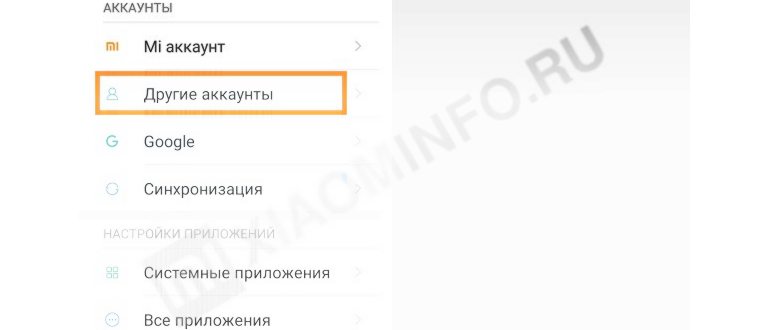
В разделе «Безопасность» вы можете изменить пароль, настроить двухфакторную аутентификацию и просмотреть активные сеансы. В разделе «Конфиденциальность» вы можете управлять настройками рекламы, обработки данных и приватности. В разделе «Персональные данные и конфиденциальность» вы можете изменить свои личные данные и настройки приватности.
Будьте осторожны при внесении изменений в настройки аккаунта Google, особенно в разделе безопасности. Внимательно прочитайте инструкции и рекомендации, чтобы избежать потери данных или возможных угроз безопасности.
Важно также регулярно проверять настройки аккаунта Google и обновлять пароль для обеспечения безопасности вашего аккаунта.
Надеемся, что это руководство помогло вам понять, как войти в настройки аккаунта Google и что можно настроить. Если у вас есть дополнительные вопросы, не стесняйтесь обратиться за помощью к специалистам сервиса PC-Help.
Вход в аккаунт Google
Аккаунт Google является ключом к большому количеству сервисов и приложений, предоставляемых компанией Google. Чтобы войти в свой аккаунт Google, следуйте этим простым шагам:
Откройте веб-браузер. Запустите любой веб-браузер на вашем компьютере или мобильном устройстве.
Перейдите на страницу входа в аккаунт Google. В адресной строке браузера введите адрес «https://accounts.google.com» и нажмите клавишу Enter на клавиатуре.
Введите адрес электронной почты или номер телефона, связанный с вашим аккаунтом Google. На странице входа в аккаунт Google введите ваш адрес электронной почты или номер телефона в соответствующее поле.
Нажмите кнопку «Далее». После введения адреса электронной почты или номера телефона нажмите кнопку «Далее» для перехода к следующему шагу.
Введите пароль. На следующей странице введите пароль, связанный с вашим аккаунтом Google, в соответствующее поле.
Нажмите кнопку «Далее». После введения пароля нажмите кнопку «Далее» для входа в свой аккаунт Google.
Поздравляю! Теперь вы вошли в свой аккаунт Google и можете пользоваться всеми сервисами и приложениями, которые предоставляет компания Google.
Как найти настройки аккаунта
Шаг 1: Откройте любой веб-браузер и введите в адресной строке www.google.com.
Шаг 2: В правом верхнем углу страницы найдите и нажмите на иконку учетной записи Google (обычно представленную в виде окончательной буквы, связанной с вашей учетной записью, например, «A» для имени «Alex»).
Шаг 3: В выпадающем меню выберите пункт «Учетная запись Google». Это перенаправит вас на страницу настроек аккаунта.
Шаг 4: В вертикальном меню слева найдите и нажмите на пункт «Настройки».
Шаг 5: Вам будут доступны различные категории настроек, такие как «Основные», «Безопасность», «Личные данные», «Приложения и веб-сайты» и т.д. Перейдите в нужную категорию, чтобы настроить соответствующие параметры.
Шаг 6: Кроме того, вы можете использовать строку поиска в верхней части страницы, чтобы быстро найти нужную настройку, например «Пароль», «Автозаполнение», «Удаление аккаунта» и т.д.
Шаг 7: После внесения необходимых изменений в настройки аккаунта не забудьте сохранить изменения, прокрутив страницу вниз и нажав на кнопку «Сохранить».
Теперь вы знаете, как найти настройки аккаунта Google и настроить различные параметры в соответствии с вашими предпочтениями и потребностями.
Настройки безопасности
Настройки безопасности позволяют вам защитить ваш аккаунт Google от несанкционированного доступа и обеспечить безопасность вашей информации.
В настройках безопасности вы можете:
- Изменить пароль: Вы можете изменить пароль для вашего аккаунта Google, чтобы усилить его защиту.
- Настроить двухэтапную аутентификацию: Двухэтапная аутентификация добавляет дополнительный уровень защиты к вашему аккаунту Google. После ввода пароля вы также должны будете ввести одноразовый код, который будет отправлен на ваш телефон или другое устройство.
- Проверить свои последние активности: Вы можете проверить список последних активностей для вашего аккаунта Google, чтобы убедиться, что никто не получил к нему несанкционированный доступ.
- Настроить уведомления о входе: Вы можете настроить уведомления, которые будут приходить на ваш телефон или по электронной почте, когда кто-то входит в ваш аккаунт Google.
- Удалить доступ к некоторым приложениям: Вы можете проверить и отозвать доступ к некоторым приложениям, которые имеют доступ к вашему аккаунту Google.
Не забывайте регулярно проверять и обновлять настройки безопасности вашего аккаунта Google, чтобы быть уверенным в его защите.
Дополнительные настройки аккаунта
Помимо основных настроек аккаунта, Google предоставляет дополнительные функции и опции, которые позволяют улучшить безопасность, управлять приватностью и настроить персонализацию вашего аккаунта.
1. Защита аккаунта
Google предоставляет ряд функций, которые помогают обеспечить безопасность вашего аккаунта:
- Проверка безопасности: Вы можете проверить степень защищенности вашего аккаунта и получить советы по его улучшению.
- Двухэтапная аутентификация: Включите двухэтапную аутентификацию, чтобы предотвратить несанкционированный доступ к вашему аккаунту. Помимо пароля, вы будете получать коды подтверждения на ваш телефон или другое устройство.
- Уведомления об активности: Настройте уведомления, которые будут оповещать вас о подозрительной активности в вашем аккаунте.
2. Приватность и безопасность данных
Google предлагает возможности для управления приватностью и безопасностью ваших данных:
- Управление активностью: Вы можете управлять сохранением и удалением данных, связанных с активностью вашего аккаунта, таких как история поиска или просмотренные видео.
- Настройки рекламы: Измените настройки рекламы, чтобы получать более персонализированные рекламные предложения или отключить персонализацию рекламы полностью.
- Управление личной информацией: Получите доступ к настройкам приватности, где вы можете управлять доступом к вашей личной информации и настройками приватности.
3. Персонализация аккаунта
Google позволяет настроить аккаунт в соответствии с ваши предпочтениями:
- Персонализация рекомендаций: Настройте предпочтения для получения персонализированных рекомендаций по поиску, YouTube и другим сервисам Google.
- Язык и регион: Установите язык и регион, которые будут использоваться в сервисах Google.
- Сохранение истории местоположений: Включите или отключите сохранение истории местоположений в вашем аккаунте Google.
Дополнительные настройки аккаунта позволяют вам полностью настроить и управлять вашим аккаунтом Google в соответствии с вашими потребностями и предпочтениями. Проходите через эти настройки регулярно, чтобы обеспечить безопасность, защиту приватности и настройку аккаунта по своему вкусу.
На нашем сайте вы найдете множество советов по ремонту и обслуживанию мобильных телефонов
Как выйти из Google-аккаунта после жесткой перезагрузки
Если вы хотите удалить все данные и вернуть устройство в его изначальное состояние, потребуется жесткая перезагрузка.
- Подключите смартфон к Wi-Fi.
- В настройках сети найдите пункт «Дополнительно».
- Выберите «Прокси-сервер» и кликните пункт «Вручную».
- Введите любые буквы в поле «Имя».
- В поле «Порт» наберите цифры 8080, затем «Подключить» и «Далее».
- Появится надпись «Нет подключения к интернету», т.к. данные были введены не верно. Нажимаем «ОК».
- Автоматически возвращаемся в окно «Подключение к сети». Там появится сообщение «Нет доступа в Интернет». После нажатия на надпись, откроется «Справка» — «Подробнее».
- Находим в списке HiCare — «Начать», в открывшемся поле вводим любой набор букв и нажимаем на «Поиск».
- Появится строка «Нет результатов», заходим в «Предложения» — «Электронная почта», нажимаем на Gmail и ждем открытия экрана «О приложении».
- Нажимаем «Уведомления», затем — «Другие настройки». Вверху справа видим три точки. Кликаем на них.
- Нажимаем на «Управление аккаунтами» — «Что использовать?» — «Только сейчас».
- Переходим в «Аккаунты», в разделе «Система» нажимаем на синюю надпись «Сброс всех настроек». Когда цвет шрифта изменится на красный, держим палец на кнопке и через 6 секунд перезагружаем смартфон.
- Когда процесс закончится, ваш гаджет будет будет разблокированным.
Этот способ можно использовать для моделей Honor и Huawei с прошивкой EMUI 8.0, 8.2.
После сброса настроек и запуска системы, когда увидите страницу FRP, где необходимо ввести ранее зарегистрированный Гугл аккаунт, нажмите «,» (запятую) на клавиатуре, пока не появится всплывающее окошко с настройками.
Как войти в аккаунт Гугл на компьютере?
Зайти в Google-аккаунт на компьютере или ноутбуке куда проще, чем перепрошить телефон; пользователю понадобится:
Материалы по теме
Современные технологии позволяют нам наслаждаться музыкой и без проводов, благодаря беспроводным Bluetooth наушникам. Один из.
В мире технологий новый выпуск iPhone всегда вызывает огромный интерес, и очередной iPhone 15 не.
Apple Watch — это популярное устройство, которое предлагает широкий спектр функций, связанных с отслеживанием фитнеса.
В настоящей статье рассмотрим некоторые распространенные ошибки, с которыми пользователи сталкиваются при использовании приложения Wildberries, а.
В настоящее время все больше людей предпочитают делать покупки онлайн, и для многих Ozon стал.
Некоторые пользователи iPhone сталкиваются с сообщением об ошибке «Этот аксессуар вероятно не поддерживается», когда подключают.
Способ 3. Гугл аккаунт вход на Андроид с помощью Gmail
- Запустите app Gmail. Найдите значок приложения Gmail на главном экране или в меню приложений (конверт с буквой «G» в нем). Нажмите, чтобы открыть.
- Нажмите значок «бар» в левом верхнем углу экрана, после чего откроется выдвижное меню приложения. В первом разделе меню перечислены все акки, связанные с вашим устройством Android.
Вход в аккаунт Google через Add Account
Если вы уже перепробовали все вышеупомянутые рекомендации по входу и у вас ничего не вышло, рекомендуем воспользоваться программой Add Account. Скачать данную программу можно с нашего сайта.
- Скачав apk-файл нужно разместить его в корневую папку (основную), карты памяти на Андроид смартфоне или планшете.
- Войдите в программу Add Account и введите данные аккаунта.
- Введя данные, начнется их обработка и синхронизации, позже появится сообщение о том что вы ввели неправильный пароль. Тапнув по сообщению вы сможете ввести новый пароль для входа в аккаунт.
Данный спсоб не такой удобный и быстрой как может показаться но зато вы сможете войти в аккаунт Гугл.
Tecno KA9 удаление гугл аккаунта через языковую панель. Нет ничего общего с видеороликами. После выбора языка не появляется троеточие или нет смайла над клавиатурой
Как войти в аккаунт Google на Android
Прежде чем приступать к исправлению невозможности входа в аккаунт Google, нужно проверить и выявить причины данной ошибки.
- Проверьте интернет соединения, это самая первая причина по которой вы не сможете войти в аккаунт Гугл.
- Проверьте правильность вводимого логина и пароля и его соответствие в аккаунт Google.
- Еще чтобы войти в аккаунт Google на Android, удостоверьтесь что у вас активирована синхронизация и передача данных в фоновом режиме.
- Также нельзя не учитывать разнообразные сбои в системе, вот иногда почему Андроид не входит в аккаунт Google, сделайте перезагрузку устройства.
- Если у вас настроена двухфакторная аутентификация входа в аккаунт, а вы сменили номер, это также повлияет на возможность доступа в учетную запись.
- Самым жестким вариантом решения проблемы может быть сброс до заводских до заводских настроек Андроид смартфона.
Причина по которой вы не можете зайти в аккаунт Google на Android устройстве может быть разной и решение ее также может быть другим, пробуйте несколько вариантов.
Инструкция по открытию аккаунта Google на смартфоне Samsung.
Далее мы опишем порядок открытия уже ранее созданного аккаунта Google. Если у Вас уже есть собственный почтовый ящик на почтовом сервере Google Gmail (сайт http://www.gmail.com) и вы помните его электронный адрес и пароль, то создавать новую учётную запись (аккаунт) для Google уже не нужно.
1. Запускаем Настройки телефона с экрана приложений.
Скрин №1 – нажать на значок «Настройки».
2. На основной странице Настроек телефона нужно войти в раздел «Учётные записи и архивация».
Скрин №2 – войти в раздел «Учётные записи и архивация».
3. В разделе «Учётные записи и архивация» нужно войти в подраздел «Учётные записи».
Скрин №3 – в разделе «Учётные записи и архивация» нужно нажать на пункт «Учётные записи».
4. В подразделе «Учётные записи» нужно выбрать пункт «+Добавить учётную запись».
Скрин №4 – нажать на пункт «+Добавить учётную запись».
5. В подразделе «Добавить учётную запись» нужно нажать на строчку «G Google».
Скрин №5 – нажать на строчку «G Google».
6. Итак, мы добрались до пункта, где нужно ввести наименование нашей учётной записи – аккаунт. В качестве наименования нужно ввести телефонный номер или свой адрес электронной почты.
Telegram — один из самых популярных мессенджеров в мире, который предлагает множество удобных функций для своих пользователей. Одна из таких функций — […]
Входим на Андроиде в Плей Маркет при помощи Google
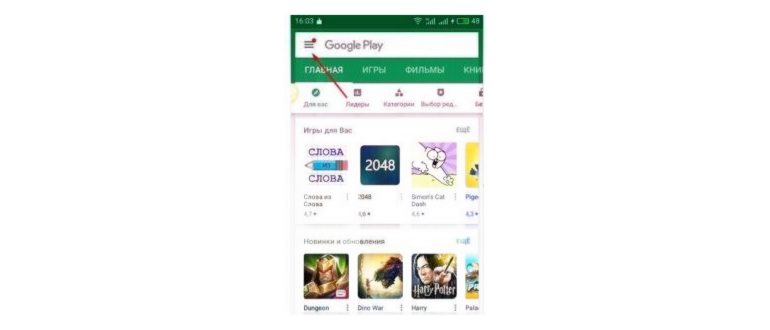
- Запускаем Гугл Плей, стандартный значок в главном меню или на главном экране.
- Нажимаем на значок «бар» (имеет вид трех полосок) в верхнем левом углу экрана. Там появится меню Плей Сторе. Будет отображено имя, изображение профиля и адрес Gmail, в котором магазин зарегистрирован.
В дальнейшем, например, если Вы решили «передать» своего верного друга своим детям, учётную запись нужно удалить. Для перехода к инструкции по закрытию аккаунта Google нажмите здесь.