�� ВИДЕО: Как настроить или отключить брандмауэр Windows 10 ⚙️��️��

�� Смотрите как отключить брандмауэр Windows 10 или добавить какую-то программу в его исключения.
Итак, как отключить брандмауэр. Способ первый.
Делаем клик правой кнопкой мыши по “меню пуск” и выбираем из списка “Командная строка (администратор)”
Вводим команду для отключения. Видим сообщение ОК. Это означает, что брандмауэр Windows 10 был отключен. В данном случае полностью все профили брандмауэра выключаются.
Чтобы его обратно включить, используем эту же команду, только в конце вместо “off” вводим “on”. Брандмауэр Windows 10 был обратно включен.
Примечание. Вы можете нажать на паузу, чтобы увидеть текст этих команд или же посмотреть описание к этому видео ролику — там они тоже будут.
netsh advfirewall set allprofiles state off — отключить
netsh advfirewall set allprofiles state on — включить
Второй способ.
Открываем поиск. вводим “брандмауэр Windows” и запускаем. Выбираем “Включение и отключение брандмауэра Windows”.
Примечание. Вы должны быть администратором на данном компьютере. Отмечаем “Отключить” как для частной сети, так и для общественной и нажимаем “ОК”
Итак, если же вам необходимо не полностью отключить брандмауэр, а добавить какую-то программу в его исключения, то есть два способа как это сделать.
Рассмотрим их. Первый способ.
Переходим на вкладку “Разрешение взаимодействия с приложением или компонентом в брандмауэре Windows”. Здесь, если кнопка “изменить параметры” активна, то нажимаем на неё (вы так же должны быть администратором), после нажимаем “разрешить другое положение”.
Указываем путь к этому приложению. Если нужно, добавляем типы сетей. После применяем настройки. Готово. Приложение внесено в список.
Второй способ.
Переходим на вкладку “дополнительные параметры”. Выбираем “Правила для входящих подключений”.
Создаем правило для программы разрешающее ей доступ к входящим подключениям. После делаем тоже самое для “исходящих подключений”.
Также мы можем создать правило для отдельных портов. Разрешить доступ к отдельным портам каких-то программ или игр и так далее.
Включение и отключение брандмауэра Microsoft Defender
Важно, чтобы брандмауэр Microsoft Defender был включен, даже если уже включен другой брандмауэр. Он защищает вас от несанкционированного доступа.
Чтобы включить или отключить брандмауэр Microsoft Defender, выполните следующие действия.
Нажмите Пуск и откройте Параметры . В разделе Конфиденциальность и защита выберите Безопасность Windows > Брандмауэр и защита сети. Открыть параметры службы «Безопасность Windows»
Выберите профиль сети: Сеть домена, Частная сеть или Общедоступная сеть.
В разделе Брандмауэр Microsoft Defender установите для параметра значение Вкл. Если ваше устройство подключено к сети, настройки сетевой политики могут помешать вам выполнить эти шаги. За дополнительными сведениями обратитесь к администратору.
Для выключения переключите этот параметр в положение Выкл. Отключение брандмауэра Microsoft Defender может сделать ваше устройство (и сеть, если таковая имеется) более уязвимым для несанкционированного доступа. Если нужно использовать блокируемое приложение, вы можете разрешить его использование через брандмауэр вместо отключения самого брандмауэра.
Нажмите кнопку Пуск и выберите Параметры > Обновление и безопасность > Безопасность Windows > Брандмауэр и защита сети. Открыть параметры службы «Безопасность Windows»
Выберите профиль сети: Сеть домена, Частная сеть или Общедоступная сеть.
В разделе Брандмауэр Microsoft Defender установите для параметра значение Вкл. Если ваше устройство подключено к сети, настройки сетевой политики могут помешать вам выполнить эти шаги. За дополнительными сведениями обратитесь к администратору.
Для выключения переключите этот параметр в положение Выкл. Отключение брандмауэра Microsoft Defender может сделать ваше устройство (и сеть, если таковая имеется) более уязвимым для несанкционированного доступа. Если нужно использовать блокируемое приложение, вы можете разрешить его использование через брандмауэр вместо отключения самого брандмауэра.
Примечание. Если вы получаете сообщения об ошибках или параметр не включается, можно использовать средство устранения неполадок, а затем повторить попытку.
Руководство по настройке брандмауэра в Windows 10

Брандмауэр – это встроенный в Windows межсетевой экран (файервол), предназначенный для повышения безопасности системы при работе в сети. В этой статье мы разберем основные функции данного компонента и научимся его настраивать.
Настройка брандмауэра
Многие пользователи пренебрежительно относятся к встроенному файерволу, считая его неэффективным. Вместе с тем, данный инструмент позволяет значительно повысить уровень безопасности ПК с помощью простых инструментов. В отличие от сторонних (особенно бесплатных) программ, брандмауэр довольно легок в управлении, имеет дружественный интерфейс и понятные настройки.
Добраться до раздела опций можно из классической «Панели управления» Windows.
-
Вызываем меню «Выполнить» комбинацией клавиш Windows+R и вводим команду
Типы сетей
Различают два типа сетей: частные и общественные. Первыми считаются доверенные подключения к устройствам, например, дома или в офисе, когда все узлы известны и безопасны. Вторыми – соединения с внешними источниками через проводные или беспроводные адаптеры. По умолчанию общественные сети считаются небезопасными, и к ним применяются более строгие правила.

Включение и отключение, блокировка, уведомления
Активировать брандмауэр или отключить его можно, перейдя по соответствующей ссылке в разделе настроек:
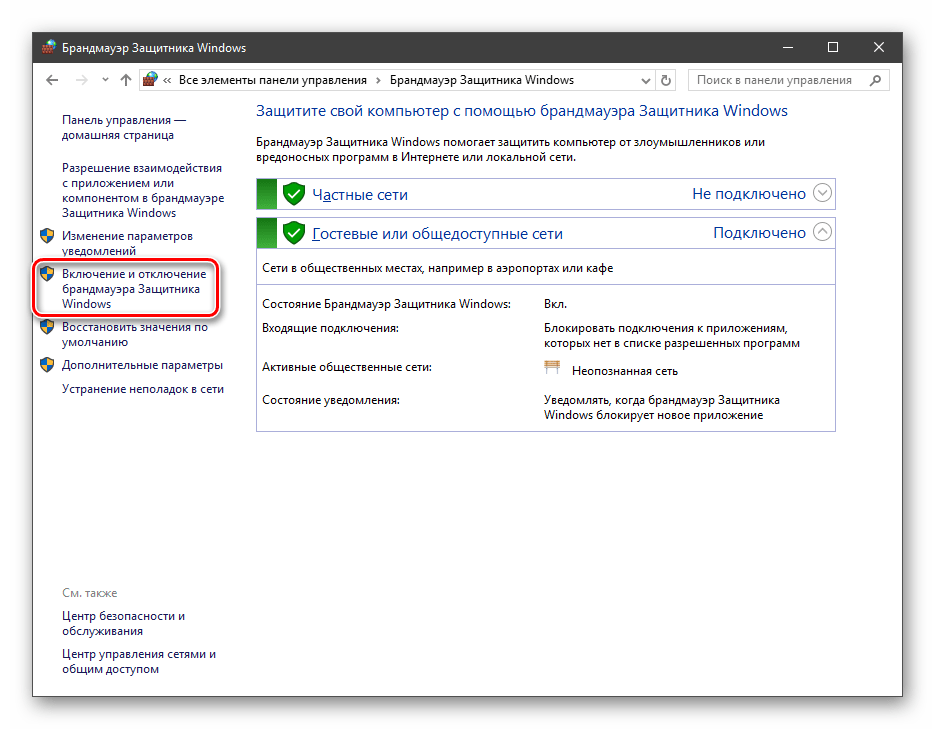
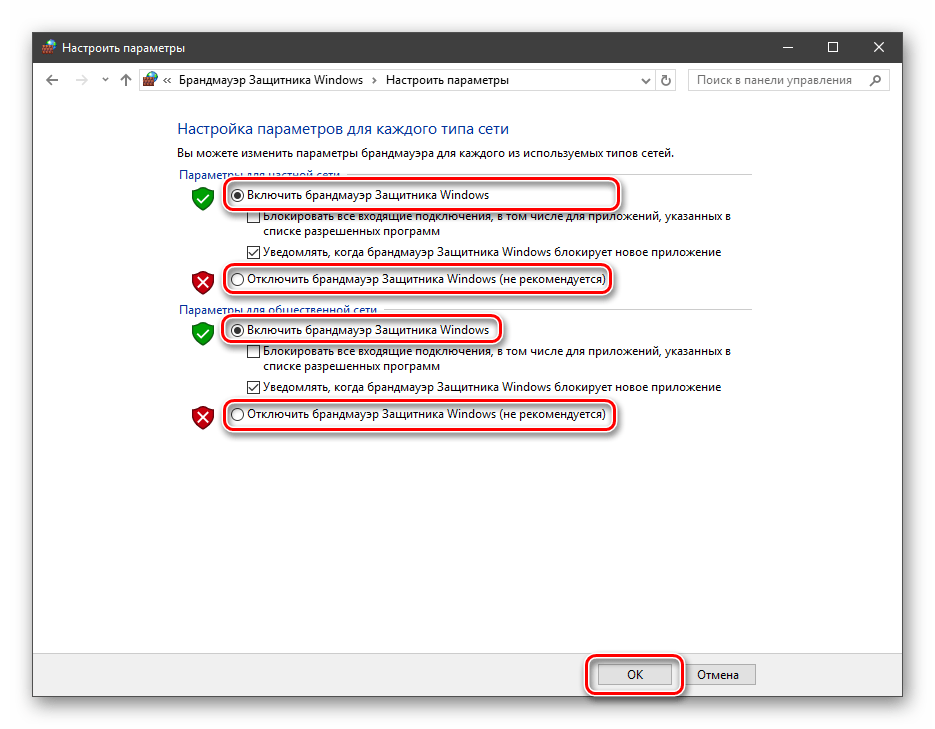
Здесь достаточно поставить переключатель в нужное положение и нажать ОК.
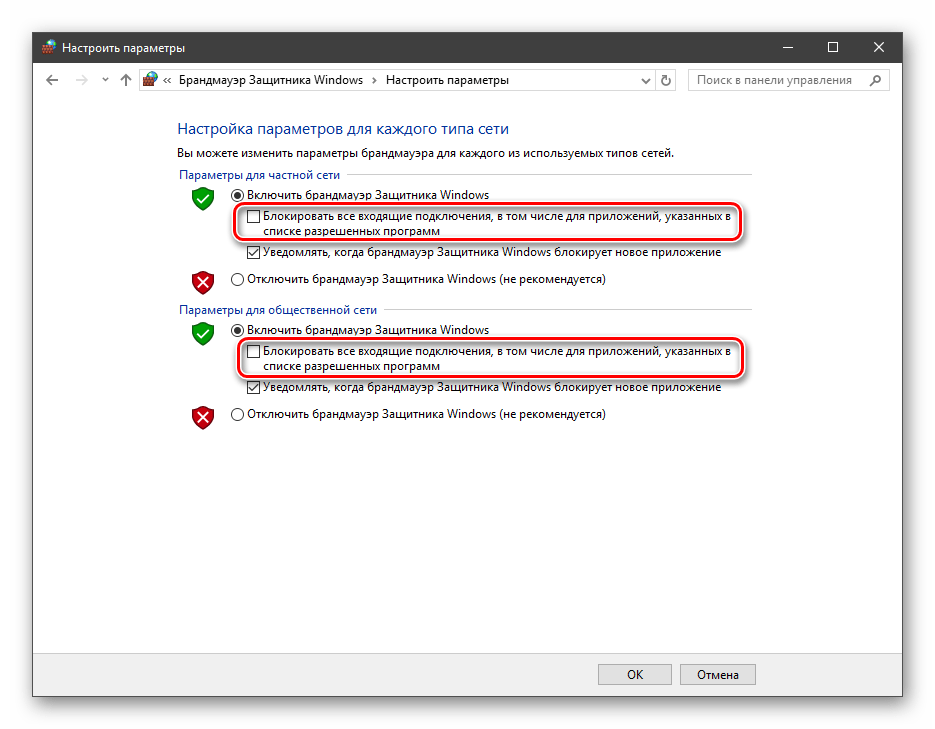
Блокировка подразумевает запрет всех входящих подключений, то есть любые приложения, в том числе и браузер, не смогут загружать данные из сети.
Уведомления представляют собой особые окна, возникающие при попытках подозрительных программ выйти в интернет или локальную сеть.
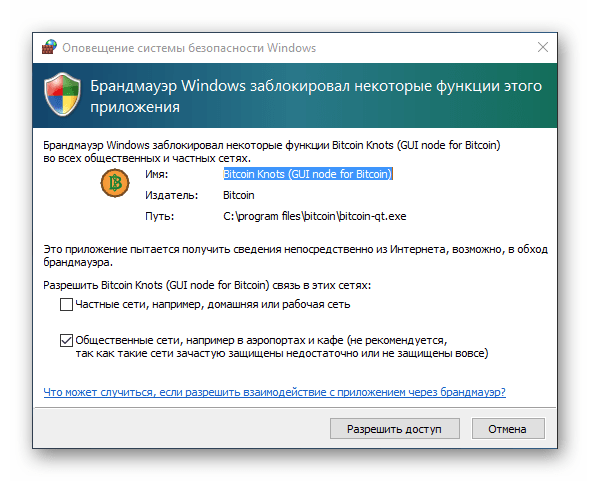
Функция отключается снятием флажков в указанных чекбоксах.

Сброс настроек
Данная процедура удаляет все пользовательские правила и приводит параметры к значениям по умолчанию.
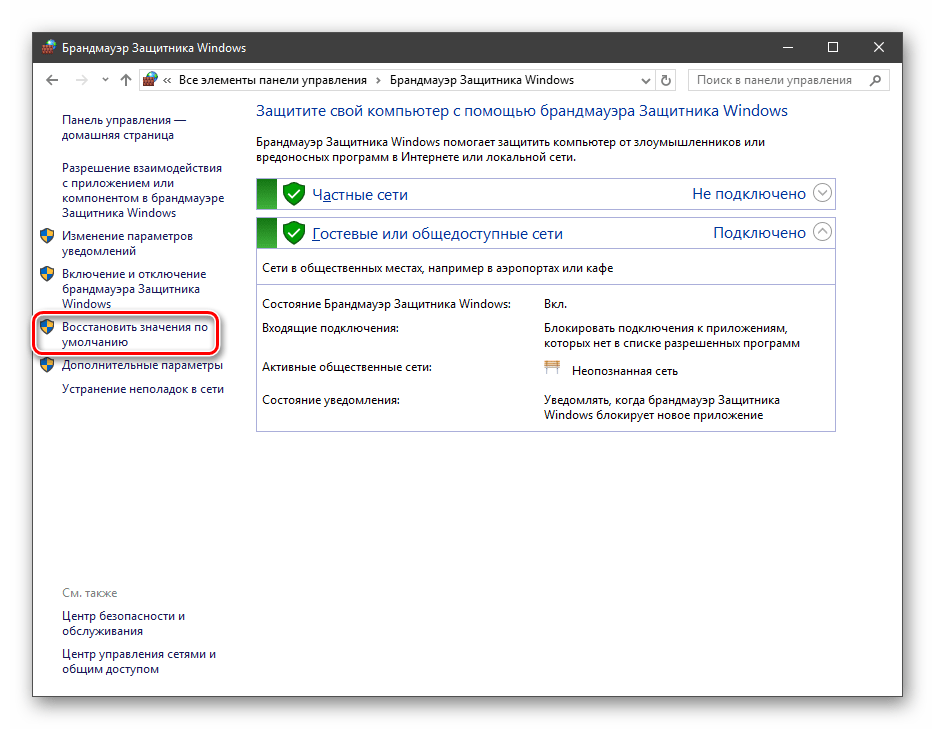
Сброс обычно производится при сбоях в работе брандмауэра в силу различных причин, а также после неудачных экспериментов с настройками безопасности. Следует понимать, что и «правильные» опции также будут сброшены, что может привести к неработоспособности приложений, требующих подключения к сети.

Взаимодействие с программами
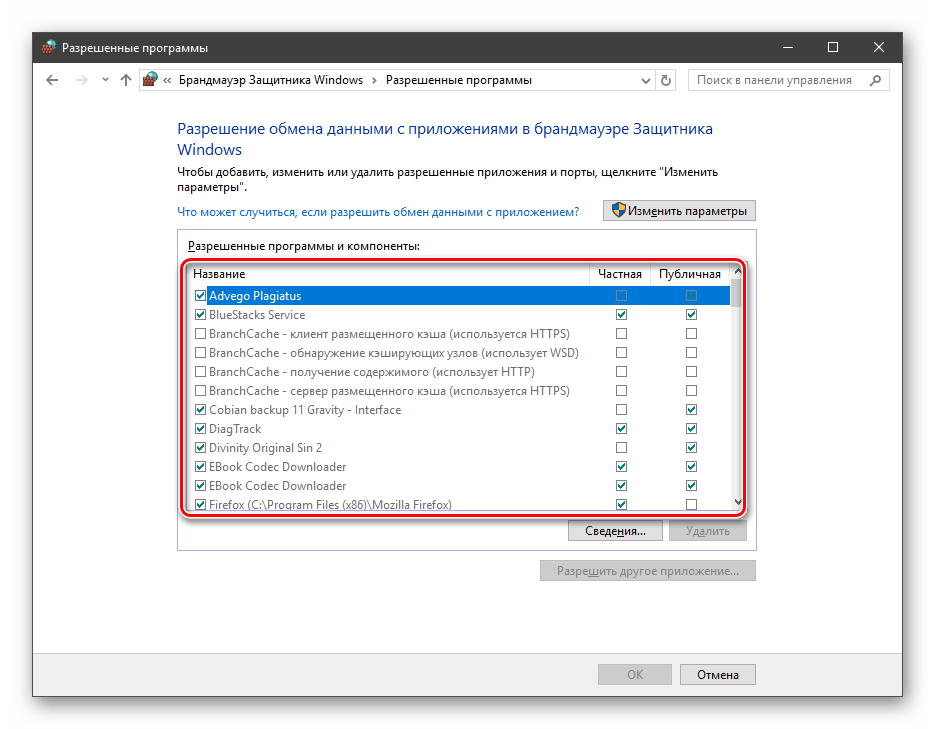
Данная функция позволяет разрешить определенным программам подключение к сети для обмена данными.
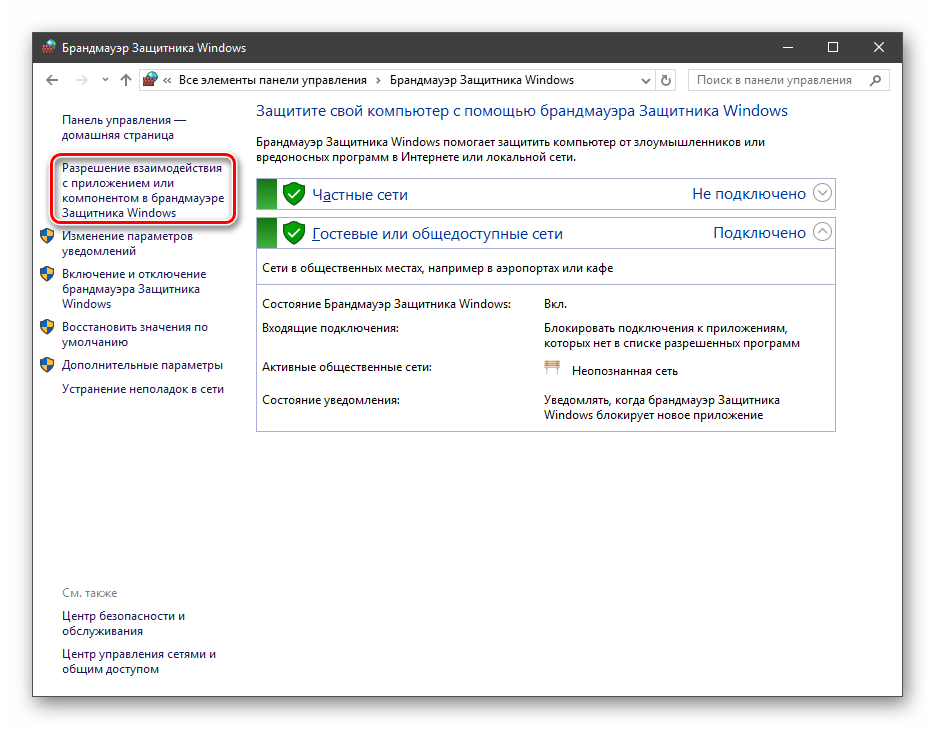
Этот список еще называют «исключениями». Как с ним работать, поговорим в практической части статьи.
Правила
Правила – это основной инструмент брандмауэра для обеспечения безопасности. С их помощью можно запрещать или разрешать сетевые подключения. Эти опции располагаются в разделе дополнительных параметров.
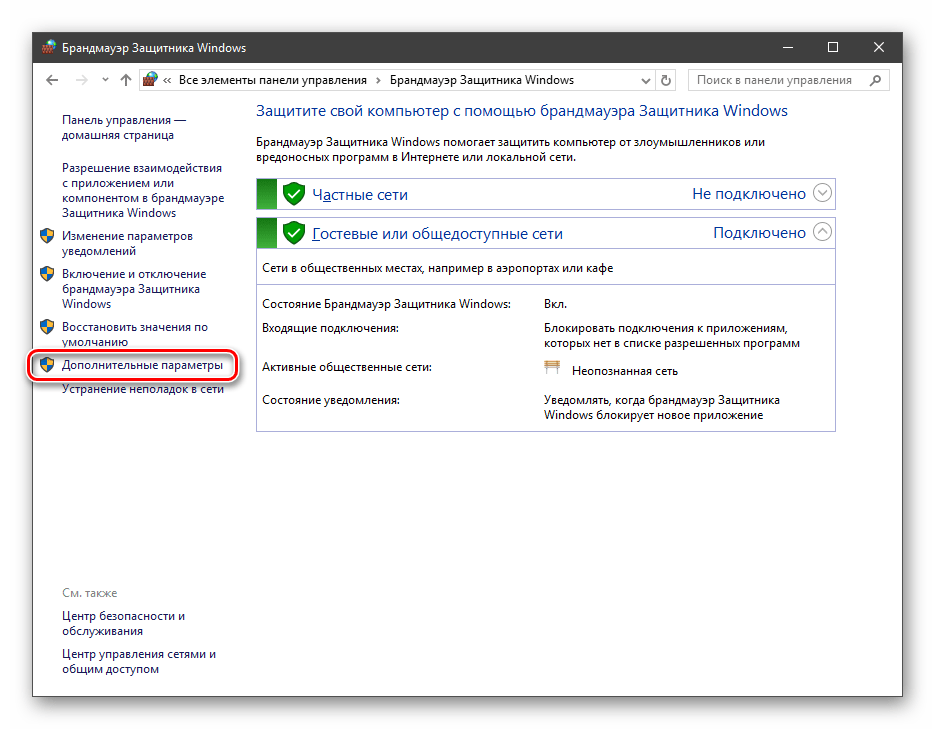
Входящие правила содержат условия для получения данных извне, то есть загрузки информации из сети (download). Позиции можно создавать для любых программ, компонентов системы и портов. Настройка исходящих правил подразумевает запрет или разрешение отправки запросов на сервера и контроль процесса «отдачи» (upload).
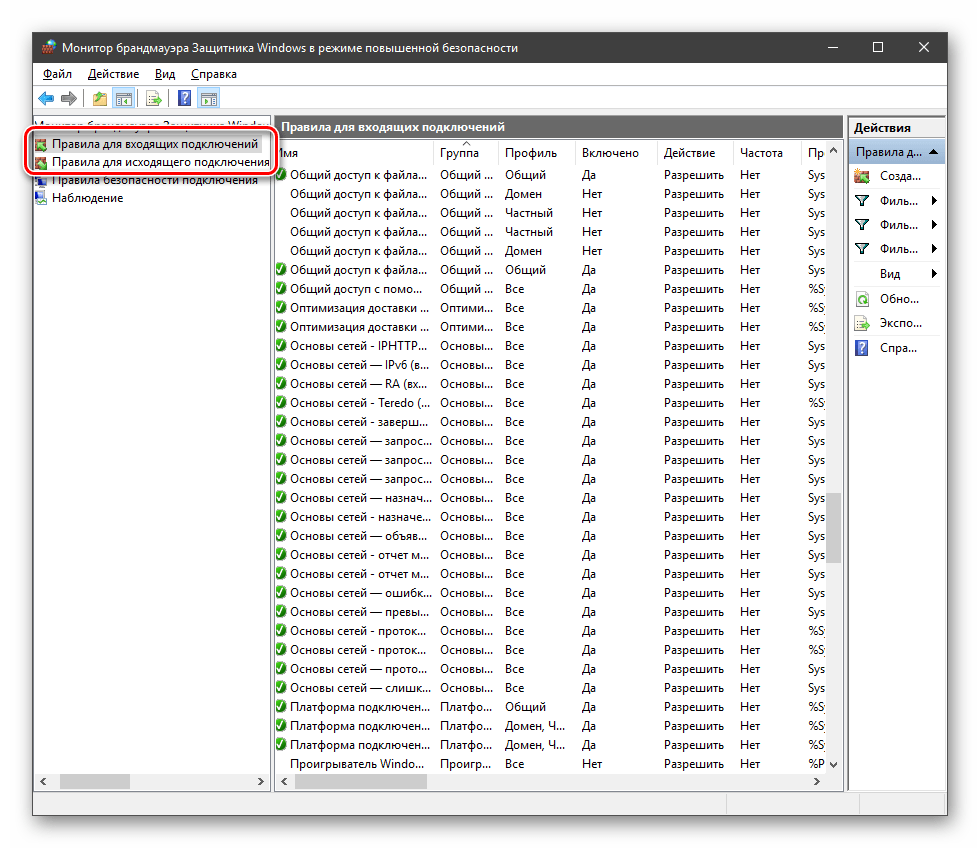
Правила безопасности позволяют производить подключения с использованием IPSec – набора специальных протоколов, согласно которым проводится аутентификация, получение и проверка целостности полученных данных и их шифрование, а также защищенная передача ключей через глобальную сеть.

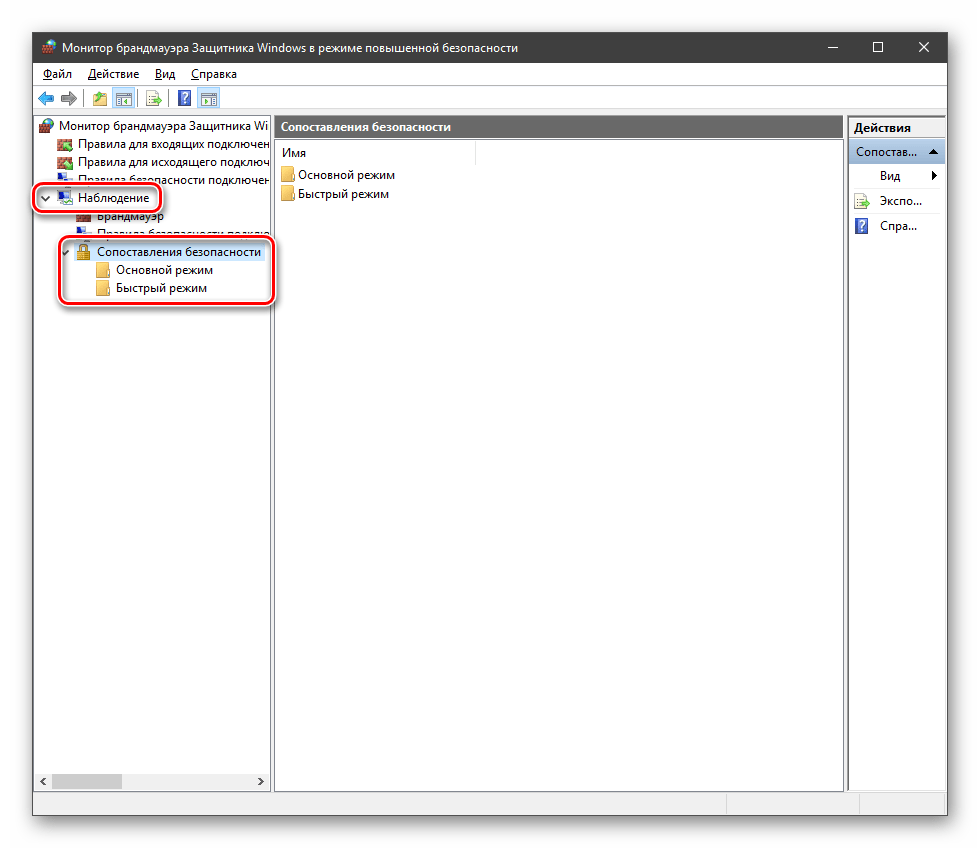
В ветке «Наблюдение», в разделе сопоставления, можно просматривать информацию о тех подключениях, для которых настроены правила безопасности.
Профили
Профили представляют собой набор параметров для разных типов подключений. Существуют три их типа: «Общий», «Частный» и «Профиль домена». Мы их расположили в порядке убывания «строгости», то есть уровня защиты.
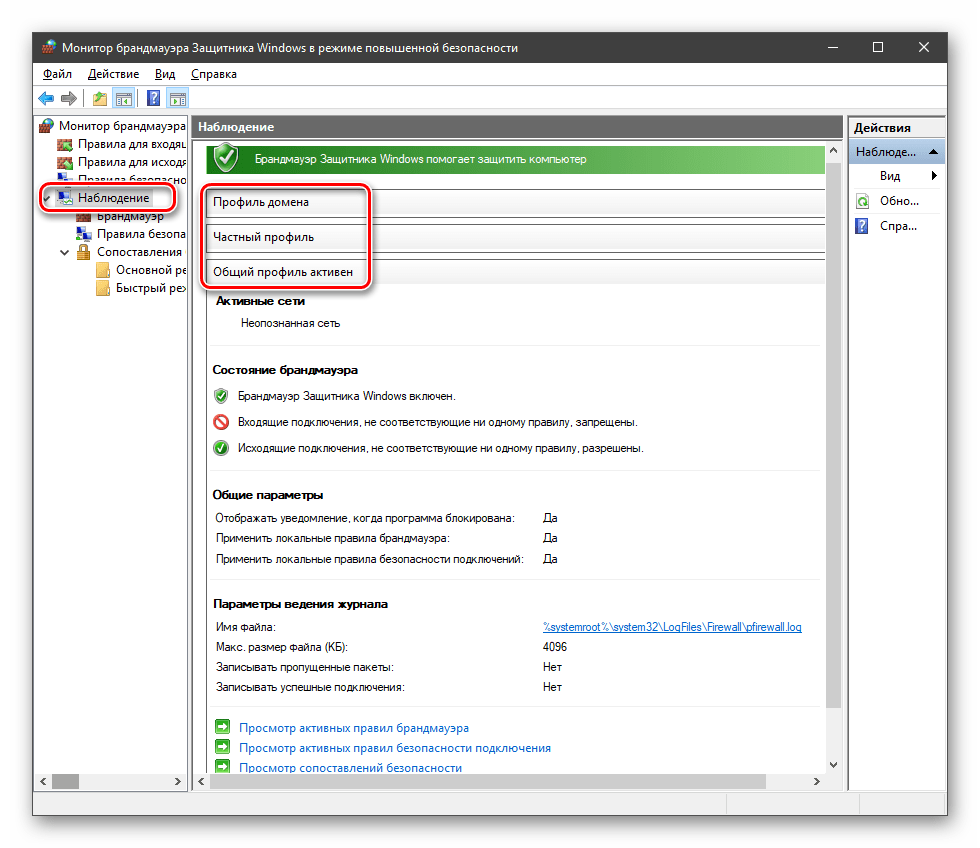
При обычной работе эти наборы активируются автоматически при соединении с определенным типом сети (выбирается при создании нового подключения или подсоединении адаптера – сетевой карты).
Практика
Мы разобрали основные функции брандмауэра, теперь перейдем к практической части, в которой научимся создавать правила, открывать порты и работать с исключениями.
Создание правил для программ
Как мы уже знаем, правила бывают входящие и исходящие. С помощью первых настраиваются условия получения трафика от программ, а вторые определяют, смогут ли они передавать данные в сеть.

- В окне «Монитора» («Дополнительные параметры») кликаем по пункту «Правила для входящих подключений» и в правом блоке выбираем «Создать правило».
- Оставляем переключатель в положении «Для программы» и жмем «Далее».
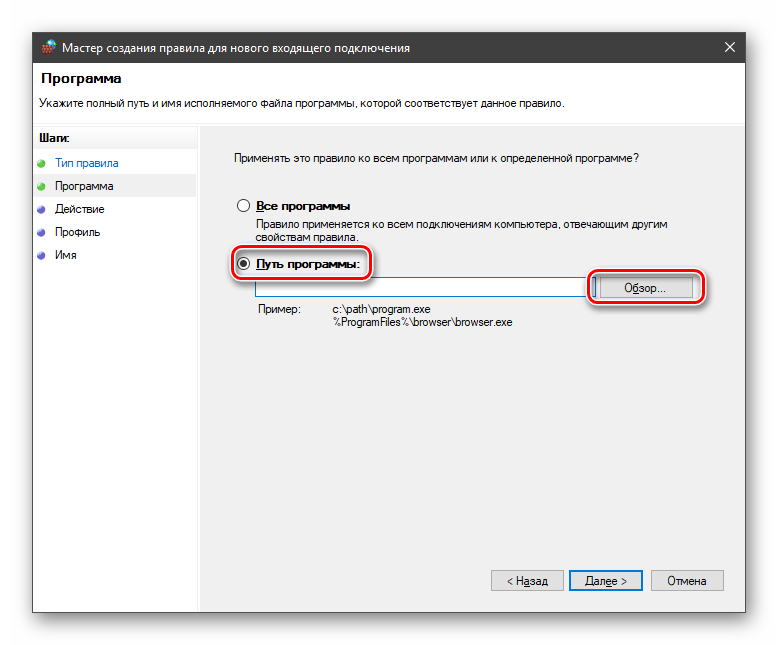
С помощью «Проводника» ищем исполняемый файл целевого приложения, кликаем по нему и нажимаем «Открыть».
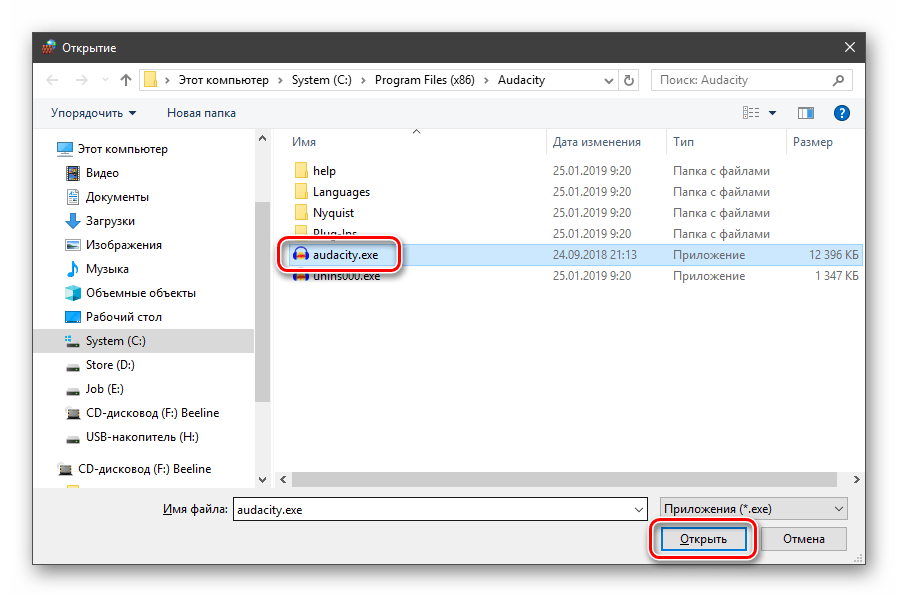
Исходящие правила создаются аналогично на соответствующей вкладке.
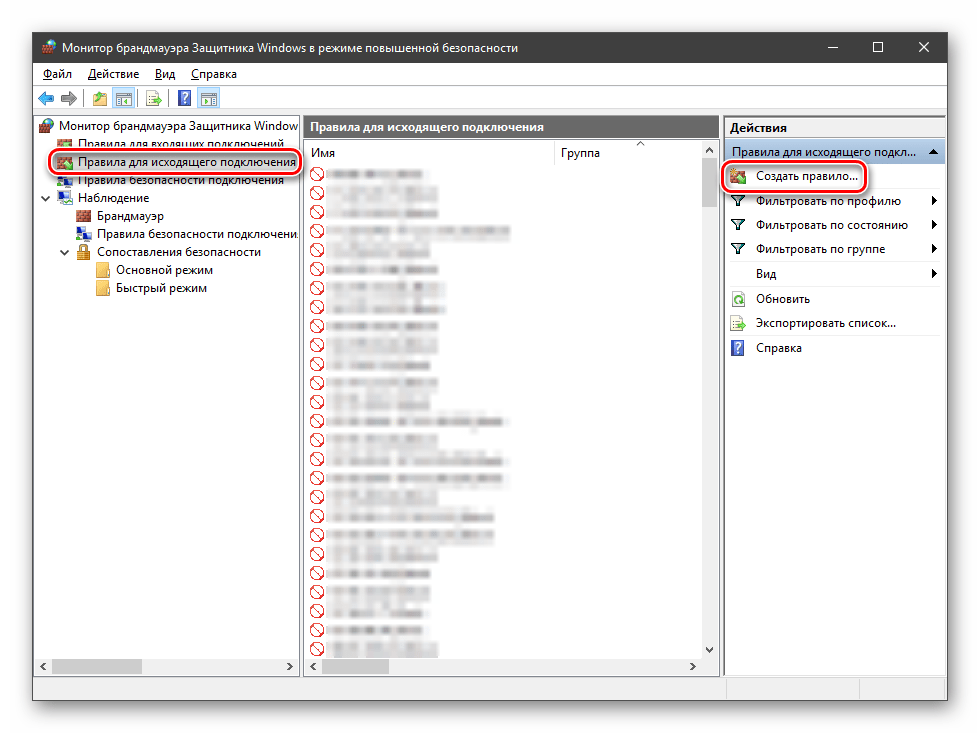
Работа с исключениями
Добавление программы в исключения брандмауэра позволяет быстро создать разрешающее правило. Также в этом списке можно настроить некоторые параметры – включить или отключить позицию и выбрать тип сети, в которой она действует.
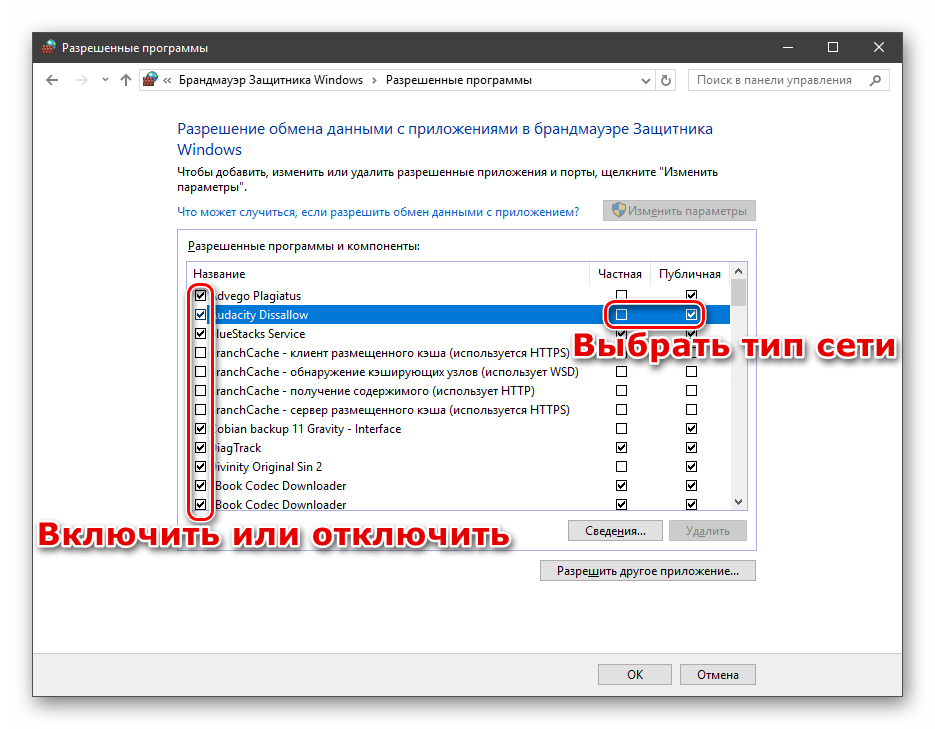
Правила для портов
Такие правила создаются точно так же, как входящие и исходящие позиции для программ с той лишь разницей, что на этапе определения типа выбирается пункт «Для порта».
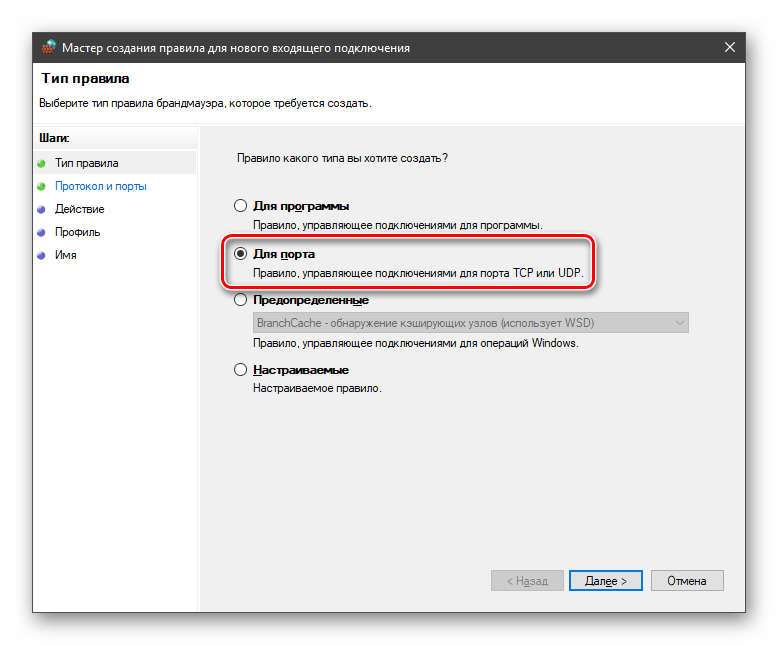
Наиболее распространенный вариант применения – взаимодействие с игровыми серверами, почтовыми клиентами и мессенджерами.
Заключение
Сегодня мы познакомились с брандмауэром Windows и научились использовать его основные функции. При настройке следует помнить о том, что изменения в существующих (установленных по умолчанию) правилах могут привести к снижению уровня безопасности системы, а излишние ограничения – к сбоям в работе некоторых приложений и компонентов, не функционирующих без доступа к сети.
Настройка брандмауэра Windows 10: как включить, где найти
Брандмауэр Windows 10 по умолчанию – это служебная программа, которая обеспечивает контроль над входящими и исходящими подключениями. Подключения, не соответствующие требованиям безопасности, автоматически блокируются. Эта служба является частью Центра безопасности Windows. Утилита Firewall защищает интернет-трафик, предотвращает проникновение вирусов и вредоносных программ на ваш компьютер.
Брандмауэр Windows 10 – это инструмент безопасности, который контролирует доступ в вашу систему. Он может блокировать опасные соединения и разрешать доступ к нужным сервисам. Настройка брандмауэра Windows 10 позволяет улучшить безопасность вашей системы.
Чтобы настроить брандмауэр Windows 10, выполните следующие шаги:
- Откройте “Панель управления” и перейдите в “Система и безопасность”.
- Выберите “Брандмауэр Windows” и нажмите на ссылку “Настроить настройки брандмауэра”.
- В открывшемся окне вы можете выбрать тип сети, для которой вы хотите настроить брандмауэр. Для каждого типа сети (частная, общественная и доменная) можно настроить свои параметры брандмауэра.
- Чтобы разрешить доступ к конкретному приложению, нажмите на ссылку “Разрешить приложение через брандмауэр” и выберите нужное приложение из списка.
- Чтобы заблокировать доступ к конкретному приложению, выберите “Блокировать все подключения, входящие и исходящие” и найдите нужное приложение в списке.
Обратите внимание, что неправильная настройка брандмауэра может привести к проблемам с подключением к интернету и работой сетевых приложений. Поэтому внимательно проверяйте все настройки перед сохранением изменений.
Как включить брандмауэр на Windows 10
Брандмауэр на Windows 10 может быть включен по умолчанию, но если он отключен, вы можете включить его, следуя этим шагам:
- Нажмите на кнопку “Пуск” и выберите “Настройки” (иконка шестеренки).
- В окне настроек выберите “Обновление и безопасность”.
- На боковой панели выберите “Безопасность Windows”.
- Нажмите на “Брандмауэр и защита сети”.
- Убедитесь, что переключатель настроек брандмауэра включен.
- Если брандмауэр отключен, нажмите на ссылку “Включить брандмауэр Windows”.
- Выберите “Включить брандмауэр Windows” для всех типов сетей, которые вы используете.
- Нажмите на кнопку “Сохранить”.
Теперь брандмауэр будет включен и защищать ваш компьютер. Если вы хотите изменить настройки брандмауэра, вы можете сделать это, перейдя в раздел “Брандмауэр и защита сети” и выбрав “Настроить настройки брандмауэра”.
Как настроить брандмауэр Windows 10
Настройка брандмауэра Windows 10 может быть выполнена через Центр управления брандмауэром или через Панель управления.
Чтобы настроить брандмауэр через Центр управления брандмауэром, следуйте этим шагам:
- Нажмите клавишу “Windows” на клавиатуре и введите “Центр управления брандмауэром”.
- Выберите “Центр управления брандмауэром” из списка результатов поиска.
- На странице слева выберите “Настроить настройки брандмауэра”.
- На странице “Настройки частных сетей” установите флажок для любых приложений, которые должны получать доступ к сети, и снимите флажок для любых приложений, которые должны быть заблокированы.
- Повторите шаг 4 для страницы “Настройки общественных сетей”.
Чтобы настроить брандмауэр через Панель управления, следуйте этим шагам:
- Нажмите клавишу “Windows” на клавиатуре и введите “Панель управления”.
- Выберите “Панель управления” из списка результатов поиска.
- Нажмите “Система и безопасность” и затем “Брандмауэр Windows”.
- На странице слева выберите “Разрешить приложения через брандмауэр Windows”.
- На странице “Разрешить приложения” установите флажок для любых приложений, которые должны получать доступ к сети, и снимите флажок для любых приложений, которые должны быть заблокированы.
- Повторите шаг 5 для страницы “Настройки общественных сетей”.
Где находится брандмауэр Windows 10
Брандмауэр Windows 10 можно найти в настройках компьютера. Для этого нужно открыть меню “Пуск” (кнопка с логотипом Windows в левом нижнем углу экрана) и ввести в поисковую строку “Брандмауэр”. Затем выберите “Безопасность Windows” и в меню слева выберите “Брандмауэр Windows”.
Также можно открыть брандмауэр Windows 10 через Панель управления. Для этого нужно перейти в раздел “Система и безопасность” и выбрать “Брандмауэр Windows”.
Нужен ли брандмауэр Windows 10
Да, брандмауэр (фаервол) Windows 10 является важной составляющей защиты операционной системы от внешних угроз. Он контролирует входящие и исходящие сетевые подключения и блокирует нежелательный трафик, защищая компьютер от вирусов, хакерских атак и других типов вредоносных программ.
Кроме того, брандмауэр также позволяет управлять доступом к сети для различных приложений, что может быть полезно для повышения безопасности и оптимизации работы системы.
Стоит ли отключать брандмауэр Windows 10
Нет, не рекомендуется отключать брандмауэр Windows 10, так как это может создать уязвимости в безопасности системы и сделать её более уязвимой для вредоносных программ и хакерских атак.
Брандмауэр – это программное обеспечение, которое защищает компьютер от несанкционированного доступа из внешних сетей, а также контролирует и блокирует подозрительную активность внутри сети.
Если у вас возникают проблемы с соединением с интернетом или сетевых приложений, то необходимо проверить настройки брандмауэра и, если нужно, настроить его для обеспечения необходимой защиты при сохранении функциональности.
Что такое брандмауэр Windows 10
Любой компьютер, на котором в качестве операционной системы используется Windows, имеет встроенную защиту интернет-трафика. Это называется межсетевым экраном или межсетевым экраном. Когда вы включаете компьютер во время загрузки Windows, утилита запускается по умолчанию, то есть независимо. Активировать эту услугу не обязательно, не рекомендуется отключать ее. Допускается выдавать исключения для некоторых программ, конфликтующих с утилитой.
Брандмауэр защищает ваш компьютер от вредоносных подключений и блокирует несанкционированный доступ к нему. Эта служба отслеживает входящий и исходящий Интернет-трафик. Он работает бесшумно, в автоматическом режиме и при необходимости выдает уведомления.
Как открыть утилиту:
- перейти в Поиск через Пуск;

- введите в поисковике: «Межсетевой экран» или «Межсетевой экран»;
- появится сервисная консоль.

Открыв утилиту, вы можете просмотреть ее статус. В консоли отображается информация о статусе службы (включена или отключена), а также об активных подключениях, список исключений. Пользователь может самостоятельно установить или изменить настройки уведомлений о задании защитника. С помощью исключений вы сможете изменять входящие соединения, то есть разблокировать трафик для приложений, которых нет в списке разрешенных программ.

Насколько он надежен
Брандмауэр или брандмауэр автоматически блокирует подключения, не соответствующие его правилам и настройкам. Это надежное средство защиты вашего ПК от вирусов и вредоносных программ, проникающих в Интернет.
Программы, установленные на ПК, автономно добавляют исключения к этой услуге, чтобы иметь свободный доступ к сети и к соединению. Также эти действия выполняются без уведомлений. И наоборот, пользователь будет получать уведомления от брандмауэра только в том случае, если установленные программы не могут сами добавлять исключения. В этом случае пользователь должен будет настроить доступ сам. Рекомендуется время от времени проверять список исключений. Некоторые вредоносные программы способны обходить защиту, установленную утилитой.

Исключения межсетевого экрана можно установить с правами администратора. Если пользователь использует стандартную учетную запись, для установленных программ, не соблюдающих правила утилиты, соединения автоматически блокируются.
По умолчанию все приложения, загруженные из виртуального магазина Microsoft Store, могут получить доступ к вашей домашней сети или Интернету. Правда, у пользователя есть возможность самостоятельно блокировать трафик для таких программ.

Как его включить?
По умолчанию включена служебная программа под названием Microsoft Defender Firewall. Если по какой-то причине защитник отключен, вы можете его активировать.
Панель управления
Как запустить утилиту:
- идти домой;

- активировать Панель управления;

- появится список;
- найдите «Брандмауэр Windows»;

- активировать услугу (должна появиться консоль (окно) с информацией и опциями);

- в подпункте «Статус…» установите значение «Вкл.»;

- найти “Включить и выключить…»;

- перейдите в «Настроить параметры»;

- выберите сеть и активируйте для каждой опцию «Вкл.».
Командная строка
Команды для включения межсетевого экрана:
- открыть командную строку с правами администратора;

- для всех сетевых профилей: netsh advfirewall устанавливает состояние всех профилей на;

- для текущего: netsh advfirewall устанавливает состояние текущего профиля на on;

- для домена: netsh advfirewall устанавливает статус профиля домена на;

- для частного: netsh advfirewall устанавливает статус частного профиля на;

- для общедоступной сети: netsh advfirewall устанавливает статус общедоступного профиля на.

При помощи реестра
Метод активации межсетевого экрана с помощью редактора реестра:
- вызов «Беги»;
- написание символов: regedit;

- откроется консоль «Редактор реестра»;

- перейти в конец: HKEY_LOCAL_MACHINE \ System \ ControlSet001 \ Services \ SharedAccess \ Defaults \ FirewallPolicy \ DomainProfile;

- найдите «Включить брандмауэр»;

- проверьте параметры этой опции (вызвав всплывающее окно «Изменение параметра»);
- в строке «Значение» установить «1»;

- нажмите один раз на «ОК».
В интерфейсе Защитника Windows
Как включить утилиту через журнал Защитника Windows:
- получить доступ к Центру безопасности Защитника Windows (активировав значок «щит»);

- найти «Брандмауэр…»;
- перейти в этот подраздел;
- установить значение «включено» для каждой сети».

Services.msc
Способ включения утилиты через Сервисы:
- вызов «Беги»;
- написание символов: smsc;

- откроется консоль «Сервисы»;

- в стандартном списке найти «Межсетевой экран…»;
- щелкните один раз на это слово;

- откроется окно «Свойства», содержащее информацию о статусе и функциях защитника;
- во вкладке «Общие» установите значение «Авто» для параметра «Тип запуска»;

- нажмите один раз на «Пуск» («Выполнить») и «ОК».
Как настроить брандмауэр
Не рекомендуется отключать службу, следящую за безопасностью соединения. Если обнаруживаются конфликты, разрешается генерировать исключения для конкретной программы.
Открытие порта
Как открыть дверь:
- активировать консоль «Межсетевой экран…» (из «Панели управления»);

- через «Дополнительные параметры» активировать расширенный режим безопасности;

- в окне «Мониторинг…» нажмите «Правила для входящих подключений»;

- перейти в подпункт «Акции»;

- активируйте «Создать правило»;

- «Мастер» откроется автоматически»;

- указать тип «По порту»;

- укажите протокол точкой (например, TCP);
- установить номер конкретного локального порта (например 443);

- отметьте «Разрешить подключение» точкой»;

- укажите профили (локальные сети), к которым будет применяться созданное правило (доменное, частное, публичное);

- в новом окне создайте имя (например, «Для порта 443»);
- в конце нажмите один раз на «Готово».

Как добавить в Исключение
Как редактировать список исключений:
- активировать утилиту через Панель управления;

- в открытой консоли найдите подпункт «Разрешить взаимодействие с приложением…»;

- появится список «Разрешенных программ и компонентов»;

- щелкните один раз на «Изменить параметры»;

- установите флажок для приложений, к которым разрешен доступ;

- если в списке нет конкретной программы, активируйте «Разрешить другие…» и запишите путь к файлу с расширением «exe» и нажмите «Добавить»;
- нажмите один раз на «ОК».

Блокировка приложения/игры в фаерволе
Как самостоятельно заблокировать доступ для конкретной программы:
- активировать утилиту через Панель управления;

- в открытой консоли найдите «Дополнительные параметры»;

- активировать расширенный режим безопасности;

- в окне «Мониторинг…» найдите «Правила для входящих подключений (исходящих»;

- перейти в подпункт «Акции»;

- активируйте «Создать правило»;

- «Мастер…» уйдет…»;
- укажите тип: «Для программы»;

- отметьте «Путь программы» точкой и напишите путь;

- активируйте опцию «Блокировать соединение»;

- отметьте все сети, которые будут заблокированы;
- придумайте название и один раз нажмите «Готово».

Firewall Control
Как настроить подключения для определенных программ с помощью сторонней утилиты проверки брандмауэра:
- скачать и запустить межсетевой экран «FC»;
- во вкладке «Программы» выбрать и активировать нужную программу;

- будет отображаться соединение, которое разрешено (отмечено зеленым) или заблокировано (отмечено красным;
- в «Событии» есть список событий;
- «Подключения» отображает текущие подключения;
- в «Настройках» вы можете сделать желаемые настройки.

Что делать, если файрвол не открывается
Бывают случаи, когда утилита не запускается с первого раза. Ничего плохого в этом нет. Вы можете решить проблему самостоятельно.
Если брандмауэр не открывается, рекомендуем выполнить следующие действия: