Восстановление удаленной переписки в Директ Инстаграм
Причиной исчезновения переписок в Direct не всегда бывают технические неполадки в виде потери данных на серверах и недоработанных обновлений. Нередко пользователи сами удаляют сообщения из-за случайного нажатия или незнания интерфейса приложения. При определенных условиях можно восстановить переписку в Директ Инстаграма после удаления на Андроид и IOS.
Пропала переписка в Директ Инстаграма – что делать
Личные сообщения хранятся в самом приложении и на удаленных серверах Instagram. Поэтому, если переписка пропала или была намеренно удалена у одного собеседника, она, скорее всего, сохранилась у другого. Если в сообщениях содержалась важная информация, то можно попросить этого пользователя скопировать их или отправить скриншоты.
Если переписка не была удалена специально, то стоит попробовать:
- перезагрузить устройство;
- переустановить приложение Instagram;
- выйти и снова зайти в свой профиль.
Возможно, после этого пропавшие сообщения вновь отобразятся. Если нет, то можно попытаться восстановить переписку в Инстаграм.
Как восстановить сообщения после удаления с компьютера
В Инстаграме есть два способа, как использовать Директ: с приложения на Windows 10 и эмулятор Android. В первом случае, вернуть утерянные данные не получится. Для эмуляторов предусмотрены стандартные способы, как на мобильные устройства – установить приложение «Recovery».
- для Windows 10 – приложение Backup for Instagram;
- для эмуляторов – App Back Up.
Используя последний вариант, пользователю становятся доступны функции: восстановить фото и видео, переписки и исходные данные. Недостаток в том, что пользователю предстоит заранее установить программу, чтобы восстановить информацию.
Как происходит восстановление переписки в Инстаграме:

- Зайти в установленный эмулятор Bluestacks.
- Нажать: «Play Market» — ввести в поиск название приложения.
- Дождаться окончания установки – открыть.
- Нажать по разделу: «Архив» — выбрать файл Инстаграма.
- Установить.
Владелец страницы должен предварительно сохранить файл Instagram, чтобы получить доступ к восстановлению. Также, можно настроить автоматическое создание резервных копий.
С Андроида
На смартфонах, с настроенной функций: «Восстановление системы», есть копии всех приложений и файлов.

- Настройки – Учетные записи и службы.
- Резервное копирование и сброс.
- Восстановить данные.
Служба работает, если пользователь указывал автоматическое создание резервных копий.
Также, есть отдельные приложения, которые помогут при восстановлении данных:
-
. Сохраняет переписку в фоновом режиме; Также восстанавливает файлы, утерянные пользователем.
Но, в Инстаграме невозможно сохранить даже с резервной копией те сообщения, которые были отклонены в отправке. Это касается функции: «Отменить отправку текстового уведомления». Скопированный текст может остаться в буфере обмена, если пользователь его ранее копировал.
С Айфона
Несмотря на то, что на каждый iPhone установлена система облачного хранилища ICloud, которая автоматически делает резервное копирование данных (если пользователь вручную не отключил эту функцию в настройках), на внешние приложения это не распространяется.
Если переписка в Инстаграм пропала, восстановить ее легко через ICloud:
- Настройки смартфона – Имя владельца.
- iCloud – Управление хранилищем.
- Резервные копии.
Для операционной системы IOS разработана аналогичные программы Apple Data Recovery. Для того, чтобы использовать ее, необходимо сделать JailBreak, так как для восстановления нужен доступ к файловой системе. Но стоит помнить, что после джейлбрейка iPhone лишается гарантии и технической поддержки Apple.
Как сохранить переписку от случайного удаления
Но ни одно приложение не способно восстановить данные, если система сохранения не была заранее подключена.
Чтобы избежать потери важных данных:

- установить Insta Massege Saver. Отправляет уведомление пользователю после каждого сохранения;
- делать скриншоты. Фотографировать важные чаты;
- отправить запрос на доступ к данным.
В последнем случае, сообщения из Директа могут не появиться среди доступных файлов. Зависит от текущей политики конфиденциальности и объема текстовых уведомлений.
Скриншоты будут отображаться уведомлением у отправителя, если среди информации были фото и видео. Текст и отправленные посты можно фотографировать, сохранять на своем устройстве. Из дополнительных мер безопасности – использовать облачное хранилище для сохранности данных.
Восстановить переписку в Инстаграме в Директе после удаления возможно, как через стандартные инструменты, так и сторонние. Но из-за политики конфиденциальности, социальная сеть не может открыть сторонним сервисам доступ к личной переписке.
Почему исчез диалог в Инстаграм?
Согласно инструкции в Instagram, «исчезающие» сообщения пропадают после прочтения и после закрытия переписки (если провести свайпом вверх). При этом режим применяется для всех участников чата, даже если их несколько — они могут ответить на сообщения только в этом режиме.
Способы решения: “ Переустановка приложения », “ Обновление », “ Обращение в техподдержку », “ Присоединение к бета-программе ». Способы решения: “ Повторный вход в Инстаграм », “ Очистка кэша », “ Переустановка приложения », “ Обновление ». Способы решения: “ Повторный вход в Инстаграм », “ Очистка кэша », “ Переустановка приложения ».
Способы решения: “ Повторный вход в Инстаграм », “ Очистка кэша », “ Переустановка приложения », “ Обновление ». Способы решения: “ Повторный вход в Инстаграм », “ Очистка кэша », “ Переустановка приложения ». Первое, что мы советуем сделать — просто перезайдите в профиль. Это может стать внезапным решением многих проблем
Возможно, сбой произошел на конкретной модели телефона или конкретном профиле. Независимо от того, почему пропали истории в инстаграме, решение найдется. Возвращайтесь к небанальному общению, делитесь эмоциями с близкими! Как только пользователь обнаруживает данную неполадку, он начинает искать проблему и ее решение в самом устройстве.
Как можно посмотреть удаленные сообщения в инстаграме?
Для поиска удалённых сообщений:Найдите в программе пункт меню «Восстановление данных».Кликните на «Начать сканирование».В предложенном списке найдите «App document instagram».Укажите сообщения для восстановления.
Можно ли писать в директ Если ты заблокирован?
Сообщения. Переписка с заблокированным человеком останется в ваших входящих Direct, но вы не сможете ее продолжить. Если заблокированный человек находится с вами в одном групповом чате, появится диалоговое окно с вопросом, хотите ли вы покинуть группу.
Как восстановить переписку в Инстаграм (5 способов)
Инстаграм Direct стал популярным мессенджером для общения. Здесь общаются с друзьями и коллегами, отвечают на сообщения поклонников, оформляют заказы. Но иногда диалоги исчезают. Это может случиться после взлома аккаунта, системного сбоя или потому что вы сами решили удалить диалог.
Уже после удаления многие пользователи ищут возможность как восстановить переписку в инстаграме, чтобы получить доступ к утраченным воспоминаниям или важной информации. И хотя функционал социальной сети не предусматривает такую возможность, восстановить переписку все же можно. В этой статье разберем все возможные способы.
Можно ли восстановить переписку в Инстаграм
Инстаграм не сразу удаляет контент. Какое-то время он хранится в резервном хранилище и в теории его можно оттуда достать.
Удаленные публикации, видео, рилс и сторис хранятся в разделе "Недавно удаленное" в течение 30 дней. В этот промежуток времени вы можете зайти туда и восстановить контент.
С перепиской из директа все сложнее. В "Недавно удаленное" она не попадает. Но и из архивов Инстаграм она тоже не исчезает.
Удаление вашего контента может занять до 90 дней с момента начала процесса удаления. По истечении этого срока копия вашего контента может храниться в резервном хранилище, которое мы используем для восстановления данных, утерянных в случае стихийного бедствия, ошибки ПО и т. д.
Восстановить переписку в Инстаграм после удаления возможно. Это получается не во всех случаях, но попробовать стоит. Исключение — сообщения, которые вы отменили и диалоги из режима "Исчезающих сообщений". Они удаляются безвозвратно.
Способ #1 — скачать данные из Инстаграм
В Инстаграм есть возможность запросить все данные по своему аккаунту. Вы получите на электронную почту архив сообщений, комментариев, информацию по лайкам и весь опубликованный контент. Нет гарантии, что в присланном файле будет удаленная переписка, но очень часто люди находят там диалоги, которые они удалили совсем недавно. Поэтому запросить данные лучше сразу же.
�� Чтобы скачать данные из Инстаграм через мобильное приложение:
1 Откройте свой аккаунт;
2 Нажмите на три горизонтальные полосы в правом верхнем углу;
3 Выберите " Ваши действия ";
4 Прокрутите в самый низ и выберите " Скачать информацию ";
5 Укажите адрес электронной почты, на которую вам будет удобно получить данные, и нажмите " Запросить файл ".
Файл с данными придет на вашу почту в течение 14 дней. Проверьте папку "Спам", письмо может попасть туда. Иногда Инстаграм присылает сообщение не на указанную почту, а на ту, что вы сохранили в контактной информации. Если сообщение так и не придет, попробуйте указать почту в другом почтовом ящике, это должно помочь. Запрашивать данные можно 1 раз в 4 дня.
�� Чтобы скачать данные из Инстаграм через ПК версию:
1 Откройте Инстаграм в браузере;
2 В левой боковой панели снизу нажмите " Еще " → " Настройки ";
3 Выберите " Конфиденциальность и безопасность ";
4 Найдите " Скачивание данных " и нажмите " Запросить файл ";
5 Укажите почту и выберите формат файла с информацией;
6 Кликните " Далее ", введите пароль от своего аккаунта и нажмите " Запросить файл ".
�� Не подлежат восстановлению сообщения, отправка которых была отменена. Это работает в обе стороны. Если ваш собеседник решил удалить сообщение, восстановить его вы не сможете.
В файл с данными для скачивания не будут добавлены сообщения, отправку которых вы отменили в своем аккаунте.
Способ #2 — запросить переписки у собеседника
Самый простой способ вернуть утерянную переписку, о котором многие забывают — это написать собеседнику. Возможно, он не удалил сообщения и сможет пересылать их вам, или сделать скриншот чата. Это отличный способ восстановить утраченную информацию и данные.
Такой вариант подходит не для всех ситуаций. Например, если вы поссорились с человеком, вас заблокировали или вы просто не хотите обращаться за помощью. Но в случае с друзьями, коллегами и клиентами это может сработать.
8 способов исправить неработающие личные сообщения Instagram (2023)
Независимо от того, признаем мы это или нет, многие из нас используют Instagram большую часть дня. От повторного просмотра последних роликов Instagram до обмена сообщениями с друзьями — это приложение, к которому мы прикованы. Однако, как и все приложения, Instagram может столкнуться с некоторыми проблемами, ошибками и ошибками. Ошибка, распространенная среди пользователей, заключается в том, что функция Instagram DM у них не работает. Это делает личные сообщения Instagram непригодными для использования, поскольку вы не можете отправлять, получать или просматривать сообщения. Если у вас не работают личные сообщения в Instagram, есть несколько способов решить эту проблему. Я составил список исправлений, которые вы можете применить, чтобы ваши личные сообщения в Instagram снова заработали. Итак, без лишних слов, давайте погрузимся!
Исправить неработающие личные сообщения Instagram (2023)
Что заставляет Instagram DM не работать?
Если ваши личные сообщения в Instagram не работают, на это может быть множество причин. Но точная причина может быть любой и зависит от сборки вашего приложения Instagram, вашего интернет-провайдера, статуса сервера Insta и многого другого. Наиболее распространенные причины, по которым Instagram DM не работает:
- Отключение сервера: иногда наиболее распространенной причиной того, что личные сообщения Instagram не работают, является путаница или сбой сервера. Это может вызвать проблемы не только с вашими сообщениями, но даже с сообщениями, барабанами и общим использованием.
- Проблемы с Интернетом. Если у вашего интернет-провайдера в прошлом были проблемы с подключением, возможно, вы страдаете от плохого интернет-соединения или нестабильного покрытия. Это повлияет не только на использование вами Instagram, но и на общее использование Интернета, что нежелательно. Кроме того, VPN-сервис, такой как Express VPN, также может мешать вашему интернет-соединению и вызывать проблемы с использованием Instagram.
- Старая сборка Instagram. Как и все другие приложения, Instagram периодически получает множество обновлений для обеспечения стабильности и производительности. Если вы пропустили слишком много обновлений, это может быть проблема, которая была исправлена, но вы пропустили ее.
Это лишь некоторые из возможных причин, по которым вы не получаете прямые сообщения в Instagram, и этот список не является исчерпывающим. В зависимости от проблемы может быть и то, и другое. Тем не менее, продолжайте читать, пока мы говорим об исправлениях для Instagram DM, которые не работают на вашем устройстве Android или iOS.
Лучшие способы исправить неработающие личные сообщения Instagram
1. Проверьте подключение к Интернету
Программы для Windows, мобильные приложения, игры — ВСЁ БЕСПЛАТНО, в нашем закрытом телеграмм канале — Подписывайтесь:)
Это может показаться глупой ошибкой, но это довольно распространенная ошибка. Чтобы ваши личные сообщения в Instagram работали, приложение должно быть подключено к Интернету. Если вы обнаружите, что ваши сообщения отправляются, но не принимаются, или наоборот, это может быть связано с нестабильным подключением. Чтобы быстро проверить, подключено ли ваше приложение к Интернету, можно использовать другие части Instagram.
Если у вас нет активного подключения к Интернету, Instagram выдаст сообщение «Нет подключения к Интернету». Это ключ к тому, чтобы включить Wi-Fi или мобильные данные, чтобы приложение и его функции могли работать должным образом. Теперь проблема с неработающими DM в Instagram должна быть исправлена.
2. Проверьте отключение Instagram
Говоря о подключении, всегда есть вероятность, что сами серверы Instagram могут быть отключены. Это может быть связано с неисправностью, нагрузкой на сервер или полным отключением. К счастью, легко проверить, не работает ли Instagram для вас и всех остальных. Просто посетите Инстаграм-детектор вниз и обратите внимание, сталкиваются ли пользователи с проблемами или нет. Вы заметите всплеск на графике сбоев на странице Down Detector, если пользователи опубликовали отчеты о сбоях.
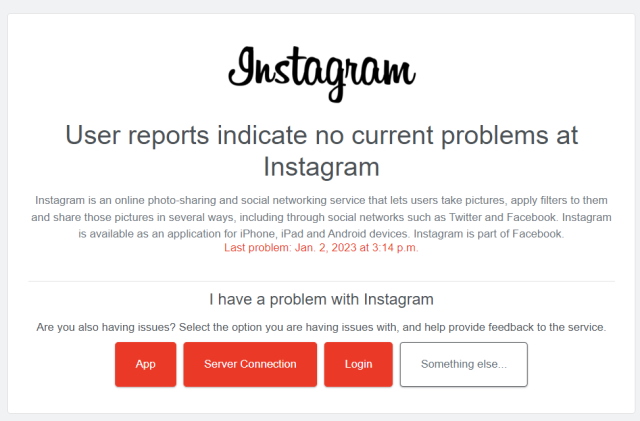
Если проблемы с серверами Instagram действительно возникают, вам ничего не остается делать, кроме как ждать и набраться терпения. К счастью, гиганты социальных сетей, такие как материнская компания Instagram Meta, быстро устраняют проблемы со своими серверами, чтобы избежать простоев. После резервного копирования серверов попробуйте использовать функцию Instagram DM, и она должна работать нормально.
3. Обновите свой Instagram
Ранее мы упоминали, что есть вероятность, что вы используете старую сборку Instagram, что приводит к сбою и прекращению работы DM. Это может иметь место для тех, кто отключил автообновление и отказывается обновлять приложение самостоятельно. Также то же самое происходит, если вы используете бета-версию приложения.
Хотя после определенной старой сборки Instagram может перестать работать, даже одна более старая итерация может представлять серьезную угрозу для вашего телефона. Помимо ошибок, которые могут возникнуть, могут быть исправления безопасности, которых у вас нет. По этим и другим причинам я рекомендую как можно скорее обновить ваш Instagram до последней версии. Вы можете сделать это, посетив Google Play Store или iOS App Store соответственно и обновив приложение. Кроме того, вы можете загрузить последнюю версию Instagram для Андроид и iOS по приведенным здесь ссылкам.
4. Выйдите из системы и войдите снова
Это метод, который сработал для некоторых пользователей, когда их личные сообщения в Instagram не работали. Итак, что вам нужно сделать дальше, это выйти и снова войти в Instagram. Тем не менее, полностью закройте приложение (удалите его из области многозадачности) и перезапустите его, прежде чем снова войти в систему. Мы быстро покажем вам, как вы можете выйти из системы на iOS, но шаги остаются теми же для Android. Вот как выйти из Instagram:
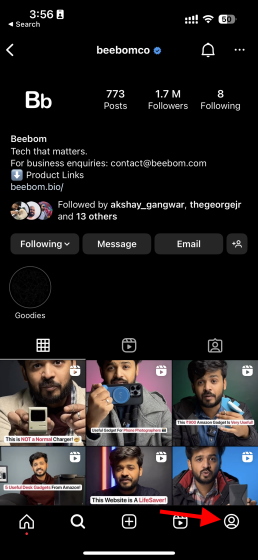
1. В открытом приложении Instagram коснитесь значка «Профиль» в правом нижнем углу.
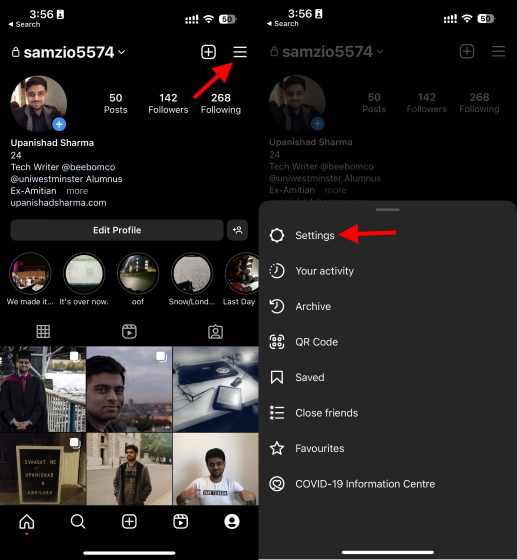
2. Нажмите меню гамбургера в правом верхнем углу, а затем нажмите «Настройки».
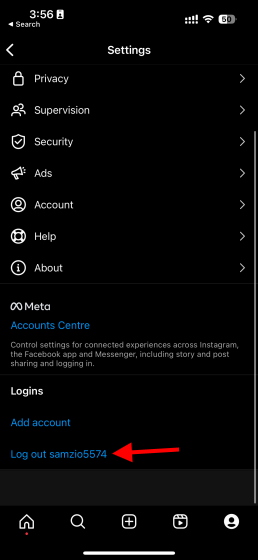
3. Прокрутите экран настроек до конца и коснитесь Выйти (имя пользователя). И это все. Просто закройте приложение один раз, а затем снова войдите в систему. После этого ваши личные сообщения в Instagram должны начать работать в обычном режиме.
5. Очистить кеш Instagram
Как и другие приложения, Instagram хранит небольшой объем данных об использовании вашего приложения в виде кеша на вашем устройстве. Он накапливается в памяти вашего телефона и включает в себя такие данные, как настройки вашего приложения и кэш мультимедиа. Однако, как и все типы кеша приложений, кеш Instagram может быть поврежден из-за ошибки. Это может привести к тому, что личные сообщения Instagram не будут работать должным образом.
Независимо от того, используете ли вы Instagram в течение некоторого времени или только что загрузили приложение, оно сохранит некоторый кэш на устройстве. Теперь легко очистить кеш Instagram на телефоне Android и iOS. Выполните следующие шаги в зависимости от вашей платформы:
Очистить кэш Instagram на Android
1. Откройте приложение «Настройки» и прокрутите вниз до раздела «Приложения».
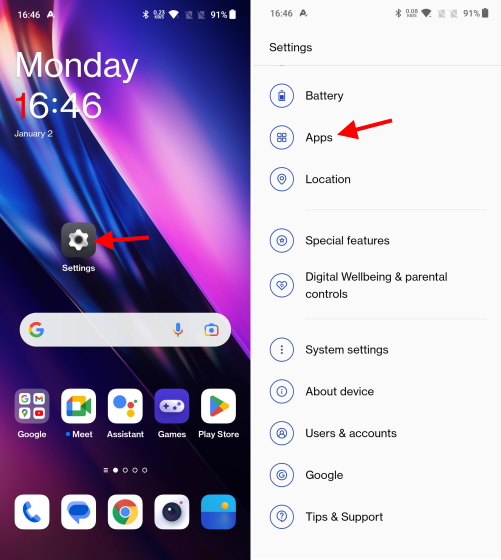
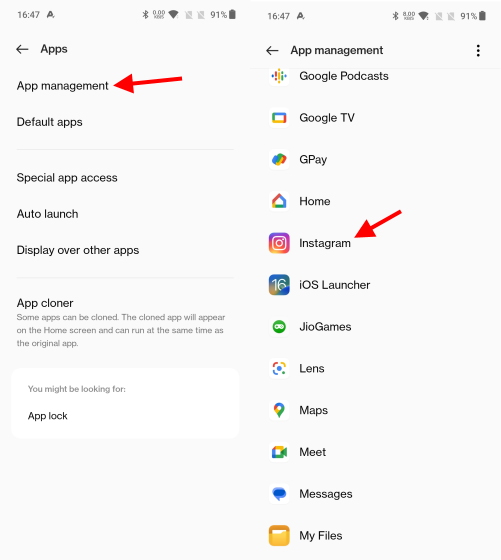
2. Нажмите «Управление приложениями» и найдите здесь Instagram.
Примечание. Шаги для доступа к списку приложений в настройках могут немного отличаться на вашем телефоне в зависимости от используемой оболочки Android. В этом руководстве мы используем OxygenOS 13 на OnePlus 10R.
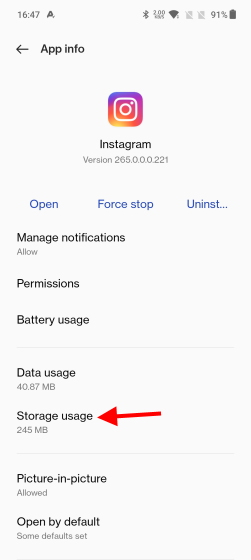
3. На странице информации о приложении нажмите Использование хранилища.
4. Затем нажмите «Очистить данные» и «Очистить кеш», чтобы удалить все данные, связанные с Instagram, хранящиеся на вашем устройстве. Возможно, вам потребуется подтвердить действие во всплывающих окнах, которые появляются на экране.
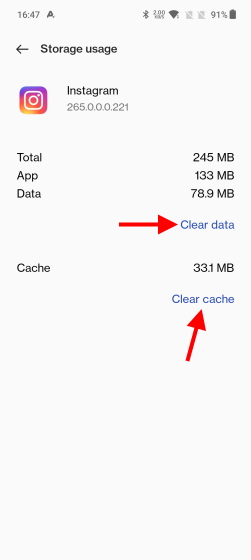
Готово! В зависимости от вашей версии Android и скина, необходимые шаги могут немного отличаться, но в основном останутся прежними. Так что очистите кеш Instagram, и DM должны начать работать сейчас.
Очистить кеш Instagram на iOS:
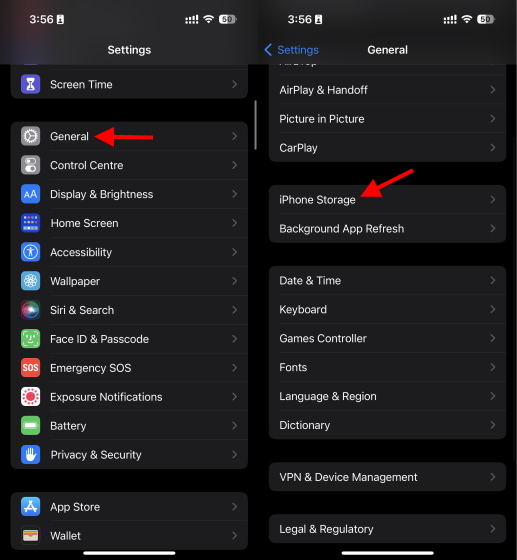
К сожалению, нет возможности очистить кеш приложения Instagram на iOS. Вам нужно будет удалить само приложение, чтобы все его данные были стерты с вашего устройства. Для этого выполните следующие действия:
1. Сначала откройте приложение «Настройки» и прокрутите вниз, чтобы получить доступ к разделу «Общие». Затем нажмите «Хранилище iPhone».
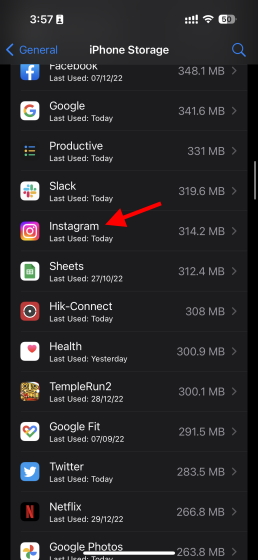
2. Теперь прокрутите вниз и найдите Instagram или найдите приложение, используя увеличительное стекло в правом верхнем углу.
4. Нажмите на Instagram, чтобы открыть страницу информации о приложении. Затем нажмите «Удалить приложение» и нажмите на появившееся подтверждающее сообщение.
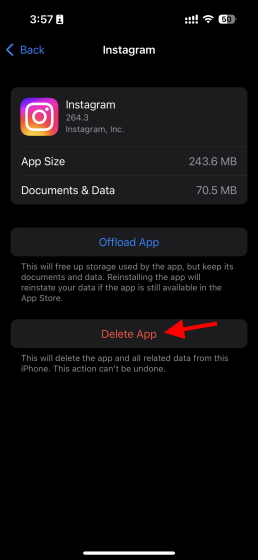
Теперь Instagram удален с вашего iPhone. Теперь вы можете установить приложение и снова войти в систему. Теперь проблема с Instagram DM должна быть решена, и вы можете начать обмениваться сообщениями со своими друзьями и подписчиками.
6. Удалите и переустановите приложение
Если очистка кеша Instagram не помогла вам, попробуйте новую установку. Это не только удалит любой оставшийся кеш, но также удалит приложение и любые возможные поврежденные данные. Удалить приложение очень просто, и вы можете легко установить его обратно из Google Play Store на Android или iOS App Store.
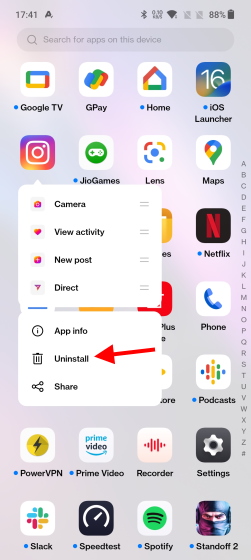
Мы показали вам шаги по удалению приложения из iOS в методе выше, но это довольно долго. Итак, позвольте мне провести вас через краткие шаги здесь. На Android и iOS нажмите и удерживайте значок Instagram и выберите «Удалить» в появившемся всплывающем окне. После этого вы можете установить приложение обратно, и все готово. Это должно помочь пользователям, у которых Instagram DM не работает.
7. Используйте веб-сайт Instagram
Хотя использование Instagram на вашем ПК не даст вам такого же опыта, я бы сказал, что это лучше, чем ваши сообщения в Instagram, которые вообще не работают. Бывают случаи, когда даже без сбоев или ошибок официальный клиент Instagram может вызывать проблемы. В таких случаях лучше использовать Instagram Web на своем ПК, пока проблема не будет решена. Вы даже можете использовать веб-приложение Instagram для загрузки фотографий и просмотра историй.
К счастью, вам не требуется отдельная загрузка или установка для использования Instagram на вашем ПК. Просто зайдите на сайт Instagram и войдите в систему, используя свои учетные данные. Затем вы можете использовать веб-клиент, чтобы легко отправлять и получать DM в Instagram.
8. Обратитесь в службу поддержки Instagram
Обычно все, что нужно сделать, это выполнить описанные выше шаги и заставить свои личные сообщения в Instagram работать. Однако, если вышеуказанные исправления не сработали для вас, это путь. Хотя это последний возможный вариант, обращение в службу поддержки Instagram должно дать вам решение, необходимое для того, чтобы ваши DM снова заработали. Если вы этого хотите, Instagram упростил обращение в службу поддержки.
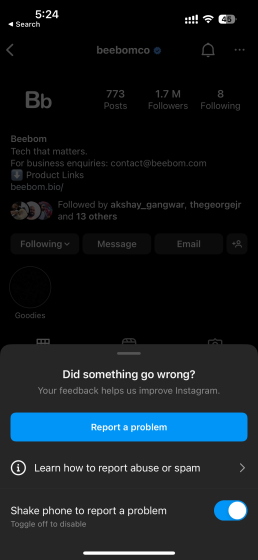
Находясь на экране DM, встряхните телефон, и вы увидите экран отчета об ошибках. Здесь нажмите кнопку «Сообщить о проблеме» и следуйте инструкциям, чтобы описать свою проблему. Не беспокойтесь о вложениях мультимедиа, так как Instagram автоматически добавит скриншоты проблемы. Однако, если вы хотите решить проблему, прежде чем сообщать о ней, обратитесь в службу поддержки Instagram (посетить) и просмотрите их ресурсы.
Лучшие исправления, если вы не получаете сообщения Instagram DM
Мы надеемся, что описанные выше методы помогут восстановить работу ваших сообщений в Instagram. Одно решение может не работать для всех, поэтому обязательно просмотрите список, и вы просто увидите результаты. Итак, какое решение помогло вам решить проблему с Instagram DM? Дайте нам знать в комментариях ниже. И пока вы здесь, не забудьте узнать, как избежать теневого бана в Instagram и как использовать хронологическую ленту Instagram.