Скорость многоадресной передачи данных мбит с asus что это
ASUS RT-AX55, RT-AX56U, RT-AX56U V2 (AX1800) – обсуждение [AsusWRT/AsusWRT-Merlin]
wifirouter: 2.4GHz(574Mbit\s) — 5GHz(1201Mbit\s) + 1xWAN•1Gbit\s + 4xLAN•1Gbit\s | USB:1xUSB 2.0 | 1xUSB 3.1 Gen 1
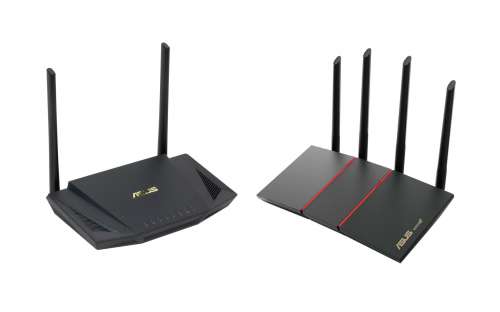
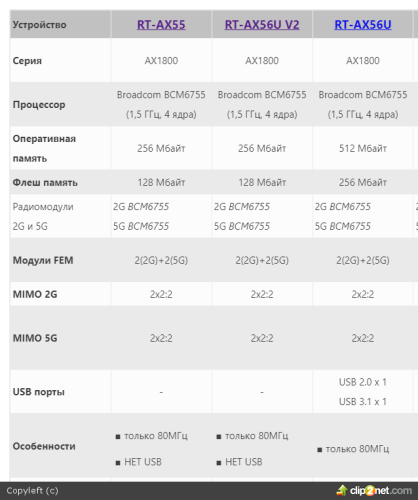
Если вы купили роутер в Китае, то там нет Русского языка, какой бы регион вы не выбирали он не появится
Вы можете включать Русский язык каждый раз после перезагрузки устройства, переходя в консоль
mount -o bind /www/RU.dict /www/$(nvram get preferred_lang).dict ; service restart_httpd
Помимо этого можно конечно, же изменить территориальный код с CN на US, где не будет больше меню выбора регионов, которое и так бесполезное и будут все языки включая Русский язык!
- Совместимость с новейшим стандартом Wi-Fi 6 (802.11ax)
- Высокая скорость передачи данных: 574 Мбит/с в диапазоне 2,4 ГГц и 1201 Мбит/с в диапазоне 5 ГГц
- Технологии MU-MIMO и OFDMA обеспечивают эффективную работу со множеством подключенных устройств одновременно
- Бесплатная система информационной безопасности AiProtection Pro на базе технологий компании Trend Micro
- Совместимость с технологией ASUS AiMesh, позволяющей создать ячеистую сеть для охвата больших домов
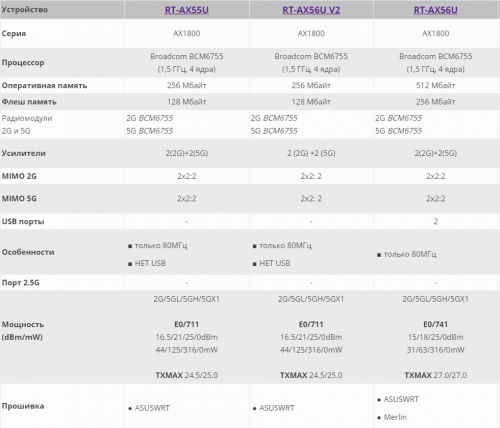
Сообщение отредактировал Woertz — 16.03.23, 07:47
Если есть вопрос задавайте в теме, если вопрос часто будет встречаться то ответ будет тут
Полезные команды в консоли
Все о плате, ревизии и загрузчике
nvram show | grep -E ‘boardtype|boardrev|boardvendor|venid|devid|sromrev|HW_ver|HwVer|HwBom|DCode|bl_version’ | sort
Все о регионе, коде, и мощности
nvram show | grep -E ‘territory_code|ccode|regrev|regulation|wl[0-9]_country|wl[0-9]_reg_mode|:max’ | sort
Проверка NAND
dmesg | grep -e «flash» -e «nand» -e «NAND» -e «Bad»
Температура в консоли
CPU
echo $((`cat /sys/class/thermal/thermal_zone0/temp | awk ‘
ответ 62
*2.4Ghz
wl -i eth5 phy_tempsense
ответ 51 (0x33)
*5Ghz
wl -i eth6 phy_tempsense
ответ 57 (0x39)
Мощность текущего канала (значение может показываться меньше чем стоит на самом деле, тк скажем для текущей модуляции, ширины канала)
*2.4Ghz
wl -i eth5 txpwr_target_max
Maximum Tx Power Target (chanspec:0xe29b): 24.00 24.00 24.00 24.00
*5Ghz
wl -i eth6 txpwr_target_max
Maximum Tx Power Target (chanspec:0xe29b): 24.00 24.00 24.00 24.00
Более подробная мощность с учетом всего и всея
*2.4Ghz
wl -i eth5 curpower
*5Ghz
wl -i eth6 curpower
Вопросы и ответы

Q: Какие каналы выбрать для 2.4Ггц и 5Ггц
A:
2.4Ггц
Самые лучшие каналы это не пересекающиеся каналы: 1,6,11
с шириной 40Мгц
36,44,52,60,108,132,149,157 (Основной набор каналов L)
40,48,56,104,112,136,153 (Дополнительный набор каналов U)
с шириной 80Мгц
44,52,108,157 (Основной набор каналов L) На большинстве устройств все будет хорошо
40,48,56,112 (Дополнительный набор каналов U) На большинстве устройств все будет хорошо
149 Не всегда на полной скорости при фиксированной ширине 40Мгц или 80Мгц, хотя при авто ширине 20/40/80 может выдавать максимум без проблем
153 Видит ограниченное количество устройств
60,64,100,161 Не охотно подключаются некоторые устройства, при использовании SmartConnect, могут остаться на 2.4
с шириной 160Мгц
52,116 (Основной набор каналов L)
48,112 (Дополнительный набор каналов U)
* либо вручную попробовать каналы для 160Мгц которые предлагает роутер
важное замечание
РСТ девайсы могут не видеть 100 канал на 80+80 или 160Мгц.
Q: На что влияет регион и из чего он состоит?
A: Регион состоит из 3 частей
ccode=AA (страна, в одной стране есть несколько суб регионов и они отличаются по мощности и набору каналов)
regrev=999 (суб регион, числовое значение, управляет набором каналов, мощностью и возможными включенными технологиями)
territory_code=AA/00 (основное ограничение, которое включает полностью все ограничение на максимум, а главное включает SAR)
territory_code на прямую не связан со SKU, то что он криво определяется это вина ASUS, ровно тоже самое как ip адрес 50.1 этот адрес должен быть только для CN региона, но там в коде прошивки неправильная проверка
как видно этот параметр отвечает за часть авто обновления, и если часть данных отсутствует то у вас всегда будет SKU=WW_FULL, что означает только полное обновление (остальные типы обновление это обновление отдельного раздела и файлов)
для тех кому сильно хочется иметь WW_FULL его можно всегда прописать руками или указать для factory nvram
#!/bin/sh
#get FULL / PARTIAL / Lite signature: FULL/PART/WRS @update_sig_type() iqos.c
sig_type=`nvram get sig_type`
if [ «$sig_type» == «» ]; then
sig_type=»FULL»;
fi
# get signature information
tcode=`nvram get territory_code`
if [ «$tcode» == «» ]; then
territory_type=»WW»_»$sig_type»
else
territory_type=»$tcode»_»$sig_type»
fi
в общем буду дополнять, всем удачи
Сообщение отредактировал CrashXRu — 04.12.20, 12:50
Green2Vision,
ASUS MESH работает только с asus
так же как и другие вендоры
Сообщение отредактировал CrashXRu — 28.06.20, 07:54
вчера прикупил это чудо. завелось все из коробки. далеко в настройки не влезал, может где и настраивается. меня интересует download master. а вернее transmission версии 2.92 (14714) что внутри. там жестко прописано ограничение на отдачу в 40 КБ/с и никак его не смог я убрать. такую скорость при тарифе в 100 мбит/с как-то не то? я так понял трансмишен обновлять они не собираются. а как с этим обстоят дела в прошивке от Merlin?
разобрался. там ентварь. там все. поставил трансмишен последний. теперь норм. всем спасибо.
Сообщение отредактировал GoblinNN — 24.09.20, 09:03
Green2Vision,
это усилитель, работает по принципу: подключается к имеющейся сети(по проводу или воздуху) и создает другую сеть с более мощным сигналом (но это не точно)
говорю как владелец re650 😀
эмулятор тут https://emulator.tp-li…50/RE650-RE/index.html
Сообщение отредактировал manowar123 — 22.10.20, 11:52
Shadowfreemen, у меня периодически возникает такая проблема на ноуте, иногда раз в три-четыре дня скорость может упасть до 60 мегабит, при том что сам маршрутизатор показывает почти максимальную скорость соединения. Виновником оказался смартфон Самсунг A40, стоит перевключить на нем вайфай, как скорость на ноуте восстанавливается (похоже, что у этого телефона вообще криво написаны драйвера, поскольку и на других маршрутизаторах с ним вечные проблемы были). Самое интересное, что и ноут, и телефон даже на разных стандартах работают (n и ac). Если ничего не трогать, то через некоторое время скорость восстанавливается и сама.
Вероятно, и у Вас причина не в айфонах, а в каких-то других клиентах. Попробуйте, когда снова упадет скорость, последовательно поотключать от сети другие устройства. Кроме того, попробуйте включить airtime fairness, если какой-то клиент действительно «загаживает» эфир, это несколько ограничит его в запросах.
хорошая железяка,жаль что dd-wrt хотят денег за порт прошивки на данный чип(прошло уже полгода),так бы сразу купил роутер ибо пустая железяка без возможности поднимать кастомные сервисы шаманам не нужна)
UPD
есть мерлин на эту железку,значит беру)
Профессиональный – Инструкция по эксплуатации Asus WL-330N

802.11 на меньшие порции (фрагменты), которые отправляются по назначению отдельно.
Включите фрагментацию, установив определенный порог размера пакета. Если на WLAN
наблюдается чрезмерное количество столкновений, поэкспериментируйте с различными
значениями фрагментации, чтобы увеличить надежность передачи пакетов. Для обычного
использования рекомендуется использовать значение по умолчанию (2346).
Порог RTS (0-2347) –Функция RTS/CTS (готовность к отправке/ готовность к приему)
используется для уменьшения коллизий среди беспроводных станций. Когда активирована
функция RTS/CTS, роутер воздерживается от отправки фрейма данных, пока не
выполнится ответная RTS/CTS. Включите RTS/CTS, установив определенный порог
размера пакета. Рекомендуется установить значение по умолчанию (2347).
Интервал DTIM (1-255) –DTIM (Сообщение о доставке трафика) сообщение в
беспроводной сети, используемое для информирования клиентов, находящихся в
режиме энергосбережения, когда система должна проснуться, для получения сообщений.
Введите интервал времени, через который система будет отправлять DTIM для клиентов,
находящихся в режиме энергосбережения. Рекомендуется значение по умолчанию (1)
Сигнальный интервал (1-65535) – В этом поле указывается интервал времени в
миллисекундах, через который система передает сигнальный пакет для синхронизации
беспроводной сети. Рекомендуется значение по умолчанию (100 миллисекунд).
Включить TX Bursting – В этом поле можно включить режим TX-bursting для
повышения производительности с беспроводными клиентами, поддерживающими TX-
Настройка IPTV на WiFi Роутере Asus RT-N12 VP для Ростелеком
В этой статье поговорим про то, как настроить IPTV на роутере Asus для просмотра телевидения через приставку STB по кабелю, а также на компьютере, ноутбуке или смартфоне по Wi-Fi. Все эти устройства при определенных настройках на маршрутизаторе Асус позволяют просматривать цифровое ТВ через скоростной IPTV. Сейчас разберемся, как именно это сделать на примере модели ASUS RT-N12 VP для провайдера Ростелеком.
Настройка IPTV на роутере Asus для STB-приставки от провайдера Ростелеком
Многие интернет-провайдеры, например, Ростелеком, при подключении IPTV предоставляют в распоряжение пользователя специальную STB приставку. Она подключается к разъему LAN на роутере и к телевизору. Но смотреть цифровое телевидение можно также и с любого компьютера по кабелю или ноутбука, смартфона или телевизора по WiFi.
Однако, начать я бы хотел не с этого. Вам необходимо прежде всего определиться, через какой сетевой разъем Ethernet вы будете подключать IPTV приставку или компьютер. Это должен быть один из портов LAN на задней части корпуса роутера. В него нужно вставить сетевой провод, а другим концом подключить к STB-приставке.

После чего переходим к настройкам на роутере. Заходим в панель управления Asus по адресу 192.168.1.1 через обычный браузер

Далее наши действия будут зависеть от того, какого типа панель администратора установлена на вашем маршрутизаторе. Более старые модели Асус имели админку голубого цвета. Если у вас именно такая, то открываем основной раздел меню «Дополнительные настройки — WAN»
Здесь в пункте «Выбор порта IPTV STB» выбираем тот разъем LAN, через который подключена приставка.

В новой панели администратора черного цвета, которая установлена в современные маршрутизаторы Asus, нужно найти раздел «Локальная сеть» и переключиться на вкладку «IPTV». И аналогично выбрать в меню «Профиль провайдера» свой сетевой разъем.
[Беспроводная сеть] — Введение в профессиональные настройки.
Отсканируйте QR-код, чтобы открыть эту страницу на вашем смартфоне.
[Беспроводная сеть] — Введение в профессиональные настройки.
Примечание: Некоторые пункты настроек могут отличаться в зависимости от модели устройства и версии прошивки.
В разделе [Беспроводная сеть] > в закладке [Профессиональные] представлены настройки, актуальные для каждого частотного диапазона.
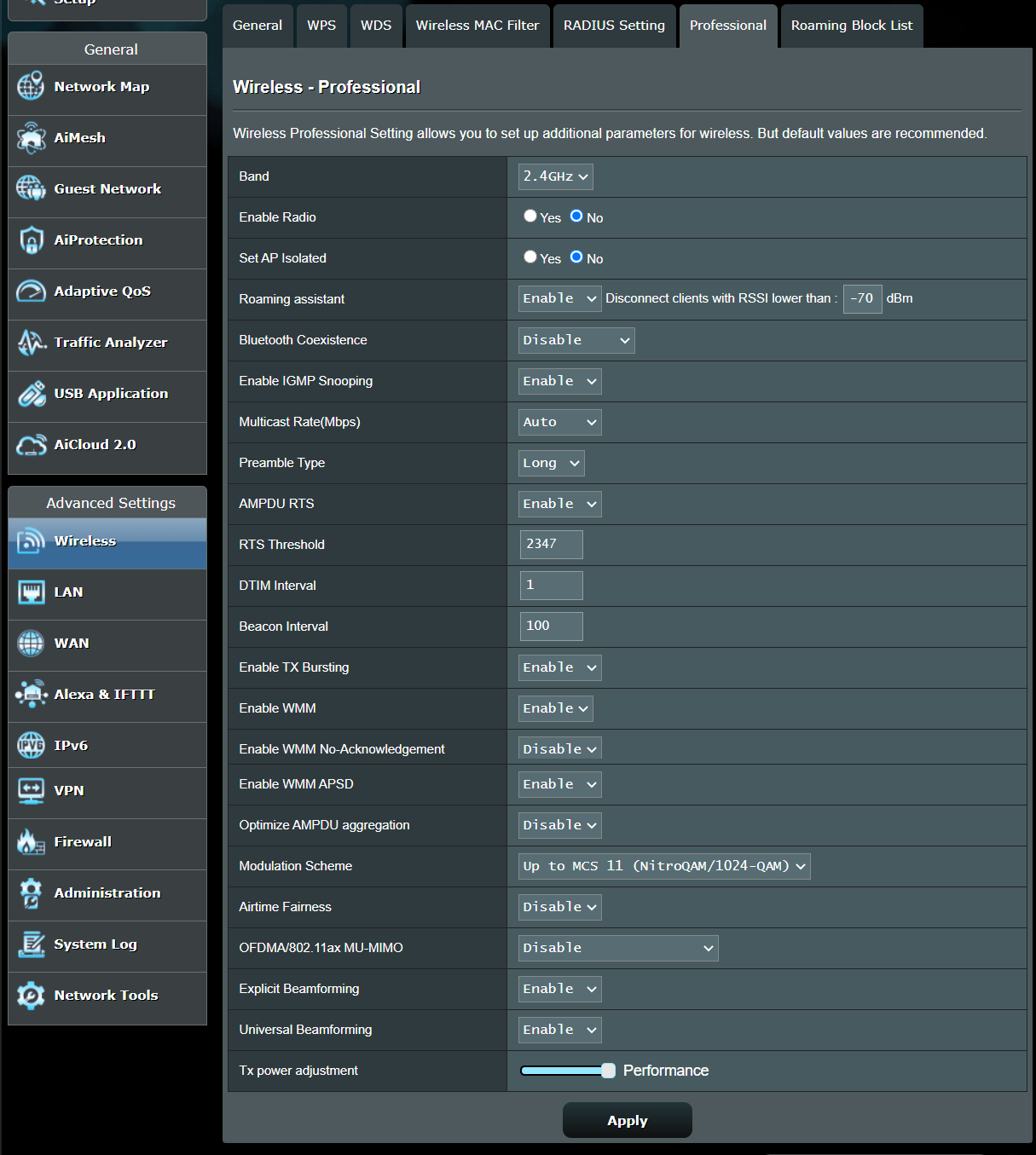
1. Диапазон: Выбор необходимого частотного диапазона: 2.4ГГц или 5ГГц
2. Включение радиомодуля: Выберите [Да], чтобы включить.
3. Включение беспроводного планировщика: Эта настройка позволяет администратору локальной сети роутера менять время её отключения для экономии электронергии и для безопасности сети.
4. Беспроводный планировщик: Включить радиомодуль по дате (дням недели): даты работы сети роутера.
5. Беспроводный планировщик: Включить радиомодуль по времени: временной интервал работы сети роутера.
6. Беспроводный планировщик: Включить радиомодуль по дате (выходные дни): даты работы сети роутера (выходные дни).
7. Установка изолированной точки доступа: Включение этой функции изолирует доступ друг к другу для устройств Wi-Fi-клиентов, подключённых к сети роутера. Эта функция актуальна, если к сети роутера часто подключается большое количество клиентских устройств.
8. Roaming assistant: В сетевой топологии (схема сети), включающей в себя несколько точек доступа или беспроводных повторителей, устройства wi-fi-клиенты могут сразу не подключиться к точке доступа с наилучшим сигналом, т.к. они по умолчанию начнут подключаться к главному роутеру сети. Если включить Roaming assistant, то устройства-клиенты автоматически станут переподключаться к точке доступа с наилучшим сигналом, согласно текущему месту своего расположения.
9. Включение многоадресной маршрутизации IGMP Snooping: Запуск процесса отслеживания сетевого трафика IGMP между устройствами и оптимизация multicast -трафика.
10. Multicast скорость доставки пакетов (Мбит/с): Регулирование скорости доставки пакетов multicast.
11. Тип преамбулы — определяет длину CRC (циклического избыточного кода), как способ обнаружения ошибок при передаче данных между беспроводными устройствами. Рекомендуем настроить все беспроводные устройства на один и тот же тип преамбулы. В зонах с плотным сетевым трафиком используйте короткую преамбулу. Для старых беспроводных устройств используйте длинную преамбулу.
12. AMPDU RTS: Используйте запрос RTS для AMPDU. Включение этой функции позволяет создать группу кадров перед их передачей и использовать RTS для каждого AMPDU для связи между устройствами.
13. RTS Threshold (Порог готовности к передаче): Уменьшите сигнал RTS (запрос на отправку), чтобы повысить эффективность передачи в условиях шумной среды или слишком большого количества устройств-клиентов.
14. Интервал DTIM: поле уведомления по трафику доставки для беспроводных клиентов — когда им слушать эфир, ждать широковещательные и многоадресные сообщения от роутера. Эта функция будет полезна для компьютеров, настроенных на переход в режим сна, потому что в DTIM-уведомлении есть информация о пакетах, отправляемых роутером.
15. Beacon Interval — временной интервал между передачами маякового импульса. Значение по умолчанию — 100 (единица измерения — миллисекунды или 1/1000 секунды). Уменьшите интервал маяка, чтобы улучшить передачу данных в непригодных для использования средах передачи данных или перемещающихся клиентах, но тогда клиентские устройства могут начать терять сигнал роутера.
16. Включение TX Bursting: повышает скорость передачи (от точки доступа к клиенту) устройств по протокоу 802.11g.
17. Включение WMM APSD: Включение или выключение WMM APSD (Автоматическое энергосбережение).
18. Сокращение помех USB 3.0: Включение этой функции даёт прирост производительности беспроводной сети в диапазоне 2,4 ГГц. Отключение этой функции увеличивает скорость передачи пакетов через порт USB 3.0 и, соответственно, может снизить производительность на 2,4 ГГц.
19. Улучшенное агрегирование AMPDU: объедините максимальное число фреймов MPDU в AMPDU.
20. Optimize Ack Suppression: максимальное количество удаляемых ACK — фреймов подряд.
21. Тубро — квадратурная модуляция: поддержка 256-QAM (MCS 8/9) . Рекомендуется оставить в автоматическом режиме.
22. Airtime Fairness (ограничение сессии по времени передачи пакетов): настройте Airtime Fairness при одновременной работе нескольких ресурсов.
23. Explicit beamforming (формирование луча): сетевой интерфейс клиентского устройства и роутер поддерживают технологию формирования луча. Технология позволяет обмениваться данными о загруженности канала при передаче пакетных данных для повышения скорости загрузки и выгрузки. (Это также называется [Явное формирование луча]).
24. Универсальное формирование луча: для устройств с устаревшими сетевыми интерфейсами, без поддержки технологии формирования луча, маршрутизатор анализирует радиоканал и задаёт направление пакетов для повышения скорости нисходящего канала. (Это также называется [Неявное формирование луча]).
25. Регулировка мощности передатчика Tx: Регулировка мощности Tx для TPC (Transmit power control) и энергосбережения.