Что значит всплывающие уведомления больше недоступны для вашей версии Android
Всплывающие уведомления — это возможность для приложений отображать уведомления, которые появляются на экране в виде всплывающего окна, даже когда пользователь находится в другом приложении.
Почему в Ватсапе всплывающие уведомления могут быть недоступны
В Ватсапе недоступность всплывающих уведомлений может объясняться несколькими факторами, включая:
- Неактивированные настройки в приложении или на телефоне
- Ограничения в версии Android
Что делать, если всплывающие уведомления в Ватсапе недоступны
Если вы столкнулись с проблемой отсутствия всплывающих уведомлений, попробуйте решить проблему, следуя этим шагам:
- Выберите пункт «О приложении» в Ватсапе
- Перейдите к настройкам уведомлений
- Активируйте все тумблеры, включая Орган с надписью «Разрешить всплывающие уведомления»
- Поставьте самый высокий приоритет для оповещений
Почему всплывающие уведомления не работают на Android
Если вы столкнулись с проблемой отсутствия всплывающих уведомлений на Android, причина может быть в:
- Неактивированных настройках для оповещений приложения
- Ограничениях в версии Android
Как настроить всплывающие уведомления для приложений на Android
Если вы хотите настроить всплывающие уведомления для конкретных приложений на Android, перейдите в «Включенные приложения» и выберите нужное приложение. Убедитесь, что приложение поддерживает функцию выноски.
Полезные советы
- Проверьте, что у Ватсапа есть все необходимые разрешения в настройках телефона
- Убедитесь, что режим «Не беспокоить» выключен и Ватсап настроен с приоритетными оповещениями
- Если у вас Android 9 иниже, настройки эта функция активируется только через настройки приложения
Выводы
Всплывающие уведомления позволяют облегчить вашу жизнь, обеспечивая возможность просмотра оповещений без переключения между приложениями. Если вы столкнулись с проблемой недоступности всплывающих уведомлений на Android, выполните рекомендованные выше действия, чтобы исправить проблему. Обратите внимание на версию Android, которую вы используете, чтобы понять, доступна ли функция всплывающих уведомлений на вашем устройстве.
Как отключить автоматическое скачивание WhatsApp
WhatsApp предлагает пользователям возможность изменить параметры автоматического скачивания медиафайлов. Для настройки функции нужно открыть раздел Настройки и перейти в раздел Данные и хранилище. Здесь можно задать параметры автоматического скачивания для фото, аудио, видео и документов. Пользователи могут выбрать один из трех вариантов — Никогда, Wi-Fi или Wi-Fi и сотовая связь. Если выбрать «Никогда», файлы будут загружаться только после просмотра пользователем. «Wi-Fi» загружает файлы только при наличии доступа к сети Wi-Fi, а «Wi-Fi и сотовая связь» загружает файлы при любом доступном подключении к Интернету. Таким образом, пользователи могут просматривать медиафайлы только при необходимости, экономить трафик и контролировать затраты за интернет.
Как в Вотсапе добавить второй номер
Если у вас есть два номера телефона и вы хотите подключить оба в WhatsApp, то этого можно добиться в несколько простых шагов. Если вы пользуетесь устройством Portal, необходимо перейти в настройки и выбрать пункт «Аккаунты». Далее выберите своё имя и нажмите на кнопку «Подключить WhatsApp». После этого выберите второй номер телефона и введите код подтверждения, который придет на него в SMS-сообщении. После выполнения этих действий вы сможете использовать оба номера телефона в приложении WhatsApp на устройстве Portal. Важно помнить, что каждый номер будет иметь свой WhatsApp-аккаунт и необходимо будет переключаться между ними, если вы хотите отправлять сообщения от разных номеров.
Как скачать новую версию WhatsApp
Для того чтобы скачать новую версию WhatsApp, нужно найти приложение в соответствующем маркете. В Google Play Маркете необходимо найти WhatsApp Messenger и нажать на кнопку «Обновить», тем самым запустив процесс загрузки свежей версии приложения. В Apple App Store также нужно найти WhatsApp Messenger и нажать на кнопку «ОБНОВИТЬ». После этого новая версия приложения автоматически скачается и установится на Вашем мобильном устройстве. Обновление WhatsApp необходимо для того, чтобы устранить возможные ошибки, улучшить производительность и добавить новые функции. Безопасность пользователей также является одним из приоритетов разработчиков приложения, поэтому важно всегда использовать самую последнюю версию WhatsApp.
Как перенести все данные WhatsApp с андроида на андроид
Для переноса данных WhatsApp с Android на Android необходимо выполнить несколько простых шагов. Сначала необходимо зайти в приложение WhatsApp на старом Android-устройстве и перейти в настройки. Затем выбрать пункт «Чаты», после чего в самом низу появится функция «Резервная копия чатов». Нажав на нее, следует выбрать «Резервное копирование», чтобы сохранить все данные. Далее, после авторизации в WhatsApp на новом Android-устройстве, приложение обнаружит сохраненную резервную копию и предложит загрузить ее. Для подтверждения загрузки необходимо кликнуть на соответствующую кнопку. Теперь все диалоги, медиафайлы и другие данные WhatsApp должны появиться на новом устройстве без проблем.
Если вы используете версию Android, которая позднее 8.1 или более новее, то всплывающие уведомления в WhatsApp больше недоступны. Несмотря на это, в многих более ранних версиях Android, на которых работает приложение, всплывающие уведомления имеются. Возможно, причина этого ограничения заключается в некоторых особенностях архитектуры новой версии Android или в необходимости оптимизации функционала WA для определенных устройств, для того чтобы обеспечить его корректную работу. Тем не менее, на более ранних версиях Android, пользователи могут воспользоваться всплывающими уведомлениями для получения мгновенных уведомлений о новых сообщениях и различных событиях в приложении, что удобно и практично.
Всплывающее уведомление недоступно для вашей версии Андроид Ватсап что делать
Уведомления на наших смартфонах — это одновременно и преимущество, и вред. Обильные уведомления являются основной причиной отвлечения внимания, и в то же время отсутствие уведомлений означает, что вы можете пропустить важные предупреждения. Однако с обновлением Android 11 некоторые пользователи жаловались, что уведомления от некоторых приложений не поступают на Android 11.
Android 11, проблемы с уведомлениями
В Android 11 Google обновил модуль уведомлений, и теперь есть несколько параметров настройки, включая элегантные пузыри чата. Однако вам не нужны все эти функции, если вы не получаете уведомления на свой смартфон. Если вы находитесь в одной лодке, вот несколько решений, чтобы уведомления снова работали на вашем смартфоне Android 11.
1. Очистите кеш приложения.
В кеш приложения часто может испортить его функционирование и не ограничивается только уведомлениями. Если вы еще не очистили кеш, пора нажать кнопку.
Для этого нажмите и удерживайте приложение, чтобы получить доступ к его настройкам. Пользователи Samsung могут нажать на маленький значок «i» в углу. Оказавшись внутри, прокрутите вниз, пока не увидите Хранилище. Затем нажмите кнопку «Очистить кеш».
MIUI от А до Я | ПОЛНАЯ НАСТРОЙКА УВЕДОМЛЕНИЙ В XIAOMI | ПОШАГОВАЯ ИНСТРУКЦИЯ
Программы для Windows, мобильные приложения, игры — ВСЁ БЕСПЛАТНО, в нашем закрытом телеграмм канале — Подписывайтесь:)
Если бы кеш приложения был одним из виновников, скорее всего, проблема была бы решена. Как мы отмечали ранее, старый кеш может замедлить работу приложения или не загрузить данные должным образом.
2. Обновите приложение.
Итак, на вашем телефоне обновлена версия программного обеспечения, но, возможно, на нем все еще установлена устаревшая версия приложения. В большинстве случаев обновление приложения происходит в фоновом режиме, и вам не нужно проверять его вручную.
Как вы, возможно, уже знаете, обновить приложение довольно просто. Зайдите в Play Store и найдите приложение. Если на вашем телефоне установлена более старая версия, вы увидите кнопку «Обновить» и будете знать, что делать дальше.
3. Проверьте настройки уведомлений.
За прошедшие годы форма уведомления претерпела множество изменений. А теперь некоторые приложения, такие как WhatsApp и Instagram, позволяют изменять уведомления. Например, вы можете отключить уведомления для прямых сообщений, комментариев, запросов в друзья или групповых сообщений, среди прочего.
Чтобы узнать, какие категории отключены, откройте настройки приложения и перейдите в Уведомления. Теперь все, что вам нужно сделать, это прокрутить вниз и посмотреть, какие категории отключены.
4. Отключить оптимизацию батареи.
Некоторые операционные системы Android, такие как Oxygen OS и Samsung One UI, известны своими агрессивная оптимизация батареи. Некоторые приложения (включая модули умных часов) не могут оставаться активными в течение длительного времени, чтобы максимально эффективно использовать аккумулятор телефона. И когда это происходит, происходит неизбежное: уведомления приложений не приходят.
Хотя разные марки телефонов имеют разную компоновку модуля «Настройки», есть вероятность, что вы найдете параметры оптимизации батареи в разделе «Аккумулятор».
На телефонах Samsung нажмите и удерживайте приложение, чтобы получить доступ к настройкам. Выберите Аккумулятор> Оптимизировать использование аккумулятора и отключите переключатель.
Кроме того, вы можете перейти к настройкам батареи вашего телефона, если вы не можете найти его по указанной выше ссылке.
5. Приложение спит?
Чтобы любое приложение могло получать уведомления, оно должно быть активным и запущенным. Опять же, если ваш телефон имеет агрессивную оптимизацию батареи, редко используемые приложения могут быть переведены в спящий режим. Хотя некоторые операционные системы информируют вас перед переводом приложений в спящий режим, это происходит везде.
Повторно активировать приложение так же просто, как нажать на значок, чтобы запустить его, но это может быть не практичным подходом каждый день. Чтобы увидеть спящие приложения, перейдите в настройки аккумулятора телефона.
Опять же, в пользовательском интерфейсе Samsung One перейдите в раздел «Аккумулятор и уход за устройством»> «Батарея»> «Ограничения использования в фоновом режиме», чтобы увидеть приложения для сна. Оказавшись внутри, поместите приложение под заголовок Never Sleeping apps.
На стандартном Android невозможно увидеть, переведено ли приложение в спящий режим. Если вы хотите исследовать, вы можете перейти к параметрам разработчика, чтобы изменить статус ожидания приложения.
На данный момент Android позволяет вам играть с тремя разными наборами: частым, активным, рабочим и редким. Если вы хотите установить приоритет приложения, вам необходимо установить для него значение «Активно».
- Для этого перейдите в «Настройки»> «Параметры разработчика» и найдите резервные приложения.
- Найдите приложение, которому вы хотите установить приоритет, и установите для него значение «Активно».
6. Проверьте приоритет уведомления.
С Android 11 вы можете расставить приоритеты для уведомлений . На данный момент вы можете играть в режимах Priority, Default и Silent. Теперь все, что вам нужно сделать, это проверить приоритет уведомлений приложения, с которым у вас возникли проблемы.
Для этого слегка сдвиньте уведомление влево, чтобы получить доступ к настройкам уведомлений. Просто переключитесь на «Приоритет» (или «По умолчанию») с «Без звука».
Обратите внимание, что в пользовательском интерфейсе еще нет возможности приоритизировать уведомления.
И теперь уведомлений в изобилии
И перед этим выполните простую перезагрузку, чтобы увидеть, устраняет ли это проблемы.
Программы для Windows, мобильные приложения, игры — ВСЁ БЕСПЛАТНО, в нашем закрытом телеграмм канале — Подписывайтесь:)
Как настроить уведомления WhatsApp на Android
Пользователи Ватсап, несмотря на популярность программного обеспечения, так и не изучили до конца его функциональные возможности. К примеру, многим неизвестно, что скрывается под определением «всплывающие уведомления» и как можно включить опцию.
Что значит всплывающие уведомления в Ватсапе
Функция всплывающих уведомлений способна отображать на экранах используемых устройств небольшое превью входящих сообщений в программном обеспечении. Каких-либо особенностей в опции не предусмотрено. Из недостатков выделяют невозможность без запуска приложения просматривать видеоролики.
Некоторые пользователи могут заметить сообщение о том, что всплывающие уведомления больше недоступны для вашей версии Android. Из этого следует, что официальный разработчик приложения Ватсап прекратил выпуск современных драйверов для обновления. Единственным выходом из ситуации станет использование мобильного устройства либо планшета с новой версией Андроид.
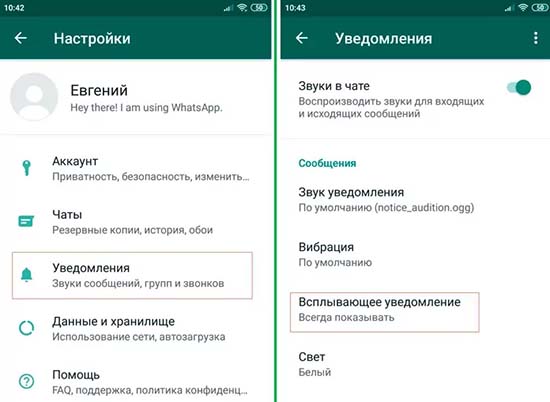
Обратите внимание, в случае отключения пользователями приоритетных всплывающих оповещений, данный факт может повлечь за собой последующее отображение уведомлений исключительно по центру дисплея используемого смартфона либо планшета.
На Андроид
Чтобы включить получение уведомлений о полученных входящих сообщениях, пользователю достаточно придерживаться следующей инструкции:
- Запуск Ватсап на используемом персональном устройстве, которое функционирует под управлением ОС Андроид.
- Далее осуществляется переход в подраздел внесения персональных настроек учетной записи.
- После этого верхней части панели управления нажимается на графическое изображение трех точек для последующего перехода в подкатегорию других функций.
- В завершении пользователь выполняет переход в категорию уведомлений учетной записи пользователя.
Во вновь открывшейся форме пользователю необходимо поставить отметку возле строки активации получения уведомления от мобильного приложения в случае получения входящих сообщений. Изменения вступают в силу мгновенно.
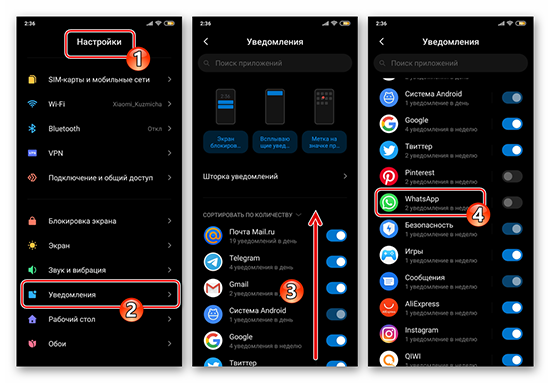
На Айфоне
Владельцам Айфонов выполнить настройку уведомлений не составляет труда в мобильном приложении Ватсап. Обратите внимание, смартфоны и планшеты, которые функционируют под управлением iOS, в автоматическом режиме отображают оповещения относительно входящих сообщений.
По умолчанию применяется несколько разновидностей уведомлений:
- звуковые, которые предусматривают звучание мелодий при получении оповещений с мобильного приложения;
- предупреждающие либо баннеры. Предусматривают отображение на дисплее смартфона либо планшета соответствующее оповещение;
- графические иконки с уведомлениями: на ярлыке программного обеспечения отображается картинка либо числовое значение.
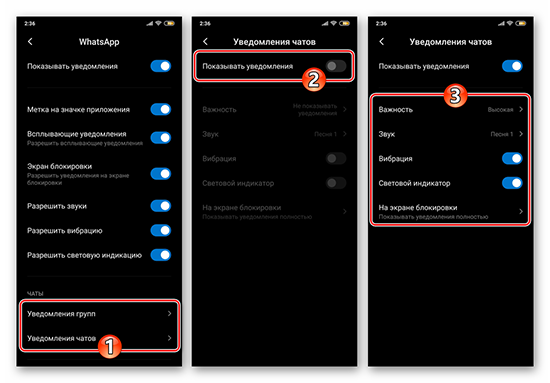
Для внесения изменений в установленные по умолчанию параметры оповещений, пользователям мобильного приложения требуется:
- Запустить Ватсап на используемом устройстве.
- Перейти в категорию внесения изменений в первоначальные параметры.
- Далее возникает необходимость выбрать из представленного перечня опцию уведомлений. В данном случае предстоит удостовериться в том, что значение «Отображать уведомления» активировано по умолчанию в отношении сообщений из групповых и классических чатов.
При отсутствии факта активации автоматической отправки уведомлений, пользователю достаточно переключить бегунок в положение «Вкл.». Сразу после этого изменения вступают в силу.
На ПК Windows
Чтобы пользователям активировать опцию получения уведомлений о входящих сообщений, требуется выполнить следующую инструкцию:
- Запуск приложения Ватсап через специально разработанный эмулятор либо открытие через установленный по умолчанию браузер WhatsApp Web.
- В верхней правой части осуществляется вызов меню функций нажатием на изображение трех точек.
- Выполнение перехода в раздел настроек.
- Далее осуществляется переход в подкатегорию уведомлений Ватсап.
- Wow новь открывшейся вкладке, пользователь может изменить: звуки уведомлений, отображение предупреждающих оповещений и прочие параметры.
При необходимости пользователи в разделе уведомлений могут активировать либо деактивировать получение автоматических оповещений бессрочно либо на определенное время.
Как настроить звук уведомлений
Чтобы настроить звук при получении оповещений, пользователям необходимо:
- Запустить приложение на устройстве.
- Перейти в раздел настроек, после чего в подкатегорию уведомлений.
- Далее в специально отведенном поле вносятся изменения в звуковое сопровождение оповещений.
- Сохранение новых параметров.
Дополнительных действий предпринимать не требуется пользователям. Программа вносит коррективы моментально.
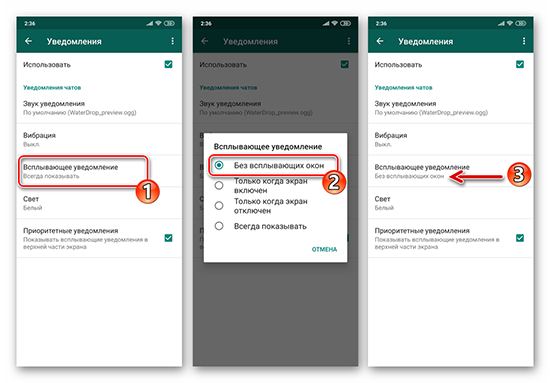
Что значит «всплывающие уведомления больше недоступны для вашей версии Android»
Рассматриваемый тип уведомления отображается тем пользователям, которые пользуются устройствами с устаревшей ОС Андроид. Это обусловлено отсутствием выпуска новых модификаций программного обеспечения для такой категории смартфонов и планшетов. Исправить ситуацию невозможно. Исключением является регистрация учетных записей в современных переносных гаджетах, что нецелесообразно с точки зрения финансовых затрат.
6 лучших способов исправить неработающие уведомления Android 11
Уведомления по телефону — это одновременно и благо, и проклятие. Избыточные уведомления — основная причина отвлекающих факторов, и в то же время отсутствие уведомлений означает, что вы можете пропустить важные предупреждения. Однако с обновлением Android 11 довольно много пользователей не смогли заставить свои уведомления приложений работать, в результате чего пользователи упускают важные предупреждения.


В Android 11 Google обновил модуль уведомлений, и теперь есть довольно много вариантов настройки, включая изящные пузыри чата.
Программы для Windows, мобильные приложения, игры — ВСЁ БЕСПЛАТНО, в нашем закрытом телеграмм канале — Подписывайтесь:)
Однако все эти функции будут потеряны, если вы не получите базовые уведомления. На всякий случай, если вы находитесь в одной лодке, вот несколько проверок, которые вы можете выполнить, чтобы ваши уведомления снова работали на вашем смартфоне Android 11.
1. Очистить кеш приложения.
Кеш приложения часто может нарушить его работу, и это не ограничивается только уведомлениями. Если вы еще не очистили кеш, пора нажать кнопку.
Для этого нажмите и удерживайте приложение, чтобы получить доступ к его настройкам. Пользователи Samsung могут нажать на маленький значок «i» в углу. Зайдя внутрь, прокрутите вниз, пока не увидите Хранилище.


Затем нажмите кнопку Очистить кеш.
Если бы кеш приложения был одним из виновников, скорее всего, проблема была бы решена.
Как мы отмечали ранее, старый кеш может привести к тому, что приложение замедлит работу или загрузит данные не так, как ожидалось.
2. Обновите приложение.
Итак, на вашем телефоне обновлена версия программного обеспечения, но, возможно, на нем все еще установлена устаревшая версия приложения. В большинстве случаев обновление приложения происходит в фоновом режиме, и вам не нужно проверять его вручную.
Как вы, возможно, уже знаете, обновить приложение довольно просто. Перейдите в Play Store и найдите приложение.
Если на вашем телефоне установлена старая версия, вы увидите кнопку «Обновить», и вы знаете, что делать дальше.
3. Проверьте настройки уведомлений.
За прошедшие годы модуль уведомлений претерпел множество изменений. А теперь некоторые приложения, такие как WhatsApp и Instagram, позволяют изменять уведомления. Например, вы можете отключить уведомления для прямых сообщений, комментариев, запросов в друзья или групповых сообщений, среди прочего.
Чтобы узнать, какие категории отключены, откройте настройки приложения и перейдите в раздел Уведомления.


Теперь все, что вам нужно сделать, это прокрутить вниз и посмотреть, какие категории отключены.
4. Отключить оптимизацию батареи.
Некоторые ОС Android, такие как Oxygen OS и Samsung One UI, известны своим агрессивная оптимизация батареи. Некоторым приложениям (включая модули умных часов) запрещено оставаться активными в течение длительного времени, чтобы максимально эффективно использовать аккумулятор телефона. И когда это происходит, происходит неизбежное: никаких уведомлений.
В то время как разные модели телефонов имеют разную компоновку модуля настроек, есть вероятность, что вы найдете параметры оптимизации батареи в разделе Аккумулятор.
На телефонах Samsung нажмите и удерживайте приложение, чтобы получить доступ к настройкам. Выберите Аккумулятор> Оптимизировать использование аккумулятора и отключите переключатель.


Кроме того, вы можете перейти к настройкам батареи вашего телефона, если вы не можете найти их с помощью ярлыка, упомянутого выше.
5. Спит ли приложение?
Чтобы любое приложение получало уведомления, оно должно быть активным и запущенным. Опять же, если ваш телефон имеет агрессивную оптимизацию батареи, редко используемые приложения могут быть переведены в спящий режим. Хотя некоторые ОС сообщают вам об этом, прежде чем переводить приложения в спящий режим, это случается повсюду.


Пробудить приложение так же просто, как нажать на значок, чтобы запустить его, но это может быть не практичным подходом каждый день. Чтобы увидеть спящие приложения, перейдите в настройки батареи вашего телефона.
Опять же, в пользовательском интерфейсе Samsung One перейдите в раздел «Аккумулятор и уход за устройством»> «Батарея»> «Ограничения на использование в фоновом режиме», чтобы увидеть приложения для сна. После этого поместите приложение под заголовок Never Sleeping apps.


На стандартном Android нет возможности узнать, переведено ли приложение в спящий режим. Если вы хотите что-то исследовать, вы можете перейти к параметрам «Разработчики», чтобы изменить состояние ожидания приложения.
На данный момент Android позволяет вам играть с тремя разными наборами: частым, активным, рабочим и редким. Если вы хотите, чтобы приложение было приоритетным, вам нужно установить для него значение «Активно».
Для этого перейдите в Настройки> Параметры разработчика и найдите резервные приложения.


Найдите приложение, которому вы хотите установить приоритет, и установите для него значение «Активно».
6. Проверьте приоритет уведомлений.
С Android 11 вы можете назначить приоритет уведомлениям. На данный момент вы можете играть с приоритетом, по умолчанию и без звука. Теперь все, что вам нужно сделать, это проверить приоритет уведомлений приложения, для которого вы столкнулись с проблемами.
Для этого сдвиньте уведомление немного влево, чтобы получить доступ к настройкам уведомлений. Просто переключитесь на Priority (или Default) из Silent.
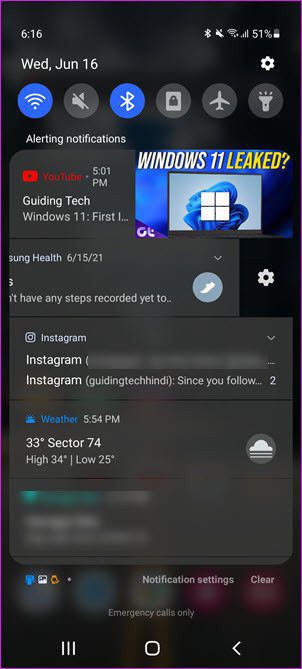

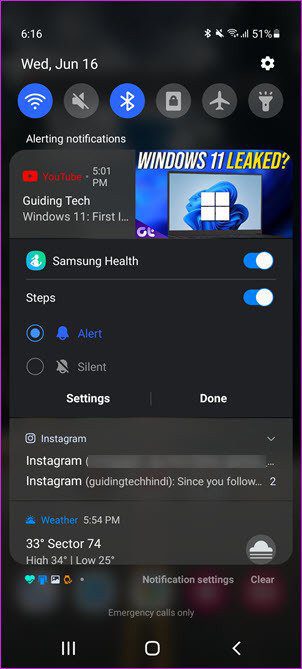

Обратите внимание, что в One UI пока нет возможности устанавливать приоритеты для уведомлений.
Исправить эти уведомления
Если какие-либо из вышеперечисленных уловок не помогли решить проблемы с уведомлениями, перезагрузите телефон. Мы знаем, что вернуть телефон в обычное состояние — это боль, но иногда сброс действительно решает проблему. Но опять же, это последний шаг.
И прежде чем вы это сделаете, выполните простой перезапуск, чтобы увидеть, устраняет ли это проблемы.
В то же время проверьте расписание вашего телефона в режиме «Не беспокоить». И, по правде говоря, никогда не помешает время от времени просматривать настройки уведомлений приложения.
Программы для Windows, мобильные приложения, игры — ВСЁ БЕСПЛАТНО, в нашем закрытом телеграмм канале — Подписывайтесь:)
Всплывающие уведомления больше недоступны для вашей версии андроид whatsapp что делать
Пользователи Ватсап, несмотря на популярность программного обеспечения, так и не изучили до конца его функциональные возможности. К примеру, многим неизвестно, что скрывается под определением «всплывающие уведомления» и как можно включить опцию.
Что значит всплывающие уведомления в Ватсапе
Почему появляется на панели уведомления значок Ватсапа
Перед тем, как включить уведомления в Ватсапе стоит заметить, что опция после первичной загрузки и инсталляции программного обеспечения на смартфоне либо планшете является активной по умолчанию. При этом не имеет значения наличие либо отсутствие свободного дискового пространства на устройстве.
Благодаря такому подходу неопытные пользователи могут автоматически получать уведомления в верхней части дисплея с популярного мессенджера, без первичных изменений настроек. В данном случае это расценивается как существенным преимуществом.
Как включить уведомления от WhatsApp
У каждого пользователя популярного мобильного приложения априори имеется возможность активировать получение уведомлений в Ватсапе. В качестве дополнительных параметров принято выделять:
- наличие либо отсутствие желания активировать или деактивировать звуковое сопровождение в отношении исходящих и входящих месседжей в мобильном приложении;
- установка персональной мелодии либо рингтона для всплывающих уведомлений в программном обеспечении;
- продолжительность вибрации при получении уведомления;
- наличие или отсутствие желания получать всплывающее оповещение. Обратите внимание, опция доступна для Андроид версии 9.0 и более старых используемых операционных систем. С помощью активации функции появляется возможность получать уведомления по центру дисплея смартфона либо планшета;
- вносить изменений в цветовую палитру звукового оповещения при всплывающем уведомлении (актуально исключительно для смартфонов, которые поддерживают опцию);
- подтверждение наличия желания получать в первую очередь приоритетные уведомления (актуально исключительно для устройств на ОС Андроид 5.0 и более новых). С помощью рассматриваемого параметра можно корректировать оповещения в верхней части дисплея смартфона либо планшета.
Обратите внимание, в случае отключения пользователями приоритетных всплывающих оповещений, данный факт может повлечь за собой последующее отображение уведомлений исключительно по центру дисплея используемого смартфона либо планшета.
На Андроид
- Запуск Ватсап на используемом персональном устройстве, которое функционирует под управлением ОС Андроид.
- Далее осуществляется переход в подраздел внесения персональных настроек учетной записи.
- После этого верхней части панели управления нажимается на графическое изображение трех точек для последующего перехода в подкатегорию других функций.
- В завершении пользователь выполняет переход в категорию уведомлений учетной записи пользователя.

На Айфоне
По умолчанию применяется несколько разновидностей уведомлений:
- звуковые, которые предусматривают звучание мелодий при получении оповещений с мобильного приложения;
- предупреждающие либо баннеры. Предусматривают отображение на дисплее смартфона либо планшета соответствующее оповещение;
- графические иконки с уведомлениями: на ярлыке программного обеспечения отображается картинка либо числовое значение.
Для внесения изменений в установленные по умолчанию параметры оповещений, пользователям мобильного приложения требуется:
При отсутствии факта активации автоматической отправки уведомлений, пользователю достаточно переключить бегунок в положение «Вкл.». Сразу после этого изменения вступают в силу.
На ПК Windows
- Запуск приложения Ватсап через специально разработанный эмулятор либо открытие через установленный по умолчанию браузер WhatsApp Web.
- В верхней правой части осуществляется вызов меню функций нажатием на изображение трех точек.
- Выполнение перехода в раздел настроек.
- Далее осуществляется переход в подкатегорию уведомлений Ватсап.
- Вов новь открывшейся вкладке, пользователь может изменить: звуки уведомлений, отображение предупреждающих оповещений и прочие параметры.
При необходимости пользователи в разделе уведомлений могут активировать либо деактивировать получение автоматических оповещений бессрочно либо на определенное время.
Как настроить звук уведомлений
Чтобы настроить звук при получении оповещений, пользователям необходимо:
- Запустить приложение на устройстве.
- Перейти в раздел настроек, после чего в подкатегорию уведомлений.
- Далее в специально отведенном поле вносятся изменения в звуковое сопровождение оповещений.
- Сохранение новых параметров.
Дополнительных действий предпринимать не требуется пользователям. Программа вносит коррективы моментально.

Что значит «всплывающие уведомления больше недоступны для вашей версии Android»
Никто не хочет пропустить что-то важное, поэтому так важна правильная работа системы оповещений для программ, установленных на телефоне. Но случается, что не приходят уведомления Whatsapp, хотя все остальные мессенджеры работают и напоминают о себе в штатном режиме. Предлагаем вам ознакомиться с возможными причинами возникновения проблем и способами их решения.
Настройки телефона
Самая вероятная причина, почему не приходят уведомления в Ватсапе — особенности настроек самого телефона. Сначала следует проверить, не отключены ли оповещения вообще::
- Андроид. Меню → Настройки → Уведомления → найти в списке Whatsapp → перетянуть ползунок напротив в положение “Вкл”.


- Айфон. Настройки → Уведомления → найти в списке Whatsapp → Допуск уведомлений → перетянуть ползунок на “Вкл”.


Если здесь все нормально, или вы все исправили, но все равно нет уведомлений Whatsapp, переходите к инструкциям в следующих разделах статьи.
Энергосберегающий режим
| Андроид | Айфон |
| Потянуть вниз шторку панели быстрого доступа → деактивировать “Экономия энергии” . | Потянуть вверх шторку панели быстрого доступа → деактивировать “Режим энергосбережения” .* |
| Меню → Настройки → Оптимизация → Батарея. Здесь нужно посмотреть, не включен ли максимальный режим экономии и если да, то отключить его или переставить на минимальный. | Настройки → Аккумулятор → деактивировать “Режим энергосбережения». |
*Если иконка этой опции добавлена на панели.
Пользователи Android, обратите внимание! на Андроиде не приходят уведомления Ватсап иногда из-за спящего режима. Вот как вы можете его отключить. Меню → Настройки → Оптимизация → Батарея → Спящий режим. Посмотрите, нет ли здесь этого мессенджера. Если есть — снимите галочку в кружке рядом.


Время и часовой пояс
- Если не приходят оповещения на Андроид. Меню → Настройки → Общие настройки → Дата и время → отключить “Автоопределение времени” → включить “Автоопределение времени”.*


- Если не приходят уведомления Whatsapp на iPhone . Настройки → Основные → Дата и время → отключить “Автоматически” → включить “Автоматически”.*


*Необходимо, чтобы система запросила в сети актуальные даты.
Настройки Whatsapp
Где проверить настройки, если Ватсап не показывает уведомления на Андроид и Айфон:
- Айфон. Основной экран приложения → Настройки → Уведомления.
- Андроид. Основной экран приложения → Меню → Настройки → Уведомления.
Также следует проверить, не включена ли опция экономии данных. Для этого зайдите в настройки Whatsapp и откройте раздел “Данные и хранилища”. В самом низу вы увидите строку “Экономия данных”. Попробуйте отключить эту опцию и проверьте, приходят ли теперь оповещения.


Обратите внимание! настройки уведомлений также могут выполняться для каждого контакта отдельно. Если вы не получаете оповещений о входящих от какого-то конкретного человека, перейдите на его профиль и посмотрите, не активирован ли пункт “Без звука”, а также проверьте, какие параметры активированы в разделе “Индивидуальные уведомления”.
Особенности Xiaomi и Meizu
Операционные системы Xiaomi и Meizu “заточены” на достаточно жесткую экономию заряда батареи — смартфоны этих марок и позиционируются как способные долго работать без подзарядки. Но, если говорить на языке мира IT, тут фича превращается в баг — экономия заряда происходит за счет блокировки работы многих приложений в фоновом режиме. То есть как только вы закрываете мессенджер, он сразу переходит в спящий режим — прекращается обмен данными с серверами.
- Xiaomi . Настройки → Батарея и производительность → Список приложения → Выберите Whatsapp → Нет ограничений.


- Meizu. Настройки → Приложения → Установлено → Whatsapp → Запуск в фоне → Разрешить работу в фоне.
Обратите внимание: названия кнопок и разделов, приведенные в инструкциях для Xiaomi и Meizu, могут отличаться от тех, что актуальны для вашего устройства соответствующей марки. Это связано с возможной разницей в версиях операционных систем.
Проблемы с уведомлениями в Ватсап на Андроиде
Если у вас вдруг пропали оповещения в Ватсапе, что это может означать:
- проблемы с подключением к интернету;
- устаревшую версию программы;
- неверные или сбившиеся настройки.
Каждую из потенциально возможных проблем рассмотрим отдельно.

- Проверка подключения к сети
- Настройка мессенджера
- Обновление и переустановка
- Настройка устройства
- Установка времени и часового пояса
- Функция показа содержимого
- Очистка кэша
- Отключение функции ограничения данных
- Энергосберегающий или спящий режим
- Сброс настроек
Теперь подробнее о каждом пункте.
Проверка подключения к сети
Прежде всего необходимо убедиться, что у телефона присутствует Интернет-соединение.
Это легко можно проверить, если открыть браузер на телефоне и перейти на какой-нибудь первый попавшийся сайт.
Если страница открывается, а WhatsApp не работает, свяжитесь со своим мобильным оператором и системным администратором, чтобы убедиться, что ваша точка доступа и роутер настроены на разрешение не-веб- и сокет-подключений. Вы также можете попробовать подключиться к другой сети. Если вы подключены к Wi-Fi, попробуйте мобильные данные или наоборот.
Большинство проблем с подключением можно устранить самостоятельно:
- перезагрузите телефон (выключите и снова включите);
- отключите роуминг, прокси и VPN;
- перезагрузите маршрутизатор Wi-Fi;
- убедитесь, что Wi-Fi не отключается в спящем режиме: Настройки Wi-Fi > иконка Настроек > Wi-Fi в спящем режиме > Не выключать;
- откройте Настройки телефона > Сеть и Интернет > Wi-Fi > выключите и снова включите Wi-Fi;
- попробуйте подключиться к другим точкам Wi-Fi;
- откройте Настройки телефона > нажмите Сеть и Интернет > Передача данных > включите Мобильный Интернет;
- откройте Настройки телефона > нажмите Сеть и Интернет > включите и выключите Режим полета;
- откройте Настройки телефона > нажмите Приложения и уведомления > WhatsApp > Передача данных > включите Фоновый режим.
Если ничего не помогает, то обратитесь к своему оператору мобильной связи и убедитесь, что ваши параметры APN настроены правильно.
Настройка мессенджера
В самом мессенджере существует раздел с настройками оповещений. Найти его в Андроиде можно перейдя с основного экрана приложения в «Меню», далее перейти в раздел «Настройки» и там отыскать подраздел «Уведомления».
Обновление и переустановка
В этом случае вам необходимо обновить вашу версию андроид. А кроме того, обновление самого Ватсапа никогда не будет лишним. Рекомендуется регулярно обновлять приложение до последней версии через Плей Маркет.

Настройка устройства
Если все вышеперечисленные способы не устранили неполадку, то следует обратиться к настройкам самого телефона.
Одной из самых распространённых причин, почему в Whatsapp на Android не приходят уведомления, являются конструктивные особенности настроек устройства.
Сперва наперво надо проверить включены ли оповещения на самом телефоне. Для этого из «Меню» устройства переходим в его «Настройки», далее следуем в «Уведомления» и ищем в списке Whatsapp и активируем уведомления в приложении, включив ползунок.
Если уведомления для Ватсап включены, но уведомлений ватсап по-прежнему нет, то необходимо перейти к другим настройкам телефона.
На Android 4.1–4.4 проверьте, что:
- опция Автосинхронизация данных включена, перейдя в Настройки телефона > Использование данных > Меню > Автосинхронизация данных;
- оптимизация Wi-Fi выключена, перейдя в Настройки телефона > Wi-Fi > Меню > Дополнительные функции > Оптимизация Wi-Fi.
На Android 6 убедитесь, что:
Установка времени и часового пояса
Если в настройках телефона неправильно установлены время, дата и часовой пояс, то это может быть вероятной причиной отсутствия уведомлений. Все эти данные отображаются на экране телефона и только беглого взгляда достаточно, чтобы проверить их.
Для их коррекции надо:
- перейти в «Меню»,
- далее в «Настройки»,
- далее в «Общие настройки»
- затем в раздел «Дата и время».
Там необходимо отключить функцию «Автоопределение времени» и потом ее включить.
Функция показа содержимого
В то время, когда устройство пребывает в неактивном режиме, на экране блокировки отображаются уведомления в виде символов.
Если уведомления WhatsApp здесь не отображаются, то необходимо в настройках телефона включить вкладку «Уведомления», перейти на «Экран блокировки» и напротив WhatsApp поставить галочку.
Очистка кэша
Для очистки всего кэша:
- открываем Настройки;
- переходим в Память;
- нажимаем Данные кэша и подтверждаем удаление.
Для очистки кэша конкретного приложения:
Также будет нелишне разлогиниться из WhatsApp Веб. Для этого в меню приложения находим кнопку WhatsApp Web и выбираем Выйти со всех компьютеров.
Отключение функции ограничения данных
Если пакет интернета лимитирован и израсходована большая его часть, то система может снижать потребление интернета программами и приложениями. В этом случае в настройках мобильного телефона найдите позицию «sim-карты и мобильные сети».
В разделе «Передача данных» найдите сим-карту, активированную на мобильный интернет, и отключите «Контроль трафика». Перезапустите мобильный интернет и проверьте результат.
Также функцию ограничения данных необходимо отключить и для WhatsApp:
- Для этого в разделе телефона «Настройки» найдите рубрику «Приложения»,
- далее найдите WhatsApp и перейдите на вкладку «Использование данных».
- Функция «Ограничить фоновые данные» должна быть отключена.
Проверьте, не включена ли экономия данных в самом приложении. Для этого в настройках WhatsApp в разделе «Данные и хранилища» найдите «Экономия данных». Если эта опция включена, то отключите ее и проверьте работу оповещений от WhatsApp.
Следует обратить внимание, что в приложении есть возможность отключить уведомления для каждого конкретного контакта. В этом случае перейдите на профиль контакта и удостоверьтесь не включен ли пункт «Без звука». Также необходимо проверить раздел «Индивидуальные уведомления».
Энергосберегающий или спящий режим
Если батарея телефона критически разряжена, то включается энергосберегающий режим. В этом случае необходимо поставить телефон на подзарядку.
Также если вам все же необходимо получать уведомления от WhatsApp при малом заряде батареи, то энергосберегающий режим можно отключить. Это возможно сделать либо свайпом вниз выпадающей шторки соответствующего уведомления, либо в настройках телефона в разделе «Питание и производительность».
Также при общем энергосберегающем режиме для приложения WhatsApp можно сделать исключение. Для этого в настройках мобильного устройства на вкладке «Питание и производительность» найдите пункт «Контроль активности», далее найдите WhatsApp и включите режим «Без ограничений».
Сброс настроек
Сбросьте предпочтения приложений, перейдя в Настройки телефона > Приложения > Меню > Сбросить настройки.
В случае если это не решило проблему с уведомлениями WhatsApp, то необходимо сбросить настройки телефона до заводских и снова установить приложение.
В настройках телефона на вкладке «О телефоне» надо найте пункт «Резервирование и сброс». Здесь включить «Стереть все данные» и подтвердить действие. Мобильное устройство должно перезагрузиться. Затем в магазине мобильных приложений Google Play необходимо найти приложение WhatsApp и установить его на устройство.
Сброс системы до заводских настроек является крайней мерой и прибегать к ней стоит осознанно и только лишь в случае крайней необходимости.
Особенности для смартфонов определенных фирм
В некоторых телефонах китайского производителя таких как Huawei, Xiaomi, Meizu, Oppo, Vivo существует функция оптимизации аккумуляторной батареи с целью продления периода ее службы. Часто это создает существенные помехи в работе Ватсап на данных устройствах и ограничивает приложение в показе уведомлений.

Настройка уведомлений WhatsApp
В чем причина
Если нет уведомлений WhatsApp, первое, что следует проверить — как работает Интернет. На Android и на iPhone, если гаджет переходит в спящий режим, может «отваливаться» связь. То есть в фоновом режиме уведомления не приходят, а только когда открываешь Вацап.
Иногда система сбоит, если у смартфона мало оперативной памяти. Тут поможет только покупка более нового устройства с хорошим «железом». Конечно, можно выгрузить из памяти все программы, кроме мессенджера, но это не совсем удобно и практично.
Также не стоит упускать из внимания настройки, задаваемые пользователем. Много кто в этом просто не разбирается, и может по ошибке что-то наклацать.
Android
Если на Андроид устройстве не работают оповещения, сделайте эти шаги:

- Откройте «Настройки».
- Отыщите пункт «Показать уведомления» либо просто уведомления и перейдите в него.
- В списке приложений выберите WhatsApp.
- Если опция «Ограничить фоновые данные» активна, то деактивируйте ее.
Аналогичные действия проделываются непосредственно в настройках Вацапа:
iPhone
Пользуясь айфоном, если в WhatsApp не приходят Push-уведомления, для начала перезагрузите смартфон. Также, гаджет, переведенный в беззвучный режим, не будет показывать оповещения. Кроме того, проверьте, чтобы была отключена функция «Не беспокоить» (значок в виде луны в панели настроек).

- Зайдите в настройки гаджета.
- Откройте «Уведомления».
- Увидите список установленных приложений, где отыщите и зайдите в ВотсАпп.
- Переведите ползунок напротив «Разрешить уведомления» в активное состояние.
Xiaomi и Meizu
В телефонах этих производителей есть функция, которая продлевает «жизнь» батареи. И если пользователь закроет WhatsApp, оповещения отображаться не будут, пока не откроешь.
Проблема устраняется следующим образом:
- Зайдите в настройки устройства, кликнув по иконке в виде шестеренки.
- Выберите раздел «Дополнительные».
- Найдите «Батарея».
- Отыщите пункт «Управление программами».
- Выберите мессенджер и снимите ограничение, связанное с отправкой уведомлений.
В дополнение активируйте автозапуск. Для этого необходимо выполнить следующие действия:
Прочие причины
ВотсАпп довольно капризный мессенджер, который может начать сбоить из-за мельчайших неточностей в настройках. Проблемы решаются разными путями, что зависит от ОС, модели телефона, так и версии самого WhatsApp.
Время и часовой пояс
Смартфоны и ПО, разработанное для них, при работе задействуют различные сложные сценарии. Неправильно введенная дата и время или неверно выставленный часовой пояс тоже могут вызвать некорректное функционирование приложений.
Рекомендуется сразу устранить этот момент, иначе мессенджер постоянно будет вызывать проблемы. Порядок действий:
- Откройте «Настройки».
- Найдите «Параметры».
- Выберите вкладку «Дата и время», где отключите их автоматическую установку.
- Задайте текущее время и установите актуальный часовой пояс.
- Перезагрузите систему.
Функция «Показ содержимого»
В настройках мобильного устройства просто может быть отключена опция, отвечающая за показ уведомлений на экране блокировки. Решается проблема так:
Включен режим сна
Данная опция есть во флагманах Самсунг, и в последнее время встречается в гаджетах от иных производителей. Если ее активировать, то: ограничивается яркость экрана, картинка становится черно-белой, отключаются уведомления и так далее. Функция отключается в меню «Использование устройства» в пункте «Режим сна».
Настройка ограничений на использование батареи
- Отыщите в настройках гаджета меню, через которое осуществляется контроль за батареей.
- Откройте «Ограничения в фоновом режиме».
- Добавьте ВотсАп в список «Не переходящие в спящий режим».
Кэш WhatsApp
Большинство программ, установленных на гаджете, имеют кэш — временное хранилище, используемое для быстрой загрузки. Файл кэша может вырасти до больших размеров, из-за чего не только «съедается» внутренняя память, но и возникают различные ошибки, в том числе и с уведомлениями. Очистка кэша делается так:
Заключение
В статье описаны причины, почему не приходят оповещения ВотсАп и приведены основные способы решения этой проблемы. Обычно все кроется в настройках телефона или самого мессенджера. Если с этим все в порядке, а проблема не решилась — переустановите WhatsApp, чтобы сбросить все предустановки.
Не приходят уведомления на Android — как исправить?

Некоторые владельцы телефонов или планшетов Android могут столкнуться с тем, что перестали приходить уведомления: в некоторых случаях только от отдельных приложений, таких как Instagram*, WhatsApp, ВК, Телеграм, в других — перестают приходить все уведомления, иногда — только уведомления на экране блокировки.
В этой инструкции подробно о том, что может вызывать проблемы с получением уведомлений на Android (на примере чистой системы и на Samsung Galaxy) и о том, как это исправить и снова включить уведомления.
Режим экономии трафика и иные причины, имеющие отношение к Интернет-подключению
Если на вашем телефоне или планшете включен режим экономии мобильного трафика, уведомления приложений могут не приходить в мобильной сети. Режим экономии трафика обычно включается в настройках сети и Интернета, либо с помощью кнопки в области уведомлений.
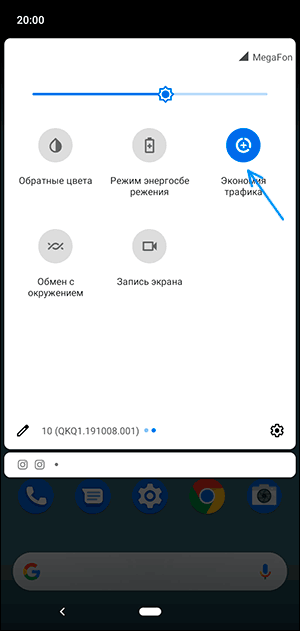
Подробно о том, как отключить этот режим на разных марках телефонов в отдельной инструкции Как отключить экономию трафика на Android и Samsung Galaxy (откроется в новой вкладке).
Это не единственная причина, связанная с подключением, по которой могут не приходить уведомления, среди прочих можно выделить:
- Наличие активных приложений VPN/прокси (попробуйте их отключить).
- Установленные антивирусы с функциями защиты в сети (проверьте, будут ли приходить уведомления, если их отключить).
- Включенный режим полёта (включается кнопкой в области уведомлений на большинстве Android-устройств).
- Исчерпание трафика на мобильном тарифе — при этом скорость соединения сильно ограничиваются и уведомления по мобильной сети могут перестать приходить. Проверить этот момент легко: просто попробуйте открыть какой-либо «тяжелый сайт» при использовании мобильной сети (но не соцсеть или YouTube, так как на многих тарифах сегодня трафик для них не ограничивается).
Режим экономии энергии как причина неполучения уведомлений
Если на вашем Android смартфоне включен режим экономии заряда батареи, то это тоже может повлиять на то, что уведомления перестали приходить. Как правило, режим энергосбережения можно выключить одним из следующих способов:
- Кнопкой в области уведомлений, как на изображении в предыдущем разделе.
- В Настройках. На чистом Android в разделе «Батарея» — «Режим энергосбережения». Там же может иметь смысл отключить режим «Адаптивная батарея» при его наличии.
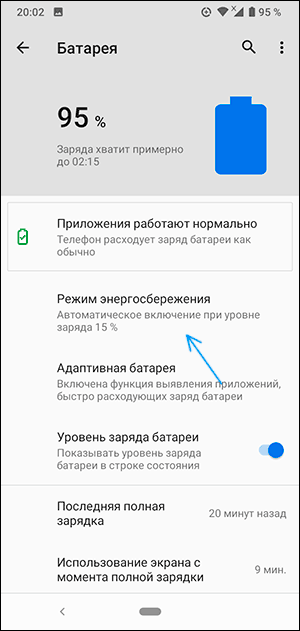
- На Samsung Galaxy — в Настройки — Обслуживание устройства — Батарея — Режим питания. Попробуйте установить режим «Высокая производительность».
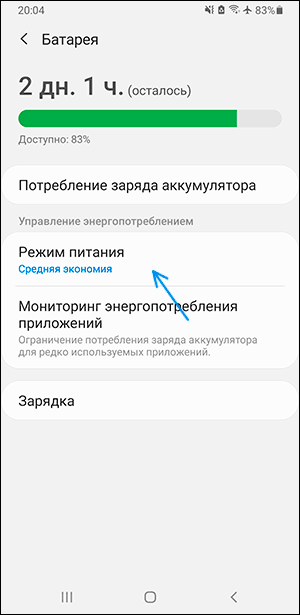
На устройствах с собственными интерфейсами, например, Xiaomi или Huawei расположение пункта настройки экономии заряда может отличаться, но обычно его легко найти (также можно использовать поиск по настройкам).
Уведомления не показываются на экране блокировки
Если уведомления приходят, но не показываются на экране блокировки вашего смартфона или планшета, возможно вы установили соответствующие правила, либо это сделал ваш антивирус в целях безопасности (отображение содержимого уведомлений на экране блокировки — не лучшее решение в плане конфиденциальности). Настроить показ уведомлений на экране блокировки можно:
- На чистой системе Android: Настройки —Приложения и уведомления — Уведомления — Уведомления на заблокированном экране. Там же может присутствовать пункт для включения или отключения уведомлений, содержащих конфиденциальные данные.

- На Samsung Galaxy: Настройки — Экран блокировки — Уведомления (включить).

Другие настройки уведомлений на Android, из-за которых они могут не приходить
Помимо описанных случаев, уведомления могут не приходить по следующим причинам:
- Включен режим «Не беспокоить» (обычно включается кнопкой в области уведомлений). Но на некоторых смартфонах можно сделать так, чтобы в этом режиме уведомления продолжали приходить, например, на Samsung — в Настройки — Уведомления — Не беспокоить (если включить этот пункт, они начнут приходить).

- Приложению запрещена отправка уведомлений. Обычно можно зайти в Настройки — Приложения, выбрать нужное приложение и нажать по кнопке «Уведомления», чтобы увидеть, разрешены ли уведомления для этого приложения и какие именно (как на скриншоте ниже).

- В некоторых приложения могут быть собственные настройки отправки уведомлений, независимые от Android. Попробуйте зайти в настройки приложения и посмотреть, присутствуют ли там такие опции и можно ли их изменить.

Обычно, к этому моменту проблема с уведомлениями бывает решена или, по крайней мере, оказываются ясными причины, по которым они не приходят. Однако, если это не так, обратите внимание на нижеследующие нюансы.
Дополнительные варианты
- Попробуйте перезагрузить ваш телефон, иногда это срабатывает и исправляет работу уведомлений.
- В основных настройках телефона убедитесь, что установлены правильные дата, время и часовой пояс. Если это не так, исправьте их.
- Существуют сторонние приложения, меняющие интерфейс системы, антивирусы и некоторые другие, которые могут отключать (скрывать) уведомления. Если они перестали приходить после установки каких-то новых системных приложений Android, попробуйте временно отключить такие приложения и проверить, исправило ли это ситуацию.
- Редко, но случается, что уведомления от какого-либо сервиса (например, социальной сети или мессенджера) перестают приходить из-за сбоя со стороны этого сервиса. В этом случае решить проблему сами вы не сможете: остается дождаться, когда проблема будет решена с их стороны.
Видео инструкция
Если статья вам помогла, будет отлично, если в комментариях вы сможете рассказать, в чём именно была проблема в вашем случае, возможно, информация поможет другим читателям.
* Принадлежит Meta Platforms, признана экстремистской организацией, её деятельность запрещена в России