Как подключить клавиатуру к компьютеру

Клавиатура — это неотъемлемый компонент персонального компьютера, выполняющий функцию ввода информации. При покупке данного устройства у некоторых пользователей возникает вопрос о том, как его правильно подключить. Данная статья поможет в этом разобраться.
Подключение клавиатуры к компьютеру
Способ подключения клавиатуры зависит от типа её интерфейса. Их существует четыре: PS/2, USB, USB Receiver и Bluetooth. Ниже вместе с подробным руководством будут представлены и изображения, которые помогут определить необходимый разъём.
Вариант 1: USB-порт
Данный вариант является самым распространённым, причина этому проста — в каждом современном компьютере есть несколько USB-портов. В свободный разъём необходимо подключить кабель от клавиатуры.
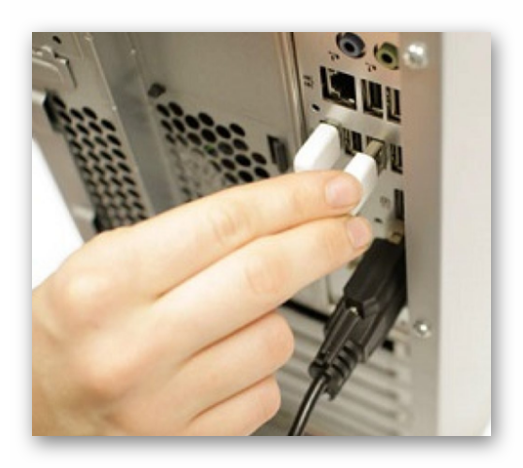
Windows установит необходимые драйвера и затем покажет сообщение, что устройство готово к использованию. В противном случае ОС выдаст оповещение о неготовности девайса к работе, что случается крайне редко.
Вариант 2: PS/2
Перед подключением клавиатуры к разъёму PS/2 необходимо отметить, что существует два похожих разъёма, различающихся лишь цветом: один фиолетовый, другой зелёный. В данном случае нас интересует первый, так как именно он предназначен для клавиатуры (второй же нужен для подключения компьютерной мыши). Чтобы подключить клавиатуру с кабелем к разъёму PS/2, необходимо выполнить следующее:
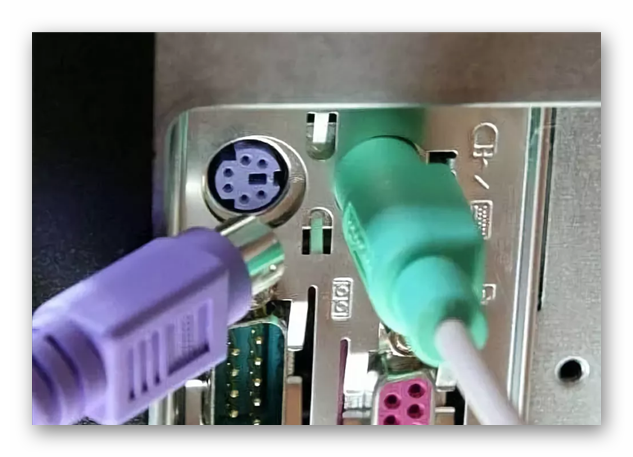
На тыльной части системного блока нужно найти разъём PS/2 — круглое отверстие с шестью маленькими дырочками и замочком, куда и необходимо вставить кабель от клавиатуры.
Вариант 3: USB-ресивер
Если клавиатура беспроводная, то в комплекте с ней должен идти специальный приёмник. Обычно это небольшое устройство с USB-разъёмом. Алгоритм подключения клавиатуры с таким адаптером следующий:
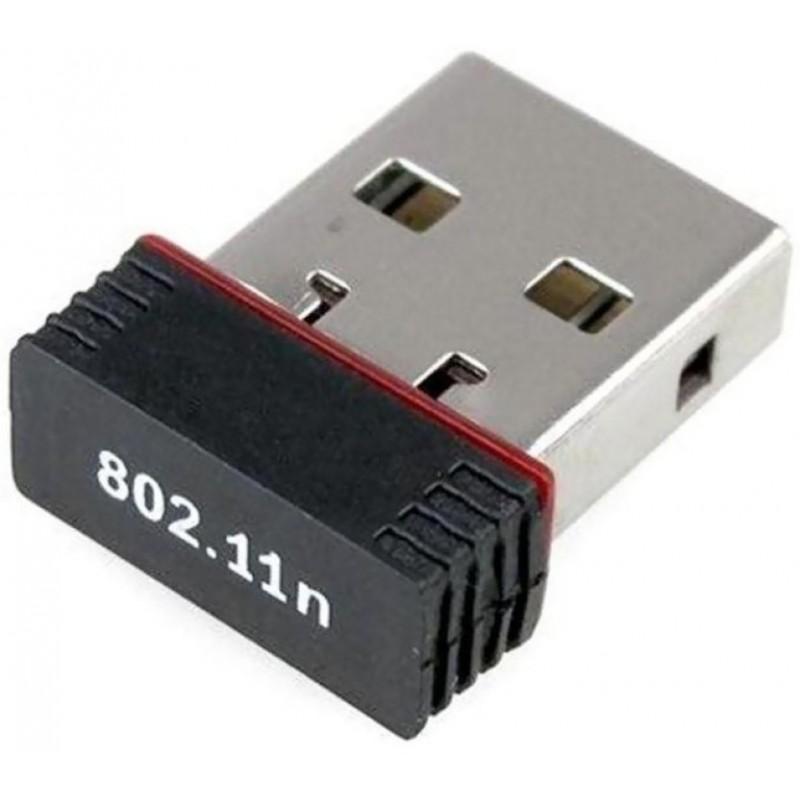
Нужно просто вставить этот переходник в USB-порт компьютера. Об успешном подключении должен свидетельствовать загоревшийся светодиод (но он есть не всегда) или уведомление от операционной системы.
Вариант 4: Bluetooth
Если компьютер и клавиатура снабжены Bluetooth-модулем, то для подключения необходимо активировать данный тип связи на компьютере любым доступным способом (статьи по ссылкам ниже содержат инструкции по включению данной функции) и активировать его на клавиатуре, нажав на кнопку включения (обычно расположена с обратной стороны или в каком-то из краёв устройства). Они сопрягутся, после чего появится возможность использовать свой девайс.
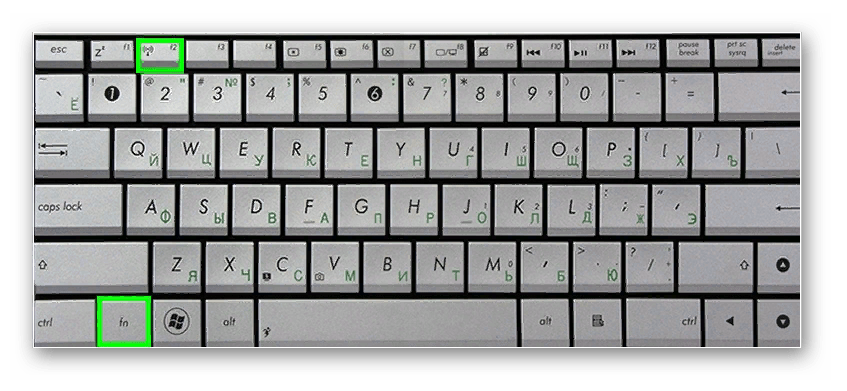
Стоит отметить, что многие персональные компьютеры не оснащены Bluetooth-модулем, поэтому для подключения клавиатуры необходимо будет сначала приобрести такой девайс и вставить его в USB-разъём, а затем выполнить действия, описанные выше.
Заключение
В статье были рассмотрены варианты подключения клавиатур разного типа к персональному компьютеру. Мы советуем вам также устанавливать официальные драйвера для данного устройства ввода информации, найти их можно на сайтах производителей.
▷ Различия между PS / 2 и USB, какой разъем лучше для клавиатуры и мыши?

Вы когда-нибудь задумывались о разнице между PS / 2 и USB ? Как вы думаете, почему почти все клавиатуры в настоящее время подключены через USB вместо PS / 2? В этой статье мы попытаемся избавиться от сомнений, узнав, как работают эти порты нашего ПК и какие преимущества и недостатки дает каждый из них.

То, что мы можем замечать изо дня в день в новом оборудовании, платах, ноутбуках и периферийных устройствах, которые появляются на рынке, — это необходимость в более быстрых и более универсальных соединениях, чтобы использовать их в наиболее полном ассортименте продуктов. И дело в том, что наша покупка во многом зависит от разъемов, поскольку мы всегда ищем наибольшее их количество, а также то, что они являются самыми последними версиями, например, портативными жесткими дисками, мониторами, видеокартами и т. Д.
Однако сегодня мы почти забыли разъем, который на протяжении многих лет был базовым для нашего ПК, это PS / 2, используемый для подключения клавиатуры и мыши, и который сегодня на многих платах сияет своим отсутствие На рынке также не так много периферийных устройств с разъемами PS / 2, интерфейс USB монополизирует почти все периферийные устройства.
Что такое разъем PS / 2

Этот соединитель был впервые реализован IBM в 1987 году, отсюда и его название: « IBM Personal System / 2 ». В течение многих лет он использовался для подключения клавиатур и мышей и имеет систему обмена последовательными данными, а также порт USB и двунаправленную клавиатуру.
Интерфейс этого разъема напрямую управляется материнской платой, и одной из наиболее важных вещей является то, что он не поддерживает Plug and Play или горячие соединения. Из-за этого, если мы подключим или отключим периферийное устройство к нему, нам придется перезагрузить компьютер, чтобы изменения вступили в силу. Более того, тот факт, что мы не повредим внутренние компоненты платы при подключении и отключении периферийного устройства, обусловлен защитой, которую микроконтроллер имеет от него.
В настоящее время мы находим, в большинстве случаев, один разъем с возможностью подключения, либо мышью, либо клавиатурой. Этот интерфейс работает при 5 В и 100 мА, поэтому он не способен подавать дополнительное питание на подключенные периферийные устройства, поэтому мы не сможем зарядить мобильный телефон или подключить мышь с подсветкой.

В дополнение к передаче последовательных данных, этот разъем работает через сигналы прерывания. Сигнал прерывания функционирует как событие, которое напрямую достигает ЦП и уведомляет о том, что периферийное устройство совершило движение или действие, и это должно быть обработано немедленно. Благодаря этой системе задержка соединения PS / 2 даже лучше, чем у USB.
Еще одна из основных характеристик порта PS / 2 с подключенной клавиатурой заключается в том, что мы можем использовать функцию N-Key Rollover, и клавиатура будет регистрировать абсолютно все клавиши, которые мы одновременно нажимаем на ней. Несмотря на это, в настоящее время можно найти несколько клавиатур с интерфейсом PS / 2, и те, которые существуют, очень простые.
Если это быстрее, почему мы используем порт USB

Что касается порта USB, мы все знаем этот тип интерфейса и его преимущества с точки зрения скорости обмена данными. Он также передает данные последовательно, но не через систему прерываний, а с помощью метода опроса, который представляет собой частоту, с которой устройство сообщает свое местоположение компьютеру. Устройство, подключенное к порту USB, поддерживает постоянную связь с чипом обработки, и поэтому теоретически обеспечивает большую задержку связи, чем через порт PS / 2. Хотя для практических целей, из-за мощного аппаратного обеспечения, которое у нас есть в настоящее время, мы не заметим никакой разницы между USB и PS / 2.
В дополнение к этому, основная причина использования USB заключается именно в его широкой совместимости и возможности Plug and Play. Мы можем подключать и отключать периферийные устройства без перезапуска оборудования и немедленного его использования. Кроме того, этот порт обеспечивает питание периферийных устройств, поскольку они работают при 5 В и напряжении от 500 до 900 мА, что еще выше в USB 3.1 Gen2. В дополнение к передаче данных у нас может быть система освещения на периферии или мы можем даже заряжать мобильные телефоны.
Продолжая с преимуществами, у нас есть очень простой, доступность и емкость для многих циклов подключения. USB-порт присутствует сегодня практически во всех материнских платах, и они также не имеют выводов в форме штырьков, которые после ряда подключений и отключений, скорее всего, в конечном итоге сломаются.

Преимуществом разъема USB является возможность подключения его к конвертеру PS / 2, где мы можем отделить мышь и клавиатуру в случае беспроводных комбинаций.
Какой разъем лучше
Что ж, сегодня и благодаря предоставленным нами преимуществам разъем USB явно лучше. Широкая совместимость, возможность подачи питания и присутствует во всем оборудовании, что еще нам нужно?
Нас будет интересовать только использование порта PS / 2 на старых компьютерах, где процессор не слишком мощный, а чипсет имеет небольшую емкость. Это связано с тем, что линии, используемые для портов USB, обычно используются на всех разъемах и направляются напрямую в набор микросхем или ЦП. Наличие большого количества периферийных устройств, подключенных к USB, будет признаком более медленной и, следовательно, более высокой LAG.
В противном случае сложно найти мышь или клавиатуру с PS / 2, поэтому в глобальном масштабе вы будете использовать USB 98% времени.
Вы также можете быть заинтересованы в этих уроках:
Какой тип клавиатуры и мыши вы используете? Если у вас есть какие-либо вопросы или вам нужно больше узнать об этой теме, задайте их в поле для комментариев.
Объявлен новый коврик для мыши Adata Infarex Коврик для мыши

Объявляя о новой комбинации мыши и мата Adata Infarex, откройте для себя все возможности этой новой периферии.
▷ USB 3.1 поколения 1 против USB 3.1 поколения 2 все различия между USB-портами

USB 3.1 Gen 1 против USB 3.1 Gen 2, ✅ здесь мы узнаем все различия между этими двумя портами USB, какой у вас есть?
Bluetooth против беспроводной мыши: какие у них различия и какая лучше?

Если вы хотите узнать поближе, какая технология лучше, зайдите и узнайте. Здесь мы сравним Bluetooth и беспроводной
3.3. Как подключить клавиатуру и мышь
Разъемы для подключения клавиатуры и мыши (так называемые разъемы PS/2) аналогичны по размеру и форме, поэтому их легко перепутать. Чтобы избежать путаницы, все производители устройств ввода придерживаются цветовой маркировки:
к фиолетовому разъему подключается клавиатура (штекер клавиатуры тоже будет фиолетового цвета);
к зеленому разъему подключается мышь (ее штекер тоже будет зеленого цвета, хотя не всегда).
В любом случае (какого бы цвета ни были разъемы) разобраться, куда и что подключать, можно с помощью небольших изображений возле разъемов. Возле разъема клавиатуры соответственно нарисована клавиатура, а возле разъема для мыши — мышь. Даже если вы подключите неправильно, устройства просто не будут работать. Нужно будет выключить компьютер и поменять штекеры местами.
Внимание! Настоятельно не рекомендуется отключать и подключать клавиатуру и мышь при включенном компьютере!
Данный текст является ознакомительным фрагментом.
Продолжение на ЛитРес
Читайте также
Глава 4 Укрощаем клавиатуру и дрессируем мышь
Глава 4 Укрощаем клавиатуру и дрессируем мышь Как успеть выполнить работу в сжатые сроки, которые вам диктует ресурс аккумуляторной батареи? Здесь есть два варианта.• «Растянуть» этот сжатый срок. О способах, позволяющих в некоторой степени осуществить это, мы говорили
Как подключить внешний монитор?
Как подключить внешний монитор? Практически любой нетбук снабжен портом VGA для подключения внешнего монитора. К этому порту можно подключить не только компьютерный монитор, но и проектор или современную телевизионную панель, оборудованную стандартным «компьютерным»
Как настроить клавиатуру?
Как настроить клавиатуру? Клавиатура позволяет вводить текст на разных языках. По умолчанию в русскоязычной версии Windows задействовано два языка ввода: русский (Россия) и английский (США) и, соответствено, две раскладки клавиатуры: русская и английская (США).На текущий язык
Как подключить к нетбуку привод DVD?
Как подключить к нетбуку привод DVD? Попробуем открыть общий доступ по сети к приводу DVD, установленному в домашний компьютер. К целым дискам общий доступ открывается немного иначе, чем к отдельным папкам. 1. Щелкните правой кнопкой на значке лазерного привода.2. Откроется
Как подключить сетевой принтер?
Как подключить сетевой принтер? Если при создании или настройке домашней группы флажок Принтеры установлен, принтеры, подключенные к этому компьютеру, становятся доступны по сети.Компьютеры сети обычно обнаруживают и подключают доступные принтеры
Как подключить и настроить USB-модем?
Как подключить и настроить USB-модем? В комплекте модема USB есть диск с драйвером и утилитой настройки. На любом компьютере, оборудованном приводом DVD, скопируйте файлы с этого диска на флеш-накопитель. Подключите флешку с утилитой к нетбуку. Если программа установки не
Как подключить телефон к нетбуку?
Как подключить телефон к нетбуку? В качестве примера приведем подключение телефона Nokia серии 6003. В нем установлена карта памяти, на которую производитель записал дистрибутив программы Ovi Suite. В комплекте с телефоном идет фирменный кабель USB.Соедините кабелем телефон с
Как подключить мышь Bluetooth?
Как подключить мышь Bluetooth? По Bluetooth можно подключить к нетбуку различные устройства с поддержкой этой технологии: мышь, наушники, принтер и т. п. Необходимо лишь сделать устройство обнаруживаемым и выполнить сопряжение.В комплекте с мышью Bluetooth может идти адаптер USB. Если
3.2. Как подключить монитор
3.2. Как подключить монитор Сначала нужно подсоединить подставку к монитору. Не спешите, возьмите инструкцию, там все нарисовано.Затем нужно подключить монитор к компьютеру. Если у вас обычный CRT-монитор, то он подключается к VGA-разъему видеокарты. Если у вас LCD-монитор, то
3.4. Как подключить акустическую систему
3.4. Как подключить акустическую систему Колонки, главный компонент вашей акустической системы, подключаются к зеленому гнезду. Микрофон нужно подключать через красное гнездо! Синее гнездо используется как линейный вход. С его помощью вы можете подключить к компьютеру
3.5. Как подключить принтер и сканер
3.5. Как подключить принтер и сканер Все современные принтеры можно подключить к USB-порту. Правда, некоторые современные принтеры работают и через LPT-порт (по старинке). Если ваш принтер можно подключить к LPT-порту, а разъемов USB у вас немного, лучше подключить к LTP.А вот
3.6. Как подключить ADSL-модем
3.6. Как подключить ADSL-модем ADSL-модемы подключаются к гнезду сетевого адаптера, обычно оно находится рядом с
Глава 1 КАК ПОДКЛЮЧИТЬ МОБИЛЬНЫЙ ТЕЛЕФОН К ПК
Глава 1 КАК ПОДКЛЮЧИТЬ МОБИЛЬНЫЙ ТЕЛЕФОН К ПК Связь телефона с компьютером можно установить тремя способами. Какими именно – зависит исключительно от модели вашего мобильника. К подавляющему большинству трубок можно подключить специальный кабель, по которому и
Мышь Несомненно, о таком устройстве, как компьютерная мышь, слышали если не все, то почти все. Создана она была еще в 1970-х годах прошлого века, а теперь стала неотъемлемой частью современного компьютера. Однако в случае ноутбуков классическая мышь обычно заменяется более
В памперсах за клавиатуру
В памперсах за клавиатуру Быстрое технологическое развитие цивилизации привело к широкому использованию компьютеров в повседневной жизни, и человечество вступило в эру пользователей. Наше время характеризуется развитием инновационных, компьютерных и информационных
Как подключить клавиатуру к компьютеру: пошаговая инструкция
Компьютер — сложная машина. К ней можно подключить множество дополнительных устройств. Например, мышку или клавиатуру. Это крайне важные составляющие, которые позволяют с комфортом работать с операционной системой. Далее будет рассказано о том, как подключить клавиатуру к компьютеру. На самом деле разобраться в этом не так трудно, как кажется. Но пользователи должны знать о некоторых особенностях процесса, так как не всегда удается без проблем подключить клавиатуру к стационарному компьютеру или ноутбуку. Так на что обратить внимание?
Разные модели
Первый и самый главный момент — это определение типа клавиатуры, которая будет подключаться. На сегодняшний день существует несколько моделей данных устройств. От типа выбранной составляющей будет зависеть то, как подключить клавиатуру к компьютеру.
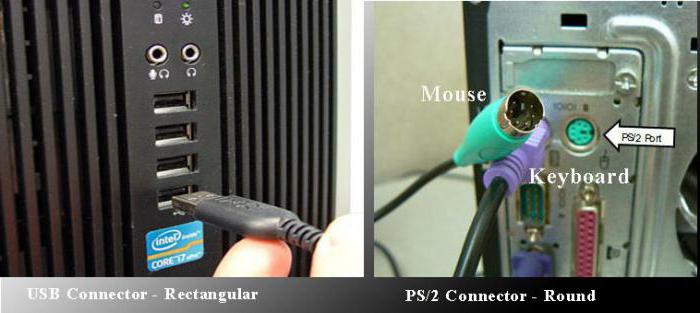
Можно встретить следующие разъемы подключения у клавиатур:
- PS/2;
- USB;
- Bluetooth.
Так как действовать в том или ином случае? О каких особенностях подключения должен знать каждый пользователь?
Не всегда возможно
Например, иногда получается так, что ту или иную модель клавиатуры нельзя присоединить к компьютеру. Обычно в таком случае подразумевается разъем PS/2. Почему?
Дело все в том, что соответствующее гнездо для подключения имеется только на стационарных компьютерах. У нетбуков, ноутбуков и ультрабуков отсутствуют подобные разъемы. Поэтому подключить соответствующую клавиатуру не получится. Хотя есть некоторые приемы, способные помочь разрешить ситуацию.
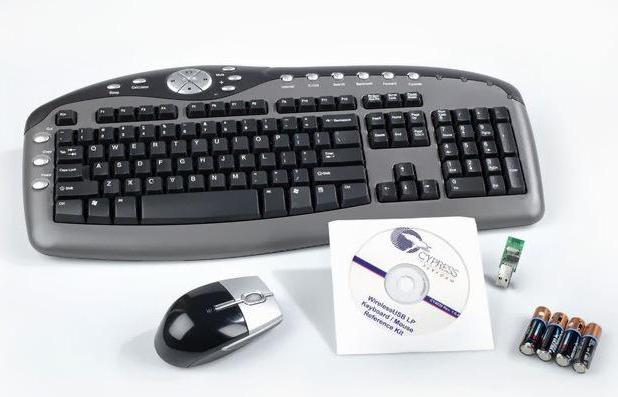
Тем не менее, пользователь должен учитывать, что не всегда и не все модели клавиатур подключаются к компьютерам. Иногда причиной отказа соответствующей составляющей от работы становится несоответствие системным требованиям. На них придется обращать внимание до покупки устройства ввода-вывода.
Подключение старых клавиатур
Как подключить клавиатуру к компьютеру? PS/2, например? Подобные клавиатуры считаются старыми. И поэтому некоторые современные пользователи не знают, как действовать.
Чтобы подключить к компьютеру клавиатуру с разъемом PS/2, нужно:
- Найти на задней панели компьютера разъем PS/2. Он представляет круглое отверстие с 6-ю ножками и замочком.
- Вставить провод клавиатуры в соответствующий разъем.
- Включить компьютер или подождать, пока устройство будет обнаружено операционной системой.
Важно учесть, что разъемы для подключения мышки и клавиатуры моделей PS/2 выглядят одинаково. Единственное их отличие друг от друга — разный цвет гнезд. Поэтому важно правильно подключить устройства ввода. Чаще всего около соответствующего гнезда имеется миниатюра клавиатуры. Осуществлять подключение можно как при включенном, так и при выключенном системном блоке.
Через переходник
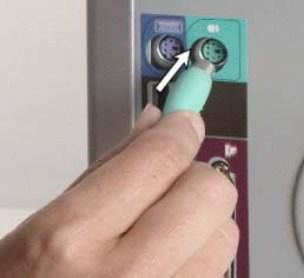
Как подключить клавиатуру к компьютеру? PS/2 к USB-разъему тоже можно присоединить, но для этого придется постараться. Многие пользователи не видят в этом никакого смысла. Дело в том, что для успешного воплощения задумки в жизнь, необходимо приобрети специальный переходник. На одном его конце будет гнездо PS/2, на другом — USB. Только так можно проделать задуманное.
Как подключить клавиатуру к компьютеру? Если хочется осуществить подключение модели PS/2 через USB, требуется:
- Купить специальный переходник PS/2-USB.
- Надеть переходник на разъем PS/2.
- Найти на компьютере USB-гнездо и воткнуть клавиатуру с переходником в него.
- Включить или перезагрузить операционную систему.
Ничего трудного или особенного нет. После подключения клавиатуры придется немного подождать. Устройство может начать работу не сразу, а спустя несколько минут. Это нормальное явление. В данный период происходит поиск и установка драйверов клавиатуры. Как только соответствующий софт установится, можно пользоваться устройством ввода.
Через USB
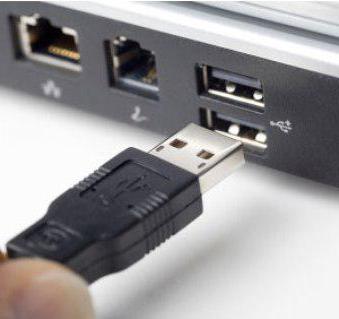
Наиболее популярный и распространенный тип клавиатур — это USB. Именно с подобными устройствами пользователи работают чаще всего. Как подключить клавиатуру к компьютеру? Сделать это не так уж и трудно.
Чтобы воспользоваться подключением через USB, пользователь должен:
- Найти на компьютере или ноутбуке USB-разъем. Это прямоугольное гнездо на панели. Их у каждого компьютера несколько.
- Воткнуть в любой из USB-разъемов шнур подключения устройства.
- Включить или перезагрузить компьютер.
Дальше придется подождать установки драйверов. Если автоматическая установка не произошла, необходимо установить соответствующий софт самостоятельно. Он или скачивается с официального сайта производителя клавиатуры, или прилагается комплектом к подключаемому устройству. Установка драйвера занимает всего несколько минут и напоминает инициализацию обычного приложения для ПК.
Без проводов
А как подключить беспроводную клавиатуру к компьютеру? Данный вопрос интересует многих пользователей. Ведь беспроводные компьютерные составляющие появляются в магазинах все чаще и чаще. Ничего трудного в этом нет. Достаточно просто следовать небольшой инструкции.
Итак, как подключить беспроводную клавиатуру к компьютеру? Для этого пользователь должен:
- Вставить аккумулятор в клавиатуру и перевести состояние устройства в режим «Вкл.».
- В USB-разъем воткнуть специальный USB-приемник.
- Установить драйверы для подключаемого оборудования. Можно осуществить данную затею позже. Диск с софтом прилагается в комплекте с клавиатурой.
- Осуществить синхронизацию устройства с компьютером. Для этого нужно зайти в программу, установленной вместе с драйверами, а затем выбрать в появившемся списке соответствующее оборудование.
Это все. На самом деле подключение не такое уж и трудное. В некоторых случаях достаточно просто вставить аккумулятор или батарейки в клавиатуру, затем включить в USB приемник и перезагрузить компьютер. Но есть еще один вариант развития событий.
Без приемника
Это подключение без приемника. Довольно распространенный способ действий. Как подключить беспроводную клавиатуру к компьютеру без USB-приемника?
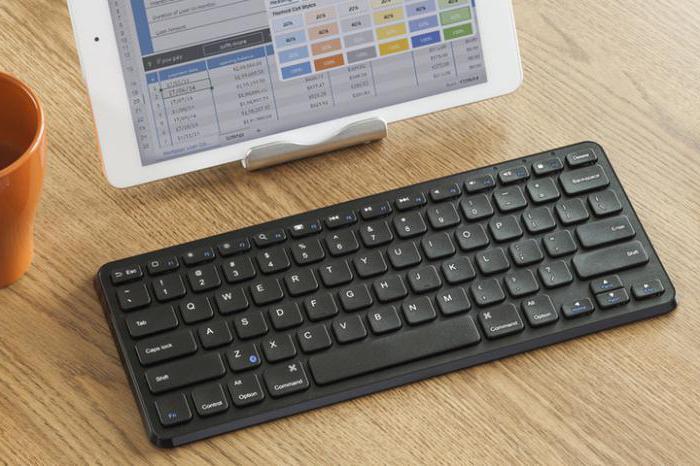
Для этого пользователю необходимо:
- Вставить аккумулятор в устройство ввода. Иногда для включения нужны батарейки.
- Перевести устройство в режим «Вкл.».
- Включить на компьютере Bluetooth.
- Найти клавиатуру и синхронизировать ее с машиной.
- Подождать установки драйверов. Иногда нужно самостоятельно поставить на компьютер соответствующие программы.
Теперь понятно, как подключить клавиатуру к компьютеру в том или ином случае. Как видите, справиться с поставленной задачей сможет даже начинающий пользователь.