Выясняем название модели ноутбука ASUS

При покупке компьютерной техники на вторичном рынке зачастую довольно трудно определить модель того или иного устройства. Особенно это касается таких массовых продуктов, как ноутбуки. Некоторые производители отличаются повышенной плодовитостью и выпускают по нескольку модификаций в год, которые могут внешне не отличаться друг от друга. Сегодня мы поговорим о том, как узнать модель ноутбука от компании ASUS.
Модель лэптопа ASUS
Информация о модели лэптопа становится крайне необходимой при поиске драйверов на официальном сайте производителя. Обусловлено это тем, что ПО не является универсальным, то есть, для каждого ноута нужно искать только предназначенные для него «дрова».
Есть несколько способов определения модели ноутбука. Это изучение сопроводительной документации и наклеек на корпусе, использование специальных программ для получения информации о системе и средства, предоставленные Windows.
Способ 1: Документы и наклейки
Документы – инструкции, гарантийные талоны и кассовые чеки – это наиболее простой способ получить информацию о модели ноута ASUS. «Гарантийки» могут отличаться по виду, а вот что касается инструкций, то модель всегда будет указана на обложке. То же самое касается и коробок – на упаковке обычно указываются нужные нам данные.
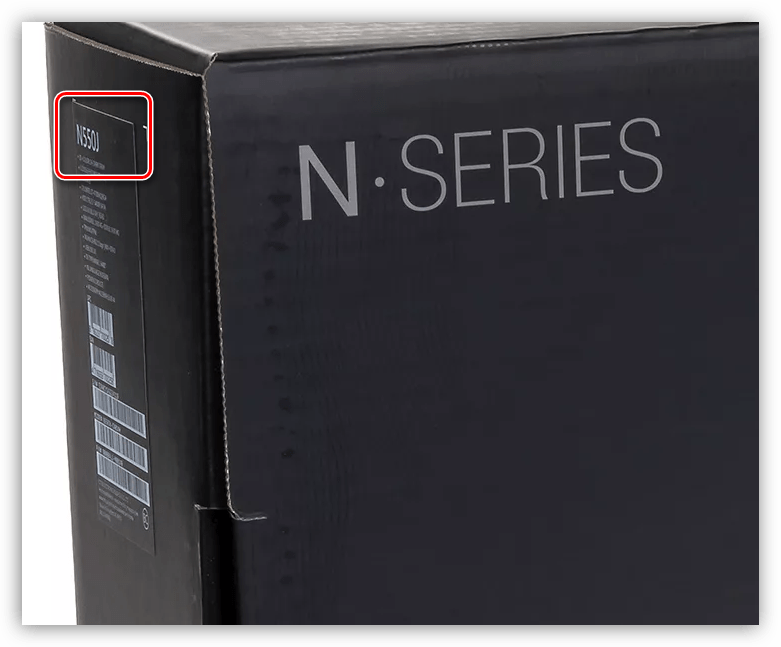
Если ни документов, ни коробки нет, то нам поможет специальная наклейка на корпусе. Кроме названия самого ноутбука, здесь можно найти его серийный номер и модель материнской платы.

Способ 2: Специальные программы
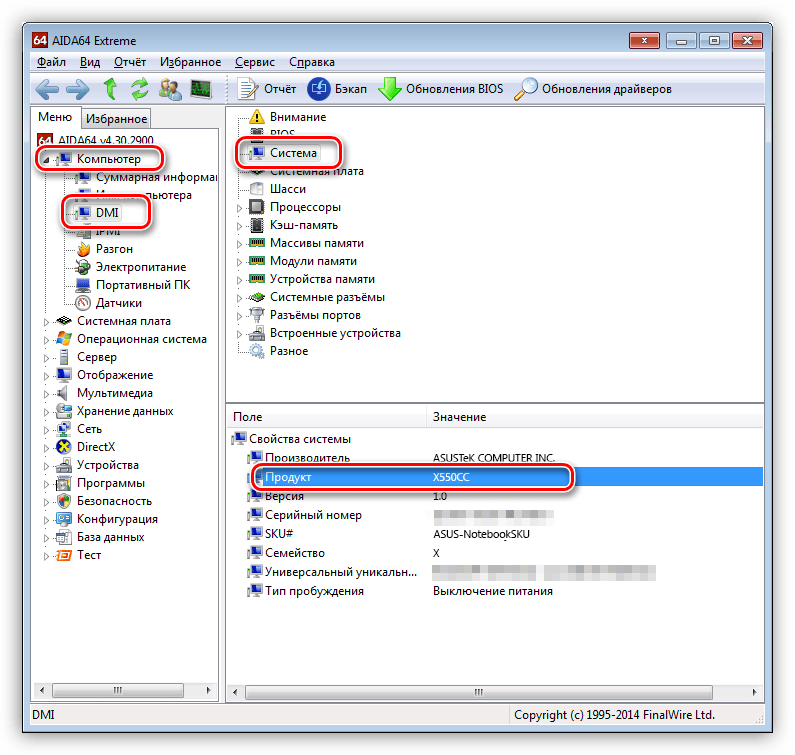
Если упаковка и документы утеряны, а наклейки пришли в негодность от старости, то получить необходимые данные можно, обратившись за помощью к специализированному софту, например, AIDA 64. После запуска нужно открыть ветку «Компьютер» и перейти в раздел «DMI». Здесь, в блоке «Система», и находится требуемая информация.
Способ 3: Системные средства
Самый простой вариант определения модели системными средствами является «Командная строка», позволяющая получить наиболее точные данные, без лишних «хвостов».
-
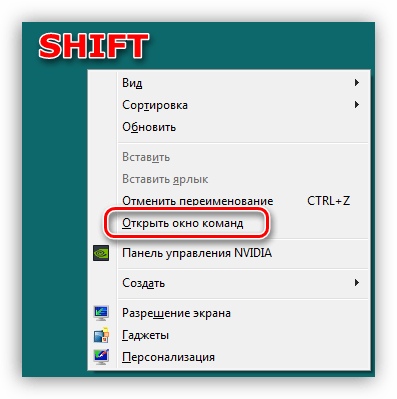
Находясь на рабочем столе, зажимаем клавишу SHIFT и кликаем правой кнопкой мыши по любому свободному месту. В открывшемся контекстном меню выбираем пункт «Открыть окно команд».
wmic csproduct get name
Нажимаем ENTER. Результатом будет вывод имени модели лэптопа.
Заключение
Из всего написанного выше можно сделать вывод, что узнать название модели ноутбука Асус довольно несложно. Если не работает один способ, то обязательно найдется другой, не менее надежный.
[Ноутбук] Как правильно определить наименование модели и версию BIOS?
Отсканируйте QR-код, чтобы открыть эту страницу на вашем смартфоне.
[Ноутбук] Как правильно определить наименование модели и версию BIOS?
Приведенные ниже сведения помогут вам определить верное наименование модели:
Есть несколько способов узнать название модели и версию BIOS вашего компьютера, вы можете выбрать один из них:
- Способ 1: Найти модель и версию BIOS в MyASUS
- Способ 2: Найти модель и версию BIOS в Dxdiag
- Способ 3: Найти модель и версию BIOS в информации о системе
- Способ 4: Найти модель и версию BIOS в параметрах BIOS
- Введите и выполните поиск [MyASUS] в строке поиска Windows ①, а затем щелкните [Открыть] ②.
Если поиск не дал результатов, это означает, что на вашем ПК не установлено приложение, пожалуйста, обратитесь к статье: Как установить MyASUS .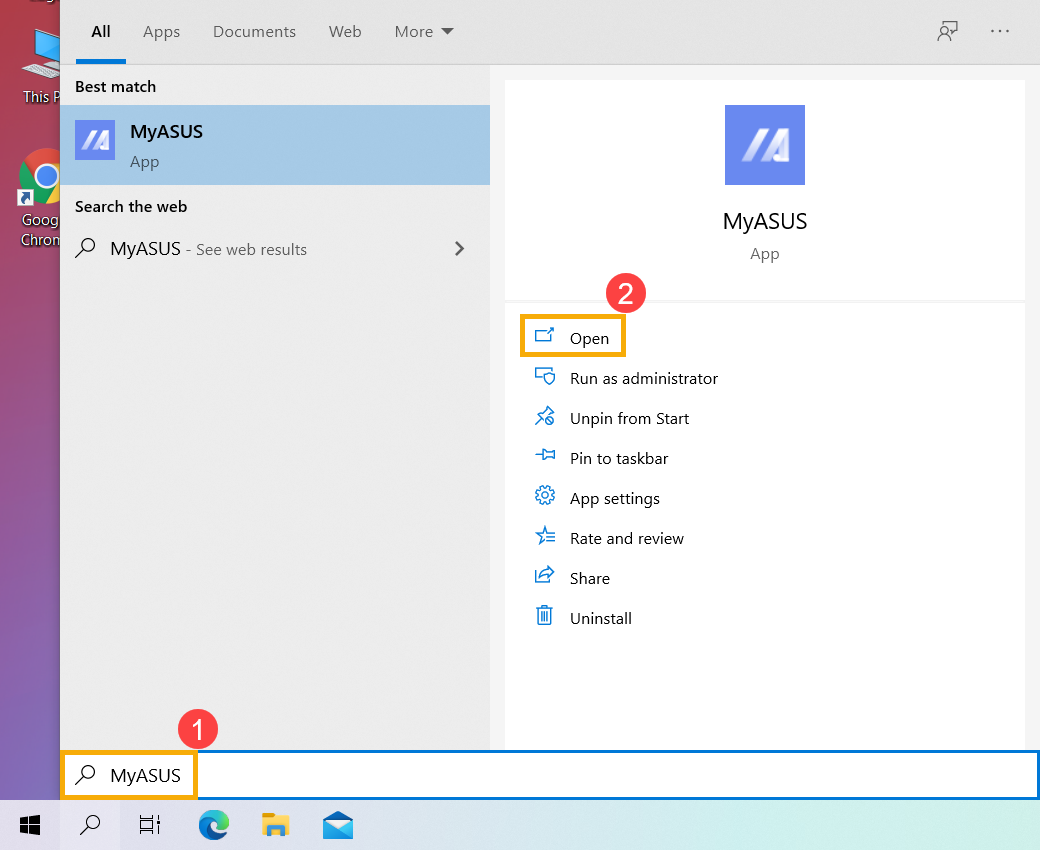
- На домашней странице MyASUS выберите [Информация о системе] ③.
※ Примечание: Если в MyASUS нет домашней страницы, что означает, что ваш компьютер не поддерживает эту функцию, обратитесь к другим методам, чтобы узнать название модели и версию BIOS. Подробнее узнать по ссылке: Почему в приложении MyASUS я вижу только раздел "Поддержка"?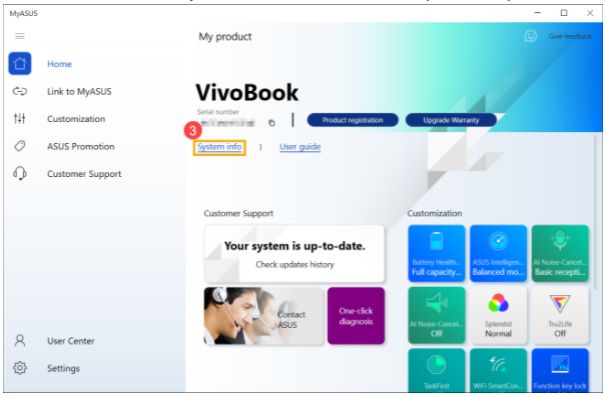
- В разделе Прошивка вы найдете название модели и версию BIOS вашего компьютера ④.
Как показано на следующем изображении, название модели — X513EA, а версия BIOS — 304.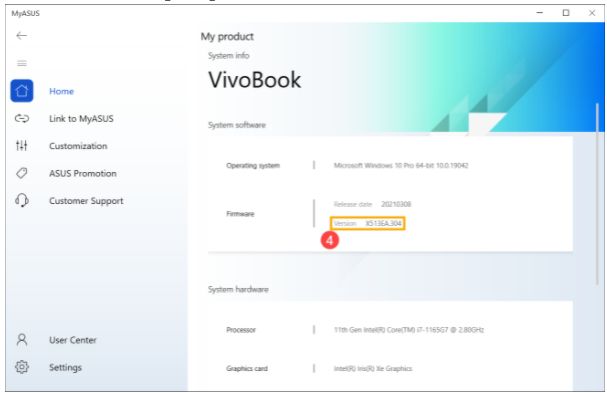
- 1. Введите и выполните поиск [Dxdiag] в строке поиска Windows ①, а затем щелкните [Открыть] ②.
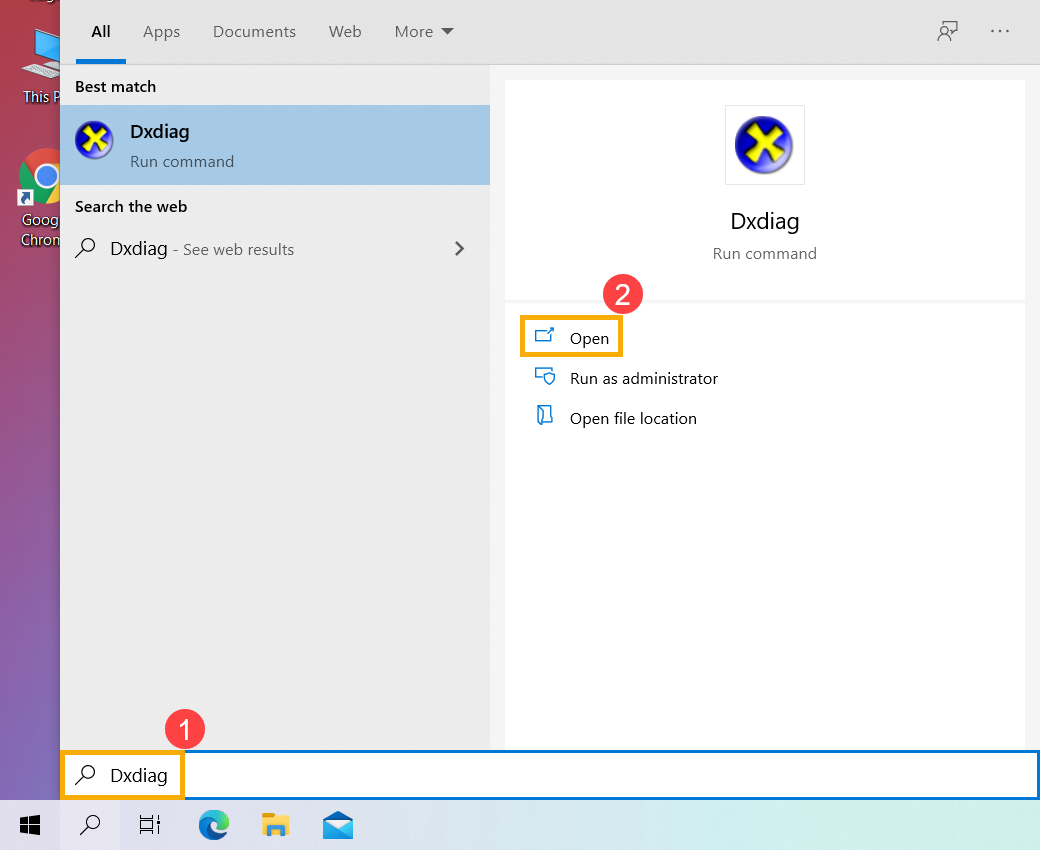
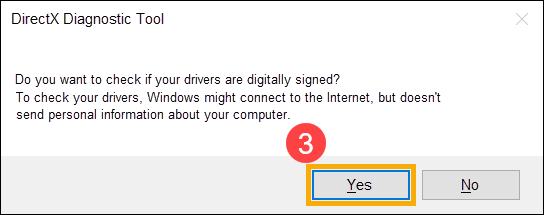
- Если вы получили уведомление ниже, выберите [Да], чтобы продолжить.
- В разделе Модель системы вы найдете название модели, а затем версию BIOS в разделе BIOS ④.
Как показано на следующем изображении, название модели — X513EA, а версия BIOS — 202.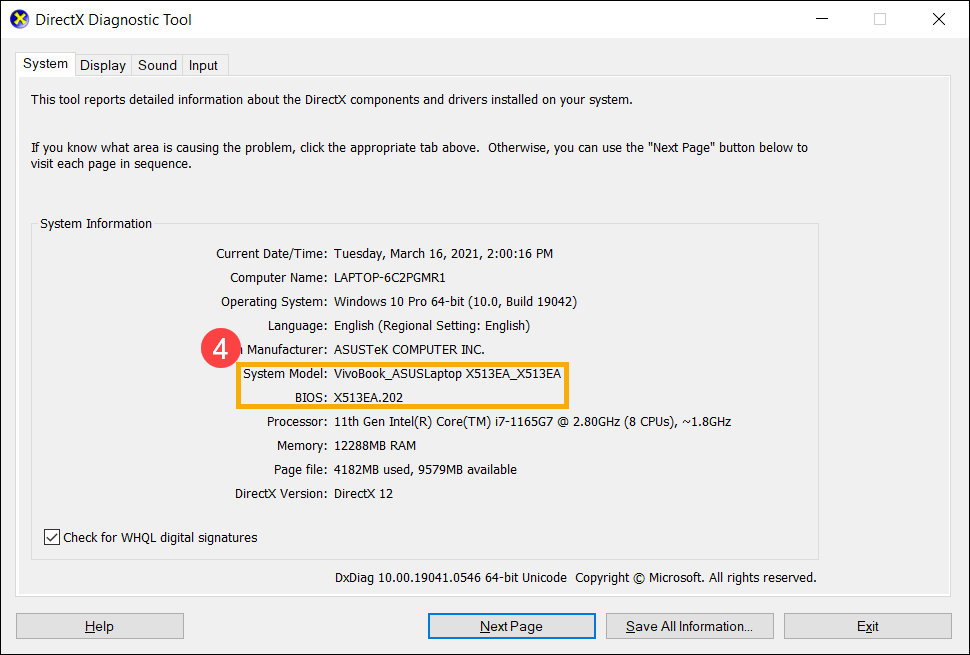
- Введите и выполните поиск [Информация о системе] в строке поиска Windows ①, а затем щелкните [Открыть] ②.
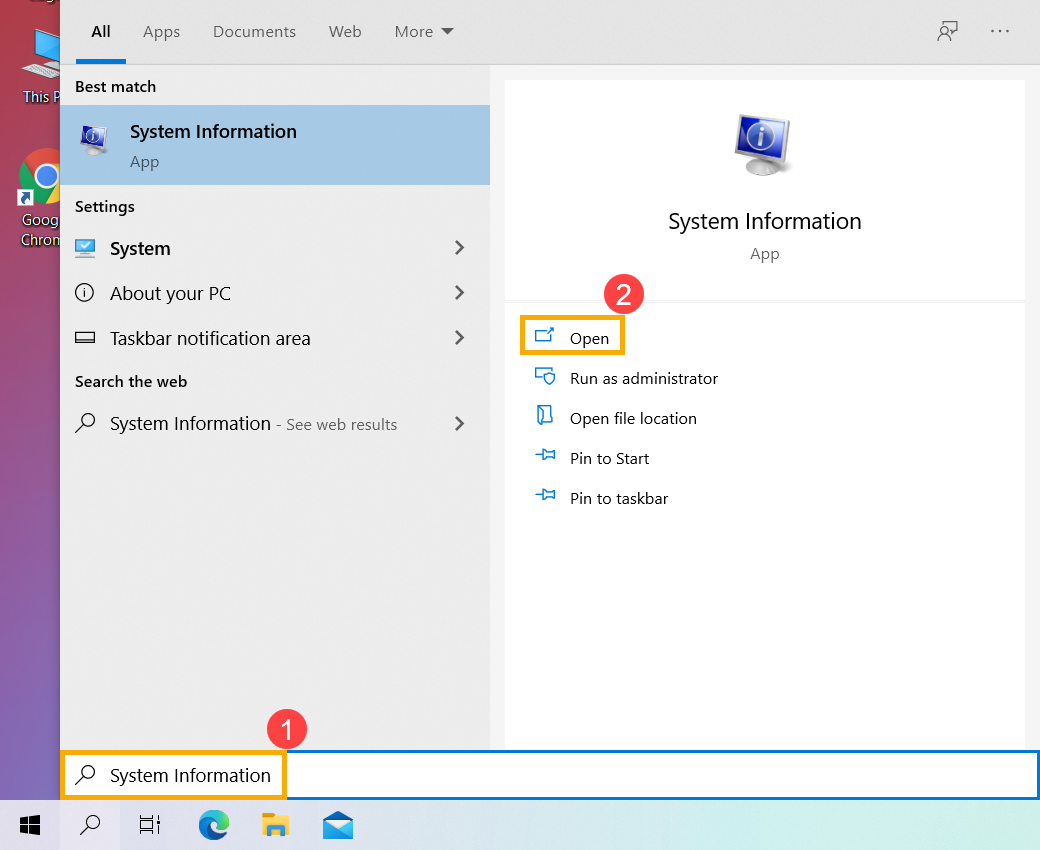
- В разделе Модель системы вы найдете название модели ③, а затем версию BIOS в разделе Версия / дата BIOS.
Как показано на следующем изображении, название модели — X513EA, а версия BIOS — 202.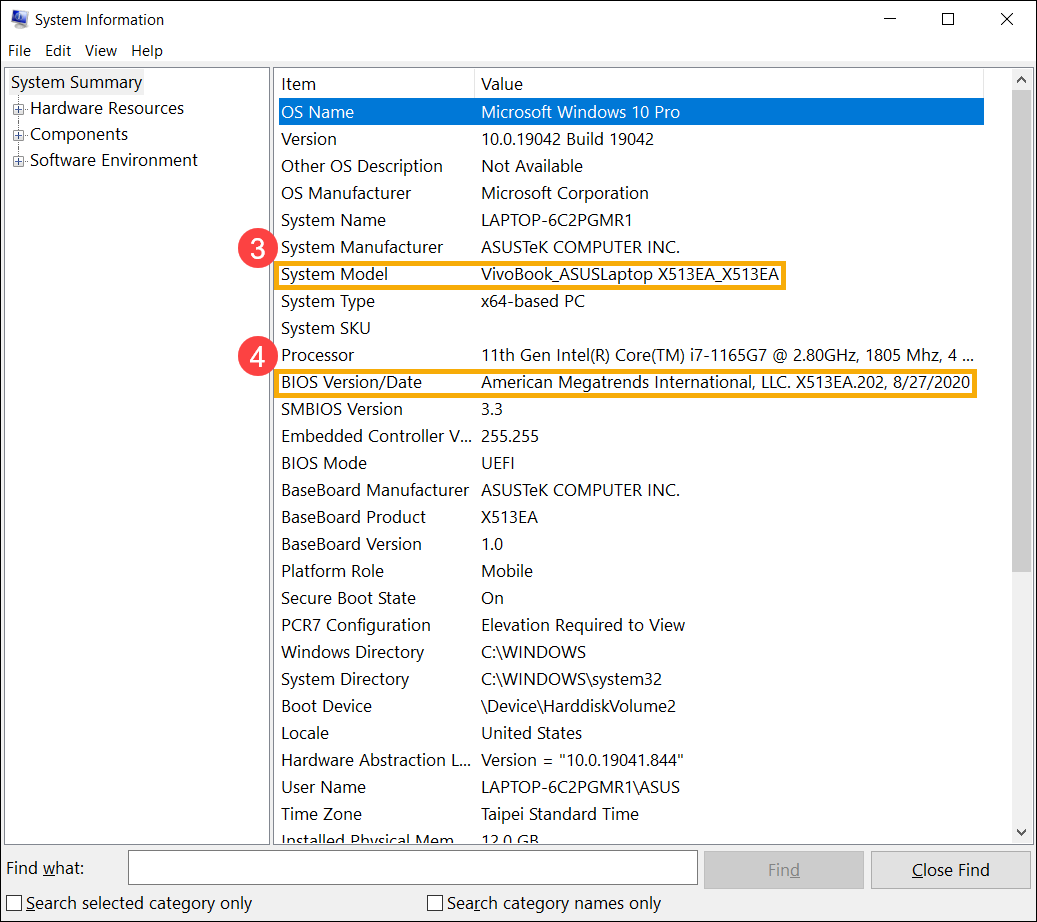
Пожалуйста, войдите в конфигурацию BIOS, здесь вы можете узнать больше о том, как войти в конфигурацию BIOS. После входа в конфигурацию BIOS есть два вида экрана BIOS: режим UEFI и режим Legacy. Выполните следующие шаги.
Как найти наименование модели и версии BIOS в режиме UEFI
В режиме UEFI вы можете выбрать и выбрать элемент с помощью клавиш со стрелками и ввод с клавиатуры, сенсорной панели или мыши.
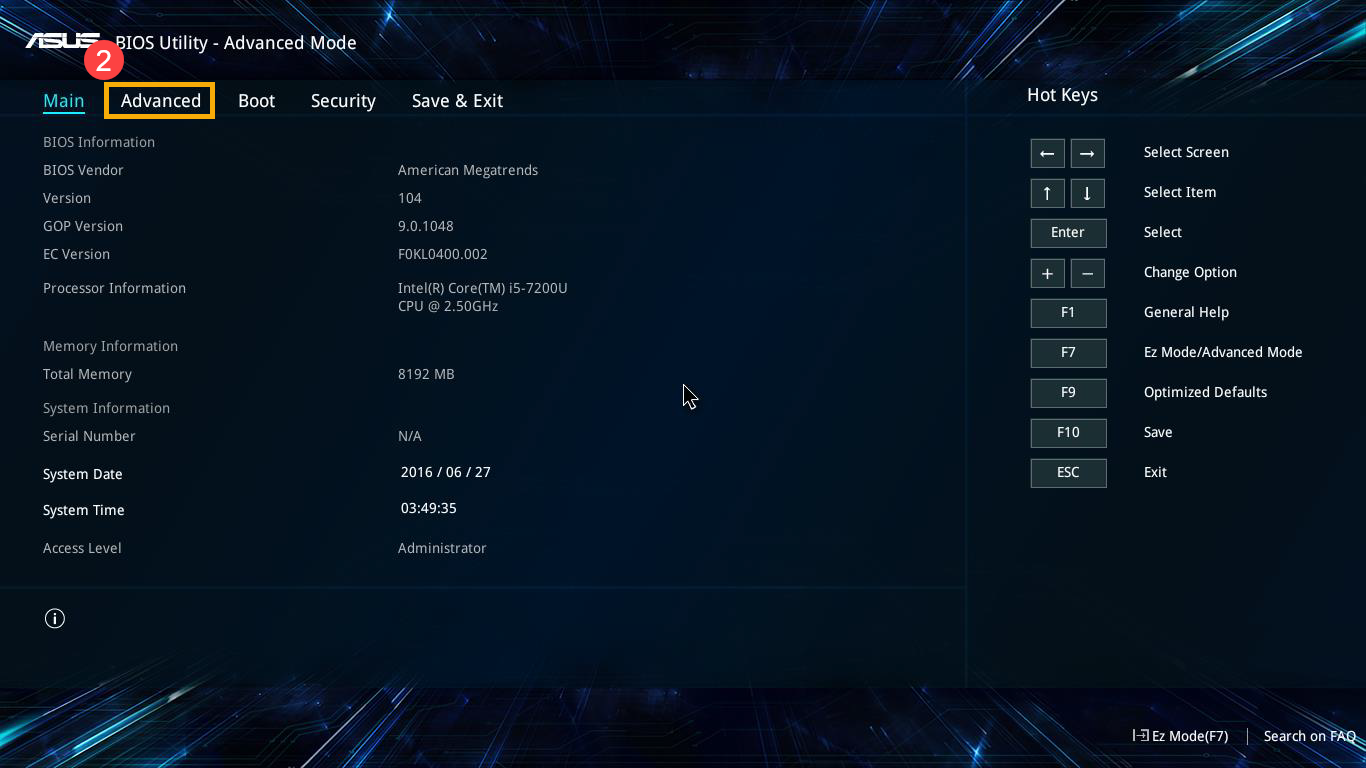
- После входа в BIOS перейдите в расширенный режим, нажав горячую клавишу [F7], или используйте курсор, чтобы щелкнуть ① .
※ Примечание. Если меню BIOS не такое, как показано ниже, см. Как найти модель и версию BIOS в режиме Legacy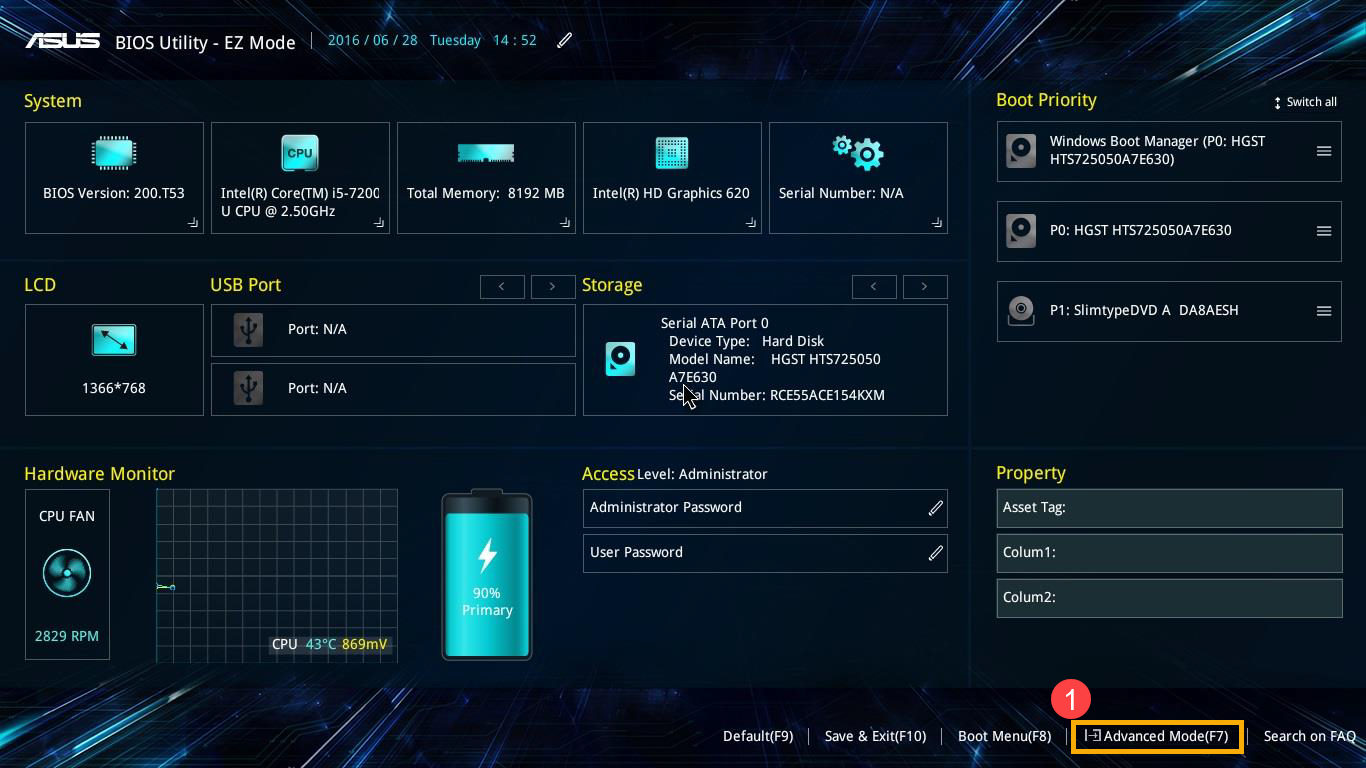
- После входа в расширенный режим выберите вкладку [Расширенный]. ② .
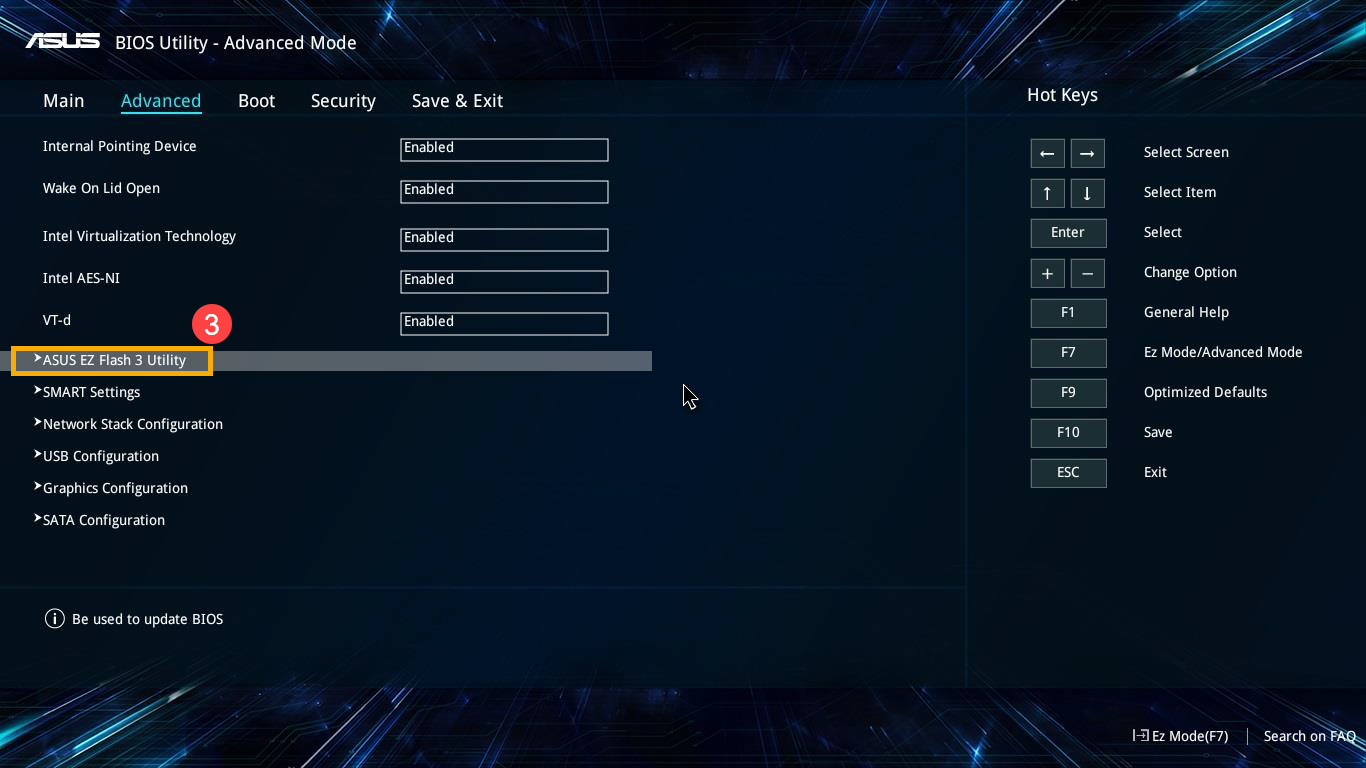
- Выберите [ASUS EZ Flash 3 Utility] ③ .
- В разделе Модель вы найдете название модели ④, а затем версию BIOS в разделе Версия ⑤.
Как показано на следующем изображении, название модели — B9450FA, а версия BIOS — 205.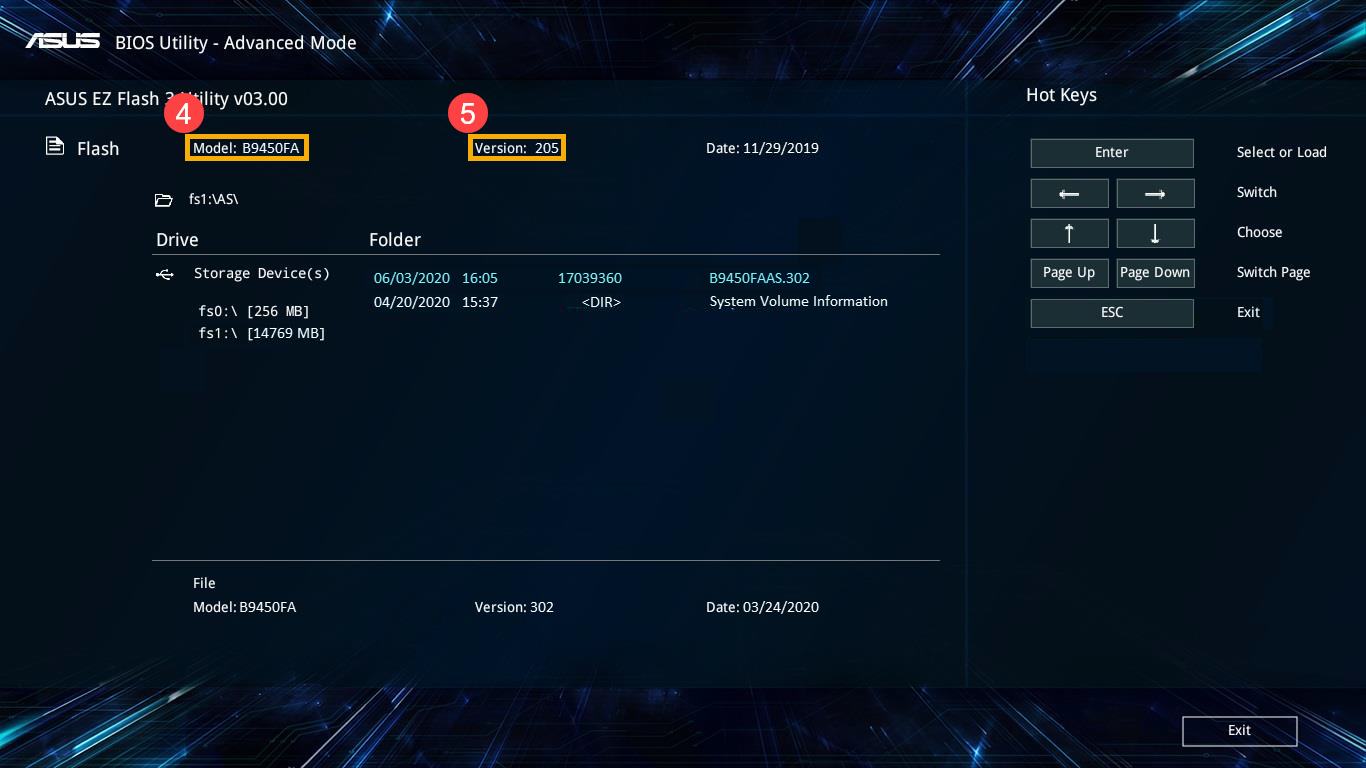
В устаревшем режиме вы можете выбрать и выбрать элемент только с помощью клавиш со стрелками и ввода на клавиатуре.
- После входа в меню BIOS выберите [Advanced] ① .
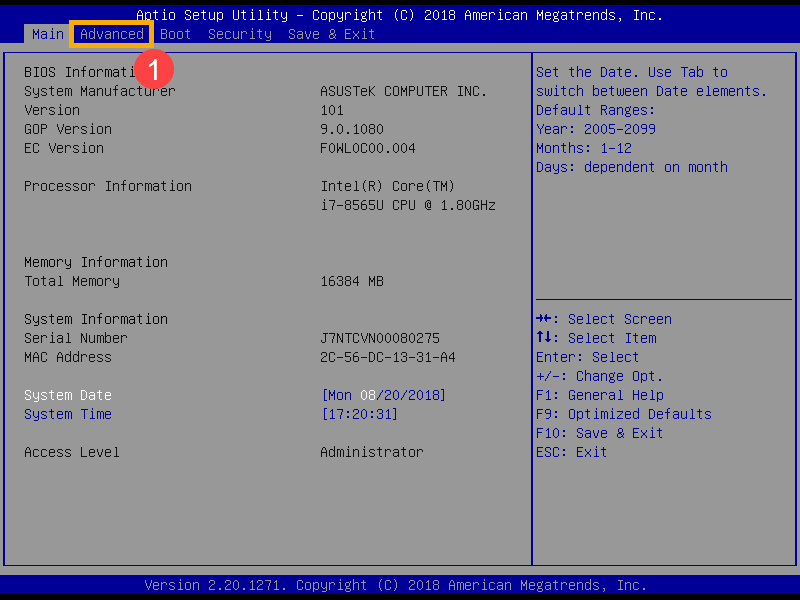
- Выберите [ASUS EZ Flash 3 Utility] и нажмите клавишу Enter ② .
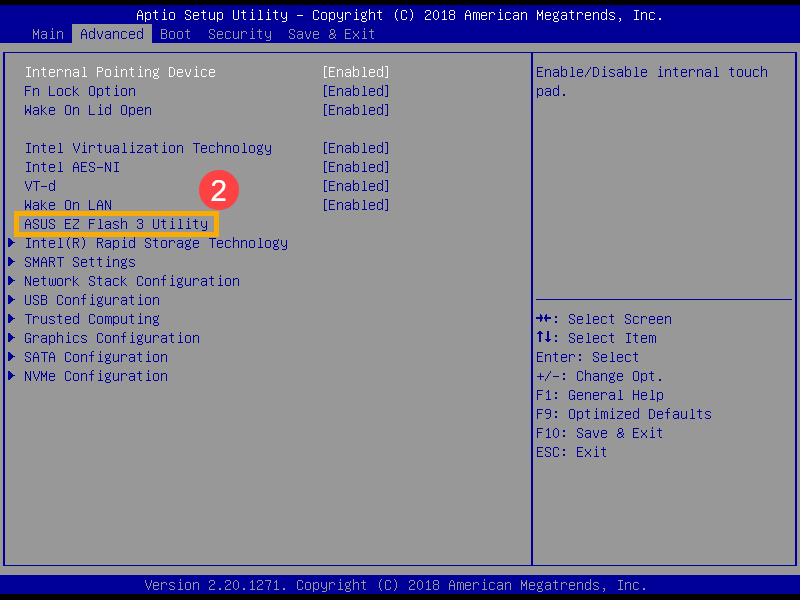
- В разделе Платформа вы найдете название модели, а версию BIOS в разделе Версия.
Как показано на следующем изображении, название модели — B9440FA, а версия BIOS — 101.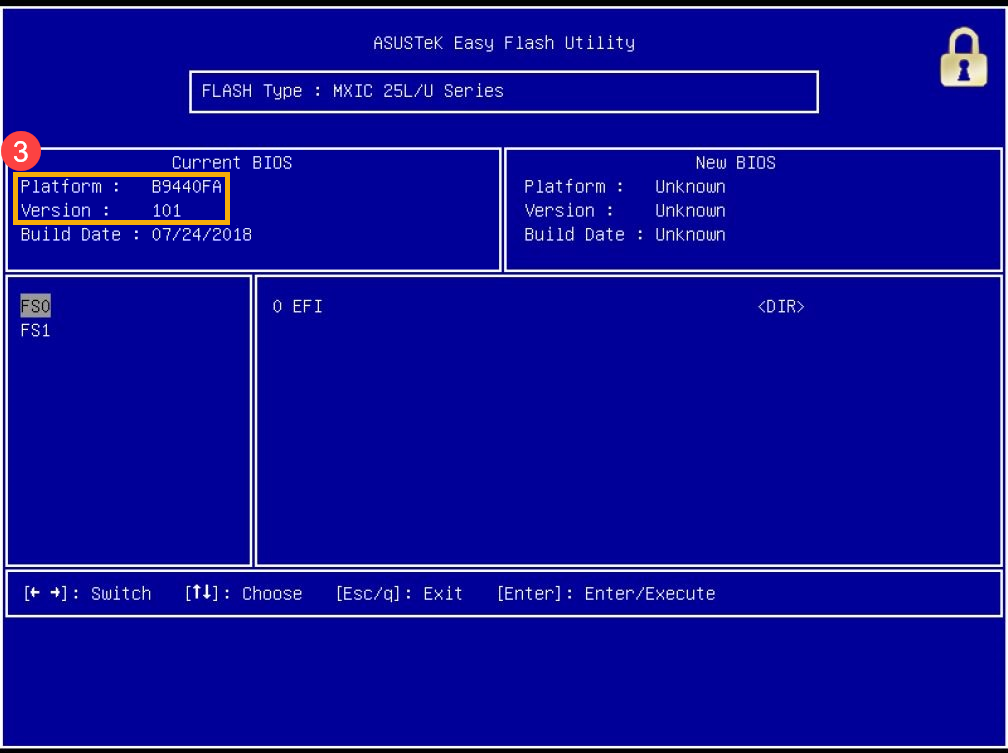
Как узнать модель ноутбука: где посмотреть точную модификацию и серийный номер (для Asus, Dell, HP, Lenovo и др.)

Вопрос пользователя.
Здравствуйте.
Подскажите пожалуйста с одним вопросом. У меня ноутбук SAMSUNG RV508. Но дело в том, что мне нужно знать точную его модификацию, так как RV508 это всего лишь модельный ряд, и в нём (насколько мне известно на сегодняшний день) их может быть три вида!
Так вот, где можно посмотреть точную 100% модификацию устройства?
Д оброго времени суток!
На самом деле, не на каждом ноутбуке рядом с клавиатурой приклеивают наклейку, по которой можно сразу же идентифицировать устройство, иногда приходится затратить чуть больше времени ✌.
А ведь точная модификация (а также и серийный номер устройства!) может понадобиться, когда вы решите проапгрейдить свое устройство, обновить драйвера (особенно, при устранении конфликта драйверов), прошить BIOS, купить чехол, зарегистрироваться на офиц. сайте и т.д.
В этой статье покажу несколько способов, как можно решить подобный вопрос.
Где посмотреть точную модель ноутбука и его серийный номер
Способ №1: наклейки на корпусе, документы к устройству
Логично, что самое простое и очевидное с чего следует начать — это с осмотра документов, которые шли вместе с вашим устройством (если, конечно, они остались) и наклеек на корпусе ноутбука.
Кстати, многие ошибочно полагают что наклеек на ноутбуке 1-2 штуки, которые они видят рядом с клавиатурой (как на примере ниже). И если на такой наклейке не указана модель, значит всё, нужно искать заветные программы.
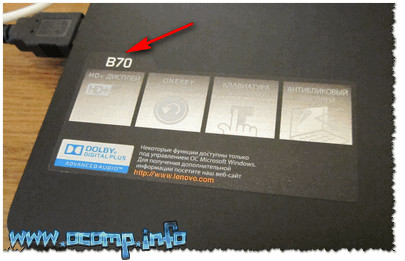
Наклейка на корпусе рядом с клавиатурой — на ней не указана модификация // Lenovo B70
👉 Отнюдь!
Если выключить ноутбук и перевернуть его, то на задней стенке в большинства случаев (99%) будут еще дополнительные наклейки от вашего производителя устройства. Как правило, на ней есть очень подробная информация: точная модель и модификация вашего ноутбука, его «серийник» (пример ниже). 👇

Точная модель ноутбука: наклейка на задней стенке устройства / Lenovo B7080, model: 80MR
Тем не менее, ниже приведу еще несколько способов, если вдруг наклейка выцвела, или ее не оказалось (либо некогда выключать устройство и переворачивать его 😉).
Способ №2: с помощью сведений в Windows
CMD — командная строка
Через командную строку до сих пор можно получать кучу сведений о вашем компьютере/ноутбуке, управлять им и задавать такие настройки, которые недоступны из других мест.
Чтобы 👉 открыть командную строку: нажмите Win+R , затем введите команду CMD и нажмите Enter (пример ниже).

cmd — запуск командной строки
👉 В помощь!
Другие способы, как открыть командную строку в разных ОС Windows — см. инструкцию
Далее воспользуйтесь одной из трех команд, их привожу ниже.
Эта команда (прим.: SYSTEMINFO) позволяет получить довольно много сведений о вашей ОС Windows, процессоре, модели устройства и т.д. На скриншоте ниже показано, где искать модель и изготовителя системы (то бишь ноутбука). 👇
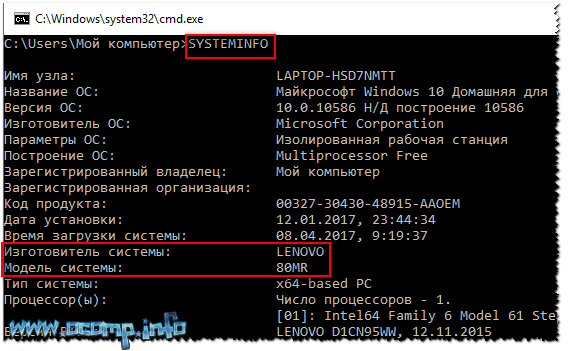
2) wmic csproduct get name
Еще одна команда, которая покажет непосредственно только модель ноутбука. На мой взгляд, не совсем информативно (особенно с некоторыми устройствами) — можете увидеть только модификацию своего устройства, но не производителя и модель (как в примере ниже).
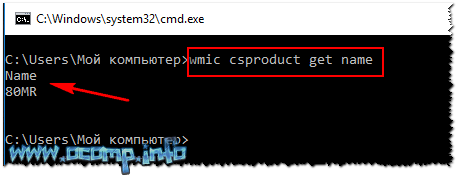
3) wmic bios get serialnumber
Эта команда выведет на экран серийный номер устройства (его можно выделить и скопировать // полезно для регистрации ноутбука на офиц. сайте производителя — можно получить доп. расширенную гарантию. Такая опция была одно время у Asus, Lenovo. ).
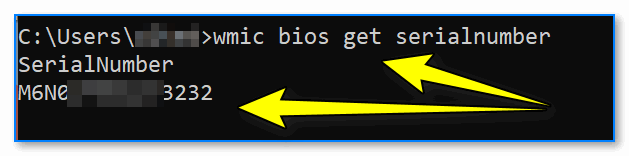
Узнаем серийный номер ноутбука
MSINFO32 — сведения о системе
Довольно информативный способ, работает во всех популярных версиях Windows: XP÷11. Для того, чтобы открыть информацию о системе, нужно:
- нажать сочетание кнопок Win+R ;
- ввести команду msinfo32 ;
- нажать Enter.
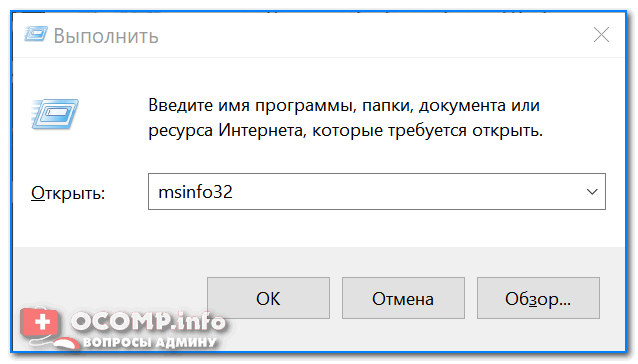
msinfo32 — просмотр сведений о компьютере
Далее в открывшемся окне обратите внимание на вкладку «Сведения о системе» , именно в ней модель указан изготовитель и модель вашего устройства (пример на скриншоте ниже). 👇
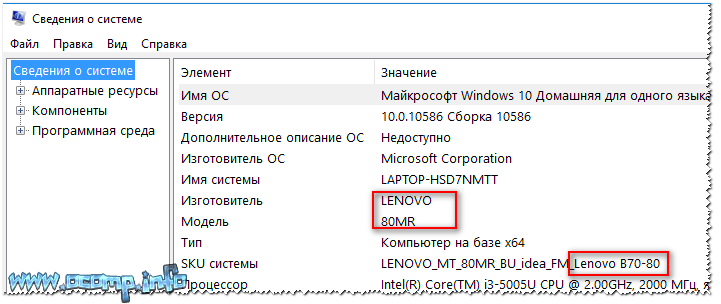
Сведения о системе
DXDIAG — информация о DirectX
Через средство диагностики DirectX так же можно узнать некоторую информацию о вашем устройстве (в том числе и ту, которую преследуем в этой статье мы 😉).
Для начала так же вызовите окно «Выполнить» (сочетание кнопок Win+R ) и введите команду dxdiag .

Запускаем средство диагностики DirectX (DxDiag)
Далее через некоторое мгновение у вас откроется окно диагностики DirectX. В принципе, на первом же экране у вас должны отобразиться сведения о системе: среди которых и будет модель и изготовитель вашего устройства (пример ниже). 👇
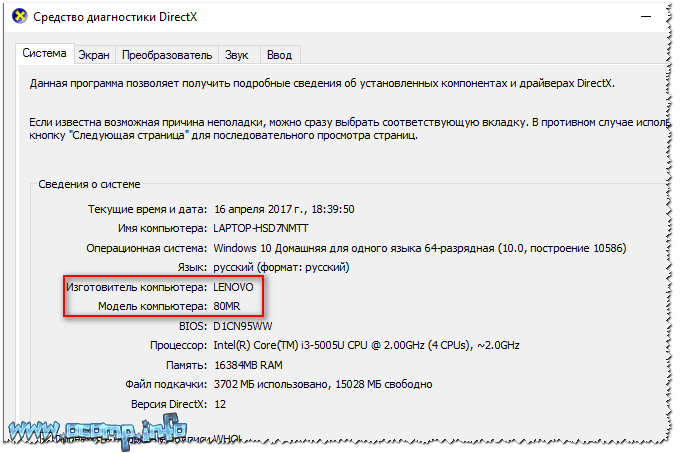
Средство диагностики DirectX
Способ №3: с помощью специальных утилит
Вообще, лично я рекомендую на компьютере иметь хотя бы 1 утилиту, которая может показать максимум информации о вашей системе, температуре, железе и пр. При многих проблемах подобная утилита ни раз вас выручит. О таких утилитах я писал в одной из своих статей (ссылку приведу ниже).
👉 В помощь!
Как узнать характеристики компьютере (ноутбука) — см. лучшие утилиты.
Одна из лучших утилит (на мой взгляд) — это AIDA 64 (Everest). Она позволяет узнать максимум информации о вашем ноутбуке, о любой вашей железке, установленной в ПК.
Что касается модели устройства: то можно открыть вкладку «Компьютер/Суммарная информация» (либо раздел об информации о системной плате). Пример показан на скриншоте ниже. 👇
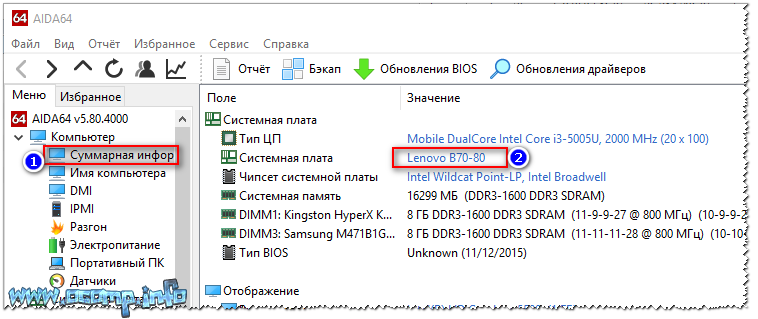
AIDA 64 — суммарная информация
Тем, кого эта утилита не устраивает по тем или иным причинам, по ссылке выше вы найдете и ее аналоги: Speccy, CPUZ, Astra 32 и др.
Способ №4: с помощью BIOS (UEFI)
Если зайти в BIOS — то, как правило на первом же экране (обычно по англ. он называется, как Main или Information) Вы должны увидеть информацию о железе и его производителе.
Можно найти следующие данные: имя продукта (модель устройства), серийный номер (serial || SN), версия BIOS, модель процессора, модель жесткого диска, количество оперативной памяти и т.д. Пример показан на фото ниже. 👇

Точная модель ноутбука в BIOS // Фото с ноутбука Lenovo B70-80
Приведу здесь несколько справочных статей, которые пригодятся вам, если вы не в курсе, как войти в BIOS, как его настроить, что вообще делать и куда нажимать.
📌 В помощь!
1) Как войти в BIOS (UEFI) на компьютере или ноутбуке — [см. пошаговую инструкцию]
2) Горячие клавиши для входа в меню BIOS, Boot Menu, восстановления из скрытого раздела.
3) Как войти в UEFI (BIOS) из интерфейса Windows 8, 10, 11.

Способ №5: с помощью утилит от производителя ноутбука
Обратите внимание, что у многих производителей ноутбуков (Asus, Lenovo и пр.) есть спец. утилиты для настройки устройства. Они существенно облегчают взаимодействие с устройством.
Например, у Asus такая утилита называется 👉 «My Asus» — позволяет решать многие вопросы с ноутбуком: регулировать обороты вентилятора, уровень заряда батареи, поведение ноутбука с сетями и т.д. (разумеется, утилита в 2 клика покажет всю подноготную об устройстве!).
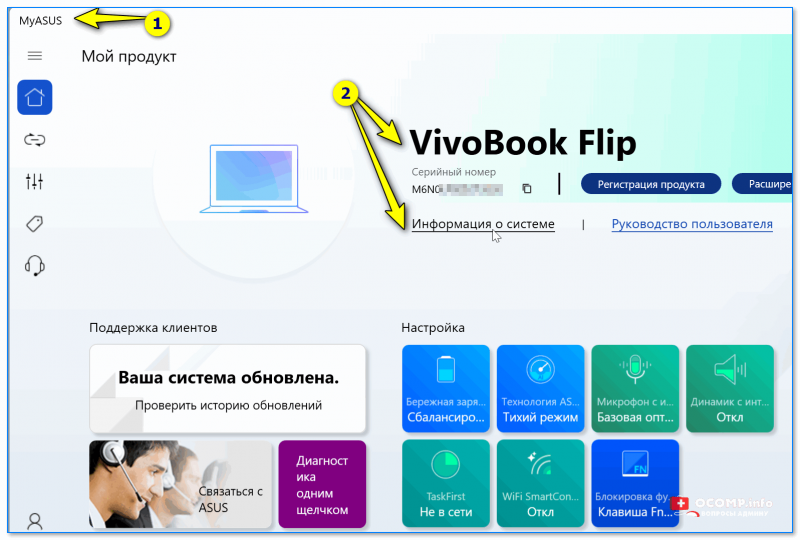
Утилита MyAsus — показывает основные сведения о системе
👉 Кстати, сталкивался с ноутбуками HP, в которых все вышеприведенные способы (по получению модели устройства) не работали!
В этом случае нужно либо искать документы к устройству, либо воспользоваться авто-поиском драйверов на сайте производителя. См. скриншот ниже. 👇
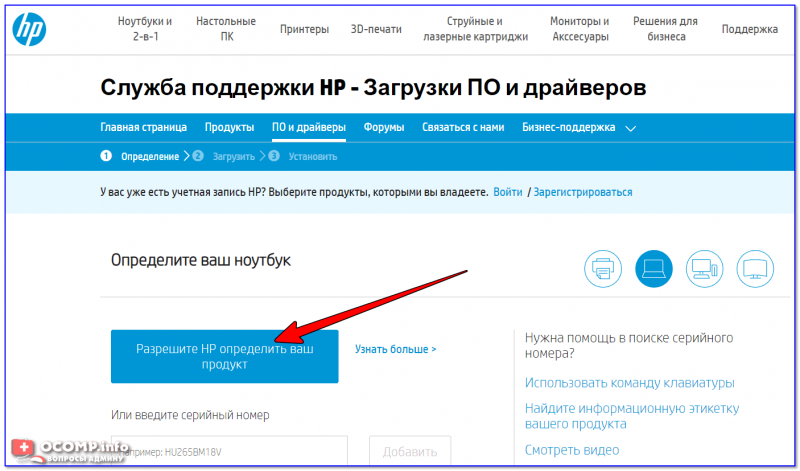
Разрешите HP определить ваш продукт
Авто-определение модификации устройства на сайте HP работает отлично, см. пример ниже 👀.
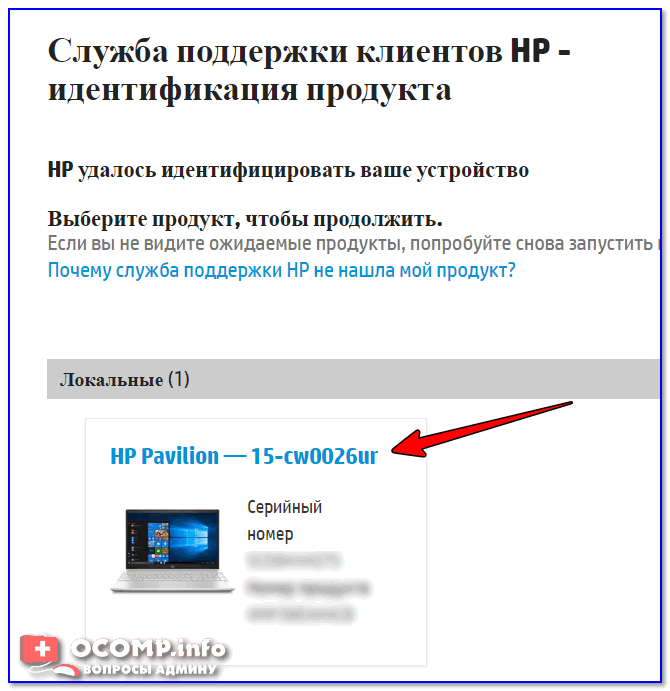
Модификация определена — скрин с сайта HP
Думаю, что представленных выше способов более чем достаточно для точной идентификации и многократной перекрёстной проверки производителя вашего устройства.
Як дізнатися модель ноутбука? 5 простих способів
Хочеться апгрейдити ноутбук, встановити утиліту або гейм-новинку, а може, продати, але ось даних про моделі немає? Не страшно. У цій статті ми описали п’ять методів, які допоможуть з’ясувати назву моделі ноута, і розповіли, як зробити це швидко. Читайте статтю, щоб дізнатися, як називається модель переносного ПК, а також перевірити показники його апаратних елементів, і вибирайте комфортний метод.
Наклейки на корпусі, батареї
Щоб визначити повну назву моделі ноутбука, користувачеві досить оглянути його корпус. Виробники наклеюють на обшивку стікери, при детальному вивченні яких юзер дізнається головні характеристики, якими володіє його ноутбук, а також повна назва його версії.
Важливо: наклейка, що повідомляє про повну назву портативного комп’ютера, розташовується на дні обшивки, в верхньому або нижньому кутку огранки дисплея, а також з однієї з бічних сторін від тачпада.
Отримати цю інформацію користувачеві дає можливість і акумулятор. Якщо на поверхні батареї даних не видно, значить, її знадобиться дістати. Щоб витягти акумулятор з пристрою (наприклад, від Acer ) необхідно розсунути пази до клацання: утримуючи їх, слід акуратно потягнути акумулятор вниз.
Назва моделі переносного ПК вибито на самому акумуляторі з» виворітного» сторони або ж розміщуватися в самій виїмці, призначеної для батареї.
Документація, коробка
Якщо стікери стерлися або користувач познімав їх, у нього є можливість дізнатися марку свого ноута за допомогою коробки. На заводській упаковці ноутбука вибита базова інформація. Розглянувши коробку власник знайде не тільки ім’я бренду, під яким випустився його ноутбук, але і модель.
Цікаво: на упаковці розміщена і інша корисна інформація, наприклад, основні технічні параметри, що стосуються характеристик процесора і інших апаратних складових, країна, де збирали комп’ютерну техніку.
Багато користувачів не зберігають коробки довго, а ось шанси знайти документи набагато вище. Більш докладно про портативному ПК» розповість» документація, яка входить в комплект поставки: інструкція,» User Guide» , а також талон, який підтверджує гарантію на ноутбук, виданий магазином або виробником.
Якщо ж і документів під рукою не знайшлося — є ще три методи.
Подивитися модель ноутбука в BIOS
Базова система введення-виведення, вшита в будь-який лептоп (навіть в той, де не встановлена операційка) — BIOS — допоможе дізнатися модель ноутбука.
Щоб увійти в BIOS і відшукати потрібну інформацію, користувачеві необхідно виконати нижченаведені три кроки по порядку:
- Щоб потрапити в BIOS, скористайтеся функціональними кнопками, розміщеними на клавіатурі: затисніть F2 або DELETE під час запуску в роботу лептопа ще до того, як завантажилася операційка (в деяких девайсах, створених LENOVO, одночасно з вищевказаної клавішею слід натиснути Fn). Пам’ятайте: на вхід дається всього кілька секунд, тому якщо ви новачок і нечасто тримайте лептоп в руках — розгляньте клавіатуру заздалегідь.
- Попадя в Біос, знайдіть вкладку під ім’ям» Info» і зайдіть в неї.
- У віконці знайдете» Product Name» . Це і буде повна інформація, що повідомляє про назву версії, до якої належить пристрій.
Цікаво: в Біос користувач зможе відшукати параметри, що описують» начинку» пристрою.
За допомогою стандартних засобів Microsoft
Класичні опції, створені Microsoft, допоможуть з’ясувати серію і повна назва лептопа, а також дізнатися більше корисної інформації про його апаратної» начинку» . Це допоможе визначитися, що» вміє» пристрій і в будь задачах не нього варто розраховувати.
У користувача під рукою виявляється три методу, який дозволяють зібрати відомості про ноутбук, використовуючи» вшиті» в ОС опції.
1. Скористайтеся поєднанням Win+R. У вікні, введіть «cmd», після чого натисніть клавішу, яка використовується для підтвердження дії. Виклик рядки для введення запиту також здійснюється за допомогою класичної комбінації ctrl+alt+del, що викликає диспетчер для вирішення завдань.
У рядку, призначеної для позначення завдання, пропишіть» wmic csproduct get name» , перевірте правильність написаного і підтвердіть. У виниклому віконці з’явиться необхідна інформація.
2. Якщо відобразилися даних недостатньо, то в рядку, призначеної для введення команд, впишіть» msconfig» . За допомогою цієї запиту відкривається розділ, що надає відомості, що стосуються системи. Знайдіть рядок, що розкриває дані про фірму, яка створила лептоп, і його моделі, наприклад про DELL Inspiron 7567 .
Важливо: в цьому ж розділі відображаються параметри, що стосуються технічних компонентів, вшитих в ноут.
3. цікавлять дані про лептопі користувачеві доступні і при використанні класичного DirectX. Користувачеві необхідно» звернутися» до рядка, призначеної для введення запитів, і прописати» dxdiag» . Правда, яка вкладка відобразить інформацію так само, як в конфігуративно відомостях, описаних в попередньому методі.
Через спеціальні програми
Власнику ПК доступна можливість подивитися модель, а також інші стосуються лептопа відомості за допомогою додаткового софту, що виконує моніторинг системи з метою проведення аналізу технічного стану девайса. Такі утиліти надають список компонентів апаратної начинки, вказують модель, ступеня перевантаженості девайса на поточний момент.
Досить популярна утиліта» AIDA64″ . Щоб отримати необхідну юзера інформацію, необхідно скористатися розділом, який називається» DMI» . Він знаходиться в системному пункті. Є один істотний мінус цього софта: програма працює безкоштовно тільки в тестовому режимі, який становить всього 30 днів.
Якщо платити не хочеться, скористайтеся софтом, функції якого доступні назавжди і безкоштовно. Одна з таких програм -» HWMONITOR» . Інформація про модель лептопа тут розташована відразу під значком, що відсилає на робочий стіл. Альтернативним варіантом, на який не доводиться витрачатися, є програма» Speccy» . Різниця тут лише в інтерфейсі, а інші функції створені для надання одних і тих же відомостей.
Всі розглянуті в статті способи допоможуть швидко дізнатися, як називається модель використовуваного користувачем портативного комп’ютера. Кожен з описаних методів допомагає з’ясувати характеристики» начинки» девайса. Використовувати будь-який з класичних способів зможе навіть дитина.