Экспресс-панель «Яндекса»: установка, настройка, рекомендации


Экспресс-панель «Яндекс» и «Яндекс. Элементы» – это набор приложений, позволяющий организовать комфортную работу со всеми сервисами компании в среде любого современного браузера.
Все расширения являются калькой с дополнений, встроенных в «Яндекс. Браузер». По сути, панель «Яндекса» и элементы представляют собой набор для трансформации Chrome и Firefox в «Яндекс. Браузер». Учитывая тот факт, что «Яндекс» — это компания, как и Google, зарабатывающая на сервисах и рекламе, это именно то, что им нужно.


Способ второй
Чтобы восстановить экспресс-панель браузера Опера, делаем так:
- Вызовите главное меню щелчком по значку с изображением звёздочки под кнопками для управления окном.
Можно ли восстановить удаленные закладки?
Можно. Если вы нечаянно удалили закладку, ее можно восстановить из «Корзины». Это совсем несложно:
- Зайти в меню браузера;
- Выбрать пункт «Закладки», в открывшемся окошке кликнуть по «Закладки»;
- Нажать «Корзина» (слева);
Как избежать потери данных?
Синхронизация и настройка панели закладок описаны тут:
Что” же делать, когда после восстановления экспресс-панели в Опере пропали все добавленные туда ссылки? Что-то предпринимать поздно, но не допустить подобных инцидентов в будущем можно – включить синхронизацию параметров конфигурации Opera с облачным хранилищем, где хранится копия настроек.
- Через главное меню вызовите пункт «Синхронизация».
- Создайте новую учётную запись.
Установка
Для того чтобы начать работу с данными инструментами, достаточно посетить официальную страницу “Яндекс. Элементы”. На сайте имеются ссылки для всех доступных сервисов, там же найдется и “Яндекс-панель”, установить которую можно, скачав соответствующее расширение для вашего браузера. На данный момент поддерживаются все современные браузеры, в их число входят Firefox, Opera и Chrome (включая браузеры на его основе). Edge в этот список не вошел, так как на нынешнем этапе своего развития не поддерживает расширения вовсе.

Переустановка Оперы
Примечание! При пользовании любой программой, будь то браузер или что-то ещё, иногда возникают непредвиденные ошибки, которые никак не получается исправить. В этом случае приходится использовать самый радикальный способ решения проблемы — переустановку.
Для того, чтобы сделать это правильно, соблюдайте пошаговую инструкцию:
Шаг 1. Для начала необходимо деинсталлировать старый браузер Опера с помощью «Программ и компонентов» из «Панели управления». Найдите нужную строку с Оперой, и кликните по ней правой клавишей мыши, затем кликните «Удалить».
Шаг 2. Скачайте Опера с официального сайта. Для этого откройте адрес https://www.opera.com, и нажмите «Загрузить сейчас». Установочный файл сразу же будет загружен.
Шаг 3. Установите Оперу, следуя всем предоставленным установочной программой инструкциям.
Панель закладок «Яндекс»
Первое, что встретит пользователя после установки расширения — это видоизмененная стартовая страница. На ней расположены часто посещаемые или закрепленные пользователем сайты, информация о погоде и курсе валют. Также внизу расположены ссылки для перехода к недавно закрытым вкладкам, панели загрузок, закладкам и истории браузера. Самой важной частью данной страницы является умная поисковая строка, которая может дать ответ на запрос еще до перехода на страницу поиска. На практике это означает, если вы ищете погоду в определенном городе, результат вы увидите прямо в строке поиска, это же касается курса валют и математических подсчетов (по сути, имеем встроенный в поиск калькулятор и конвертер). Или же если вы ищете какую-нибудь известную личность, место, фильм, то умная поисковая строка сразу перенаправит вас на страницу в «Википедии» или ответит на простой вопрос самостоятельно (к примеру, вопрос о том, как долго нужно варить пельмени).

Панель является настраиваемой страницей (кнопка “Настройки” в правом нижнем углу), пользователь вправе выбирать, сколько сайтов будет отображаться на странице (до 25 штук), можно добавить на панель «Яндекс» свои сайты, можно сменить фон (предлагаются изображения из коллекции, но можно загрузить и свои). Также в настройках можно разрешить или запретить доступ к геолокационными данным и отключить строку поиска.

Отдельно стоит поговорить про экспресс-панель «Яндекс» в браузере Opera. Ее функциональность и внешний вид отличны от таковой в Chrome и Firefox. Дело в том, что в некоторых версиях данного браузера уже имеется встроенная панель закладок. «Яндекс» же предлагает расширить ее возможности, добавляя интерактивные страницы с сервисами. Например, прямо на стартовой странице будет отображаться погода или информация о пробках, пользователю даже не придется посещать соответствующие страницы, также появятся быстрые ссылки на основные, популярные сервисы «Яндекса». В новых версиях браузера (построенных на базе Chromium) панель работает так же, как и в Chrome.


Дополнительные возможности
Наряду с панелью визуальных закладок Яндекс.Элементы предоставляют в распоряжение пользователя несколько полезных служб, выполненных в виде расширения для обозревателя.
С их помощью можно быстро просматривать почтовый ящик и содержимое облачного хранилища, следить за погодой и переводить текст с иностранных языков прямо в браузере.
Яндекс.Почта

Позволяет открывать входящие письма с панели инструментов браузера.
Для отправки электронных писем или других действий, дополнение перенаправляет пользователя на страницу почтового сервиса.
Для использования необходимо выполнить вход в собственный аккаунт Яндекс.
Яндекс.Погода

По нажатии на иконку сервиса отображается прогноз погоды на текущие сутки по региону.
Предоставляется информации об облачности, влажности, направлению ветра, давлении и температурных колебаниях в течение дня.
Для получения прогноза на ближайшие десять суток пользователь перенаправляется на страницу службы.
Яндекс.Диск

Это расширение предоставляет все, хранящиеся в облаке файлы в виде списка.
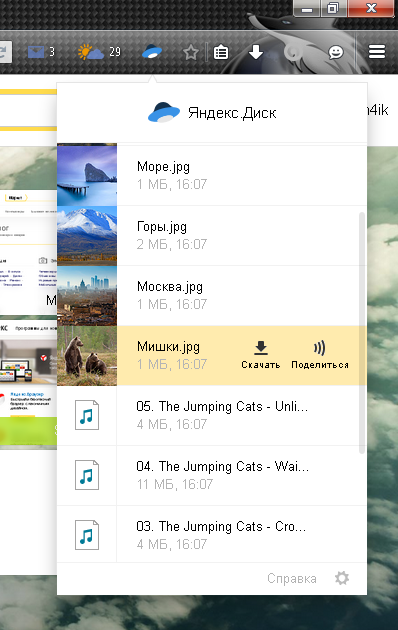
Каждый из файлов можно скачать, а также возможна отправка ссылки для того, чтобы скачивать файлы с Яндекс Диска.
Ссылка появится по клику на кнопку «Поделиться» и будет автоматически сохранена в буфер обмена.

Яндекс.Перевод

Эта функция позволяет переводить иностранные слова прямо на странице. Для этого необходимо выбелить интересующее слово и совершить правый клик по нему.
В выпадающем меню будет пункт «Найти перевод».
Клик по нему перенаправит пользователя на страницу Яндекс.Словаря с исчерпывающим переводом.
Из этого же меню можно отправить выделенный текст посредством электронной почты или совершить поиск.


«Яндекс.Почта»
После того как вы установите панель «Яндекса», в верхней строке вашего браузера, помимо привычных элементов интерфейса, появится значок почты, после нажатия на который перед вами откроется окно с последними принятыми письмами. К сожалению, работать с почтой таким образом не получится, можно лишь узнать отправителя, тему и просмотреть небольшое превью содержимого письма. Для прочтения письма и отправки ответа придется перейти на сайт службы.

Фон браузера
Используйте в качестве фона:
- фотографии из Галереи фонов, с вашего компьютера или с любого сайта;
- видео или динамические подборки фотографий из Галереи фонов.
Чтобы выбрать фон браузера:
Запуск и остановка анимации
Анимированный фон выглядит привлекательно, но расходует заряд батареи. Если вы хотите избежать этого:
- Откройте новую вкладку.
- Под Табло справа нажмите значок .
- На превью фона нажмите значок .

Анимация при низком заряде батареи
При низком заряде батареи анимация фона отключается автоматически. Если вы хотите, чтобы анимация воспроизводилась при любом заряде батареи:
- Нажмите → Настройки.
- Откройте Инструменты.
- В блоке Режим энергосбережения выключите опцию Отключать анимацию видеофона при низком заряде батареи.

Анимация в высоком разрешении
Анимация воспроизводится по умолчанию в высоком разрешении. Если это замедляет работу Яндекс.Браузера:
- Нажмите → Настройки.
- Откройте Интерфейс.
- В блоке Новая вкладка отключите опцию Отображать анимационный фон в высоком разрешении.

Безопасность
Замыкает линейку расширений инструмент по обеспечению безопасности в сети. Данный виджет оснащен базой веб-сайтов, проверенных на наличие вирусов, мошенников и фишинга (кража логинов и паролей). Как только вы попытаетесь пройти по опасной ссылке, расширение выдаст уведомление и не позволит этого сделать. Более того, каждый веб-сайт в поисковой выдаче будет оценен данным инструментом и получит одну из трех меток:
- зеленую (безопасный);
- желтую (небольшой риск);
- красную (небезопасный).
На самом деле решение не новое, «Яндекс» к нему никакого отношения не имеет, это лишь слегка видоизмененный пакет Web of Trust, распространяющийся в России силами компании.
Восстановление содержимого
Но, что делать, если вследствие сбоя пропало содержимое Экспресс-панели? Для того, чтобы не случалось подобных неприятностей, рекомендуется производить синхронизацию данных на компьютере и других устройствах, где используется Опера, с облачным хранилищем, на котором можно хранить и синхронизировать между устройствами закладки, данные Экспресс-панели, историю посещений веб-сайтов, и многое другое.
Для того, чтобы иметь возможность сохранять данные Экспресс-панели удаленно, нужно сперва провести процедуру регистрации. Открываем меню Оперы, и кликаем по пункту «Синхронизация…».

В появившемся окне жмем на кнопку «Создать учетную запись».

Затем, открывается форма, где нужно ввести адрес своей электронной почты, и произвольный пароль, который должен состоять не менее чем из 12 символов. После ввода данных, кликаем на кнопку «Создать учетную запись».

Теперь мы зарегистрированы. Чтобы произвести синхронизацию с облачным хранилищем, достаточно нажать на кнопку «Синхронизация».

Сама процедура синхронизации проводится в фоновом режиме. После её завершения вы будете уверены, что даже в случае полной потери данных на компьютере, сможете восстановить Экспресс-панель в прежнем её виде.
Для восстановления Экспресс-панели, или для её переноса на другое устройство опять заходим в раздел главного меню «Синхронизация…». В появившемся окне жмем на кнопку «Войти».

В форме входа вводим адрес электронной почты и пароль, которые вводили при регистрации. Жмем на кнопку «Войти».

После этого, происходит синхронизация с облачным хранилищем, вследствие чего Экспресс-панель восстанавливается в прежнем виде.

Как видим, даже в случае серьёзных сбоев в работе браузера, или полного краха операционной системы, есть варианты, с помощью которых можно полностью восстановить Экспресс-панель со всеми данными. Для этого нужно только позаботиться о сохранности данных заблаговременно, а не после возникновения проблемы.
Выводы
Если вы являетесь поклонником сервисов «Яндекса» или же просто хотите получить быстрый доступ к некоторым функциям, то панель «Яндекса» с комплектом расширений станет отличным решением, которое сэкономит ваше время и позволит с комфортом продолжить работу в сети, не отвлекаясь на всевозможные мелочи вроде переключения трека или просмотра погоды на день. К тому же дополнение может повысить безопасность серфинга и поможет с работой на иностранных ресурсах. В общем, панель «Яндекса» — это самый простой и функциональный способ дать вашему браузеру новые возможности.
Виджеты на новой вкладке
Элементы на новой вкладке помогают быстро перейти к информации, которую чаще всего смотрят в браузере. На новой вкладке вы можете:
- узнать новости и погоду;
- узнать, что случилось у соседей по району;
- проверить пробки на дорогах;
- посмотреть текущие телепередачи;
- почитать Дзен.
Количество и состав элементов определяете вы. Чтобы оформить новую вкладку по своему вкусу:
- Нажмите → Настройки.
- Откройте Интерфейс.
- В блоке Новая вкладка настройте нужные элементы: Информеры справа
В браузере справа от Табло доступны виджеты сервисов Дзен, Район, Погода, Пробки, оповещения о происшествиях, предупреждения МЧС и т. д. Чтобы выбрать, какие из виджетов вы хотите видеть: - Нажмите ссылку Настройки информеров справа.
Выберите нужные виджеты.
Виджеты новостей, погоды и пробок
Под Табло отображаются виджеты сервисов, которые пользователи просматривают чаще всего. Если вы не хотите видеть эти виджеты, отключите опцию Показывать в новой вкладке новости, погоду и пробки.
При открытии новой вкладки под Табло показывается рекламный баннер. Чтобы отключить его:
- Нажмите ссылку Настройки рекламы.
- В блоке Главная страница и новая вкладка Яндекс. Браузера отключите опцию Показывать рекламу.
Лента рекомендаций Дзена представляет собой персональную подборку новостей, статей, видеороликов, записей из блогов и т. д. Если вы не хотите ее видеть, отключите опцию Показывать ленту рекомендаций Яндекс.Дзен.
Как добавить ярлык (значок) на панель быстрого запуска в Windows XP
Чтобы добавить значок на панель быстрого запуска, наводите курсор на нужный значок на рабочем столе, нажимаете левую кнопку мыши и тащите значок на панель задач. Когда появится вертикальная черная черта кнопку отпускаете и значок появляется на панели.
Если вы решите переместить значки относительно друг друга, то также захватываете значок курсором и тащите вдоль панели быстрого запуска, а вертикальная черта будет перемещаться и показывать место, на котором окажется значок, если вы отпустите кнопку мыши. Таким образом вы можете разместить значки в том порядке, который вам нравится.
Конечно, вам могут понравиться удобства, которые предоставляет панель быстрого запуска и вы начнете тащить туда значки в неограниченном количестве. В итоге, значки могут заполнить всю панель задач, а это никуда не годится!
Но из этого положения есть выход! Можно скрыть часть значков. Для этого наводите курсор на разделитель (обведен красным карандашом на рис. 5). При этом курсор превратится в стрелки, указывающие влево-вправо. В этот момент нажимаете левую кнопку мыши и тащите разделитель влево. По мере перемещения разделителя значки начнут скрываться. Я обычно оставляю видимыми 4-5 значков.
За скрывшиеся значки можете не бояться — они никуда не денутся! Достаточно нажать на стрелочку (обведена красным карандашом на рис. 6) и все скрытые значки появятся перед вашими глазами.Нажимаете любой значок и программа запускается!
Экспресс панель Яндекс: установка, настройка, удаление — полное руководство
«Яндекс», согласно социальным опросам, один из самых узнаваемых интернет-брендов в странах СНГ.
Среди более 50 сервисов компании есть и специальные расширения для браузеров.
Далее речь о Яндекс.Элементах – пакете расширений для пользователей означенных сервисов.
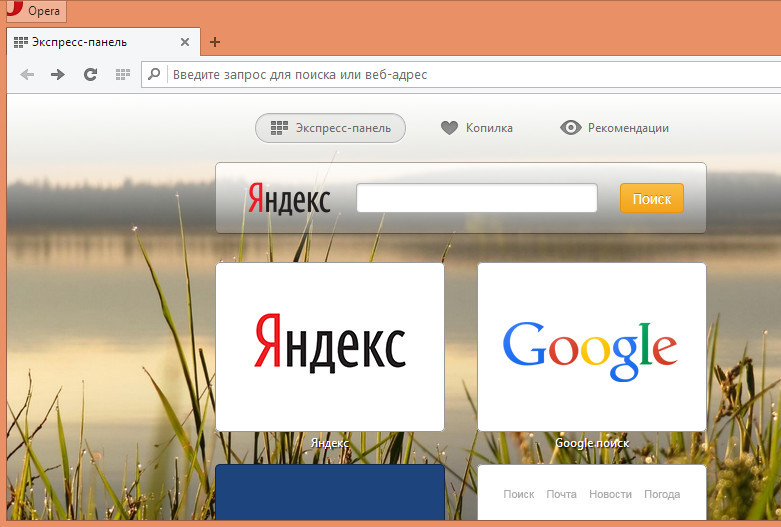
Содержание:
Яндекс Элементы (экспресс-панель яндекс) – это набор дополнений к интернет-обозревателю, которые существенно упрощают работу со всеми службами компании.
С их помощью обладателю учетной записи Яндекс не нужно будет открывать страницу с почтой чтобы проверить, например, новые письма или переходить в Яндекс Диск для скачивания необходимых файлов.
Установка расширения
Чтобы установить экспресс-панель яндекс понадобится лишь зайти на вот эту страницу для скачивания дистрибутив (в примере используется браузер FireFox), для других браузеров процесс установки, настройки и удаление отличается только расположением менеджера расширений.
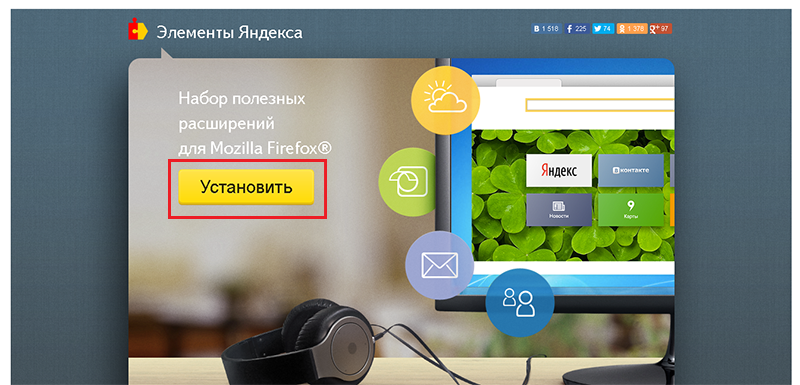
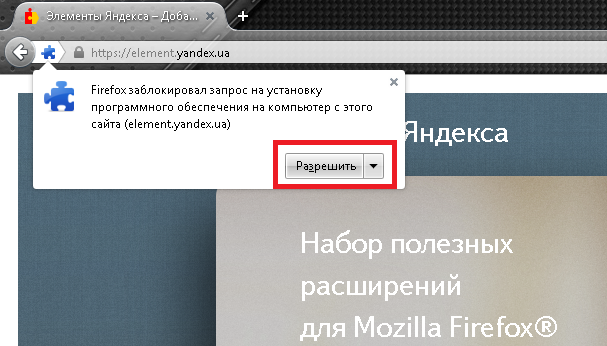
Затем потребуется кликнуть по кнопке «Установить». Система безопасности обозревателя предупредит о заблокированном запросе, на котором потребуется кликнуть «Разрешить».
В других браузерах этого может не произойти, а загрузка начнется сразу после клика по кнопке.
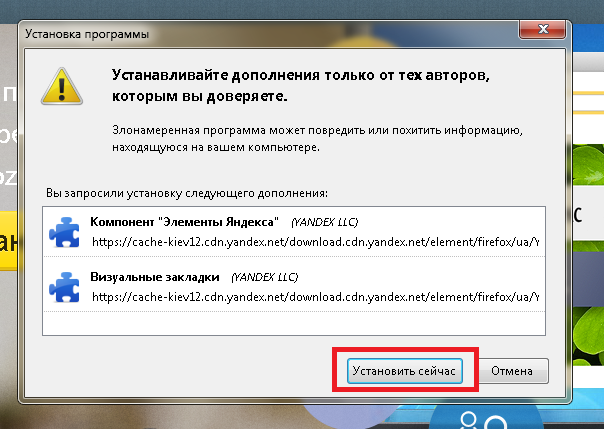
После этого появится окно с предупреждением об установке дополнений. В ней будет перечень устанавливаемых расширений.
В нашем случае это «Элементы Яндекса» и «визуальные закладки». В этом окне понадобится кликнуть «Установить сейчас».
В сообщении будет предупреждение о том, что злонамеренные программы могут нанести вред компьютеру или послужить средством для кражи личных данных.
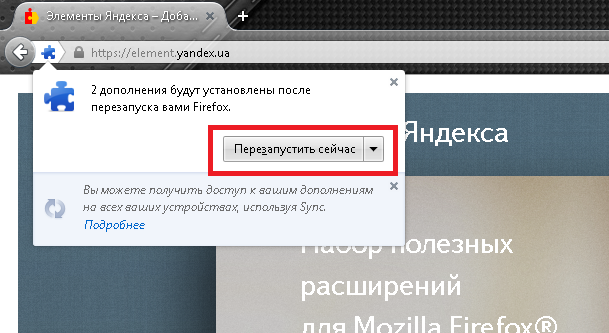
После скачивания и применения приложений потребуется перезапустить браузер. Для этого появится окно с уведомлением и кнопкой «Перезапустить сейчас», которую и понадобится нажать.
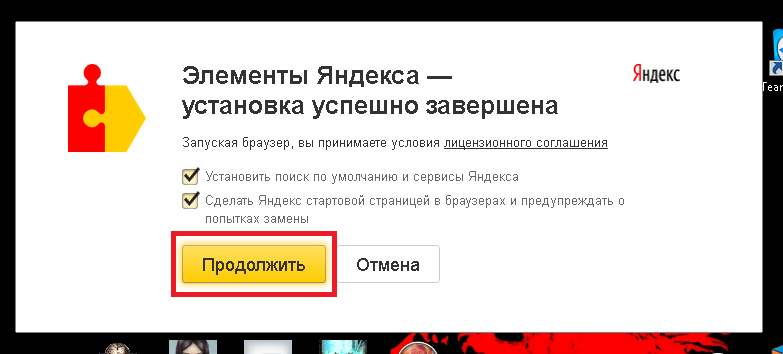
Браузер закроется, спустя несколько секунд, придет просто сообщение,в нем будет сказано, что расширения успешно установлены.
После нажатия «Продолжить», спустя несколько секунд, обозреватель загрузится с готовыми расширениями.
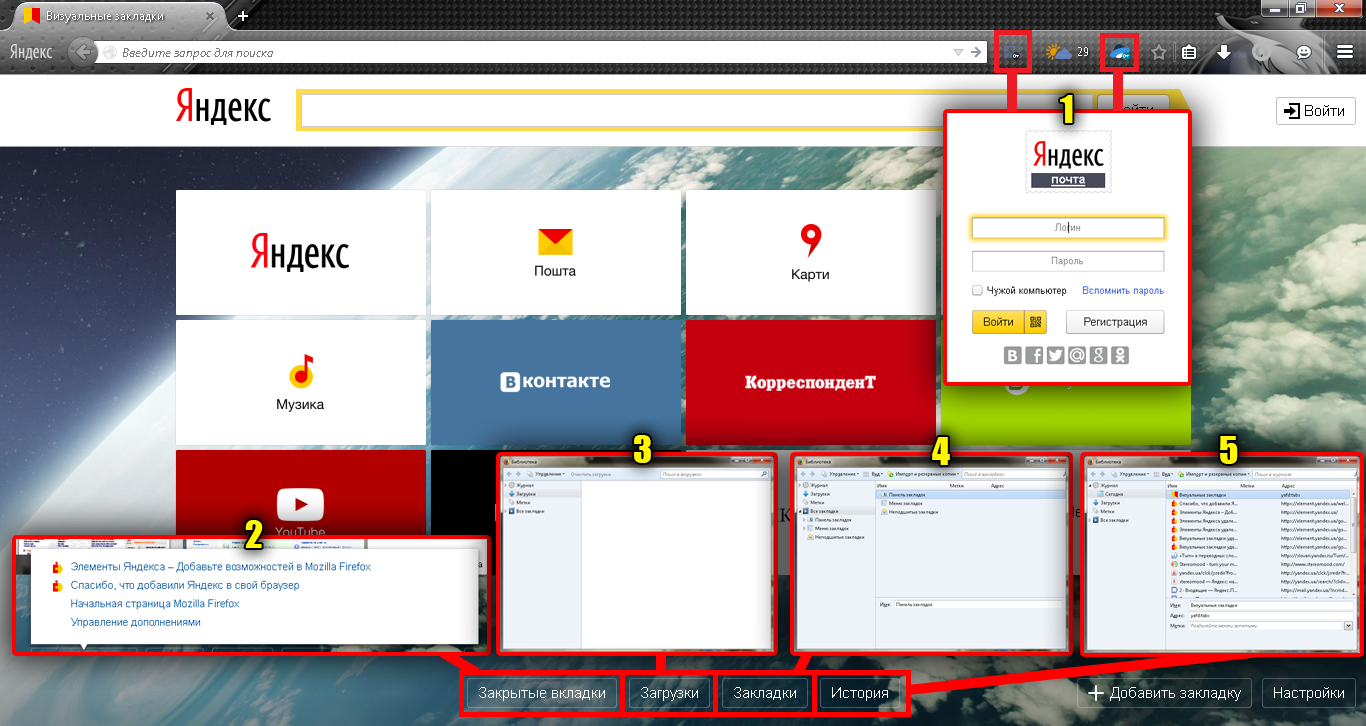
Новая стартовая страница предоставляет на порядок больше возможностей, нежели прежняя панель визуальных закладок:
- Для использования приложений «Яндекс.Почта» и «Яндекс.Диск» понадобится войти в свою учетную запись на почтовом сервисе «Яндекс».
- Кнопка для быстрого доступа к последним закрытым вкладкам.
- Открытие менеджера загрузок обозревателя.
- Кнопка для вызова менеджера закладок.
- Вызов окна для работы с историей просмотренных страниц.
Кроме этого, имеется возможность добавления новой закладки. Для этого понадобится кликнуть по кнопке, расположенной в нижней правой части страницы.
Максимальное количество закладок на странице ограничивается двумя с половиной десятками.
Возможности объединять закладки в папки не предусмотрено.
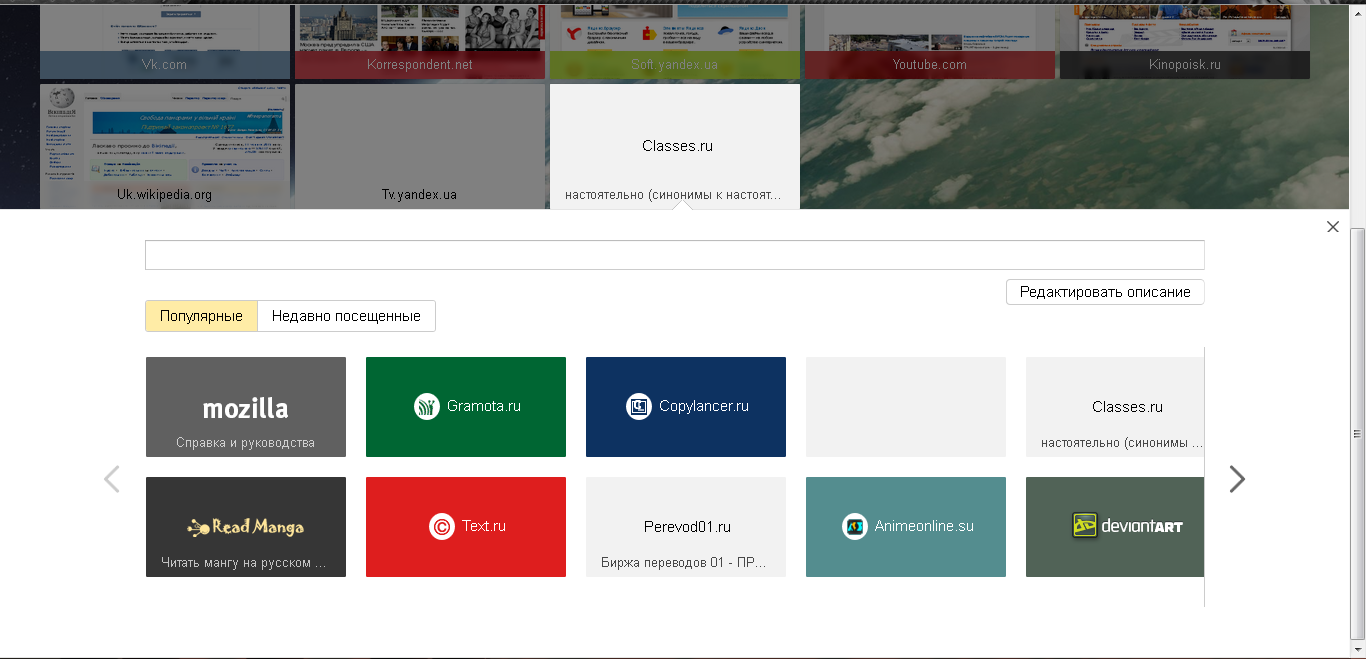
Это действие откроет форму добавления закладки.
Новый адрес можно как ввести в специальную строку, так и выбрать из наиболее часто просматриваемых или недавно посещенных страниц.
Настройка визуальных закладок
Чтобы настроить экспресс-панель наилучшим образом, потребуется кликнуть «Настройка» в правом нижнем углу страницы.
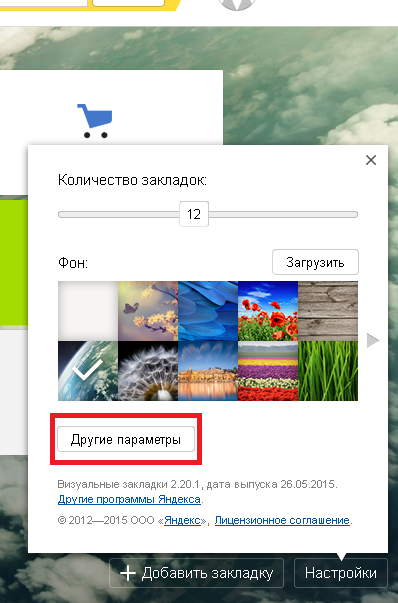
Затем потребуется кликнуть «Другие параметры» чтобы открыть форму с более подробными настройками.
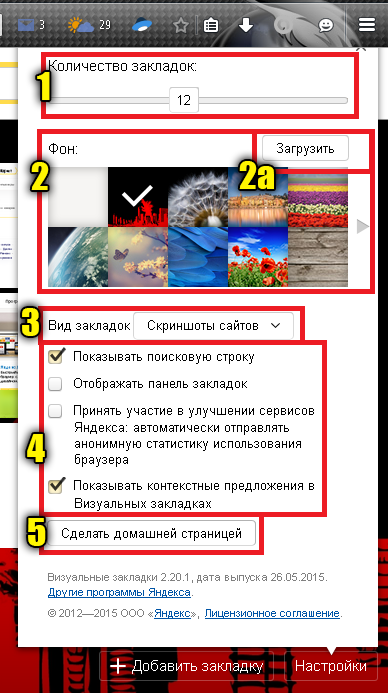
- Этот «ползунок» позволяет менять количество закладок от одной до 25.
- Здесь пользователь выбирает фоновое изображение. Кнопка 2а позволяет загрузить собственное изображение.
- В выпадающем меню можно выбрать тип отображения сайтов в закладках. Доступно отображение логотипа и заголовка, логотипа и скриншота главной страницы или только скриншота.
- Чекбоксы этого блока позволяют: включить/отключить строку поиска, панель закладок, отправление статистики и контекстные предложения.
- Кнопка, которая позволяет сделать панель визуальных закладок домашней страницей.
Дополнительные возможности
Наряду с панелью визуальных закладок Яндекс.Элементы предоставляют в распоряжение пользователя несколько полезных служб, выполненных в виде расширения для обозревателя.
С их помощью можно быстро просматривать почтовый ящик и содержимое облачного хранилища, следить за погодой и переводить текст с иностранных языков прямо в браузере.
Яндекс.Почта
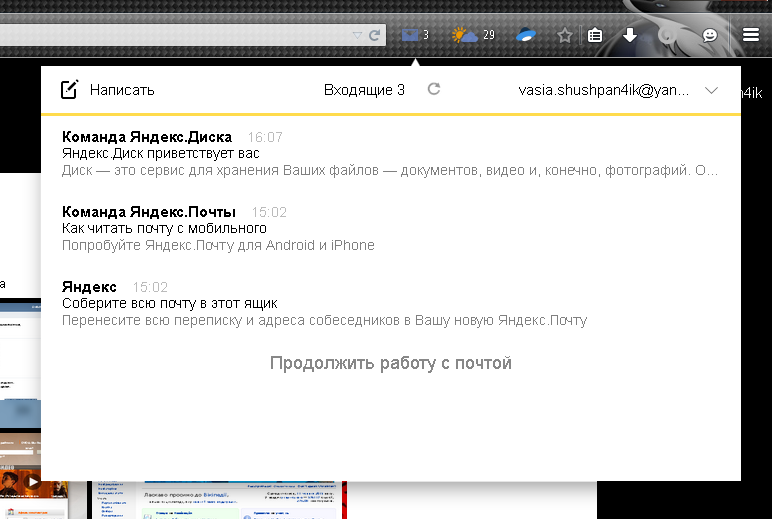
Позволяет открывать входящие письма с панели инструментов браузера.
Для отправки электронных писем или других действий, дополнение перенаправляет пользователя на страницу почтового сервиса.
Для использования необходимо выполнить вход в собственный аккаунт Яндекс.
Яндекс.Погода
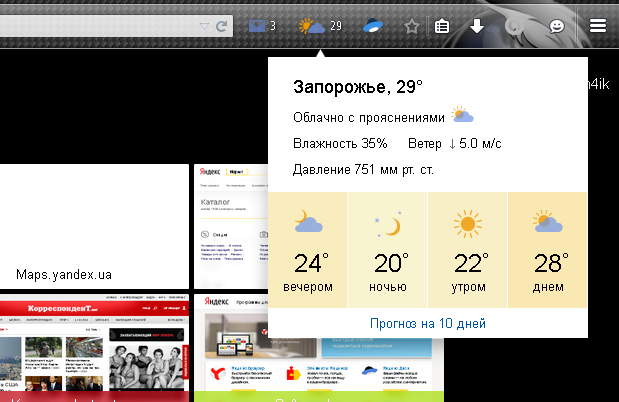
По нажатии на иконку сервиса отображается прогноз погоды на текущие сутки по региону.
Предоставляется информации об облачности, влажности, направлению ветра, давлении и температурных колебаниях в течение дня.
Для получения прогноза на ближайшие десять суток пользователь перенаправляется на страницу службы.
Яндекс.Диск
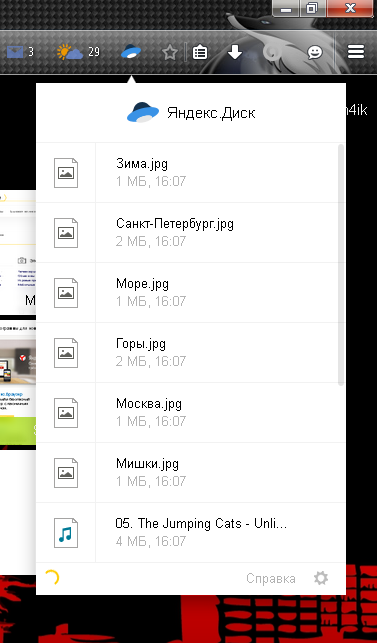
Это расширение предоставляет все, хранящиеся в облаке файлы в виде списка.
Каждый из файлов можно скачать, а также возможна отправка ссылки для того, чтобы скачивать файлы с Яндекс Диска.
Ссылка появится по клику на кнопку «Поделиться» и будет автоматически сохранена в буфер обмена.
Яндекс.Перевод
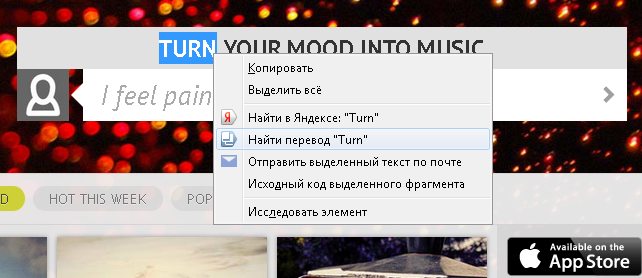
Эта функция позволяет переводить иностранные слова прямо на странице. Для этого необходимо выбелить интересующее слово и совершить правый клик по нему.
В выпадающем меню будет пункт «Найти перевод».
Клик по нему перенаправит пользователя на страницу Яндекс.Словаря с исчерпывающим переводом.
Из этого же меню можно отправить выделенный текст посредством электронной почты или совершить поиск.
Удаление экспресс-панели Яндекс
Если возникла необходимость вместо экспресс-панель яндекс восстановить стандартное меню визуальных закладок, потребуется открыть менеджер приложений и расширений обозревателя.
В FireFox это происходит из меню параметров, что сверху в правом углу окна обозревателя.
Нам нужен блок «Дополнения».
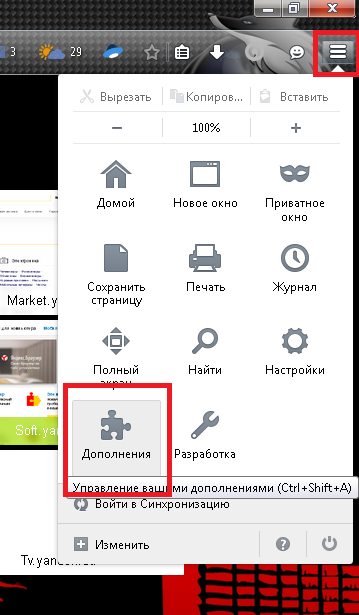
Клик по пиктограмме дополнение направит пользователя на страницу с настройками расширений и плагинов.
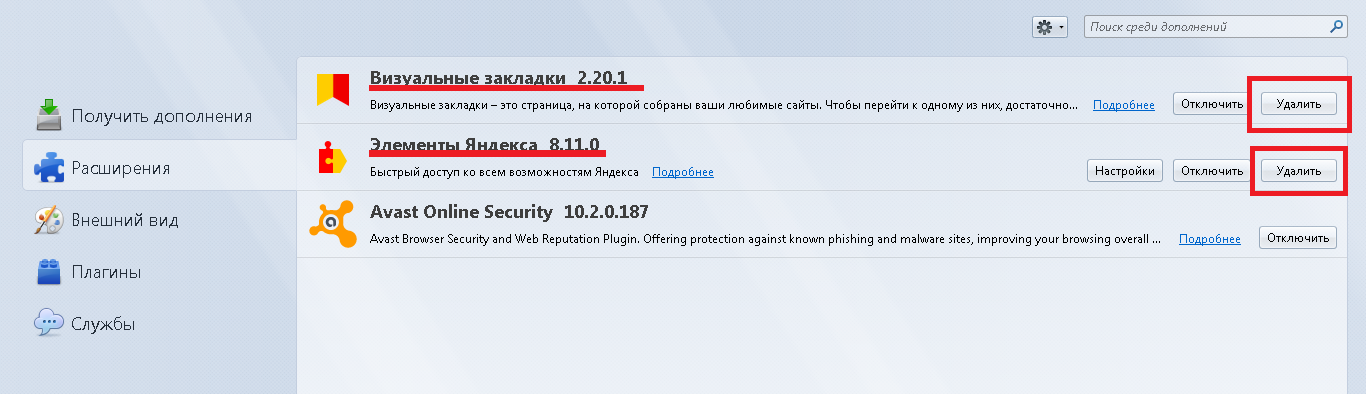
В пункте «Расширения», помимо прочих, будут «Визуальные закладки» и «Элементы Яндекса». Напротив них будут кнопки «Удалить».
После удаления браузер перезапуститься и стартовая страница приобретет свой первоначальный вид.
Установка элементов yandex
Экспресс панель Яндекс: установка, настройка, удаление — полное руководство
Как настроить панель сервисов яндекс
Панель сервисов Яндекс предоставляет доступ к различным сервисам и инструментам компании прямо из браузера. Она позволяет быстро получать доступ к почте, погоде, новостям, картам, музыке и другим полезным функциям.
Настройка панели сервисов Яндекс позволяет пользователям настроить ее по своим предпочтениям, добавить или удалить нужные сервисы. В этой подробной инструкции вы узнаете, как настроить панель сервисов Яндекс и использовать ее для повышения эффективности и удобства в повседневной жизни.
Для начала, откройте браузер и перейдите на главную страницу Яндекса. В верхней части страницы вы увидите панель сервисов Яндекс. Нажмите на значок «Настройка панели сервисов» (шестеренка) рядом с поисковой строкой.
После того, как вы нажали на иконку настройки панели, откроется страница с настройками. Здесь вы можете добавить или удалить сервисы, переместить их в нужный порядок и настроить расширения для панели. Чтобы добавить сервис, щелкните на кнопку «Добавить сервис» и выберите нужный сервис из списка. Чтобы удалить сервис, наведите на его значок и нажмите на крестик. Для перемещения сервисов достаточно зажать их значок мышью и перетащить на нужное место.
Зачем нужна панель сервисов Яндекс
Панель сервисов Яндекс представляет собой удобную среду, в которой пользователь может быстро получить доступ к различным онлайн-сервисам Яндекса. Эта панель содержит ссылки на такие сервисы, как почта, поиск, карты, новости, погода, музыка и многое другое.
Главная причина использования панели сервисов Яндекс заключается в экономии времени. Вместо того, чтобы открывать отдельные вкладки или переходить на другие веб-страницы, чтобы воспользоваться нужным сервисом, пользователь может просто перейти на панель сервисов Яндекс и выбрать необходимый сервис одним кликом мыши.
Другой преимуществом панели сервисов Яндекс является то, что она предоставляет централизованный доступ к различным функциям и сервисам Яндекса. Например, с помощью панели сервисов Яндекс пользователь может отправить электронное письмо, осуществить поиск в Интернете, просмотреть погоду, прослушать музыку и многое другое, не покидая одну страницу.
Кроме того, панель сервисов Яндекс позволяет настраивать отображение и порядок сервисов, а также добавлять и удалять ссылки на новые сервисы. Это делает панель сервисов Яндекс гибким инструментом, который можно настроить под свои потребности и предпочтения.
Как активировать панель сервисов Яндекс
Для активации панели сервисов Яндекс вам потребуется выполнить несколько простых шагов. Следуйте этой подробной инструкции, чтобы настроить панель сервисов Яндекс под свои потребности.
1. Зайдите в настройки своего браузера и найдите раздел «Расширения» или «Дополнения». Если у вас установлен браузер Яндекс или Яндекс.Браузер, то найдите иконку приложений на панели задач и щелкните по ней правой кнопкой мыши, затем выберите «Открыть настройки».
2. В разделе «Расширения» найдите пункт «Панель сервисов Яндекс» и убедитесь, что он включен. Если пункт отключен, щелкните по нему левой кнопкой мыши, чтобы активировать его.
3. Если у вас отсутствует пункт «Панель сервисов Яндекс» в разделе «Расширения», попробуйте установить его с помощью официального расширения для браузера. Для этого перейдите на страницу расширения в интернет-магазине вашего браузера и нажмите кнопку «Установить».
4. После активации панели сервисов Яндекс она появится на панели инструментов вашего браузера. С помощью этой панели вы сможете получить быстрый доступ ко всем сервисам Яндекс, таким как почта, карты, новости и многое другое.
Следуя этим простым шагам, вы сможете активировать панель сервисов Яндекс и удобно использовать все ее функции прямо из своего браузера. Наслаждайтесь удобством и функциональностью сервисов Яндекс в любое время!
Как настроить панель сервисов Яндекс
Настройка панели сервисов Яндекс является простым и удобным процессом, который позволяет пользователю быстро получить доступ к необходимым сервисам и управлять ими. Для начала, необходимо открыть стартовую страницу Яндекса.
Далее, чтобы настроить панель сервисов, необходимо нажать на значок «Панель сервисов» в правом верхнем углу экрана. Откроется окно с доступными сервисами Яндекса.
Для добавления сервисов в панель, необходимо нажать на кнопку «Настроить» в правом верхнем углу окна. Откроется список доступных сервисов, из которого можно выбрать нужные путем нажатия на соответствующую кнопку «Добавить».
Чтобы изменить порядок отображения сервисов на панели, можно перетаскивать их с помощью мыши. Также можно удалить сервисы из панели, нажав на кнопку рядом с названием сервиса и выбрав опцию «Удалить».
После того, как пользователь настроит панель сервисов Яндекс по своему усмотрению, достаточно нажать на кнопку «Готово» для сохранения внесенных изменений. Теперь на панели будут отображаться только выбранные сервисы, упрощая работу и повышая удобство пользования.
Как пользоваться панелью сервисов Яндекс
Панель сервисов Яндекс – это удобный инструмент, который позволяет быстро получить доступ к различным сервисам и функциям Яндекса. В этой статье мы расскажем, как пользоваться этой панелью и какие возможности она предоставляет.
Первым шагом для использования панели сервисов Яндекс является его активация. Для этого необходимо зарегистрироваться на Яндексе и войти в свой аккаунт. После авторизации на главной странице Яндекса вы увидите панель сервисов, которая располагается вверху страницы.
В панели сервисов Яндекс вы найдете различные сервисы и функции, предоставляемые Яндексом. Среди них: поиск в интернете, почта, карта, видео, новости и многое другое. Для того чтобы воспользоваться нужным сервисом, достаточно кликнуть по его названию или иконке.
Одной из полезных функций панели сервисов Яндекс является возможность настройки. Вы можете изменить порядок расположения сервисов, добавить новые или удалить ненужные. Для этого нажмите на значок «Настройка сервисов» в правом верхнем углу панели и выберите нужные вам опции.
Использование панели сервисов Яндекс – это простой и удобный способ получить доступ к разнообразным сервисам. Она позволяет значительно ускорить работу в Яндексе, сохраняя личные настройки и предпочтения каждого пользователя. Пользуйтесь панелью сервисов и наслаждайтесь удобством использования Яндекса!
Как настроить все панели Яндекса
Яндекс – один из самых популярных поисковых систем в России и СНГ, предлагающий широкий спектр сервисов и функциональных возможностей. Одной из самых удобных и практичных особенностей Яндекса является возможность настройки всех доступных панелей. Это позволяет пользователям выбирать только те инструменты, которые им необходимы, делая интерфейс более удобным и интуитивно понятным.
В данной инструкции мы расскажем вам, как настроить все панели Яндекса. Все действия просты и займут у вас не более нескольких минут. Следуя пошаговой инструкции, вы сможете настроить интерфейс Яндекса под свои предпочтения и потребности.
Первым шагом является авторизация на сайте Яндекса. Для этого вам необходимо ввести в адресной строке браузера адрес www.yandex.ru и нажать Enter. В верхней правой части страницы вы увидите кнопку «Войти» — нажмите на нее и введите свои логин и пароль.
Примечание: Если у вас нет аккаунта на Яндексе, воспользуйтесь процедурой регистрации. Это бесплатно и займет всего несколько минут.
Настройка панели Яндекса: шаг 1
Панель Яндекса представляет собой инструмент, который позволяет быстро и удобно получать доступ к различным сервисам и функциям от Яндекса. Чтобы настроить панель Яндекса под свои предпочтения, следуйте следующим шагам:
- Откройте браузер и введите в адресной строке «yandex.ru».
- После загрузки страницы Яндекса, найдите панель Яндекса в верхней части экрана.
- Нажмите на иконку настроек панели, которая обычно изображает шестеренку или зубчатое колесо.
- В появившемся меню выберите «Настройки панели».
- Можно настроить различные параметры панели Яндекса, включая виджеты, поисковые системы, языки, цветовую схему и т.д. Следуйте инструкциям на экране для внесения изменений.
- После завершения настройки панели Яндекса, нажмите кнопку «Сохранить» или «Применить» для применения настроек.
Теперь ваша панель Яндекса будет настроена в соответствии с вашими предпочтениями.
Установка панели Яндекса
Панель Яндекса является удобным инструментом, который позволяет получить доступ к различным функциям и сервисам Яндекса прямо из браузера. Чтобы установить панель, следуйте указанным ниже инструкциям.
- Откройте браузер и перейдите на официальный сайт Яндекса — https://yandex.ru/
- На главной странице сайта в верхней части экрана вы увидите различные сервисы Яндекса, включая «Панель Яндекса».
- Нажмите на ссылку «Панель Яндекса» и вы будете перенаправлены на страницу загрузки.
- На странице загрузки вы увидите кнопку «Скачать панель». Нажмите на нее.
- Скачается файл установки панели Яндекса. Найдите этот файл на вашем компьютере и запустите его.
- Следуйте инструкциям, которые появятся на экране, чтобы завершить установку панели Яндекса.
- После завершения установки, перезапустите браузер.
- Панель Яндекса будет активирована и отображена в верхней части вашего браузера.
Теперь вы можете использовать все функции и сервисы, предлагаемые панелью Яндекса, в том числе поиск, новости, погода, почта и многое другое, без необходимости посещать основной сайт Яндекса.
Настройка панели Яндекса: шаг 2
После того, как вы добавили панель Яндекса на свой рабочий стол или в браузер, настало время настроить ее под свои личные предпочтения. В этом вам поможет второй шаг настройки панели Яндекса.
1. Выбор гаджетов
Во вкладке «Настройки» панели Яндекса вы можете выбрать, какие гаджеты будут отображаться на панели. Гаджеты представляют собой различные инструменты и сервисы, которые могут быть полезны в повседневной жизни. Выберите те гаджеты, которые наиболее соответствуют вашим потребностям и интересам.
2. Персонализация цветовой схемы
Панель Яндекса позволяет настроить цветовую схему под свой вкус. Вы можете выбрать основной цвет панели, а также цвет активных и неактивных элементов. Для персонализации цветовой схемы перейдите в настройки панели и выберите соответствующие опции.
3. Управление видимостью панели
В зависимости от ваших предпочтений и рабочих потребностей, вы можете решить, когда и в каких условиях панель Яндекса должна быть видима. В настройках панели вы можете выбрать, чтобы панель была видна всегда, только на рабочем столе, или только в браузере. Вы также можете задать, чтобы панель автоматически скрывалась при запуске некоторых приложений.
4. Установка уведомлений
Панель Яндекса позволяет установить уведомления об актуальных новостях, погоде, почте и других событиях. В настройках панели вы можете выбрать, какие уведомления вас интересуют, и задать их частоту и видимость. Уведомления помогут вам быть в курсе последних событий и упростят вашу повседневную жизнь.
5. Синхронизация с другими устройствами
Если вы используете панель Яндекса на нескольких устройствах, то вы можете настроить ее синхронизацию. Синхронизация позволяет сохранить ваши настройки и предпочтения на всех устройствах, на которых используется панель Яндекса. Для этого вам потребуется войти в свою учетную запись Яндекса.
После завершения второго шага настройки панели Яндекса, она будет полностью готова к использованию в соответствии с вашими потребностями и предпочтениями.
Выбор языка и страны
При настройке всех панелей Яндекса одним из первых шагов будет выбор языка и страны. Это позволяет настроить сервисы Яндекса в соответствии с вашими предпочтениями и местоположением.
Для выбора языка и страны вам понадобится следовать указанным ниже инструкциям:
- Откройте сайт Яндекса в вашем браузере.
- В верхнем правом углу страницы найдите и кликните на значок «Настройки Яндекса».
- В выпадающем меню выберите пункт «Настройки по умолчанию».
- На странице «Настройки Яндекса» найдите раздел «Язык и регион».
- В этом разделе вы сможете выбрать предпочитаемый язык интерфейса и установить страну, для которой будут оптимизированы результаты поиска.
- После выбора языка и страны нажмите кнопку «Сохранить», чтобы применить изменения.
Теперь интерфейс всех панелей Яндекса будет доступен на выбранном вами языке, а результаты поиска будут оптимизированы для выбранной страны.
Настройка панели Яндекса: шаг 3
Шаг 3: Настройка виджетов на панели Яндекса.
После того, как вы добавили нужные вам виджеты на панель Яндекса, вы можете настроить их под свои нужды. Для этого выполните следующие действия:
- Наведите курсор мыши на виджет, который хотите настроить.
- Щелкните правой кнопкой мыши и выберите в выпадающем меню пункт «Настроить».
- В появившемся окне настройки вы можете выбрать нужные опции для виджета, например, количество отображаемых элементов или дефолтные настройки.
- После того, как вы внесли все изменения, нажмите кнопку «Сохранить» или «Применить».
Также, в панели Яндекса есть возможность изменять расположение виджетов. Для этого можно использовать функцию перетаскивания.
Щелкните левой кнопкой мыши на виджете и, не отпуская кнопку, переместите его на нужное место на панели.
Если вы хотите удалить виджет с панели, наведите курсор мыши на него, щелкните правой кнопкой и выберите «Удалить» в выпадающем меню.
Настройте виджеты на панели Яндекса согласно своим предпочтениям и они всегда будут под рукой, предоставляя нужную информацию и удобный доступ к сервисам Яндекса.
Персонализация виджетов
Пользователям Яндекса доступны различные виджеты, которые можно настроить и добавить на главную страницу. Виджеты могут содержать различную информацию, как, например, погода, курсы валют, новости и т.д.
Чтобы настроить виджеты и выбрать те, которые вам наиболее интересны, выполните следующие шаги:
- Поиск виджетов. На главной странице Яндекса в верхней части экрана нажмите на кнопку «Виджеты». Вам будет предложен список доступных виджетов.
- Выбор виджетов. Пролистайте список виджетов и выберите те, которые вам наиболее интересны и необходимы.
- Настройка виджетов. После выбора виджетов, нажмите на кнопку «Настроить» рядом с каждым из них. В появившемся окне укажите необходимые параметры и настройки виджета.
- Добавление на главную страницу. После настройки каждого виджета, нажмите на кнопку «Добавить на главную страницу». Выбранные виджеты будут автоматически добавлены на вашу главную страницу Яндекса.
Таким образом, вы можете персонализировать виджеты на главной странице Яндекса, выбирая те, которые наиболее удобны и полезны для вас.