How To Disable And Deactivate Imessage On Iphone Or Ipad
If you’re a user of Apple’s iPhone or iPad, there are a few steps you can take to disable and deactivate iMessage on your device. First, open the Settings app and select the Messages tab. Then, under “iMessage,” select “Disable.” Next, open the Messages app on your other device and select the “iMessage” tab. Under “Settings,” select “Privacy.” Then, under “Security,” select “Disable.”
Apple’s iMessage is one of the most popular messaging platforms around, and it’s a great way for Apple to lock people into its ecosystem. As great as iMessage is, there may still be times you need to disable or complete deactivate it.
Some of those times may be down to good old-fashioned troubleshooting (or perhaps you really did make the jump to Android) Whatever your reasons, you will not only need to turn iMessage off on your iPhone or iPad but potentially tell Apple to remove your number from iMessage on the server-side, too.
Sounds scary, doesn’t it? Don’t worry, we’re here to help.
How to Disable iMessage on Your iPhone or iPad#
Disabling iMessage on your iPhone or iPad is often the first step to take if you’re having issues with sending or receiving messages. A simple toggle off and then back on can often wake iMessage up, and while we might not like to admit it, the age-old suggestion of turning something off and then back on again does work more often than not.
To disable iMessage, head into the Settings app and tap “Messages.”
Complete the process of turning iMessage off by flicking the switch. If you do need to turn it back on, here’s where you would do that too.
How to Deactivate iMessage#
If you are switching away from the iPhone and want to be done with iMessage completely, deactivating your phone number and removing it from the iMessage service centrally is the way to go. To achieve that, visit selfsolve.apple.com/deregister-imessage and enter your telephone number after selecting your country. Press “Send Code” to initiate the process.
Apple will send you a confirmation code via SMS and once that arrives, plug it into the “Confirmation Code” box before pressing “Submit.”
Once all of these steps are completed, your phone number will no longer be associated with iMessage. SMS will be unaffected and will continue to work as usual.
Как отключить iMessage на iPhone
iMessage – популярная функция iPhone, которая будет полезна при общении с другими Apple-пользователями, поскольку отправляемое с ее помощью сообщение передается не как стандартное SMS, а посредством интернет-подключения. Сегодня же мы рассмотрим, каким образом осуществляется отключение данной функции.
Отключаем iMessage на iPhone
Необходимость отключить iMessage может возникнуть по разным причинам. Например, потому что иногда данная функция может конфликтовать с обычными СМС-сообщениями, из-за чего последние могут просто не поступать на устройство.
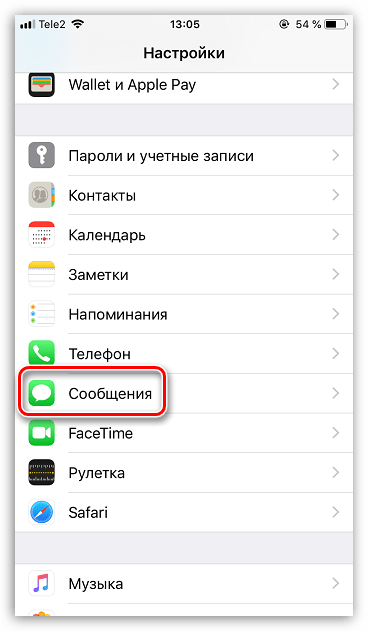
- Откройте на смартфоне настройки. Выберите раздел «Сообщения».
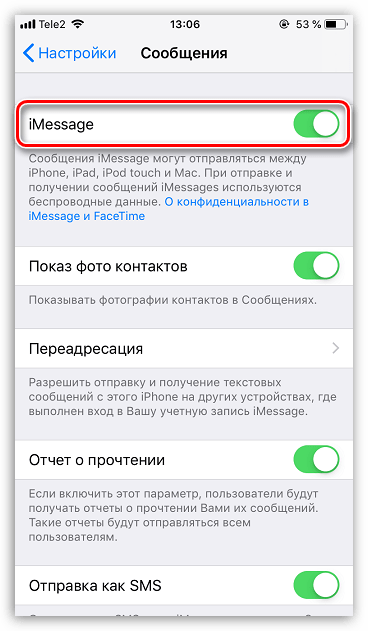
- В самом начале страницы вы увидите пункт «iMessage». Переведите ползунок около него в неактивное положение.
Если у вас возникли какие-либо сложности при деактивации Аймесседж, задавайте свои вопросы в комментариях.
Как отключить iMessage? Два простых метода
Как известно, практически на всех моделях смартфонов производства корпорации Apple есть масса предустановленных приложений, которые владельцам мобильной техники зачастую оказываются ненужными. Так, например, несмотря на высокую популярность, иногда может потребоваться деактивация встроенного мессенджера.
Приложение iMessage: преимущества и недостатки
Как отключить «АйМесседж» будет показано чуть ниже, а пока стоит выяснить, почему может потребоваться его отключение.
Тут все дело в том, что работает это приложение только на «яблочных» аппаратах. Иными словами, обмениваться текстовым сообщениями могут только владельцы техники этого типа.
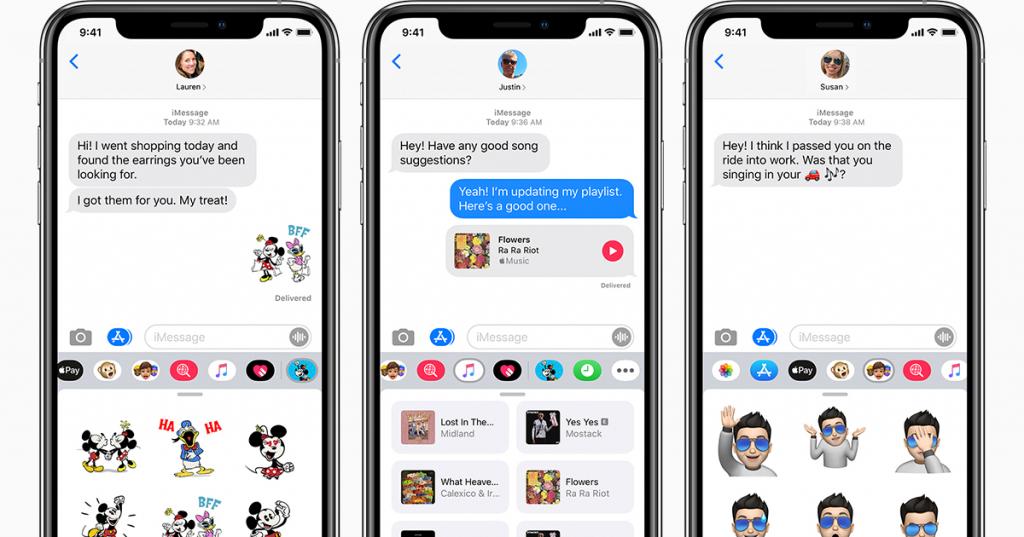
Если же в тарифном плане мобильного оператора предусмотрено использование нелимитированного количества SMS, вот тут и потребуется знать, как отключить iMessage, ведь в такой ситуации приложение оказывается попросту ненужным. К тому же можно установить себе и другие популярные мессенджеры.
Как отключить iMessage на iPhone? Простейший способ
Итак, рядовому пользователю можно предложить два основных варианта, которые не должны вызвать особых сложностей в применении ни у одного владельца «яблочных» девайсов.
Если говорить о том, как отключить iMessage простейшим методом, можно воспользоваться настройками самой мобильной операционной системы.
Для этого необходимо на главном экране найти соответствующий виджет, тапнуть по нему, а затем перейти к разделу сообщений. После нажатия на выбранный пункт появится еще одно окно, в котором следует перевести мессенджер в неактивное состояние, передвинув ползунок влево.
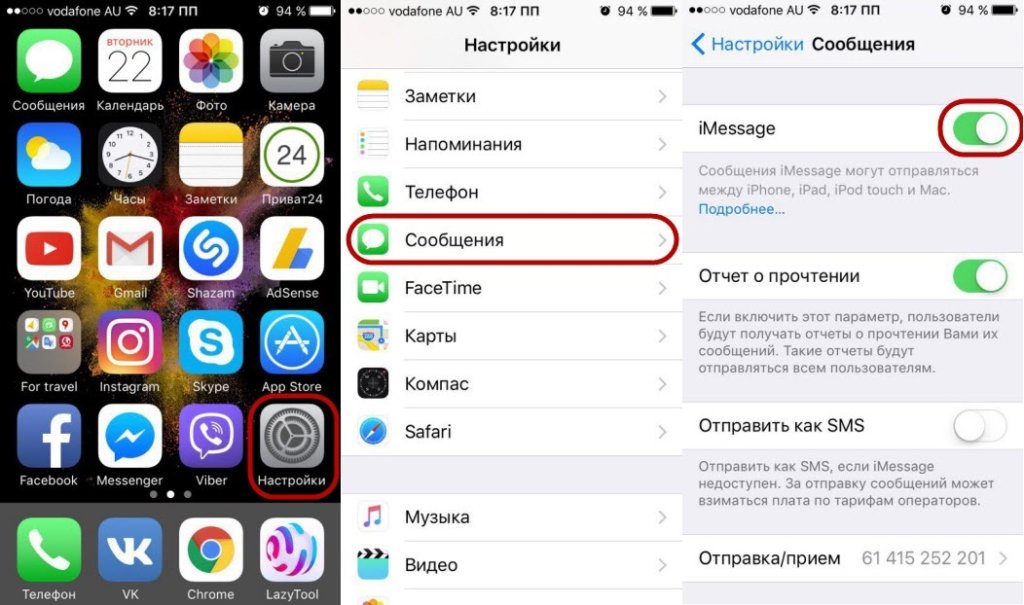
На некоторых устройствах это может не сработать, поэтому для верности следует точно также выключить и приложение FaceTime.
Примечание: все операции по отключению необходимо выполнять только при вставленной SIM-карте, которая в обязательном порядке должна быть привязана к зарегистрированному на устройстве аккаунту владельца (AppleID).
Как отключить iMessage? Альтернативный вариант
Впрочем, у пользователя в определенный момент времени доступа к смартфону может и не оказаться. Говоря о том, как отключить iMessage в такой ситуации, можно посоветовать еще один простой, но не менее эффективный способ.
Выполнить деактивацию можно прямо на официальном Интернет-ресурсе корпорации, где на странице нужно пролистать ее содержимое вниз и остановиться на пункте, где указано, что у вас больше нет доступа к смартфону.
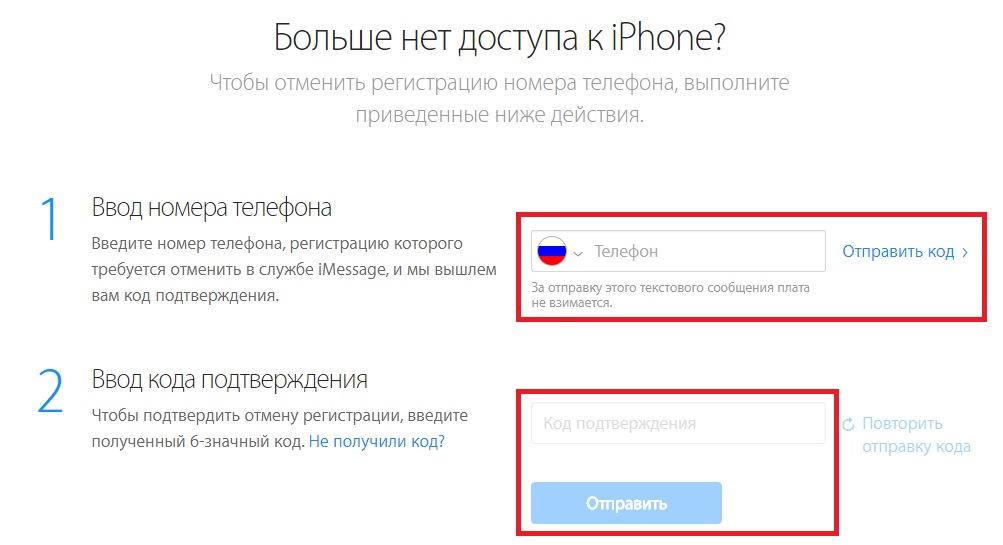
Далее просто указываете код страны с номером оператора, выполняете отправку запроса, а затем вводите присланный в SMS-сообщении код подтверждения отмены регистрации.
Заключение
Итак, нерешенным остается только один вопрос: «Какой из двух методов использовать лучше всего?» В принципе, если говорить о простоте деактивации ненужного приложения, лучше воспользоваться настройками непосредственно на телефоне. Второй метод хоть и выглядит простым, однако для его использования все равно понадобится иметь доступ к своему устройству. Он может применяться, если у пользователя есть два «яблочных» девайса (например, iPhone и iPad), но доступ в данный момент возможен, скажем, только к планшету, для которого используется тот же персональный идентификатор пользователя.
Как быстро и грамотно отключить iMessage на iPhone и других Apple-девайсах
Сервис iMessage, как известно — это решение удобное своей универсальностью и качеством работы. Потому большинство Apple-юзеров и предпочитают его другим приложениям для обмена текстовыми и мультимедийными сообщениями, притом до такой степени, что вопрос, а как отключить iMessage, даже не возникает.
И нравится всё юзеру ровно до тех пор, пока у него не возникнет желание (или необходимость) перейти с iOS на другую мобильную платформу.
И вместе с этим возникают вопросы. Какие вопросы?
Неприятные, в основном. Оказывается, что все входящие сообщения от iOS-пользователей вдруг начинают исчезать где-то в глубинах сервиса iMessage и на новое устройство просто не доходят, а их отправители об этом даже не догадываются.
В этой связи, вот прямо сейчас мы и расскажем вам, как отключить iMessage более-менее грамотно. Просто, чтобы потом такого рода вопросов было поменьше и у вас, и у тех людей с которыми вы переписывались. Алгоритм действий на самом деле прост.
Однако есть нюанс: применять его нужно до перехода на новый смартфон, то бишь до того, как вы извлекли SIM-карту из своего iPhone. Повторимся: ДО ТОГО , как вы переставили карту с iPhone на другой смартфон.
Итак, как правильно отключить iMessage на iPhone:
#1 — как отключить iMessage на Mac-е и iPad-е
Это тоже важно. Прежде чем отключать iMessage на iPhone, сервис сначала следует отключить на всех вашим Apple-устройствах, где он был прописан и использовался ранее. Предположим, что кроме iPhone, iMessаge вы юзали также на своем Mac и/или Macbook-е, а также — на планшете iPad.
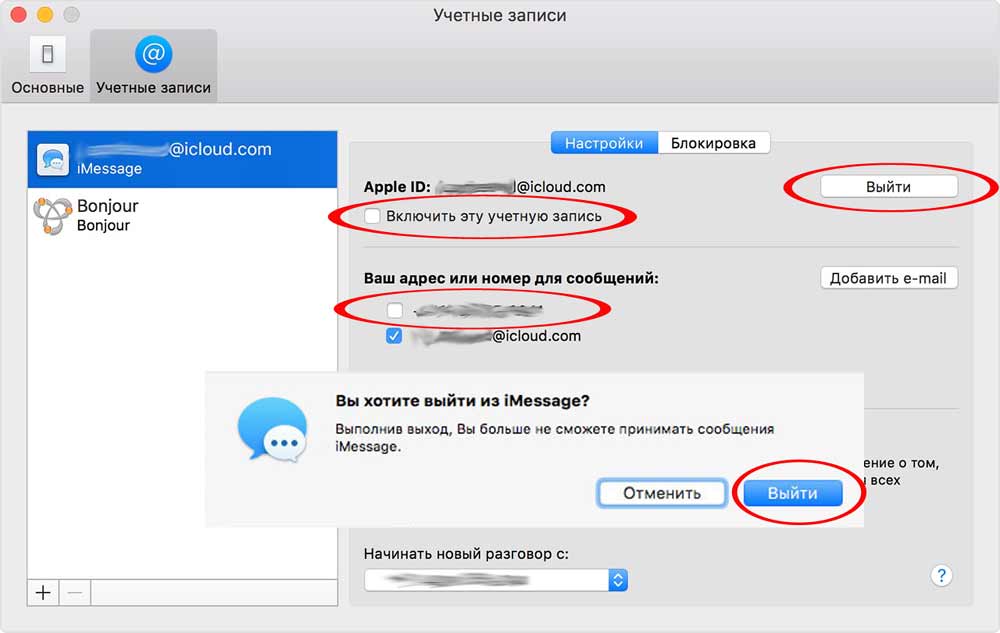
Значит, начинаем с Mac. На Apple-компах выключатель iMessage находится в настройках приложения «Сообщения«. Открываем его, заходим в «Настройки«, жмём вкладку «Учетные записи» и находим свою учетную запись «iMessage«.
Затем удаляем из нее свой номер телефона (снимаем галочку в соответствующем чек-боксе, для этого, возможно, придется включить один из адресов электронной почты).
Далее снимаем галочку в чек-боксе «Включить эту учетную запись«, кликаем «Выйти» и в следующем окошке еще раз подтверждаем свое намерение выйти из iMessage еще одной кнопкой «Выйти«.
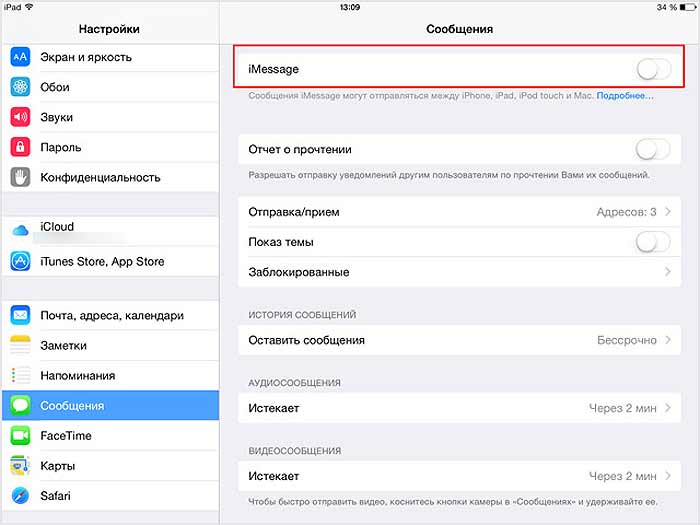
Процедура выхода из iMessage на iPad еще проще. Заходим в «Настройки«, тапаем «Сообщения«, в самом верху экрана находим «iMessage» и переводим выключатель рядом в положение «Откл«.
#2 — как отключить iMessage на iPhone
Только после того, как таким же образом выйдете из iMessage на всех своих Mac-ах, MacBook-ах и iPad-ах, можно приступать к отключению этого сервиса и на смартфоне.
Поскольку в нём — тоже iOS, то делаем всё точно так же, как и на iPad. Открываем «Настройки«, тапаем «Сообщения«, вверху экрана в строке «iMessage» переводим выключатель в положение «Откл«.
После этого ждём пару минут и пробуем отправить сообщение кому-нибудь из имеющегося списка контактов. Желательно тому, с которым раньше вы переписывались через iMessage, и который, вы знаете, точно продолжает пользоваться этим сервисом и теперь.
Если iMessage вы отключили, то кнопка «Отправить«, а также ваши отправленные сообщения в поле диалога должны стать зелеными (в iMessage, напомним, они были голубыми).
#3 — можно вынимать SIM-карту с iPhone
Как видим, ничего сложного. Все описанные действия занимают на самом деле всего несколько минут времени (если Apple-техники у вас не много).