Как отключить режим полноэкранной оптимизации в Windows 10.
Последние версии Windows 10 включают в себя новую функцию для геймеров. Она называется «Режим Полноэкранной Оптимизации». Если функция включена, она позволяет операционной системе оптимизировать производительность игр и приложений, когда они находятся в полноэкранном режиме. Однако некоторые пользователи заметили, что данная оптимизация может не работать должным образом и не повышает производительность приложений, как ожидалось. Если вы получаете побочные эффекты, такие как понижение производительности для отдельных игр с включенной функцией, вы можете попытаться отключить ее.
По умолчанию функция полноэкранной оптимизаций включена и доступна начиная с Windows build 17093.
Как вы уже знаете, Windows 10 имеет специальную функцию игрового режима, которая создана специально для геймеров. Функция повышает производительность и приоритет игр. Она уделяет приоритетное внимание ресурсам ЦП и графики (GPU), чтобы сделать игру более быстрой и плавной. Новая функция «Режим Полноэкранной Оптимизации» является частью оптимизации игр в Windows 10.
Если у вас есть проблемы с производительностью во время игр и функция «Режим Полноэкранной Оптимизации» включена, есть несколько способов отключить ее. Вы можете использовать «Параметры», настройку реестра, либо параметры совместимости для классических игр (не из магазина). Давайте рассмотрим подробнее эти способы.
Чтобы отключить «Режим Полноэкранной Оптимизации» в Windows 10 , выполните следующие действия.
- Откройте приложение «Параметры», нажав на значок шестеренки в меню «Пуск» или сочетание клавиш Win + I .
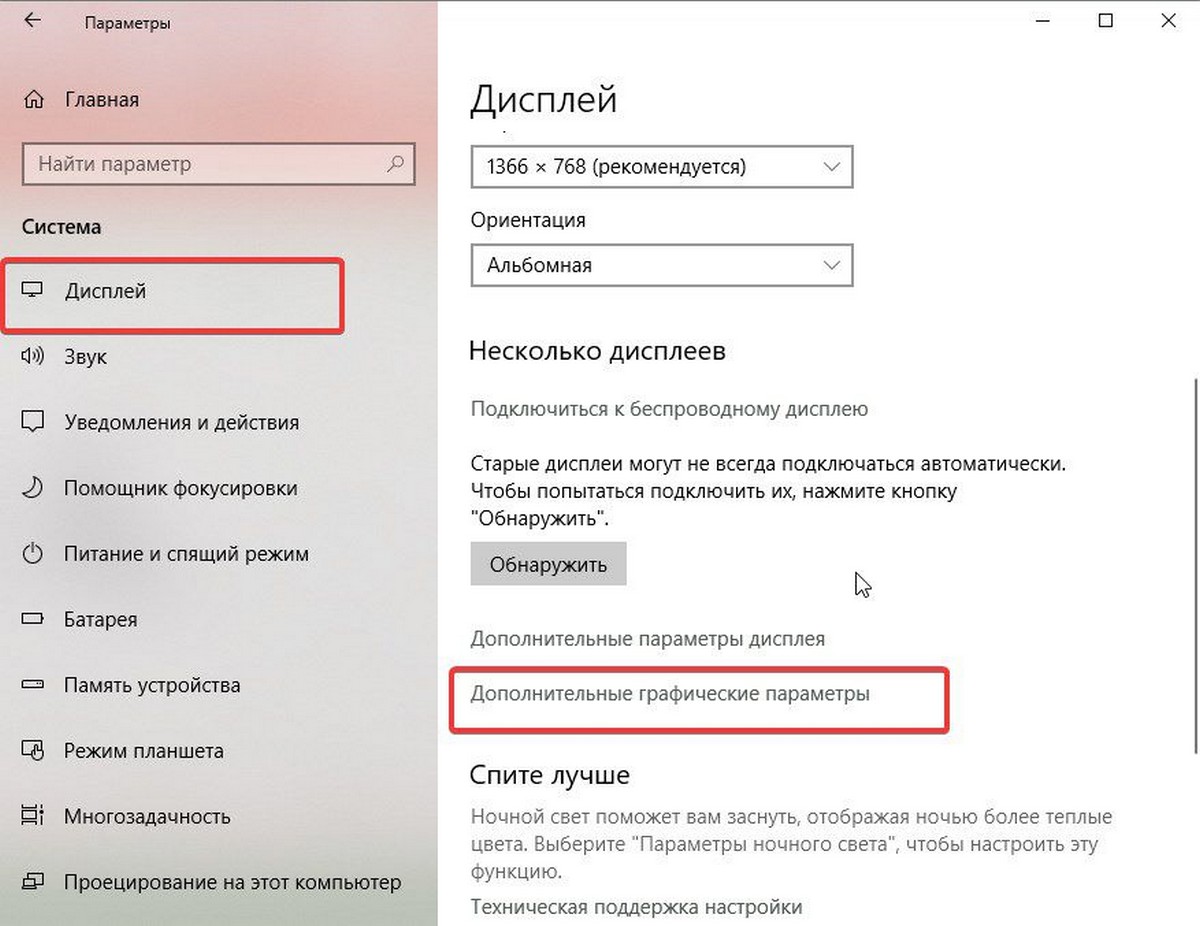
- Перейдите в раздел «Система» → «Дисплей».
- Прокрутите страницу в низ, найдите и нажмите ссылку — «Дополнительные графические параметры».
- На следующей странице отключите (снимите галочку) параметра «Включить оптимизацию в полноэкранном режиме».
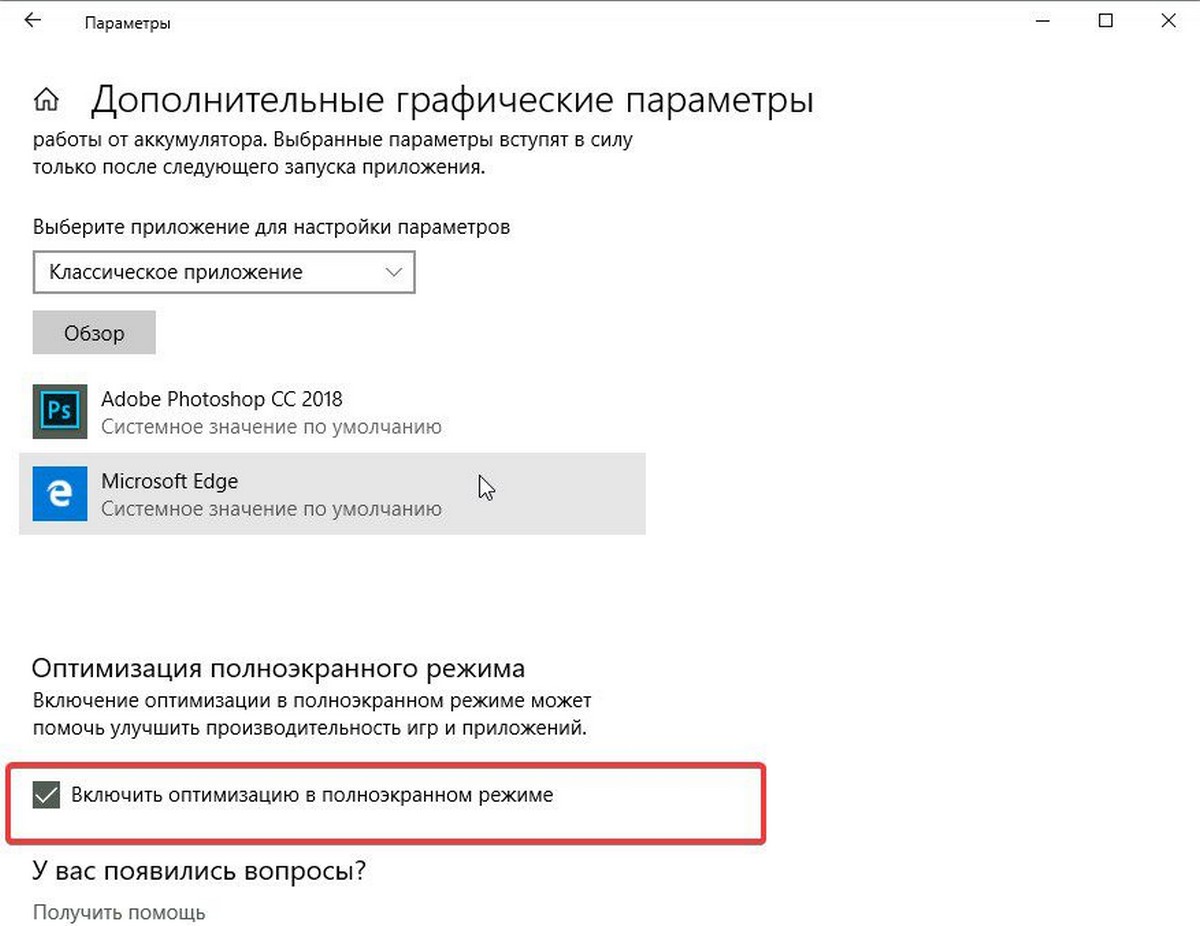
Все. Это изменение будет применяться ко всем приложениям, которые вы запускаете под учетной записью пользователя в Windows 10 на данном ПК.
Кроме того, этот параметр можно включить или отключить с помощью твика реестра.
Включить или отключить полноэкранный режим оптимизации с помощью настройки реестра.
- Откройте приложение «Редактор реестра».
- Перейдите к следующему разделу реестра.
- Справа измените или создайте новый параметр DWORD (32 бита) с именем — GameDVR_FSEBehavior.
Примечание. Даже если вы используете 64-битную Windows, вы все равно должны создать параметр DWORD (32 бита).
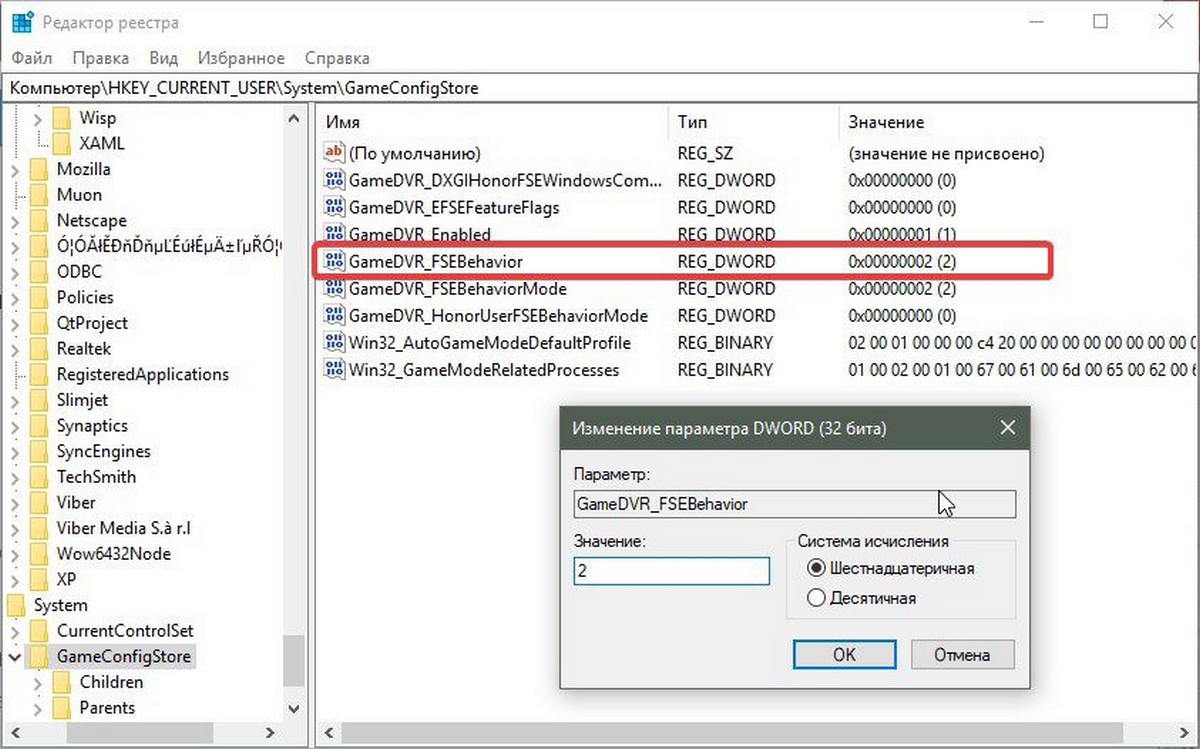
- Установите для параметра GameDVR_FSEBehavior значение равным 2, это позволит отключить его. Чтобы снова включить функцию, установите значение равным 0.
- Чтобы изменения, внесенные с помощью настройки реестра, вступили в силу, вам нужно выйти и войти в свою учетную запись пользователя.
Наконец, вы можете отключить функцию полноэкранного режима оптимизации для отдельных приложений. Это применимо к классическим играм, которые реализованы как настольные приложения.
Отключить полноэкранную оптимизацию для конкретного приложения.
- Кликните правой кнопкой мыши на исполняемый файл приложения или игры, для которой вы хотите отключить оптимизацию.
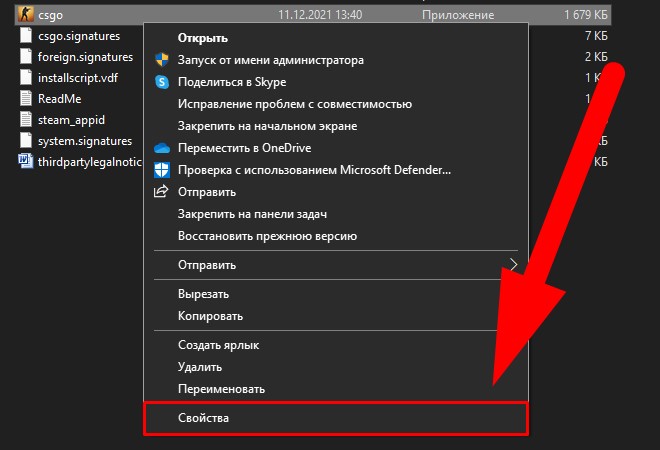
- В контекстном меню выберите «Свойства».
- Перейдите на вкладку «Совместимость».
- Включите параметр установив флажок для «Отключить оптимизацию во весь экран».
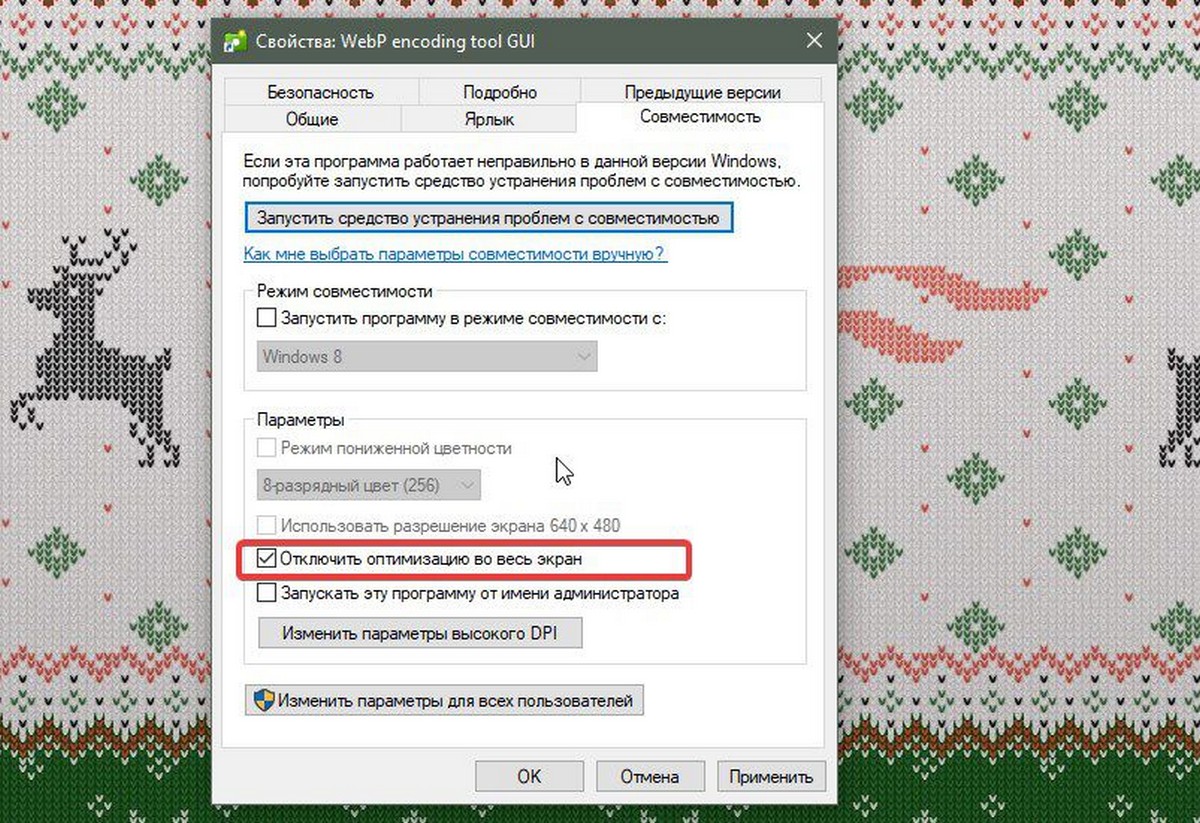
Это отключит полноэкранную оптимизацию для конкретного приложения для текущего пользователя.
Как отключить оптимизацию во весь экран

Для повышения фпс изначально необходимо задать нужные нам параметры запуска , чтобы их открыть необходимо зайти в свойства игры, и открыть вкладку "общие" (она будет открыта по дефолту), в этой вкладке и будет строка, где можно вписывать необходимые параметры запуска.
Далее будут представлены перечень параметров запуска, вписывайте их по своему усмотрению:
- -novid — удаляет заставку с движком, ускоряет загрузку;
- -dxlevel 81 — для использования DirectX 8.1;
- -dxlevel 90 — для использования DirectX 9;]
- -noaafonts — для отключения сглаживания шрифтов экрана;
- -freq — для изменения Герц для мониторов;
- -nojoy — для отключения поддержки джойстика;
- -noipx — для отключения протокола LAN;
- -nosync — принудительно отключает вертикальную синхронизацию;
- -console — для получения доступа к консоли разработчика;
- -lv — этот параметр включает режим «низкого» насилия, то есть будет значительно меньше крови в игре, что способствует увеличению фпс
- -high — высокий приоритет для игры (еще может быть актуально для старых Windows, однако на некоторых ПК фпс может наоборот упасть, нужно подбирать под себя ).
- +mat_queue_mode 2 — включение многоядерной обработки игры
- +r_dynamic 0 — отключает динамическое отражение
- -language english — переводит игру на английский язык, фпс повышается на 3-4, из-за того, что кс лучше всего взаимодействует и работает стабильнее именно с этим языком, ставьте этот параметр, если знаете английский.
- -nocrashdialog — параметр, убирающий большинство ошибок в консоли
- -noubershader — оптимизирует работу с шейдерами на старых процессорах
- -threads — довольно спорный параметр, так как кс криво работает с многоядерными процессорами, иногда может повысить фпс, а иногда понизить, тут у каждого по своему
- +cl_threaded_bone_setup 1 — включение многоядерной обработки моделек игроков.
- -nosplash — отключает всплески
Также можно попробовать ограничить фпс до 75, введя в параметры запуска +fps_max 75, к примеру, если у вас 60-герцовый монитор, в таком случае больше фпс вам и не нужно, если же монитор 144-герцовый или больше, ставьте соответствующее значение фпс, то есть где-то на 10 больше, чем значение герцовки монитора. Ограничение фпс способствует стабильности игры, а так же уменьшит значение var.
- mat_disable_bloom 1 — отключает bloom-эффект для ускорения расчётов, работает только при sv_cheats 1.
- r_drawparticles 0 — убирает анимацию частиц: выстрелы, всплески воды и так далее.Работает только при sv_cheats 1 🙁
- func_break_max_pieces 0 — мусор вроде бочек, осколков, щепок от ящиков исчезнет.
- r_drawtracers_firstperson 0 — отключает следы от пуль при стрельбе.
- muzzleflash_light 0 — исчезает динамический свет от вспышек.
- r_eyemove 0 — отключает подвижность глаз у игроков.
- r_eyegloss 0 — убирает блеск глаз у игроков.
- cl_detail_max_sway 0 — также отключает мусор.
- cl_detail_avoid_radius 0 — радиус видимости мусора.
- cl_detail_avoid_recover_speed "0" — также убирает мелкие детали на картах, в данном случае, как я понимаю, это скорость восстановления деталей после каждого раунда, значение "0" — вообще их не восстанавливает, на игровой процесс никак не влияет
- cl_disable_ragdolls 1 — отключает физику моделек, работает только при sv_cheats 1
- dsp_slow_cpu 1 — значительно увеличивает фпс за счёт незначительного уменьшения качества звука, на деле же, в самой игре, это вообще не заметно, работает также только при sv_cheats 1.
- cl_foot_contact_shadows 0 — ухудшает качество теней еще сильнее, чем "очень низкие" в настройках (не волнуйтесь, тени от моделек игроков будут по прежнему видны).
- cl_minimal_rtt_shadows 0 — также ухудшает тени, можно сказать, что эти команды работают в купе
- r_cheapwaterend 0 — понижает дальность прорисовки воды
Фпс может увеличиться в разы вводя команду logaddress_add 1, она никак не связана с уменьшением качества чего-либо в игре, но многие говорят, что после вписывания этой консольной команды, фпс и в правду вырос. Минусом данной команды является то, что её необходимо вводить каждый раз при заходе на карту. Но из этого есть выход, можно попробовать забиндить эту команду на любую клавишу, к примеру на "=".
bind "=" "logaddress_add 1".
Таким образом, нажимая на клавишу "=" при заходе на карту, будет вводиться эта команда.
P.S Эта команда повышает фпс только если вы играете на серверах faciet, в ММ вроде как смысла использовать её нет.
Также существует команда r_cleardecals , которая очищает следы от крови и пуль, её тоже можно забиндить на какую-нибудь клавишу, к примеру на "W". Таким образом, когда вы будете идти вперед, все следы от пуль и кровь будут очищаться
bind “w” “+forward;r_cleardecals”
Вот еще пару команд, найденных мной в интернете. На сам игровой процесс никак не влияет,но добавляет пару фпс, на всякий случай можете сохранить свой конфиг командой host_writeconfig , и в случае, если что то не понравиться, можете отменить эти изменения командой exec
cl_grass_mip_bias 1
cl_itemimages_dynamically_generated 0
cl_rumblescale 0
sdr_spew_level 0
budget_show_averages 0
budget_show_history 0
budget_show_peaks 0
budget_peaks_window 0
budget_averages_window 0
budget_background_alpha 0
budget_bargraph_background_alpha 0
budget_history_numsamplesvisible 0
budget_panel_bottom_of_history_fraction 0
budget_panel_height 0
budget_panel_width 0
texture_budget_panel_bottom_of_history_fraction 0
texture_budget_panel_height 0
texture_budget_panel_width 0
texture_budget_panel_x 0
texture_budget_panel_y 0
enable_fast_math 1
occlusion_old 1
occlusion_test_shadow_max_distance 0
В большинстве случаев фпс падает из-за засорённости вашей винды, на ютубе можно найти массу роликов на эту тему. Да, они длинные, но всё же это того стоит, ведь возможно у вас низкий фпс из-за того, что в фоне висят куча процессов и активны куча ненужных служб.
В общем я оставлю один ролик ниже, как пример, лично у меня фпс вырос в разы после оптимизации винды.
Очистка кэша загрузки также помогает в повышении производительности, в особенности после различных обнов кс’а, чтобы это сделать вам необходимо : Перейти в настройки Steam, после чего зайти на вкладку "Загрузки". Слева в нижнем углу будет кнопка "Очистить кэш загрузки", необходимо на неё нажать, после чего кэш стима очиститься, и вам нужно будет заново ввести логин и пароль
Данный способ подходит не для всех, на некоторых ПК могут возникнуть фризы, но всё равно вы ничем не рискуете, разве что только временем
У большинства же производительность игры улучшилась, в том числе и у меня.
Для начала заходим в панель управления Nvidia, находим пункт "Управление параметрами 3D", после чего ищем пункт "Кэширование шейдеров" и убеждаемся, что он ВКЛЮЧЁН, если нет, то включаем.
Владельцы видеокарт AMD тоже могут включить данную функцию, но у них должна быть другая программа, подобная этой.
После чего вписываем в параметры запуска -preload
На этом этапе уже можно остановиться, и проверить прирост фпс на ранее упомянутой карте Fps Benchmark, если появились фризы, то просто убираем эту команду из параметров запуска,и пропускаем данный способ, если же появился небольшой прирост фпс,либо в худшем случае ничего не изменилось, то можно продолжить.
Скачиваем файл shader_cache#1 [disk.yandex.ru] либо shader_cache#2 [disk.yandex.ru] . Говорят, что первый файл включает «слабое кэширование шейдеров», а второй «усиленное кэширование шейдеров». Лично у меня первый файл дал больше производительности, чем второй, но тут у каждого по своему.
После скачивания файла переходим в коренную папку нашей игры, находим папку "csgo" и заходим в неё, после чего ищем файл shader_cahce, и переименовываем его, добавляя, к примеру, единицу. Далее вставляем туда наш файлик, и проверяем выросла ли производительность.
В случае, если нет, просто удаляем наш файлик и переименовываем shader_cahce1 на shader_cahce, а также убираем команду -preload из параметров запуска.
ДЛЯ ИНФОРМАЦИИ
Это команда является некой заменой команды cl_forcepreload, которую valve убрали с недавними обновлениями, объясняя это тем, что она никак не помогала, а делала только хуже. Может, для некоторых пользователей она и в правду вызывала фризы, но для большинства довольно неплохо помогала.
На удивление, когда вы играете в игру, эти анимирированные аватары и рамки в фоне жрут большое кол-во фпс, поэтому их можно выключить. Зайдя в настройки друзей и чатов, самым последним пунктом будет "Включить анимированные аватары и анимированные рамки аватаров для списка друзей и чата" Просто выключаем данную функцию, и всё.
В Самом стиме у меня лично не пропали эти анимированные рамки, но в фоне они работать и кушать ваш фпс больше не будут.
-
Зайти в свойства CS:GO в стиме, затем перейти во вкладку "Локальные файлы", после чего нажать на кнопку "Обзор", таким образом мы попадём в коренную папку нашей игры.
Спасибо, что прочитали данное руководство. Надеюсь, что хотя бы что-то новое вы узнали про оптимизацию CS:GO, и вам помогли повысить фпс какие-то команды и способы.
Отключить оптимизацию во весь экран кс го
Если у вас операционная система Windows 10, вы можете увеличить FPS с помощью всего одной галочки в настройках файла игры.
Данная функция называется «Отключить оптимизацию во весь экран». Ниже по тесту вам будет доступна подробная инструкция для её отключения. Именно отключения поможет прибавить вам кадров в КС ГО.
Главным условием работоспособности является установленные нужные обновления, а именно Windows build 17093. Проверьте их наличие в вашей системе. Сделать это довольно просто, на рабочем столе нажмите правой кнопкой мыши на иконку «Этот компьютер», и кликните на «Свойства».
Содержание
Бери в заметки: Как поставить фон в стиме
Как отключить оптимизацию во весь экран
Первым делом нужно найти файл запуска CS:GO в локальных файлах.
- Перейдите в библиотеку Steam, и кликните правой кнопкой мышки на КС;
- Перед вами откроется контекстное меню. Выберете «Управление» > «Посмотреть локальные файлы»;
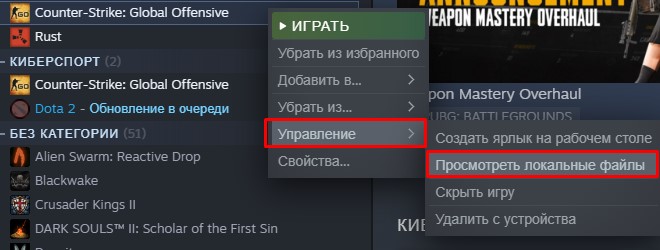
Вы попадаете в папку с установкой игры, нам нужен именно «exe» формат, то есть тот самый файл запуска под названием «csgo».
- Укажите на него мышкой, и кликните с помощью «ЛКМ». Нажмите на «ПКМ», что свою очередь вызовет контекстное меню, где нужно выбрать на «Свойства»;
- В новом окне перейдите во вкладку «Совместимость»;
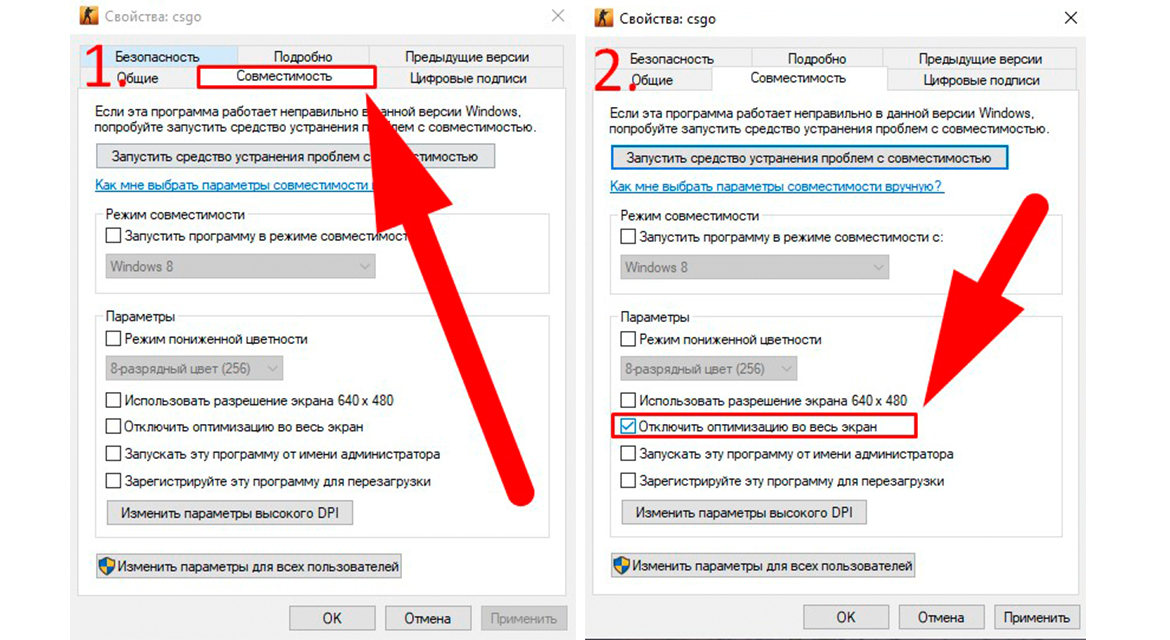
Последний шаг это поставить галочку напротив заветной надписи «Отключить оптимизацию во весь экран».
На этом настройки заканчивается, остается только проверить как проделанные манипуляции повлияют на конечный результат.
Тесты производительности
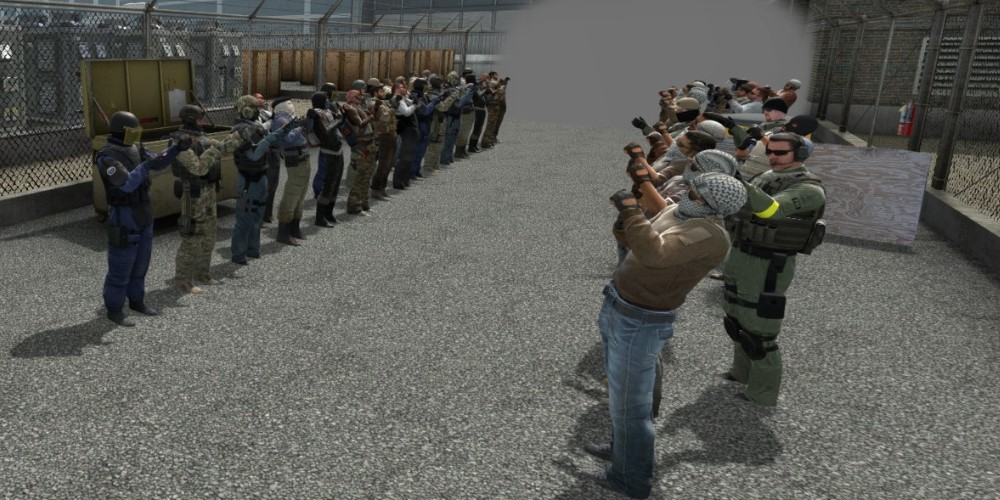
Для теста мы использовали карту из мастерской под названием «». Она позволяет максимально приближённо воспроизвести сцены из геймплея игры любой сложности.
По понятным причинам, в зависимости от мощности ваших комплектующих, итоговый результат может быть довольно разнообразным, но для понимания мы должны указать характеристики нашего тестового стенда:
- AMD Ryzen 5 3500X;
- GeForce GTX 1060 3GB;
- 8×2 GB RAM 3200mhz.
Все тесты проводились с минимальными настройками на разрешении экрана 1920×1080.
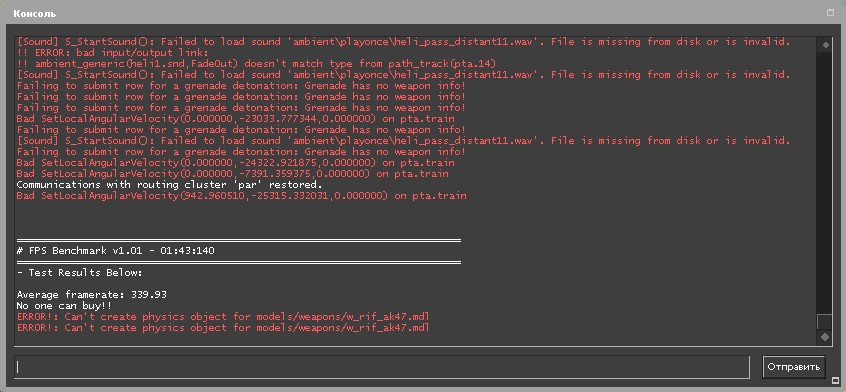
- Первым делом мы прошли тест с включенной оптимизацией на весь экран (галочка не стоит). Результаты довольно не плохие как для данного железа, целых 339.93 FPS.
- Второй замер показателей был произведен после проведения аналогичных манипуляций из вышеуказанной инструкции. В итоге результат показал 373.19 FPS, что на 33.26 больше.
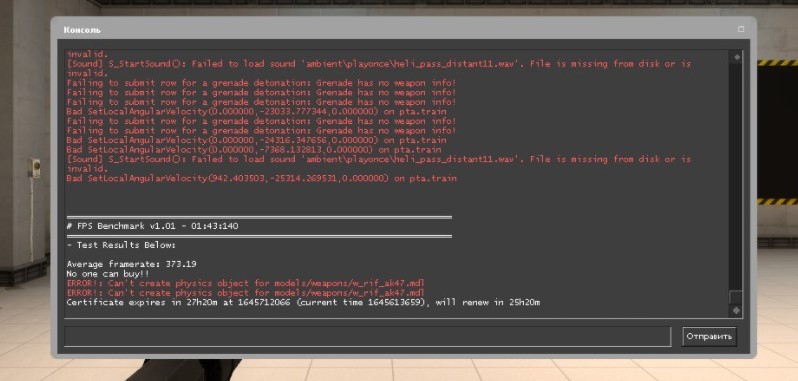
В итоге мы получили довольно неплохой результат, возможно у вас получится увеличить свой FPS еще больше.
К слову, данная процедура помогает не только улучшить производительность, но и избавится от проблемны тряски экрана во время спрея (стрельбы). Об этом рассказал не абы кто, а сам Валерий b1t Ваховский на одном мз своих стримов.

Вадим Белинский
Киберспорт не оставил шансов юриспруденции и финансам в выборе основного занятия. Знаю про CS:GO практически все и немного больше. За десятилетний опыт игры, данная киберспортивная дисциплина открылась по новому, о чем вы узнаете в моих статьях.
- → Количество оставшихся наклеек Katowice 2014 во всём мире продолжает сокращаться
- Игроки команды Gambit будут участвовать на ESL Pro League Season 15 в нейтральном статусе ←

- 1. Vitality
- 2. Heroic
- 3. FaZe Clan
- 4. G2 +1
- 5. ENCE -1
- 6.
 Cloud9
 - 7. Natus Vinsere
- 8. GamerLegion
- 9. Apeks +1
- 10.
 Liquid -1



Почта для связи
 gocsgo.net@gmail.com
How To Disable Fullscreen Optimizations In Windows 10 3 Ways
After disabling the option, a lot of users have started seeing a positive impact. It is mostly reported by gamers where they face low FPS issues. After disabling Fullscreen Optimizations, they managed to increase the FPS. As far as a gamer is concerned, FPS is highly important when it comes to competitive gaming sessions. Below given are a couple of ways to disable fullscreen optimizations on Windows 10. If you don’t want to disable the option globally for all applications installed on your computer, you also have the option to disable fullscreen optimizations for a specific app/game only too. Directly jump to the last section if you want to disable it for a specific app only.
Why Disable Fullscreen Optimizations?#
Microsoft introduced this feature in Windows 10 to make games and apps work more efficiently on your computer. But in recent times, a lot of people have found that enabling Fullscreen Optimizations drastically reduced the FPS, which in turn, affected the gameplay experience. After disabling Windows Fullscreen Optimizations, a lot of people started seeing improved FPS rates. This is the reason why a lot of people prefer to keep this option disabled. If you are also facing this kind of issue then you may try disabling the options and see if it fixes the issue.
Disable Fullscreen Optimizations in Windows 10#
There are multiple ways in which you can disable fullscreen optimizations in Windows 10. Let’s take a look at them. You can follow any methods mentioned below and get it turned off. The first one is probably the easiest method of all. For some reason, if you can’t follow the first method then you can follow the second method where we use Windows Registry Editor to disable fullscreen optimizations. The third method mentioned below mentions how to turn off fullscreen optimizations for a specific game or app only.
Simple Method to Turn Off Fullscreen Optimizations#
If you are looking for the best method which does not involves any complexities then this is the one. Step 1: First of all, right click on the Start menu and click on Settings. Step 2: From Settings window, click on Display options Step 3: Click on Advanced Graphics Settings to open advanced window Step 4: Under Advanced graphics settings, you will find the option called Fullscreen Optimizations. All you have to do is simply uncheck the option and you have successfully disabled Fullscreen optimizations on Windows 10. Although this is the easiest method, there are couple of other methods as well. Let’s go through them as well.
Disable Fullscreen Optimizations from Registry Editor#
You do have the option to disable fullscreen optimizations from the Windows registry editor as well. For starters, Registry editor is the tool that will help you edit the hierarchial database which contains low-level settings for Windows OS. So, here’s how to disable fullscreen optimizations on Windows 10 via Registry Editor.
Press Windows Key + R to open the Run command box. If you have disabled Windows Key then you can type Run on Search and find it as well.In the Run command window, type regedit and hit enterIt will now open up Windows Registry EditorNavigate to HKEY_CURRENT_USER\System\GameConfigStore directory. There will find a bunch of files as well, leave it there.Right-click anywhere on the blank space and choose New and select DWORD (32-bit) ValueNow you will be asked to enter a name and value data.
Name: GameDVR_FSEBehaviorValue: 2
After entering both name and value, click on the OK button to save settings.
Now you have disabled fullscreen optimziations on Windows 10 using registry editor.
Disable Fullscreen Optimizations for Specific Application only#
In Windows, you have the option to disable fullscreen optimizations for an individual application only. There might be cases where you might want to disable this option for a specific app or game only but you don’t want the changes to take place for other apps and games. This method will be useful in such cases. In order to disable fullscreen optimizations for individual apps or games only, firstly, you need to find the exe file of the application. It will be located in the directory where the program is installed to. By default, it will be the Program File folder unless you changed the location during the installation. You have successfully disabled Fullscreen optimizations for a specific app only. If you want to do the same on other apps, you can follow the same steps.
Turn off Fullscreen Optimizations#
These are the few methods that you can try to disable fullscreen optimizations on Windows 10. Microsoft introduced this feature so as to make things smoother. But turns out, it breaks the experience for some users. If you believe, this option is causing an issue for you then you have the option to disable the same. The most commonly noted problem is with gamers where they notice considerably lower FPS. If you want to disable the option for a particular app or game only then you have the option for that as well.