Отключение тачпада на ноутбуке Lenovo

Срабатывание одиночной клавиши возможно только если ряд с F-клавишами находится в мультимедийном режиме. Когда они настроены на функциональный режим (т. е. выполняют свое первичное предназначение), все дополнительные возможности работают только в сочетании с клавишей Fn: Fn + F6 или Fn + F10 соответственно.
Способ 2: Настройки операционной системы
У кого нет клавиши, отвечающей за управление тачпадом с клавиатуры или она вышла из строя, можно прибегнуть к возможностям Windows. В ней же настраивается и отключение тачпада только на момент подключения внешней мышки — это очень удобно, поскольку блокировка происходит и снимается автоматически, без действий пользователя.
Приложение «Параметры»
Обладателям Windows 10 доступно использование новой программы по тонкой настройке системы — «Параметры». Здесь, помимо прочего, есть раздел с настройками тачпада.
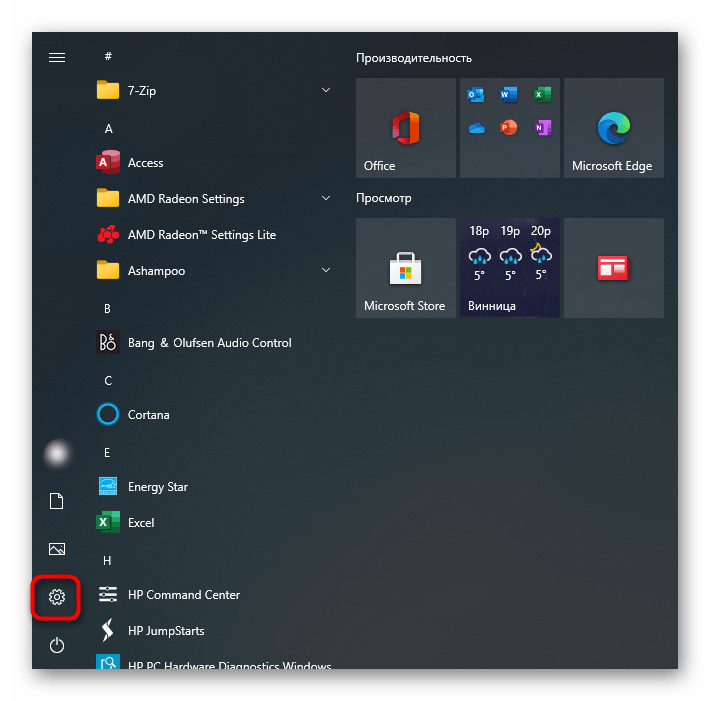
- Нажмите кнопку «Пуск» и вызовите «Параметры», кликнув по значку в виде шестеренки.
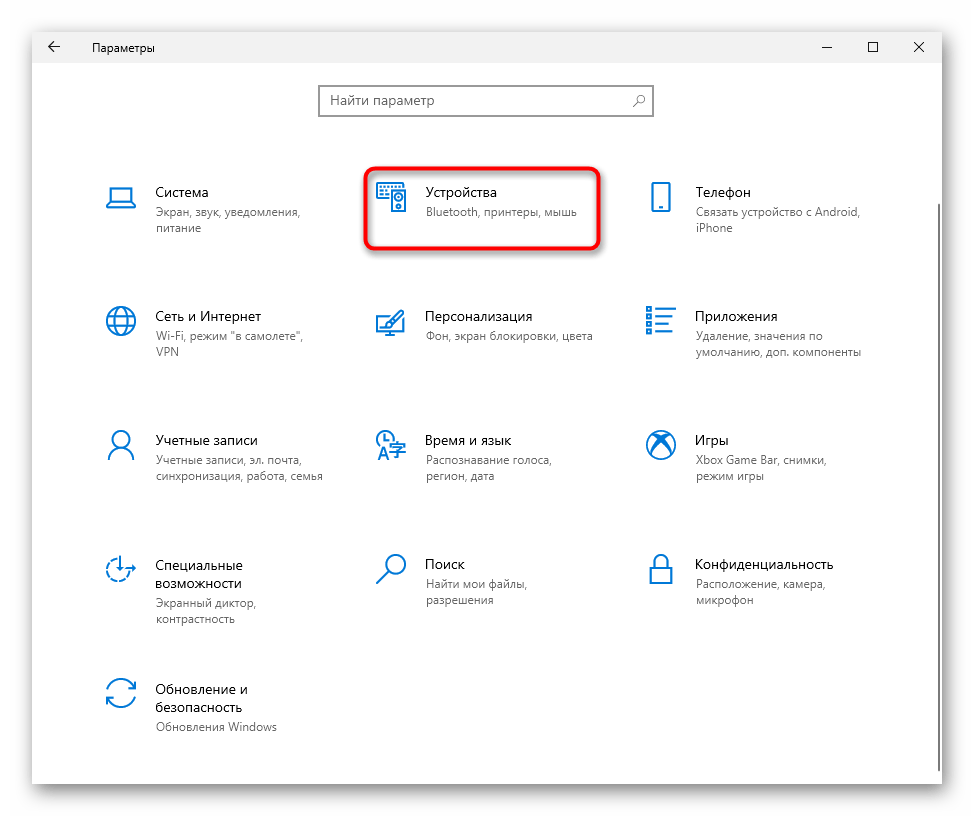
- Перейдите в раздел «Устройства».
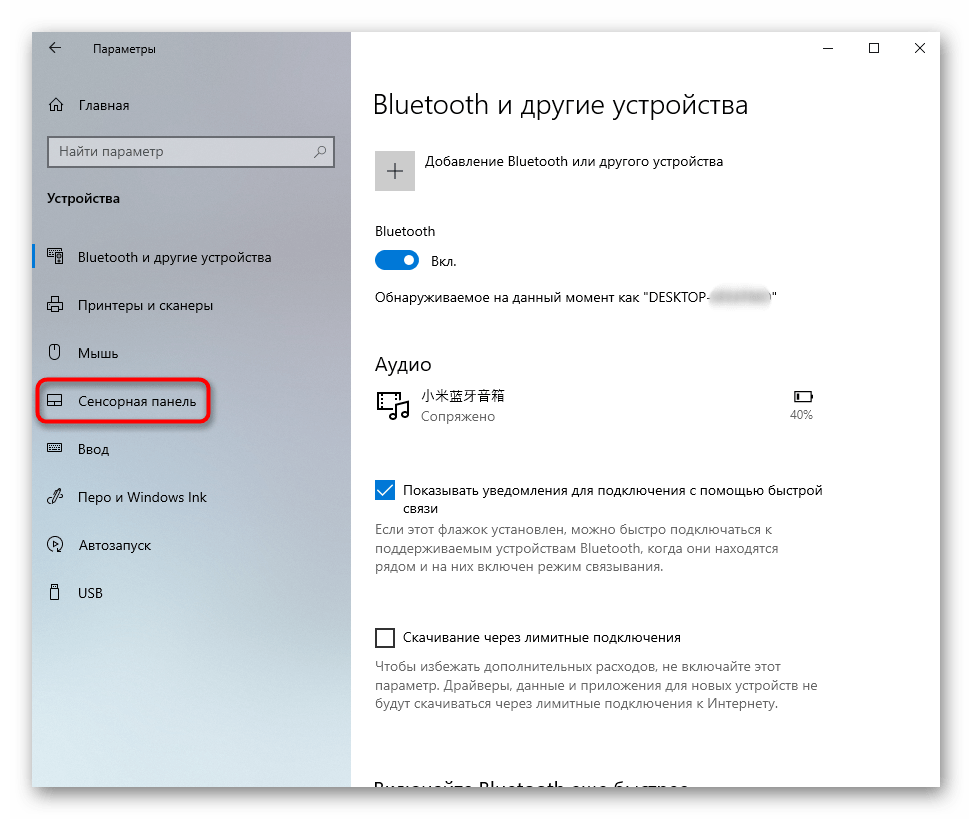
- На панели слева есть пункт «Сенсорная панель» — выберите его.
Приложение «Панель управления»
Альтернативным решением, в первую очередь актуальным для владельцев предыдущих версий Windows, станет использование «Панели управления».
-
Через «Пуск» или другим образом запустите «Панель управления». Перейдите в раздел «Мышь», а для удобства поиска предварительно смените тип просмотра на «значки».
Способ 3: Отключение опции в BIOS
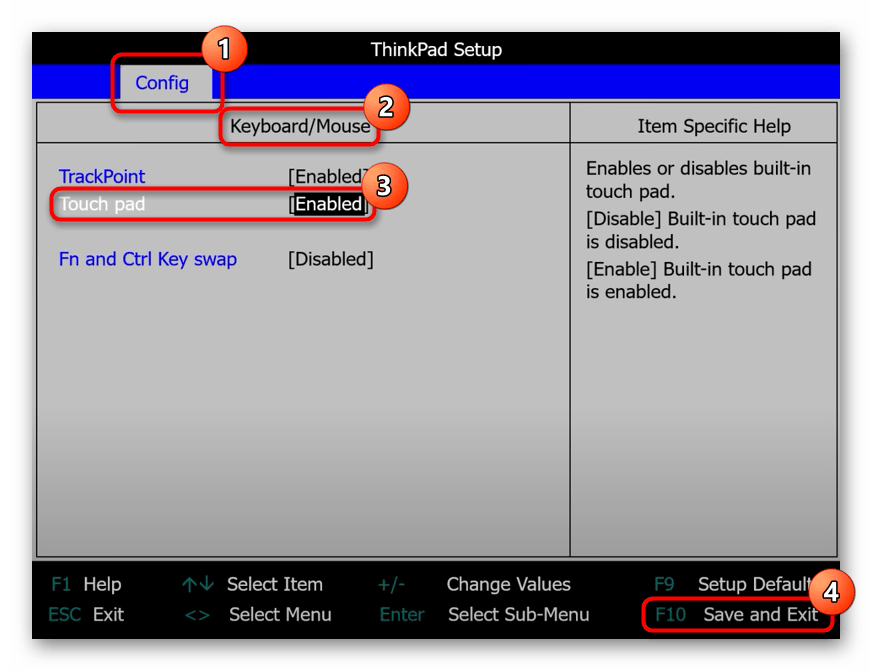
Некоторые ноутбуки Lenovo позволяют отключать сенсорную панель через BIOS. Благодаря этому он не будет функционировать уже на стадии запуска операционной системы и вне ее (например, в среде восстановления). Если вы точно уверены, что не планируете управлять курсором при помощи тачпада, отключите его, перейдя в BIOS.
При помощи стрелок на клавиатуре переключитесь на вкладку «Config» и разверните раздел «Keyboard/Mouse». Здесь вам нужна опция «Touchpad» или «Trackpad». Выделите строку и нажмите Enter для открытия окна изменения значения. Установите вариант «Disabled», нажмите Enter. Остается выйти из БИОС, сохранив внесенное редактирование. Для этого нажмите клавишу F10 и подтвердите действие вариантом «Yes» (клавиша Y)
Способ 4: Отключение через «Диспетчер устройств»
Для перманентного отключения тачпада вместо БИОС можно использовать и системный «Диспетчер устройств».
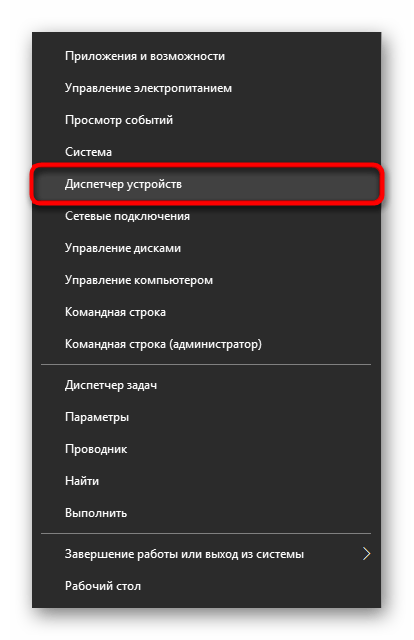
- В Windows 10 нажмите правой кнопкой мыши по кнопке «Пуск» и выберите «Диспетчер устройств». В «семерке» для открытия приложения найдите его по названию в «Пуске».
- Разверните строку «Мыши и иные указывающие устройства», найдите тачпад (не перепутайте с внешней мышью: в его названии должно содержаться слово «touchpad») и через ПКМ и контекстное меню перейдите в «Свойства».

- На вкладке «Драйвер» нажмите по варианту «Отключить устройство», затем — по «ОК». Вариант «Удалить устройство» отключает тачпад только до перезагрузки Windows, после чего драйвер для него устанавливается заново и тот начинает работать снова.

- Перезагрузите ноутбук и проверьте, работает ли сенсорная панель.
Способ 5: Использование сторонней программы
Кому-то может быть удобно управлять тачпадом при помощи сторонних программ. Как правило, к ним прибегают те пользователи, у кого на клавиатуре нет горячей клавиши для отключения сенсорной панели, а заходить в настройки Windows постоянно нет желания, и уж тем более отсутствует необходимость в полной деактивации оборудования. К тому же подобные программы помогают не только отключать и включать сенсорную панель, но и настраивать ее принцип работы. Мы рассмотрим один из таких вариантов.
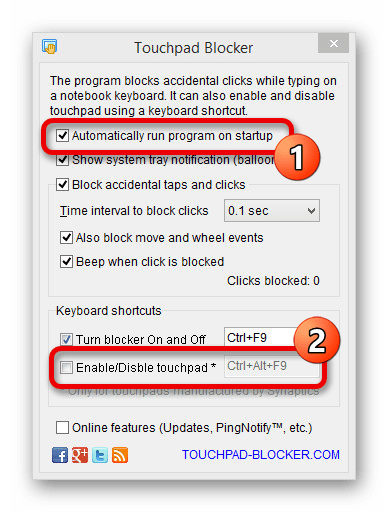
- Скачайте приложение, установите его обычным образом и запустите.
- Если необходима постоянная работа программы, установите галочку около пункта «Automatically run program on startup», остальные параметры (отображение уведомления на панели задач; блокировка повторных нажатий и касаний в определенный временной период; блокировка прокрутки, звуковой сигнал при блокировке нажатий) настраивайте также на свое усмотрение.
- Для оборудования от Synaptics (производителя можно узнать в том же «Диспетчере устройств», смотрите один из скриншотов выше) также доступно использование горячей клавиши с включением и отключением тачпада — поставьте галочку рядом с «Enable/Disable touchpad» и, если нужно, измените сочетание клавиш.
Как отключить тачпад на ноутбуке Lenovo
Тачпад — устройство, обладающее массой преимуществ, но и имеющее определенные недостатки. По умолчанию именно сенсорная панель заменяет собой функционал манипулятора-мыши. Это удобно при невозможности работать мышью, но иногда приносит и свои минусы — ведь сенсор из-за своей чувствительности может элементарно мешать набору текста — и идеальным выбором будет его отключение.
Отключение сенсорной панели (универсальный совет)
Существуют общие рекомендации, которые подойдут практически любому ноутбуку, а можно использовать и те, которые будут работать исключительно на ноутбуках отдельных брендов — скажем, Lenovo. Рассмотрим методы отключения тачпада.
Отключение в настройках Synaptics
Большинство стандартных ноутбуков, вне зависимости от производителя, оборудованы сенсорной панелью Synaptic, (а, значит, и необходимой программной поддержкой — драйверами), и, соответственно, для отключения ее функционала потребуется зайти в настройки.
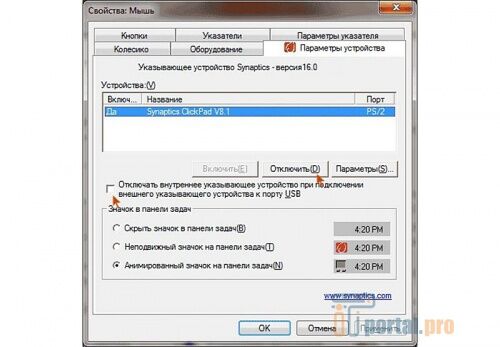
- Через панель «Пуск» зайти в «Панель управления».
- Найти опцию «Мышь», а в списке устройств требуемое нам устройство.
- Во вкладке свойств перейти в пункт «Параметры устройства» и поставить галочку на отключении. Здесь же можно использовать функцию деактивации тачпада в автоматическом режиме в случае подключения манипуляционного устройства через USB. Для этого потребуется активировать пункт «Отключение при присоединении внешнего устройства».
Отключение через «Диспетчер устройств»
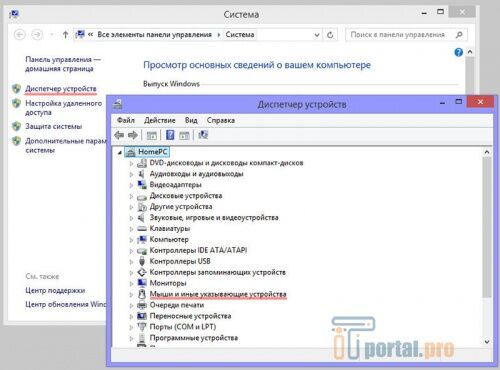
С помощью горячих клавиш Win+Break (либо Win+R, что позволит запустить системный компонент) можно попасть в «Диспетчер устройств» и через вкладку «Мышь» выбрать в выпадающем списке устройств необходимое для отключения.
Таким образом тачпад будет мгновенно отключен и самостоятельно запустится при следующем включении ПК.
Отключение тачпада ноутбука Lenovo
Для подобных ноутбуков существует специальное сочетание горячих клавиш — Fn+F4 или Fn+F8 , которое позволяет в любой момент отключить функционал сенсорной панели, либо его включить. Обычно в таком случае появляется соответствующий индикатор на экране монитора.
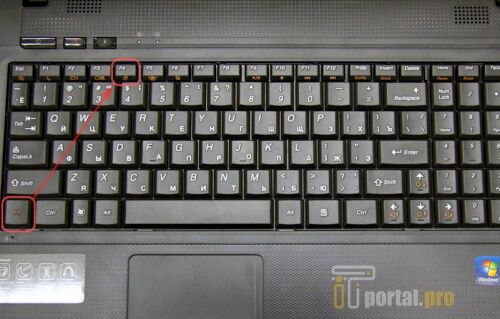
Нужно обратить внимание, что если после нажатия горячих клавиш не последует никакой реакции — это будет означать отсутствие необходимой утилиты, отвечающей за их работу. Проблему можно легко исправить, загрузив с официального сайта компании необходимую программу HotkeyFeaturesIntegration.
Отключение через настройки Биос
В случае отсутствия необходимого программного обеспечения, сенсорную панель можно отключить через настройки Биос, найдя пункт с настройками InternalDevice.
Отключение через TouchFreeze или Blocker
Отключение тачпада через особые утилиты, обеспечивающие необходимый функционал — к примеру, TouchFreeze или Blocker. Но данные программы могут корректно работать не на всех устройствах, поэтому их применение желательно ограничить.
Как отключить тачпад на ноутбуке Lenovo всего одной кнопкой

Как отключить тачпад на ноутбуке Lenovo? Воспользуйтесь горячими кнопками клавиатуры, настройками Windows, помощью диспетчера устройств или другими способами. Ниже рассмотрим особенности каждого из вариантов, частые проблемы и их решение.
Как выключить тач на ноуте
После покупки многие сразу подключают мышку для более удобного и быстрого управления. При этом возникает вопрос — как отключить тачпад на ноутбуке Леново, чтобы он не срабатывал при случайном прикосновении, и не мешал работать. Для этого существует несколько путей, начиная с горячих кнопок, заканчивая внесением изменений в BIOS.
С помощью комбинации клавиш
Наиболее простой метод, позволяющий отключить touchpad на ноутбуке Lenovo — воспользоваться специальной комбинацией кнопок. Для этого сделайте следующее:
- Найдите на клавиатуре кнопку и изображением перечеркнутого тачпада.
- Кликните соответствующую клавишу или жмите ее вместе с Fn. В зависимости от модели это может быть Fn+F6 или Fn+F8.

Если отключить сенсор на ноутбуке Lenovo таким способом не удается, войдите на официальный сайт производителя support.lenovo.com/se/ru/, выберите нужные драйверы и загрузите их для своей модели.
Через настройки Виндовс
Следующий путь, как выключить тачпад на ноутбуке Lenovo — сделать это через настройки Windows. Алгоритм действий такой:
- Войдите в «Параметры» и «Устройства».


- Перейдите в раздел «Мышь».
- Кликните на «Дополнительные параметры мыши».

- В новом окне найдите тачпад, который нужно отключить на ноутбуке.
- Жмите на кнопку «Остановить устройство».
Более простой путь — переместить тумблер возле надписи «Тачпад» после входа в меню, но она не всегда есть в списке доступных. В дальнейшем можно в любой момент включить девайс по такому же принципу.
Для удобства в рассмотренном выше поле должна быть строка «Отключение при подсоединении внешней USB мыши». Если поставить в ней отметку, thinkpad будет выключаться автоматически. При отсутствии такого раздела может потребоваться установка драйвера.
Через диспетчер устройств
Удобный метод, как отключить сенсорную панель на ноутбуке Леново — сделать это путем выключения самого девайса. Алгоритм действий такой:
- Найдите «Мой компьютер» на рабочем столе.
- Жмите на него правой кнопкой мышки (ПКМ).
- Выберите «Свойства» и перейдите в «Диспетчер устройств».
- Найдите в списке «Мыши и другие указывающие устройства»
- Жмите ПКМ на Sinaptics и выберите «Отключить».

Отметим, что название тачпада на Lenovo может отличаться. Все зависит от применяемой модели.
В BIOS
Как вариант, можно отключить тач на ноутбуке Lenovo через БИОС. Отметим, что такая опция доступна не на всех устройствах, но проверить такой способ необходимо. Он подходит для случаев, когда нужно надолго выключит девайс.
- Запустите перезагрузку ноутбука.
- В процессе запуска жмите на F2.
- После входа в BIOS войдите в раздел «Advanced».
- Отыщите «Internal Pointing Device» или «Internal Device Settings».
- Поставьте отметку «Disable».
- Сохраните изменения.
- Перезапустите ноутбук.

С помощью программы
Еще один путь — использование программы для отключения тачпада на ноутбуке Lenovo. Одним из наиболее популярных софтов является Touchpad blocker, который можно установить на официальном сайте touchpad-blocker.com. Приложение очень простое в применение и не имеет сложных опций. Здесь можно установить комбинацию клавиш, позволяющих отключить или включить опцию, установить время задержки и другие параметры.

Механический вариант
Альтернативный способ, как отключить сенсорную мышь на ноутбуке Леново — полностью заклеить ее с помощью скотча или другого устройства. Минус способа в том, что кнопки все равно будут случайно нажиматься. Такой метод часто используют школьники, которые не могут разобраться с настройками.
Частые проблемы и их решение
Зная, как отключить мышку на клавиатуре ноутбука Леново, можно избежать случайных нажатий. Но бывают ситуации, когда устройство не отключаются, или возникают иные проблемы в его работе. Этому может быть несколько причин:
- Сбои в работе драйверов. Чаще всего тачпад на ноутбуке Lenovo не выключается или не работает из-за отсутствия необходимого ПО. В таком случае войдите на официальный сайт Леново support.lenovo.com/se/ru и загрузите последние драйвера. Как вариант, выполните работу через «Диспетчер устройств». Зайдите в этот раздел по схеме, которая рассмотрена выше, найти тачпад и жмите ПКМ, а после выберите вариант обновления ПО.
- Аппаратная поломка. Нельзя исключать ситуацию, когда тачпад на Lenovo не отключается или не работает из-за дефекта. Причиной может быть попадание внутрь жидкости, механическое воздействие и другие. Для решения проблемы может потребоваться открытие устройства и его чистка. Для начала необходимо снять АКБ, разобрать и добраться до тачпада, протереть остатки жидкости и обработать участок спиртом. Также необходимо проверить правильность подключения и целостность шлейфа. При наличии серьезных проблем может потребоваться обращение в сервисный центр для диагностики и исправления проблемы.
- Сбои в работе системы. Нельзя исключать и временные сбои в работе системы Виндовс. В таком случае попробуйте перезапустить Windows, а, если это не помогло — вернитесь к последней точке сохранения. В наиболее сложных ситуациях может потребоваться переустановка ОС, но до этого доходит редко.

Как видно из статьи, наиболее простой вариант — кнопка отключения тачпада на ноутбуке Lenovo. С ее помощью можно быстро отключить устройство и пользоваться обычной мышкой и клавиатурой. Если этот путь не сработал, воспользуйтесь любым из предложенных выше путей.
В комментариях расскажите, какой способ вы используете, чтобы отключить тачпад н ноутбуке Lenovo, и какие трудности возникали.
Як відключити тачпад на ноутбуці: 6 покрокових інструкцій
Touchpad – аналог комп’ютерної миші, знаходиться в корпусі ноутбука. Якщо користуватися останніми в дорозі, тачпад незамінний, але коли лептоп варто в офісі або вдома на столі, сенсор швидше заважає роботі, ніж сприяє їй. Вся справа в його розташуванні перед клавіатурою: користувач чіпляє панель рукою, курсор «стрибає» по дисплею або зовсім переносить на іншу сторінку. Якщо проблема знайома, саме час дізнатися, як відключити тачпад на ноутбуці.
Відключення тачпада на ноутбуці: теорія і практика
Вибираючи оптимальний метод деактивації панелі, варто врахувати модель і бренд самого лептопа. Універсального способу, як вимкнути тачпад на ноутбуці, немає. Але з 6 запропонованих мінлива 100% знайдеться відповідний. Залишилося знайти її і по пунктам «впровадити в життя».
Використовуючи клавіатуру
Більшість сучасних лептопів мають серед інших клавіш 2 кнопки, головне призначення одночасного натискання яких – керування роботою сенсорної панелі. Це:
- Fn – знаходиться в нижній області клавіатури, зліва;
- кнопка з перекресленим тачпадом – найчастіше розташована вгорі, в ряду F1-12.
Клікнувши одночасно дві ці клавіші, можна вимкнути/включити тачпад лептопа.
Розглянути всі можливі поєднання кнопок для всіх існуючих лептопів в статті нереально. Але є сенс вказати найпоширеніші «гарячі клавіші» для найбільш популярних виробників. Можливо, серед них буде і відповідна читачеві.
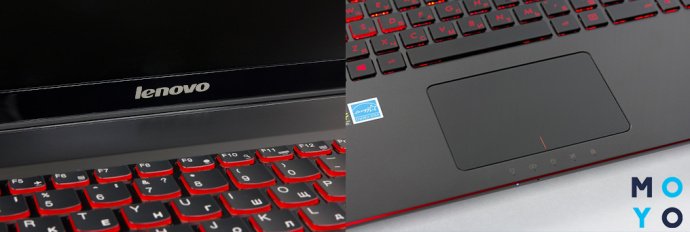
Отже, в Lenovo сенсор вимикається набором на клавіатурі Fn + F6. Можливі також шифри за участю F5 і F8.
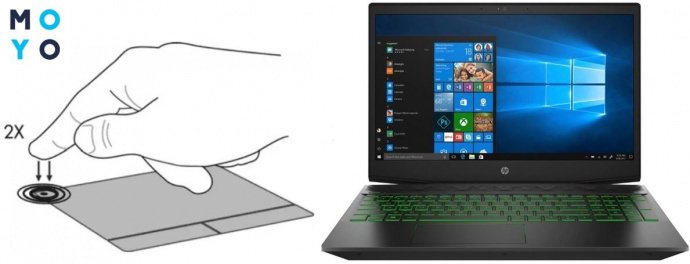
З лептопом НР ще простіше. У більшості пристроїв спеціальної кнопки на клавіатурі немає, зате є чутливе місце в лівому верхньому кутку панелі. Це і є «ключик». Потрібно зробити подвійний тап на цій «точці» і сенсор перестане працювати. Якщо номер не пройшов, можна проінспектувати ще 1 варіант: просто утримувати палець кілька секунд на зазначеному місці.
Ось ще кілька рекомендацій, як вимкнути тачпад на ноутбуці:
Подібні поєднання кнопок можна клікати і на ноутбуках інших виробників (наприклад, в моделі HP 15s-eq0073ur). Але, щоб комбінація спрацювала, повинні бути встановлені драйвера і потрібні утиліти. Якщо цього немає або налаштування зроблені некоректно, доведеться шукати інші способи.
Через Диспетчер пристроїв
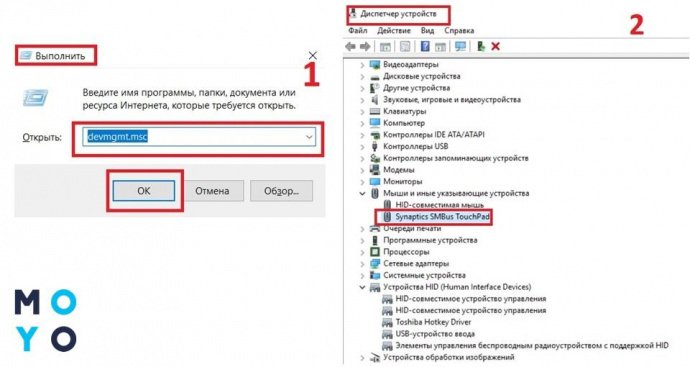
Тут існує 2 варіанти блокування: за допомогою команди «Виконати» або через «Пуск» – «Параметри».
Покроковий мануал першого варіанту:
- Натиснути одночасно клавіші Win + R.
- Відкриється розділ «Виконати».
- У порожній графі задати команду devmgmt.msc.
- Підтвердити її кнопкою Ок.
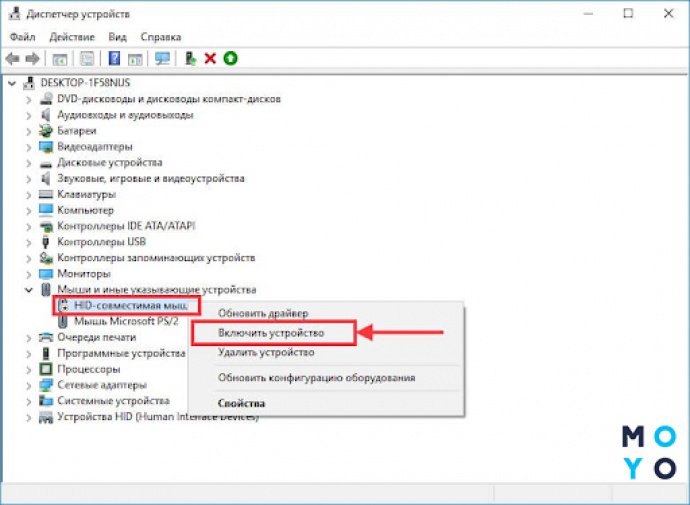
- «Диспетчер» активований, залишиться знайти в списку тачпад і відключити його.
Правда, називатися панель може по-різному, як варіант: «USB-пристрій», «Port TouchPad» та ін. Коли методом проб і помилок вона буде виявлена, залишається клікнути на ньому і активувати «Відключити».
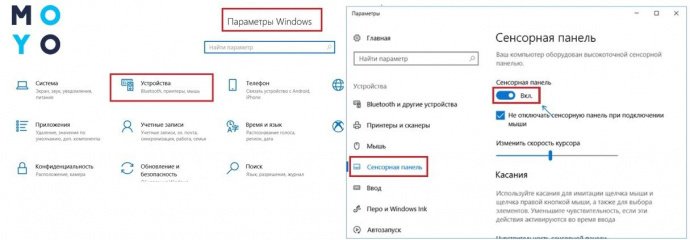
У другому випадку панель перестане відповідати на дотики, якщо виконати наступні дії:
- через меню «Пуск» запустити «Параметри»;
- знайти «Пристрої», клікнути;
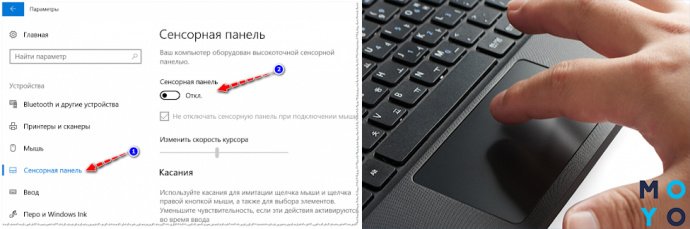
- вибрати зі списку рядок «Сенсорна панель»;
- перевести важіль з стану Увімкнути на Вимкнути.
Тепер роль тачпада повністю передається миші. Панель почне знову діяти, тільки якщо мишку відключити.
BIOS в допомогу
Інформація буде цікава всім користувачам, хто вважає тачпад марним доповненням до лептопу і спокійно може обходитися без нього. Йтиметься про BIOS.
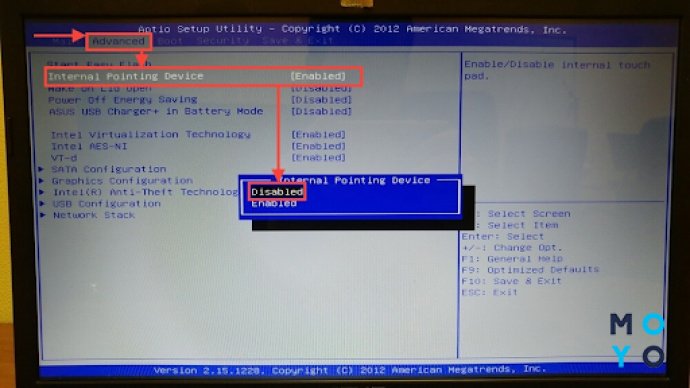
- поставити ноутбук на перезавантаження;
- поки він перезавантажується, натиснути Del або F2;
- дочекатися, коли на екрані з’явиться вікно BIOS;
- стрілочками на клавіатурі «дострибати» до рядка Advanced;
- в ній знайти Internal Pointing Device;
- відкрити і активувати пункт Disabled;
- обов’язково зберегти зміни;
- закрити вікно і вийти;
- фінальний акорд – ще одна перезавантаження.
Важливо: якщо тачпад був вимкнений через БІОС, то і включити його назад можна буде тільки через нього. Досить пройти ті ж кроки і поміняти Disabled на Enabled.
Synaptics – теж варіант
На багатьох лептопах стоять тачпади виробництва компанії Synaptics. В такому випадку можна відключити сенсор через налаштування. Більш того, користувачеві надається можливість все запрограмувати так, що тачпад буде працювати, коли мишка відключена і навпаки. Як це провернути і де знайти налаштування тачпада на ноутбуці? Потрібно:
- через «Пуск» або вікно «Виконати» і команду control відкрити панель керування;
- знайти в переліку рядок «Миша»;
- клікнути на ній;
- з переліку вкладок вибрати Elan;
- поставити галочку в рядку, як показано на зображенні нижче.
Після збереження внесених правок тачпад і мишка будуть чергувати свої обов’язки в залежності від того, який пристрій активно.
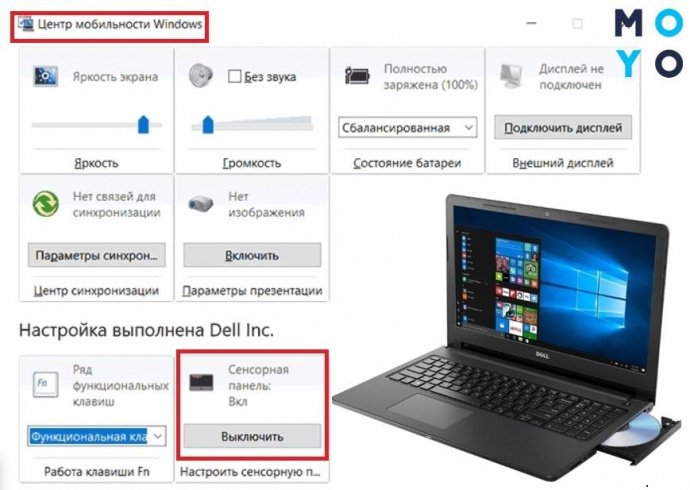
Центр мобільності Windows
Ця опція доступна лише в декількох моделях ноутбуків. Наприклад, лептопи компанії Dell в число щасливчиків. Тут відключити сенсор можна через центр мобільності ОС. Користувачеві потрібно:
- натиснути клавіші Win + Q;
- відкриється вікно пошуку;
- ввести «Центр мобільності», клікнути на відповідну рядок;
- Відкриється потрібна вкладка, на ній необхідно знайти значок «Сенсорна панель»;
- поміняти її параметри на «Вимкнути».
Зберігати нічого не потрібно, налаштування поміняються автоматично.
Запропоновані інструкції будуть актуальними не тільки для бажаючих відключити сенсорну панель, а й тим, хто не знає, як включити або налаштувати тачпад на ноутбуці. Дії в цьому випадку майже не відрізнятимуться.