Быстрое отключение микрофона в мессенджере Zoom (+ горячие клавиши)
/>Илья – главный редактор сайта softdroid.net. Является автором нескольких сотен руководств и статей по настройке Android. Около 15 лет занимается ремонтом техники и решением технических проблем iOS и Android. Имел дело практически со всеми более-менее популярными марками мобильных смартфонов и планшетов Samsung, HTC, Xiaomi и др. Для тестирования используется iPhone 12 и Samsung Galaxy S21 с последней версией прошивки.
Zoom – отличный мессенджер для проведения конференций. Бывают штатные моменты, когда нужно отключить микрофон, чтобы вас (или другого участника) не было слышно во время ответственного собрания.
К слову, эта функция позволяет участникам собрания снизить общий уровень шума и предоставить слово выступающему, не отвлекая друг друга от сути.
Таким образом, в этом гайде мы расскажем, как управлять настройками микрофона, быстро включать и отключать звук в Zoom мессенджере.
Использование панели инструментов Zoom
Для отключения звука в приложении Zoom удобней всего пользоваться панелью инструментов.
- Откройте мессенджер Zoom (мы рассматриваем десктоп-версию для Windows).
- Войдите в конференцию или создайте новую (если вы не участвуете в ней в данный момент).
- Панель инструментов доступна при наведении на нижний край окошка мессенджера (в момент, когда конференция запущена).

- Нажмите на значок микрофона (надпись “Выключить звук”).
Как снова включить микрофон
В нижнем правом углу появится красный значок: он информирует о том, что звук микрофона сейчас отключен.

Он дополнительно напоминает, что в момент, когда вы хотите что-то сказать, нужно будет вновь активировать звук микрофона, иначе вас не услышат другие участники митинга.
Если нужно снова включить звук в Zoom,
- Откройте панель, наведя курсор на нижнюю часть окна конференции.
- Нажмите на кнопку Включить микрофон.
Быстрое включение и отключение микрофона в Zoom
Но это не все полезные фишки Zoom. Не забываем о горячих клавишах, они, как обычно, позволяет сэкономить немного времени и при этом забыть о манипуляциях мышкой.
Запомните эти простые горячие клавиши:
- Пробел : временно включить / отключить микрофон (работает во время удержания клавиши)
- Alt + A : включение и отключение устройства. В отличие от предыдущего варианта, опция действует на постоянной основе.
Отключение звука микрофона у всех участников
Если вы – организатор конференции, значит, обладаете расширенными полномочиями и можете за других участников отключать звук. Это полезно,
- когда вы ведете беседу и хотите сфокусироваться,
- не хочется искать источник помех, а сразу навести порядок,
- необходимо форсированно отключить звук у определенного участника.
Как это сделать в мессенджере Zoom:
- Откройте панель инструментов, наведя курсор мыши на нижний край окна приложения.
- Нажмите на кнопку Участники.

- Наведите курсор на определенного участника в списке.
- Нажмите на кнопку Выключить звук для приглушения микрофона у данного пользователя.

- Используйте кнопку “Выкл. весь звук” на нижней панели окна Участники, чтобы оставить звук только у вас.
Горячие клавиши: включить / выключить микрофон для всех участников дискуссии (на организатора не распространяется): Alt + M
Дополнительные настройки звука
Особо наблюдательные пользователи Zoom, возможно, обратили внимание на дополнительные опции в правом углу списка участников собрания.
Как отключить звук в Zoom на компьютере и мобильном телефоне?

Zoom Meeting — полезное приложение, благодаря которому видеоконференции перешли на новый уровень. Zoom предлагает высококачественное аудио и видео. С помощью этого приложения также возможен межплатформенный обмен сообщениями и планирование встреч.
Многие офисы проводят официальные встречи через Zoom. В эпоху пандемии онлайн-уроки также проводились через Zoom. Иногда во время конференции хочется выключить звук и немного расслабиться. Если вы не знаете как это сделать, то оставайтесь с нами. Мы обсудим, как вы можете отключить звук в Zoom.
В этой статье:
Часть 1. Как отключить звук в Zoom на Windows и Mac?
Представьте, что у вас собрание в Zoom, и на собрании очень много людей. Вы пытаетесь параллельно выполнить какую-то офисную работу, но их голоса мешают вам, а вы не можете выйти с собрания. Что вы будете делать в данной ситуации? Предоставите работу низкого качества?
Единственная вещь, которую вы можете сделать, это отключить звук в Zoom. Вопрос в том, знаете ли вы, как это сделать? Мы поделимся с вами инструкцией, которая поможет вам отключить звук в Zoom на вашем Windows или Mac.
Шаг 1: Прежде всего, откройте настольное приложение Zoom и начните вызов.
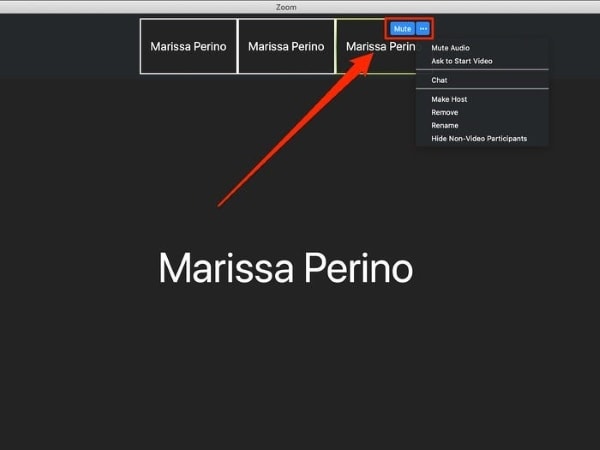
Шаг 2: Чтобы отключить звук любого участника, наведите курсор на его имя, чтобы появились опции. Вы можете нажать синюю кнопку «Отключить звук». Или же вы можете открыть всплывающее меню, щелкнув правой кнопкой мыши имя участника. Там выберите параметр «Отключить звук». Включить звук у участника можно таким же образом.
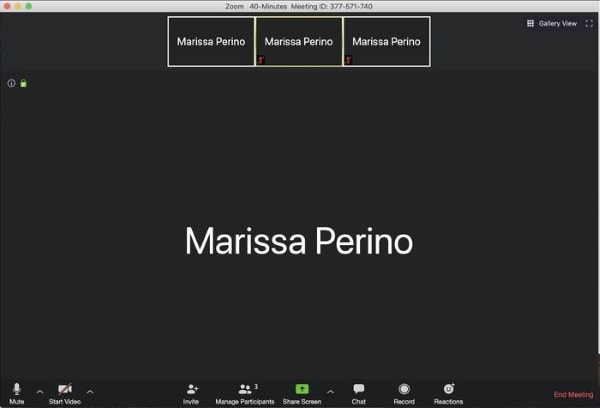
Шаг 3: Если вы являетесь организатором собрания, вы можете управлять всеми участниками одновременно. Для этого посмотрите на нижнюю панель инструментов и перейдите на вкладку «Управление участниками». Собрание Zoom отобразит общее количество участников на боковой панели экрана. Наряду с именами участников также появятся значок микрофона и видео.
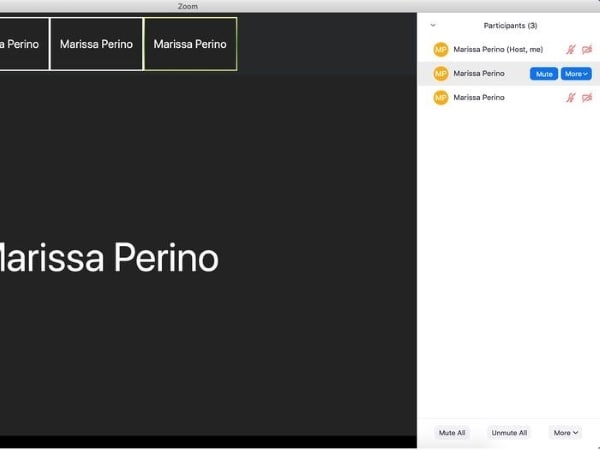
Шаг 5: Если вы являетесь организатором собрания, вы можете отключить звук отдельных участников. Наведите курсор на значок микрофона. Появятся кнопки «Отключить звук» и «Включить звук».
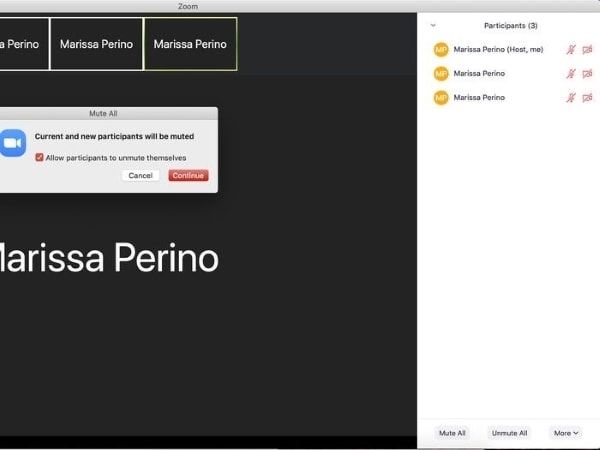
Шаг 6: Будучи организатором, вы можете одновременно «Отключить звук всех» и «Включить всех» участников, нажав на эти кнопки внизу. На экране появится всплывающее окно, не забудьте поставить галочку. При этом участники могут самостоятельно включить у себя звук.
Шаг 7: Кроме того, участники получат сообщение, если организатор отключит или включит звук для всех. Чтобы завершить процесс и применить изменения, нажмите кнопку «Продолжить».
Часть 2. Как отключить звук в Zoom на iPhone и Android?
Приложение Zoom совместимо с Windows, Mac, Android, а также с iPhone. Вам необязательно присоединяться к Zoom-совещаниям исключительно со своего компьютера. Иногда вы можете присоединиться к ним с мобильного телефона. В любом случае вам может понадобиться отключить звук. Если вы не знаете как это сделать, прочтите данное простое пошаговое руководство, которое подходит как для Android, так и для iPhone.
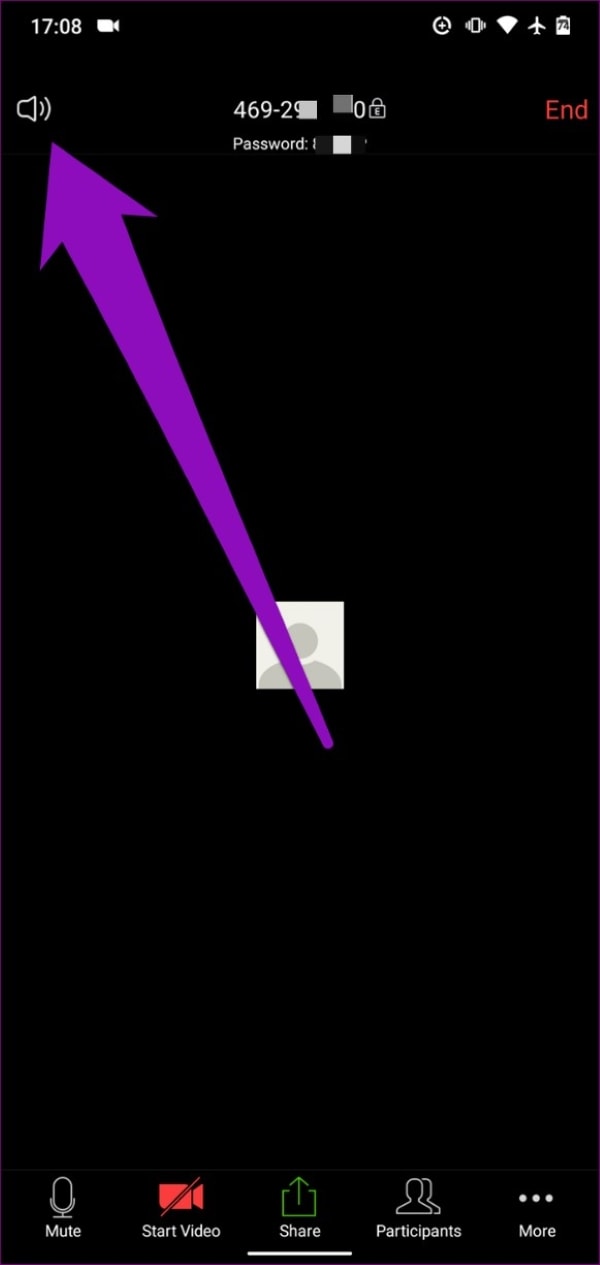
Шаг 1: Если вы хотите отключить звук вашего мобильного устройства, то в левом верхнем углу нажмите на кнопку громкости. Вы увидите значок «X» над значком динамика. Вы можете нажать на нее еще раз, чтобы воспроизвести звук.
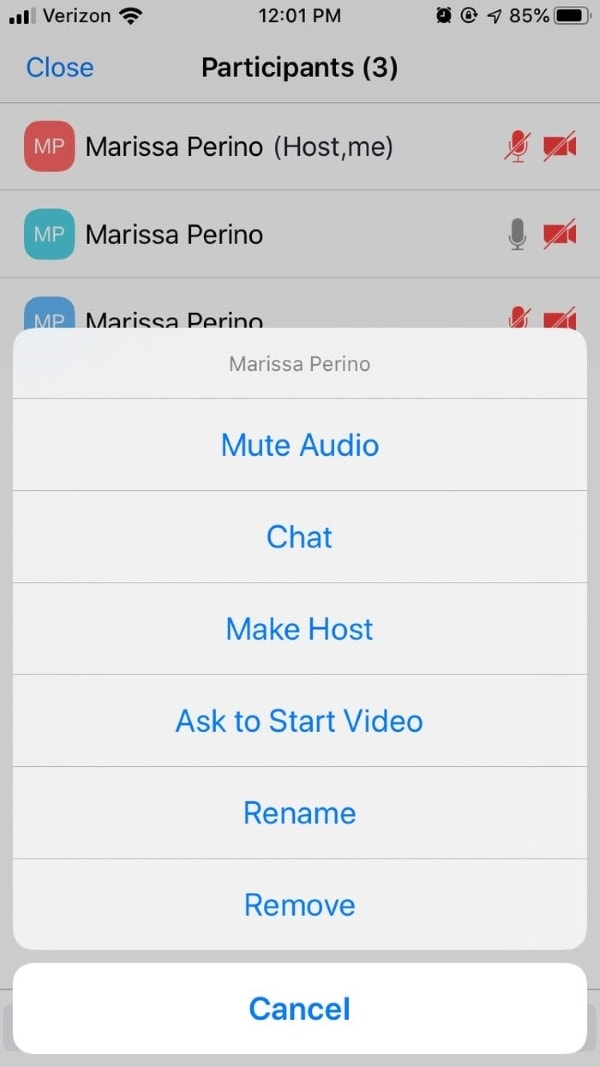
Шаг 2: Будучи организатором, вы можете управлять настройками участников. Для этого внизу нажмите на вкладку «Участники». На экране появится всплывающее окно, и вы сможете индивидуально отключить звук. Для этого вам нужно нажать на значок микрофона, видимый рядом с именем участника. Вы можете легко включить звук, снова нажав на значок микрофона.
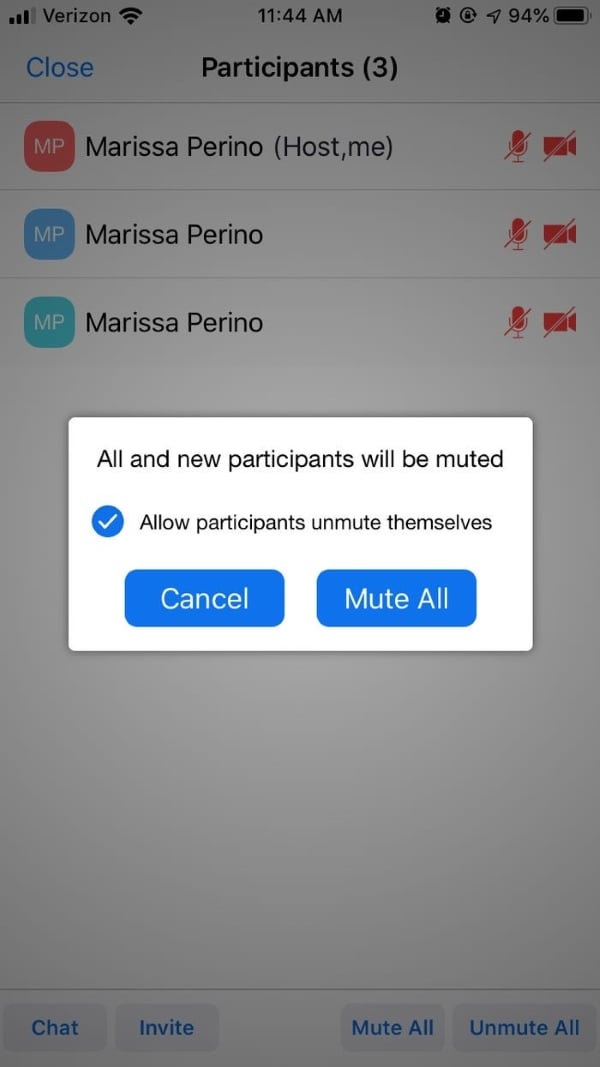
Шаг 3: Организатор имеет право отключать звук сразу у всех участников. Для этого необходимо нажать кнопку снизу «Отключить все». После этого участники все равно смогут включить звук у себя.
Шаг 4: Наконец, когда вы закончите, нажмите «Закрыть». Окно участников закроется.
Часть 3. Советы по оптимизации настроек звука в Zoom для повышения производительности
Хотя приложение Zoom само по себе самодостаточное, с множеством различных функций и высококачественным видео и аудио, вы все равно можете улучшить производительность Zoom Audio, следуя приведенным ниже советам.
· Уменьшение фонового шум а
Качество звука мгновенно улучшится, если вы уменьшите фоновый шум. Любой мешающий звук на заднем плане подпадает под эту категорию. Это может быть вентилятор, кондиционер, тиканье часов и т. д.
· Использование высококачественного микрофон а
Для лучшего качества звука используйте высококачественный микрофон для собраний Zoom. Он является наиболее важным фактором, когда речь идет об улучшении звука. Инвестирование в достойный и хороший микрофон никогда не будет плохим решением.
· Стабильное подключение к Интернету
При слабом интернет-соединении у вас прерывается голос. Если вы хотите улучшить качество звука Zoom, убедитесь, что у вас стабильное подключение к Интернету. Искажение и помехи вызывают проблемы при общении.
· Расстояние от микрофона
Вам следует сидеть на среднем расстоянии от микрофона. Если вы сидите слишком близко, вы будете звучать так, как будто кричите. Если вы сидите слишком далеко, ваш голос будет тише фонового шума. То есть подберите соответствующее расстояние от микрофона.
Часть 4. Часто задаваемые вопросы о Zoom
1. Можно ли отключить звук Zoom, не отключая звук компьютера?
Да, вы можете отключить звук Zoom, не отключая звук компьютера. На Windows в правом нижнем углу щелкните правой кнопкой мыши значок динамика/громкости. Появится всплывающее меню, выберите «Открыть микшер громкости». Далее уменьшите громкость и отключите звук для Zoom Meetings.
Если вы пользователь Mac, то во время вызова Zoom нажмите на элемент управления аудио. Затем выберите параметр «Настройки звука». На панели настроек звука вы можете уменьшить громкость динамика, даже до полного отключения звука.
2. Как можно улучшить качество видео в Zoom?
Можно использовать различные способы улучшения качества видео для собраний Zoom. Например, вы можете использовать функцию «Подправить мой внешний вид». Или же вы можете включить HD, применить студийные эффекты, включить настройку Zoom Low Light Adjustment и т. д.
3. Как изменить разрешение видео Zoom?
Чтобы изменить разрешение видео Zoom, сначала откройте Zoom на своем мобильном телефоне или компьютере. Затем перейдите в раздел «Настройки». Там выберите настройки «Качество видео», установите флажок с HD. Это активирует опцию HD, и ваше устройство будет транслировать видео высокого качества.
4. Как установить в Zoom виртуальный фон без зеленого экрана?
Чтобы установить виртуальный фон в Zoom, вам сначала необходимо войти в свою учетную запись. После этого откройте «Настройки», нажав на изображение своего профиля. В настройках выберите «Виртуальный фон». Теперь вы можете добавить изображение, которое хотите, в качестве виртуального фона. Вы даже можете загрузить свое любое изображение и видео, нажав знак «+».
5.Где взять фон для zoom?
Веб-сайт Zoom предлагает множество классных виртуальных фонов, которые легко скачать и использовать. Для сравнения, есть еще один сайт Unsplash, предлагающий бесплатные фоны, вы можете попробовать воспользоваться им.
В наши дни приложение Zoom Meeting очень широко используется. Эта статья, несомненно, расширит ваши знания об аудио в Zoom. Мы поделились с вами инструкциями по отключению микрофона Zoom на компьютере и мобильном телефоне. Мы также поделились советами, которые помогут вам улучшить качество звука в Zoom.
Как выключить звуки в конференции Zoom на ПК
Отключение звука во время конференции, возможно при работе с персонального компьютера, гаджета и в версии для браузера. Манипулировать звуком можно как у себя на устройстве, так и выключать микрофон у других участников совещания. Ниже предоставлена пошаговая инструкция для настройки и управления аудиосигналом.
Кто имеет право на отключение
Право на отключение передачи аудиосигнала у участников конференции, есть исключительно у создателя видеосовещания. Создатель может воспользоваться своим правом на передачу полномочий, и назначить администратора/администраторов. Которые будут выполнять функции организатора.
Организатор и администратор видеочата, могут включать и отключать микрофоны пользователей, управлять залом ожидания, запрещать или разрешать демонстрацию экрана. Обычный участник не наделённый администраторскими правами может управлять только звуком на своём компьютере или мобильном устройстве.
Опции доступные обычному посетителю видеочата: регулировка громкости разговора, настройка микрофона — включение устройства при входе в видеобеседу или отключение микрофона в автоматическом режиме при переходе в конференцию.
Как убрать все звуки конференции у себя
Убрать звук в зуме можно и во время идущей беседы. Опция доступна для людей подключившихся с компьютера и мобильного устройства.
На компьютере
Отключение микрофона на компьютере:
- В нижней части окна программы, отыскивается и нажимается значок в виде микрофона.
- Об отключение звука, будет свидетельствовать красная чёрточка на микрофоне.
Чтобы произвести отключение в браузерной версии сервиса, необходимо в поисковой строчке, где расположена ссылка, кликнуть левой клавишей мыши на значок замка. В появившемся окне выбирается кнопка с надписью ‘Настройка сайтов’. В появившемся меню, в строке напротив значка микрофона, выбирается ‘Блокировать’.
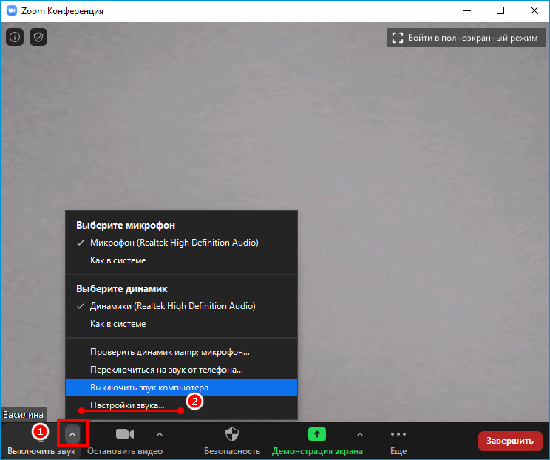
Теперь ваш звук будет выключен.
На телефоне
Чтобы выключить звук в зуме на смартфоне, необходимо:
- После подключения к собранию, тапнуть на кнопку расположенную в нижней панели, с левой стороны. Кнопка выглядит как микрофон.
- После отключения, на микрофоне появится знак перечёркивания.
Когда происходит первый запуск программы, в появившемся запросе о разрешении использования микрофона, необходимо тапнуть на пункт ‘Разрешить’.
Как отключить звук у конкретного участника или у всех
Возможности организатора
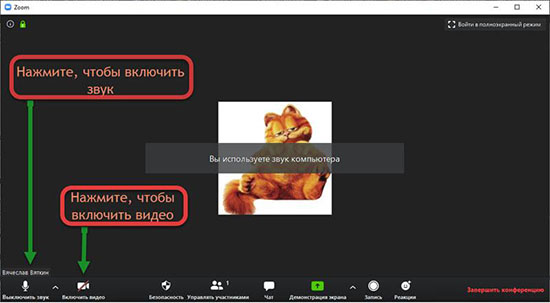
Для создателя и назначенных им администраторов в сервисе зум предусмотрено несколько кнопок управления, расположенных на панели управления в нижней части экрана:
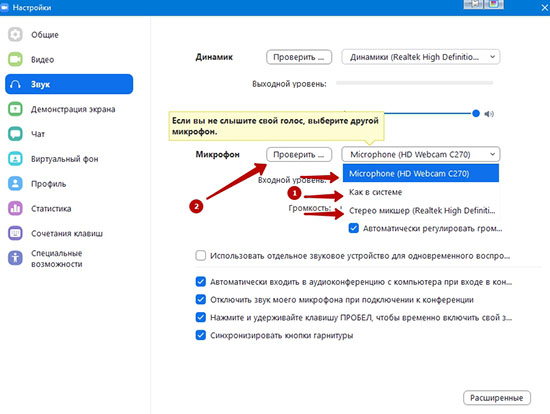
- ‘Войти в видеоконференцию’. Здесь производится настройка и изменение параметров микрофонов и динамиков. Эта опция позволяет выбрать одно устройство для работы, если компьютер имеет несколько подключённых микрофонов или динамиков.
- ‘Управление участниками’, необходимо для включения и отключения аудиозвука .
- ‘Включить видео’. Кнопка отвечает за активацию и деактивацию видеокамеры имеющийся на ПК или гаджете. При нескольких устройствах, в пункте выбирается главное.
Также на панели доступны кнопки отвечающие за запись и демонстрацию экрана, настройки управления безопасностью и чат для общения с подключенными пользователями.
Пункт управляющий аудиозвуком у других участников расположен на нижней панели окна, и имеет вид двух человеческих силуэтов. Здесь происходит отключение звука у всех участников, у говорящего или у нескольких участников. Ещё, пункт отвечает за отключение микрофонов у всех пользователей входящих в видеобеседу, и позволяет настроить самостоятельное включение микрофонов для пользователей.
Чтобы отключить звук в зуме у каждого участника:
- Нажимается кнопка ‘Управление участниками’.
- Открывается окно со списком собеседников.
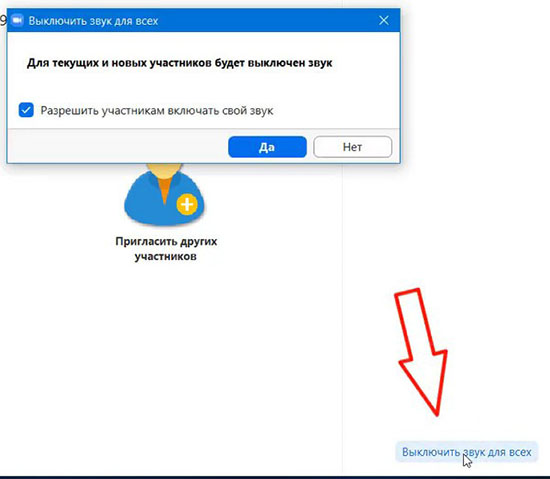
- В правом нижнем углу окна кликается кнопка ‘Выключить весь звук’. Теперь микрофон будет работать только у организатора.
Чтобы выключить звук в zoom у человека, нужно:
- Перейти в управление участниками.
- В открывшемся окне со списком людей принимающих участие в видеочате, выбирается пользователь.
- В строке с именем нажимается кнопка выключения звука.
Таким образом получится отключить микрофон у собеседника.
Возможности обычного пользователя
Обычный пользователь подключенный к конференции не может отключать микрофон у организатора, преподавателя или обычного докладчика. Участник может только манипулировать настройками собственного микрофона.
Чтобы настроить микрофон у себя:
- Перед началом видеобеседы кликается пункт ‘Настройки’.
- В появившемся окне выбирается раздел со звуком.
- Выставляется уровень громкости, и устанавливается, как будет происходить подключение к чату (с выключенным или включенным микрофоном).
Если участник конференции не проходил регистрацию, то произвести звуковую настройку, он сможет после входа в видеосовещание.
Все перечисленные манипуляции с настройками аудиоустройства, занимают 1-2 минуты. Так как интерфейс программы не имеет множества пунктов и подпунктов, то пользователи с лёгкостью разберутся в настройках сервиса.
Как отключить звук в зуме на Андроиде
Приложение Zoom является популярным инструментом для проведения онлайн-конференций, встреч и совещаний. Важной частью любой конференции является звук. В этой статье мы рассмотрим, как правильно настроить звук и отключить его в приложении Zoom на устройстве Android.
Как настроить звук в приложении Zoom на Android
Перед началом конференции необходимо убедиться в правильности настроек звука в приложении Zoom. Настройки звука должны быть сконфигурированы так, чтобы звук был ясным и громким. Вот несколько шагов для этого:
- Перейдите в меню Настройки на вашем устройстве Android.
- Затем выберите Приложения и уведомления.
- В выпадающем меню выберите Разрешения для приложений или Диспетчер разрешений.
- В списке разрешений прокрутите вниз до нахождения опции Микрофон.
- Включите переключатель для Zoom.
Когда устройство получает разрешения на использование микрофона, вы сможете услышать звук, когда участвуете в конференции Zoom.
Как отключить звук в приложении Zoom на Android
Отключение звука в приложении Zoom на Android может оказаться полезным в тех случаях, когда вы не хотите, чтобы участники конференции слышали вас. Вот несколько шагов для отключения звука:
- На главном экране конференции Zoom нажмите на кнопку «Подробнее» (три точки в правом нижнем углу экрана).
- В выпадающем меню выберите опцию «Отключить звук».
После этого другие участники конференции не смогут вас услышать.
Как вернуть звук в приложении Zoom на Android
Если у вас возникли проблемы со звуком во время конференции в Zoom, существует несколько способов восстановить звук. Один из них — вернуться к настройкам звука:
- На главном экране конференции зайдите в настройки звука — используйте опцию «Выберите микрофон и динамики, используемые системой Zoom на вашем компьютере».
- Если необходимо, включите звук компьютера и получите доступ к полным настройкам звука.
Почему может отсутствовать звук в приложении Zoom на Android
Если вы не слышите звук в приложении Zoom, есть несколько причин, по которым это может происходить. Одна из них — это неправильно настроенные параметры звука.
Следует убедиться, что устройство Android получило разрешение на использование микрофона и динамиков, необходимых для конференции Zoom. Звук также может быть отключен для всех участников.
Советы по использованию приложения Zoom на Android
- Перед началом конференции не забудьте проверить настройки звука.
- Используйте настройки звука, чтобы настроить звук в соответствии с вашими потребностями.
- Для того, чтобы избежать проблем со звуком, убедитесь, что устройство Android получило разрешение на использование микрофона и динамиков.
- Отключайте звук, когда вы не готовы говорить со своими коллегами или участниками конференции.
- Если у вас возникли проблемы со звуком в приложении Zoom, не стоит паниковать. Просто перепроверьте настройки звука или обратитесь к технической поддержке.
Вывод
Настройка звука в приложении Zoom на Android может быть простой задачей, если вы следуете нескольким простым шагам. Отключение звука либо его восстановление также может производиться в несколько кликов. Следуя советам и рекомендациям, вы сможете получить наилучший звук во время проведения конференций в приложении Zoom.
Что такое зеркальное видео
Зеркальное видео — это особый режим отображения, при котором видео выглядит, словно отражается в зеркале. В таком режиме левая и правая стороны изображения отображаются зеркально. Этот режим применяется только к собственному видео. Чтобы отключить зеркальный режим и не отображать видео зеркально, нужно просто выключить эту настройку. Зеркальное видео наиболее полезно при работе с видеоблогами, поскольку оно позволяет показать действия с одной стороны пространства и сразу же отобразить их с другой. Зеркальное отображение также широко применяется в медицинских областях, например, при проведении операций, чтобы врачи могли работать с видео изображениями, которые отображают движения в точной противоположной от оригинала плоскости.
Как переключить камеру на андроид
Если вы используете приложение «Google Камера» на устройстве с операционной системой Android, то переключение камеры достаточно просто. Сначала откройте приложение «Google Камера». Затем, чтобы переключиться на фронтальную камеру, нажмите на значок «Переключить камеру», который находится под видоискателем. После этого вы увидите себя на экране устройства и сможете сделать селфи или провести видеочат. Для того чтобы сделать фотографию, нажмите на значок «Сфотографировать», который находится в нижней части экрана слева. Таким образом, вы можете легко пользоваться обеими камерами на своем устройстве и получать отличные фотографии, не упуская из вида ни одного важного момента.
Как транслировать с одного айфона на другой
Хотите поделиться экраном своего iPhone или iPad с другим пользователем? Ничего проще! Для этого вам потребуется только запустить вызов FaceTime и нажать на кнопку «Поделиться контентом». Затем выберите вариант «Общий экран» и готово! Сейчас ваш собеседник видит всё, что происходит на вашем экране. Это очень удобно, если вы хотите показать кому-то какую-то функцию, приложение или презентацию. Также с помощью этой опции можно провести онлайн-встречу или занятие в режиме онлайн. Разумеется, для того, чтобы воспользоваться этой функцией, у вас и вашего собеседника должны быть установлены приложение FaceTime и активный интернет-соединение.
Как вывести телефон из режима сна
Для того чтобы вывести телефон из режима сна, необходимо выполнить следующие действия: открыть раздел «Блокировка экрана», выбрать вкладку «Спящий режим» и выбрать нужное значение. Если настройки были изменены успешно, телефон будет выключаться только через заданное время неактивности. В некоторых моделях существуют дополнительные настройки, которые предлагаются для выбора. Например, можно выбрать режим «Только Wi-Fi», когда телефон выключается только после отключения от сети Wi-Fi. Также действует режим «Аэропорт», при котором все беспроводные сигналы выключены, сохраняется только связь с сетью оператора. Управление этими функциями проще всего осуществлять через специальные меню, доступные настройкам телефона.
Для тех, кто использует зум на Андроиде и хочет отключить звук во время конференции, есть несколько простых шагов. Во-первых, нужно выбрать опцию «Управление участниками». Затем необходимо нажать «Выключить звук всем». Появится новое окно, где можно выбрать, разрешать ли участникам включать свой звук. Если вы хотите выключить звук для всех текущих и новых участников, нужно нажать «Да». Таким образом, все участники будут лишены возможности слышать друг друга, что может потребоваться в случае шума или других необходимых условий. Отключить звук можно также только для отдельных участников, нажав на их имя и выбрав опцию «Выключить звук».