Как открыть дисковод на ноутбуке Lenovo

Если у ноутбука нет ни программных, ни аппаратных проблем, открыть лоток дисковода крайне просто — достаточно нажать кнопку, отвечающую за эту функцию. В зависимости от модели Lenovo может понадобиться продолжительное удерживание (примерно до 3 секунд).
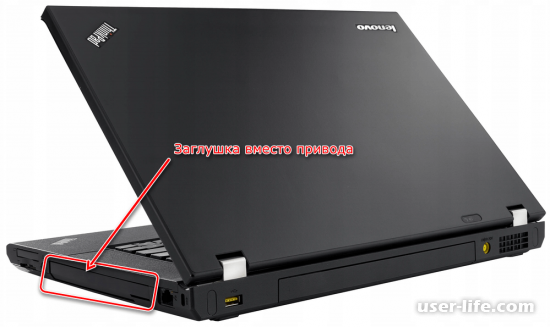
На боковой стороне корпуса может встретиться и обычная заглушка, которую некоторые юзеры принимают за дисковод. Понять это можно не только по отсутствию кнопки, но и надписей, опознавательных знаков о том, что это в этом месте находится дисковод.
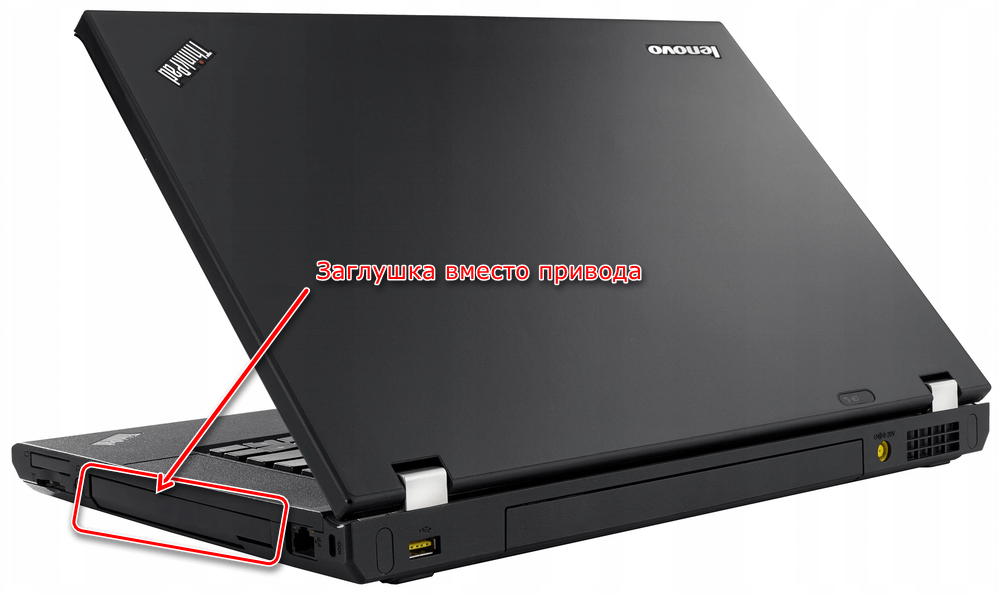
Однако кнопка может сработать не всегда: если дисковод не виден в операционной системе, открыться он не сможет. Как правило, это свидетельствует о механической поломке. Узнать, видит ли компьютер привод, можно следующим образом. Проще всего заглянуть в «Проводник» (окно «Этот компьютер» / «Мой компьютер») и найти среди локальных дисков дисковод. При его наличии переходите к вариантам статьи, рассказывающим о способах открытия, а если дисковод там не виден, следуйте этой инструкции:
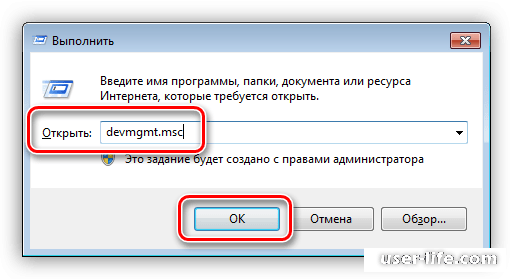
- Запустите «Диспетчер устройств», вызвав для этого меню «Выполнить» клавишами Win + R. В поле наберите команду devmgmt.msc и щелкните по «ОК».
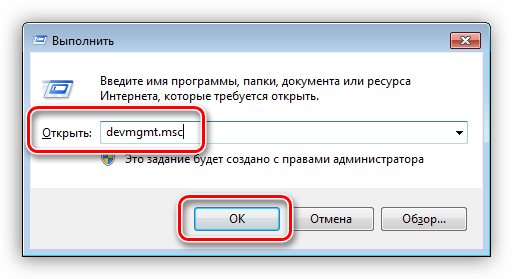
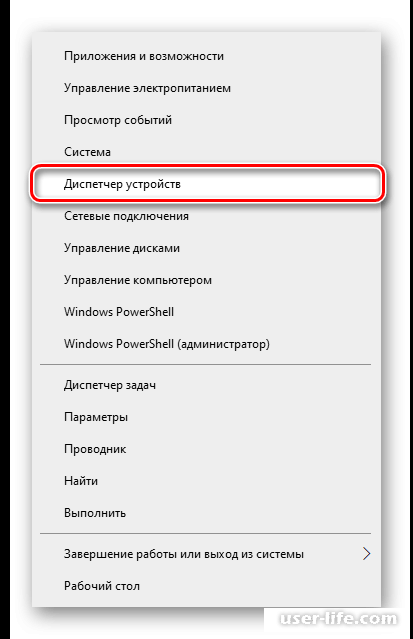
- В Windows 8 и 10 это также можно сделать, кликнув ПКМ по «Пуск» и перейдя в «Диспетчер устройств».

Вариант 1: Клавиша на клавиатуре
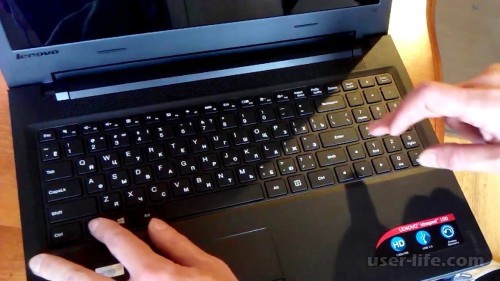
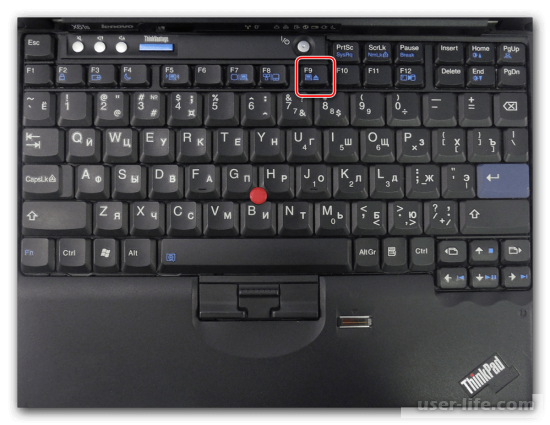
На некоторых, преимущественно очень старых ноутбуках Lenovo, есть клавиша на клавиатуре, открывающая привод по нажатию на нее. Находится она всегда в F-ряде и нажимается в сочетании с клавишей Fn. На фотографии ниже видно, что за это отвечает клавиша F9. Поищите на клавиатуре вашего ноутбука аналогичную клавишу, возможно, с другим номером, но похожим значком-стрелочкой вверх.
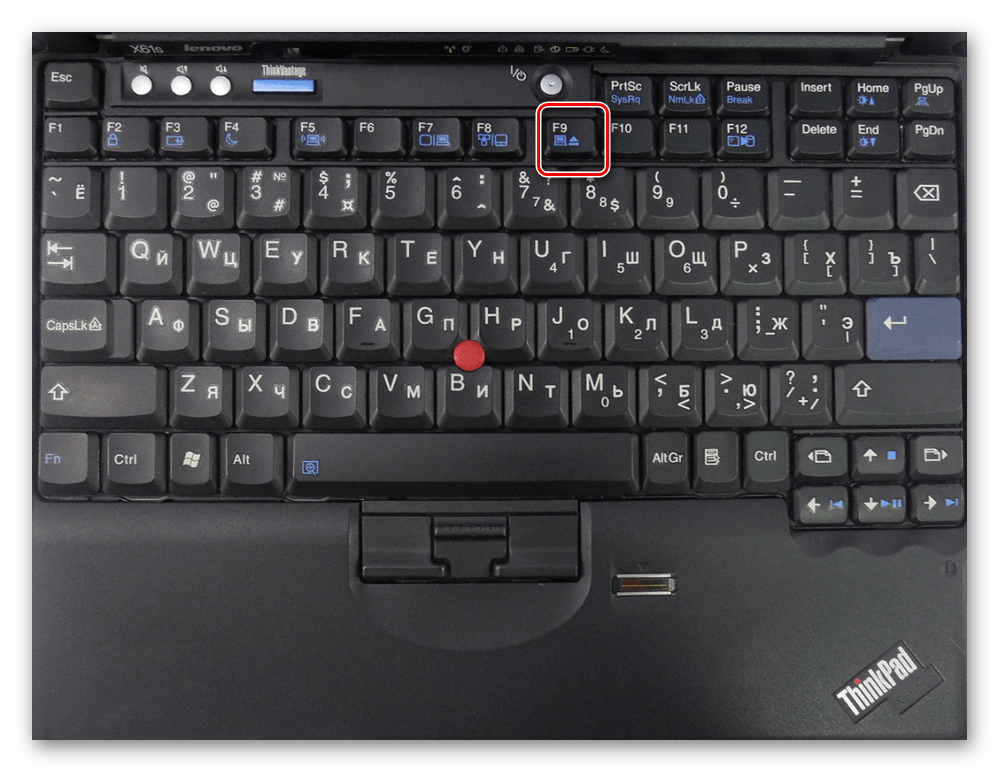
Вариант 2: Перезагрузка ноутбука и поиск конфликтующих программ
Иногда неполадка с дисководом возникает из-за неудачно загрузившегося ноутбука или программы, которая мешает дисководу открыться. Вы можете посмотреть, какой софт запущен в Windows, закрыть все программное обеспечение, которое так или иначе может взаимодействовать с приводом, а потом попытаться открыть последний еще раз. Или просто перезагрузите ноутбук и, не запуская никаких лишних программ, попробуйте открыть лоток CD-ROM.
На возникновение проблемы могут влиять приложения, работающие с виртуальными дисками. Если это ваш случай, удалите программу, дополнительно попробовав установить старую или, наоборот, более новую версию, в которой, возможно, этого конфликта с физическим приводом нет. По необходимости понадобится выполнить восстановление системы, чтобы избавиться от следов несовместимого ПО, например из системного реестра.
Подробнее: Восстановление системы в Windows 7 / Windows 10
Вариант 3: Системный «Проводник»
Через «Проводник» в Windows можно инициировать выброс лотка. Для этого перейдите в «Этот компьютер» / «Мой компьютер» или при помощи левой панели «Проводника» нажмите правой кнопкой мыши по дисководу и выберите пункт «Извлечь».
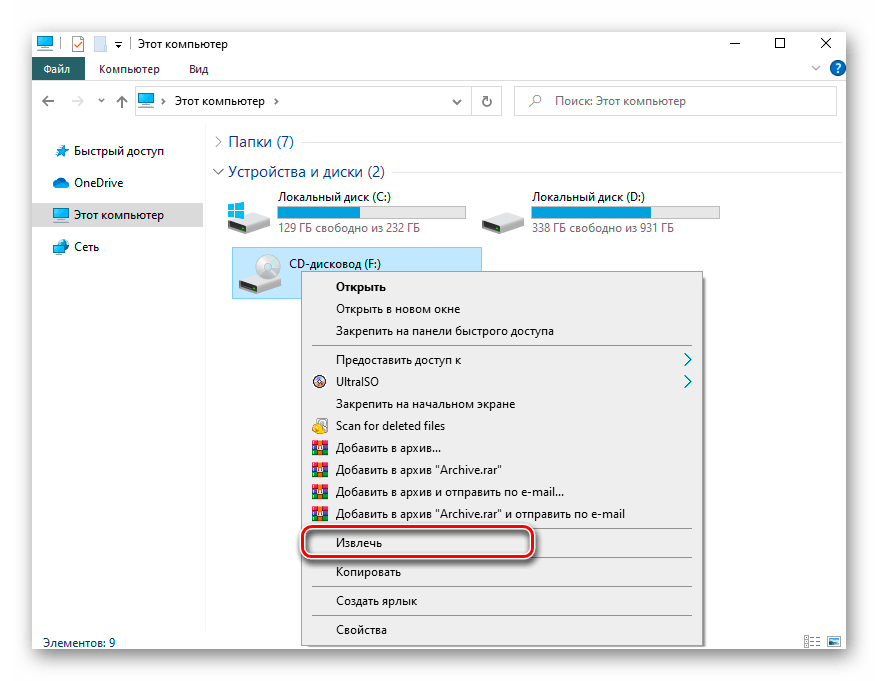
В ситуации, когда вы пытаетесь извлечь пустой дисковод, тот может не отображаться в «Проводнике». За его видимость отвечает один из параметров, который необходимо проверить и при необходимости изменить:
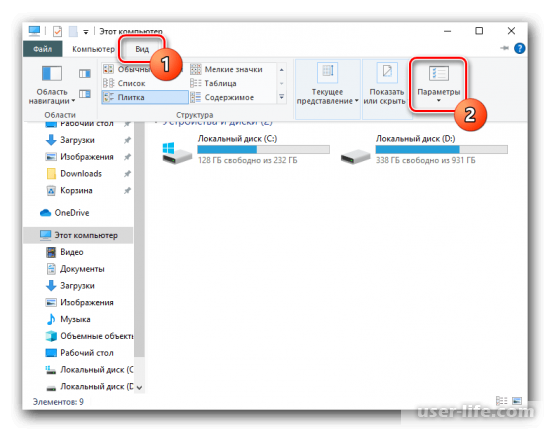
- Находясь в «Проводнике», в Windows 10 кликните по вкладке «Вид», а затем по кнопке «Параметры».

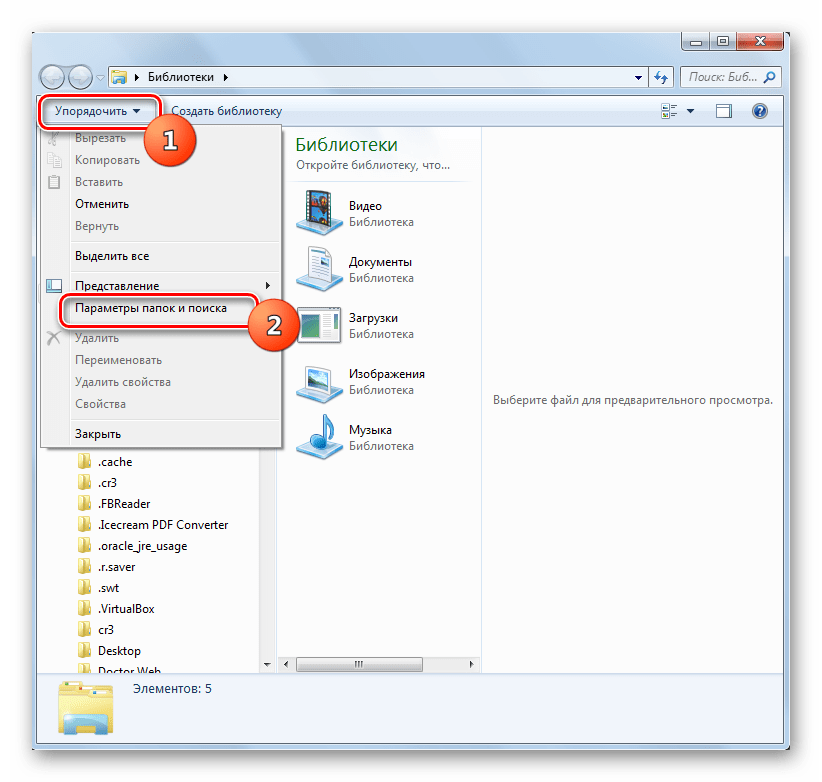
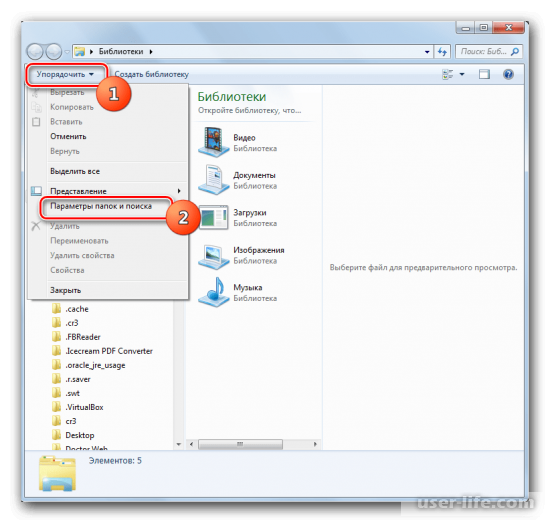
- В Windows 7 вместо этого используйте кнопку «Упорядочить», после чего из списка выберите «Параметры папок и поиска».
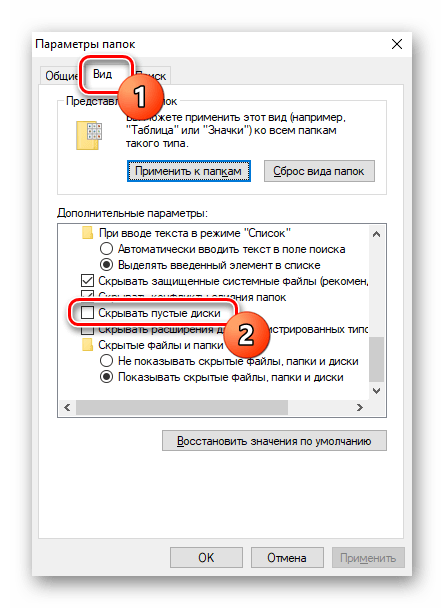
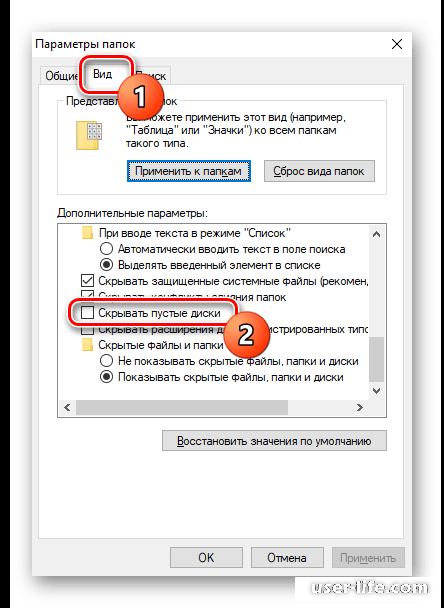
- В новом окне переключитесь на вкладку «Вид», отыщите там пункт «Скрывать пустые диски» (в Windows 10) или «Скрывать пустые диски в папке «Компьютер»» (в Windows 7) и снимите с него галочку. Закройте окно, нажав на «ОК».
- Повторите шаг с извлечением через «Проводник».
Вариант 4: Настройки Windows
В ряде случаев Windows не видит дисковод или его не удается извлечь потому, что произошли относительно серьезные изменения в работе ноутбука. К ним относится как неверно настроенный BIOS, так и проблемы с драйвером, реестром или даже вирусная активность. Пользователю необходимо последовательно попытаться выяснить, что же из настроек влияет на то, что привод не удается открыть. В этом вам может помочь наша отдельная статья по ссылке ниже.
Вариант 5: Аварийное извлечение
Если никакие стандартные методы не помогают решить поставленную задачу, есть вероятность в том, что произошли аппаратные проблемы. В первую очередь следует воспользоваться аварийным извлечением — на корпусе Lenovo рядом с кнопкой открытия дисковода должно быть небольшое отверстие. В нем находится утопленная кнопка, нажать которую необходимо чем-то не очень острым и тонким: разогнутой скрепкой, проволокой, «ушком» иголки и т. п. Не используйте предметы, которые могут сломаться! К ним относятся: спички, зубочистки и тонкий пластик. Их обломки могут ухудшить ситуацию или вовсе лишить вас последней надежды на извлечение лотка из привода.

Надавите подручным средством на кнопку так, чтобы ее нажатие ощутилось. Возможно, понадобится подождать несколько секунд. В большинстве случаев после этого дисковод откроется.
Стоит также отметить, что у некоторых моделей с другой стороны от аварийной кнопки бывает такой же небольшой светодиод, который неопытные пользователи или те, у кого не очень хорошее зрение, могут перепутать. Осмотрите этот участок более внимательно, чтобы случайно не повредить лампочку.
Всегда есть шанс того, что никакая из предложенных рекомендаций не помогает. Обычно это значит следующее:
- какую-то из частей привода заклинило;
- привод как устройство вышел из строя;
- отошел или повредился шлейф, соединяющий дисковод с материнской платой.
Опытные пользователи могут заменить дисковод на новый или попытаться отремонтировать текущий, но для этого, конечно же, понадобится полностью разобрать ноутбук Lenovo. Делается это по-разному, поскольку каждая модель имеет свои особенности конструкции. Рекомендуем поискать в интернете видео касательно разборки своей модели или хотя бы этой же линейки ноутбуков Леново. Юзерам, не имеющим должных знаний, практики и уверенности в своих силах лучше обратиться к специалистам, которые выполнят эту задачу без каких-либо сложностей.
Как открыть дисковод на ноутбуке Lenovo
Всем привет! Сегодня поговорим про самые эффективные способы решения проблемы того как открыть дисковод на ноутбуке всем известной популярной фирмы Леново. Итак, поехали!
Если на ноутбуке нет особых вопросов, открыть дисковод несложно — кнопка в помощь. Смотря какая разновидность ноута Lenovo, вам может потребоваться удерживать ее нажатой в течение длительного времени (примерно до трех секунд).
Сбоку на крышке находится обычная заглушка, которую некоторые пользователи путают с дисководом. Это можно считать опознавательным знаком того, что здесь находится дисковод, так как нет не только кнопки, но и фирменной таблички.
Однако эта кнопка не всегда работает. Если привод не отображается в операционной системе, его невозможно открыть. Обычно это свидетельствует о механической неисправности.
Чтобы проверить, виден ли диск на компьютере, выполните следующие действия Самый простой способ — открыть Проводник (окно Этот компьютер / Мой компьютер) и найти диск в локальных дисках. Если он там есть, перейдите к варианту в статье, где объясняется, как его открыть, а если диск там не появился, следуйте следующим инструкциям
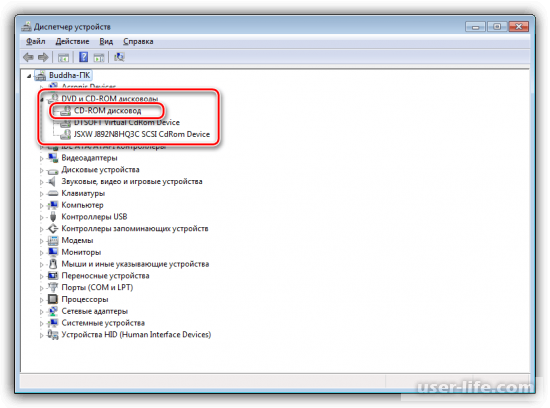
Рядом с диском не должно быть желтых или красных значков, указывающих на проблему. Если вы их видите, проверьте варианты 2, 4 и 5 в этой статье. В противном случае попробуйте выполнить следующие действия по порядку.
Метод 1: Клавиша клавиатуры
На некоторых очень старых ноутбуках Lenovo на клавиатуре есть клавиша, при нажатии которой открывается дисковод. Эта клавиша всегда находится в колонке F и нажимается одновременно с клавишей Fn. На изображении ниже видно, что эту роль выполняет клавиша F9.
Найдите аналогичную клавишу (это может быть другой номер, но значок с той же стрелкой) на клавиатуре ноутбука.
Метод 2: Перезагрузите ноутбук и найдите конфликтующие программы
Проблемы с дисководом могут быть вызваны программами, которые не загружают ноутбук или препятствуют открытию дисковода; проверьте программное обеспечение, запущенное в Windows, закройте все программы, которые могут каким-либо образом взаимодействовать с дисководом, а затем попробуйте открыть его снова. В качестве альтернативы перезагрузите ноутбук и попробуйте открыть корпус CD-ROM, не запуская никаких несущественных программ.
Приложения, которые работают с виртуальными дисками, также могут вызвать проблемы. Если это произошло, удалите программу и установите более старую или новую версию, которая не вызовет дальнейшего конфликта с физическим диском. При необходимости следует выполнить восстановление системы, чтобы удалить следы несовместимого программного обеспечения, например, из системного реестра.
Метод 3: «Проводник системы
Вы можете использовать ‘Проводник’ Windows для запуска экспорта диска. Это можно сделать, зайдя в ‘Этот компьютер’ / ‘Мой компьютер’ или используя левую панель ‘Проводника’, щелкните правой кнопкой мыши на диске и выберите ‘Извлечь’.
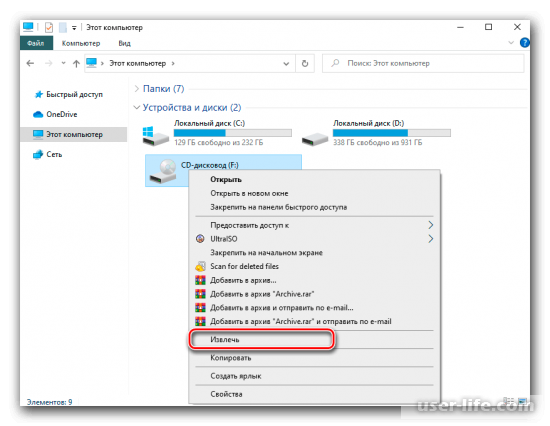
Если вы пытаетесь извлечь пустой диск, он может не отображаться в проводнике Windows. Существуют настройки, которые необходимо проверить и, при необходимости, изменить, чтобы он появился.
В Windows 10 в Проводнике перейдите на вкладку Вид и нажмите кнопку Параметры.
В Windows 7 вместо этого воспользуйтесь кнопкой «Упорядочить» и выберите в списке пункт «Папки и параметры поиска».
В новом окне перейдите на вкладку ‘Вид’, найдите опцию ‘Скрывать пустые диски’ (в Windows 10) или ‘Скрывать пустые диски в папках компьютера’ (в Windows 7) и снимите с нее флажок Нажмите ‘OK’, чтобы закрыть окно.
Повторите шаги экспорта из Проводника.
Метод 4: Настройка Windows
Относительно значительные изменения на диске, такие как неправильная конфигурация BIOS, проблемы с драйверами, проблемы с реестром или вирусы, могут помешать Windows просмотреть или экспортировать диск. Пользователи должны последовательно пытаться понять, какие настройки приводят к тому, что диск не открывается. В этом может помочь наша отдельная статья по ссылке ниже.
Метод 5: Восстановление после сбоя
Если ни один из стандартных методов не помог решить проблему, возможно, у вас аппаратная проблема — на корпусе вашего Lenovo должно быть небольшое отверстие рядом с кнопкой, открывающей дисковод. Там находится скрытая кнопка, на которую нужно нажать тонким неострым предметом (например, согнутой скрепкой, проволокой, игольным «ушком» и т.д.).
Не используйте никаких предметов, которые могут сломаться. К ним относятся спички, зубочистки и тонкий пластик. Такое повреждение может усугубить ситуацию и уничтожить последнюю надежду на извлечение диска из дисковода.
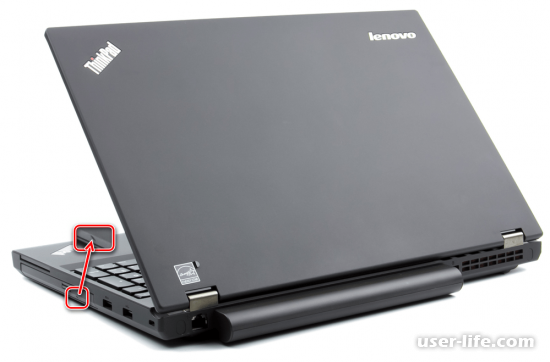
С помощью подручных средств нажмите на кнопку так, чтобы вы могли ее почувствовать. Возможно, вам придется подождать несколько секунд. В большинстве случаев лоток откроется.
Стоит также отметить, что у некоторых моделей на противоположной стороне от аварийной кнопки расположен такой же маленький светодиодный индикатор, что может сбить с толку неопытных пользователей или тех, у кого плохое зрение. Проверьте эту область более тщательно, чтобы избежать случайного повреждения лампы.
Всегда есть вероятность, что ни одна из предложенных рекомендаций не поможет. Обычно это следующее.
Часть привода заблокирована.
Привод вышел из строя.
Шток, соединяющий привод с материнской платой, сломан или ослаблен.
Опытные пользователи могут попробовать заменить актуатор на новый или отремонтировать имеющийся, но для этого, конечно, требуется полная разборка ноутбука Lenovo, которая выполняется по-разному, поскольку каждая модель имеет уникальные конструктивные особенности.
Мы рекомендуем поискать в интернете видеоролики о том, как разобрать вашу модель или хотя бы ноутбук Lenovo той же серии. Пользователям, которым не хватает знаний, практики и уверенности в собственных силах, рекомендуется обратиться к специалисту, который без труда выполнит эту задачу.
Как открыть дисковод на ноутбуке Леново и есть ли он вообще?

Как открыть дисковод на ноутбуке Леново? Жмите на кнопку возле самого CD/DVD дисковода, найдите диск в «Мой компьютер», отыщите привод, жмите правой кнопкой мышки и жмите «Извлечь». Воспользуйтесь механическим способом, чтобы открыть разъем — скрепкой или ножом для открытия в случае механического повреждения. Ниже подробно рассмотрим, как правильно извлечь диск, что делать в случае неисправности, и на каких моделях он вообще предусмотрен.
Как открыть дисковод на ноуте
Существует два основных варианта, как открыть дисковод на ноутбуке Lenovo IdeaPad 330 или других моделях — с помощью механической кнопки или программными способами. Рассмотрим каждый из методов отдельно.
Кнопка
Наиболее простой способ, как открыть сидиром на ноутбуке Lenovo — нажать на специальную кнопку возле привода. Она имеет овальную форму и может иметь надпись в виде полоски и нарисованного над ней треугольника. Алгоритм действий следующий:
- На включенном ноутбуке Леново кратковременно жмите на кнопку с торца.
- Убедитесь, что вам удалось открыть CD ROM на ноутбуке Lenovo. Последний должен выехать на небольшое расстояние.
- Потяните за устройство, чтобы полностью открыть девайс.
После этого можно достать или поставить диск в специальное место. Делать это необходимо до щелчка, чтобы CD/DVD надежно зафиксировался на защелке.

Программные способы
Если прошлый вариант не подошел, существует еще один метод, как вставить диск в ноутбук Леново. Для этого сделайте следующее:
- Войдите в «Мой компьютер».
- Найдите значок с названием вашего DVD привода.
- Жмите правую кнопку мышки.
- Кликните на пункт «Извлечь».

Таким способом удается вытащить дисковод из ноутбука Lenovo. При этом он выскакивает в автоматическом режиме.
Бывают ситуации, когда после входа в «Мой компьютер» нужный диск не обнаруживается. В таком случае сделайте следующее:
- Войдите в Пуск.
- Кликните Win+R.
- Введите regedit.
- Отыщите раздел HKEY_LOCAL_MACHINESYSTEMCurrentControlSetControlClass<4D36E965-E325-11CE-BFC1-08002BE10318>.
- Справа в редакторе найдите UpperFilters и LowerFilters.
- Если они имеются, удалите их.
Существует также второй вариант:
- Войдите в редактор реестр, сделав с 1 по 3 пункт рассмотренной выше инструкции.
- Отыщите HKEY_LOCAL_MACHINESYSTEMCurrentControlSetServicesatapi.
- Сделайте здесь Controller0, если его там не было.
- Выберите DWORD и присвойте ему параметр 1.

После этого закройте редактор и перезапустите ноутбук. После этого попробуйте открыть диск на ноутбуке Lenovo L340, G50 или других моделях.
Если это не удается сделать, попробуйте еще несколько шагов для решения проблемы:
- Отключите ноут и достаньте батарею. Выждите 15-20 секунд, а после верните все на место и запустите Виндовс. Таким способом удается включить дисковод на ноутбуке Леново, если с ним возникли какие-либо сбои.

- Проверьте наличие драйверов. Для этого жмите правой кнопкой мышки на «Мой компьютер», войдите в «Свойства» и диспетчер устройств. Там отыщите в списке свой DVD-привод и обратите внимание на значок возле него. Если стоит восклицательный знак, это свидетельствует о наличии проблем с драйверами. В таком случае жмите правой кнопкой мышки и выберите «Обновить». Также посмотрите, включен ли девайс. Чтобы в дальнейшем выдвинуть дисковод на ноутбуке Леново, необходимо задействовать оборудование.

- Жмите на Ctrl+Alt+Del и перейдите в «Диспетчер задач». Здесь найдите процессы, которые занимают дисковод и не дают его открыть. Это может быть какая-то офисная программа или другой софт. Жмите на него ПКМ и выберите пункт «Снять задачу». Если какие-то процессы не удается удалить, воспользуйтесь дополнительным софтом, к примеру, можно установить Unlocker. После установки значок программы появляется в нужном интерфейсе и помогает с удалением.
Рассмотренные выше шаги помогают открыть дисковод даже при возникновении трудностей в системе.
Как вытащить сидиром в случае повреждения
Бывают ситуации, когда достать устройство не удается из-за внутренних повреждений. В таком случае нужно знать, как открываться дисковод в ноутбуке Lenovo с помощью аварийных методов. Сделайте следующе шаги:
- Найдите любой тонкий предмет, к примеру, скрепку.
- Вставьте ее в тонкое отверстие возле сидирома и слегка надавите до щелчка.
- Если все сделано правильно, крышка откроется.
- Потяните ее дальше, чтобы открыть полностью.
Существует еще один способ, как посмотреть диск на ноутбуке Леново, если указанные выше шаги не сработали. Возьмите острый нож и просуньте лезвие в щель вокруг крышки и немного надавите. Действуйте осторожно, чтобы не повредить внутренний механизм. Такой метод является спасением, если вы не можете открыть сидиром из-за перекоса или механического повреждения.

На каких моделях есть дисковод
В продаже можно найти много моделей ноутбуков Леновов, где еще имеется сидиром. К таковым можно отнести V145, G50-45, G500, T430i, L440 и другие. Для поиска подходящего устройства достаточно войти в интернет-магазин и отфильтровать устройства, в которых имеется оптический привод.
Где найти дисковод
Чтобы проверить, есть ли дисковод на ноутбуке Lenovo 330 или другой модели, достаточно посмотреть на характеристики устройства или обратить внимание на торцевые части устройства. Чаще всего оптический привод находится справа. Если вместо сидирома стоит заглушка, значит, в таком устройстве опция не предусмотрена.
Теперь вы знаете, как открыть дисковод на ноутбуке Леново, и что делать в случае программных / механических сбоев в устройстве. Начните с применения кнопки, а если не получается, попробуйте снять диск программным методом. Если и это не дало результата, используйте тонкую проволоку или скрепку для механического открытия.
В комментариях расскажите, какой метод вам помог, и какие способы еще существуют для открытия сидирома.
как открыть дисковод на ноутбуке леново ideapad 330 если нет кнопки
Как открыть дисковод в ноутбуке Lenovo Ideapad 330?
Дисковод можно открыть программно: для этого следует зайти в «Мой компьютер», найти в списке дисков значок дисковода и щелкнуть по нему правой кнопкой мыши, а затем выбрать пункт «Извлечь».
Как открыть дисковод на ноутбуке Lenovo без кнопки?
Как открыть дисковод на ноутбуке без кнопки открытия
На многих современных моделях ноутбуков Lenovo, Acer, Asus и др. механическая кнопка не предусмотрена. В этом случае получить доступ к дисководу можно следующими способами: Нажав комбинацию клавиш Fn+F4.
Как открыть дисковод с помощью горячих клавиш?
Для извлечения диск из оптического привода внешнего типа потребуется нажать на кнопку «F12». Сочетание кнопок «Command+E» дает возможность открыть дисковод, когда клавиша «Извлечь» не работает и при этом оптический привод не имеет повреждений.
Как открыть дисковод на ноутбуке Windows 10?
Первый вариант заключается в использовании левой панели, находясь в любом расположении. Вам следует просто кликнуть по строке диска левой кнопкой мыши. После этого на экране отобразится информация о вставке диска в устройство. Параллельно с этим откроется и сам дисковод.
Как узнать есть ли дисковод на ноутбуке?
Наличие DVD дисковода в ноутбуке можно проверить через диспетчер устройств. Зайти в диспетчер устройств можно или через панель управления или через контекстное меню «мой компьютер». Для входа в панель управления и на 7-ке и на 10-ке нажимаем кнопку «пуск» и там находим пункт «панель управления».
Как открыть CD ROM на ноутбуке Lenovo?
Дисковод можно открыть программно: для этого следует зайти в «Мой компьютер», найти в списке дисков значок дисковода и щелкнуть по нему правой кнопкой мыши, а затем выбрать пункт «Извлечь». Справка! Извлекать лоток также могут специальные программы для записи дисков.
Как открыть дисковод если на нем нет кнопки?
Извлекаем лоток ПК посредством операционной системы. Откройте ярлык «Мой компьютер», нажмите на знак дисковода правой кнопкой мышки, тем самым вы вызовите контекстное меню, дальше мышью кликните на функцию «Извлечь».
Как открыть дисковод с помощью командной строки?
Чтобы открыть дисковод компакт-дисков / извлечь компакт-диск:
Как открыть диск с помощью биос?
Настройка дисковода в BIOS
Что делать если не открывается дисковод с диском?
Что делать, если не открывается дисковод Используем системные опции
…
Отключаем провода
Как открыть дисковод на компьютере если он не открывается?
Не открывается дисковод на ноутбуке: что делать?
Как открыть дисковод на компьютере Windows 7?
В Windows 7 или Windows Vista нажмите Пуск и выберите Компьютер. В Windows XP нажмите кнопку Пуск, затем выберите пункт Мой компьютер. Правой кнопкой мыши щелкните значок, обозначающий дисковод, после чего щелкните Извлечь. После этого откроется дверца лотка привода.
Как включить диск для просмотра на ноутбуке?
Либо сбоку, либо спереди на ноутбуке находится устройство для дисков. Называется оно CD или DVD дисковод. Чтобы его открыть, нужно нажать на маленькую прямоугольную кнопку. Когда Вы нажмете на эту кнопку, раздастся щелчок, и дисковод немного выдвинется из ноутбука.
Как проверить DVD привод ноутбука на работоспособность?
Заходим в «Мой компьютер» и смотрим, видны ли иконки CD-ROM и DVD. Если иконки видны, но диски всё равно не читаются, то исход ясен, как день: «помер» привод! Решение – менять привод; Если у вас не читается только один вид дисков – DVD или CD, то вывод напрашивается один: «накрылся» один из лазеров.
Как открыть дисковод принудительно?
И так, пожалуй, самый очевидный из очевиднейших способов — нажать на нем спец. кнопку «Open ⇑» 😎 (пример на фото ниже). Если ничего не происходит — попробуйте перезагрузить ПК/ноутбук и нажать ее до этапа загрузки Windows (если причина была в зависании или сбоях ОС — то это должно помочь!).
Где находится дисковод в ноутбуке Asus?
Если есть дисковод, он расположен с правой или с левой стороны, на боковой панели. Хотя это зависит от индивидуальной комплектации ноутбука. Например, на модели g50 дисковод установлен справа.
Как открывается дисковод на ноутбуках Lenovo
Хотя объемы флешек и карт памяти растут, надежность облачных сервисов повышается, а скорость передачи информации по беспроводным каналам увеличивается, многие владельцы ноутбуков по-прежнему активно пользуются оптическими носителями: смотрят видео и слушают музыку, записывают файлы.
Бюджетные и сверхтонкие лэптопы выпускаются без приводов для CD, DVD и Blu-ray-дисков, но в моделях среднего ценового диапазона такие дисководы встречаются часто, а при их отсутствии всегда остается возможность установить компонент позже, по необходимости. Работа с носителями этого типа начинается с открытия лотка. Выполнить столь несложную операцию можно несколькими способами.
Как открыть дисковод на ноутбуке Lenovo
Как и на ПК любой другой марки, на лэптопе, выпущенном компанией Леново, выдвинуть поддон привода можно несколькими способами, программными и физическими. Сначала следует убедиться, что дисковод вообще установлен: в недорогих моделях он отсутствует, а на привычном месте находится заглушка без кнопки, светодиодного индикатора и стандартных обозначений.
О наличии привода говорит значок с надписью CD/DVD/Blu-ray и плоская кнопка для извлечения носителя, а при считывании и записи информации на крышке загорается и мигает светодиод. В этом случае уместно пользоваться приведенными ниже инструкциями для открытия лотка.
Использование стандартных инструментов ОС
Программные методы позволяют работать с приводом без нажатия кнопки, которая расположена на его крышке.
 Для разных операционных систем последовательности действий отличаются:
Нужно точно следовать инструкциям.
Использование кнопок и вспомогательных предметов
Эти способы удобны при отсутствии мыши:
Если ноут не реагирует на нажатия кнопок, можно воспользоваться куском тонкой проволоки (например, разогнутой канцелярской скрепкой) или швейной иголкой (ушком, так как острый конец может повредить механизм). Тонкий предмет вставляется в отверстие на крышке дисковода. После небольшого усилия раздастся негромкий щелчок и поддон выедет.
Проверка исправности дисковода
Чтобы выяснить, работает ли привод, нужно вставить в него заведомо исправный диск без царапин, сколов и ошибок записи. Лучше попробовать последовательно загрузить несколько носителей. Если все или большая их часть будет читаться без проблем, то устройство функционирует правильно.
Проблемы при открытии
Застревание лотка и полное отсутствие реакции на любые попытки извлечения диска свидетельствуют о неполадках и ошибках в работе техники. В ряде случаев неисправности можно устранить самостоятельно.
Проблемы с механизмом
Один из недостатков оптического привода — наличие подвижных деталей, которые со временем изнашиваются, а также чувствительных линз, склонных к загрязнению. В первом случае причина в попадании инородных предметов, падении лэптопа или неправильном укладывании диска в лоток. Попавший внутрь сор нужно аккуратно убрать, носитель — выровнять, а затем закрыть крышку, чтобы проверить результат.
 Если неоднократные попытки открыть привод оказываются безрезультатными, ноутбук стоит отнести в мастерскую. При ошибках чтения помогает чистка линзы, но эту процедуру лучше поручить специалисту, так как лоток придется разбирать.
Программные неполадки
Во время обращения к носителю (считывания информации) дисковод занят, поэтому попытки открытия блокируются системой. Вначале нужно остановить выполняем ый процесс : запустить «Диспетчер задач» из контекстного меню, которое появляется по правому клику на панели задач, или нажатием комбинации Ctrl + Alt + Del. На вкладке «Процессы» отыскать задачу, которая использует дисковод, кликнуть по строке правой кнопкой мыши и выбрать «Завершить процесс». После этого привод снова станет доступен.
Частая причина, по которой у пользователей не выходит открыть дисковод на ноутбуке Lenovo и устройствах других брендов, — путаница с ярлыками.
Существуют программы для создания и подключения образов дисков, при этом на рабочем столе создаются значки, похожие на те, что используются для физических приводов. Извлечение виртуального носителя не сопровождается выдвижением лотка. В этом случае стоит внимательно рассмотреть иконки дисководов и выбрать нужный.
Проблемы с драйверами приводят к тому, что оборудование не отображается в «Проводнике», например, после очередного обновления ОС. Понадобится запустить «Диспетчер устройств» (правый клик по значку «Компьютер», затем выбрать «Свойства», а в новом окне слева — искомый пункт).
Если рядом с иконкой дисковода стоит восклицательный знак в желтом треугольнике, нужно обновить драйверы или удалить устройство и заново установить софт из официального источника (портала компании-производителя). Отсутствие привода в перечне компонентов тоже говорит о необходимости установки ПО. Часто после выполненных действий лэптоп требуется перезагрузить.
Перечисленные способы помогут открыть лоток и вставить диск в ноутбук Леново, если оборудование работоспособно и правильно подключено. Проверка физического состояния привода требует разборки корпуса, что не всегда выполнимо в домашних условиях и может стоить лишения гарантийного обслуживания. При поломке механизма, перетирании шлейфа или других неисправностях ПК лучше отдать в ремонт или воспользоваться внешним USB-приводом.
Как открыть дисковод на ноутбуке без кнопки
Дисковод – это часть практически каждой модели ноутбука. С его помощью можно устанавливать разные утилиты и игры, но в некоторых случаях он просто бесполезен. Кнопка открытия дисковода расположена в разных частях корпуса. Она выглядит таким образом:
Еще может быть так, что кнопка может располагаться прямо среди прочих клавиш на клавиатуре. Она срабатывает, если зажать ее вместе с кнопкой Fn. Функциональная клавиша обычно обозначается таким значком:
Способы открытия дисковода: программные методы
Если привода в «Моем компьютере» нет, то у вас может быть отключено отображение подобных иконок.
Более современные версии операционной системы считают, что приводами уже никто не пользуется. Необходимо внести их в реестр, чтобы снова иметь к ним доступ.
Программные методы открытия дисковода
Найдите на рабочем столе иконку «Мой компьютер», а в случае с операционной системой Windows 8 и выше – «Этот компьютер». Если на рабочем столе такой иконки нет, зайдите в «Проводник» и обратите внимание на левую панель.
После этого щёлкните по дисководу правой кнопкой мыши и выберите «Извлечь».
Если ничего не произошло, перезагрузите ноутбук и попробуйте снова осуществить ту же процедуру.
Не редки случаи, когда в операционной системе Windows 8 и выше в директории «Этот компьютер» не отображается дисковод. Для устранения такой проблемы сделайте следующее:
В некоторых случаях открытие дисковода могут блокировать какие-либо службы. Для диагностики такой проблемы очень удобно использовать утилиту Unlocker. Просто скачайте и установите эту программу, а после этого нажмите по дисководу правой кнопкой мыши и выберите из контекстного меню строку Unlocker. Откроется окно утилиты, где вы увидите информацию о службах, которые блокируют оптический привод, а также сможете их завершить.
Как открыть дисковод на ноутбуке без кнопки
Минутку внимания, возможно вам будет интересно узнать почему появляется ошибка при запуске приложения 0xc000007b или как обновить яндекс браузер до последней версии.
Как открыть дисковод, если кнопка не работает
Столкнувшись с такой проблемой, есть смысл перезагрузить ноутбук. Дело в том, что иногда отсутствие реакции на команду указывает на программный сбой. После рестарта системы он может быть устранён.
Если же это не помогло, можно пойти двумя путями: воспользоваться программным или механическим способом открытия оптического привода.
Программные методы
Важно! Если на ноутбуке установлена Windows 8.1 или 10, в «Моём компьютере» может отсутствовать значок дисковода. Причина — отключённое отображение приводов (как морально устаревших). Ситуация исправляется внесением записи в реестр ОС. Как это сделать, можно узнать тут.
Второй способ предполагает использование утилиты NirCmd, позволяющей выполнять различные системные задачи, в том числе и управление дисководом. Если её нет на ноутбуке, понадобится предварительная загрузка подходящей под установленную ОС версии.
Зная место расположения этой утилиты, нужно выполнить следующие шаги:
@Наталья Ш
После чего останется только дать ярлыку понятное имя и разместить его в удобном месте. Теперь дисковод можно будет открывать двойным щелчком мыши.
Механический способ
Если кнопка не срабатывает, воспользуйтесь запасным вариантом: скрепкой, вставленной в специальное отверстие. Её нужно довести «до упора» и, легонько нажав, добиться срабатывания защёлки.
После щелчка крышка дисковода чуть-чуть выдвинется и дальше её уже можно будет открыть руками.
Диспетчер устройств
Вы можете воспользоваться диспетчером устройств, чтобы проверить, функционирует ли привод. Для этого зайдите в «Мой компьютер» или же воспользуйтесь панелью управления.
В седьмой и десятой версии Виндовс нажмите на кнопку «Пуск», отыскав там панель управления. Выберите маленькие или большие иконки, найдите диспетчер и проверьте, есть ли у вас дисковод.
Для Windows 7:
Для Windows 10:
Вот такими простыми методами вы сможете легко открыть ваш дисковод и достать диск. Если у вас остались ко мне вопросы — задавайте их в комментариях и я с радостью помогу. Желаю всем читателям крепкого здоровья и добра!
Предыдущая запись Как проверить камеру на ноутбуке windows 7 или Windows 10?
Следующая запись Как увеличить яркость на ноутбуке windows 7 и др?
Механические способы открытия дисковода
Если на оптическом приводе кнопка присутствует, но она не действует, в первую очередь попробуйте перезагрузить ноутбук и нажать кнопку ещё раз, в то время, пока операционная система не запустилась.
В случае когда ничего из вышеперечисленного не помогло, найдите на крышке дисковода небольшое отверстие и вставьте туда булавку или скрепку. Если всё сделано верно, произойдёт щелчок и оптический привод слегка приоткроется.
Если при работе диск перекосило, придётся использовать острый предмет вроде ножа. Но не перестарайтесь, если дисковод сидит плотно, необходимо производить частичный разбор ноутбука с извлечением всего дисковода и его последующим разбором.
21 028
Ошибки
Если возникает вопрос о том, как на ноутбуке «Леново» открыть дисковод, необходимо проверить, используют ли его в настоящий момент какие-либо программы. Для этого переходим в «Диспетчер задач». Также можно применить специальную программу Unlocker. После ее установки при нажатии правой кнопкой на дисковод ее значок появится во всплывающем меню. В указанном пункте можно посмотреть, используется ли привод какими-либо компонентами. В случае если это именно так, приложения нужно закрыть.
Отметим также, что в определенных обстоятельствах операционная система может утратить связь с дисководом. В таком случае даже перезагрузка устройства часто оказывается неэффективной. Поэтому полностью отключаем ноутбук от сети, а после достаем батарею. По прошествии нескольких секунд устанавливаем ее на место. Если в разделе «Мой компьютер» дисковод не отображается, производим проверку посредством «Диспетчера устройств». Если там видны неопознанные устройства, устанавливаем все необходимые драйверы для используемой модели ноутбука. Иногда не открывается дисковод после обновления самой операционной системы. В этом случае соответствующим образом редактируем реестр. Как правило, в результате этих действий проблема исчезает.
Программные способы открытия
Они считают, что такие приводы уже морально устарели и отображать их незачем. Ситуацию можно исправить если внести запись в реестр операционной системы. Как это сделать расписано на странице
Многие пользователи, обновившие свои компьютеры и ноутбуки до новейшей операционной системы Windows 10, столкнулись с проблемой исчезновения из раздела проводника Мой компьютер привода оптических дисков. При полной исправности привода и его работоспособности в предыдущих версиях операционных систем Windows, он становится недоступным в последнем детище компании Microsoft. Если вы столкнулись с аналогичной проблемой, то предлагаем вам некоторые возможные пути решения данной проблемы.
Попробуйте поочередно каждый из приведенных ниже способов.
Если это не помогло, переходите к следующему способу.
Способ №2.
Если указанные выше способы вам не помогли, то попробуйте последний доступный способ.
Способ №4.
В некоторых случаях восстановить видимость привода оптических дисков не удается даже после проведения всех описанных выше операций. В этом случае остается только ждать, когда Microsoft выпустит обновление, которое исправит эту неприятную проблему.
Частой неисправностью, с которой сталкиваются пользователи ПК, являются неполадки с приводом. При возникновении проблемы не обязательно тут же везти компьютер в сервисный центр. Есть несколько способов исправить неполадку самостоятельно. Вот что нужно делать, если не открывается дисковод.
Как открыть дисковод на ноутбуке без кнопки
В последнее время использование CD/DVD-дисков все больше уходит в прошлое, в качестве носителей информации обычно выступают флешки, а многие файлы можно попросту скинуть через интернет. В связи с этим ноутбуки все чаще выпускаются без дисководов. Однако на старых моделях ноутбуков Lenovo дисководы присутствуют и всегда может возникнуть необходимость в получении информации с диска.
Способы открытия дисковода
Существует множество способов, с помощью которых можно открыть дисковод. Разумеется, самый простой и распространенный способ – открыть лоток, используя кнопку, расположенную на нем.
Чтобы открыть разъем для дисков, нужно нажать на эту кнопку. Лоток немного выдвинется из корпуса ноутбука, после чего его можно будет вручную вытащить полностью.
Внимание! На некоторых моделях ноутбуков кнопку нужно удерживать несколько секунд.
Также в некоторых моделях предусмотрена возможность извлечения лотка с помощью комбинации функциональных клавиш в верхнем ряду клавиатуры и клавиши Fn. Как правило, нужная функциональная клавиша обозначается соответствующим значком.
Дисковод можно открыть программно: для этого следует зайти в «Мой компьютер», найти в списке дисков значок дисковода и щелкнуть по нему правой кнопкой мыши, а затем выбрать пункт «Извлечь».
Справка! Извлекать лоток также могут специальные программы для записи дисков.
Программный сбой в ноутбуке
В некоторых ситуациях дисковод не открывается из-за сбоя программного обеспечения. В таком случае можно попытаться решить проблему через диспетчер устройств. Для этого необходимо:
Иногда случается так, что в дисководе уже находится диск, используемый системой, но открыть лоток не получается, поскольку программа, которая работает с диском, не дает этого сделать. В подобной ситуации следует:
После этих действий дисковод должен быть доступен для извлечения.
Важно! Иногда помогает банальная перезагрузка системы.
Если дисковод есть, но не работает, можно использовать следующие способы:
Внимание! К такой операции стоит прибегать, если вы являетесь продвинутым пользователем и уверены в своих навыках.
Существуют следующие способы редактирования реестра:
Важно! После любого из этих способов нужно закрывать редактор реестра и перезагружать ноутбук, прежде чем проверять функциональность дисковода.
Наконец, можно выключить ноутбук, отключить питание и вытащить батарею. Подождав 10-15 секунд, поставьте батарею обратно и запустите систему. После этих действий Windows должна восстановить связь с дисководом.
Механические повреждения дисковода
Часто дисковод невозможно открыть, потому что ноутбук получил какие-либо повреждения. Такое могло произойти, если устройство падало или ударялось. Возможно также, что при прошлом использовании с лотком обращались неаккуратно, вследствие чего в устройстве что-то заклинило или сломалось.
На такой случай в панели дисковода имеется специальное отверстие. Если нажатие на кнопку и программные способы не помогли, то следует взять спицу или разогнутую скрепку и осторожно вставить ее в отверстие до упора. При таком воздействии лоток должен немного выдвинуться, после чего его можно полностью открыть пальцами.
При более значительных повреждениях, например, поломке шлейфа, кабеля или повреждении контактов, ноутбук лучше отнести в сервисный центр.
Проверка наличия привода в ноутбуке
Если вы еще не работали с дисками на данном ноутбуке, то нужно посмотреть, есть ли на боковой панели тонкий прямоугольник с надписью DVD. Кнопка извлечения может находиться не только на самом приводе, но и в любом другом месте корпуса, либо на клавиатуре.
Внимание! Если дисковод отсутствует, то вместо него может быть установлена заглушка без всяких обозначений и надписей. Иногда такую заглушку не ставят, и чтобы удостовериться в отсутствии привода, стоит проверить техническую оснащенность ноутбука, заглянув в его документы.
Системно вы можете зайти в «Мой компьютер» и посмотреть список доступных дисков. Если дисковод есть, то он должен там отображаться.
Если ни один из вышеперечисленных советов не привел к желаемому результату, следует обратиться в сервисный центр.